Cadastro do Contrato de Experiência do Trabalhador
1) Cadastro do Contrato de Experiência ou Prorrogação de Experiência
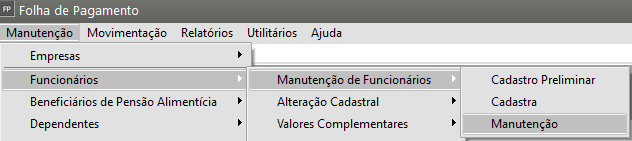
Para que você defina corretamente as informações do Contrato de Experiência do Trabalhador, acesse o menu Manutenção>Funcionários>Manutenção de Funcionários>Cadastra ou Manutenção
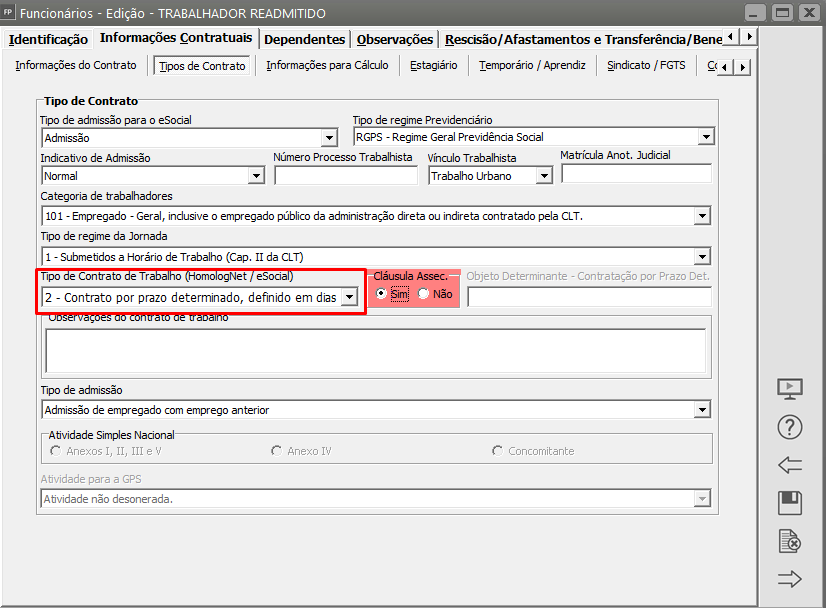
Ao cadastrar o trabalhador ou editar o cadastro do mesmo, acesse a aba Informações Contratuais>Tipos de Contrato, deverá ser definido que o Contrato é por prazo determinado, definido em Dias.
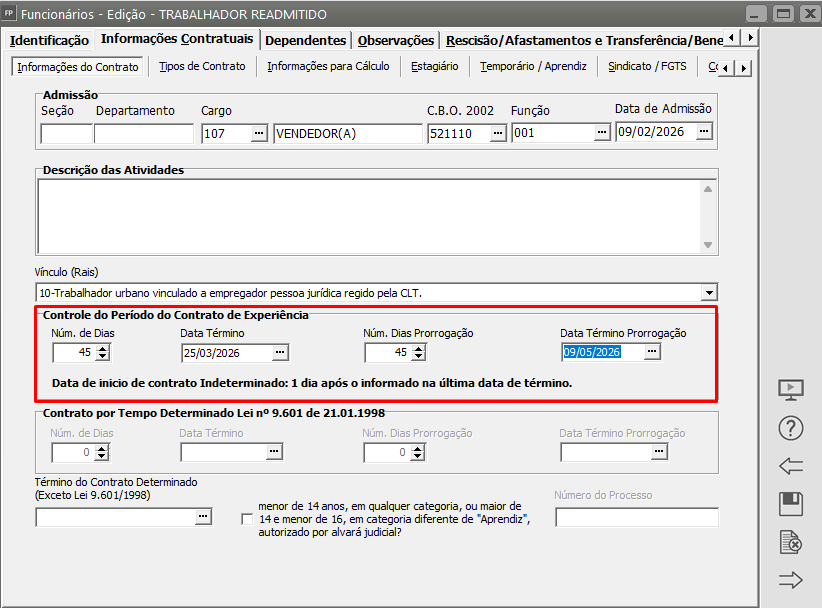
Em seguida acesse a aba Informações Contratuais>Informações do Contrato e defina o número de Dias no campo Controle do Período do Contrato de Experiência
Lembrando que
- Você poderá, ainda, definir número de dias de Prorrogação do Contrato de Experiência, verifique a Legislação para definição da quantidade de dias que você poderá utilizar para prorrogar o contrato de experiência
Atenção: A prorrogação do Contrato de experiência deverá ser preenchida na finalização do primeiro período de experiência
 .
.2) Impressão do Contrato de Experiência ou Prorrogação de Experiência
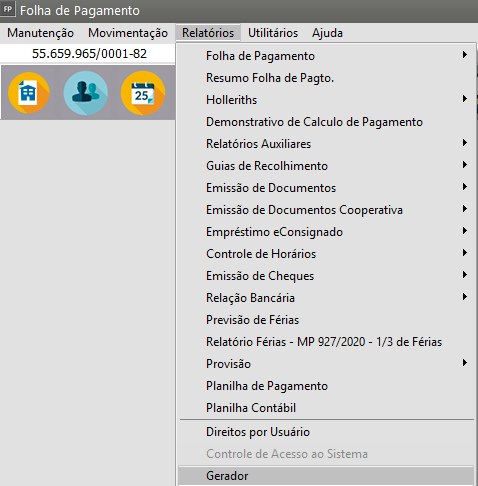
Após o correto preenchimento das informações acesse o menu Relatórios>Gerador
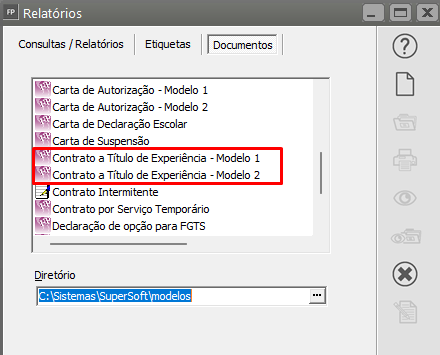
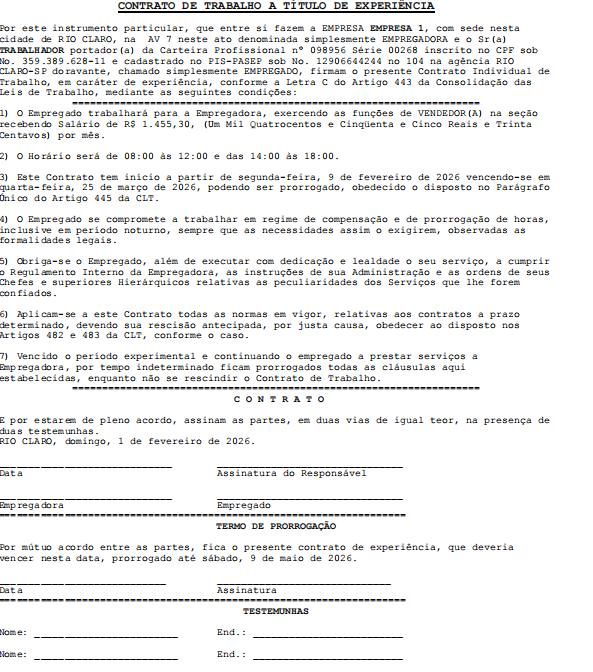
Na Aba Documentos procure por Contrato a Título de Experiência - Modelo 1 e Modelo 2
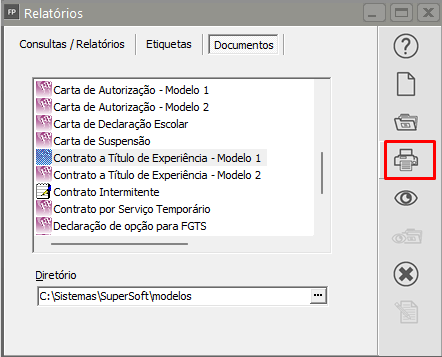
Clique sobre o modelo e em seguida clique em Imprimir
Defina o Código do Trabalhador e a data da assinatura do Contrato de Experiência
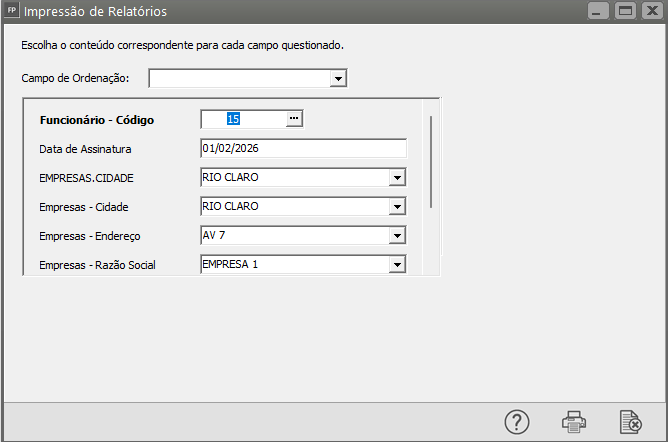
Em seguida clique para Imprimir o mesmo
IMPORTANTE
Caso você possua um Contrato de Experiência diferente daquele internamente cadastrado pelo Sistema, você poderá enviá-lo para o Suporte Técnico para que o mesmo seja elaborado e incluído no seu Sistema.
3) Aviso de Término de Contrato de Experiência ou Prorrogação de Experiência
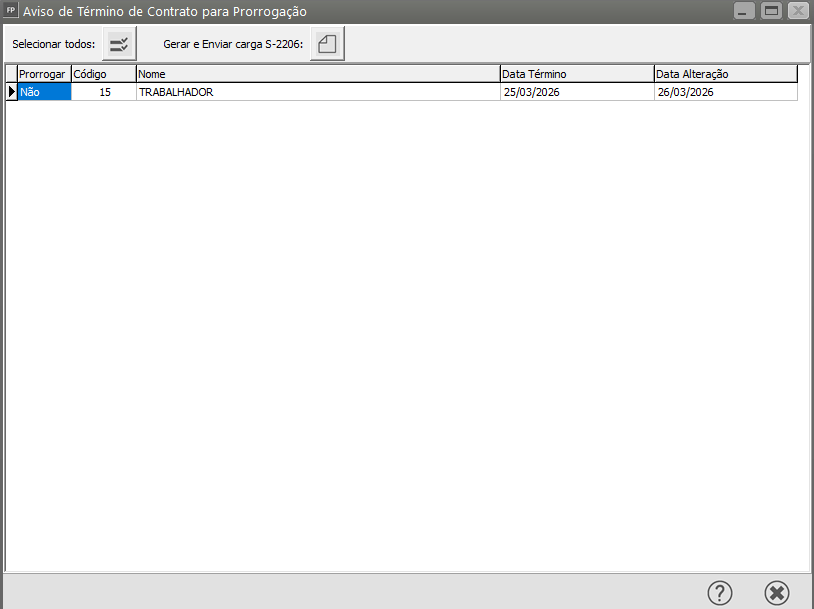
Quando o Contrato de Experiência ou o Contrato de Prorrogação da Experiência estiver próximo de seu vencimento, ao definir a Empresa, o Sistema apresentará a tela de Aviso de Término do Contrato de Experiência ou Prorrogação de Experiência, nessa mesma tela você poderá selecionar os contratos que você deseja que gerem a carga S2206 (Alteração de Contrato de Trabalho) para posteriormente ser enviada ao Portal do eSocial
 .
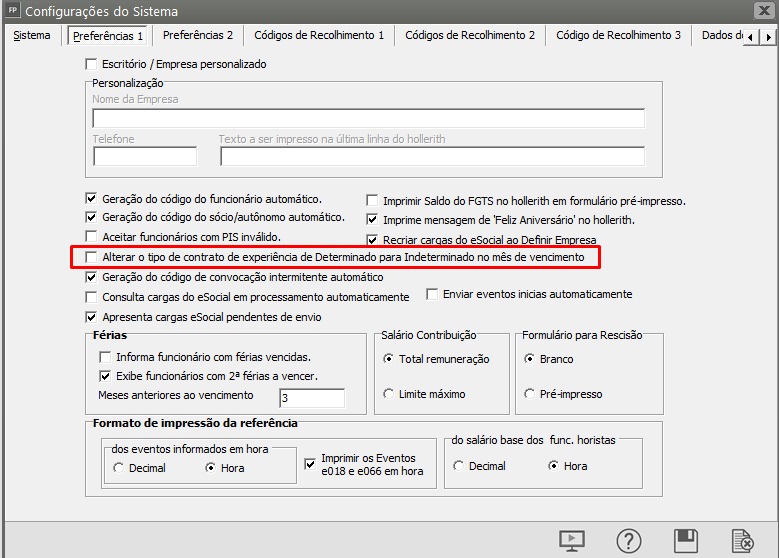
.4) Alteração Automática do Contrato de Experiência de Determinado para Indeterminado no mês de Vencimento do mesmo

Você assinalou a opção Alterar o tipo de contrato de experiência de Determinado para Indeterminado no mês de Vencimento, o Sistema fará a alteração contratual e irá gerar a carga do evento S2206 (Alteração de Contrato de Trabalho) para posteriormente ser enviada ao Portal do eSocial