
Parametrizando a Empresa
Essas informaçõinformações sãsão referentes somente àà empresa que vocêvocê estáestá inicializando agora. Preste muita atençãatenção porque sãsão elas que determinarãdeterminarão a forma que o sistema funcionaráfuncionará com relaçãrelação a essa empresa, inclusive, disponibilizando, ou nãnão, alguns campos e recursos do sistema. Portanto, se vocêvocê observar que determinada opçãopção nãnão estáestá disponídisponível éé porque, de acordo com suas informaçõinformações, a empresa nãnão precisaráprecisará dela. A tela para vocêvocê fornecer essas informaçõinformações éé subdividida em abas.
Para realizar a parametrizaçãparametrização da Empresa, acesse o menu ManutençãManutenção>Empresas>ParâParâmetros Adicionais da Empresa

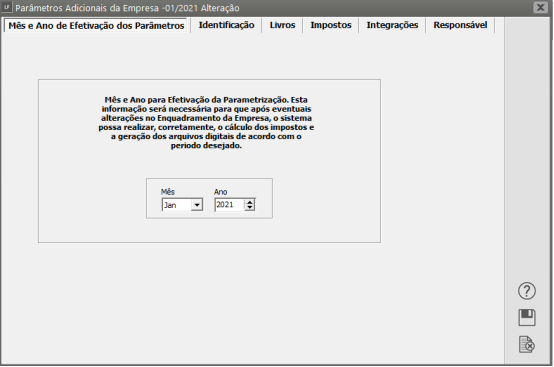
1) Aba MÊMÊS E ANO DE EFETIVAÇÃEFETIVAÇÃO DOS PARÂPARÂMETROS
O cadastro de um novo parâparâmetro deve levar em consideraçãconsideração a alteraçãalteração de enquadramento da empresa ou outra informaçãinformação que seja relevante para que o sistema passe a considerar a parametrizaçãparametrização a partir de uma determinada data. Esses parâparâmetros serãserão utilizados em todas as telas do sistema, levando em conta o períperíodo que vocêvocê estáestá escriturando, o relatórelatório a ser emitido ou exportaçõexportações para arquivos magnémagnéticos. Isso faz com que vocêvocê nãnão precise ficar alterando os parâparâmetros da empresa para exportar algum arquivo de anos anteriores e cuja parametrizaçãparametrização da éépoca era outra (como a questãquestão de enquadramento de micro empresa por exemplo), o sistema atravéatravés do períperíodo informado para exportaçãexportação iráirá selecionar os dados dos parâparâmetros da éépoca, sendo que deverádeverá estar cadastrado para o ano e mêmês que passou a fazer efeito para a escrita fiscal.
2) IDENTIFICAÇÃ IDENTIFICAÇÃO
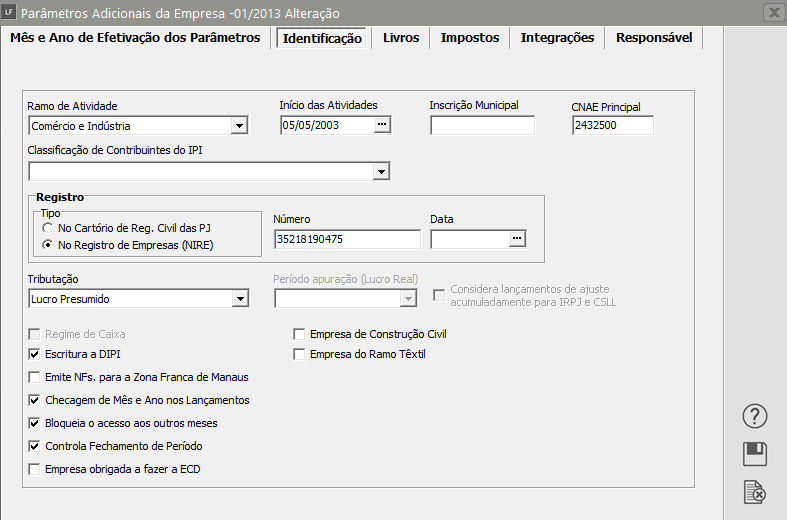
Ramo de Atividade
Indique o ramo de atividade da empresa:
comécomércio/serviçserviços,comécomércio com registradora oucomécomércio eindúindústria.
De acordo com o ramo de atividade definido o sistemajájá seapresentaráapresentará com ascaracterícaracterísticasprópróprias paraescrituraçãescrituração da empresa.
Se, por exemplo, o ramo de atividade de sua empresa forcomécomércio eserviçserviços, noslançlançamentos de suas notas fiscais de entrada esaísaída os campos referentes aos valores fiscais do IPInãnãoestarãestarãodisponídisponíveis porque a empresanãnãofaráfará aapuraçãapuração desse imposto. Mas, tratando-se de empresa com ramo industrial, o sistemadisponibilizarádisponibilizará esses campos para quevocêvocêforneçforneça asinformaçõinformações.
IníInício das Atividades
Informe a data de inicio das atividades da sua empresa.
InscriçãInscrição Municipal - Informe a InscriçãInscrição Municipal da Empresa (A InscriçãInscrição Municipal éé a identificaçãidentificação do contribuinte no Cadastro TributáTributário Municipal.
CNAE Principal - Informe o CNAE da Empresa (A ClassificaçãClassificação Nacional de Atividades EconôEconômicas éé utilizada para determinar quais atividades sãsão exercidas por uma empresa
RegistroIndique Indique o órgãórgão responsáresponsável pelo registro da empresa, o núnúmero de registro da empresa neste órgãórgão e a data em que o registro foi efetuado.
- No
CartóCartório de Registro Civil das PessoasJuríJurídicas - No Registro de Empresas (NIRE)
TributaçãTributação- Informe qual a tributaçãtributação da Empresa
- Lucro Real - quando defino
seráserá habilitado o campoPeríPeríodo deApuraçãApuração (Lucro Real-Trimestral ou Anual e se Consideralançlançamentos de ajuste acumuladamente para IRPJ e CSLL - Lucro Presumido
- Simples Nacional
- Imune e Isenta.
Veja tambétambém:
ParametrizaçãParametrizaçãoparapara Micro EmpresaParametrizaçãParametrização para Empresas Prestadoras deServiçServiço (Lucro Presumido obrigadas a entrega da EFDContribuiçõContribuiçõesParametrizaçãParametrização para Empresas Imunes ou IsentasParametrizaçãParametrização para EmpresaIndúIndústria
Regime de Caixa - Defina Regime de Caixa se a sua empresa estáestá autorizada a calcular e recolher o seu tributo com base no que efetivamente recebeu pelas vendas efetuadas ou serviçserviços prestados, invéinvés de considerar o valor dos documentos fiscais emitidos.
Escritura DIPI - Defina se sua empresa iráirá realizar a EscrituraçãEscrituração da DIPI - DeclaraçãDeclaração de InformaçõInformações do Imposto sobre Produtos Industrializados. Essa opçãopção sósó estaráestará disponídisponível se o ramo de atividade da empresa estiver definido como ComéComércio e IndúIndústria e, quando vocêvocê fizer a escrituraçãescrituração de suas notas fiscais, o sistema perguntaráperguntará se deseja escriturar a DIPI para o documento. Clicando em sim, automaticamente o sistema disponibiliza a tela para que forneçforneça os dados para o lançlançamento (Ver item item Escriturando a DIPI). PoréPorém, se vocêvocê preferir nãnão escriturar a DIPI em seguida, lembre-se de entrar no menu menu MovimentaçãMovimentação/EscrituraçãEscrituração da DIPI e fazer o lançlançamento para esse documento. AíAí, forneçforneça os dados completos sobre o lançlançamento (Ver item item Escriturando a DIPI).
Emite NFs, para a Zona Franca de Manaus - Essa definiçãdefinição seráserá feita para as Empresas que emitam Nota Fiscal com DestinatáDestinatário da Zona Franca de Manaus. Se a empresa emite notas fiscais para a Zona Franca de Manaus, no lançlançamento de suas notas fiscais de saísaída, deverádeverá informar o CNPJ, estado e RazãRazão Social de seus clientes e o municímunicípio de destino das mercadorias. Para que esses campos estejam disponídisponíveis para suas informaçõinformações, vocêvocê deve clicar nessa opçãopção.
Checagem de mêmês e ano nos lançlançamentos contácontábeis -
Se desejar que o sistema façfaça a checagem das datas dos lançlançamentos clique nessa opçãopção.
O sistema disponibilizarádisponibilizará, entãentão, o campo para vocêvocê informar o PeríPeríodo Corrente. No momento em que vocêvocê fizer seus lançlançamentos, ou seja, a escrituraçãescrituração dos livros fiscais, e informar a data o sistema checaráchecará e, se a data nãnão estiver no períperíodo informado nos parâparâmetros, o avisaráavisará. Na mudançmudança do PeríPeríodo Corrente apareceráCorrente aparecerá uma mensagem indicando que as tabelas de Entradas, SaíSaídas, ServiçServiços e etc. nãnão foram encontradas e se deseja criácriá-las, responda que sim.
IMPORTANTE: A definiçãdefinição de um PeríPeríodo Corrente incorreto, acarretaráacarretará em criaçãcriação de tabelas indevidas no sistema, por isso, tome cuidado no momento da mudançmudança do PeríPeríodo Corrente.
Bloqueia acesso aos outros mesesAléAlém de emitir o aviso, como descrito acima, o sistema pode, ainda, bloquear o acesso aos outros meses. EntãEntão, informando uma data diferente do períperíodo definido nos parâparâmetros, o sistema o avisa e, se for no lançlançamento de uma nota fiscal, nãnão permite que vocêvocê continue o seu lançlançamento, retornando sempre ao campo da data para que seja corrigida. Mesmo se vocêvocê tentar editar um lançlançamento para alteráalterá-lo o sistema avisaráavisará que o lançlançamento nãnão se refere ao períperíodo corrente.
Controla Fechamento de PeríPeríodo - Esta opçãopção deverádeverá ser selecionada se vocêvocê desejar que o Sistema Sistema bloqueie cadastro e ediçõedições de movimentaçõmovimentações em períperíodos fechados, ou que por algum motivo nãnão devem mais receber dados de escrituraçõescriturações.
Empresa de ConstruçãConstrução Civil- Selecione essa opçãopção se sua Empresa for de ConstruçãConstrução Civil e vocêvocê façfaça o controle e cadastro das obras
Empresa do Ramo TêTêxtil- Selecione essa opçãopção se sus Empresa for do Ramo TêTêxtil que tenha ICMS Outorgado
3) Aba Aba LIVROS
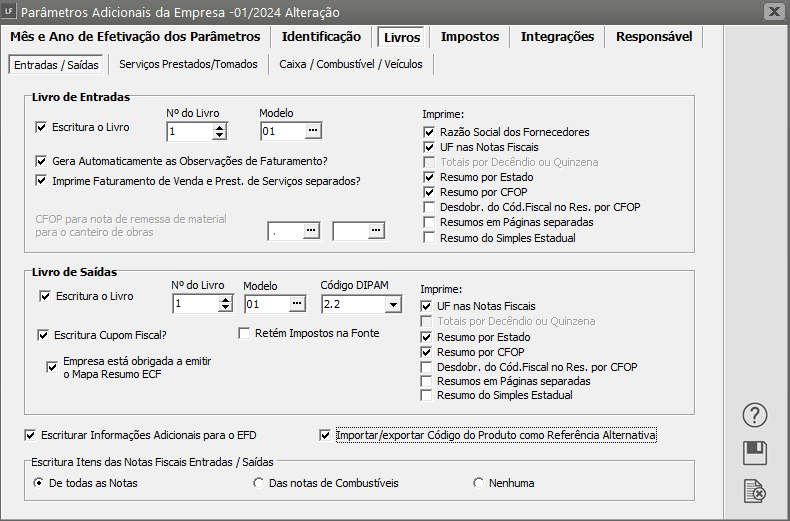
Informe:
- se
faráfará aescrituraçãescrituração dos Livros de Entradas, - o
núnúmero dolivrolivro - o modelo a ser
escrituradoescriturado - detalhes que deseja na
impressãimpressão, como: se desejaimpressãimpressão daRazãRazão Social de fornecedores, da Unidade daFederaçãFederação, se totaliza pordecêdecêndio e outros.
Gera Automaticamente as ObservaçõObservações de Faturamento: Esta opçãopção estaráestará disponídisponível se a empresa for "Micro Empresa" (estadual e/ou federal) e se escriturar livro de saísaídas e/ou serviçserviços. Quando esta opçãopção for assinalada, na impressãimpressão do livro de entradas, seráserá impressa uma observaçãobservação com o faturamento bruto do períperíodo, juntamente com as notas de venda e serviçserviço correspondentes.
Informe:
- se
faráfará aescrituraçãescrituraçãodosdos Livros deSaíSaídas, - o
núnúmero dolivrolivro - o modelo a ser
escrituradoescriturado - detalhes que deseja na
impressãimpressão, como: se desejaimpressãimpressão daRazãRazão Social de fornecedores, da Unidade daFederaçãFederação, se totaliza pordecêdecêndio e outros.
Nasinformaçõinformações do Livro deSaíSaídas,vocêvocêtambétambémpoderápoderá assinalar se Escritura Mapa Resumo de ECF.
No caso daescrituraçãescrituração de Cupom Fiscal, se a empresa estiver obrigada a emitir o Mapa Resumo ECF".
Caso vocêvocê efetue operaçõoperações de saísaídas para empresas de Economia Mista, PúPública ou Sociedade onde a UniãUnião detédetém maioria das açõações, vocêvocê deve assinalar que que RetéRetém Impostos na Fonte Fonte para que os campos de PIS, COFINS, CONTRIBUIÇÃCONTRIBUIÇÃO SOCIAL E IRRF retidos na fonte estejam habilitados no livro para devida escrituraçãescrituração.
Escriturar InformaçõInformações Adicionais para o EFD ICMS/IPI: Esta opçãopção permite que vocêvocê escriture as informaçõinformações adicionais para o EFD ICMS/IPI ao final da escrituraçãescrituração dos livros de Entrada e SaíSaída, permitindo a geraçãgeração do registro C197 que se refere a outras obrigaçõobrigações tributátributárias, ajustes e informaçõinformações de valores provenientes do documento fiscal.
Importar/Exportar CóCódigo do Produto como ReferêReferência Alternativa - Essa seleçãseleção faráfará com que o Sistema substitua o CóCódigo do Produto pela ReferêReferência Alternativa do mesmo
Escritura Itens das Notas Fiscais: Esta opçãopção permite que vocêvocê escriture os itens de produtos das notas fiscais de entradas e saísaídas, permitindo a geraçãgeração dos registros 54 e 75 que se referem a itens de produtos para posterior exportaçãexportação para o Sintegra, aléalém da geraçãgeração dos registros referentes a combustícombustíveis para o Programa Gerador de Registros Fiscais de CombustíCombustíveis - GRF. VocêVocê poderápoderá escriturar os itens de todas as notas fiscais ou apenas os itens das notas fiscais de combustícombustíveis se desejar. PoréPorém para a exportaçãexportação para o Sintegra dos registros 54 e 75 seráserá necessánecessária a escrituraçãescrituração dos itens de todas as notas fiscais.
LIVROS SERVIÇSERVIÇOS PRESTADOS
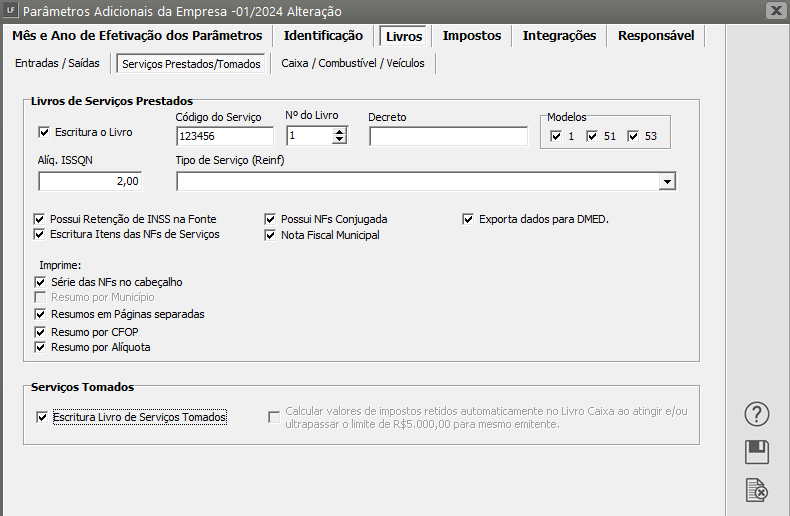
Informe:
- se
faráfará aescrituraçãescrituração do Livro deServiçServiços, - o
nºnº do livro e - o modelo que
seráserá utilizado.
Uma vez definido o modelonãnãopoderápoderá haveralteraçãalteração.
Informe ocócódigo doserviçserviço queseráserá prestado pela empresa. Caso a empresa possua mais de umcócódigo, esse campo deve permanecer vazio nosparâparâmetros e ocócódigo doserviçserviço deve ser informado quandovocêvocê fizer olançlançamento de suas notas fiscais. Informe se a empresa possuiretençãretenção de INSS na fonte.
Se possuir, quando dolançlançamento de suas notas fiscais,deverádeverá informar o tomador doserviçserviço, indicando seu CNPJ e suaRazãRazão Social. Caso a empresa seja domunicímunicípio deSãSão Paulo, estainformaçãinformaçãoseráseránecessánecessária sempre, devido asinformaçõinformações para a DES -DeclaraçãDeclaraçãoEletrôEletrônica deServiçServiços.
Informe, ainda, os detalhes quevocêvocê deseja naimpressãimpressão do seu livro.
LIVRO DE SERVIÇSERVIÇOS TOMADOS
Informe se faráfará a escrituraçãescrituração do Livro de ServiçServiços Tomados. Selecionando a opçãopção vocêvocê estaráestará disponibilizando a escrituraçãescrituração.
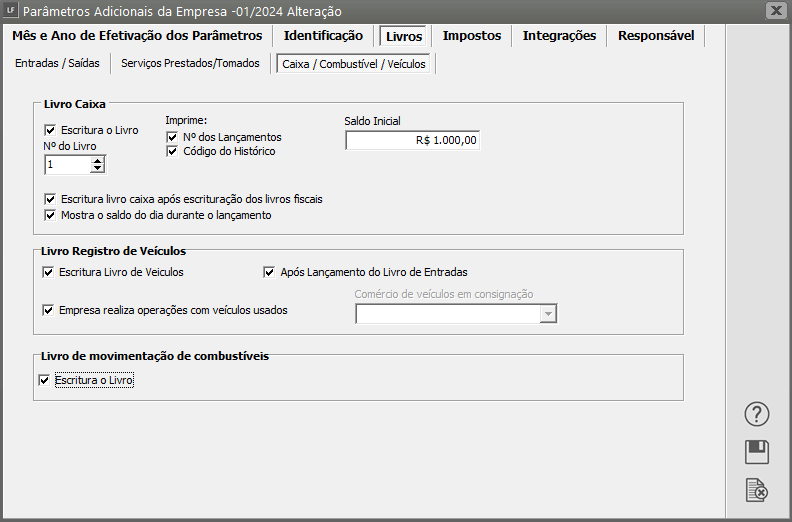
Informe se:
faráfará aescrituraçãescrituração do Livro Caixa,- o
nºnº do livro a ser escriturado e - se deseja
impressãimpressão donºnº doslançlançamentos e ocócódigo doshistóhistóricos.
Acessar omenumenuMovimentaçãMovimentação/Gera dados p/Livro Caixa/Processa dados anteriores aopçãopção.ApóApós fazer o processamento dos dados gerar os dados para o Livro Caixaatravéatravés do MenuMovimentaçãMovimentação/Gera dados p/Livro CaixaGeraçãGeração.
EscrituraçãEscrituração do Livro Caixa e fornecer todos os dados do lançlançamento. (Veja item Escriturando o Livro Caixa).VocêVocê tem opçãopção, ainda, de escriturar o livro caixa via vínculo vínculo na aba IntegraçõIntegrações/ Livros/ Sistemas/ Validadores.
- Informe o saldo inicial a ser considerado no Livro Caixa, ou seja, o valor a ser considerado antes de haver qualquer
lançlançamento para a empresa.
LIVRO DE MOVIMENTAÇÃMOVIMENTAÇÃO DE COMBUSTÍCOMBUSTÍVEIS
Informe se a Empresa iráirá realizar a EscrituraçãEscrituração do Livro de MovimentaçãMovimentação de combustícombustíveis
4) Aba IMPOSTOS Aba IMPOSTOS
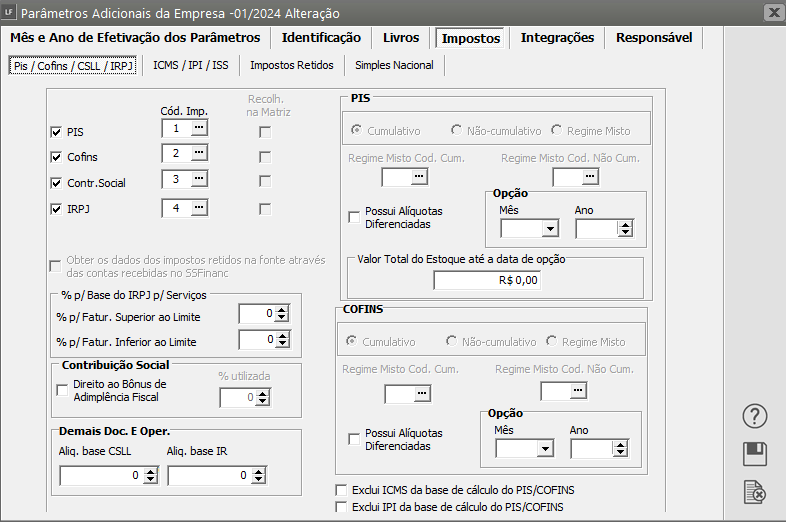
PIS/COFINS/CSLL/IRPJ
Se a empresa nãnão éé optante do Simples Simples Nacional, ficaráficará selecionado automaticamente que a empresa recolheráempresa recolherá PIS, COFINS, CONTRIBUIÇÃCONTRIBUIÇÃO SOCIAL e IRPJ, demonstrando o o cócódigo do imposto de acordo com a tabela de impostos federais. Veja mais informaçõinformações em em ManutençãManutenção dos Impostos Federais. Caso a empresa recolha o PIS e/ou COFINS e nãnão seja Lucro Presumido, vocêvocê deverádeverá informar tambétambém a forma de recolhimento:
- cumulativa ou
nãnão-cumulativa para ambos os impostos federais. Se aopçãopção forNãNão-cumulativa o sistemairáirá selecionar automaticamente essaopçãopção que““Possuialíalíquotasdiferenciadas”diferenciadas” edeverádeverá somente informar a data deste tipo deapuraçãapuração do imposto.
Informar tambétambém se possuípossuíra AlíAlíquotas Diferenciadas no caso de a empresa ser Lucro Presumido colocando a partir de que períperíodo começarácomeçará o recolhimento.
Ao informar que recolhe ContribuiçãContribuição Social, estaráestará disponídisponível o campo para informar se possui direito ao BôBônus de AdimplêAdimplência Fiscal para ContribuiçãContribuição Social, conforme InstruçãInstrução Normativa SRF 390 de 30/01/04, e a porcentagem do BôBônus que incidiráincidirá sobre a base de cácálculo total do imposto apurada durante o ano. O valor do BôBônus e o valor utilizado para o calculo do imposto seráserá demonstrado no menu menu MovimentaçãMovimentação/Impostos Apurados
Informe tambétambém, no caso de filiais, se o recolhimento seráserá ou nãnão feito atravéatravés da matriz. Essa informaçãinformação somente estaráestará disponídisponível se, nos Dados Cadastrais da empresa, vocêvocê informou que se trata de uma filial.
Informe:
- os percentuais que
deverãdeverão ser considerados paracácálculo da Base do IRPJ - para
prestaçãprestação deserviçserviços: percentuais para faturamentos inferiores e superiores aos limites.
Para as empresas exclusivamente prestadoras deserviçserviçosdeverádeverá ser informado, por exemplo: 16% como base do IRPJ para faturamento inferior ao limite (informadoememUtilitáUtilitários/ConfiguraçõConfigurações do Sistema) e 32% para faturamento superior ao limite. Para empresas com atividade mista, somente o campo para faturamento superior ao limitedeverádeverá ser preenchido. Para a venda de mercadorias o sistemateráterá como base ainformaçãinformação referente ao IRPJ cadastrada nomenumenuManutençãManutenção/Tabelas/Impostos Federais.
AtençãAtenção: Para emissãemissão do relatórelatório de distribuiçãdistribuição de lucro para os sósócios seráserá necessánecessário informar informar o cócódigo referente ao imposto IRPJ e a % para Faturamento Superior ao limite da Base do IRPJ para ServiçServiços.
ICMS/IPI/ISS
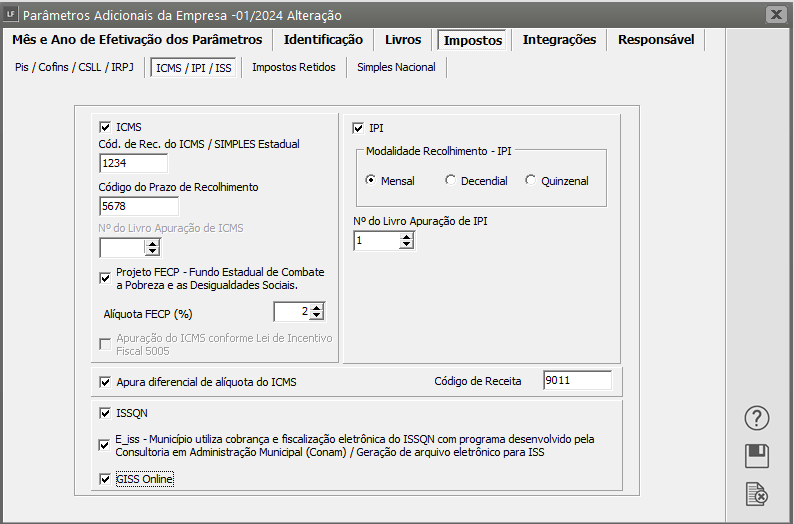
A) No caso de estar assinalado que a empresa recolhe ICMS, vocêvocê poderápoderá informar:
- o
CóCódigo do recolhimento e - o
CóCódigo do Prazo de Recolhimento.
O CóCódigo de recolhimento do ICMS seráserá usado na impressãimpressão da GARE de ICMS e apóapós esta impressãimpressão alimentaráalimentará informaçõinformações na tabela de Impostos Apurados, para exportaçãexportação para a DCTF. Veja mais informaçõinformações em Exportando Dados para a DCTF.
O CóCódigo do Prazo de Recolhimento seráserá usado pela pela agenda de obrigaçõobrigações para que, quando vocêvocê gere uma guia de recolhimento, o sistema traga a data de vencimento automaticamente, de acordo com a agenda.
O núnúmero do livro de ApuraçãApuração do ICMS. Esta informaçãinformação seráserá utilizada na impressãimpressão do livro de ApuraçãApuração do ICMS.
Se utiliza diferencial de alíalíquota do ICMS assinale esta opçãopção, no momento da escrituraçãescrituração do livro de entradas, uma aba Diferencial de AlíAlíquota, estaráestará disponídisponível para vocêvocê registrar registrar as informaçõinformações.
A opçãopção "Projeto FECP - Fundo Estadual de Combate a Pobreza e as Desigualdades Sociais." éé visívisível apenas para empresas situadas no estado do Rio de Janeiro. Ao ser marcada, ela indica que a empresa faráfará recolhimento do FECP quando houver saldo devedor no períperíodo, ou seja, o subtotal relativo as saísaídas do Estado éé maior que o sobtotal relativo as entradas do Estado. Preencher a porcentagem FECP nesse caso.
B) No caso de estar assinalado que a empresa recolhe IPI, vocêvocê poderápoderá informar:
- No caso de
empresaempresa industrial quenãnão tenha optado pelo recolhimento do IPIatravéatravés do Simples, informetambétambém o modo de recolhimento, se mensal, decendial ou quinzenal. NúNúmero do Livro deApuraçãApuração de IPI
C) PoderáPoderá ainda ser selecionado que a Empresa:
- recolhe ISSQN
- E-
ISSISSMunicíMunicípio utilizacobrançcobrança efiscalizaçãfiscalizaçãoeletrôeletrônica do ISSQN - GISS on line
IMPOSTOS RETIDOS
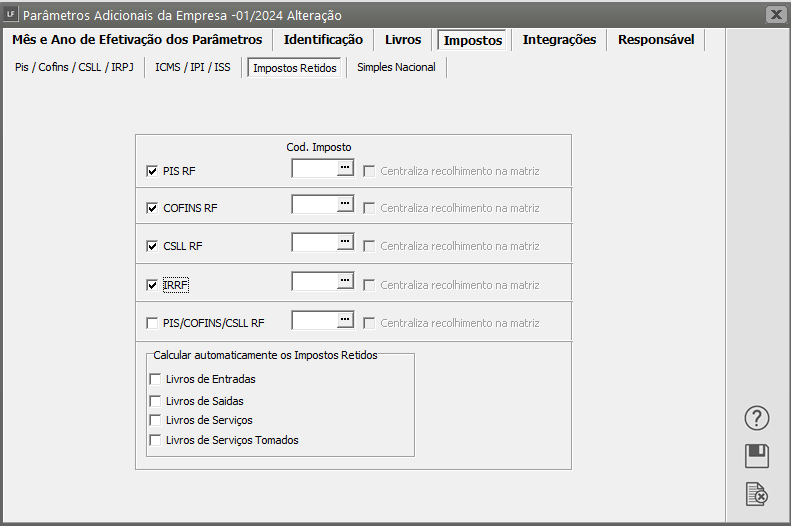
Essas retençõretenções sãsão referente a SERVIÇSERVIÇOS TOMADOS
Ao assinalar as opçõopções referente a:
CóCódigo do Impostos PIS RFCóCódigo do Imposto COFINS RFCóCódigo do Imposto CSSLL RF- IRRF
- PIS/COFINS/CSLL RF
SeráSerá disponibilizado a impressãimpressão das guias de recolhimento dos impostos retidos na fonte.
Para que a guia seja emitida corretamente éé necessánecessário que um cócódigo de históhistórico do livro caixa esteja informado que a operaçãoperação éé Compra/ServiçServiços Tomados com Impostos Retido na Fonte. A emissãemissão das guias terãterão como base os lançlançamentos do livro caixa.
Indique o cócódigo do imposto de acordo com a tabela de impostos federais.
SIMPLES NACIONAL
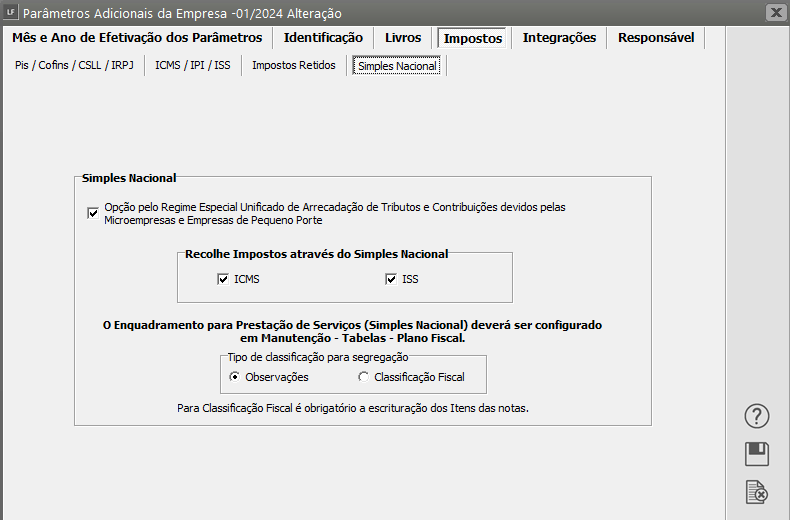
Para que o Sistema habilite os campos da aba aba Simples Nacional, a aba IdentificaçãIdentificação, campo TributaçãTributação deverádeverá estar definida como Simples Nacional
A OpçãOpção pelo Regime Especial Unificado de ArrecadaçãArrecadação de Tributos e ContribuiçõContribuições devido pelas Microempresas e Empresas de Pequeno Porte deverádeverá ser assinalado se a empresa migrou para o Simples Nacional. Assinalando esta opçãopção, as opçõopções PrestaçãPrestação de ServiçServiços e Recolhe impostos atravéatravés do Simples Nacional ficarãficarão habilitadas.
As opçõopções ICMS e ISS da caixa Recolhe Impostos atravéatravés do Simples Nacional deverãdeverão ser assinalados se serãserão recolhidos junto com o Simples Nacional, nãnão assinalando automaticamente a porcentagem referente a cada imposto seráserá deduzida da alíalíquota total.
AtençãAtenção: Essas opçõopções somente serãserão váválidas para as segregaçõsegregações que nãnão háhá substituiçãsubstituição tributátributária, pois independente de estar assinalada estas opçõopções havendo substituiçãsubstituição tributátributária automaticamente seráserá deduzido as respectivas alíalíquotas da "alíalíquota cheia".
Dependendo das informaçõinformações fornecidas nos itens anteriores o sistema disponibilizarádisponibilizará esses campos.
Por exemplo: se vocêvocê jájá informou que o ICMS, o IPI e o ISS serãserão recolhidos atravéatravés do Simples, sósó estaráestará disponídisponível o campo referente ao IRPJ.
Informe tambétambém o Tipo de ClassificaçãClassificação para a SegregaçãSegregação - ObservaçõObservações ou ClassificaçãClassificação Fiscal, caso seja definido Tipo ClassificaçãClassificação Fiscal, seráserá obrigatóobrigatória a EscrituraçãEscrituração de todos os Itens das Notas.
5) INTEGRAÇÕINTEGRAÇÕES
CONTABILIDADE
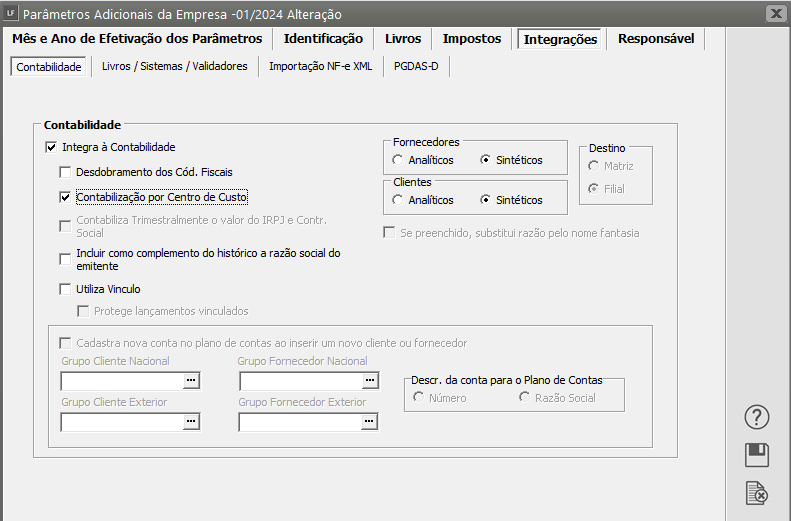
Informe se a empresa faráfará a integraçãintegração com a Contabilidade, e tambétambém:
- a) Se
haveráhaverá desdobramento doscócódigos fiscais. O desdobramento lhepermitirápermitirá, por exemplo, separar as compras e vendas emàà vista e a prazo.VocêVocêfaráfará isso nomenumenuManutençãManutenção/IntegraçõIntegrações/ContasContáContábeis/CóCódigos Fiscais eVíVínculo com Livro Caixa/Cadastra. - b) Se
faráfará acontabilizaçãcontabilização por centro de custo. - c) Informe se
contabilizarácontabilizará Trimestralmente o valor do IRPJ e Contr. Social - d) Informe se seus clientes e fornecedores
serãserãoSintéSintéticos (apenas uma contacontácontábil para os clientes ou fornecedores) ouAnalíAnalíticos (clientes e fornecedores com contascontácontábeis individualizadas) e, nesse caso, marcar aopçãopção““ Cadastra nova conta no plano de contas ao inserir um novo cliente oufornecedor”fornecedor” e indique os grupos de contas de clientes(NACIONAL, EXTERIOR) e fornecedor (NACIONAL, EXTERIOR) onde o Sistemadeverádeverá cadastrar as contas novas. Obs:As contasanalíanalíticastambétambémpoderãpoderão ser cadastradas de forma manual diretamente no Plano de Contas da empresa. - e) Se tratando de filial, informe qual o destino da
exportaçãexportação: matriz ou apróprópria filial. - f) Informe se inclui como complemento do
históhistórico para a contabilidade, arazãrazão social dos emitentes dos documentos fiscais, e ainda se preferir, pode assinalar para substituir arazãrazão social pelo nome fantasia do emitente. - Informe se a
integraçãintegração com o Sistema de Contabilidadeseráserá feitoatravéatravés devívínculo, neste caso ao realizar aescrituraçãescrituração dos livros, automaticamente o Sistemairáirá gerar oLançLançamentoContáContábil.
LIVROS/SISTEMAS/VALIDADORES
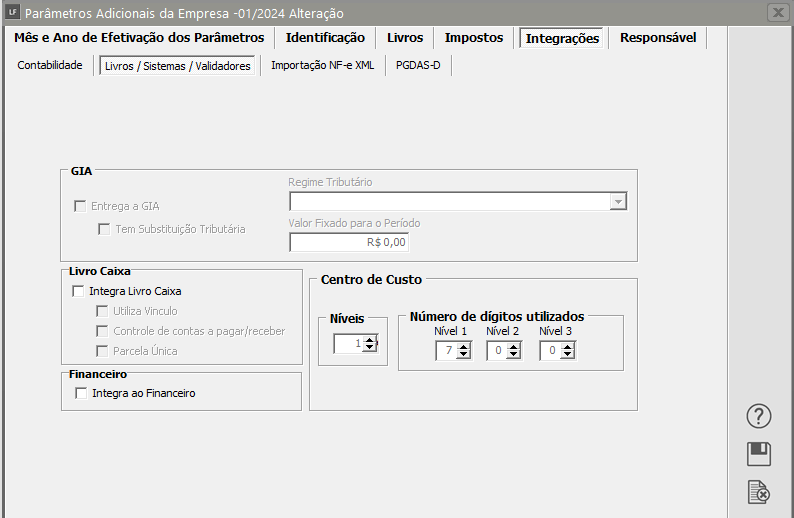
GIA
Informe se a empresa entregaráentregará a GIA e se a empresa tem SubstituiçãSubstituição TributáTributária. Indique tambétambém o regime tributátributário. No caso de Regime de Estimativa o sistema abre, em seguida o campo para que vocêvocê informe o valor fixado para o períperíodo. A exportaçãexportação para o sistema da GIA vocêvocê faz no menu menu UtilitáUtilitários/ExportaçãExportação de Dados/Gia EletrôEletrônica.
Livro Caixa
As opçõopções de integraçãintegração com o livro caixa estarãestarão disponídisponíveis apenas se a opçãopção de EscrituraçãEscrituração do Livro Caixa estiver assinalada.
Integra Livro Caixa: essa opçãopção permitirápermitirá que a partir da escrituraçãescrituração do livro de Entradas, SaíSaídas e ServiçServiços sejam gerados lançlançamentos para o Livro Caixa automaticamente. Veja mais informaçõinformações em em Integrando o Livro Caixa.
Utiliza VíVínculo: a cada lançlançamento inserido nos livros de Entradas, SaíSaídas e ServiçServiços, seráserá gerado um lançlançamento para o livro caixa. Do contrácontrário, vocêvocê deverádeverá executar a geraçãgeração dos dados para o livro caixa, de um determinado períperíodo. Veja mais informaçõinformações em em Integrando o Livro Caixa
Financeiro
A opçãopção de IntegraçãIntegração com o Financeiro estaráestará disponídisponível apenas se utilizar o Sistema Financeiro. Assinalando esta opçãopção no menu ManutençãManutenção/IntegraçõIntegrações/Contas ContáContábeis/Financeiro será será permitido configurar os cócódigos dos impostos para que, ao gerar as guias, sejam cadastrados no Sistema Financeiro uma duplicata como conta a pagar.
Centro de Custo
Se faráfará a contabilizaçãcontabilização por centro de custo, logo abaixo estaráestará disponídisponível os campos para vocêvocê informar os níníveis do Centro de Custo que deseja utilizar, se apenas um, ou como num plano de contas, vocêvocê poderápoderá estabelecer atéaté 3 níníveis de detalhe. Lembre-se de cadastrar os seus "centros de custo" no menu menu ManutençãManutenção/Tabelas/Centros de Custo (ver item item Cadastrando Centros de Custo).
IMPORTAÇÃIMPORTAÇÃO DE NFE E XML
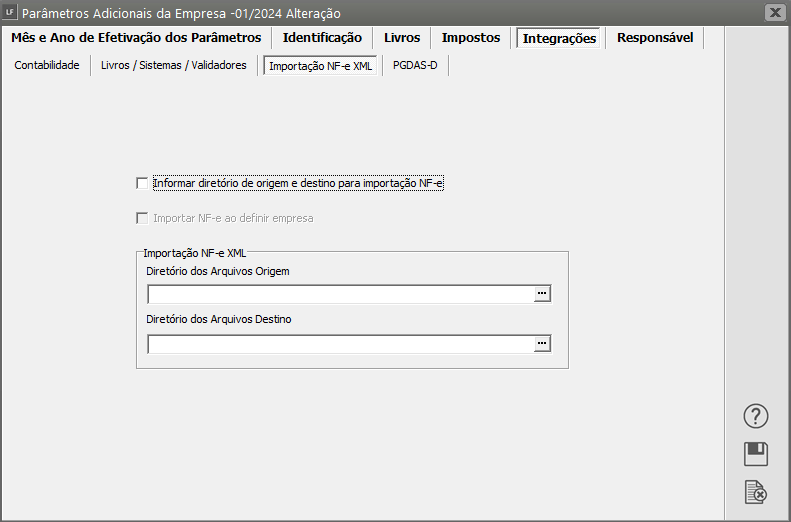
ConfiguraçõConfigurações padrãpadrão da importaçãimportação de XML no padrãpadrão do emissor NF-e, onde éé possípossível determinar onde estarãestarão os arquivos a importar, para onde serãserão movidos os arquivos importados e se a tela de importaçãimportação de arquivos XML seráserá aberta sempre que a empresa for definida.
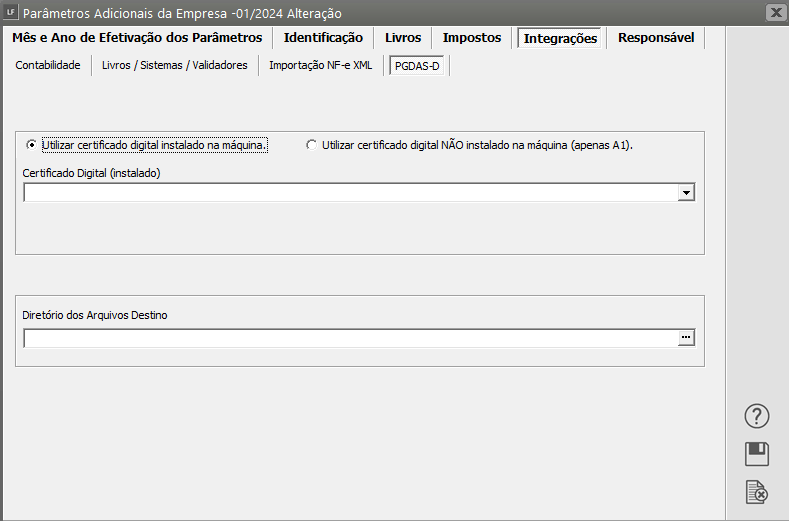
PGDAS
Essa aba seráserá utilizada apenas por empresas com tributaçãtributação Simples Nacional, onde atravéatravés do Có Código de acesso ou Certificado digital da empresa, o sistema conseguiráconseguirá fazer uma integraçãintegração com o PGDAS.
Utilizando uma das duas opçõopções o sistema seráserá direcionado àà pápágina do PGDAS/Ecac a fim de se fazer a comparaçãcomparação com a apuraçãapuração demonstrada no Sistema.
Ao finalizar os sistema gerarágerará alguns PDFs do mêmês (Recibo/Guia/Extrato/DeclaraçãDeclaração)
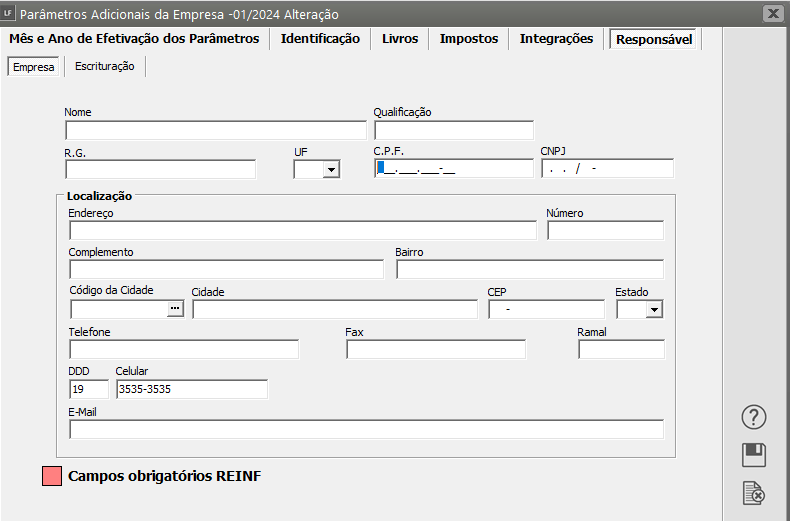
EMPRESA
Preencha com os dados do ResponsáResponsável pela empresa.
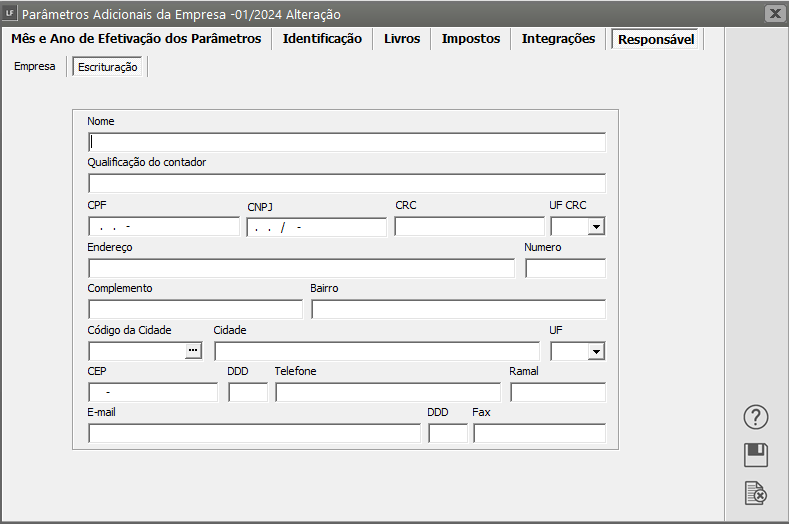
ESCRITURAÇÃESCRITURAÇÃO
O responsáresponsável pela escrituraçãescrituração fiscal éé a pessoa que atesta as informaçõinformações fiscais contidas no sistema.
Os dados do responsáresponsável poderãpoderão ser informados nesta aba, quando houver um responsáresponsável diferente em uma ou mais empresas cadastradas no sistema, ou poderãpoderão ser informados na configuraçãconfiguração do sistema, quando uma úúnica pessoa for responsáresponsável por todas as empresas cadastradas no sistema.
Veja tambétambém os Itens:
- Cadastrando Empresas
- Parametrizando a Empresa
- Realizando
OperaçõOperações por Grupo de Empresas - Criando Empresas Modelo
InscriçõInscrições Estaduais (da Empresa definida, para Outros Estados)- Cadastro da
ParticipaçãParticipação no Capital Total da Empresa - Definindo Empresa
- Parametrizando Empresa -
IntegraçõIntegrações - Trabalhando com Micro Empresa
- Parametrizando Empresa -
ResponsáResponsável - Empresas Prestadoras de
ServiçServiços (Lucro Presumido) obrigadas a entrega da EFDContribuiçõContribuições - Calculando a Receita Bruta Acumulada de uma Empresa Enquadrada no Regime Simples Nacional
ParâParâmetros para Empresa Optante pelo Lucro PresumidoParâParâmetros para Empresa Optante pelo Lucro RealConfiguraçãConfiguração de Empresa Prestadora deServiçServiço, Lucro Presumido, para entrega da EFD- Cadastro e
ParametrizaçãParametrização de Empresas Imune/Isenta - Parametrizando Empresa
IndúIndústria