
Importação de Arquivos XML
Veja também os Itens:
Importando Nota Fiscal EletrônicaImportando Arquivos TXTImportando Arquivos TemporáriosImportando Arquivos no Padrão do Validador EFD ICMS/IPIImportações Notas Fiscais de ServiçoImportação de Arquivos XMLImportação de dados - Arquivo TXT no Padrão REDF (Registro Eletrônico de documento fiscal)Importação de Dados - Arquivos Padrão Emissor CF-e (Cupom Fiscal Eletrônico)Importação de Dados - Arquivos no Padrão Emissor CT-e/CT-eOS (Conhecimento de Transporte)Importação de Dados - Arquivo TXT Padrão Validador SINTEGRAImportação de Dados - Recupera XMLImportação de Dados do EFD ContribuiçõesImportando Nota Fiscal Eletrônica de Serviços de Porto FerreiraImportando Arquivo TXT no Padrão REDFImportando Arquivo TXT no Padrão do Validador SINTEGRAImportando Arquivos EFD (Escrituração Fiscal Digital) ContribuiçõesImportação de Notas de Serviços Município de São PauloImportação de Notas de Serviços Município de BarueriImportação de Conhecimento de Transporte CT-e/CT-e OS (Modelo 57/67)Configurações de Importação NF-e/NFC-e, CT-e/CT-eOS, CF-eImportação de XML NFe (Modelo 55)Importação de NFC-e (Modelo 65)Importação do CF-e - SAT (Modelo 59)Importação de Dados do Arquivo REDF
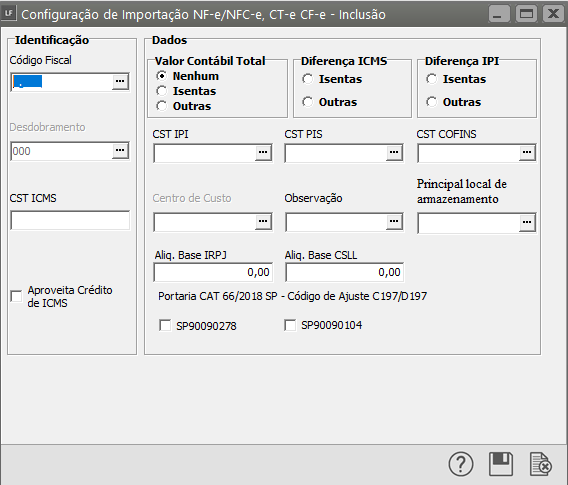
Para que você consiga importar os Arquivos XML de documentos eletrônicos, será necessário antes da importação, configurar as informações para que a importação seja realizada com sucesso.
Para isso acesse o menu Manutenção>Empresas>Configurações de Importação NFe, NFCe, CTe, CTeOS, CFe

Informe:
- CFOP que será utilizado na importação,
- onde será escriturado o Valor Contábil total,
- Diferença de ICMS,
- Diferença de IPI
- CST ICMS
- CST de IPI,
- CST de PIS
- CST da COFINS
- Observação
- Principal local de armazenamento dos produtos
- Selecione se Aproveita Crédito de ICMS
- Alíquota Base de IRPJ
- Alíquota Base da CSLL
- Informe Portaria CAT 66/2018 - para maiores informações clique aqui
Salve as informações
Para realizar as importações, acesse o Menu Utilitários>Importação de Dados.
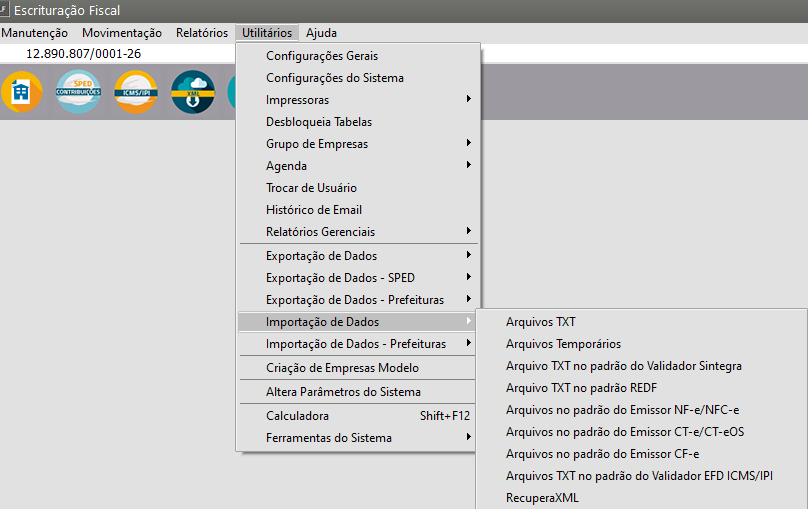
Selecionar o modelo de nota que deseja importar:
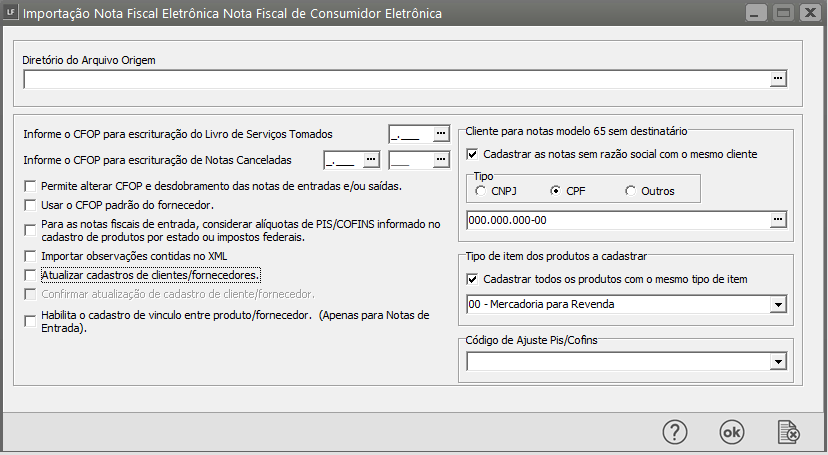
Arquivos no padrão do Emissor NF-e/ NFC-e
Preencher :
- Diretório do Arquivo Origem- pasta local ou na Nooven onde foram salvos os Xmls;
- Informe o CFOP para escrituração do Livro de Serviços Tomados- essa opção deverá ser preenchido caso a empresa seja tomadora de serviços;
- Informe o CFOP para escrituração de Notas Canceladas- essa opção deverá ser preenchida para que o sistema possa escriturar essa informação automaticamente caso a mesma não seja encontrada no xml da nota cancelada;
- Cliente para notas modelo 65 sem destinatário- essa opção deverá ser preenchida para que o sistema possa escriturar essa informação automaticamente caso a mesma não seja encontrada no xml da nota;
- Cadastrar todos os produtos com o mesmo tipo de item- essa informação será utilizada para preenchimento no cadastro do Produto;
As demais informações preencher conforme a necessidade da importação que será executada:
- Permitir alterar CFOP e desdobramento das notas de entradas e/ou saídas- se essa opção for selecionada o sistema fará pausas nota por nota permitindo a alteração de CFOP e CST's;
- Usar o CFOP padrão do fornecedor- se essa opção for selecionada o sistema irá buscar o CFOP escriturado no cadastro do fornecedor e utilizará como padrão para todas as notas de entrada do mesmo. (somente para entradas);
- Para as notas fiscais de entradas, considerar alíquotas de PIS/COFINS informado no cadastro de produtos por estados ou impostos federais- se essa opção for selecionada o sistema irá buscar as informações fiscais escrituradas no cadastro dos produtos para preenchimento dos itens das notas. (somente para entradas);
- Importar observações contidas nos Xmls;
- Atualizar cadastros de clientes/fornecedores;
- Confirmar atualização de cadastro de cliente/fornecedores- se essa opção for selecionada o sistema fará pausas nota por nota para a confirmação da atualização do cadastro;
- Habilita o cadastro de vínculo entre produto/fornecedor. (Apenas para Notas de entradas)- para a escrituração dos itens de entradas será necessário escriturar os códigos para cadastro desses produtos no sistema. Se essa opção for selecionada o código será utilizado o código do fornecedor para o cadastro dos mesmos. Nas próximas importações desses produtos vínculados o sistema preencherá automaticamente os códigos não sendo necessária a escrituração manual.
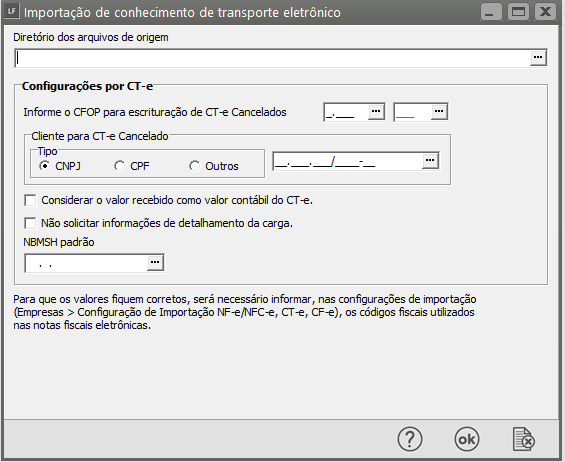
Arquivos no Padrão do Emissor CT-e/CT-e OS
Preencher :
- Diretório dos Arquivos Origem- pasta local ou na Nooven onde foram salvos os Xmls;
- Informe o CFOP para escrituração de Livro de CT-e Cancelados- essa opção deverá ser preenchida para que o sistema possa escriturar essa informação automaticamente caso a mesma não seja encontrada no xml do CT-e cancelado;
- Cliente para CT-e cancelado- essa opção deverá ser preenchida para que o sistema possa escriturar essa informação automaticamente caso a mesma não seja encontrada no xml do CT-e cancelado;
- Considerar o valor recebido como valor contábil do CT-e;
- Não solicitar informações de detalhamento da carga;
- NBMSH padrão- prencher o MCM padrão para a escrituração do itens do CT-e ( essa informação poderá ser cadastrada no Menu Manutenção> Produtos> Tabelas> Classificação Fiscal).
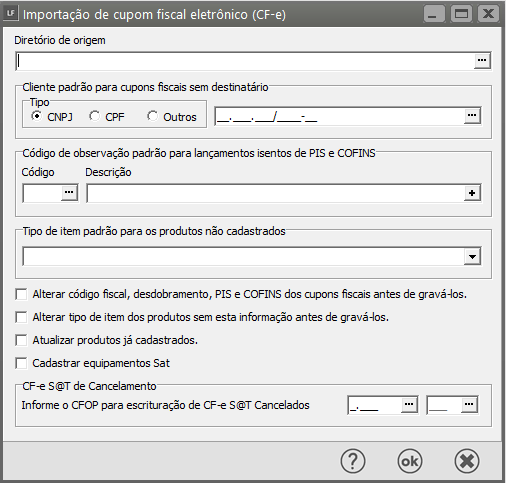
Arquivos no Padrão do Emissor CF-e
Preencher :
- Diretório de Origem- pasta local ou na Nooven onde foram salvos os Xmls;
- Cliente padrão para cupons fiscais sem destinatário- essa opção deverá ser preenchida para que o sistema possa escriturar essa informação automaticamente caso a mesma não seja encontrada no xml da nota;
- Código de observação padrão para lançamentos isentos de PIS e Cofins;
- Tipo de item padrão para os produtos não cadastrados- essa informação será utilizada para preenchimento no cadastro do Produto;
- Alterar código fiscal, desdobramento, PIS e COFINS dos cupons fiscais antes de gravá-los- se essa opção for selecionada o sistema fará pausas nota por nota permitindo a alteração de CFOP e CST's;
- Alterar tipo de item dos produtos sem esta informação antes de gravá-los;
- Atualizar produtos já cadastrados;
- Cadastrar equipamentos Sat;
- CF-e S@t de cancelamento- essa opção deverá ser preenchida para que o sistema possa escriturar essa informação automaticamente caso a mesma não seja encontrada no xml do cupom cancelado.
Veja também os Itens:
- Importando Nota Fiscal Eletrônica
- Importando Arquivos TXT
- Importando Arquivos Temporários
- Importando Arquivos no Padrão do Validador EFD ICMS/IPI
- Importações Notas Fiscais de Serviço
- Importação de Arquivos XML
- Importação de dados - Arquivo TXT no Padrão REDF (Registro Eletrônico de documento fiscal)
- Importação de Dados - Arquivos Padrão Emissor CF-e (Cupom Fiscal Eletrônico)
- Importação de Dados - Arquivos no Padrão Emissor CT-e/CT-eOS (Conhecimento de Transporte)
- Importação de Dados - Arquivo TXT Padrão Validador SINTEGRA
- Importação de Dados - Recupera XML
- Importação de Dados do EFD Contribuições
- Importando Nota Fiscal Eletrônica de Serviços de Porto Ferreira
- Importando Arquivo TXT no Padrão REDF
- Importando Arquivo TXT no Padrão do Validador SINTEGRA
- Importando Arquivos EFD (Escrituração Fiscal Digital) Contribuições
- Importação de Notas de Serviços Município de São Paulo
- Importação de Notas de Serviços Município de Barueri
- Importação de Conhecimento de Transporte CT-e/CT-e OS (Modelo 57/67)
- Configurações de Importação NF-e/NFC-e, CT-e/CT-eOS, CF-e
- Importação de XML NFe (Modelo 55)
- Importação de NFC-e (Modelo 65)
- Importação do CF-e - SAT (Modelo 59)
- Importação de Dados do Arquivo REDF