
Trabalhando com Grade
O trabalho com Grade poderá ser definido se a Empresa não utilizar o Sistema SAC SAC e Mobile e se ainda não foi cadastrado nenhum produto, caso contrário sua definição ficará desabilitada.
É importante salientar que a partir do momento que você definir que irá utilizar o Sistema de Grade, o Sistema irá obrigar a utilização em TODOS os produtos cadastrados no Sistema.
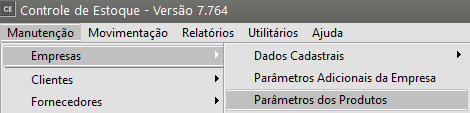
Quando você possuir o Sistema Controle de Estoque e a empresa definida estiver inicializada nele, acesse o menu Manutenção>Empresas>Parâmetros do produto
Ficará disponível a opção Controla Estoque por Sistema de Grade
Você poderá controlar os produtos através de definições de duas grades, no nosso exemplo iremos utilizar uma grade (Cor)
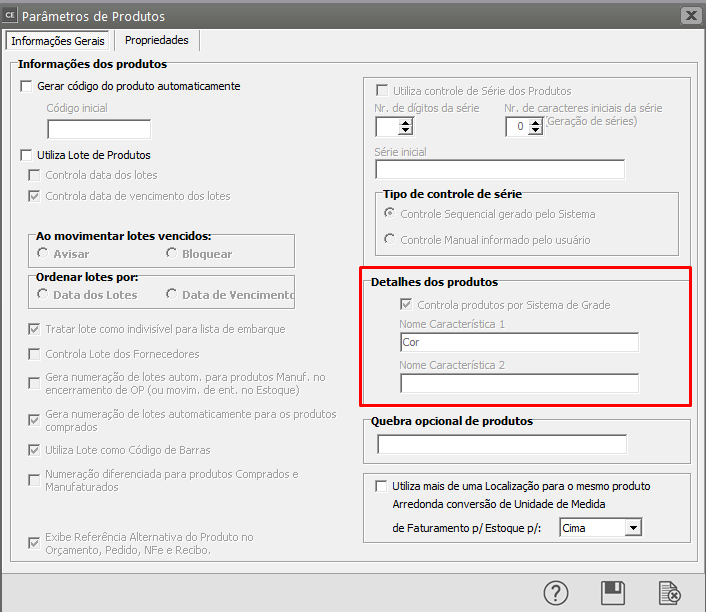
Assinalando esta opção, na hora de cadastrar o produto, você deverá informar uma ou duas características pelas quais os produtos serão subdivididos. A partir desse momento, cada registro da grade será considerado como um um produto separado, com saldos controlados individualmente.
Por exemplo, se você irá utilizar produtos subdivididos pela característica "Cor", deverá seguir os seguintes passos:
Após a definição nos parâmetros dos produtos você deverá acessar o menu menu Manutenção>Produtos>Tabelas + Nome que você deu para a Grade (nos parâmetros dos produtos)
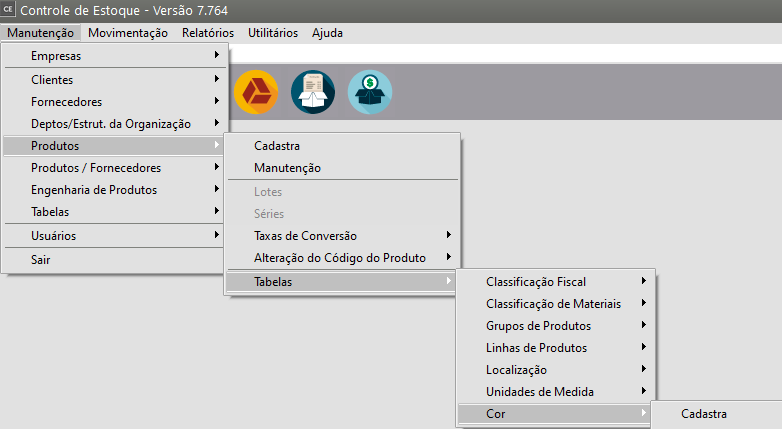
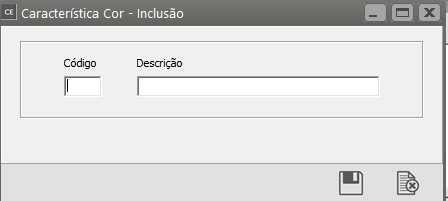
Em nosso exemplo será disponibilizada a manutenção o de "Cor", onde você cadastrará as cores que os produtos poderão estar associados.
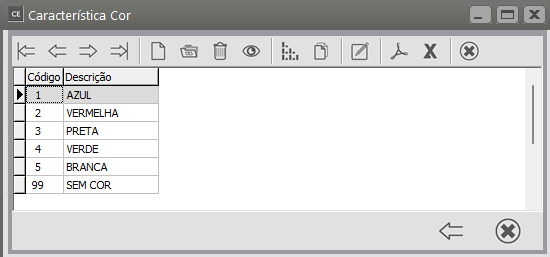
Para o cadastro informe um Código de até 3 caracteres alfanuméricos e a Descrição da Grade
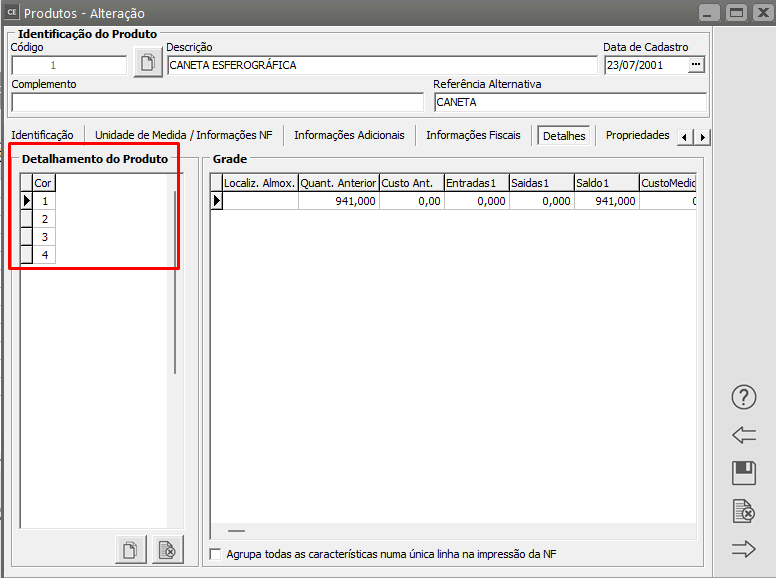
Na Na Manutenção dos Produtos, na caixa caixa Detalhamento do Produto, indique as cores disponíveis para cada produto.
A tela abaixo indica como ficaria o cadastro do do produto Caneta Esferográfica (ver item item Cadastrando Produtos) controlado pela característica cor. Podemos ver que são vendidas canetas com cores 1 e 2 (Azul e Vermelha, respectivamente), bem como nas cores 3 e 4, de acordo com o cadastro de cores
A partir daí, ao inserir o produto nos documentos, será necessário informar também sua cor.
Por exemplo:
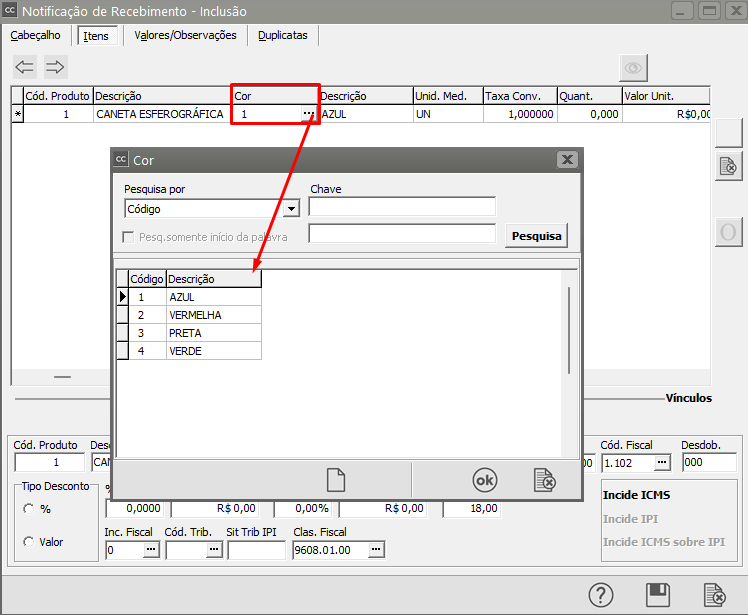
1) Notificação de Recebimento no Sistema Controle de Compras
Em nosso exemplo estamos adquirindo Canetas e deveremos indicar qual a cor das canetas adquiridas. e a quantidade para cada cor
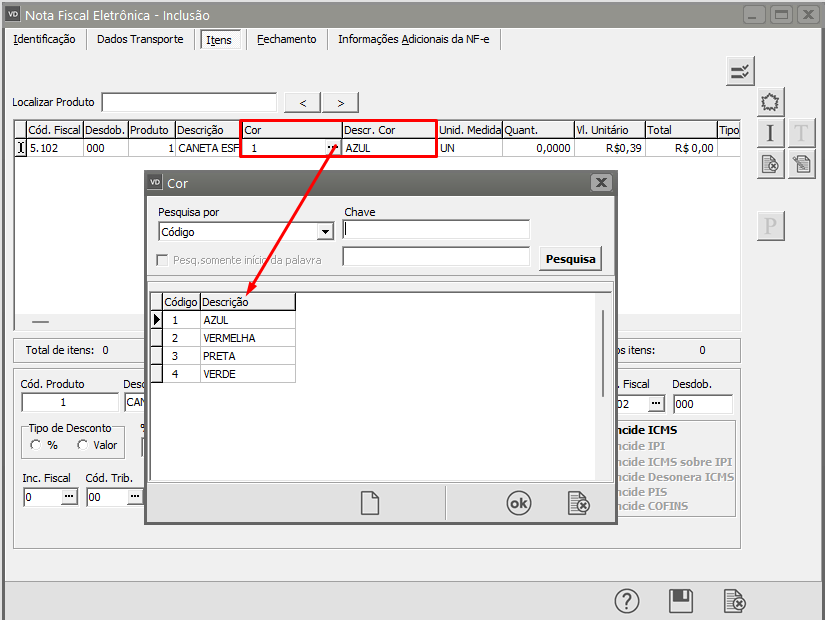
2) Nota Fiscal Eletrônica nica - No Sistema NE ou Vendas
Em nosso exemplo estamos vendendo caneta e deveremos indicar qual a cor das canetas vendidas e a quantidade para cada cor.
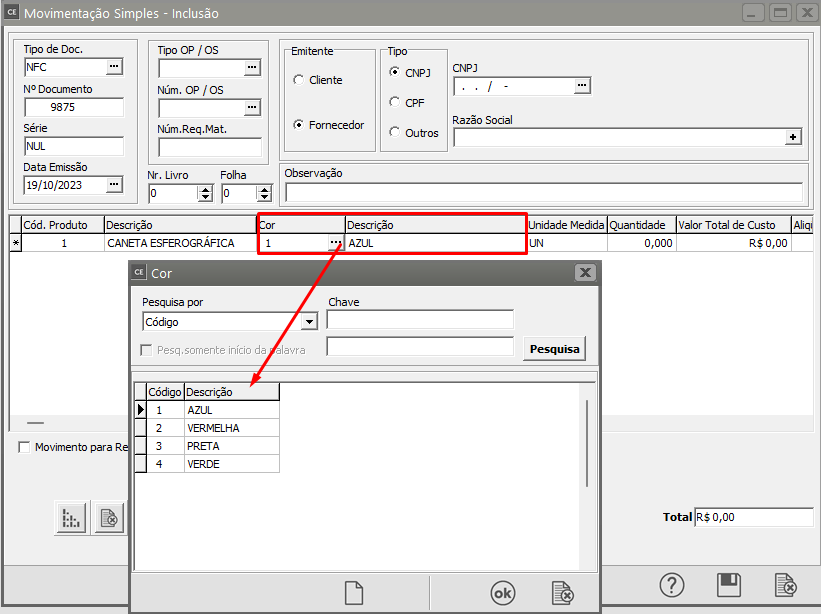
3) Nas Nas Movimentações Simples do Sistema Controle de Estoque
Se você realizar movimentação simples diretamente no Sistema de Controle de Estoque deverá, também, indicar a cor e quantidade do produto movimentado. Em nosso exemplo Nota Fiscal de Compra.
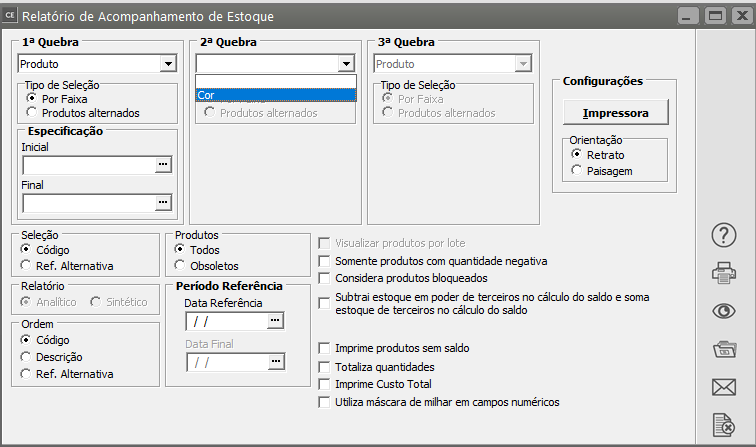
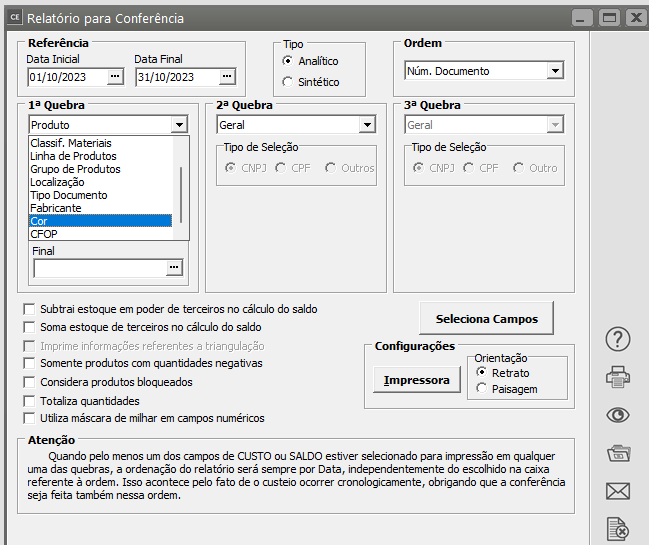
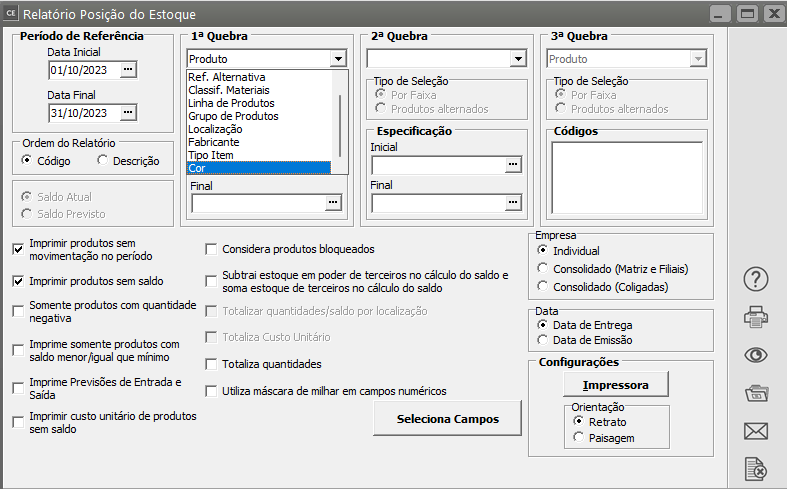
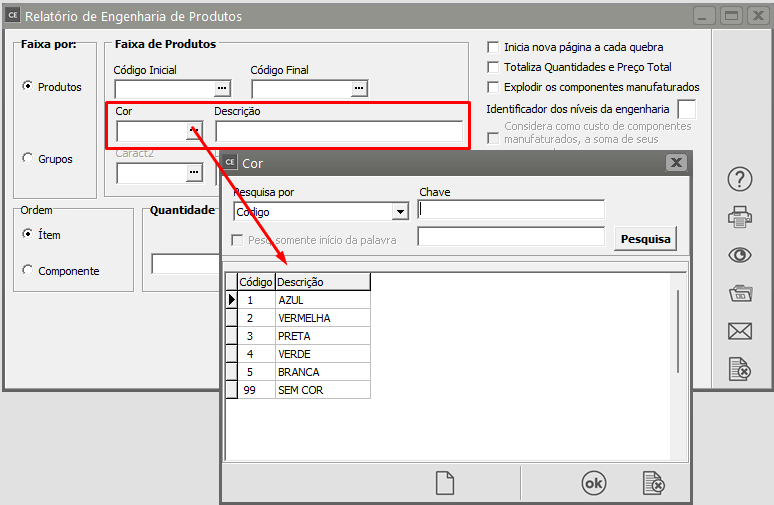
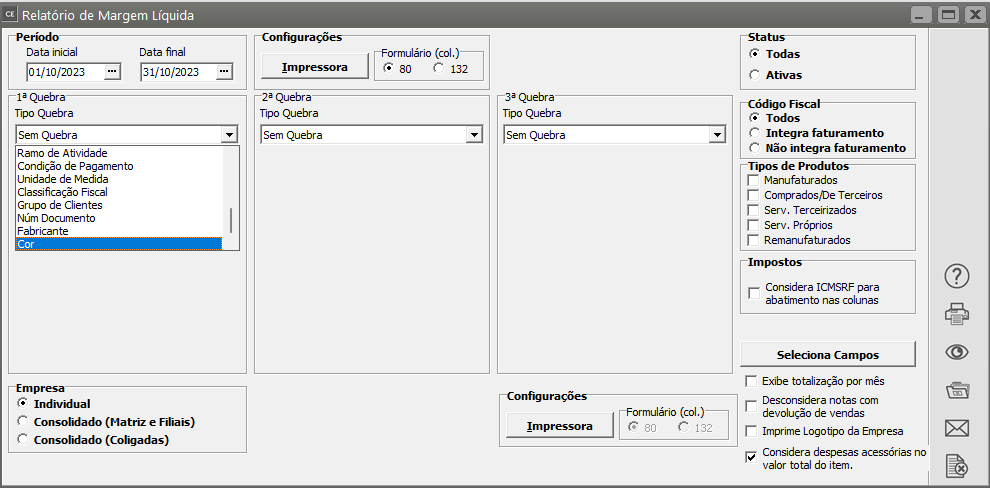
Os relatórios que eram divididos por produtos também poderão ser divididos por cor.
Relatório de Acompanhamento de Estoque
Relatório de Conferência
Relatório Posição do Estoque
Relatório de Engenharia de Produto
Relatório Gerencial>Relatório de Margem Líquida
É recomendável o controle do estoque por sistema de grade quando todos os produtos da empresa possam ser classificados pelas mesmas características definidas nos nos Parâmetros do Produto.
Veja também os Itens:
- Pesquisando Produtos
- Cadastrando Localizações
- Trabalhando com Grade
- Definindo Preço de Produtos
- Atualização de Preços
- Lançando Itens nos Documentos
- Layout para Importação de Produtos
- Cadastrando Característica 1 (grade/detalhe dos produtos)
- Cadastrando Característica 2 (Grade/detalhe dos Produtos)
- Cadastrando Classificações de materiais
- Cadastro da Situação Tributária (CST) da COFINS
- Cadastro da Situação Tributária (CST) do IPI
- Cadastro da Situação Tributária (CST) do PIS
- Cadastro de Espécies de Volumes
- Cadastro de Grupos de Produtos
- Cadastro de Incidências Fiscais
- Cadastro de Informações de Produtos para DNF (Demonstrativo de Notas Fiscais)
- Cadastro de Linhas de Produtos
- Cadastro de Quebra de produtos
- Cadastro de NCM (Nomenclatura Comum do Mercosul)
- Cadastro de Códigos de Tributação (ICMS)
- Cadastro de Unidade de Medida
- Cadastro de Taxa de Conversão para Unidade de Medida
- Relatório de Orçamentos por Produtos
- Relatório de Contrato por Produtos
- Relatório de Documentos Fiscais por Produto
- Relatório de Pedidos por Produtos
- Exportação de Produtos