
Escriturando Livro de Entradas
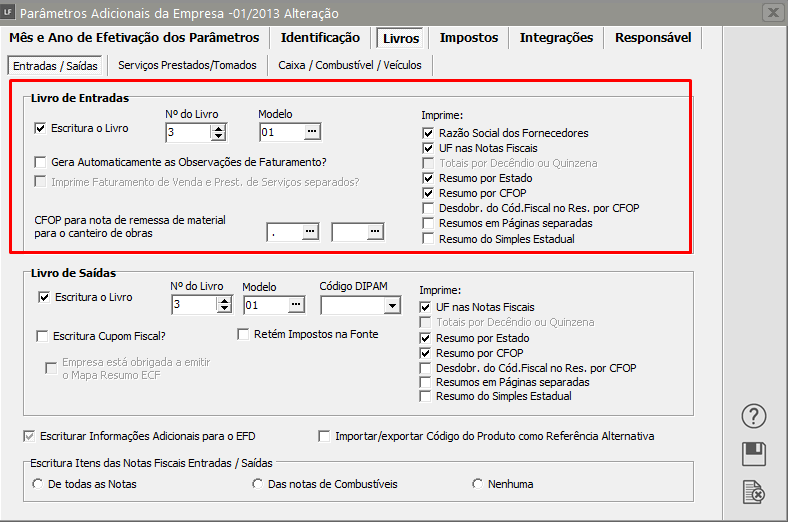
Para que você consiga realizar a escrituração do Livro de Entradas será necessário que você tenha definido nos Parâmetros Adicionais da Empresa que irá Escriturar o Livro de Entradas
ESCRITURANDO NOTA FISCAL DE ENTRADA
Para realizar a a escrituração do seu Livro de Entradas entre no menu Movimentação/Escrituração dos Livros Fiscais/Escrituração do Livro de Entradas.

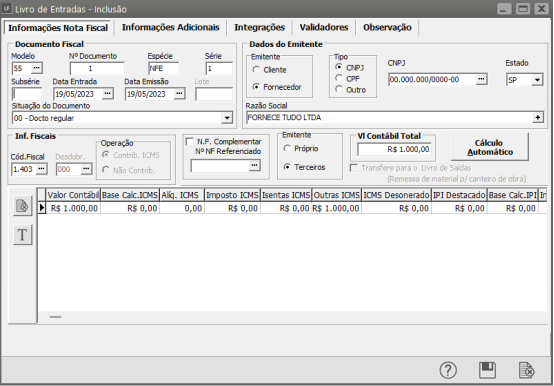
Lembre-se de que a opção somente estará disponível se, nos parâmetros adicionais da empresa, você informou que vai escriturar o livro de Entradas
Fazendo um novo lançamento
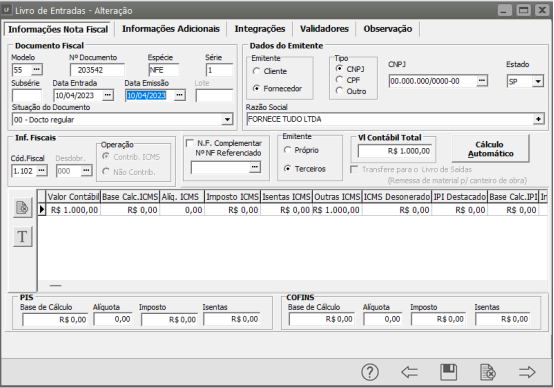
1) Aba Informações Nota Fiscal
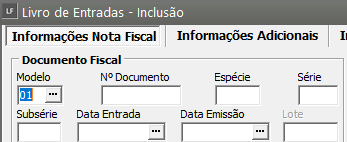
Documento fiscal
Informe:
- o modelo da nota fiscal, os modelos disponíveis para consulta estão de acordo com o manual do Sintegra.
- Se você estiver fazendo a escrituração por lote, informe o nº do lote ao qual pertence o documento que está lançando.
- Os demais dados preencha de acordo com a nota fiscal.
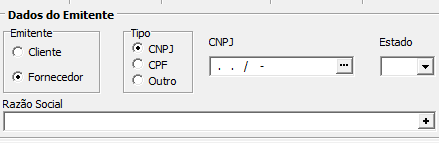
Dados do emitente
O emitente da nota deverá ser cadastrado no sistema, seja ele cliente ou fornecedor . Caso o emitente não esteja cadastrado, você poderá cadastrá-lo no momento do lançamento da Nota Fiscal.
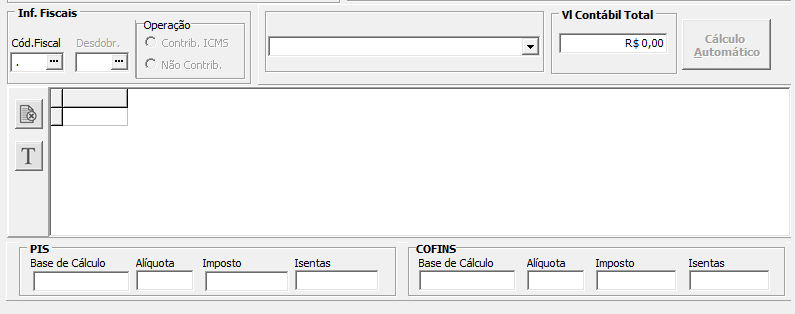
Informações Fiscais
Informe o código fiscal da operação e, tratando-se de código para operações fora do estado, informe também se o seu fornecedor é ou não contribuinte do ICMS.
Se você utiliza contabilização por centro de custo, esses campos estarão habilitados:
Se a nota fiscal é complementar e a que nota fiscal se refere este complemento. Isso para que o sistema agregue os valores da nota complementar à nota fiscal complementada. Mantendo, assim, o mesmo desdobramento de centro de custo. No momento da exportação para a contabilidade, os valores definidos na nota fiscal complementar serão somados aos valores da nota a que se refere o complemento. Sendo assim você verá apenas um documento registrado na contabilidade. Se você não utiliza contabilização por centro de custo, esses campos não serão habilitados, e você deverá cadastrar a nota fiscal complementar como uma nota comum.
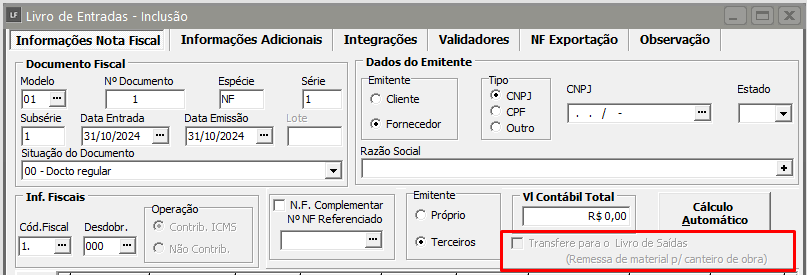
Transfere para o Livro de Saídas
Se, nos parâmetros adicionais da empresa, você informou que é Empresa de Construção Civil e informou o código fiscal de remessa para a nota fiscal de saídas, esse campo estará disponível. Se você assinalar esta opção, o sistema gerará um lançamento no livro de saídas com os mesmos dados do registro de entradas que você está efetuando, exceto o Estado e o Código Fiscal de Operação. Essa situação facilita a escrituração dos livros para as empresas que tem a necessidade de escriturar no livro de saídas as notas fiscais relativas à aquisição de material para utilização o na prestação de serviços de construção civil, tendo em vista que esse material foi enviado, pelo fornecedor, diretamente para o canteiro de obras.
ICMS/IPI Valores Fiscais
Preencha com os valores constantes na sua Nota Fiscal. E, para facilitar o seu lançamento você pode utilizar o Cálculo Automático que funciona da seguinte forma:
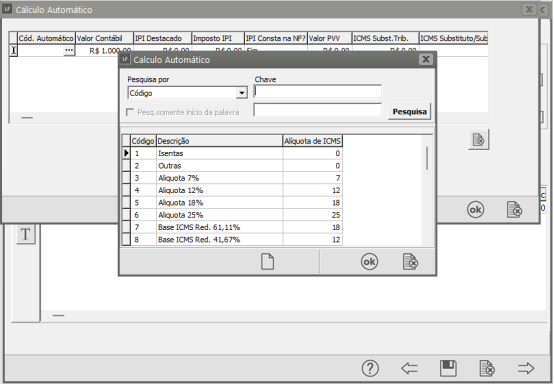
O sistema possui uma tabela de Alíquotas por Estado onde é feito o cadastramento das alíquotas de ICMS que poderão aparecer nas operações com determinado estado. Dessa forma o sistema poderá alertá-lo quando for realizado um lançamento com uma alíquota indevida.
Por exemplo: uma empresa do estado de São Paulo realizando uma compra de um emitente de Minas Gerais, se na tabela de Alíquotas por Estado estiver definido que a operação deve ter alíquota de 12% e você, por engano, escolher uma alíquota diferente, o sistema emitirá uma mensagem para que tal erro seja corrigido.
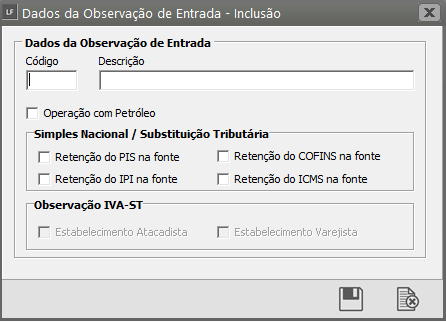
A cada item da nota fiscal, você indicará se há observações para constarem no lançamento do documento. Essas observações você cadastra no menu menu Manutenção/Tabelas/Observações/Entradas Entradas ou então no momento do lançamento. Ao clicar para pesquisar as observações o sistema apresenta na mesma tela o botão "Cadastra Nova Obs.Entrada".
Nesta aba, se a empresa for um Estabelecimento Industrial ou Equiparado, estará habilitado o campo IPI Consta na NF. Este campo deverá ser preenchido com "N" caso a operação se enquadre no art. 165 do Decreto nº 4.544/2002 do regulamento do IPI, que trata o crédito do IPI relativo às aquisições de matéria -prima, produtos intermediários e de material de embalagem de comerciante atacadista não contribuinte do IPI.
PIS Não-Cumulativo
Se, nos parâmetros adicionais da empresa, você informou que a empresa se enquadra no recolhimento do PIS na forma não-cumulativa, e que o código fiscal possui incidência de Crédito do PIS Não-Cumulativo, os campos referentes ao pis estarão disponíveis no rodapé da tela, para você informar a base de cálculo, a alíquota e o valor de isentas, se houver. Estes valores serão utilizados na apuração do imposto.
COFINS Não-Cumulativa
Se, nos parâmetros adicionais da empresa, você informou que a empresa se enquadra no recolhimento da COFINS na forma não-cumulativa, e que o código fiscal possui incidência de Crédito da COFINS Não-Cumulativa, os campos referentes à Cofins Cofins estarão disponíveis no rodapé da tela, para você informar a base de cálculo, a alíquota e o valor de isentas, se houver. Estes valores serão utilizados na apuração do imposto.
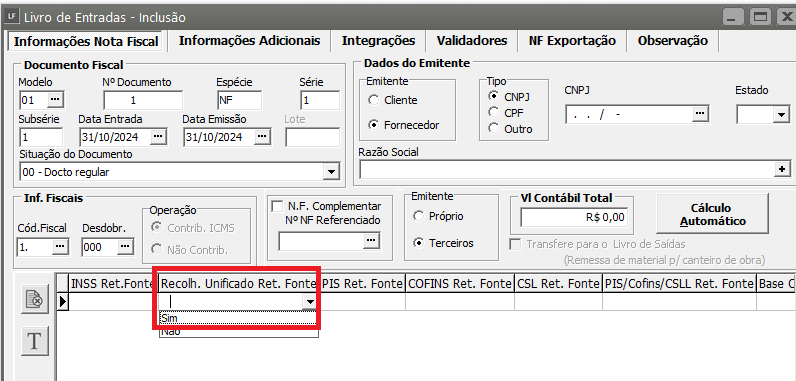
PIS, COFINS E CONTRIBUIÇÃO SOCIAL RETIDOS NA FONTE
Para Para recolhimento unificado dos impostos retido deverá ser informado "Sim" no campo campo Recolh. Unificado Ret. Fonte, o campo campo PIS/Cofins/CSLL Ret. Fonte será habilitado onde deverá ser informado o valor total dos impostos.
A única restrição para a informação destes valores é a de que sua soma não deve ultrapassar o valor contábil da nota.
2) Aba Informações Adicionais
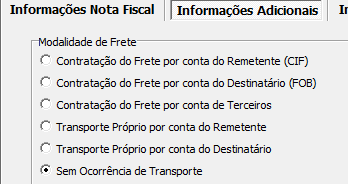
Informe, também, a modalidade do frete, se nota fiscal de transporte, e se a emissão é própria ou de terceiros. Essas informações são necessárias para exportação para o Sintegra.
No caso do seu emitente ser cadastrado como produtor Rural e você tenha informado isso ao sistema quando o cadastrou, o sistema disponibilizará os campos para que você preencha com o código do município para DIPAM e também o código da DIPAM, se houver, para que essas informações constem na exportação para a GIA.

Nesta aba também estão disponíveis os campos para as informações do Sinco - Sistema Integrado de Coleta, que são o o Tipo de Faturamento e a a Descrição do Item de maior valor.

3) Aba Integrações
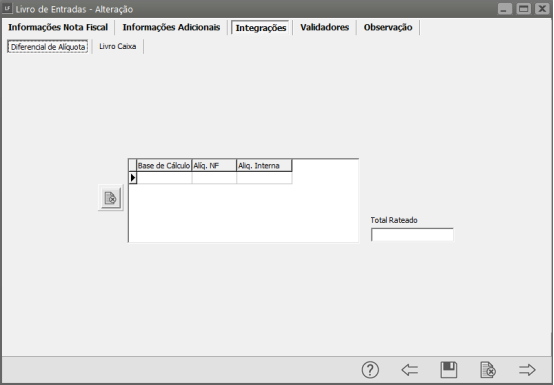
Diferencial de Alíquota
Tendo informado nos parâmetros que você utiliza diferencial de alíquota e a operação for interestadual, o sistema disponibilizará esta aba na escrituração do livro de entradas. Nela, você informará a base de cálculo e a alíquota de ICMS interna (alíquota da operação se esta fosse dentro do estado). Na apuração do ICMS o sistema irá considerar esses valores para acréscimo no valor do ICMS ou dedução, dependendo das alíquotas informadas.
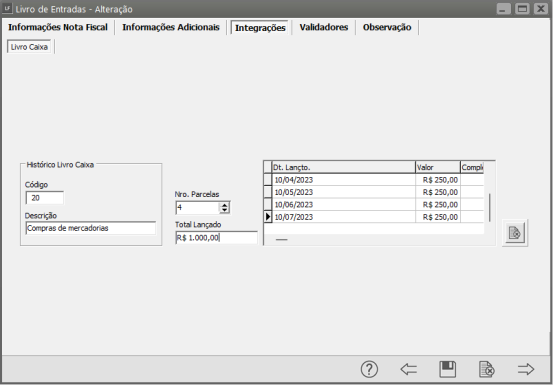
Lançamentos para o Livro Caixa
Se, nos parâmetros adicionais da empresa, você informou que haverá integração com o livro caixa, esta aba estará disponível, para que você informe as datas e os valores que deverão ser gerados no livro Caixa.
Centros de Custo
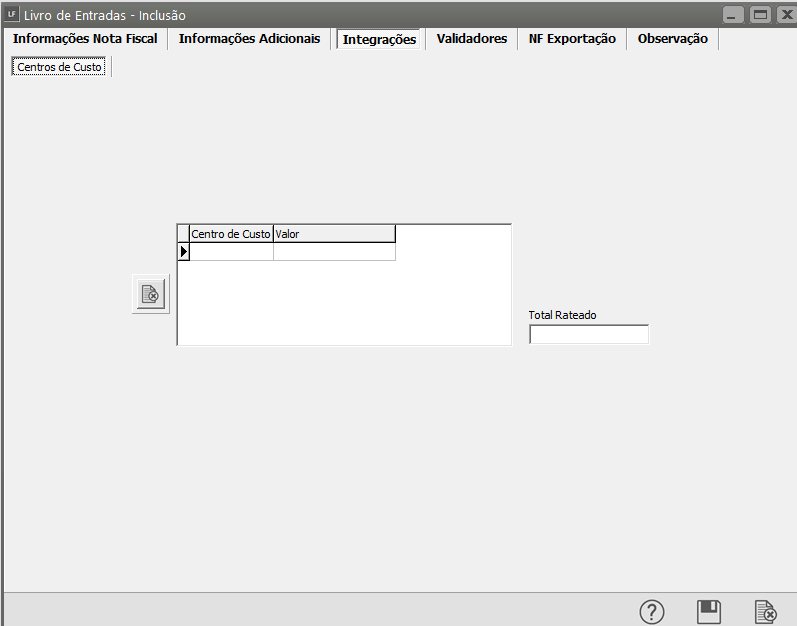
Se, nos nos parâmetros adicionais da empresa, você informou que haverá integração com a contabilidade, e e que esta será feita por centro de custo e que, no cadastramento da contas contábeis para o código fiscal, ele será integrado à contabilidade, o sistema mostrará, também, a aba "Centros de Custo" para que você aproprie os valores correspondentes a cada um deles. Se seu centro de custo ainda não estiver cadastrado, você também poderá cadastrá-lo lo no menu Manutenção/Tabelas/Centro de Custo.
4) Aba Validadores
SPED
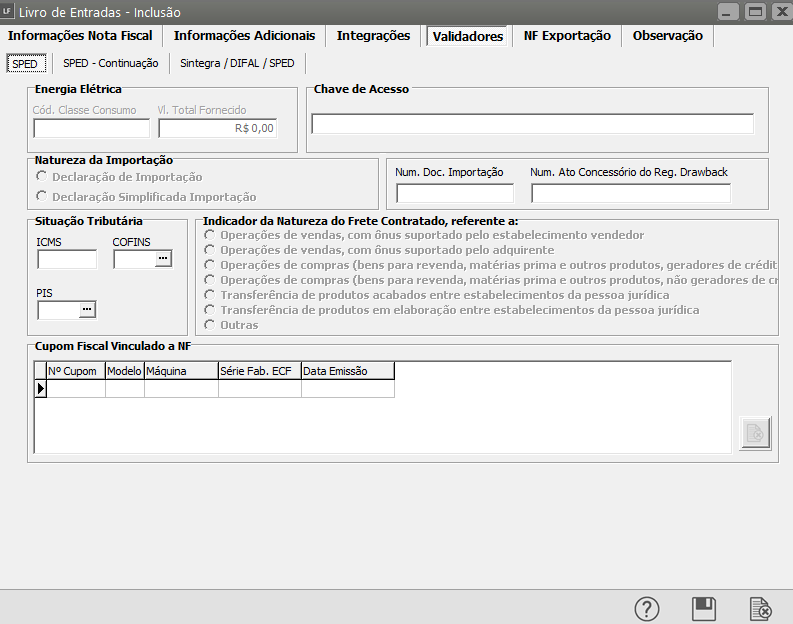
Nessa aba você deverá colocar as informações referentes ao Cupom fiscal, caso tenha existido a necessidade de emissão de Nota Fiscal. Deverá também informar o número da Nota Fiscal de Venda para Entrega Futura. As informações referentes a Energia Elétrica / Gás somente serão disponibilizadas se o Modelo da nota fiscal for 06.
SPED CONTINUAÇÃO
Caso a opção dos dos parâmetros "Escriturar Informações Adicionais para o EFD" esteja selecionada, será exibida uma nova aba na tela de escrituração de Notas Fiscais de Entradas. Esta tela possui duas visualizações diferentes para empresas optantes pelo PIS e COFINS Cumulativo, e Não-Cumulativo.
E para empresa optante pelo PIS/COFINS Cumulativo a tela exibida será a seguinte:
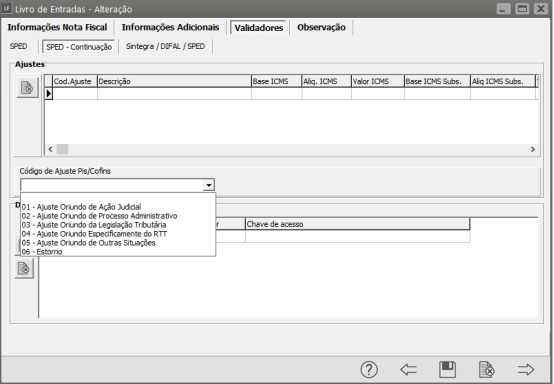
A única diferença é o campo "Código de Ajuste PIS/COFINS" que deverá ser informado sempre que o código fiscal integrar as vendas. O código deste campo será utilizado nos registros M220 e M620 do EFD Contribuições.
A tabela de Códigos de Ajuste do ICMS deve ser preenchida quando houver ajustes nos documentos fiscais, informações sobre diferencial de alíquota, antecipação de imposto e outras situações, em decorrência da legislação estadual. Para maiores informações, consultar o manual do EFD ou a legislação estadual vigente.
Finalmente, clique no botão "Grava" ou pressione F5 para gravar seu lançamento.
Neste momento, caso você tenha parametrizado que deseja escriturar os itens das notas fiscais e o código fiscal utilizado se referir a operações com combustíveis (*.65* ou *.66* ou *.118 ou *.923 ou *.929) a tela abaixo será disponibilizada para escrituração das informações adicionais de combustíveis:
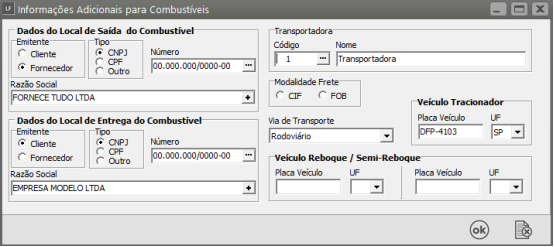
A princípio o campo Dados do Local de Saída será preenchido com os dados do Emitente da nota fiscal de entrada, e os Dados do local de Entrega do Combustível será o da própria empresa definida. Se necessário você poderá alterar estas informações. É necessário lembrar que a empresa deverá estar cadastrada no cadastro de clientes para que, no momento da exportação para o Programa de Combustíveis o sistema encontre as informações necessárias.
Os demais campos deverão ser preenchidos de acordo com as informações da nota fiscal de entrada.
A seguir, se sua empresa for indústria e você informou, nos parâmetros adicionais da empresa, que fará escrituração da DIPI, o sistema lhe perguntará se deseja escriturá-la.
Ou se você informou que deseja escriturar os itens das notas fiscais, o sistema irá perguntar se deseja escriturar os itens.
Se você informou que vai escriturar o Livro caixa e não optou por fazer a integração na aba de exportação nos parâmetros adicionais da empresa, o sistema perguntará se deseja escriturá-lo.
Se você informou nos parâmetros metros da empresa que vai escriturar as informações adicionais para o EFD ICMS/IPI, o sistema perguntará se deseja escriturá-las.
ATENÇÃO: Se você não fizer a escrituração da DIPI e do Livro Caixa na sequência do lançamento da Nota Fiscal, deverá entrar no menu Movimentação/ Escrituração dos Livros Fiscais/ Escrituração da DIPI e Movimentação/Escrituração dos Livros Fiscais/ Escrituração do Livro Caixa e fazer os lançamentos. Caso contrário, os valores correspondentes àquela nota fiscal não constarão da DIPI nem do Livro Caixa.
Uma outra forma de inserir dados no Livro de Entradas é a importação de dados, acessando o menu menu Utilitários/Importação de Dados/Arquivo Texto. Desta forma o sistema importa um arquivo texto com as informações num formato especificado para o Livro de Entradas, minimizando o trabalho de digitação.
Quando você acessar o menu menu Movimentação/Escrituração dos Livros Fiscais/ Livro de Entradas/ Manutenção verá, além dos botões comuns de todas as telas como Novo, Edita, Visualiza, Elimina, o botão Função Extra 1- Exclusão dos Lançamentos de entradas
. A função desse botão é eliminar todos os dados referentes a um período ou lote especificado, facilitando, assim, a exclusão de lançamentos indevidos.
Ao tentar eliminar um documento quando existem cadastrados no sistema vários documentos iguais, apenas com códigos fiscais diferentes, será questionado se todas as notas fiscais referentes a este documento devem também ser excluídas. Essa opção permite que, quando for necessária a exclusão de apenas um dos lançamento de apenas um dos códigos fiscais, não haja a exclusão em cascata de todos os documentos, evitando que você tenha que lançar todos novamente.
SINTEGRA/DIFAL/SPED
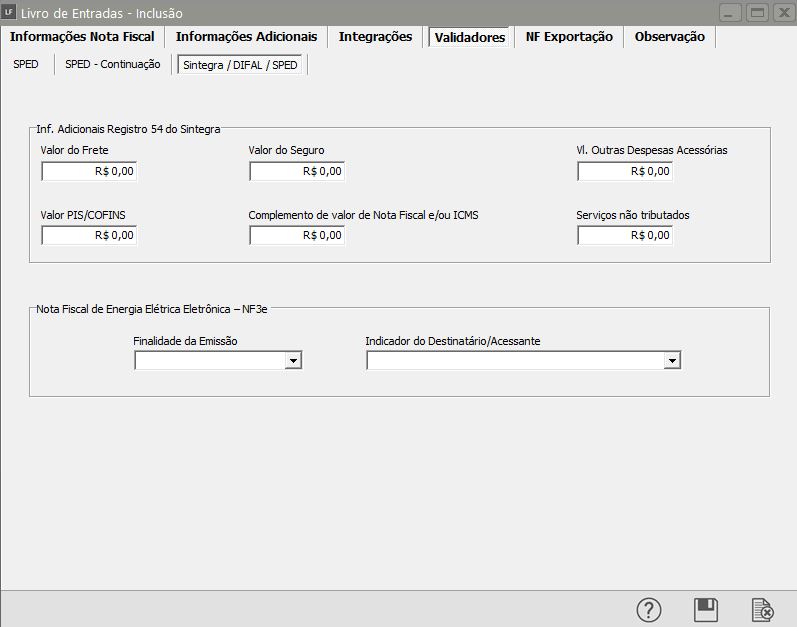
Caso você tenha parametrizado que deseja escriturar os itens das notas fiscais, a aba aba Validadores> Sintegra/DIFAL/ SPED estará disponível para que você informe os seguintes valores necessários ao Registro 54 conforme manual do convênio :
Registro do Frete
Registro do Seguro
PIS/COFINS
Complemento de valor de Nota Fiscal e/ou ICMS
Serviços não tributados
Registro de Outras despesas acessórias.
5) Aba NF Exportação
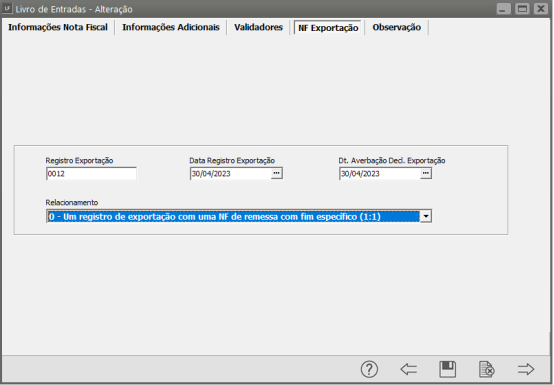
Quando é informado CFOP com a seguinte configuração *.5**, como por exemplo 1.501, será habilitada a aba NF Exportação para que seja cadastrada informações para entrada de mercadoria destinada a exportação ("Trading Companies"), referente ao registro 85 da versão 5.2.0 do Sintegra.
6) Aba Observações
Informe nesta aba as Observações da Nota Fiscal de Entrada que está sendo escriturada
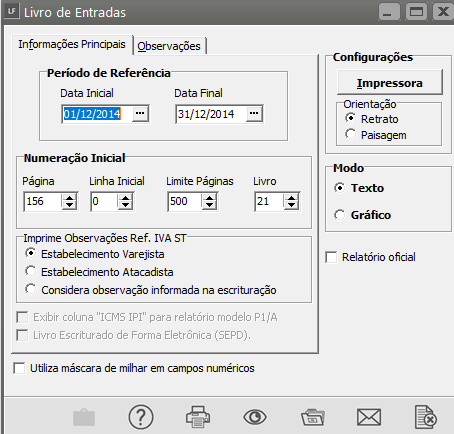
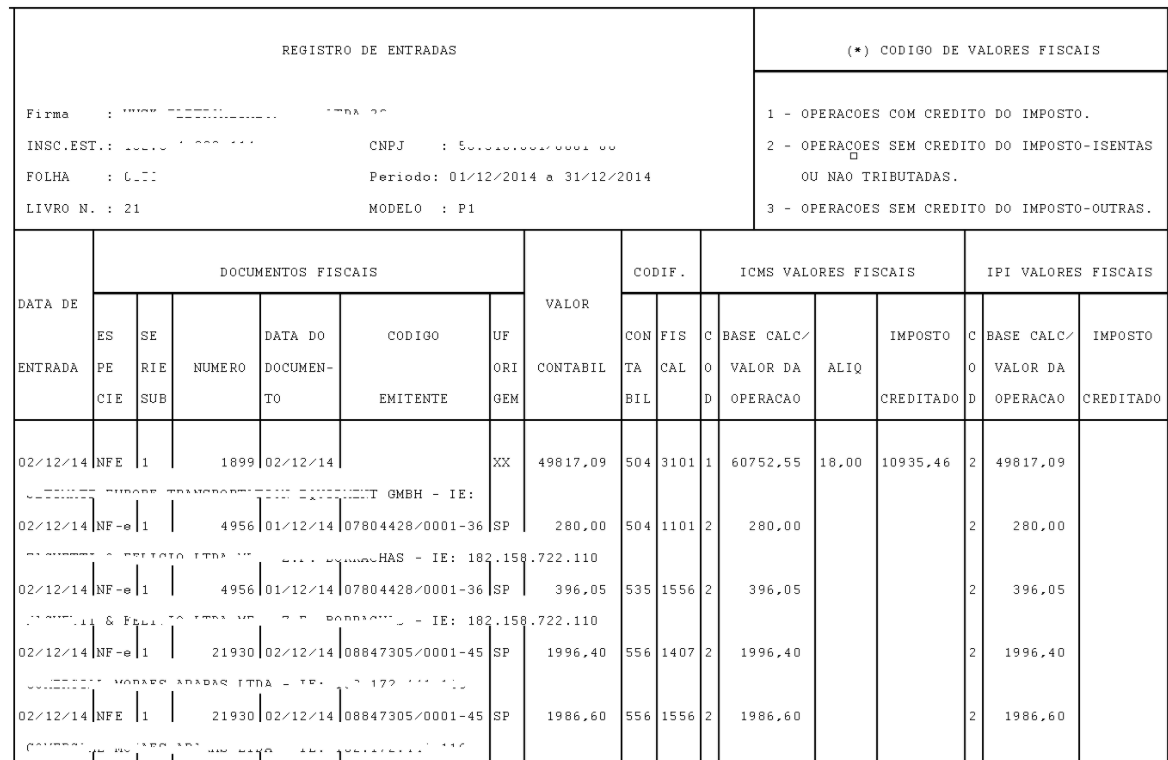
7) Para imprimir o Livro de Registro de Notas de Entrada acesse o menu Relatórios>Livros Fiscais>Livro de Entrada

Faça a configuração das informações que devem ser impressas no Registro de Entradas
ESCRITURANDO LIVRO DE SERVIÇOS TOMADOS
Veja mais informações sobre Livro de Serviços Tomados no item
- Escriturando Livro de Serviços Tomados
A Escrituração do Livro de Serviços Tomados estará disponível se nos Parâmetros Adicionais da Empresa, aba LIVROS>Serviços Prestados-Tomados foi definido que Escritura Livro de Serviços Tomados.

No Livro de Serviços Tomados você registrará todas as notas fiscais de serviços tomados. Sua escrituração é muito parecida ao do Livro de Entradas, com algumas informações a mais, que são:
- o Código do Serviço para recolhimento
- o Modelo da Nota Fiscal para a DES - Declaração Eletrônica de Serviços.
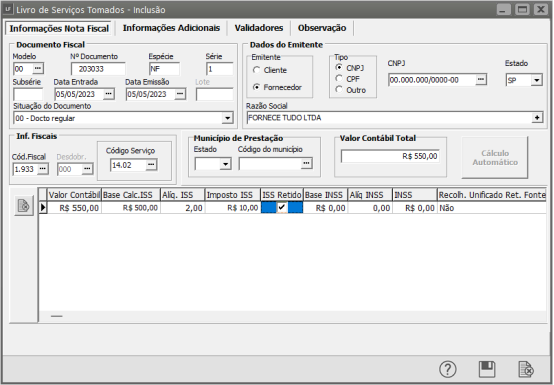
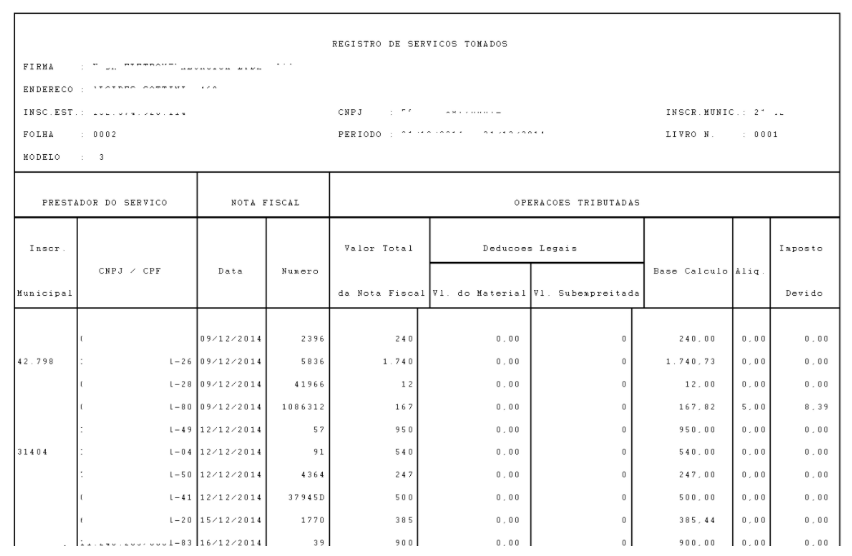
Somente os municípios de São Paulo e Campinas possuem tratamentos específicos de acordo com as legislações de cada município, e apenas esses municípios pios poderão imprimir o livro.
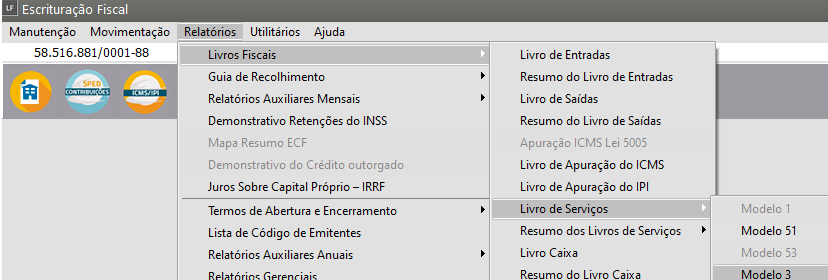
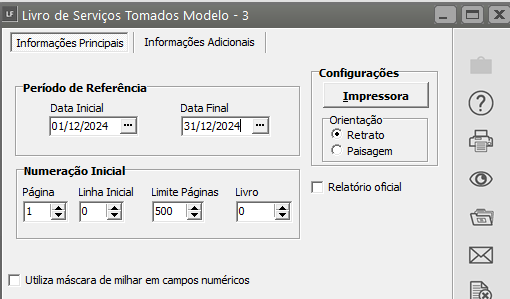
Para imprimir o livro, basta acessar o menu:
- Relatórios/Livros Fiscais/Livro de Serviços/Modelo56,se o município for São Paulo
- Relatórios/Livros Fiscais/Livro de Serviços/Modelo3, se o município for Campinas.
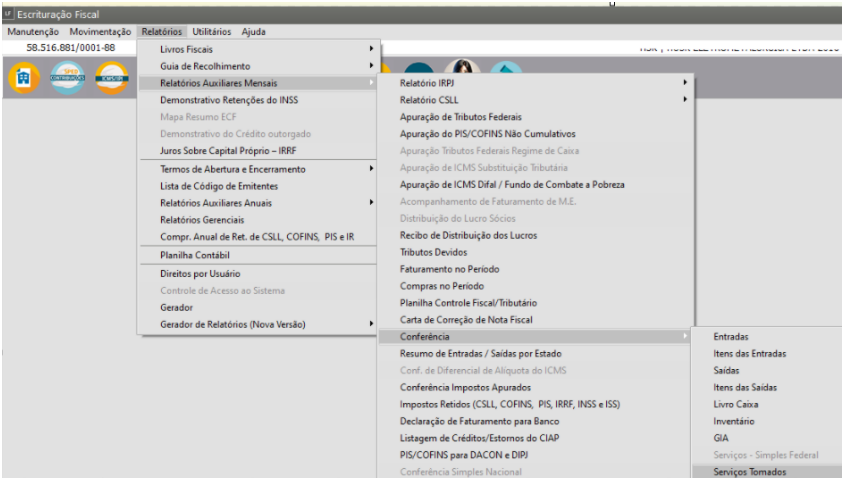
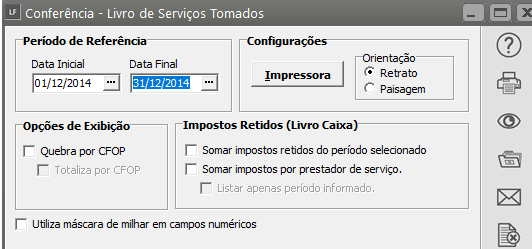
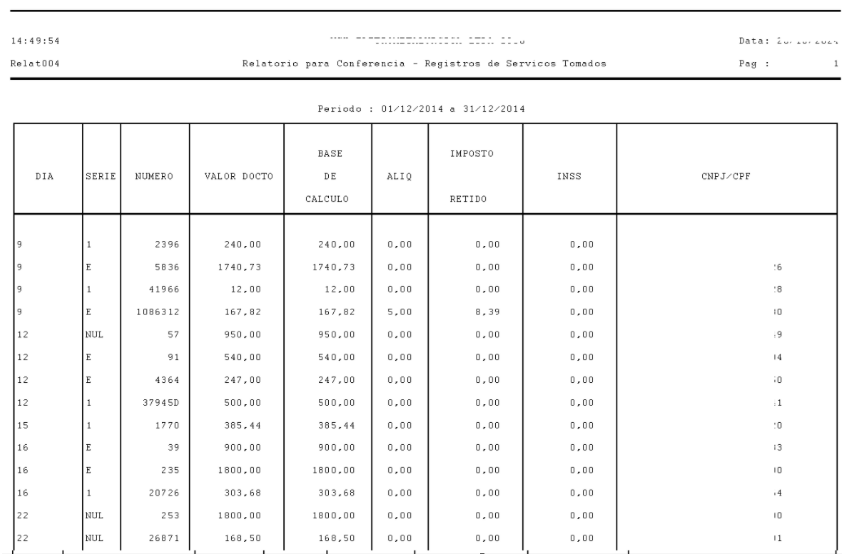
Para os demais municípios para a visualização dos Serviços Tomados você deverá acessar:
- Relatórios/Relatórios Auxiliares Mensais/Conferência/Serviços Tomados.
Veja também os Itens:
- Escriturando Livro de Entradas
- Escriturando Livro de Saídas
- Escriturando Livro de Prestação de Serviços
- Escriturando Livro de Serviços Tomados
- Escriturando Livro Caixa
- Escriturando Livro de Inventário
- Importando Arquivos TXT
- Importando Arquivos Temporários
- Escrituração do Livro de Veículos
- Escrituração do Livro Caixa
- Escrituração do Livro de Combustíveis - Tanque/Bomba
- Parametrizando o Sistema - Livros
- Parametrizando o Sistema - Livros de Serviços
- Parametrizando o Sistema - Livro Caixa
- Escrituração do Livro de Combustíveis - Registro 1300 do EFD ICMS/IPI
- Escrituração do Livro de Entradas, Saídas e Serviços
- Escrituração do Livro de Serviços Prestados e Tomados
- Escrituração de Cupom Fiscal
- Escrituração do Livro de Entradas no Sistema Livros Fiscais