Instalação do Sistema BuscaXML
Para realizar a Instalação do Sistema BuscaXML, você deverá:
1) Baixar o Sistema buscaxml em: Central de downloads
2) Fazer instalação na máquina que irá usar o Sistema Busca XML (não pode ser máquina do servidor).
- A Instalação do Sistema BuscaXML deverá ser feita em apenas uma máquina e a busca dos XML sempre será feita nessa máquina de instalação
- O Local definido para que os arquivos XML sejam salvos poderá ser em rede, desta forma mais usuários conseguirão acesso aos mesmos.
3) Fazer instalação padrão na estação no c: da máquina: C:\Sistemas\XXXX
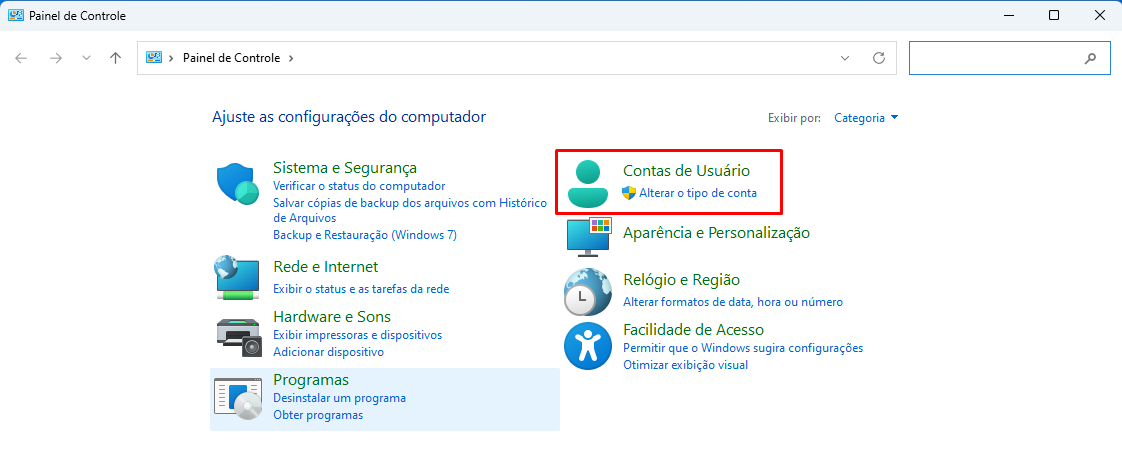
Após fazer a instalação (verificar no painel de controle—controle de usuário—se a barra está toda pra baixo).

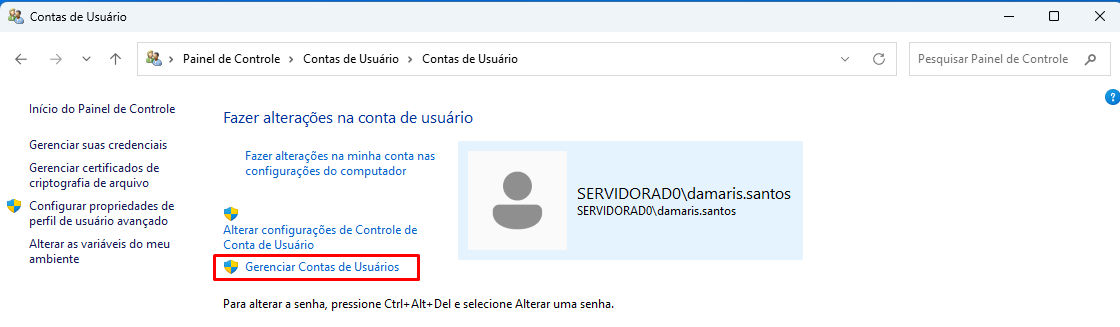
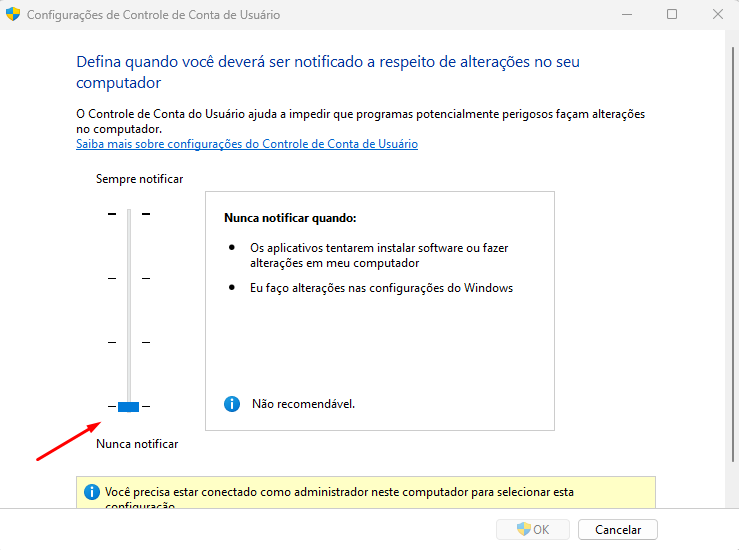
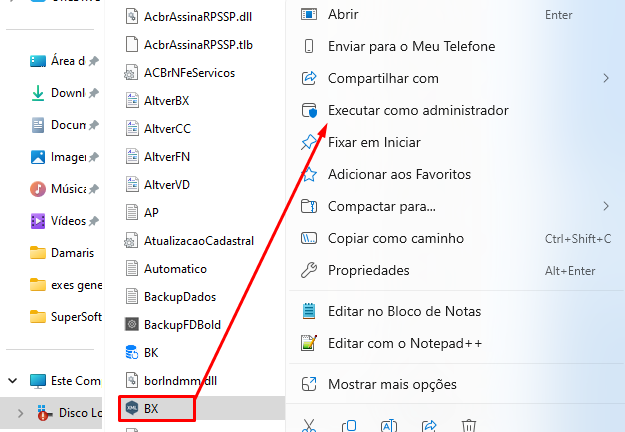
4) Executar o Sistema BuscaXML como administrador
- Clique com o botão direito do mouse no ícone do Sistema e em seguida defina "Executar como Administrador"
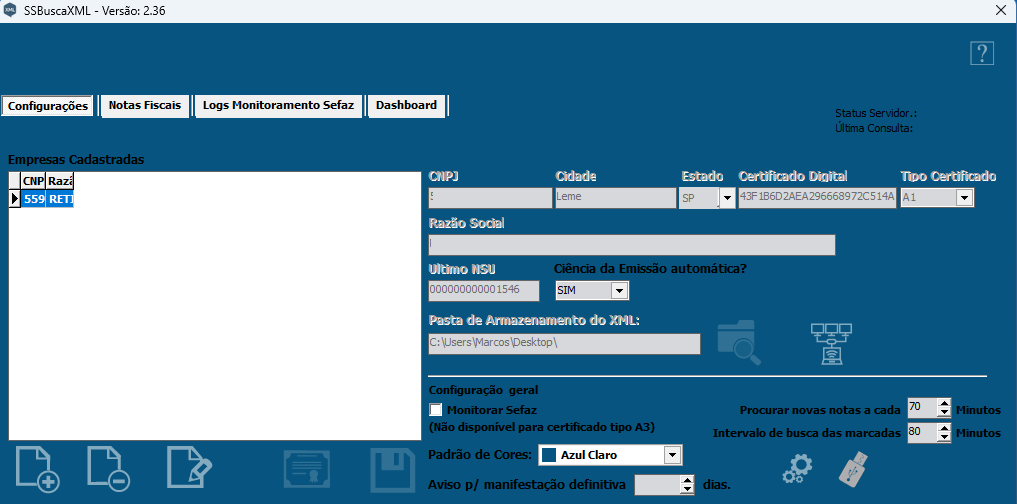
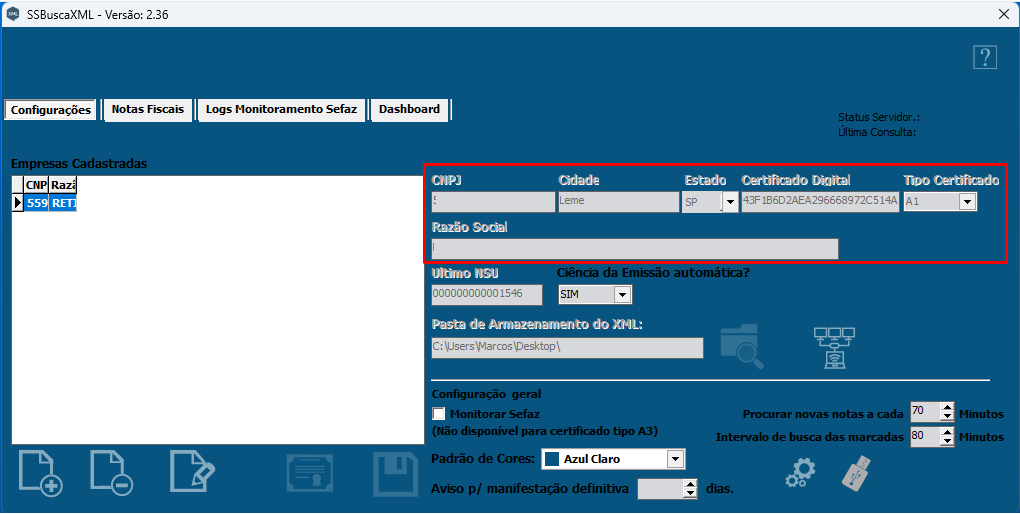
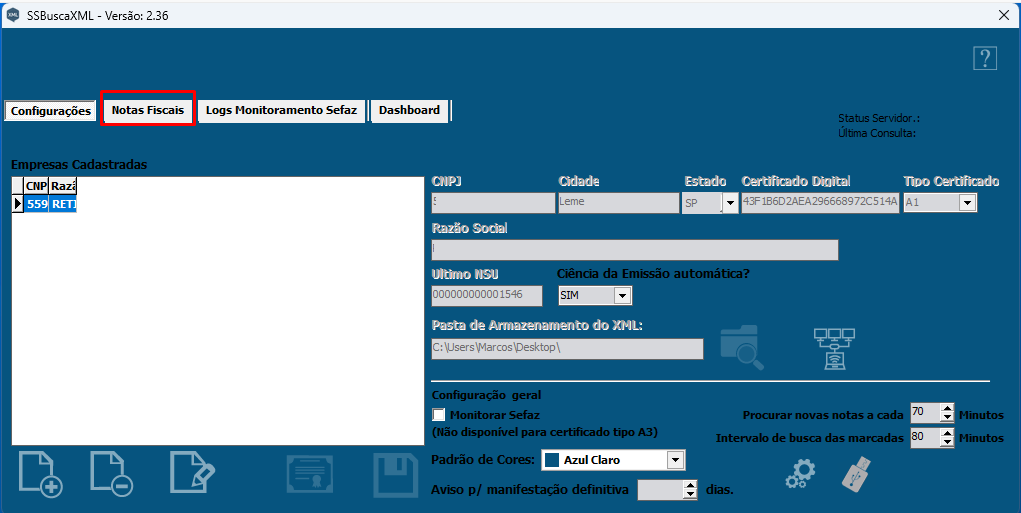
5) Informar os dados da empresa.
- CNPJ
- Cidade
- Estado
- Certificado Digital
- Tipo de Certificado Digital (A1 ou A3)
- Razão Social
6) Último NSU—Se não souber pode colocar 0
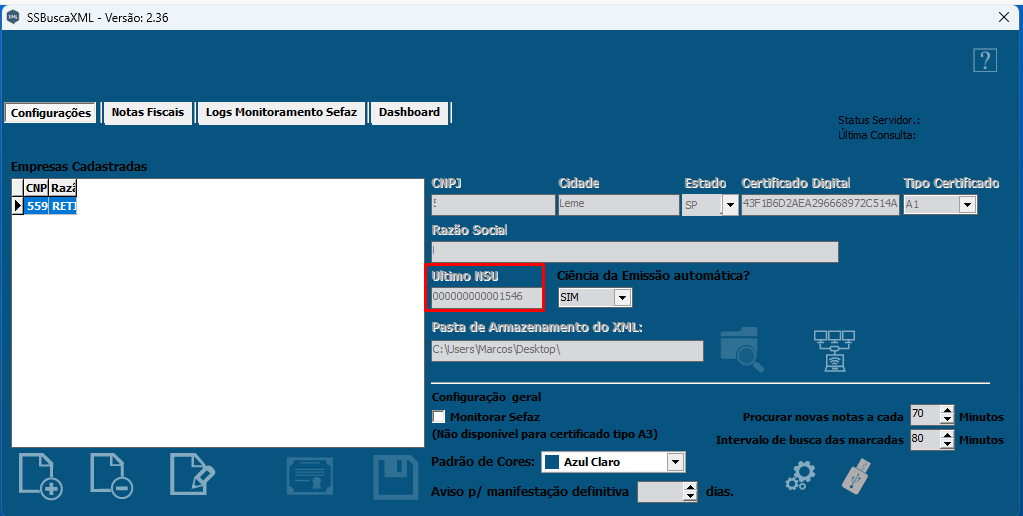
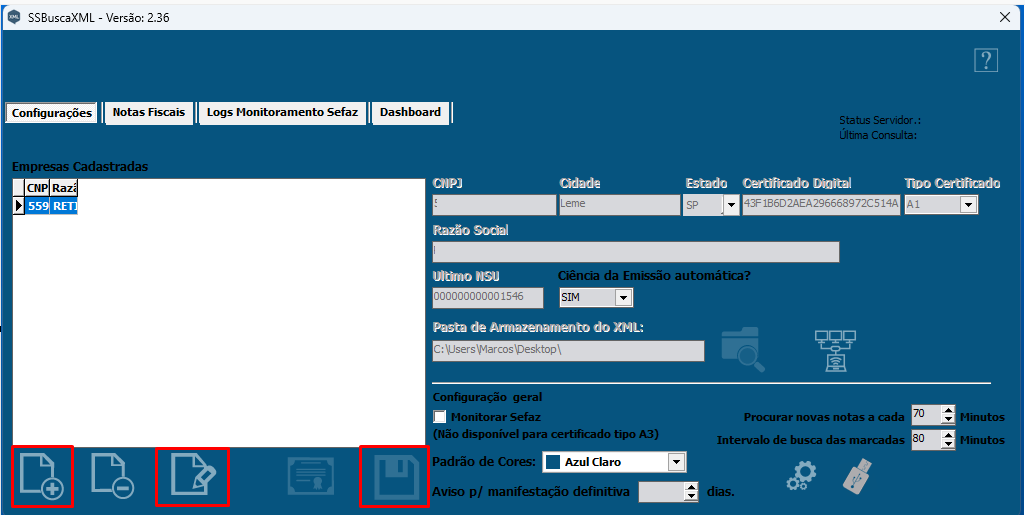
7) Importar o certificado do cliente no sistema
a) clicar em Adicionar e selecionar o Certificado Digital
b) Clicar em Editar
c) Salvar as informações
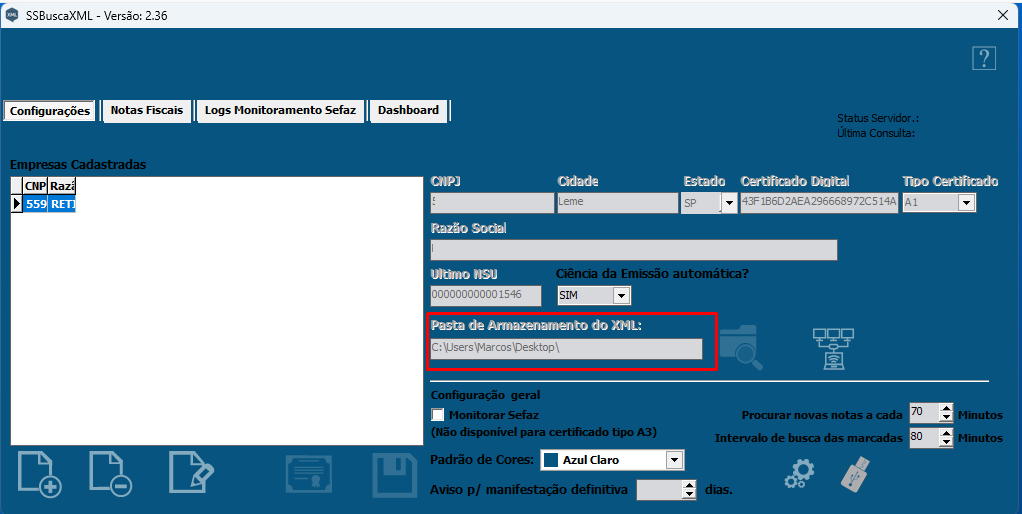
8) Após importar o certificado, informar o caminho onde será salvo o xml: C:\Sistemas\XXXX\Nota Fiscal.
Esse endereço poderá ser na rede, desta forma mais usuários terão acesso a pasta onde o Sistema BuscaXML salvou os arquivos
Caso não consiga importar o certificado, ao clicar no botão do certificado e não der sinal, precisa rodar o instalacapicom como é feito no VD).
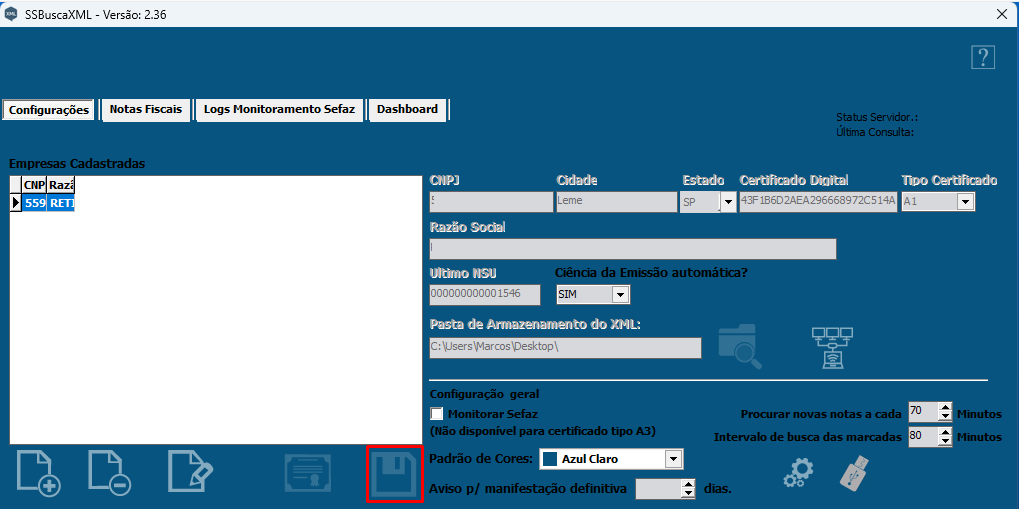
9) Salvar a Empresa
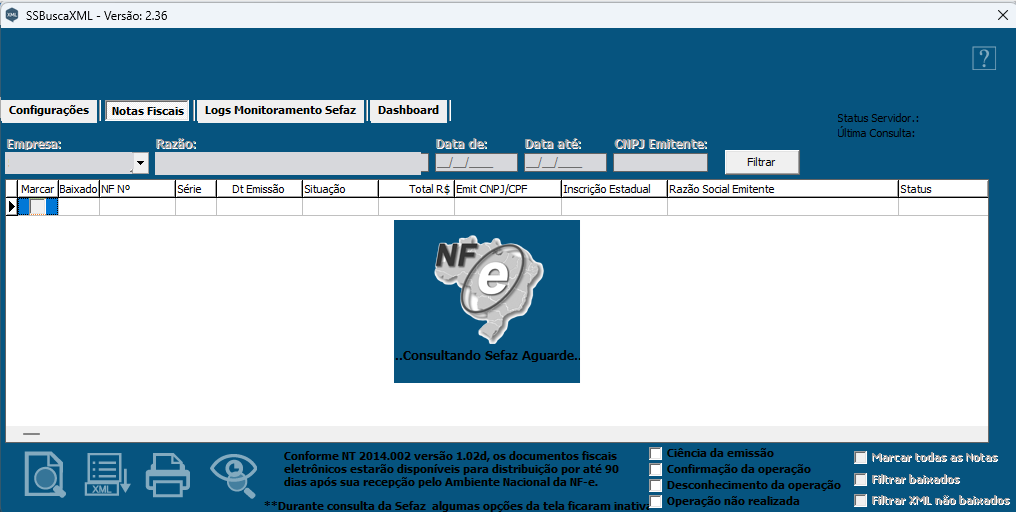
10) Acesse a aba “Notas Fiscais”
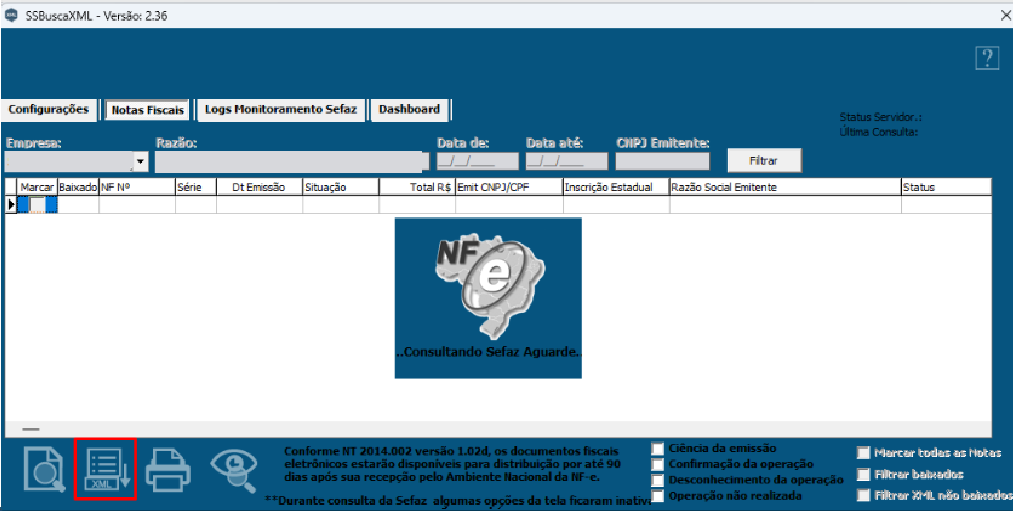
11) Clique no botão "Lupa" para Buscar as Notas Fiscais Eletrônicas da SEFAZ
12) Marque as Notas Fiscais (XML) baixados e clique na opções "Ações" para Manifestar o XML - marcando "Ciência da Operação"
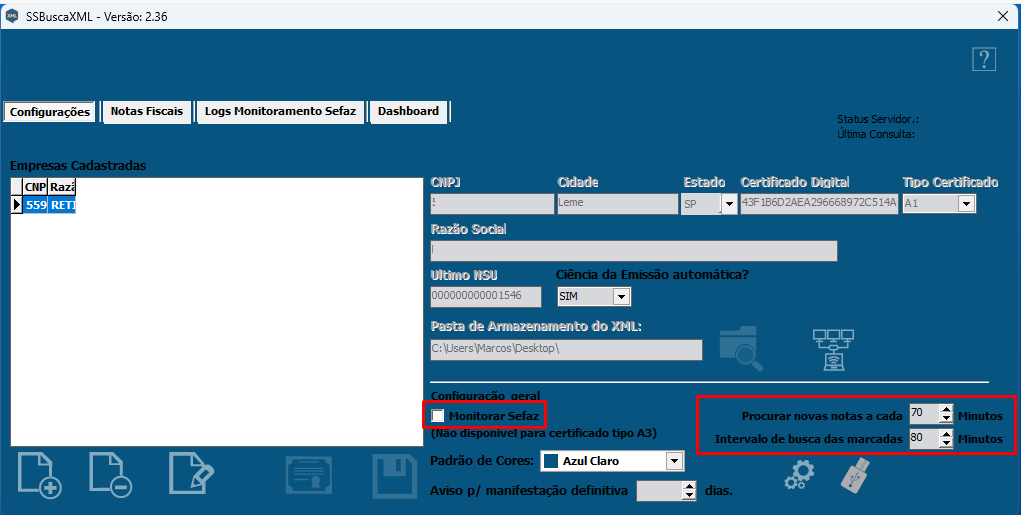
13) Marcar “Monitorar SEFAZ” na aba Configurações e colocar os minutos 1º 80 e o 2º 70
- Essa opção só deve ser selecionada se o Certificado Digital for A1