
Configuração do Sistema BuscaXML
Para realizar a Configuração do Sistema BuscaXML você deverá:
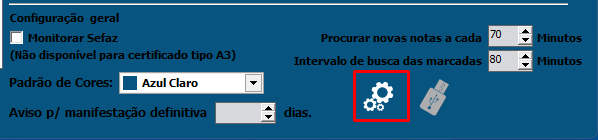
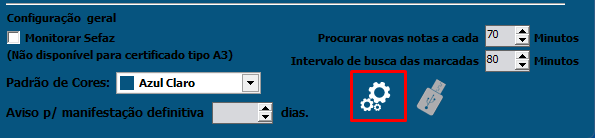
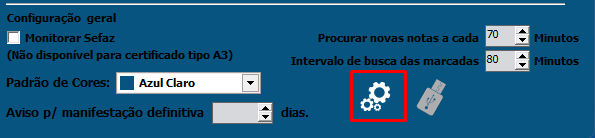
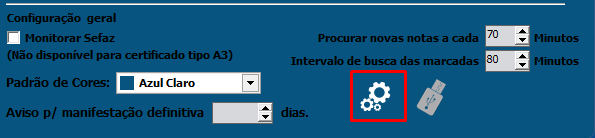
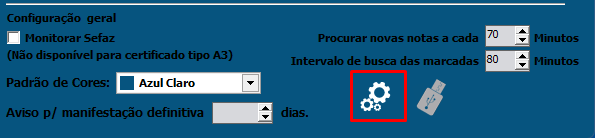
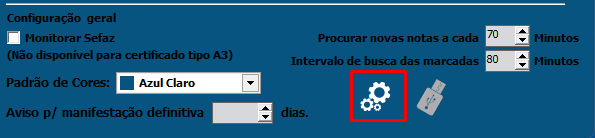
1) Acessar a aba Configurações do Sistema e em seguida clicar no botão da "Engrenagem"
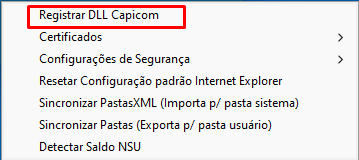
2) Clique em "Registrar DLL Capicom"
3) em seguida clique novamente na "Engrenagem"
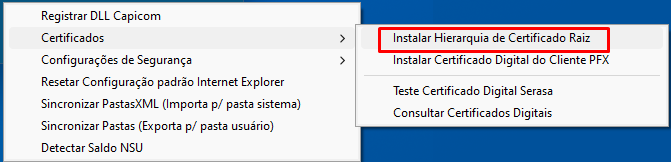
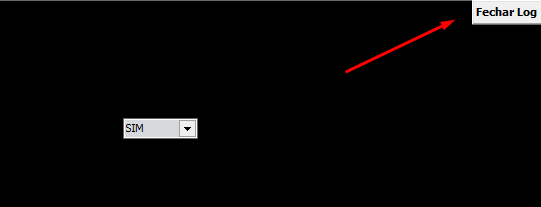
4) Selecione Certificados>Instalar Hierarquia de Certificado Raiz, será apresentada uma tela na cor Preta
5) Clique em Fechar Log
O Sistema fechará sozinho, acesse novamente
6) Em seguida clique novamente na "Engrenagem"
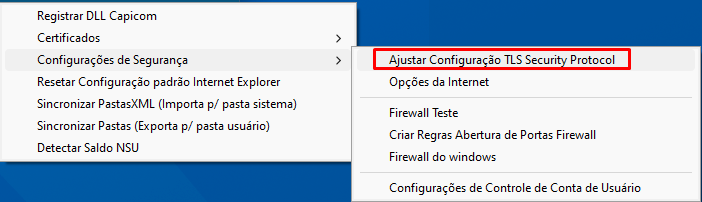
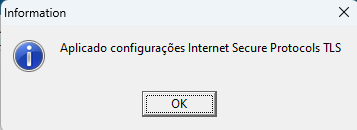
7) Clique em Configurações de Segurança>Ajustar Configuração TLS Security Protocol
8) Clique novamente no botão "Engrenagem"
- Selecione
Engrenagema>opção Configurações de SegurançaFirewall.Firewall 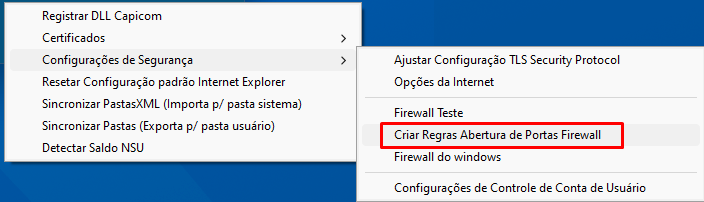
Engrenagem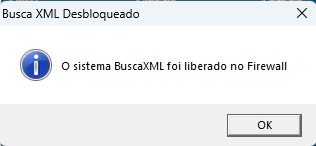
>10) Clique no botão da "Engrenagem"
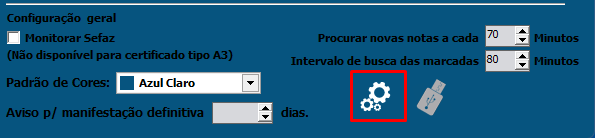
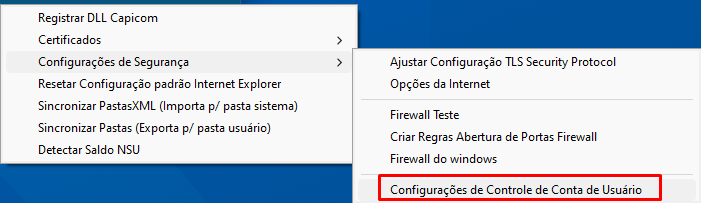
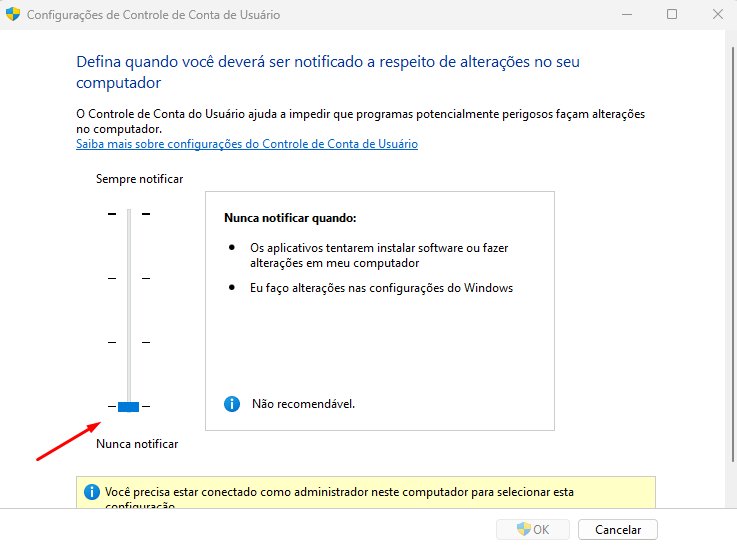
11) Selecione a opção Configurações de Segurança
ajusteiAjuste para oníNível maisbaixo.baixo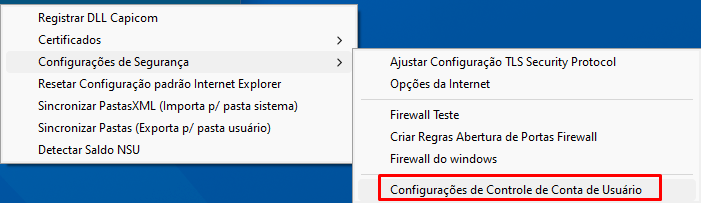
Engrenagem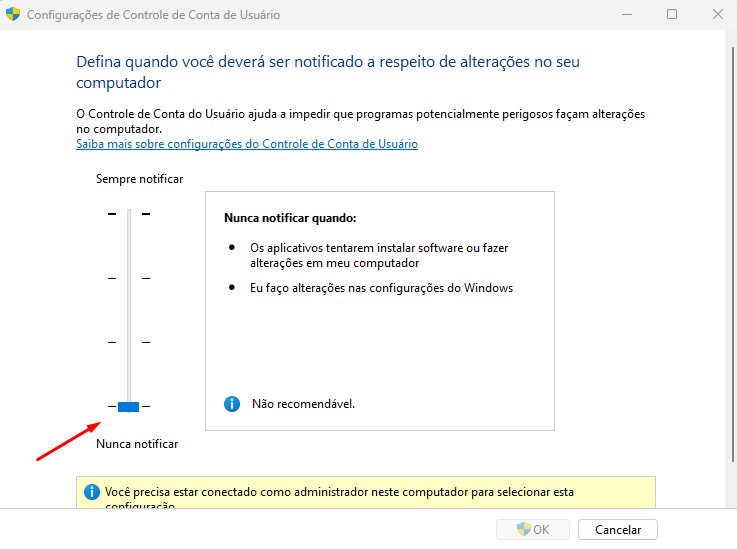
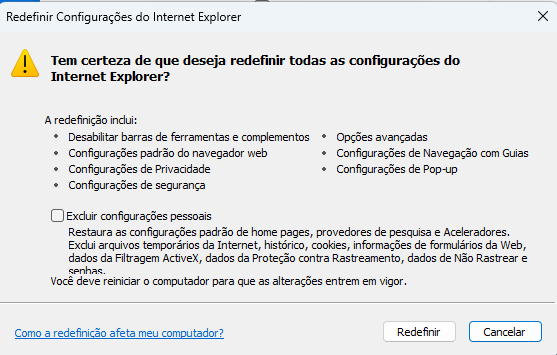
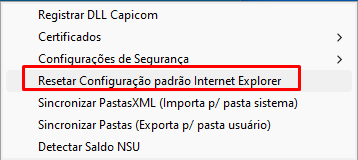
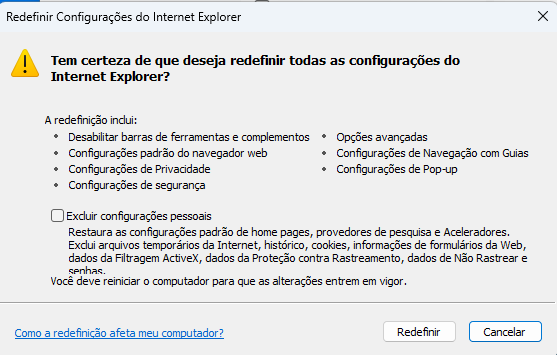
12) Clique no Botão "Engrenagem"> Resetar Configurações Padrão do Internet Explorer e cliquei em redefinir.
Engrenagem13)>Acesseconfiguraç"Resetar Configuração Padrão Internet Explorer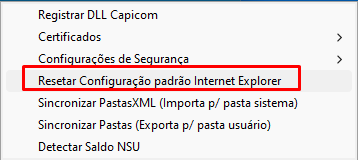
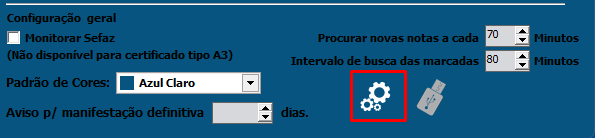
14) Clique no Botão "Engrenagem"
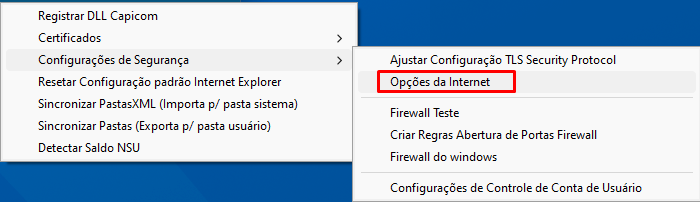
15) Acesse Configurações de
segurançSegurançaopçOpções dainternetInternet>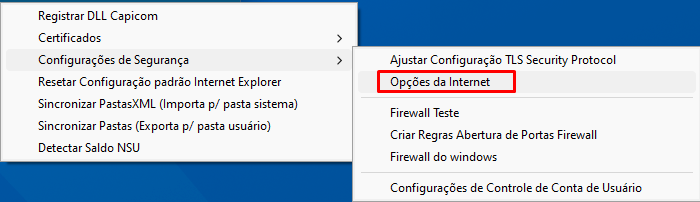
ir16)
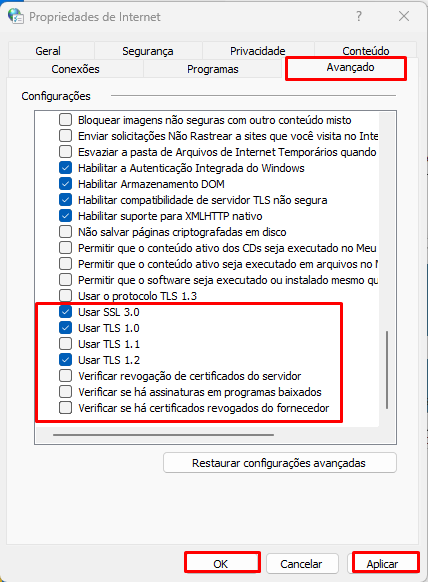
naAcesse a Aba Avançadas> nasNas últimas opções da
listaLitaselecioneiselecione“SSL- SSL3.0
- TLS 1.
0”0 - TLS 1.
2”2 - Desmarque as últimas 3 opções e
assinalarassinale a opçãopermitirPermitir que o conteúdoativoAtivo seja executado emarquivosArquivos - Aplicar as
configuraçConfigurações - OK
3.0”,“e “> desmarcar> aplicar>edar O.K.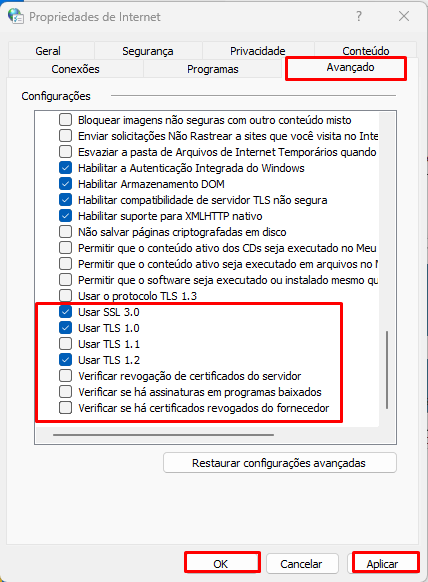
9)
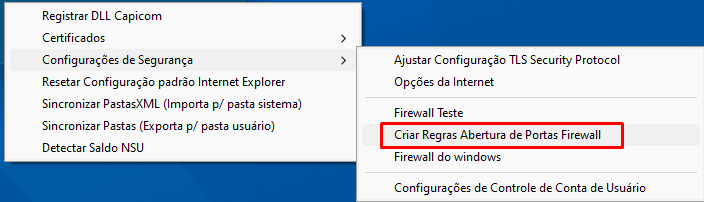
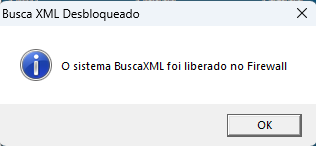
Regras:
-
Novas Empresas cadastradas
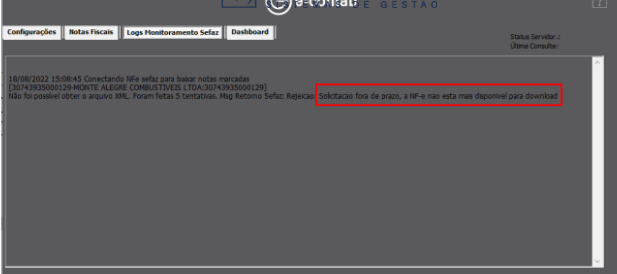
novasno sistema que não utilizaram oBusca xmlBuscaXml ou outro tipo buscador nos últimos 60 dias, somente mostrará e baixará as notas com data da emissão igual ou superior a data da primeira busca no sistema.
Mensagem que o sistema demonstra na primeira busca da empresa:
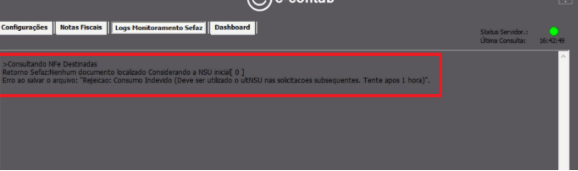
Cliente deverá aguardar 1 hora e fazerrefazer novaa busca, caso tenha nota emitida naquele dia baixará, se não tiver somente baixará nos dias posteriores quando houver novas notas.
-
Empresas que já utilizavam o
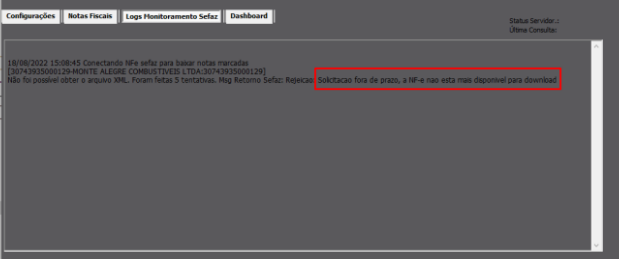
Busca xmlBuscaXml ou outro tipo de buscador nos últimos 60 dias, mostrará as notas dos últimos 90 dias ebaixarbaixará somente as notas que forem dado ciência no prazo de 10 dias da data de autorização da nota. -
Caso já tenha feito a ciência no site ou em outro buscador dentro do prazo irá
baixarabaixar nota. -
Empresas que ficarem mais de 60 dias sem efetuar nenhum tipo de busca, vai voltar na regra de empresa nova somente mostrará e baixará as notas com data da emissão igual ou superior a data da busca atual no sistema.