
Importação da Ficha de Conteúdo de Importação (FCI)
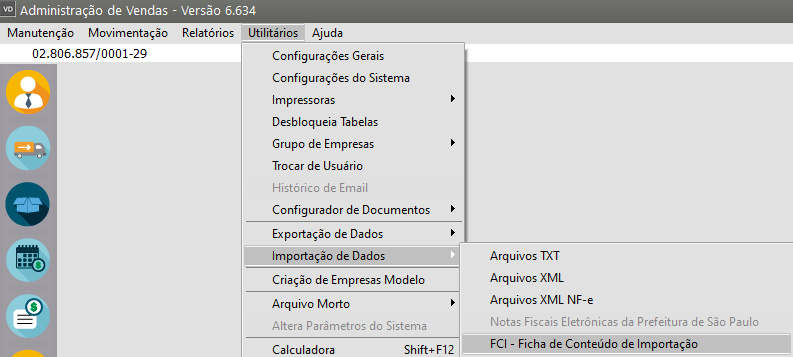
Para realizar a importação do Arquivo no Sistema, primeiramente será necessário rio descompactá-lo, em seguida deverá ser acessado o menu menu Utilitários>importação de dados>FCI do Sistema para que a importação seja realizada com sucesso.
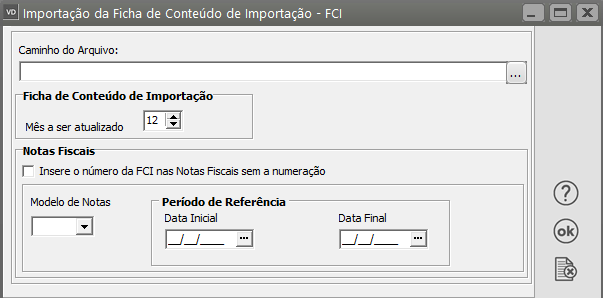
Informe o local onde o arquivo está salvo e clique em OK
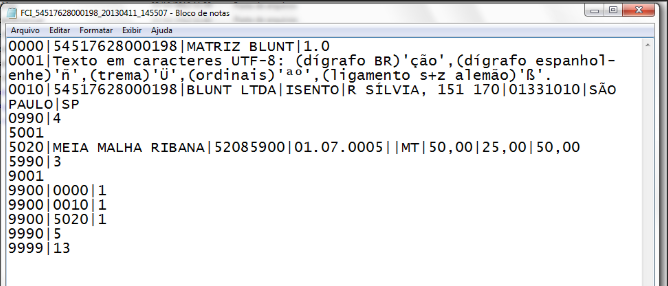
Arquivo:

Caso o arquivo seja aberto para visualização:
Será apresentada a Tela com o Resultado da Importação da FCI.
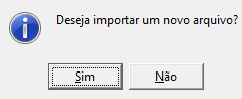
 Em seguida será apresentada a tela questionando
 se se “Deseja importar um novo arquivo”.
Ao visualizar/editar as notas fiscais emitidas no período, com com Validação e Transferência da FCI, na aba itens poderá ser verificada a informação importada pelo Sistema de Vendas.

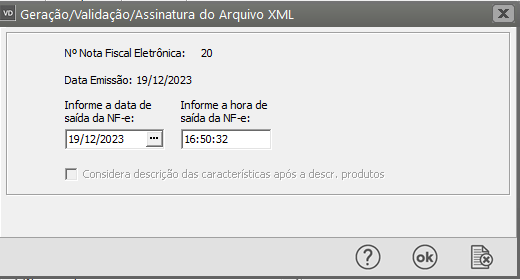
A partir de agora poderá ser realizada a a Geração do arquivo XML, Assinatura e Autorização da Nota Fiscal Eletrônica.

Depois de autorizada a nota pela SEFAZ, ao visualizar o DANFe, poderá ser verificada que a informação da FCI estará em cada item da nota.
Exemplo

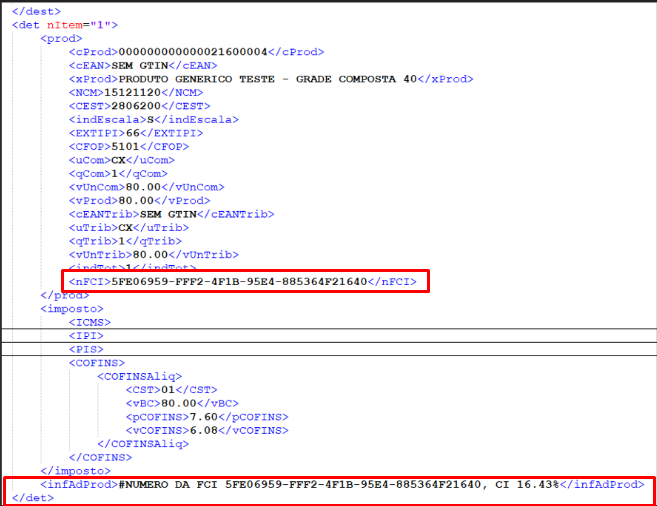
Se você visualizar o XML conseguirá visualizar o FCI
No XML a informação estará salva no campo nFCI.
Exemplo

Veja também os Itens:
- Cálculo da Ficha de Conteúdo de Importação (FCI)
- Ficha de Conteúdo de Importação (FCI)
- Exportação da Ficha de Conteúdo de Importação (FCI)
- Importação da Ficha de Conteúdo de Importação (FCI)
- Cadastro da FCI (Ficha de Conteúdo de Importação)
- Número da FCI (Ficha de Conteúdo de Importação) dos Produtos
- FCI - Ficha de Conteúdo de Importação