
Cadastro de Nota Fiscal de Serviço Eletrônica (NFSe)
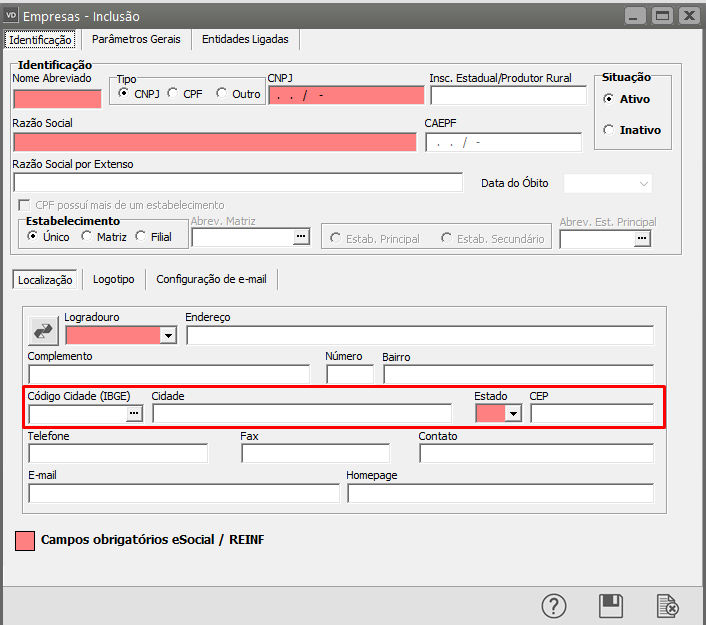
Para realizar o procedimento de de emissão e transmissão da Nota Fiscal de Serviço Eletrônica de Rio Claro, no menu Manutenção>Empresas>Dados Cadastrais, o código de IBGE deverá ser da cidade de Rio Claro (SP).

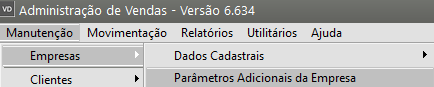
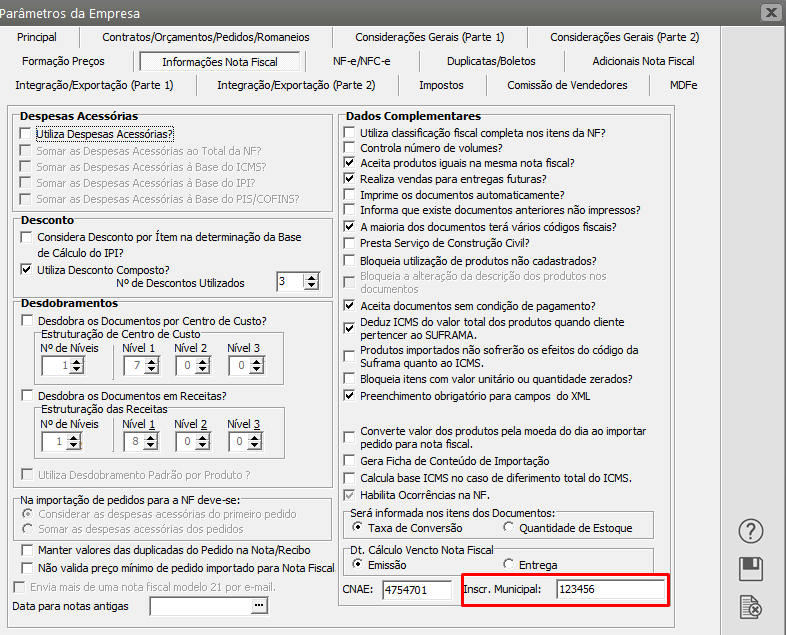
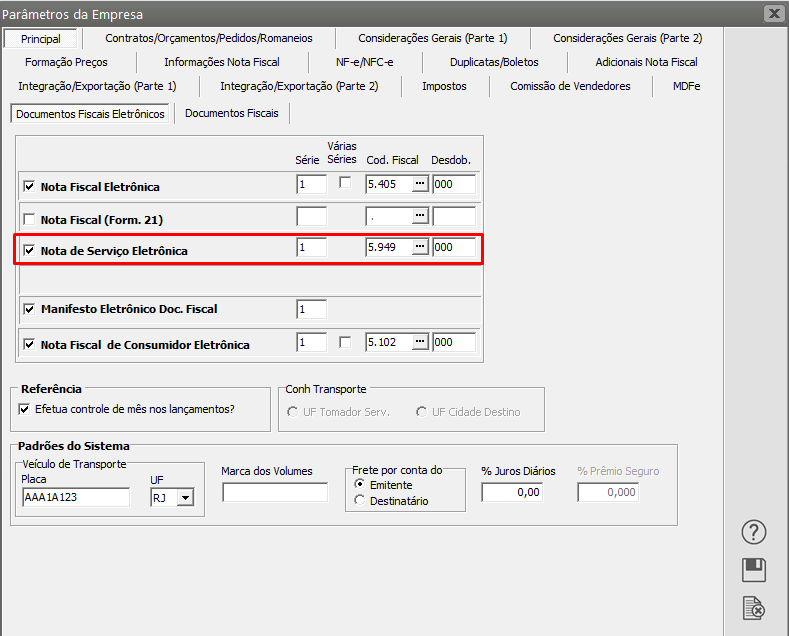
Após a definição dos Parâmetros será habilitado no menu Principal, o campo para definição da utilização da Nota de Serviço Eletrônica (NFSe), informe também a série e o CFOP/desdobramento utilizado.
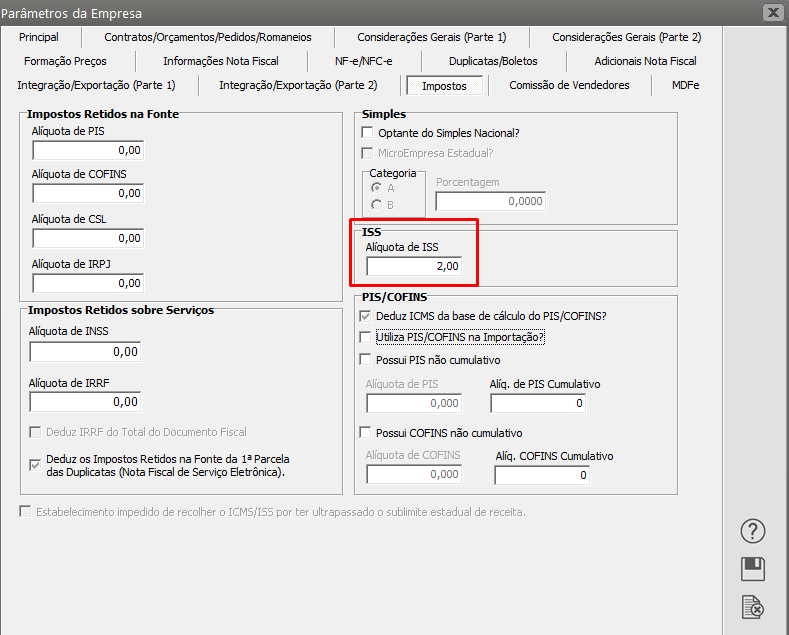
Para que seja habilitada a aba Serviços (dentro da aba Fechamento) da NFS-e, na aba Impostos dos Parâmetros Adicionais da Empresa deverá estar informada a alíquota de recolhimento do ISS.
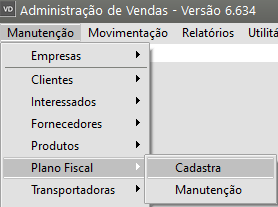
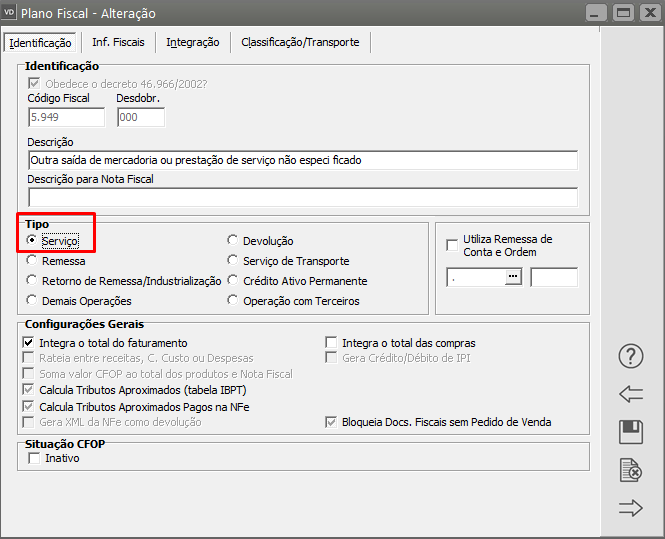
O CFOP utilizado deverá estar cadastrado como Tipo Serviço.
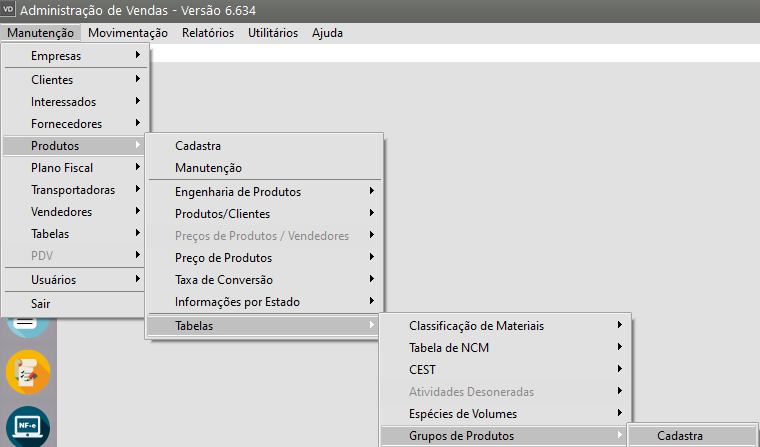
Deverá ser cadastrado um Grupo de Produtos "Serviço", disponível para Faturamento
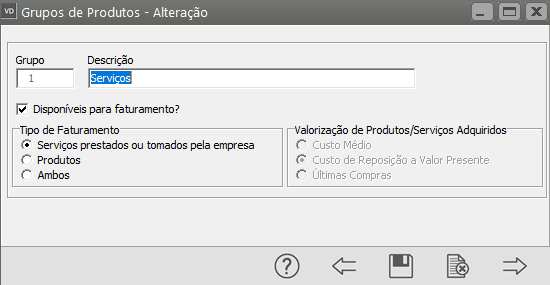
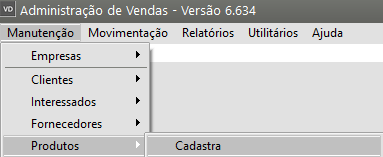
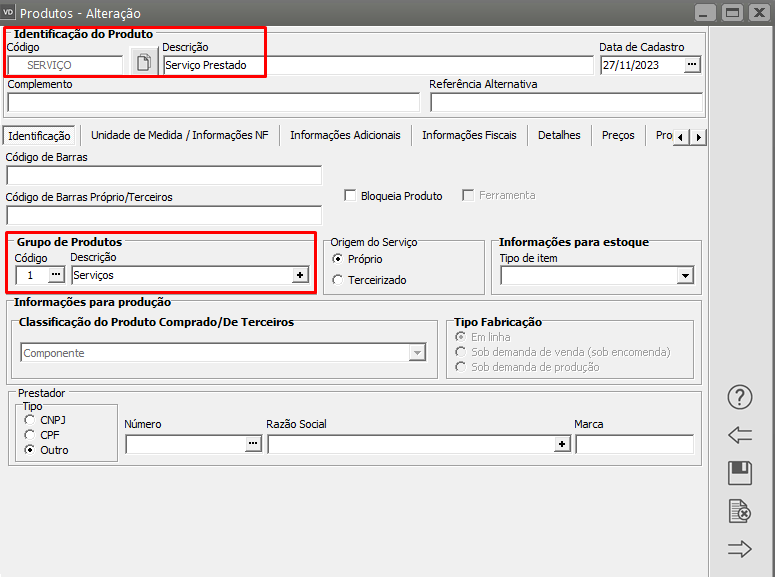
Deverá ser cadastrado um Produto que possua um Grupo de Produtos do Tipo de Faturamento “Serviços prestados ou tomados pela empresa” e que seja Disponível para faturamento.
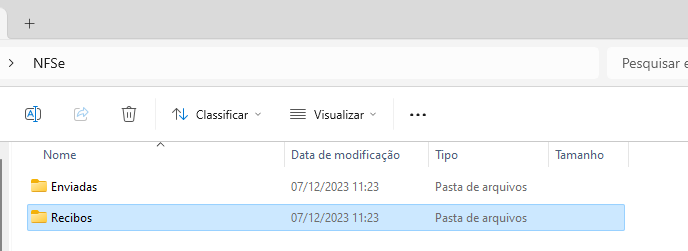
Depois das informações cadastradas deverá ser criada uma nova pasta em local definido pela empresa e dentro desta pasta criar duas sub pastas (Enviadas e Recibos), endereço onde ficarão gravados os xmls das notas emitidas.
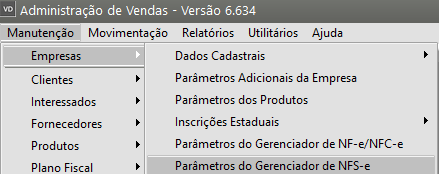
O Sistema abrirá um novo menu em Manutenção>Empresas>Parâmetros do Gerenciador da NFS-e.
-
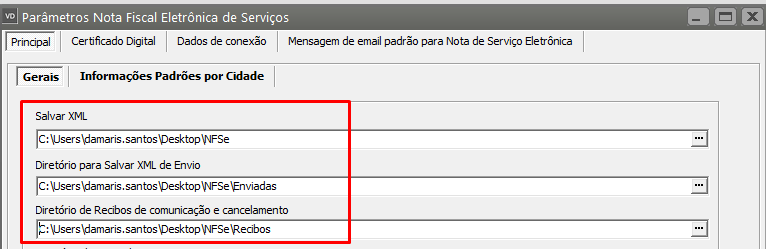
No campo Salvar XML deverá ser informado o endereço até a pasta NFSe cadastrada anteriormente.
-
No campo Diretório para Salvar XML de Envio deverá ser informado o endereço até a pasta Enviadas criada anteriormente.
-
No campo Diretório de Recibos de Comunicação com o GINFES e cancelamento deverá ser informado o endereço até a pasta Recibos criada anteriormente.
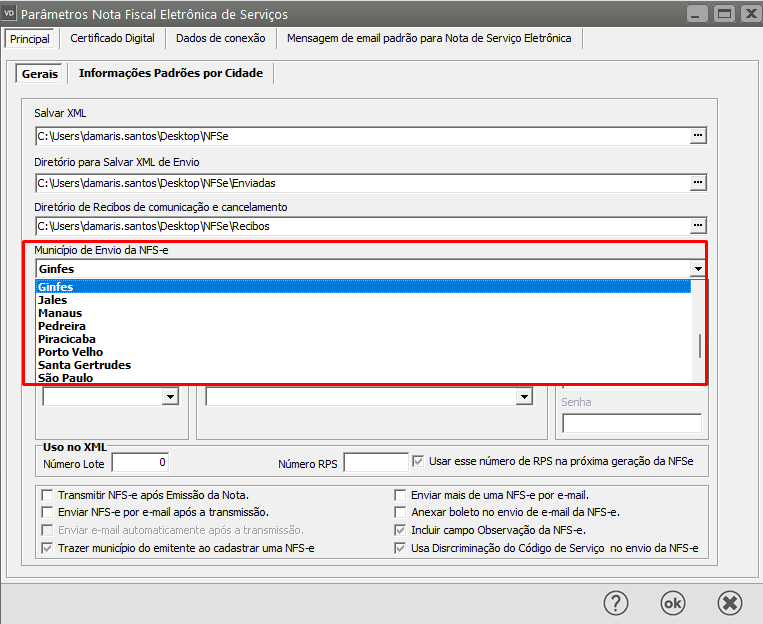
- No campo Município de Envio da NFSe informe o Município ou Ginfes (se for esse layout)
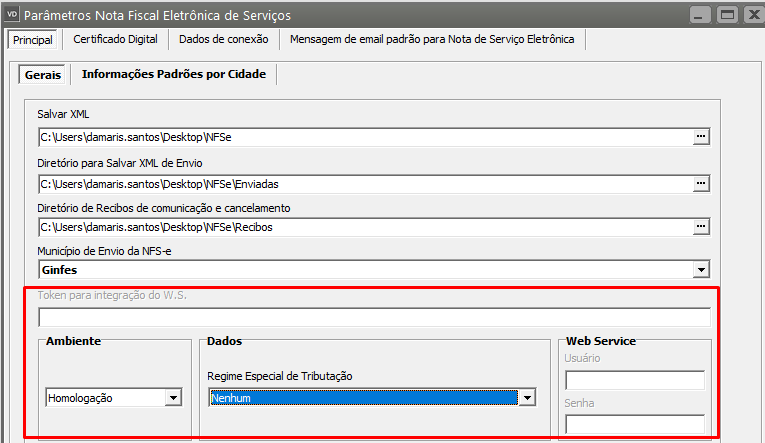
Agora, defina:
-
no Campo Ambiente deverá ser definido se o ambiente é de Produção ou Homologação (teste)
-
No Campo Dados deverá ser informado o Regime de Especial de Tributação.
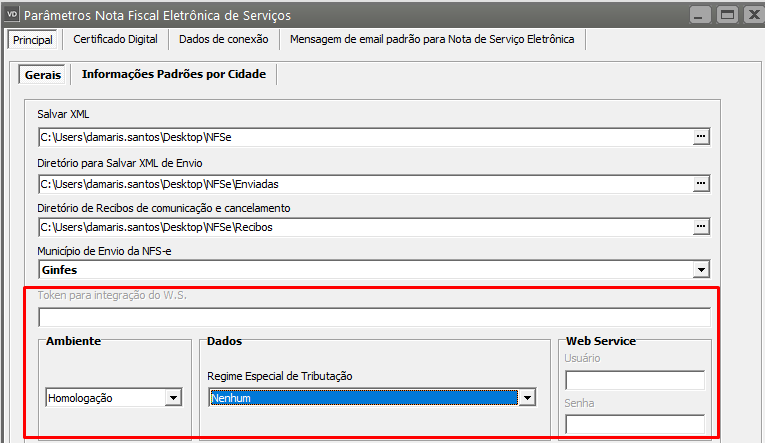
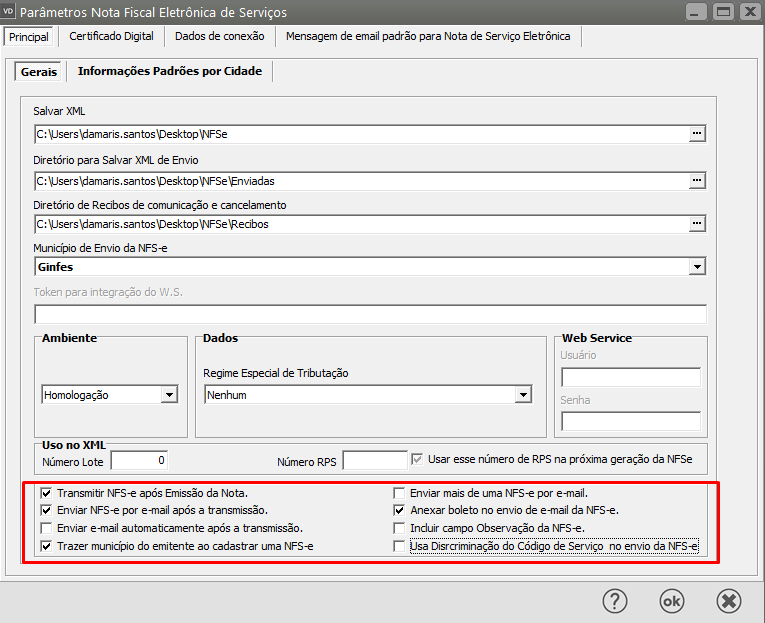
Em seguida será necessário informar como o Sistema deverá se comportar no momento da emissão da Nota Fiscal de Serviço Eletrônica
Defina:
- Se a nota será transmitida após ser salva
- Se deseja enviar email da NFSe após sua transmissão
- Se deseja enviar email automaticamente após a transmissão (nesse caso, o sistema irá enviar o email sem questionar se deseja ou não realizar o envio
- Se trazer o município do emitente ao cadastrar uma NFSe
- Se é para enviar mais de uma NFSe por email
- Se é para Anexar boleto no envio de email da NFSe
- Incluir campo observações da NFSe
- Usa discriminação do código de serviço no envio da NFSe
Lembrando que, o envio do email dependerá dos dados informados nos Dados Cadastrais da Empresa e também no cadastro do email que será informado no cadastro do destinatário da NFSe
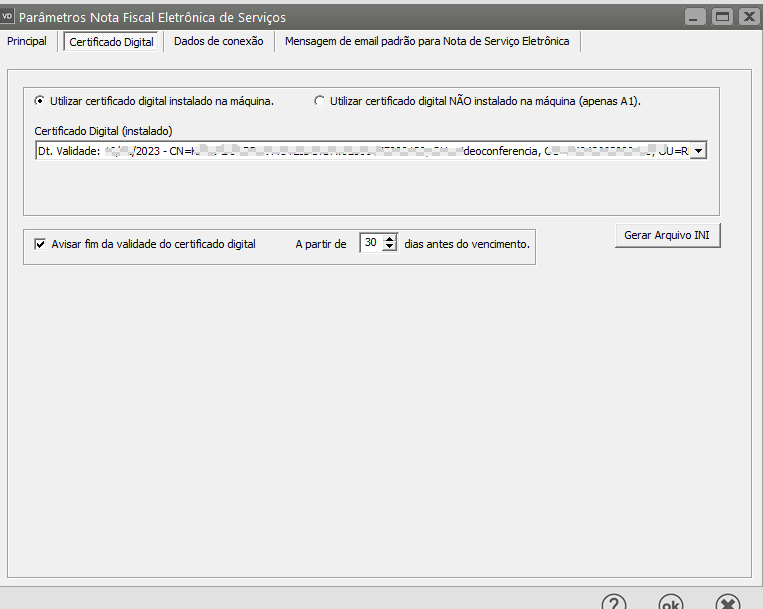
- Na Aba Certificado Digital deverá ser informado o Certificado instalado em sua máquina, poderá também ser definido para que o sistema avise o fim da validade do certificado digital e o número de dias antes do vencimento que esse aviso deverá acontecer.
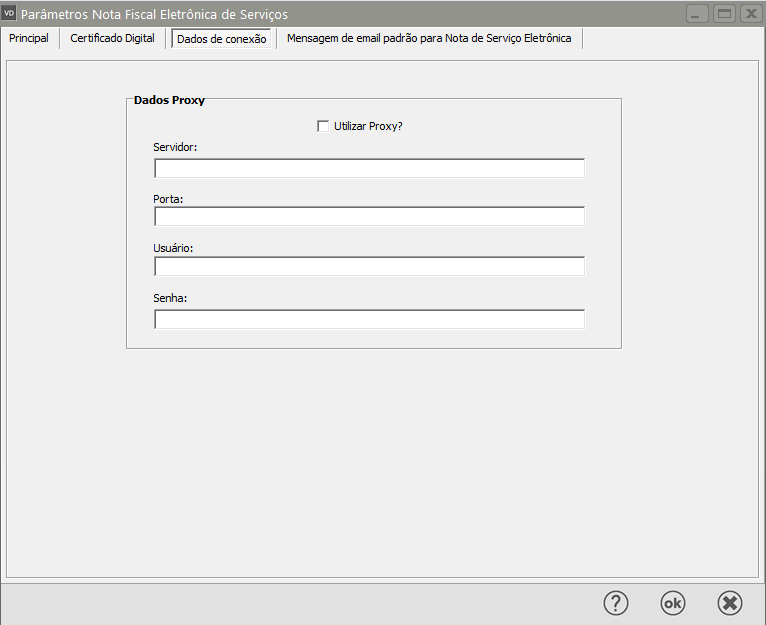
- Se a sua empresa utilizar controle de proxy deverá acessar a aba específica e cadastrar as informações
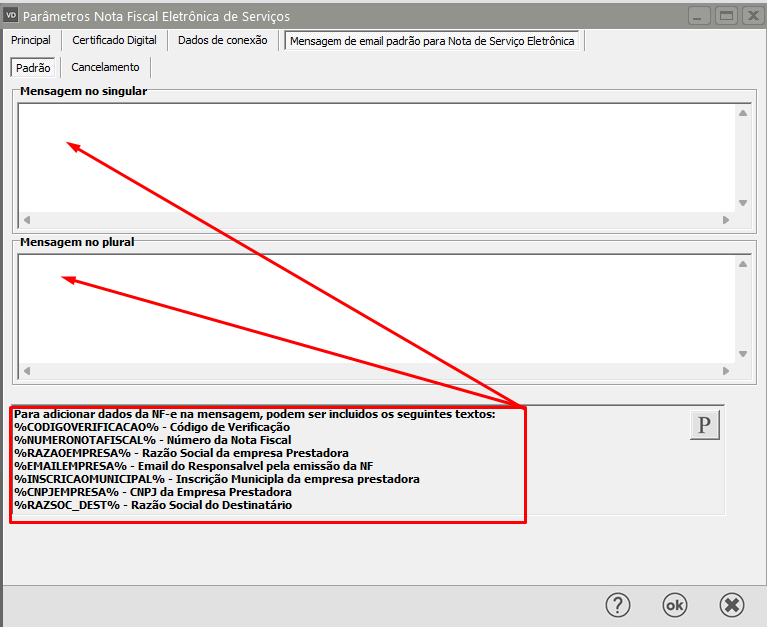
Acesse a aba Mensagem de email padrão para Nota de Serviço Eletrônica
Você poderá:
- Digitar a mensagem que
desejadeseja enviar no corpo do email e para isso poderá utilizar os campos existente com fórmula
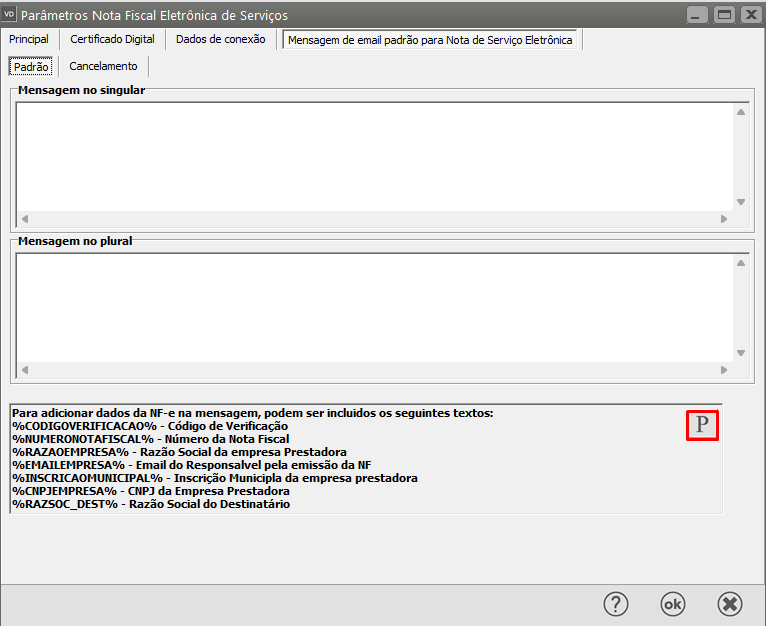
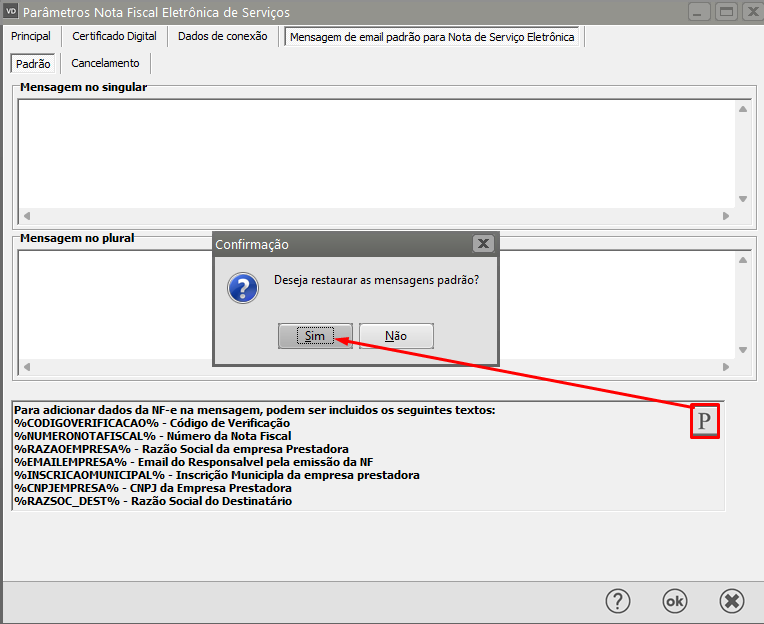
- Clicar no botão com a letra "P"
O Sistema irá carregar para os campos de Mensagem uma mensagem padrão internamente cadastrada e que será utilizada no envio de email.
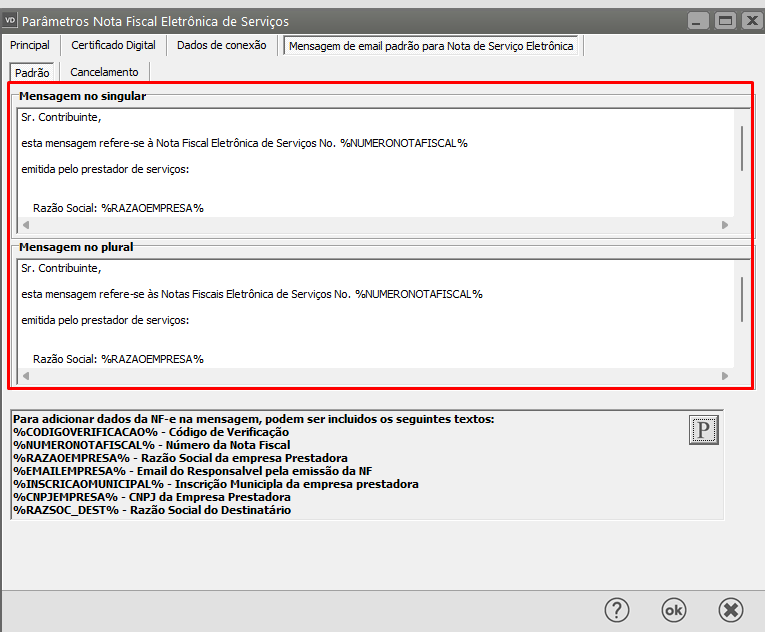
Salve o cadastro dos Parâmetros do Gerenciador da NFSe
Para cadastrar a Nota Fiscal de Serviço Eletrônica acesse o menu Movimentação>Nota de Serviço Eletrônica>Cadastra.
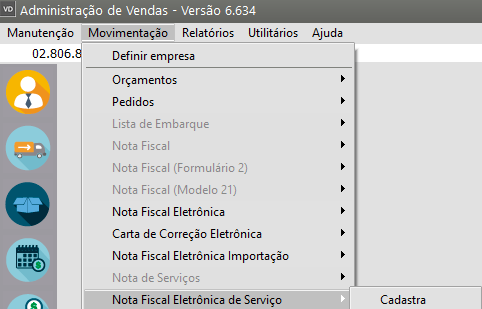
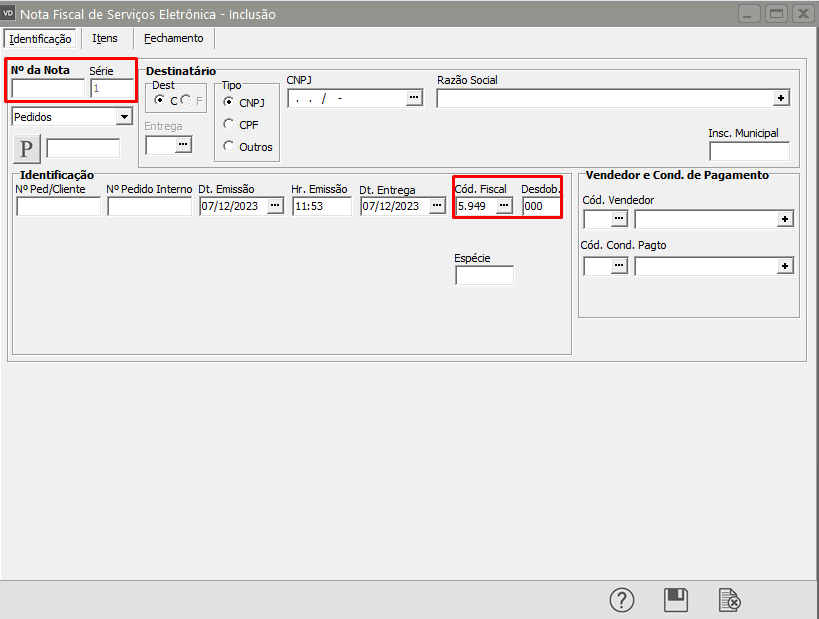
Será apresentada a tela para cadastro da Nota de Serviço Eletrônica.
Observação.:
Essa tela não trará a numeração da Nota pois este número será fornecido pela Prefeitura Municipal quando do retorno da Nota Fiscal autorizada.
Na Na aba Identificação, o Sistema trará a data do computador e o CFOP que foi cadastrado nos Parâmetros Adicionais da Empresa, se precisar você poderá alterar essas informações.
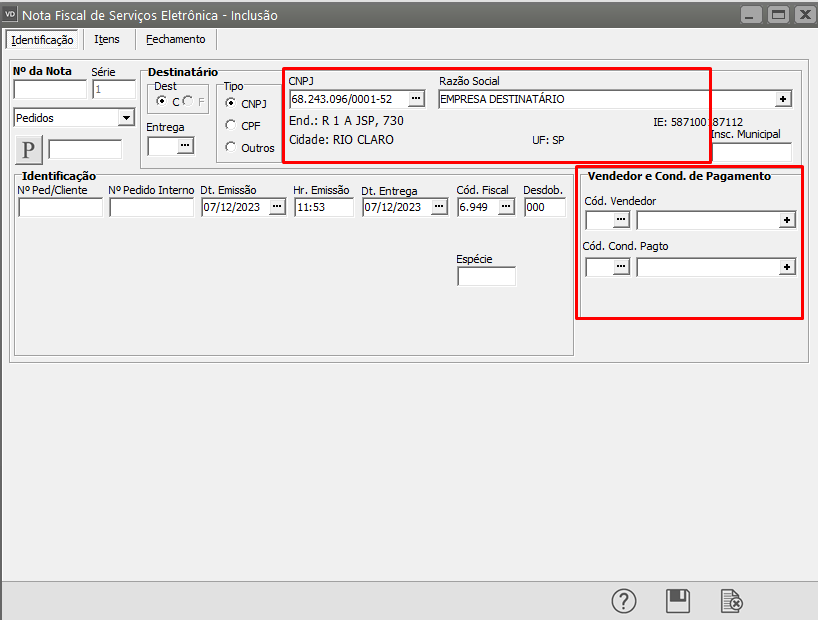
Preencha os dados do destinatário da NFSe, Vendedor e Condição de Pagamento (se houver)
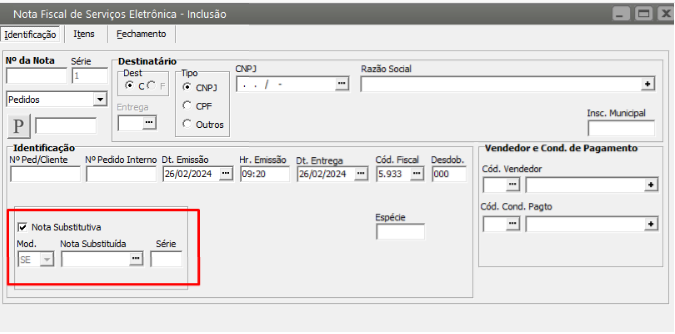
SUBSTITUIÇÃO DA NFS-e - Apenas para o Layout GINFES, cidade de Rio Claro
A operação de Substituição de NFS-e poderá ser realizada até 30 dias após a emissão da nota que será substituída.
Se a Nota Fiscal de Serviço Eletrônica que você estiver cadastrando for substituir uma Nota Fiscal de Serviço Eletrônica já emitida e autorizada anteriormente você deverá:
- Selecionar a opção Nota substitutiva
- Preencher o campo Modelo da Nota que será substituída
- Preencher o Numero da Nota que será Substituída (neste campo você terá o DLG (três pontinhos) para pesquisar as notas já cadastradas no Sistema
- Preencher a Série da Nota que será substituída
O Sistema irá carregar todas as informações da nota a ser substituída e permitirá que sejam editados os campos de preenchimento manual.
Neste caso, ao autorizar a nota a requisição será recebida pelo servidor Web, que validará os dados preenchidos e, caso as informações sejam válidas, gera a NFS-e substituta fornecendo seu número, Em seguida, cancela a NFS-e substituída, registrando o vínculo entre ambas.
O Web Site retornará uma mensagem com o resultado do processamento.
Observação:
Caso você tenha dificuldade na autorização da NFS-e e no cancelamento da NFS-e que foi substituída, faça a consulta da mesma.
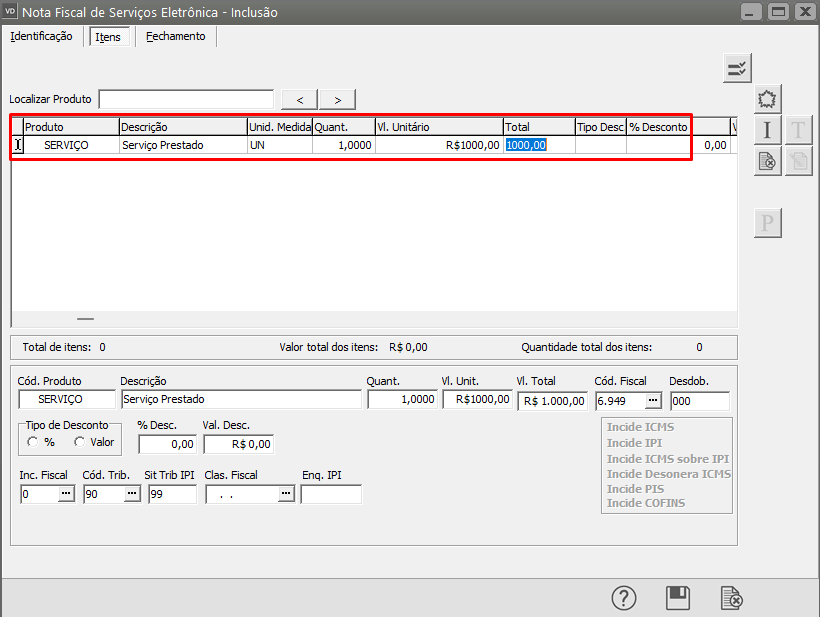
Na aba Itens, informe o Produto cadastrado anteriormente, quantidade e valor unitário do mesmo, em seguida preencha as demais informações do item
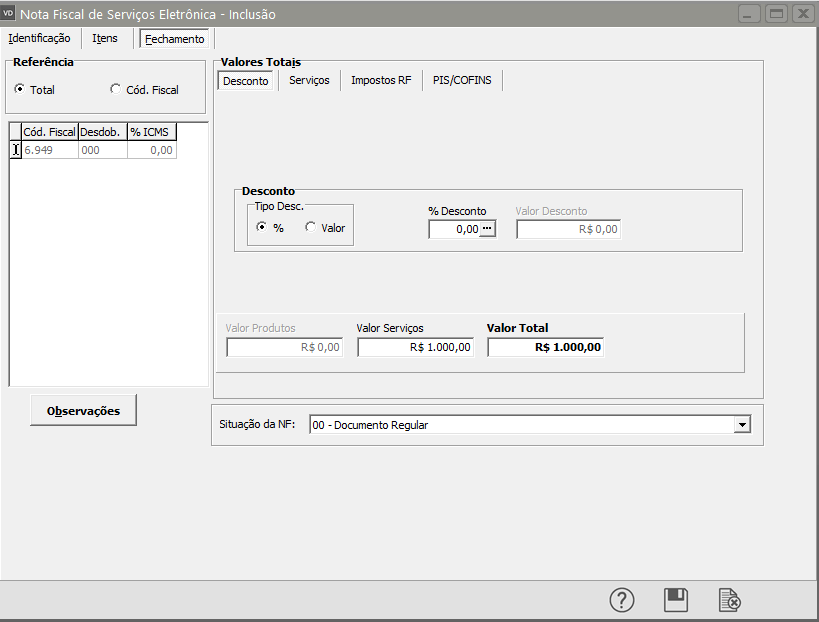
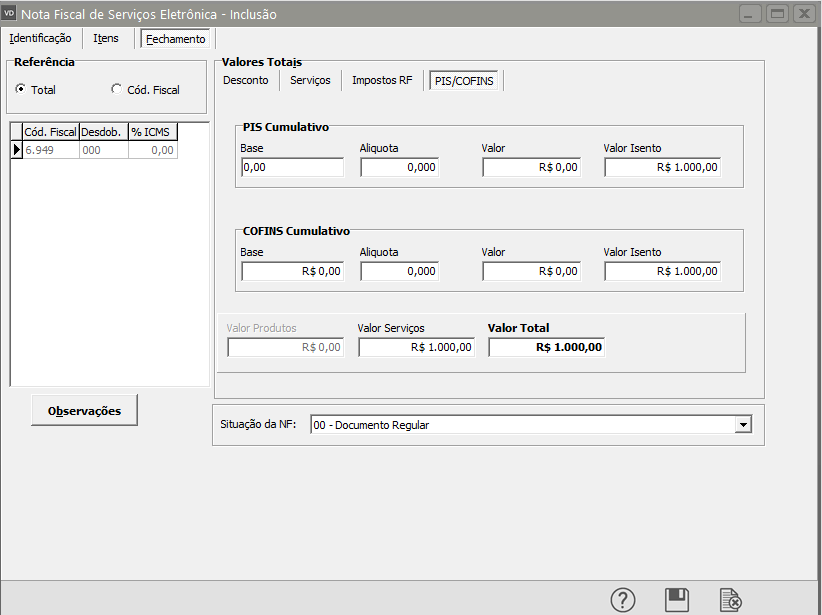
Na Na aba Fechamento temos:
Sub Aba Desconto
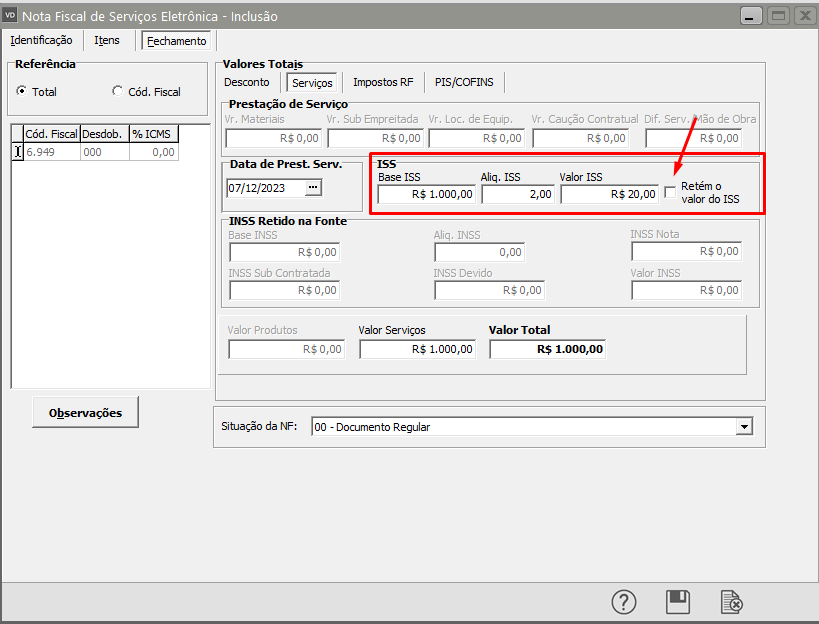
Sub Aba Serviços onde poderá ser verificado o cálculo do Imposto.
Informe se o ISS será ou não retido
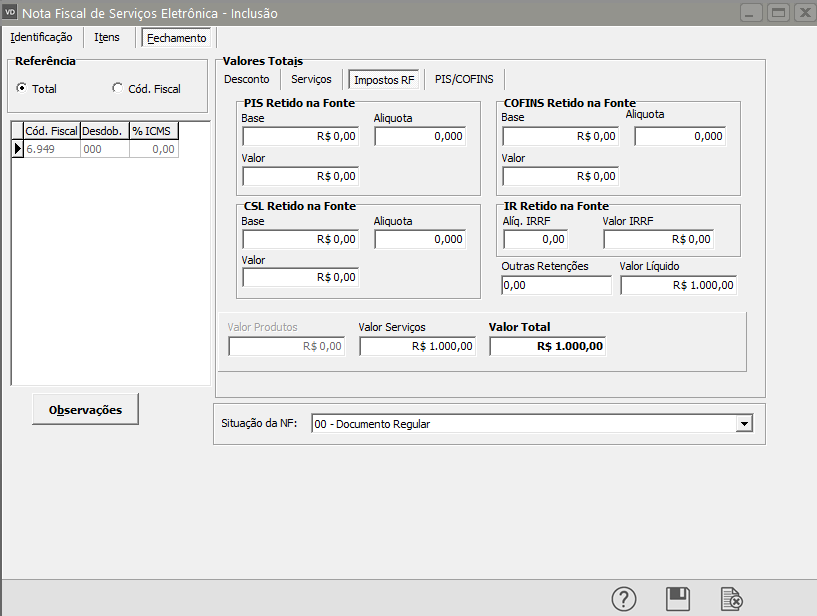
Aba Imposto Retido na Fonte, será preenchida automaticamente de acordo com as informações cadastradas nos Parâmetros Adicionais da Empresa, aba Impostos
Sub Aba PIS e CONFINS, será preenchida automaticamente de acordo com as informações dos Parâmetros Adicionais da Empresa, aba Impostos
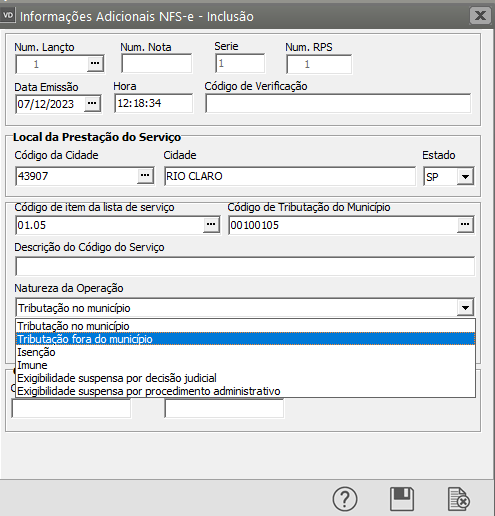
Depois de preenchida a Nota, quando for acionado o botão Salvar o sistema apresentará a tela para Informações Adicionais NFS-e
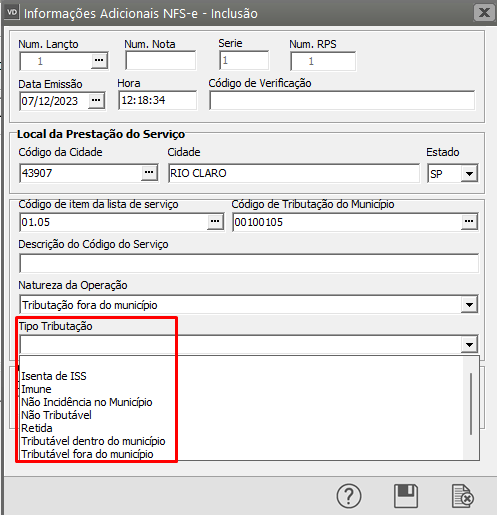
Informe a data de emissão, Código de item da lista de serviço, código de tributação do Município e a Natureza da Operação.
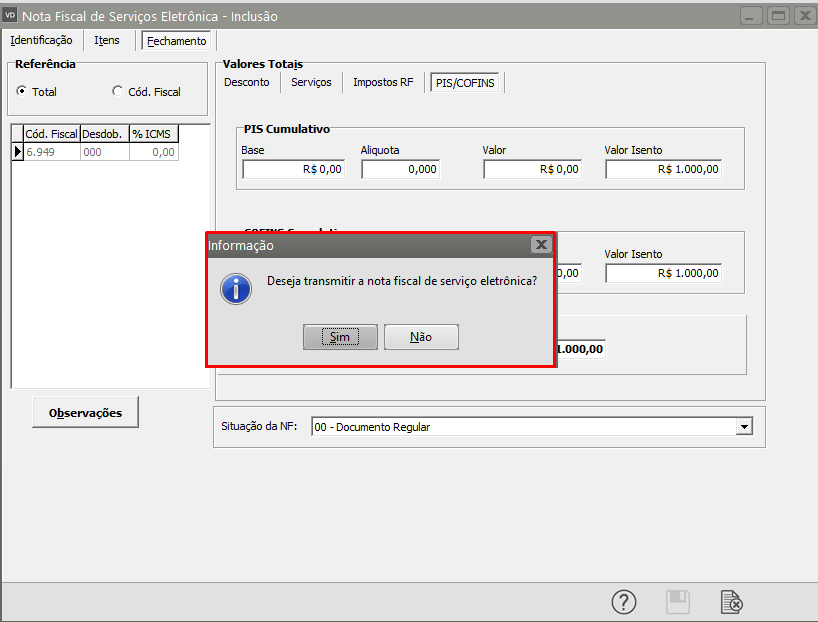
Conforme os Parâmetros do Gerenciador da NFSe, o Sistema questionará se Deseja Transmitir a Nota Fiscal de Serviço Eletrônica, clique em SIM.
Será apresentada a tela para transmissão da NFS-e, defina a Nota que será transmitida e clique em OK.
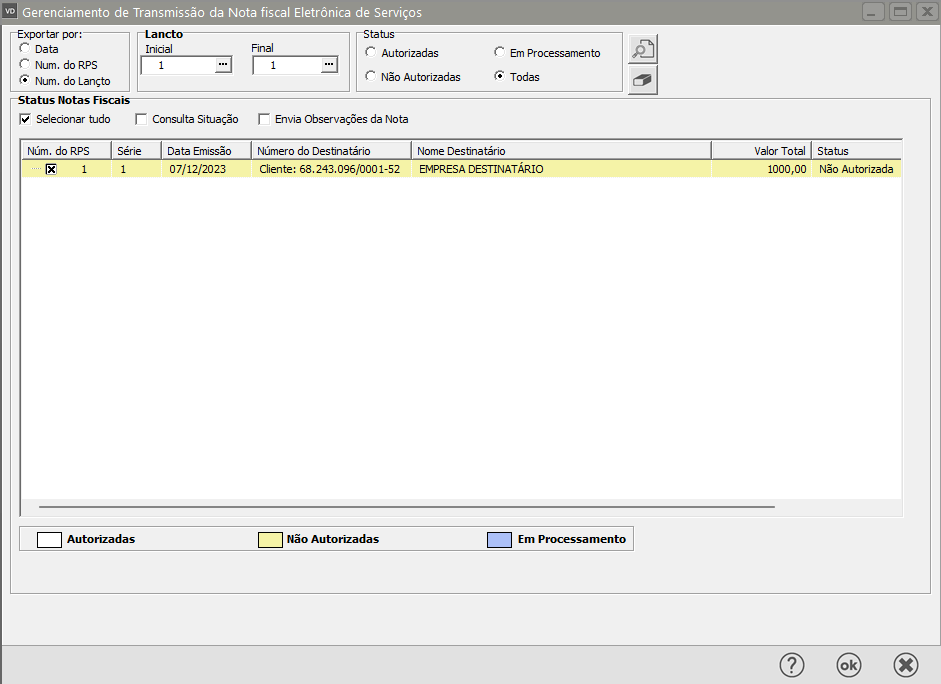
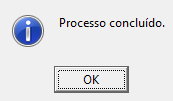
Em seguida será apresentada a tela informando que o Processo Concluído.
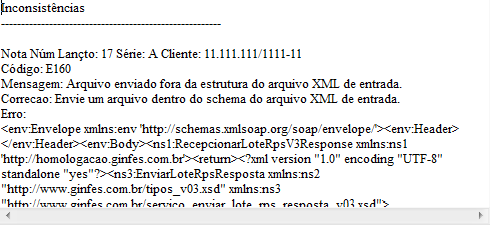
Se houver inconsistências nas informações será apresentada a tela informando quais são elas para que seja providenciada a correção.
Se não houver inconsistências, depois de conectado o Certificado Digital deverá ser digitada a senha do Token.

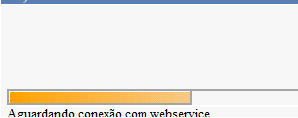
Será apresentada a tela para que seja aguardada a conexão com o webservice
Em seguida será apresentada a mensagem informando que o Processo foi concluído.
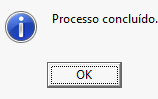
O Sistema apresentará a tela de inconsistência informando que a NFS-e foi enviada com sucesso.
Nesse momento a NFS-e foi emitida com sucesso e já consta do Banco de Dados da Prefeitura Municipal.
CONSULTA DA NFS-e
Para consultar a NFS-e deverá ser acessado o site site http://rioclaro.ginfes.com.br ou o Site da Prefeitura de sua cidade e selecione a opção Acesso Exclusivo/PRESTADOR.

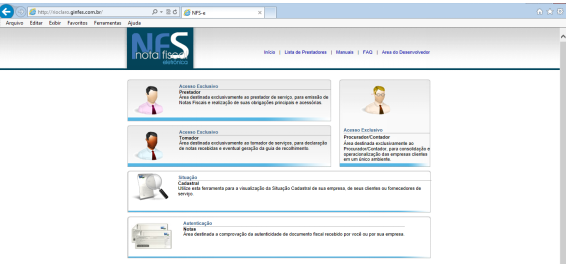
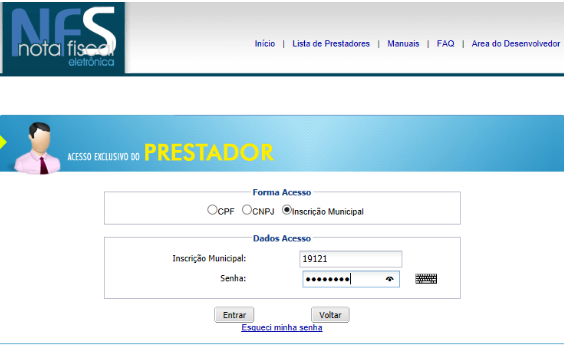
Será apresentada a tela de Acesso Exclusivo do Prestador, digite a senha de acesso e clique em entrar.

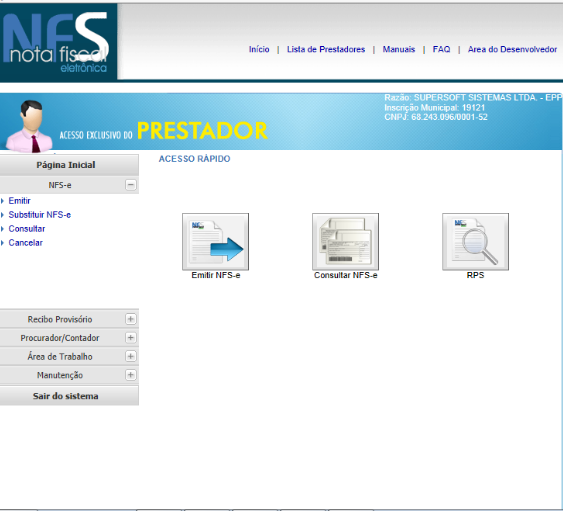
Na próxima tela apresentada clique em Consulta NFS-e.

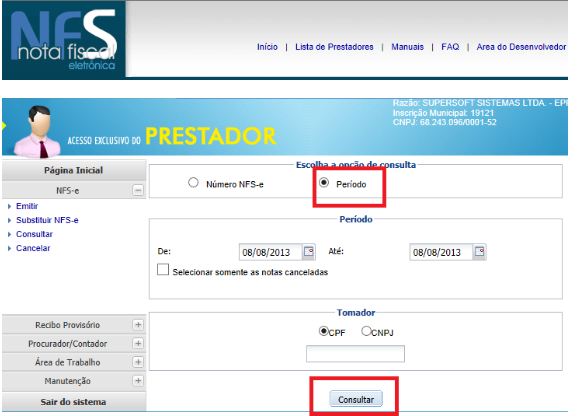
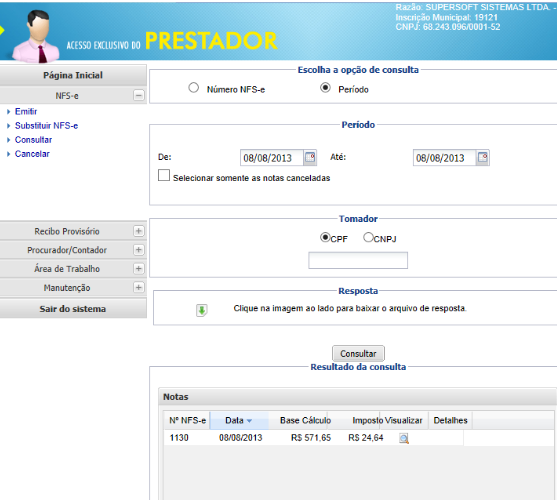
Faça a definição da forma de pesquisa por número de NFS-e ou por Período e o site apresentará a relação das NFS-e emitidas.

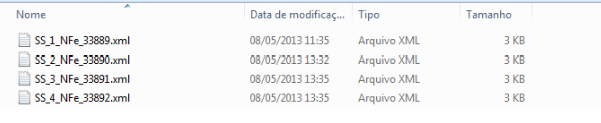
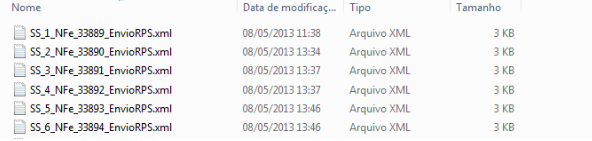
Após a emissão da NFS-e se for consultados os arquivos gerados automaticamente dentro da pasta NFS-e que você criou será constatado que foram salvos os arquivos referente as NFS-e emitidas.
Pasta Assinadas
Pasta Enviadas

Pasta Recibos
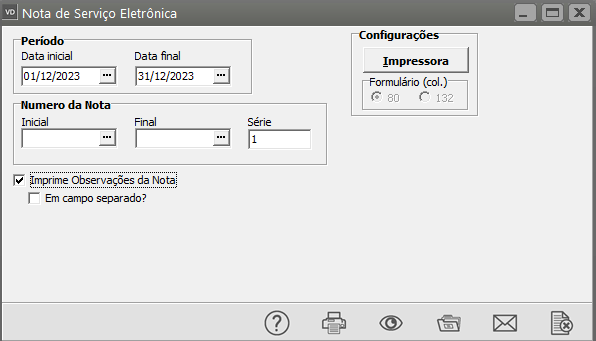
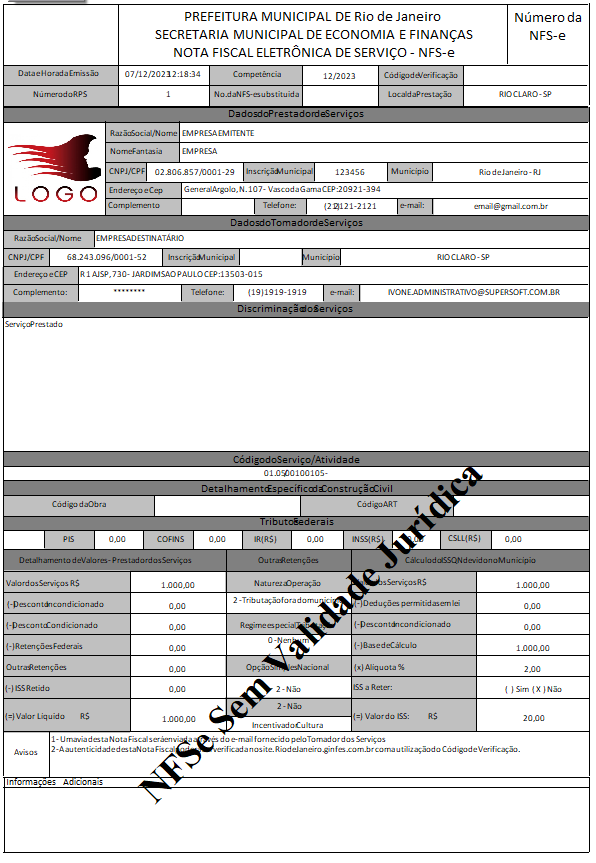
Para impressão você deverá acessar o menu Relatórios>Emissão de Documento>Nota Fiscal Eletrônica de Serviço

Observação:
Após a Nota Fiscal de Serviço ser autorizada será possível alterar apenas Receita, Centro de Custo e Comissão.
Veja também os Itens:
- Imprimindo Documentos
AutomaticamenteAutomaticamente - Exportando Notas Fiscais de Serviço Eletrônica para a Prefeitura Municipal de São Paulo
- Exportando Notas Fiscais de Serviço Eletrônica para a Prefeitura Municipal de Santa Bárbara d'Oeste
- Importando Notas Fiscais de Serviço da Prefeitura Municipal de São Paulo
- Cadastro de Indicadores do ISS (Imposto Sobre Serviços)
- Cadastro de Nota Fiscal de Serviço Eletrônica
- Impressão da Nota Fiscal de Serviço Eletrônica
- Impressão de Notas Fiscais de Serviços
- Consulta o Arquivo Morto - Nota de Serviço Eletrônica (GINFES)
- Relatório de Documentos Fiscais (NF, NFS, Recibos, NFe, NFSe, Cupons e NFCe)
- Nota Fiscal de Serviço Eletrônica - NFSe (Rio Claro)
- Impostos vinculados a emissão da NFSe (Nota Fiscal de Serviço Eletrônica)
- Emissão de NFSe (Nota Fiscal de Serviço Eletrônica) para a Prefeitura de Brasília
- Parametrizando o Gerenciamento da Nota Fiscal de Serviço Eletrônica (NFSe)
- Nota Fiscal de Serviço Eletrônica - NFSe (Rio Claro)
- Emissão de NFSe (Nota Fiscal de Serviço Eletrônica) para Brasília