
Importação de dados - Arquivos padrão emissor CF-e (Cupom Fiscal Eletrônico)
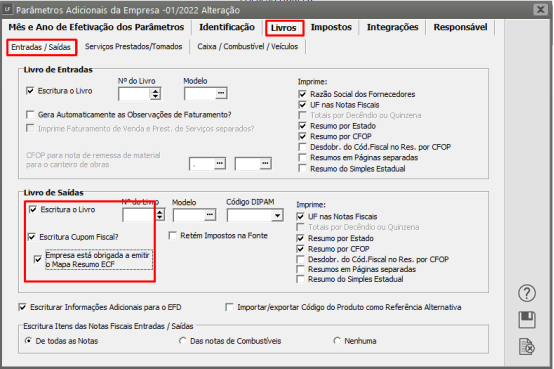
Para realizar a importação dos cupons fiscais, primeiramente deve-se verificar se a empresa está parametrizada para o processo. Para isso acesse o menu Manutenção>Empresas>Parâmetros Adicionais da Empresa.

Na aba “Livros” e sub aba “Entradas/Saídas”, verificar se o Livro de Saídas está habilitado juntamente com a opção “Escritura Cupom Fiscal?”, e se a “Empresa está obrigada a emitir o Mapa Resumo para a ECF”.
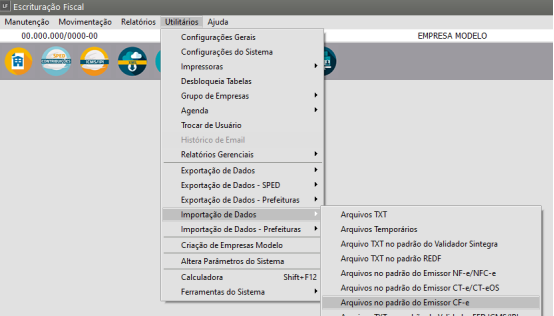
Posteriormente acesse o menu Utilitários>Importação de Dados>Arquivos no padrão do Emissor CF-e.
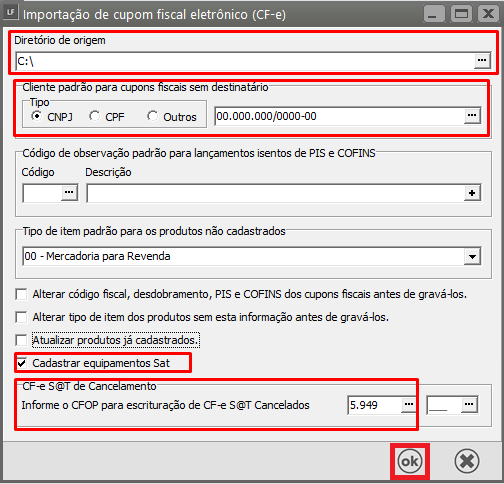
Preencha a tela com os campos obrigatórios:
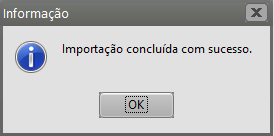
Aguarde até que o Sistema conclua a importação.
Para visualizar os cupons fiscais importados acessar o Menu Movimentação>Escrituração dos Livros Fiscais>Escrituração do Livro de Saídas>Manutenção.

Clique na seta Avança

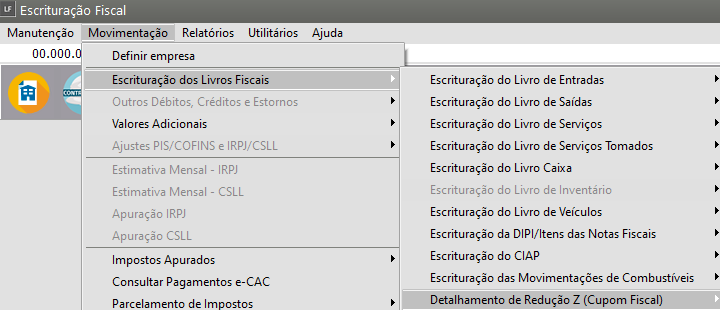
Os itens dos cupons fiscais serão escriturados no Detalhamento da Redução Z. Acesse o menu Movimentação>Escrituração dos Livros Fiscais>Detalhamento de Redução Z (Cupom Fiscal)>Manutenção para visualiza-los.
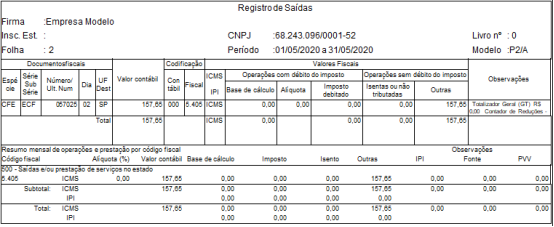
Para a Conferência das totalizações dos Cupons escriturados acesse o menu Relatórios>Livros Fiscais>Livro de Saídas.

Veja também os Itens:
- Importando Nota Fiscal Eletrônica
- Importando Arquivos TXT
- Importando Arquivos Temporários
- Importando Arquivos no Padrão do Validador EFD ICMS/IPI
- Importações Notas Fiscais de Serviço
- Importação de Arquivos XML
- Importação de dados - Arquivo TXT no Padrão REDF (Registro Eletrônico de documento fiscal)
- Importação de Dados - Arquivos Padrão Emissor CF-e (Cupom Fiscal Eletrônico)
- Importação de Dados - Arquivos no Padrão Emissor CT-e/CT-eOS (Conhecimento de Transporte)
- Importação de Dados - Arquivo TXT Padrão Validador SINTEGRA
- Importação de Dados - Recupera XML
- Importação de Dados do EFD Contribuições
- Importando Nota Fiscal Eletrônica de Serviços de Porto Ferreira
- Importando Arquivo TXT no Padrão REDF
- Importando Arquivo TXT no Padrão do Validador SINTEGRA
- Importando Arquivos EFD (Escrituração Fiscal Digital) Contribuições
- Importação de Notas de Serviços Município de São Paulo
- Importação de Notas de Serviços Município de Barueri
- Importação de Conhecimento de Transporte CT-e/CT-e OS (Modelo 57/67)
- Configurações de Importação NF-e/NFC-e, CT-e/CT-eOS, CF-e
- Importação de XML NFe (Modelo 55)
- Importação de NFC-e (Modelo 65)
- Importação do CF-e - SAT (Modelo 59)
- Importação de Dados do Arquivo REDF