
Exportando dados para a Contabilidade através de Arquivo
Para a integração do Sistema Livros Fiscais Fiscais com o o Sistema de Contabilidade primeiramente o Sistema de Contabilidade deve estar previamente previamente parametrizado e configurado para que não existam inconsistências no momento da exportação. Defina seu plano de contas, se utiliza centro de custo etc.
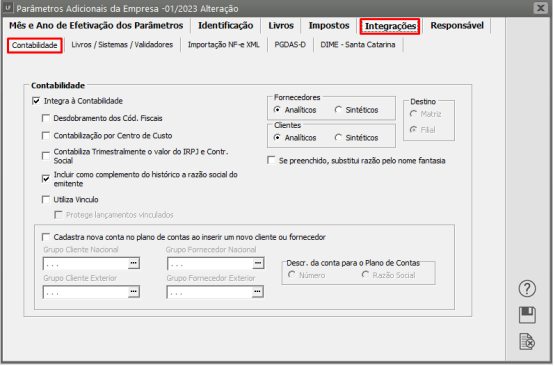
Em seguida, no no Sistema Livros Fiscais, nos nos Parâmetros Adicionais da Empresa, acessando o menu menu Manutenção>Empresas>Parâmetros Adicionais da Empresa.

Aba Aba Integrações>Contabilidade, defina que Integra a Contabilidade, em seguida defina também:
- Se utiliza Desdobramento dos Códigos Fiscais.
- Se há contabilização por centro de custo.
- Se a exportação será realizada para a contabilidade da matriz ou da filial.
- Se os clientes e fornecedores serão analíticos ou sintéticos.
- Se a cada novo cadastro de cliente ou fornecedor, o sistema criará automaticamente uma nova conta contábil no plano de contas da contabilidade.
- Se utilizará vínculo.
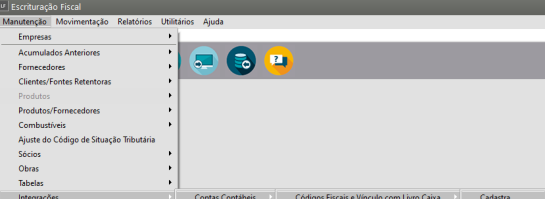
Após definir a parametrização, acesse acesse Manutenção/Integrações/Contas contábeis/Código fiscal e vínculo com livro caixa.
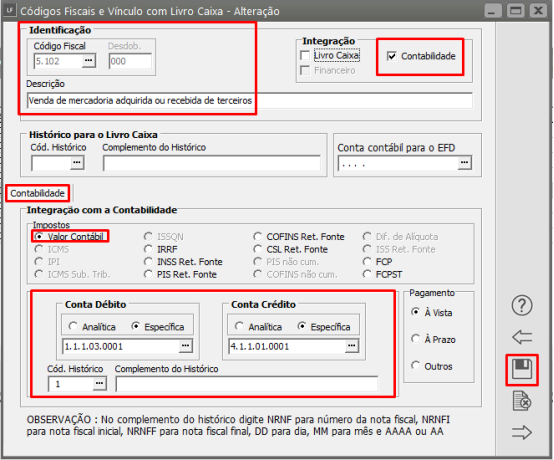
Cadastre para cada cada Código Fiscal utilizado, as suas respectivas respectivas Contas Contábeis para integração.
Para os Códigos Fiscais de “Entradas” e “Saídas” o sistema disponibiliza as “abas” para que você informe as as Contas Contábeis para todos os valores que compõem suas Notas:
- Valor Contábil,
- ICMS,
- ICMS Sub. Tributária,
- IPI,
- INSS Retido na Fonte,
- PIS (se nos parâmetros adicionais da empresa você assinalou que o PIS se enquadra na forma de recolhimento não -cumulativo),
- COFINS (se nos parâmetros adicionais da empresa você assinalou que a COFINS se enquadra na forma de recolhimento não -cumulativo),
- PIS RF,
- COFINS
RFRF - CSL RF.
IMPORTANTE
Se a empresa for optante do Simples Nacional e utilizar utilizar diferencial de alíquota de ICMS, para os os códigos fiscais de entrada, você ainda terá a disposição a contabilização do valor do do Diferencial de Alíquota. Se o valor do diferencial de alíquota de uma nota de entrada for for negativo, ele será transformado em positivo e as as contas débito e crédito serão invertidas.
Para as as Notas Fiscais de Serviços, que adotamos os os Códigos Fiscal (CFOP) 8.*** o Sistema disponibiliza as “abas”:
- Valor Contábil,
- ISSQN,
- IRRF,
- INSS Retido na
FonteFonte - PIS (Se
nosnos Parâmetros Adicionais daEmpresaEmpresa vocêassinalouassinalou Lucro Real).
É importante lembrarmos que, além dos dos Códigos Fiscais nos quais lançamos nossas “Entradas” e “Saídas” o o Sistema Livros Fiscais faz a a apuração dos seus impostos (COFINS, Contribuição Social, PIS, IRPJ, Adicional do IRPJ, Simples Federal, Simples Estadual), por isso você irá cadastrar as as Contas Contábeis nas quais serão gerados os seus respectivos lançamentos na Contabilidade.
Poderá também complementar o o histórico para detalhar mais ainda os os lançamento contábeis. Caso queira que o sistema leve os os números das notas poderá utilizar as siglas NRNF, NRNFI, NRNFF e para as datas DD/MM/AA.
Se informou que seus seus Clientes e e Fornecedores serão o “Analíticos”
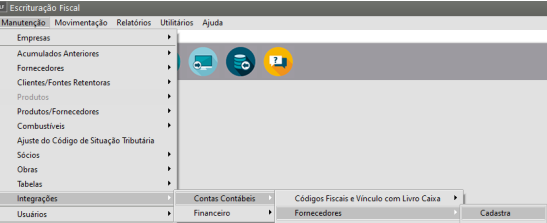
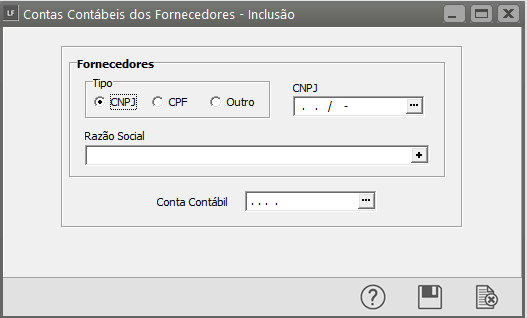
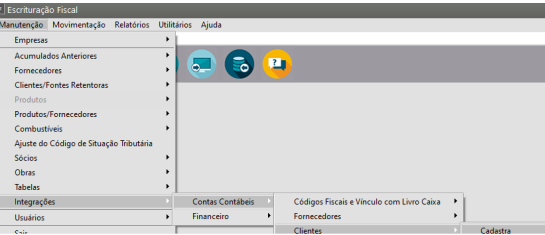
Faça o mesmo para cada Cliente. Todas as saídas para determinado cliente serão, também, lançadas na sua conta contábil específica.
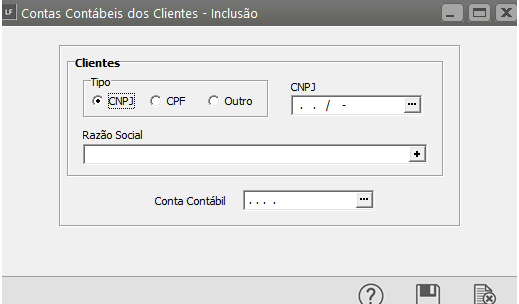
Se você executou o procedimento nº 1, o cadastramento das contas contábeis beis torna-se bastante simples porque, clicando na na pesquisa do campo, o sistema lhe mostra o o plano de contas cadastrado no Sistema de Contabilidade para aquela empresa.
Basta, então, localizar a a conta, clicar sobre ela e depois em “OK”. Ou poderá também m digitar a conta nesse campo, desde que já esteja criada no no Plano de Contas da contabilidade.
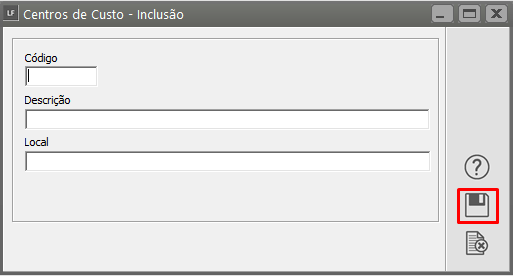
Caso tenha definido que a empresa utiliza utiliza centro de custo, acesse o menu menu Manutenção>Tabelas>Centro de Custo e cadastre todos os os centros de custo.
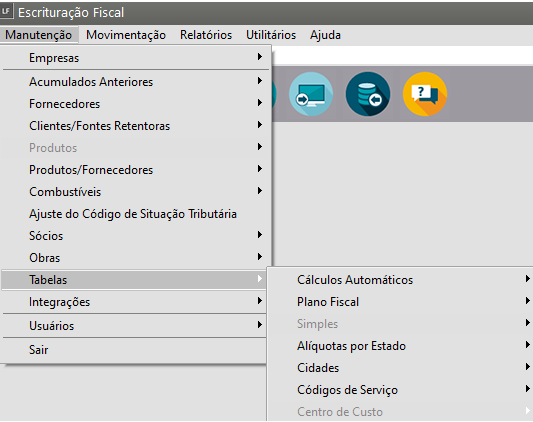
Caso tenha definido que a empresa utiliza centro de custo, acesse o menu Manutenção>Tabelas> Centro de Custo e cadastre todos os centros de custo.
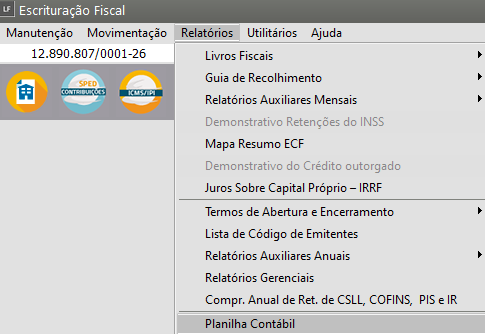
Se você desejar visualizar os os lançamentos contábeis que serão o exportados dos Livros Fiscais para a Contabilidade, acesse o Menu Menu Relatórios>Planilha Contábil.
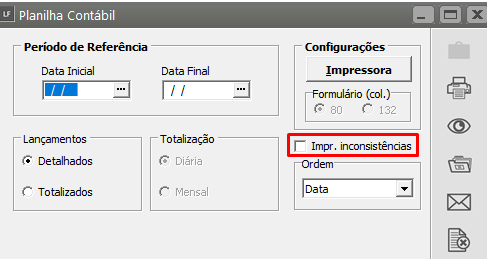
Defina o período e clique em em Imprimir inconsistências, desta forma o Sistema conseguirá apresentar a relação das inconsistências dos dos lançamentos contábeis, antes de você realizar a exportação.
Poderá então o exportar os dados para a contabilidade de duas forma: via via transferência ncia e via via arquivo.
Exportação através de Arquivo
A exportação via arquivo é realizada quando os Sistemas estão instalados em em máquinas diferentes. É gerado um arquivo em formato txt. Acesse o menu menu Utilitários>Exportação de dados>Contabilidade>Arquivo.
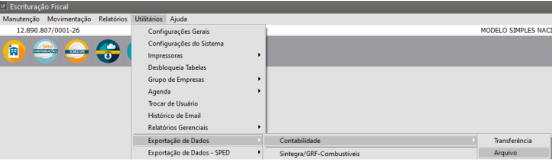
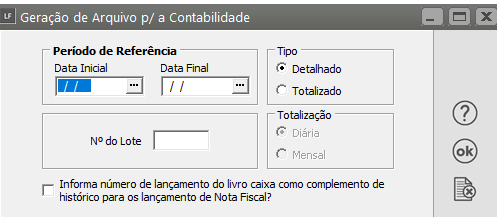
Defina um local para Salvar o Arquivo Gerado

Sempre que realizar a exportação dos dados do Sistema Livros Fiscais para o o Sistema de Contabilidade, seja ela via via transferência ou ou arquivo, o Sistema indicará caso exista alguma inconsistência, e trará um um relatório de erros para facilitar as correções.
Após a geração do arquivo acessar o Sistema Contábil. No Menu Utilitários>Importação de Dados>Lançamentos Contábeis.
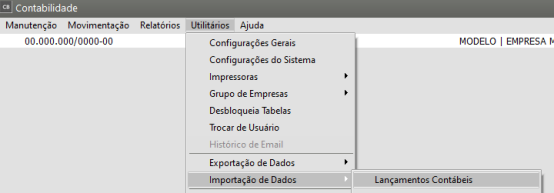
Selecionar a opção TXT e caso queira colocar um Número de lote para identificar os lançamentos poderá ser colocado. Lembramos que o lote não é obrigatório.
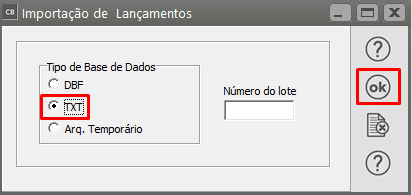
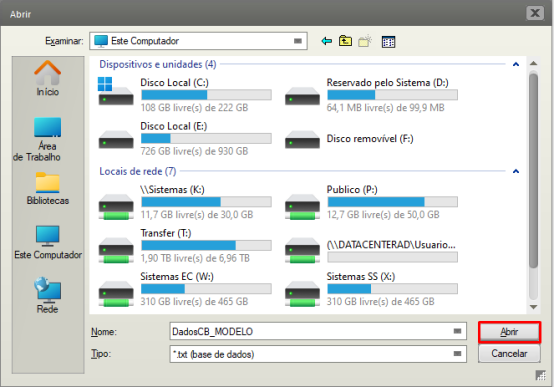
Ao clicar o OK abrirá a tela para a seleção do arquivo a ser importado.
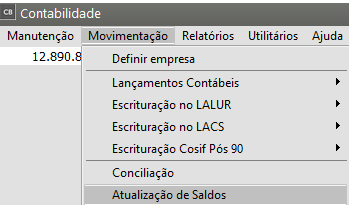
Para conferir se a exportação foi realizada corretamente basta no no Sistema de Contabilidade acessar primeiramente o Menu Movimentação>Atualização de Saldos. Para que os dados sejam reprocessados.
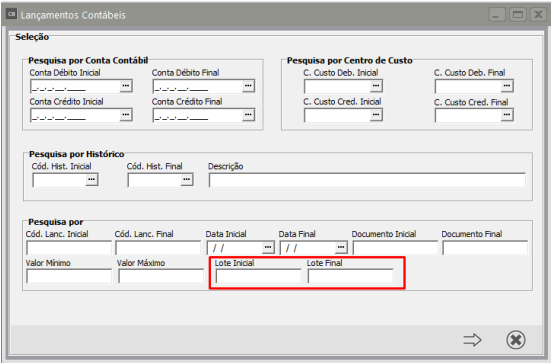
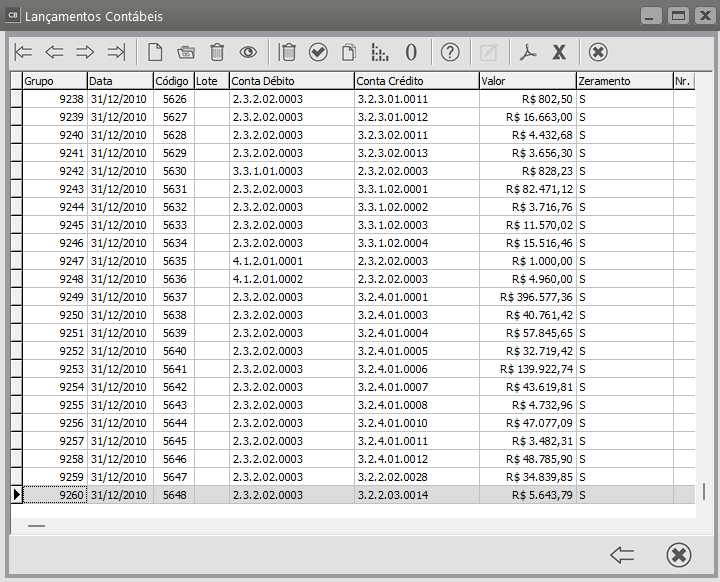
Em seguida acesse o menu menu Movimentação>Lançamentos Contábeis>Manutenção.

Se ao exportar os dados do do Sistema Livros Fiscais Fiscais você definiu um um número de lote, pesquise por esse número, assim terá relacionados todos os lançamentos contábeis gerados através daquele lote.
Veja também os Itens:
- Conta Contábil para os Registros M400 e M800 (EFD Contribuições)
- Integração do Sistema Livros Fiscais com a Contabilidade
- Planilha Contábil
- Exportando informações para a Contabilidade
- Exportando dados para a Contabilidade através de Arquivo
- Exportando dados para a Contabilidade através de Transferência
- Conta Contábil para o Registro M400/M800
- Integração do Sistema Livros Fiscais com o Sistema de Contabilidade
- Conta Contábil para o Registro M400/M800
- Integração Sistema Livros Fiscais com a Contabilidade