
Utilizando Vale Transporte
Para desconto dos dos 6% de Funcionários que possuem Vale Transporte, através do evento e330 (Vale Transporte) no Hollerith, será necessário que você faça as seguintes configurações:
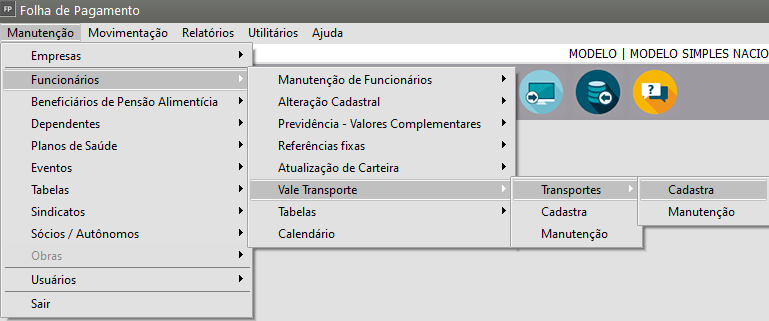
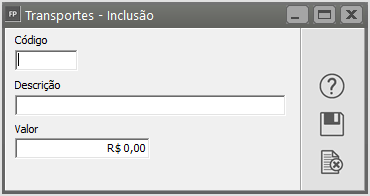
Cadastre todos os transportes que serão utilizados pelos funcionário e seus respectivos valores de passagem
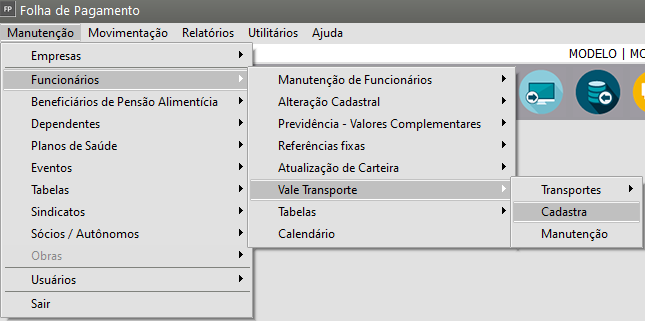
Em seguida será necessário realizar o vínculo dos funcionários com os transportes utilizados pelo mesmo
Lembrando que, você poderá realizar mais do que um vínculo para o mesmo funcionário, caso o mesmo utilize mais do que um transporte por dia
Faça o cadastro do Vale Transporte para cada Funcionário optante pelo vale transporte
Informe
- Mês e Ano de início do cálculo do Vale Transporte
- Código do Funcionário;
- Código do Transporte (o valor unitário o sistema trará automaticamente, quando você informar o código do transporte );
- A quantidade de vale transporte utilizado em 1(um) dia normal;
- A quantidade de vale transporte utilizado em 1(um) sábado.
Deixe o campo Quantidade total de vales utilizados no mês em branco, esse campo deverá ser preenchido apenas se se independente dos dias que cada mês possui, sempre será considerado a mesma quantidade de vale transporte, se for esse o caso, preencha esse campo e deixe os dois campos de quantidade de vales anteriores sem preenchimento
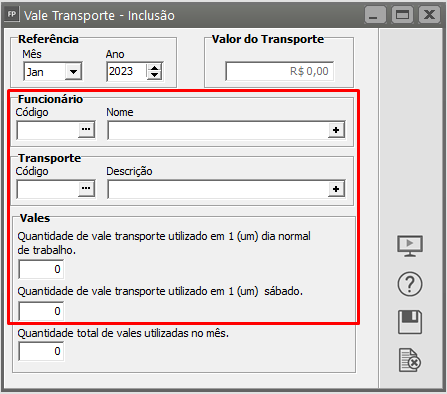
O campo 'Quantidade total de vales utilizadas no mês' deverá ser mantido "0", quando você desejar que o Sistema calcule automaticamente (baseado na tabela de DSR, para definir o número de dias normais e sábados) a quantidade de Vale Transporte mensal.
De acordo com a legislação, o desconto desconto não deve ultrapassar 6% da remuneração do funcionário, então, o sistema comparará o valor total dos Vales concedidos ao Funcionário com o valor de 6% da sua remuneração e descontará o menor valor.
Se a soma do valor total dos passes utilizados for menor que os 6% do Salário Base, o Sistema descontará apenas o valor dos passes, caso contrário, descontará do funcionário o limite máximo de 6% normalmente.
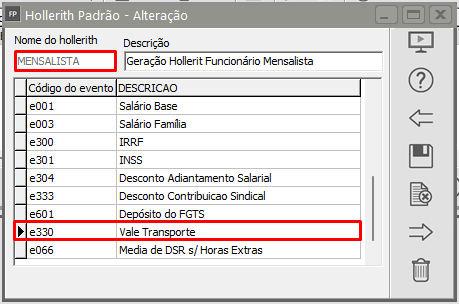
c) Inclusão do evento e330 (Vale Transporte) no Hollerith Padrão do Funcionário
Verifique o Hollerith Padrão informado no cadastro do funcionário, na aba "Informações para Cálculo", que será utilizado para gerar o Holerith Mensal do Funcionário, pois nesse Hollerith Padrão deve estar cadastrado o evento e330 - Vale Transporte, se não estiver, inclua o evento e330 no hollerith Padrão e salve o cadastro.
d) Geração do Hollerith
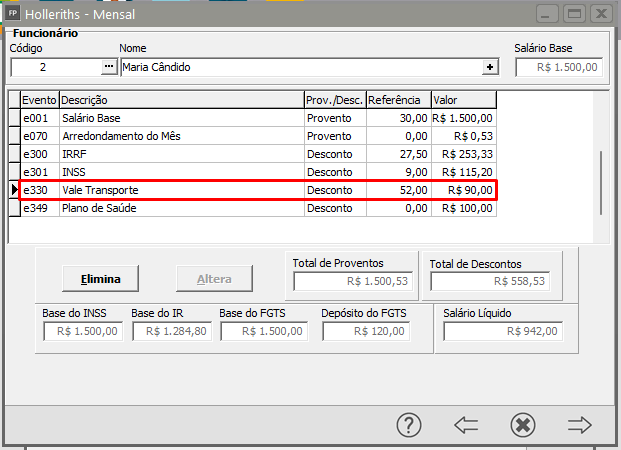
No momento da geração do Hollerith do Funcionário, o Sistema irá descontar no evento evento e330 automaticamente:
e) Impressão de Recibos e Relatórios
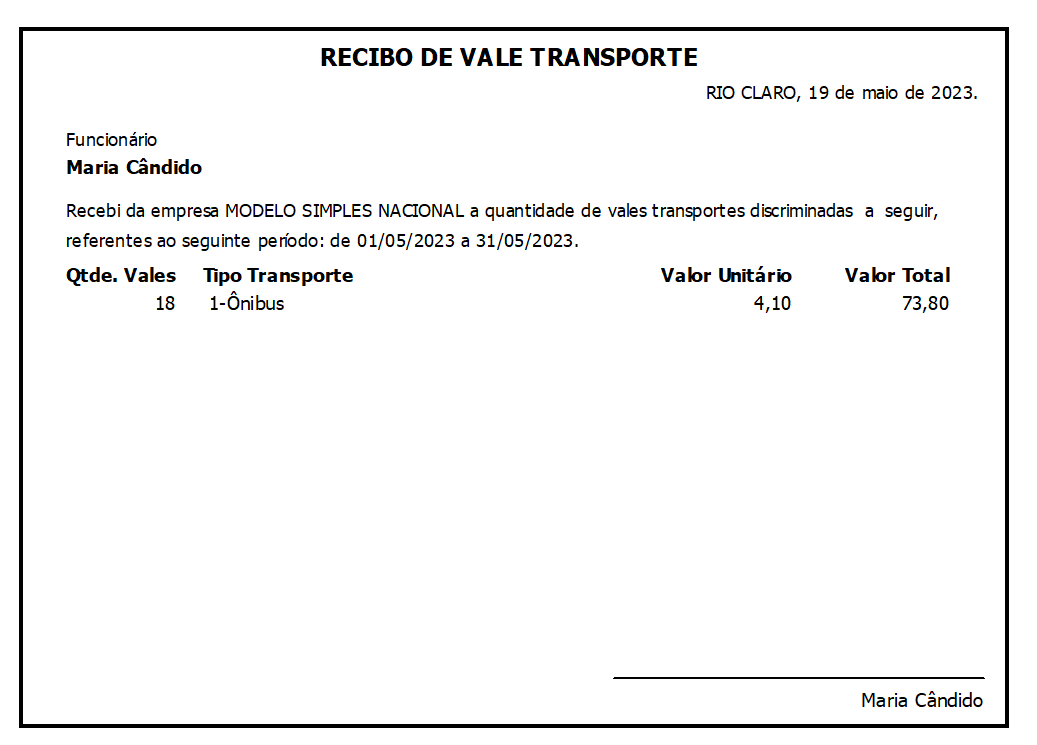
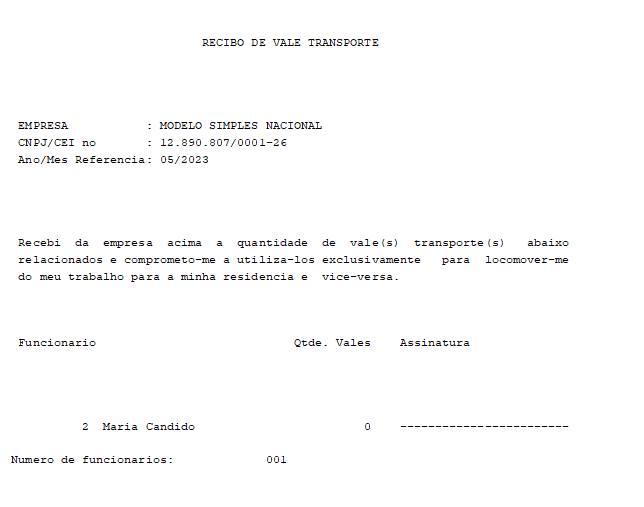
Se você quiser imprimir um recibo do Vale Transporte para que o Funcionário assine, poderá
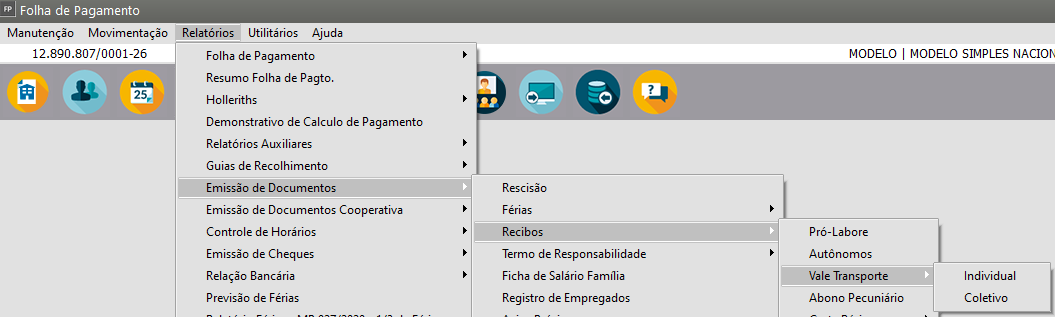
Você poderá imprimir um recibo individual ou Coletivo.
e.2) Solicitação de Vale Transporte
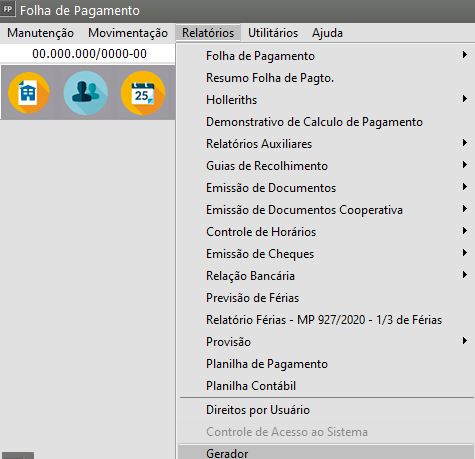
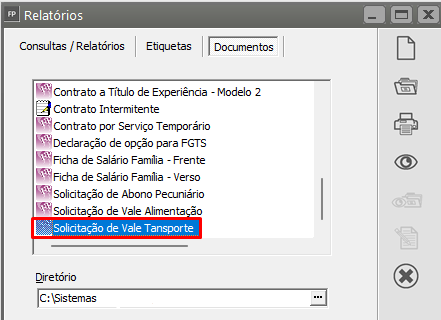
O sistema oferece, ainda, através do menu Relatórios>Gerador>Relatórios>Aba Documentos,
A opção para impressão da Solicitação de Vale Transporte
clique no ícone;

IMPRIME - Permite que você imprima o relatório, ou seja, o envie pra a impressora

PREVIEW/VISUALIZA - Permite que você visualize o relatório
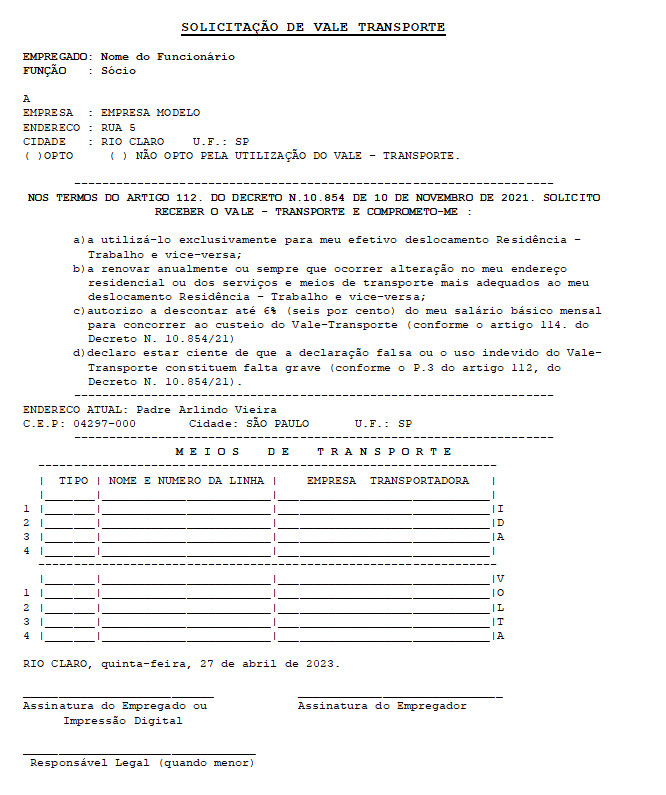
Exemplo:
e.3) Relação de Transportes Utilizados
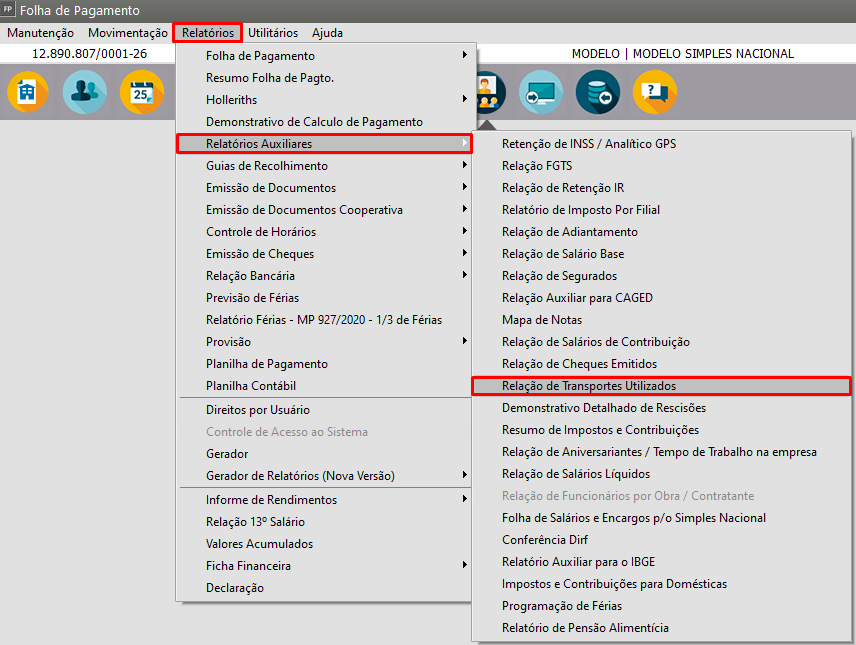
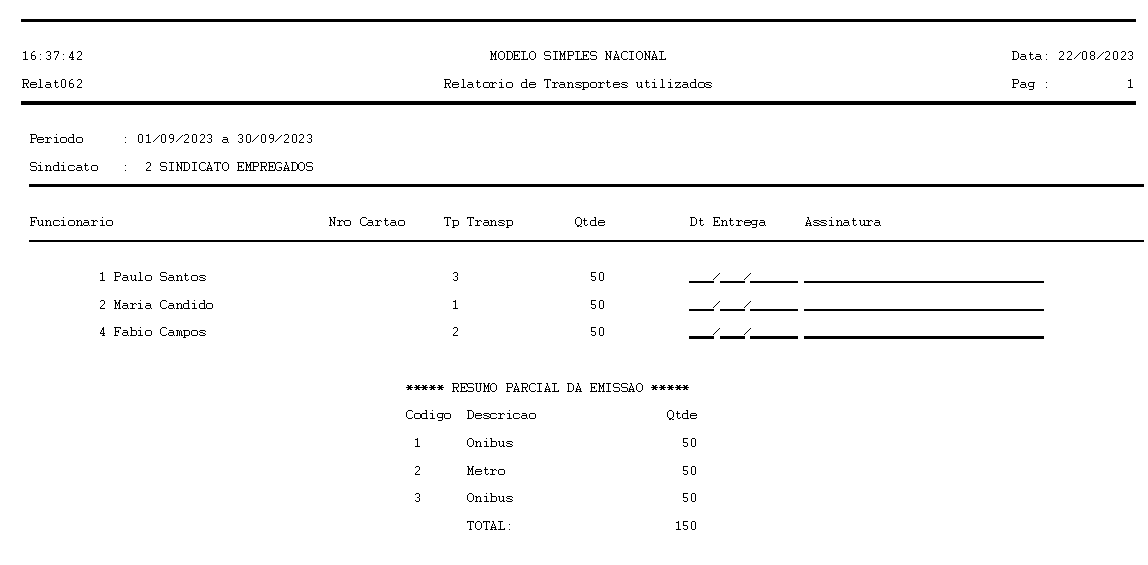
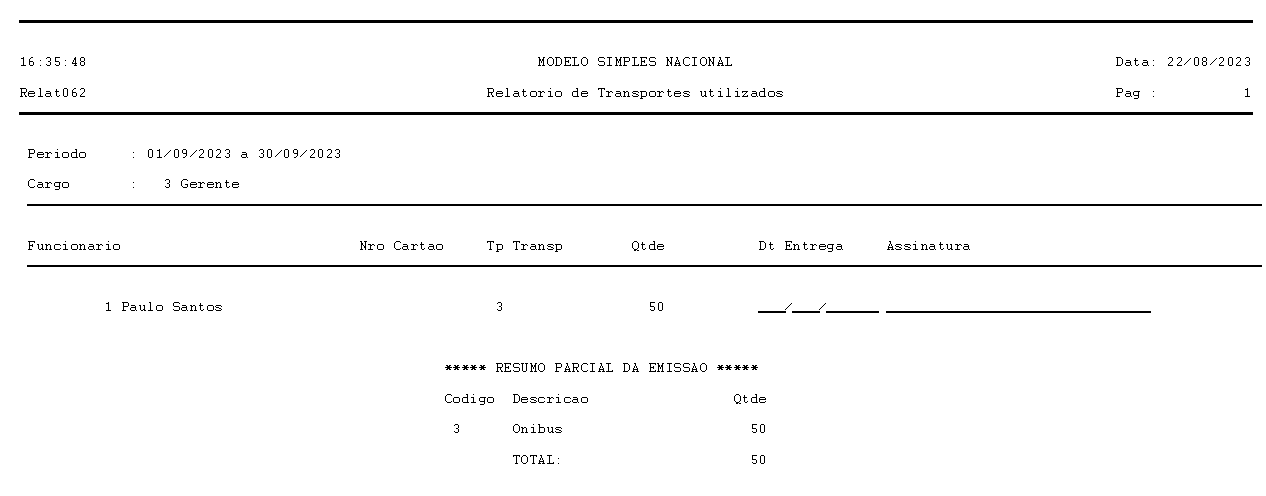
Poderá inda, através do menu Relatórios>Relatórios Auxiliares>Relação de Transportes Utilizados:
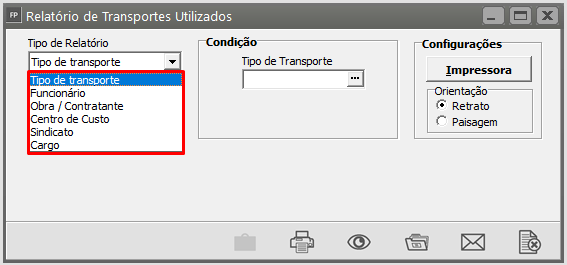
Especifique qual o tipo de Relatório deseja visualizar/imprimir:
- Tipo de Transporte
- Funcionário
- Obra ou Contratante
- Centro de Custo
- Sindicato
- Cargo
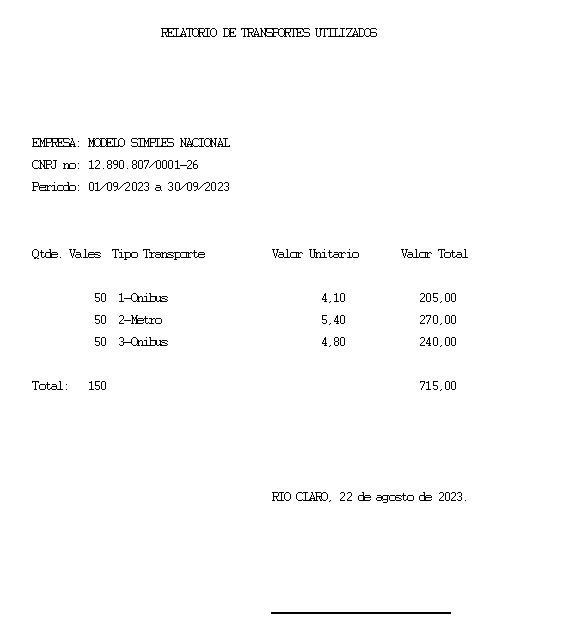
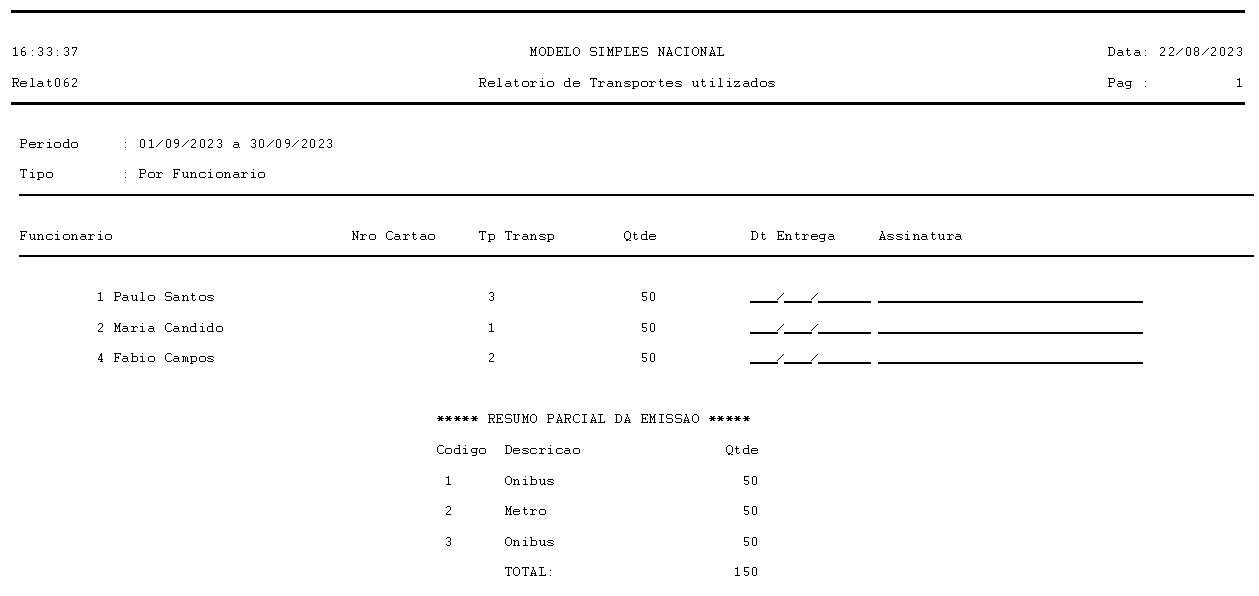
Segue exemplos de impressão de algumas seleções:
Tipo de Transporte:
Funcionário:
Sindicato:
Cargo:
Veja também os Itens: