
Importação do Arquivo eConsignado - Funcionários, Sócios e Autônomos
A Empresa tomará conhecimento sobre o Crédito do Trabalhador através do recebimento de uma notificação no DET (Domicílio Eletrônico Trabalhista), informando que tem trabalhadores com empréstimos para descontos, e terá que acessar o portal Emprega Brasil para poder ter informações sobre os detalhes do empréstimo, como: valores, quantidades de parcelas e etc.
Já que esse empréstimo será descontado em folha, as empresas precisarão enviar as informações para o eSocial, com a natureza da rubrica 9253, e esses valores serão apresentados no FGTS digital para emissão da guia. As empresas deverão pagar as guias no prazo, e a Caixa irá receber os valores e fazer o repasse para a instituição financeira, dando quitação na parcela do empréstimo.
Existem exceções para o Empréstimo eConsignado/Crédito do Trabalhador:
- Trabalhadores com Empréstimo Consignado Pré-Existente
- Trabalhadores Intermitentes
- Aprendizes
- Temporários
- Pessoas sem vínculo trabalhista ativo
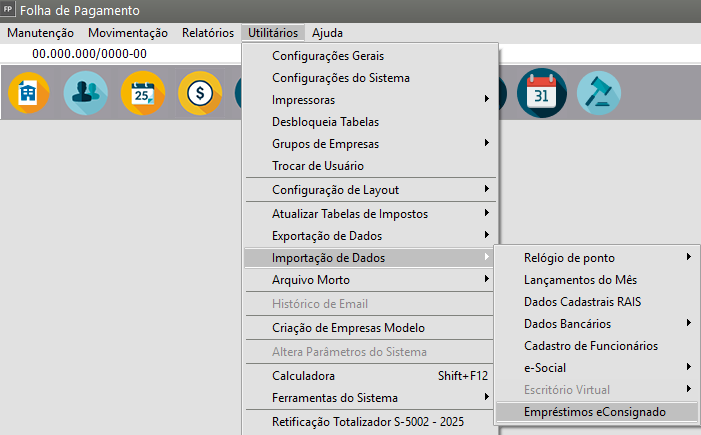
Para que você realize a importação das informações do eConsignado da Empresa, acesse o menu Utilitários>Importação de Dados>eConsignado
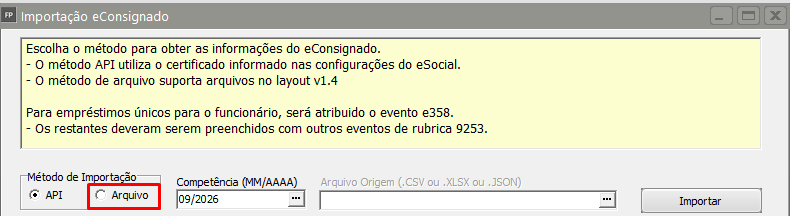
Existem dois Métodos para a Importação do Arquivo do Empréstimo do eConsignado
1) ARQUIVO
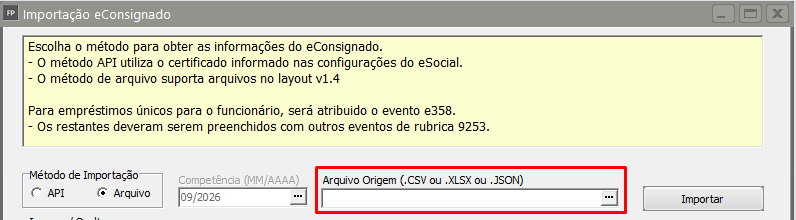
Em seguida você deverá informar o Caminho/Diretório onde se encontra o Arquivo que será importado, para isso, clique no DLG (três pontinhos existente no campo Arquivo de Origem
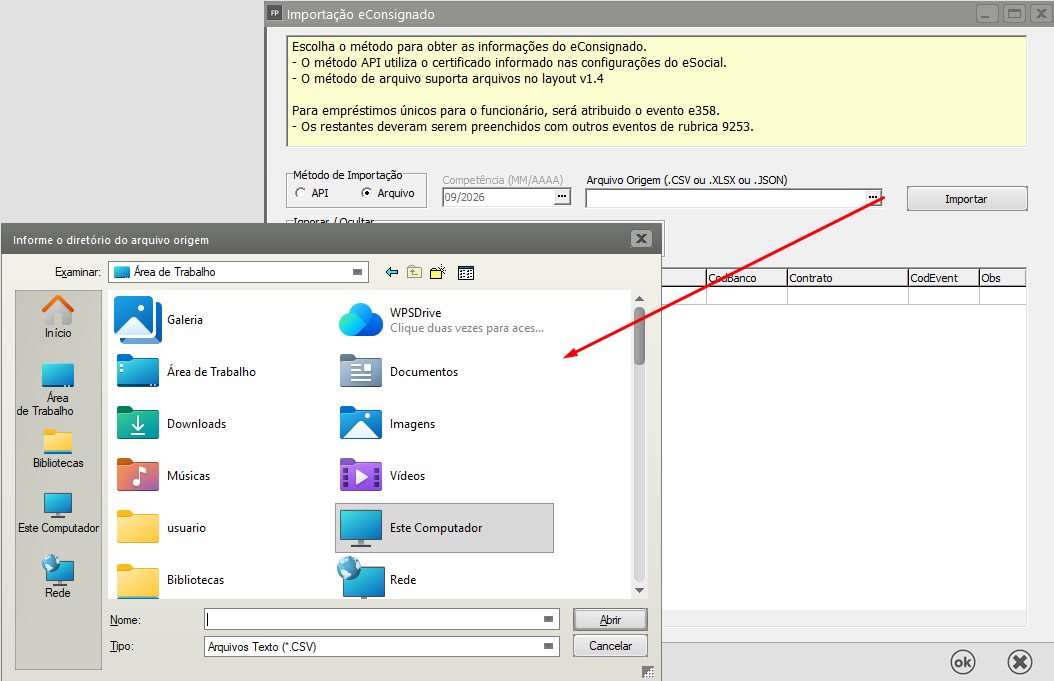
O Sistema apresentará a tela para que você informe o local/diretório onde está o arquivo que será importado, informe o caminho em seguida clique em Abrir
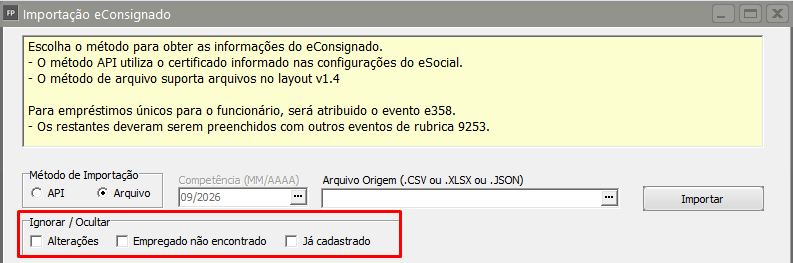
Será possível, definir se você deseja Ignorar ou Ocultar informações que constem no arquivo, referente a:
- Alterações
- Empregado não encontrato
- Já Cadastrado
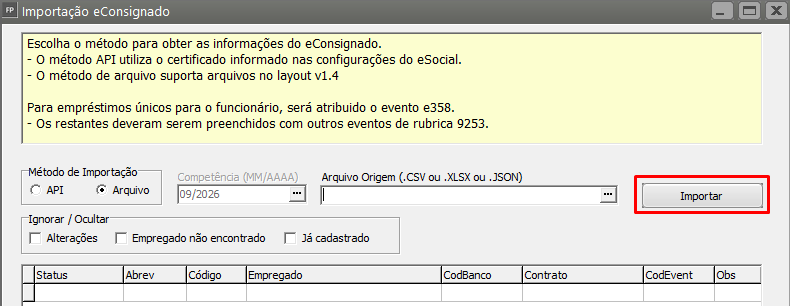
Em seguida clique no Botão "Importar"
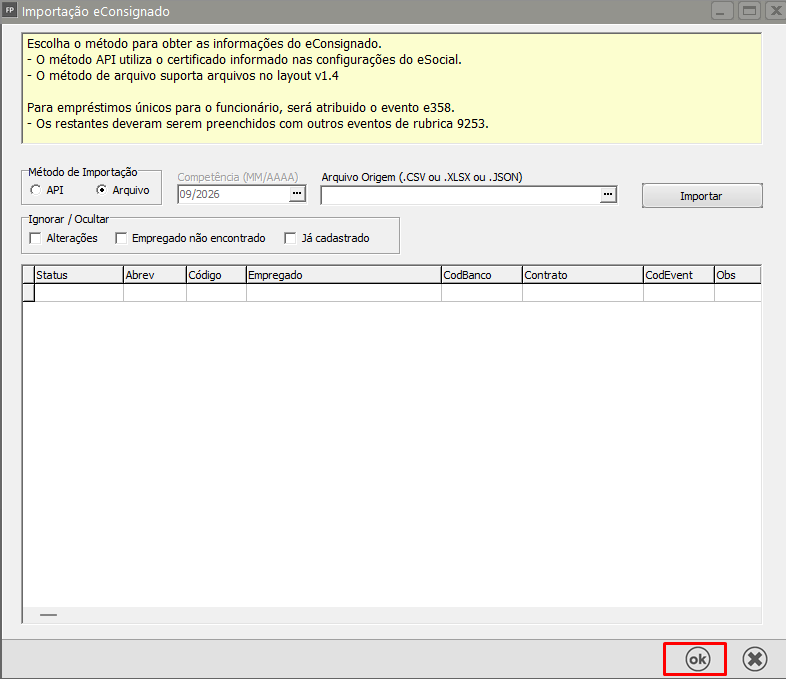
O Sistema apresentará na parte inferior da tela as informações que serão importadas, se estiver tudo correto, clique em OK
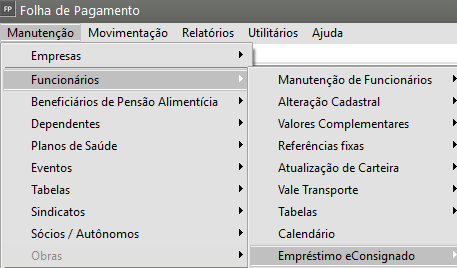
Após a importação, verifique as informações no menu Manutenção>Funcionários/Sócios>Empréstimo eConsignado
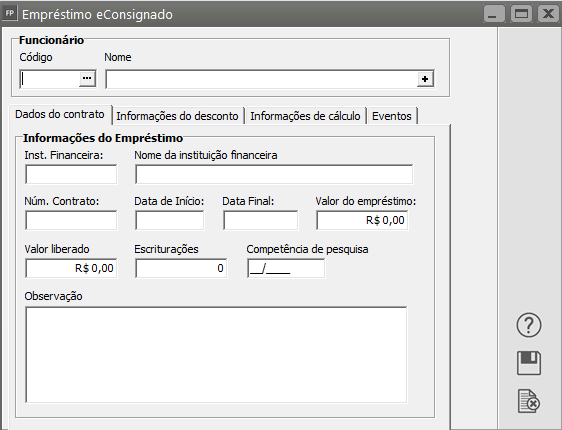
2) API
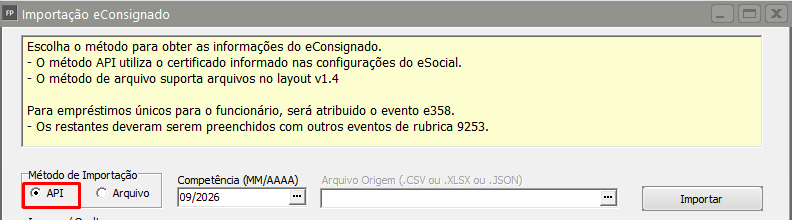
Ao selecionar a opção API, no campo Método de Importação, o Sistema habilitará o Campo Competência (Mês/Ano) para que você realize a definição dos mesmos
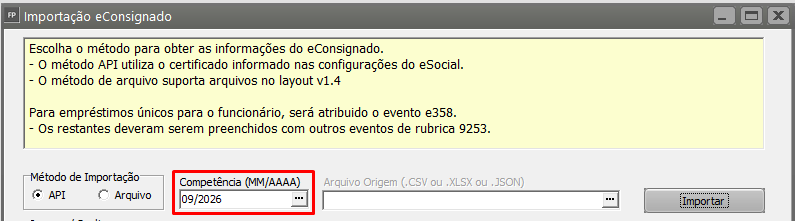
Após a definição Clique em Importar e serão apresentados todos os empréstimo/parcelas com desconto previsto para aquele competência definida anteriormente
Após a importação, verifique as informações no menu Manutenção>Funcionários/Sócios>Empréstimo eConsignado
Veja também os Itens:
-
importação do Arquivo eConsignado - Funcionários, Sócios e Autônomos
- Cadastro de Empréstimo eConsignado - Medida Provisória nº 1292 de 2025
- Cadastro de Empréstimo eConsignado no Hollerith Mensal
- Cadastro de Empréstimo eConsignado no Recibo de Férias
- Cadastro de Empréstimo eConsignado no Hollerith de Adiantamento Salarial
- Cadastro de Evento eConsignado
- Relatório do eConsignado
- Cadastro de Evento para eConsignado