
Cadastrando Integração com a Contabilidade
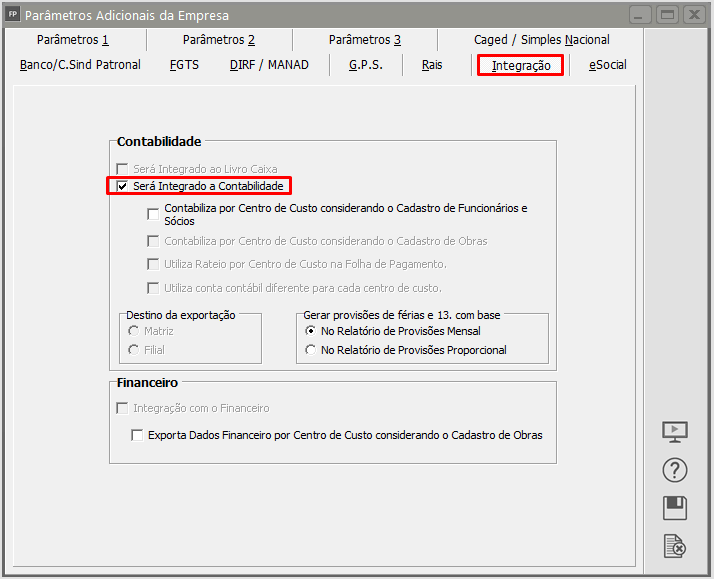
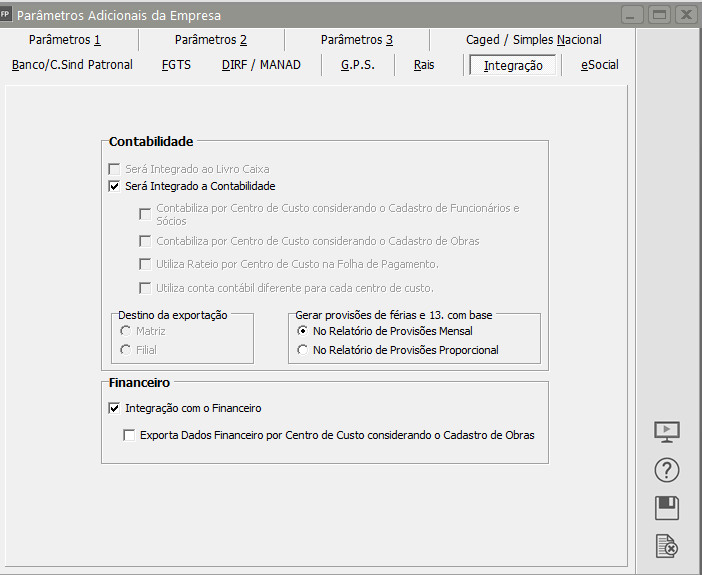
1) Para a correta exportação de dados para o Sistema de Contabilidade, acesse primeiramente o menu menu Manutenção>Empresas>Parâmetros Adicionais da Empresa - aba Integração o e defina que que "Será Integrado a Contabilidade"
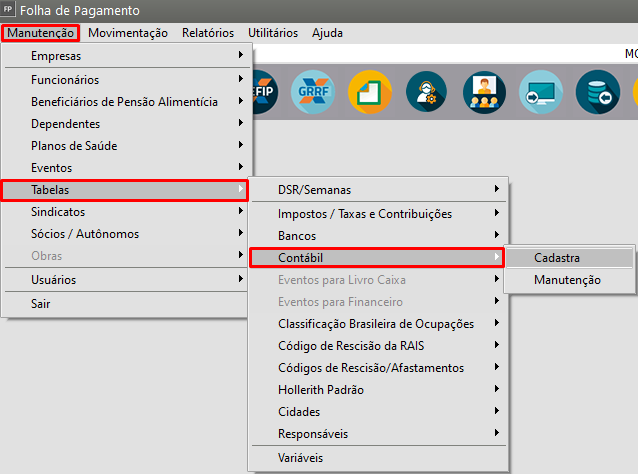
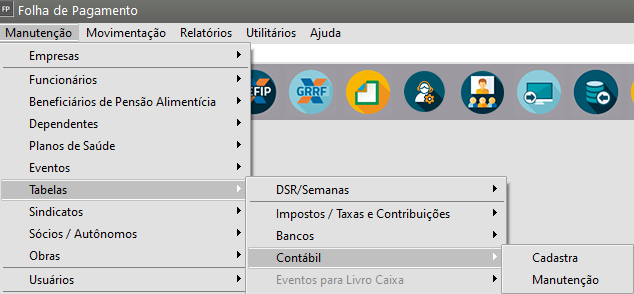
2°) Em seguida deverá ser verificado quais são os os eventos que a empresa deseja que sejam exportados para a Contabilidade (gerando os lançamentos contábeis), esse eventos deverão ser cadastrados no menu menu Manutenção>Tabelas>Contábil
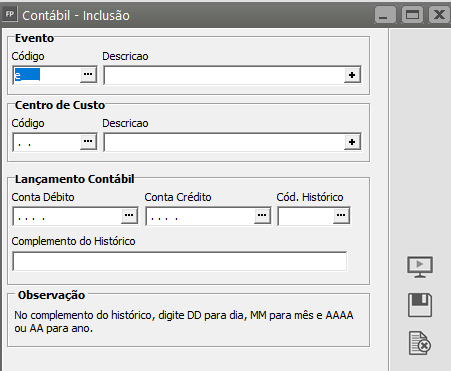
Informe o o código do evento, a conta contábil que será debitada, a conta contábil que será creditada e o o histórico do lançamento contábil:
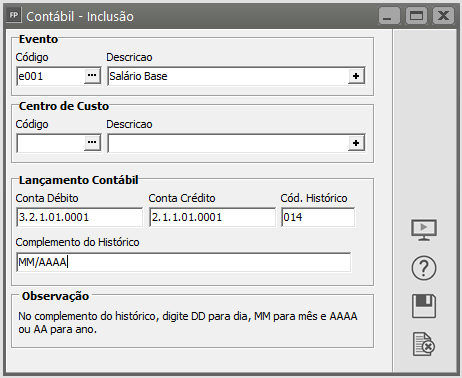
Observação: Se a empresa informar no campo campo "Complemento do Histórico" MM/AAAA, todos os lançamentos contábil vinculados ao evento cadastrado terão no complemento do histórico o mês e ano de competência da Folha de Pagamento.
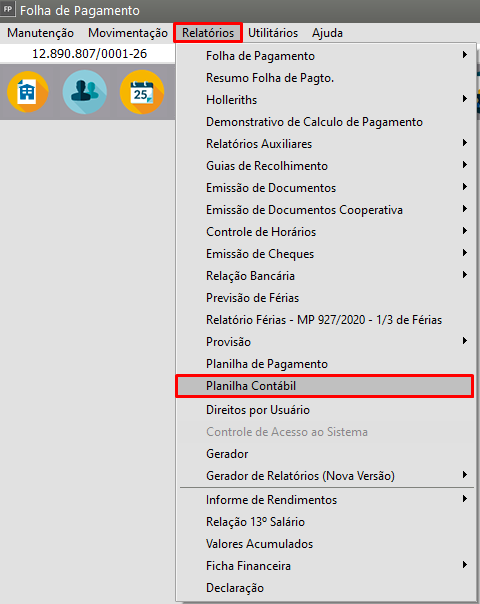
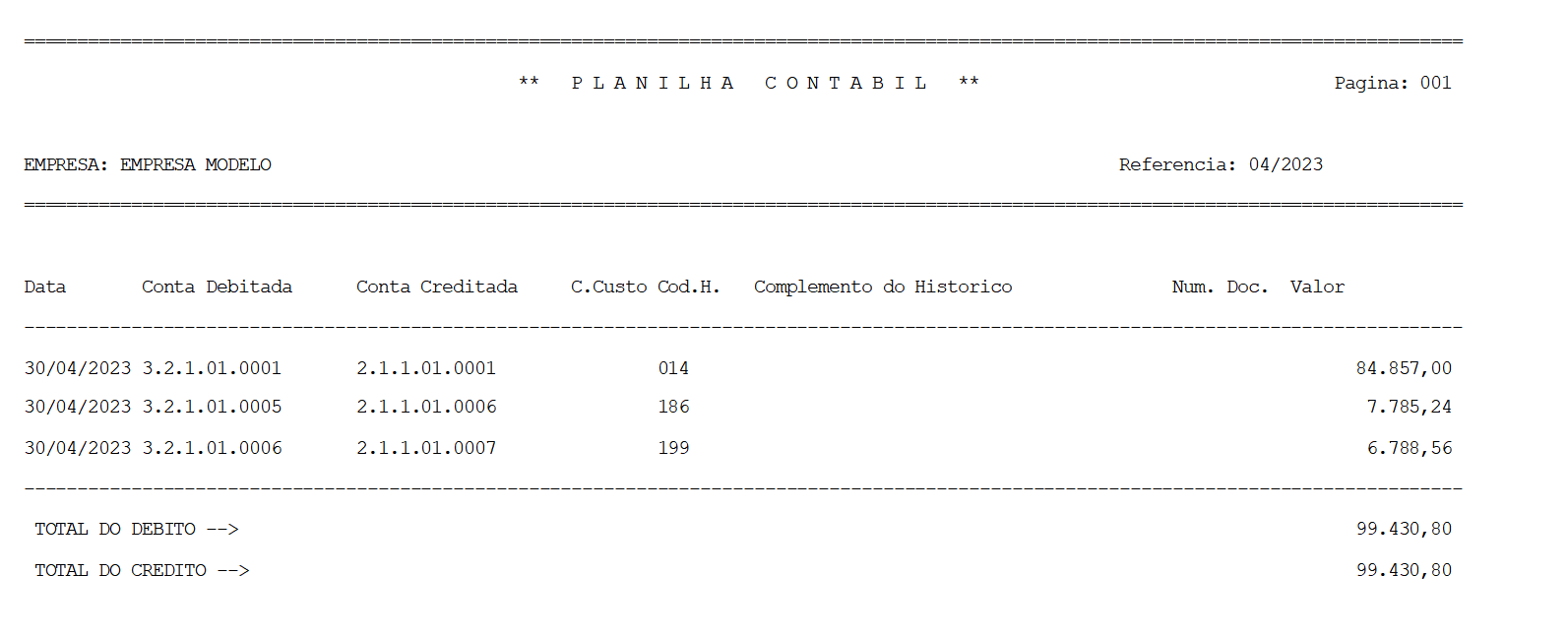
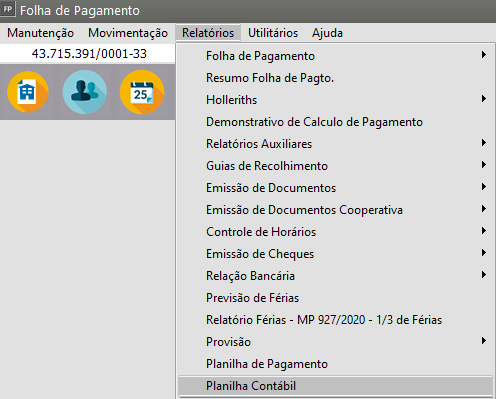
3°) Após a geração e conferência da Folha de Pagamento, o Sistema permitirá que o usuário faça a conferência também dos lançamentos contábeis que serão exportados para a Contabilidade, para isso acesse o menu Relatórios>Planilha Contábil
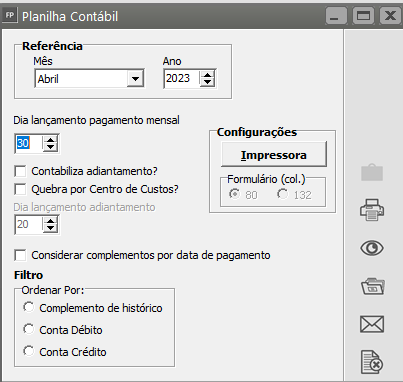
Defina o o mês/ano de referência ncia que será visualizado e a configuração da planilha:
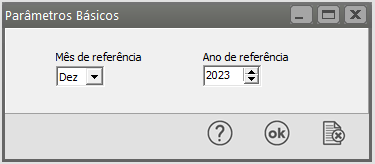
A A planilha contábil será gerada de acordo com a configuração feita
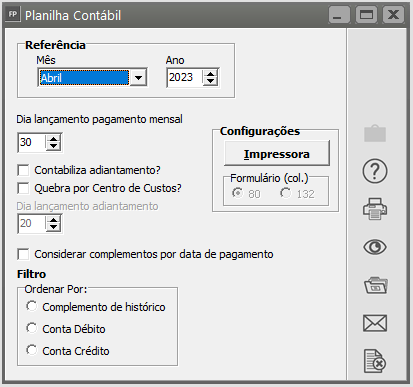

IMPRIME - Permite que você imprima o relatório, ou seja, o envie pra a impressora

PREVIEW/VISUALIZA - Permite que você visualize o relatório
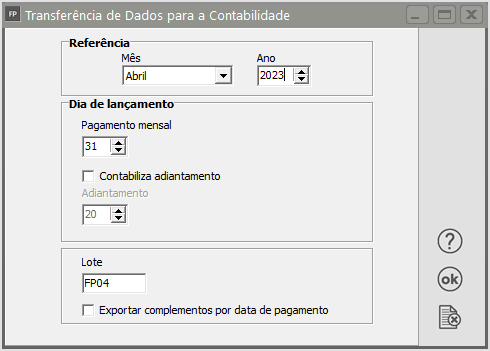
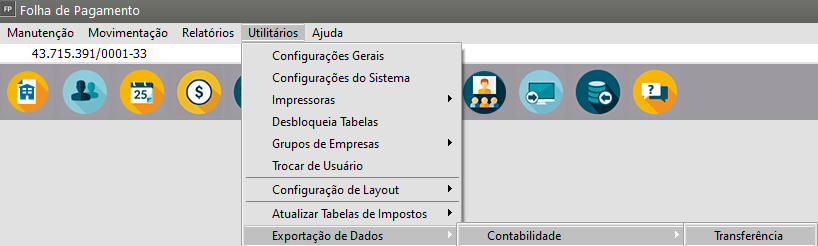
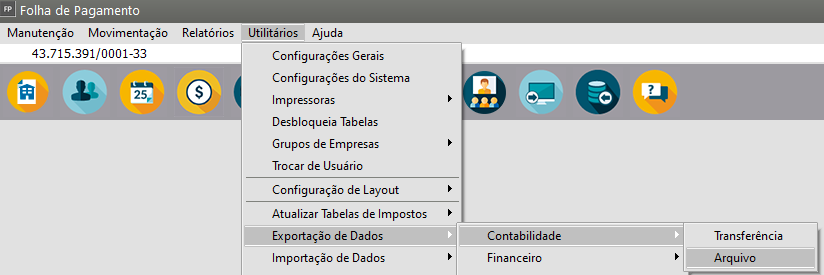
4°) Após a conferência, bastará acessar o menu menu Utilitários>Exportação de Dados>Contabilidade>Transferência ou Arquivo:
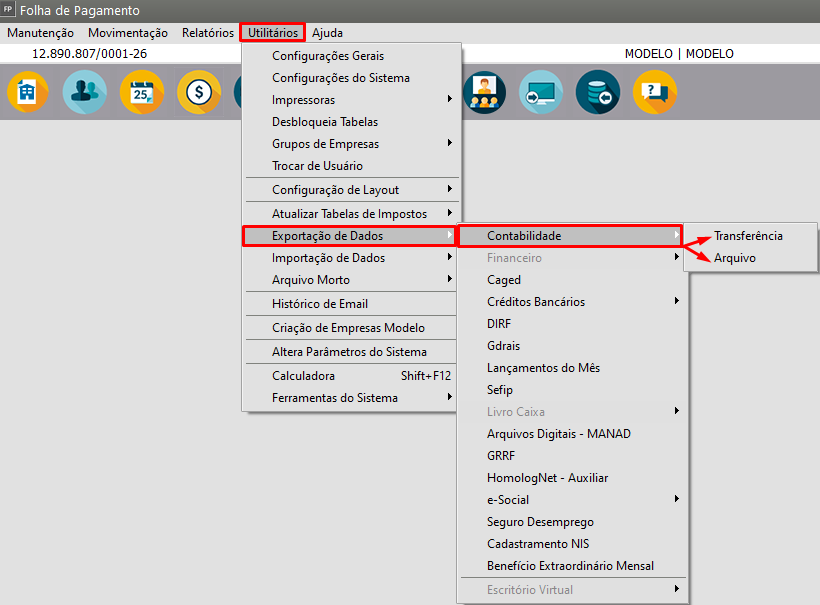
Caso o Sistema de Contabilidade esteja instalado em outra pasta ou computador, será necessário realizar a exportação de dados através da geração em Arquivo para importação no módulo.
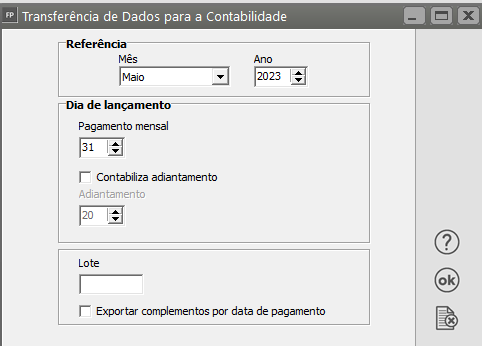
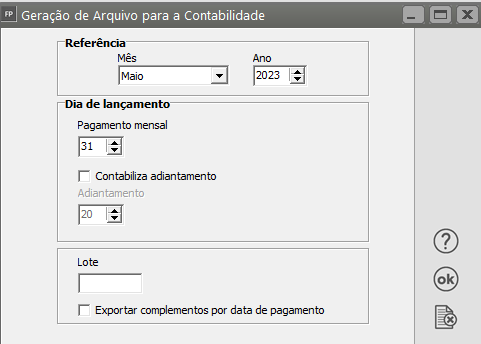
Informe o mês e ano de referência, a data de pagamento, se irá ou não contabilizar adiantamento salarial
Observação: Se no campo Lote, a empresa informar um Lote para a transferências dos Lançamentos Contábeis, será mais fácil a conferência dos Lançamentos no Sistema de Contabilidade, pois você conseguirá filtrar os lançamentos de determinado Lote. Sugerimos utilizar FP (para identificar que são lançamentos gerados através da integração com o Sistema Folha de Pagamento e o mês de competência dos lançamentos)
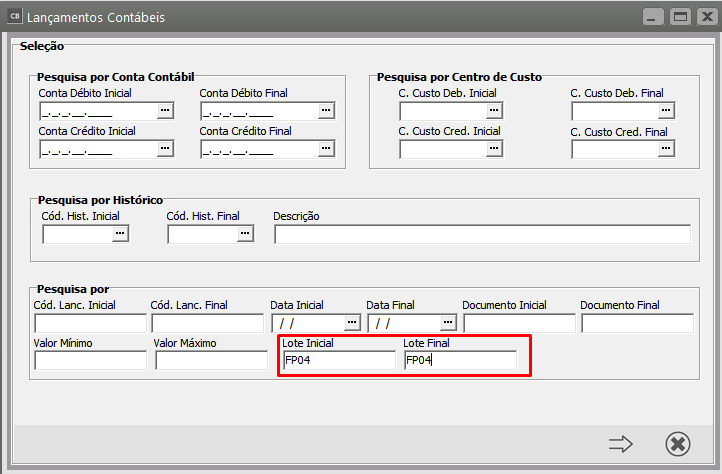
5°) Para visualização dos dos Lançamentos Contábeis, no no Sistema de Contabilidade acesse o menu menu Movimentação>Lançamentos Contábeis>Manutenção:

Filtre pelo lote que foi definido no momento da exportação dos lançamentos e clique em Avançar:
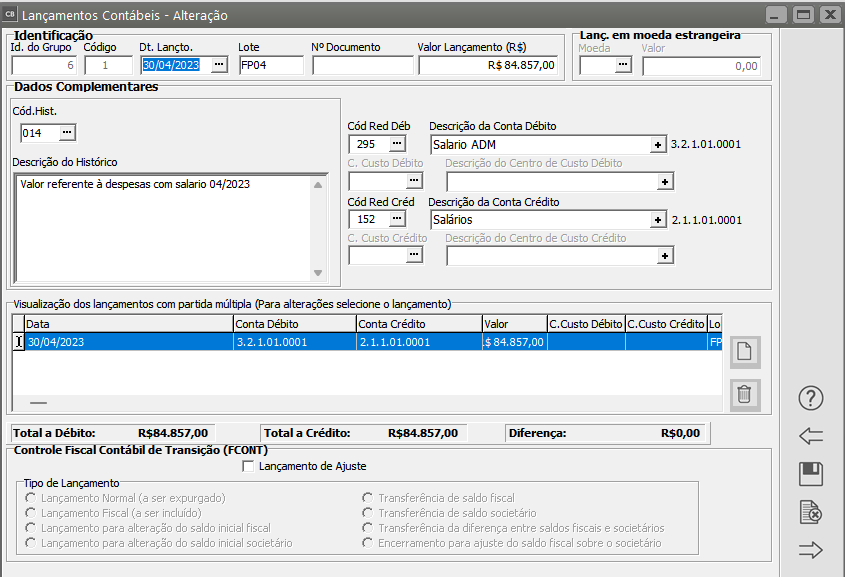
Serão apresentados os Lançamentos que foram exportados do Sistema Folha de Pagamento.

Para visualizar os os lançamentos, basta dar duplo clique sobre o mesmo, ou clicar no botão de edição/visualização do mesmo:
Quando a empresa é parametrizada para realizar a integração com a contabilidade, o Sistema habilita os campos para que a empresa (se desejar) faça também a contabilização da provisão de 1/12 de Férias e de 1/12 de 13º Salário mensal.
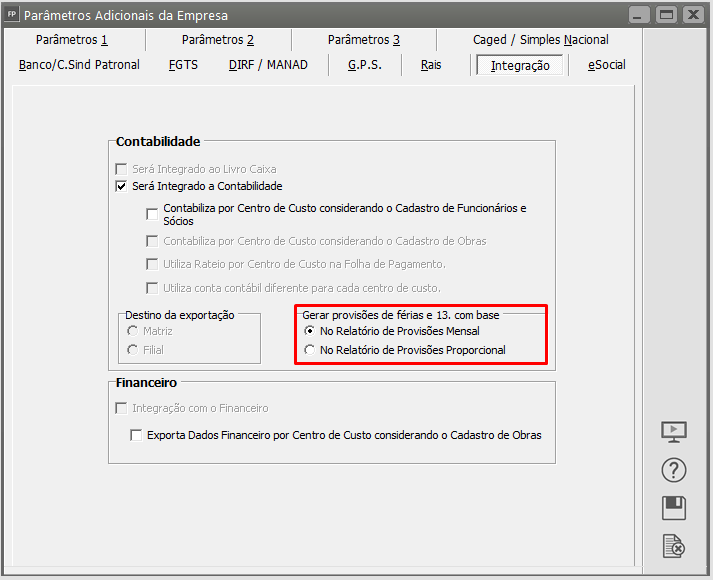
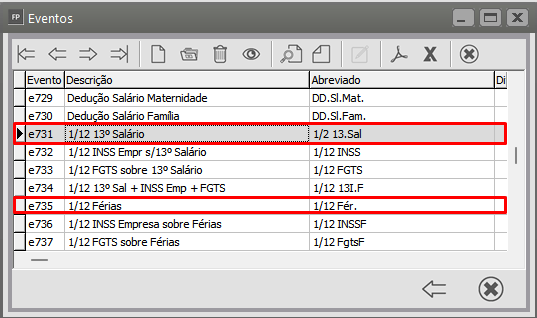
Quando a Empresa faz opção para a contabilização das Provisões, será necessário fazer a integração dos eventos:
- e731 (1/12 13º Salário) e
- e735 (1/12 Férias)
Informando qual será a a conta de débito, crédito e histórico rico que será utilizado na geração dos dos Lançamentos Contábeis da provisões.
Contabilização da Provisão de 1/12 de 13º Salário
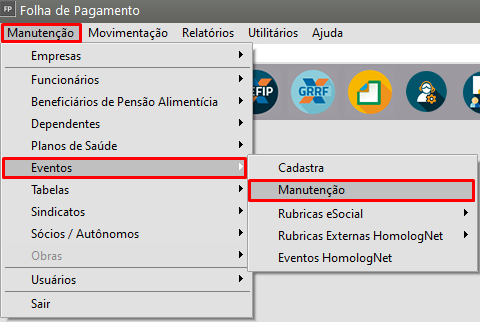
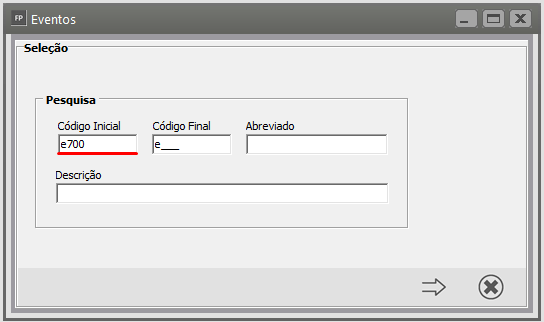
É possível verificar os eventos a partir do e700 do e700 criados para a contabilização da da provisão mensal de 13º Salário, é necessário verificar quais os eventos que você deseja integrar com a contabilidade, para que gere o o lançamento contábil na tabela de acordo com o que já é feito manualmente na contabilidade.
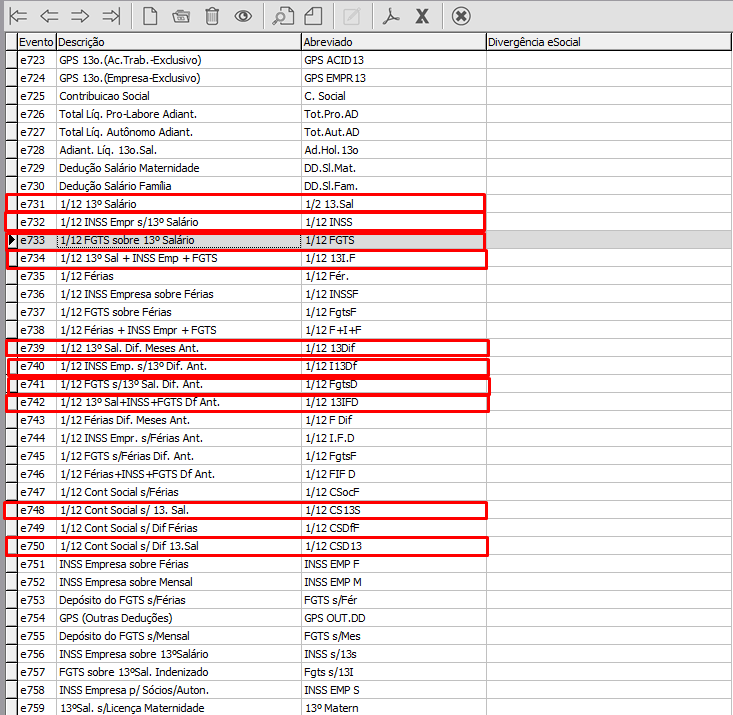
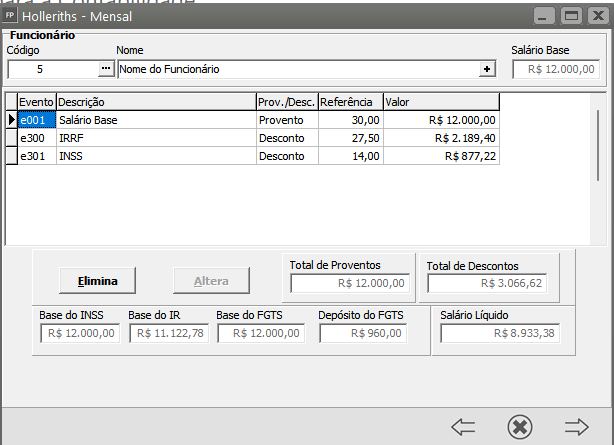
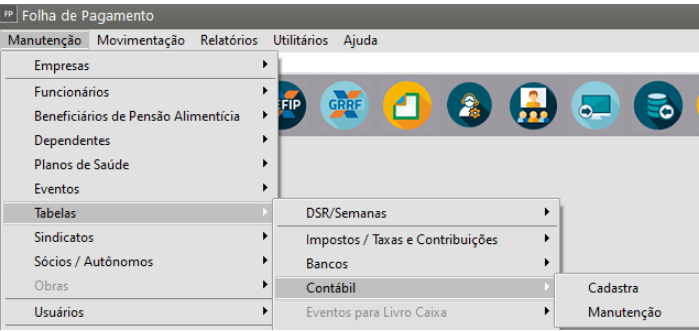
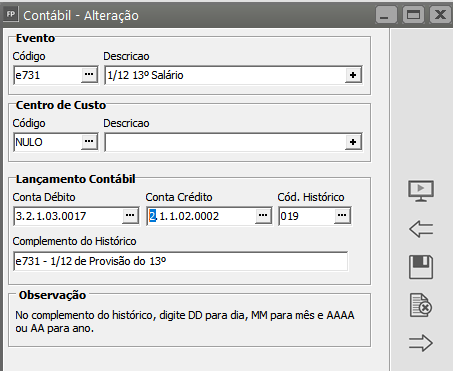
Defina quais os eventos que você deseja que gere lançamento contábil
Obs: Na descrição do histórico, coloquei o número do evento e as informações que somam o valor do lançamento para que fique mais fácil na conferência.
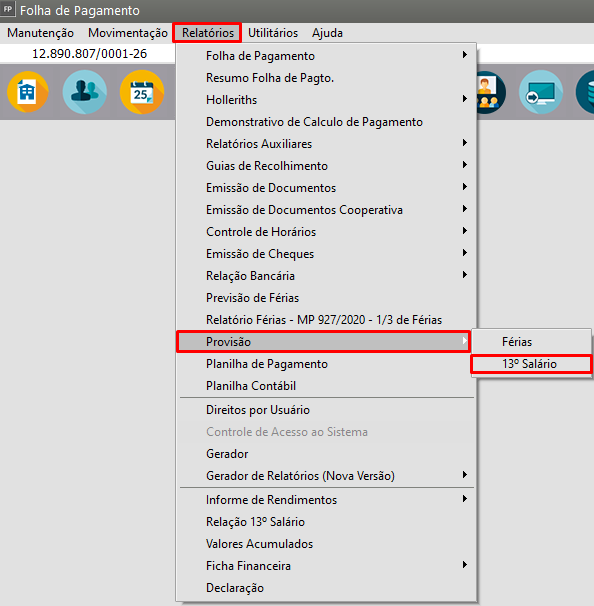
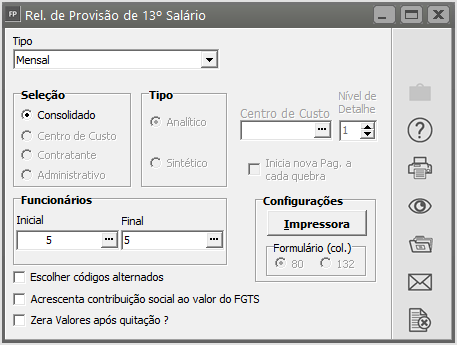
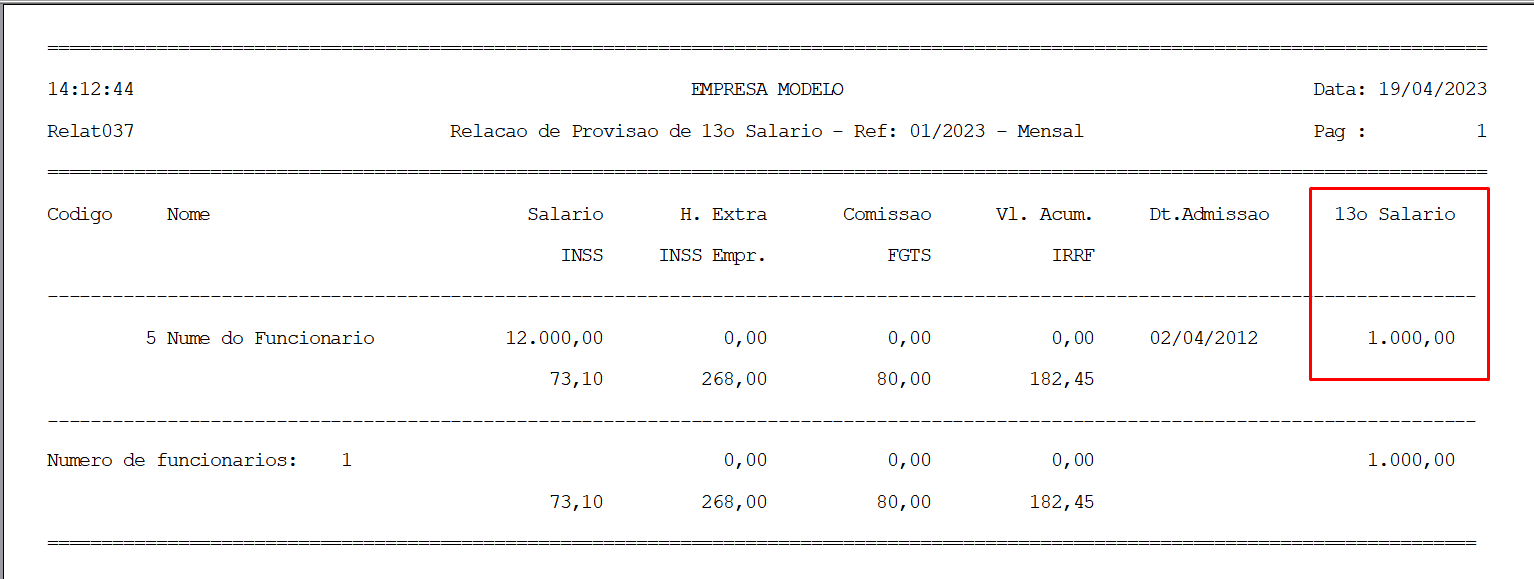
5) Verifique os valores das provisões, no nosso exemplo será necessário gerar a provisão de R$ 1.000,00 de 13º Salário.
Contabilização da Provisão de 1/12 de Férias Mensais
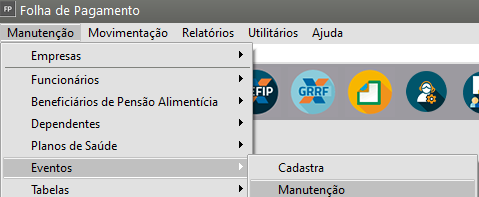
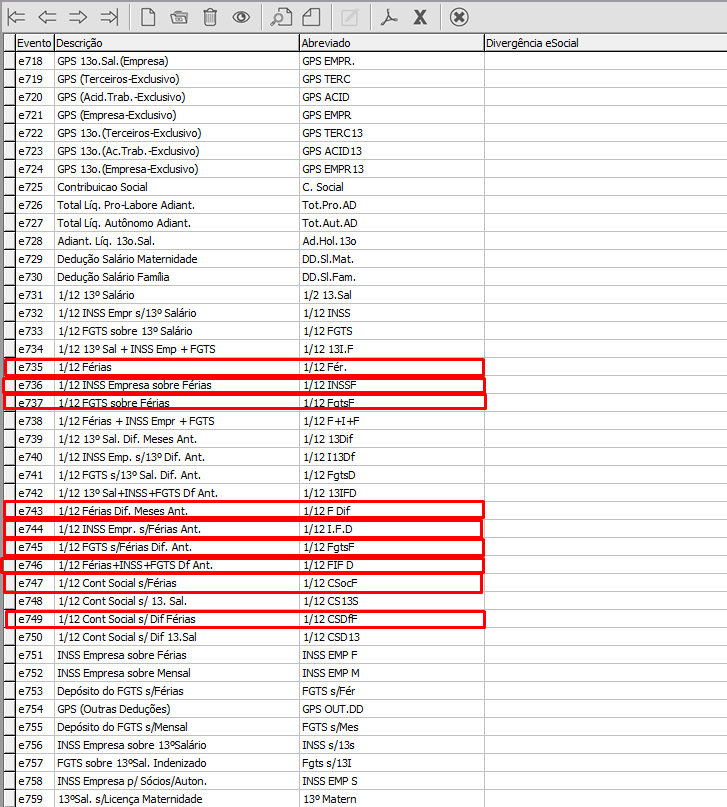
É possível verificar os eventos (a partir do e700) que realizam a contabilização da provisão mensal de Férias, é necessário verificar qual o evento que você deseja integrar com a contabilidade para que gere o o lançamento contábil bil de acordo com o que já é feito manualmente na contabilidade:
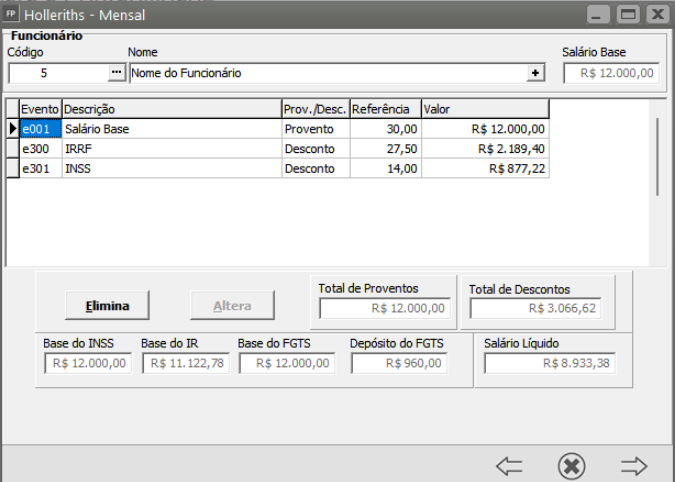
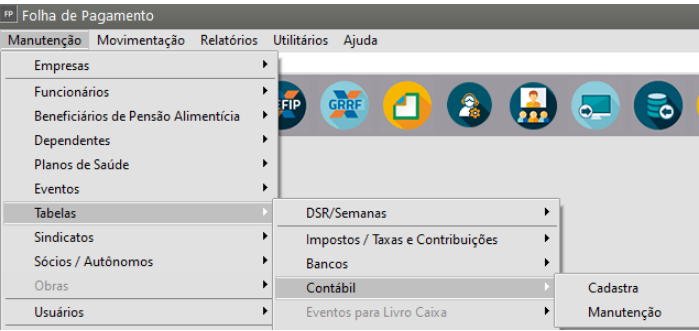
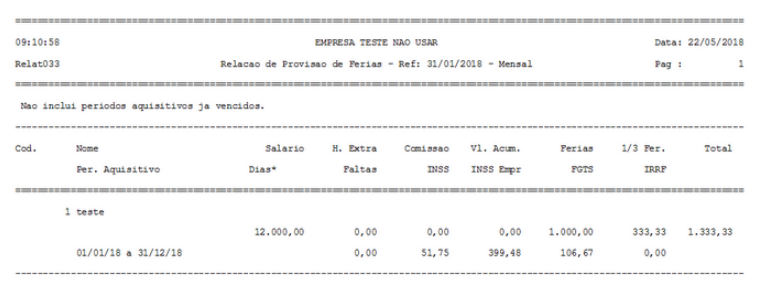
5) Em seguida acesse acesse Relatórios>Planilha Contábil e verifique os Lançamentos Contábeis que serão gerados automaticamente. (Lembrando que no Histórico, preenchemos o número do evento e quais os valores que serão somados para chegar ao valor do lançamento para que seja mais fácil a compreensão.)
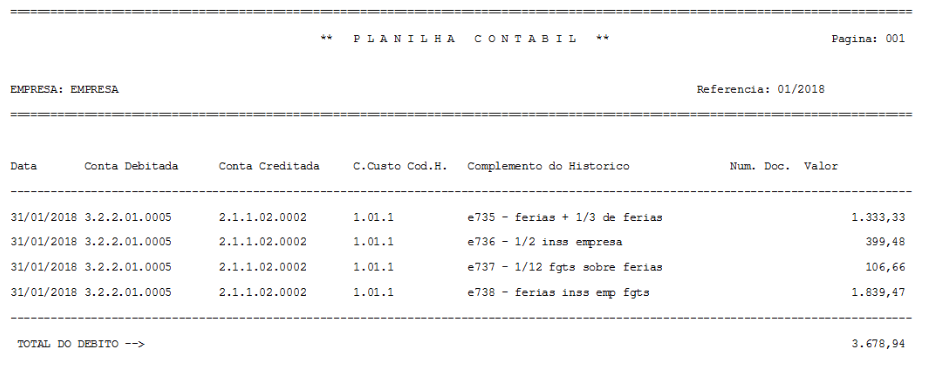
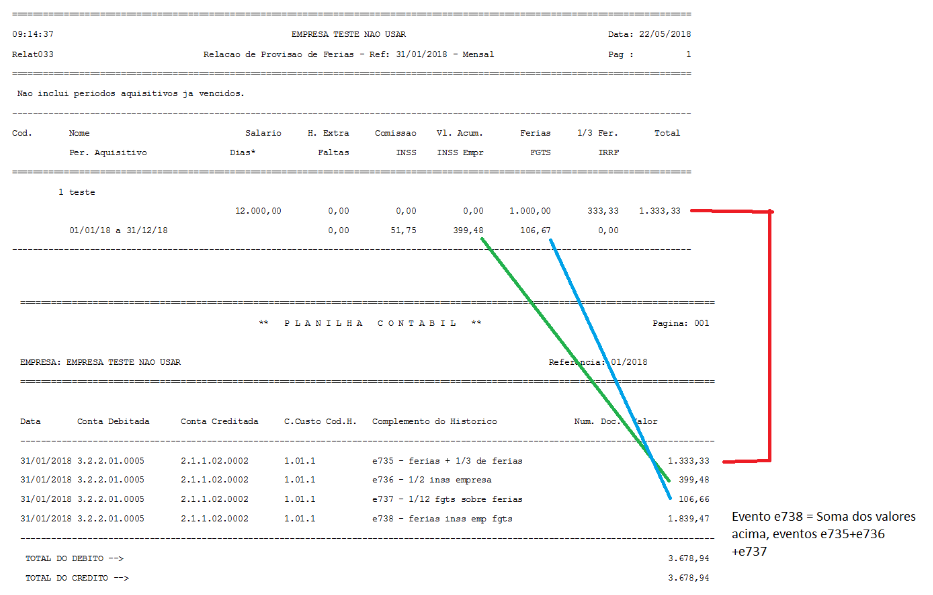
6) Comparando os valores do Relatório de Provisão e da Planilha Contábil temos:
Contabilização do acerto das provisões quando houver aumento salarial
1) Lembrando que, quando o Funcionário tiver um aumento salarial, o sistema irá reajustar as provisões realizadas nos meses anteriores, para que no final do período a provisão contábil seja o valor que será realmente pago ao funcionário, fizemos um teste aumentando o salario do funcionário de R$ 12.000,00 para R$ 15.000,00
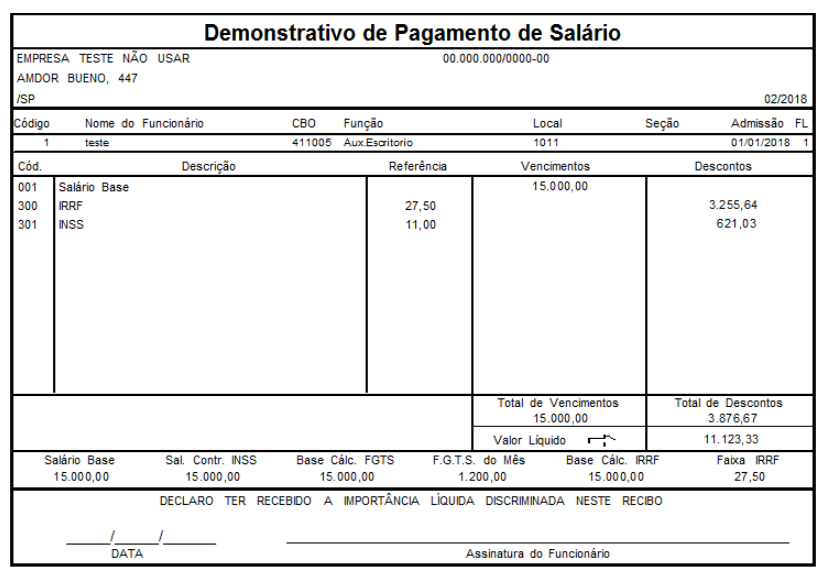
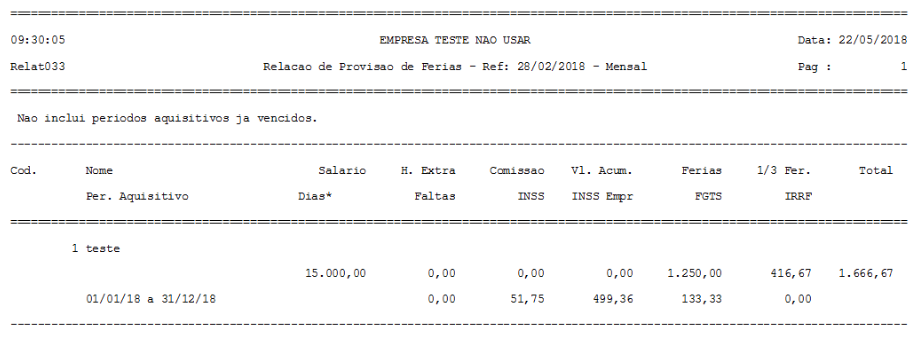
2) No relatório de provisão de férias temos um valor de provisão mensal de férias + 1/3 de férias no valor de R$1.666,67
3) Mas na Planilha Contábil temos que reajustar o valor que foi provisionado na contabilidade, por esse motivo o valor do lançamento será de R$ 2000,00.
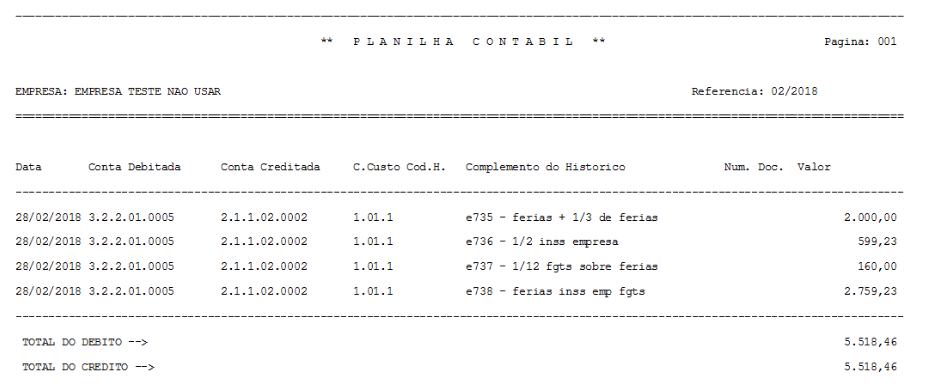
Realizando o calculo da provisão temos:
1 – Provisão do mês de Fevereiro (Férias + 1/3 de Férias), com aumento de salário = R$1.666,67
2 – No mês de Janeiro foi provisionado o valor considerando o salário anterior, desta forma o Sistema deverá reajustar a provisão (R$1.666,67 de Fevereiro (-) R$1.333,33 de janeiro) em R$ 333,33
Valor do Lançamento Contábil R$1.666,67 (de Fevereiro) + R$ 333,33 (diferença de Janeiro) = R$ 2.000,00
Para a integração do Sistema Folha de Pagamento com o Sistema de Contabilidade você deve seguir alguns passos que facilitarão o seu trabalho, principalmente se forem executados na seguinte ordem:
Você também poderá verificar mais informações em em Exportação para a Contabilidade de Base de Conhecimento.
Passo a passo para Deixar o seu Sistema de Contabilidade pronto para receber os dados que serão exportados pelo Sistema Folha de Pagamento.
Para tanto proceda da seguinte forma:
a) entre no Sistema de Contabilidade
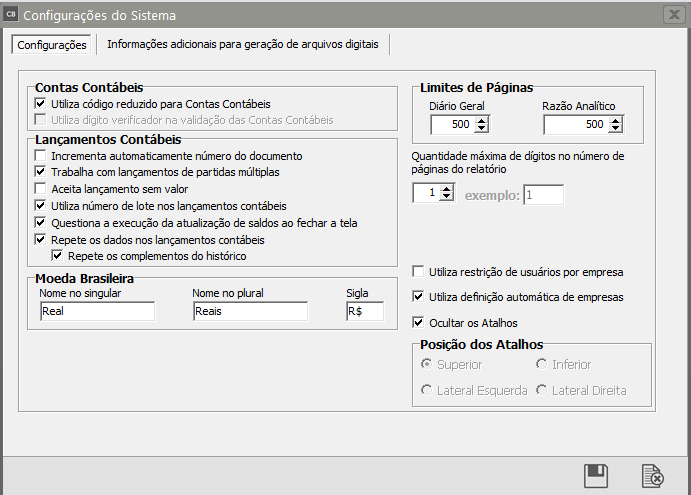
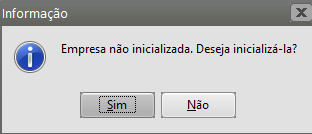
Quando você escolher a empresa para defini-la, o sistema avisará: Empresa não Inicializada, deseja inicializá-la Agora? Clique em "Sim"
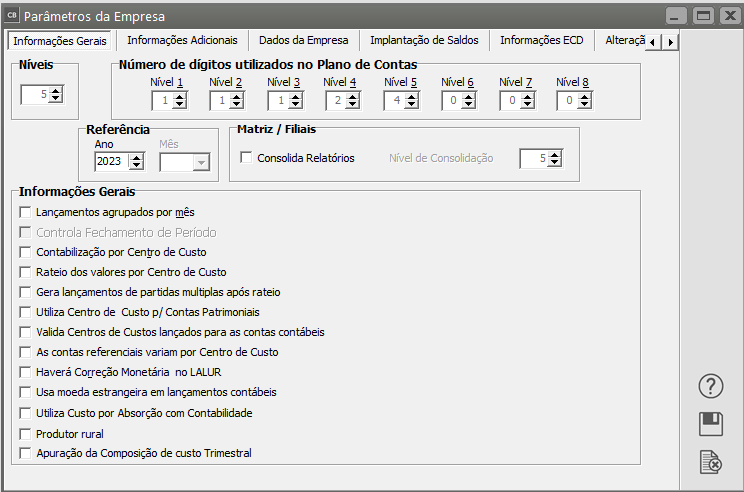
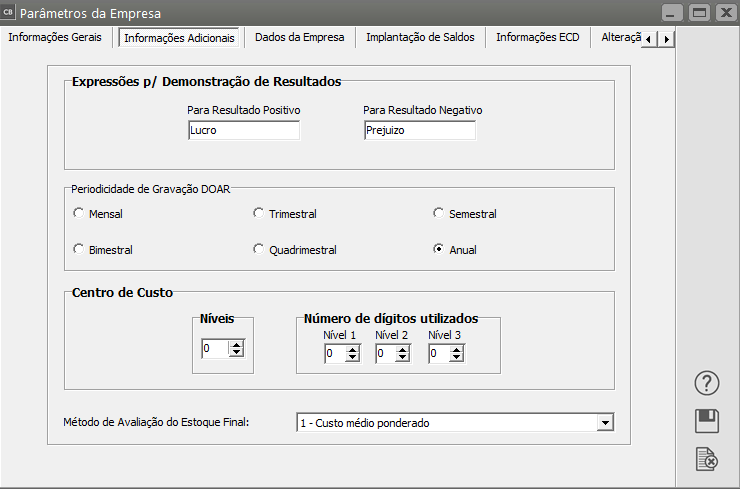
Informe os os "Parâmetros Adicionais da Empresa". Para maiores informações sobre os os Parâmetros do Sistema de Contabilidade
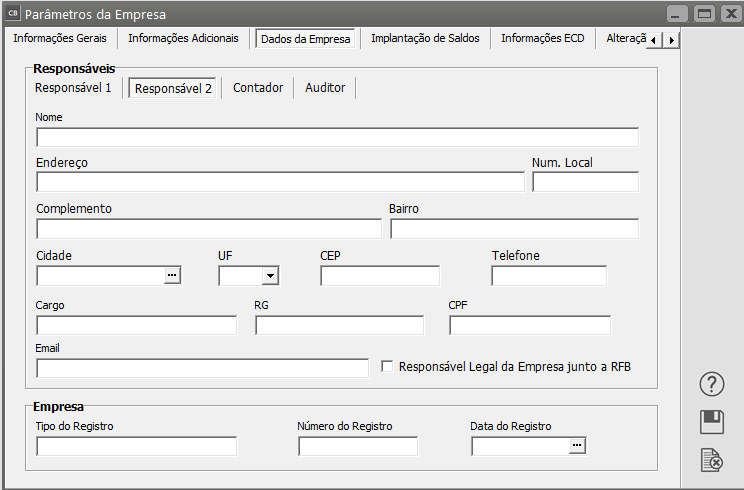
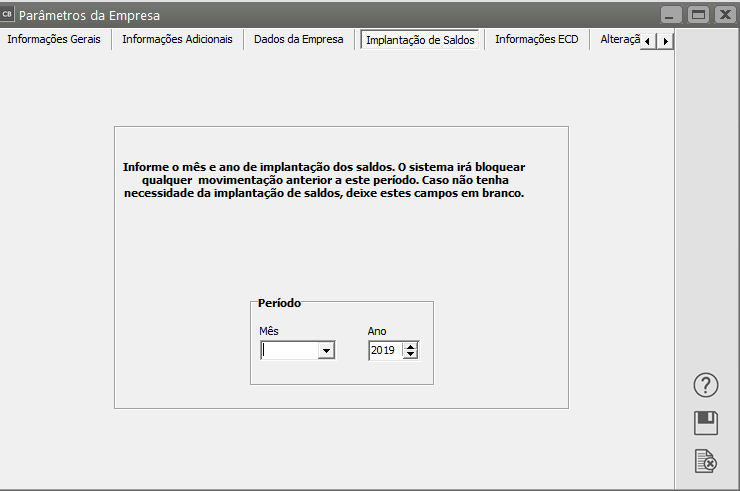
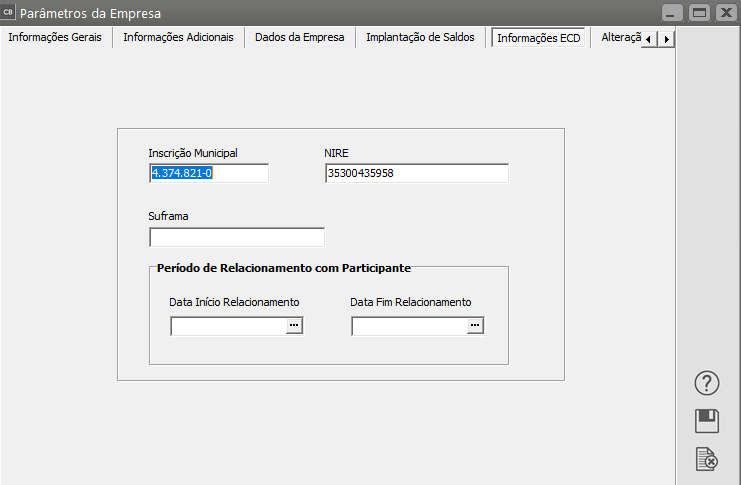
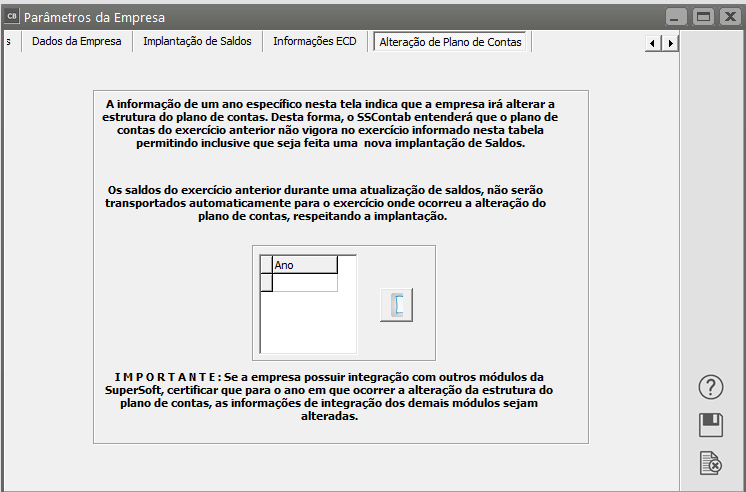
d) agora, com a empresa devidamente inicializada, vá ao menu menu Manutenção/Plano de Contas e elabore seu Plano de Contas. Você pode também utilizar um dos Planos de Contas padrão do sistema.
OBSERVAÇÃO: Havendo dúvidas quanto à execução dos procedimentos acima descritos você pode esclarecê-las consultando o o AutoAtendimento do do Sistema de Contabilidade, onde são descritos detalhadamente.
PRONTO! AGORA O SEU SEU Sistema de Contabilidade ESTÁ PRONTO PARA RECEBER OS LANÇAMENTOS GERADOS PELO PELO Sistema Folha de Pagamento.
2) No No Sistema Folha de Pagamento, menu menu Manutenção>Empresas>Parâmetros Adicionais da Empresa, na aba "Integração", clicar em em Integra a Contabilidade, e defina:
a)se contabilizará por centro de custo;
b) tratando-se de filiais, se a exportação será realizada para a contabilidade da Matriz ou da Filial mesmo;
Cadastre as contas contábeis para cada evento que você possui cadastrado na folha de pagamento.
Clique no botão o “Novo” e informe:
a) código do evento;
b) conta a débito;
c) conta a crédito;
d) código do histórico;
e) complemento do histórico, se houver.
Se você informou que fará a contabilização por centro de custo deverá cadastrar as contas contábeis para cada centro de custo que utilizar.
Se você executou o procedimento nº 1, o cadastramento das contas contábeis torna-se bastante simples porque, clicando nos "pontinhos (...)" existentes dentro do campo onde você informará as contas contábeis, o sistema lhe mostra o seu "Plano de Contas". Basta, então, você localizar a conta, clicar sobre ela e depois em "OK". Mas, se você preferir, pode digitar a conta.
OBSERVAÇÃO: Dependendo das características e necessidades de suas empresas (se o plano de contas contiver a mesma quantidade de níveis e caracteres para cada um deles), depois de elaboradas as Contas Contábeis para os seus Eventos, você pode copiá-las para quantas empresas quiser, procedendo da seguinte maneira:
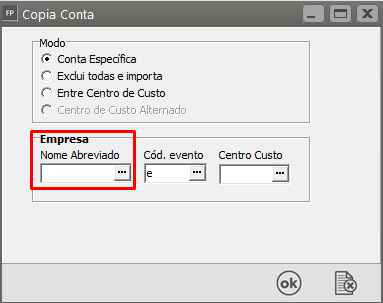
Para isso defina a empresa onde a cópia será efetuada, acesse acesse Movimentação>Lançamentos Contábeis>Manutenção, clique na seta Avança e em seguida clique no no Botão Copia Conta

- defina a empresa para a qual você deseja fazer a cópia;
Você poderá copiar um conta específica, excluir todas a contas e importar da outra empresa, copiar conta entre determinados centro de custo, copiar contas de centro de custo alternados.
4) Se você definiu nos nos Parâmetros Adicionais da Empresa que utilizará Centro de Custo, entre no menu Manutenção/Tabelas/Centro de Custo e:
a) cadastre seus seus Centro de Custo.
PRONTO! AGORA O SISTEMA DE FOLHA DE PAGAMENTO ESTÁ PRONTO PARA GERAR OS LANÇAMENTOS E EXPORTÁ-LOS PARA A CONTABILIDADE.
5) Exporte os dados para o Sistema de Contabilidade:
A exportação para o o Sistema de Contabilidade poderá ser feita de duas formas:
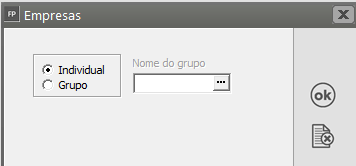
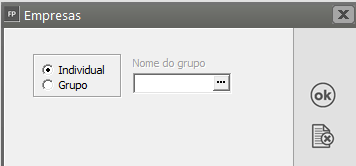
a) Transferência: quando os sistemas encontram-se instalados na mesma máquina; Entre no menu menu Utilitários>Exportação de Dados>Contabilidade>Transferência e informe o período a que se refere, o tipo (se detalhado ou totalizado), se totalizado informe tipo de totalização (diária ou mensal) e identifique o lote que será exportado.
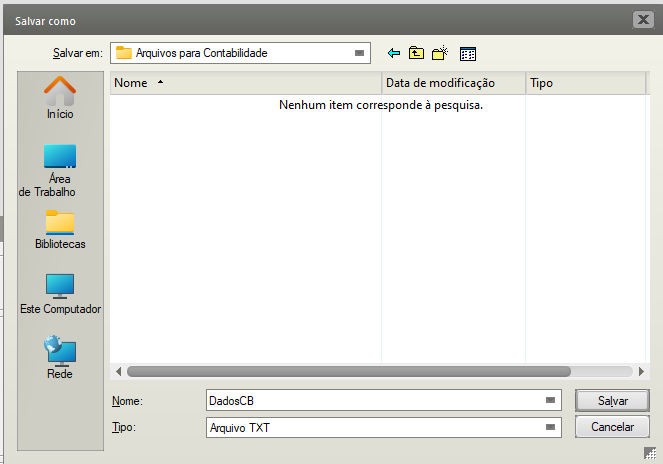
b) Arquivo: quando os sistemas estão em máquinas diferentes você pode gerar um arquivo para ser importado pelo Sistema de Contabilidade na máquina em que ele estiver. Aí, entre no menu menu Utilitários>Exportação de Dados>Contabilidade>Arquivo; nesse caso, além de fornecer as mesmas informações que na exportação por Transferência, você indicará o local onde deseja que seu arquivo será gerado para que o Sistema de Contabilidade possa importá-lo.
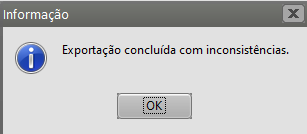
Se, ao preparar o o Sistema Folha de Pagamento para exportar os dados para o o Sistema de Contabilidade você cometeu algum erro ou esqueceu-se de algo, quando você solicitar que o Sistema Folha de Pagamento faça a exportação, independentemente de ser por Transferência ou por Arquivo, o sistema avisará que a exportação não pôde ser realizada por motivo de inconsistências e apresenta um relatório de quais são elas. Faça as correções necessárias e peça novamente a exportação.
6) Confira os dados exportados (a conferência poderá também ser feita, antes de exportar para o Sistema de Contabilidade, desta forma, quando a exportação for feita, os lançamentos já estarão conferidos).
Finalmente, para verificar os lançamentos gerados e exportados pelo Sistema Folha de Pagamento, entre no menu menu Relatórios>Planilha Contábil. Nesse relatório as inconsistências são melhor detalhadas para que você possa providenciar as devidas correções.
Veja também os Itens: