
Executando o MRP - Manufacturing Resource Planning (Planejamento de Recursos de Produção)
1) SISTEMA CONTROLE DE ESTOQUE
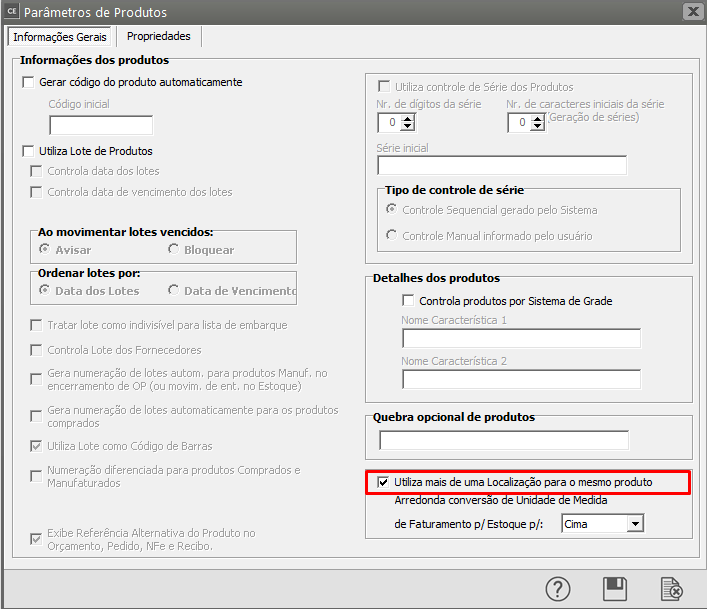
1.1) Parâmetros dos Produtos deverá estar selecionado que "Utiliza mais de uma localizações para o mesmo produto"
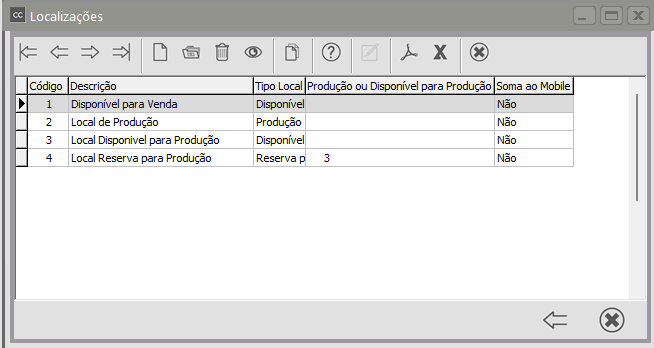
1.2) Localizações, será necessário o cadastro de 4 localizações:
1.2.1) Disponível para Venda - Para o Produto Manufaturado que será vendido posteriormente
1.2.2) Local de Produção
1.2.3) Local Disponível para Produção - Para os Produtos que compõe a Engenharia de Produtos dos Manufaturados
1.2.4) Local Reserva para Produção
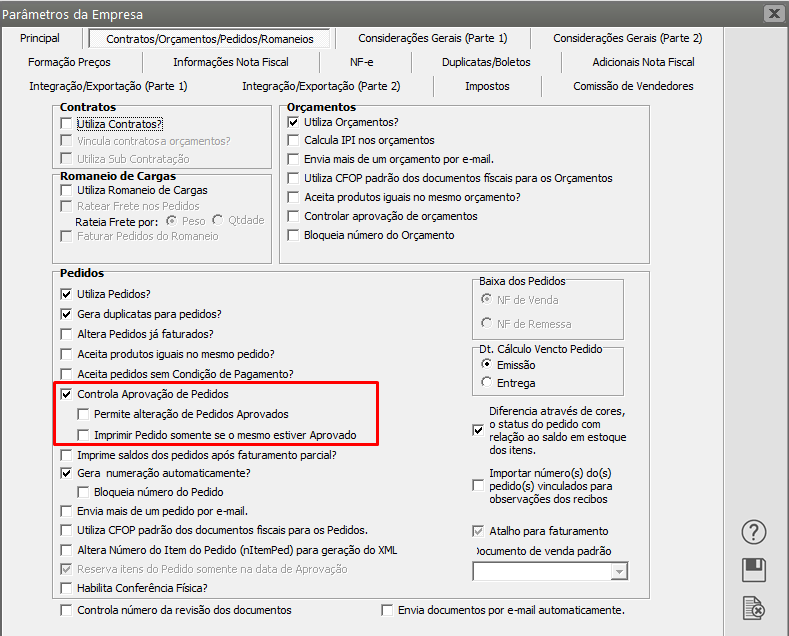
2) SISTEMA DE VENDAS
Quando você utilizar o Sistema de Vendas e a sua empresa naquele sistema estiver parametrizada para controlar aprovação de pedidos, será exibida uma nova opção e no momento em que você rodar o MRP apenas os Pedido Aprovados serão considerados
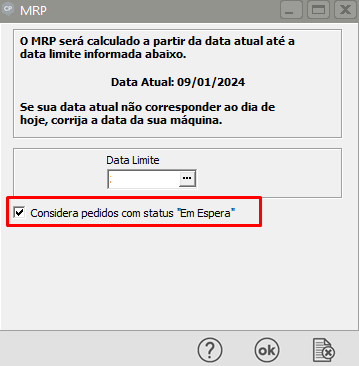
No momento de rodar o MRP, você poderá considerar, além dos pedidos Aprovados, os que possuem status Em Espera para o cálculo da quantidade necessária de cada produto.
3) SISTEMA PLANEJAMENTO PROGRAMAÇÃO DE CONTROLE PRODUÇÃO
Nos Parâmetros Adicionas da Empresa, Sistema PPCP, Aba Tipos de Documentos você deverá informar qual é a Ordem de Produção para MRP (Efetivação de OPs Planejadas)

Para gerar as ordens de produção planejadas dos produtos, o MRP seguirá alguns passos:
A) Selecionar a programação:
O primeiro passo é selecionar os produtos que possuem programação com a data maior ou igual ao dia de hoje e que tem data menor ou igual a data limite.
Em nosso exemplo temos uma Ordem de Produção para o Produto Manufaturado com data Programada para 01/06/2026 e que ainda não foi iniciada, como estamos no dia 01/07/2026 as Programações dos dias posteriores a essa data não serão consideradas
IMPORTANTE
Essa OP Autorizada possui apenas 1 quantidade, não sendo suficiente para atender o Pedido cadastrado

B) Selecionar os pedidos em atraso:
O segundo passo é selecionar todos os pedidos que estão atrasados, ou seja, todos os pedidos que possuem data de entrega menor ou igual ao dia de hoje. Caso a empresa controle aprovação de pedidos no Sistema de Vendas então, dentre os atrasados, só serão considerados os já aprovados.
No nosso exemplo, considerando que hoje é 01/07/2026, o pedido 1 cuja data de entrega é 15/06/2026 será considerado pois sua entrega está atrasada


C) Selecionar as ordens de produção :
O terceiro passo é selecionar todas as ordens de produção que estão em aberto e que a data de encerramento programada seja menor ou igual a data limite (vamos considerar a mesma OP do passo 1)
Considerando a ordem de produção da figura, cuja data programada é anterior a data limite:
- Se o seu Status for Aprovada ela não será considerada na geração de OP pelo MRP
- Se o seu Status for em Produção ela será considerada na geração de OP pelo MRP

D) Selecionar as ordens de compra em aberto:
O quarto passo é selecionar as ordens de compra que estão em aberto e que a data prevista de recebimento seja menor ou igual a data limite.
Neste momento não possuímos as Matérias Primas/Componentes da Engenharia de Produção em Estoque
Considerando as ordens de compra da figura, como a previsão de recebimento para os produtos COMP1 e COMP2 seria para o dia 01/06/2026 ela será considerada no MRP

E) Calcular a necessidade das matérias-primas:
O quinto passo é calcular a necessidade das matérias-primas de cada produto que foi selecionado. Também é nessa hora que são calculadas a data da necessidade e as datas de início e encerramento programados.
F) Cálculo da necessidade:
A quantidade necessária das matérias-primas será igual a quantidade necessária do produto pai mais a quantidade de OP's aprovadas do produto pai, na data calculada, menos a quantidade em estoque do componente em seu principal local de estoque e nos locais de produção menos a quantidade de ordem de compra em aberto para o componente, cuja data prevista de recebimento é menor que a data que está sendo calculada, menos a quantidade de ordens de produção autorizadas para o componente, cuja data de encerramento programado é menor que a data que está sendo calculada.
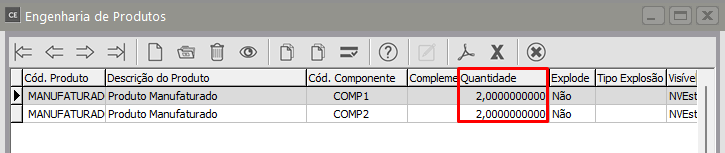
Em nosso Exemplo, na Engenharia de Produtos está definido que necessitamos da quantidade de 2 produtos de cada matéria prima e a ordem de produção será para fabricação de 5 manufaturados - desta forma teremos a necessidade de 10 COMP2 1 e também de 10 COMP2 (Lembrando que não temos nenhum produto em Estoque

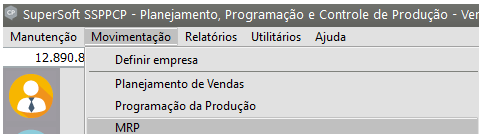
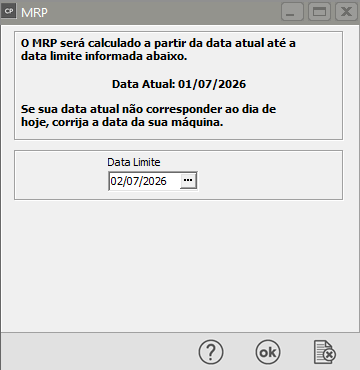
Para que o MRP funcione corretamente é de fundamental importância que a data de sua máquina esteja correta.
Você deverá informar a Data Limite que o MRP deverá considerar nos cálculos.
É importante salientar que a Data Limite informada deverá ser superior a data de hoje
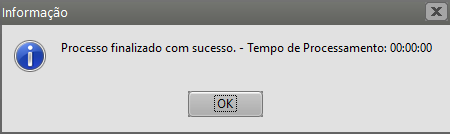
Na finalização do processo será apresentada a informação que o Processo foi finalizado com Sucesso
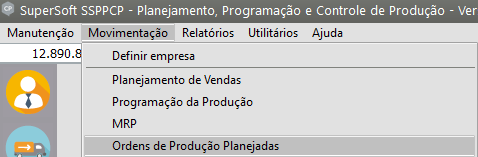
Após visualizar todos os cálculos você deverá acessar o menu Movimentação/Ordens de Produção Planejadas. Para maiores detalhes veja o item Verificando Ordens de Produção Planejadas.
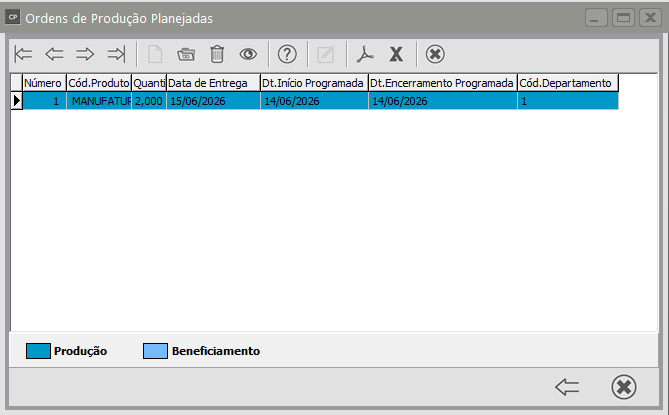
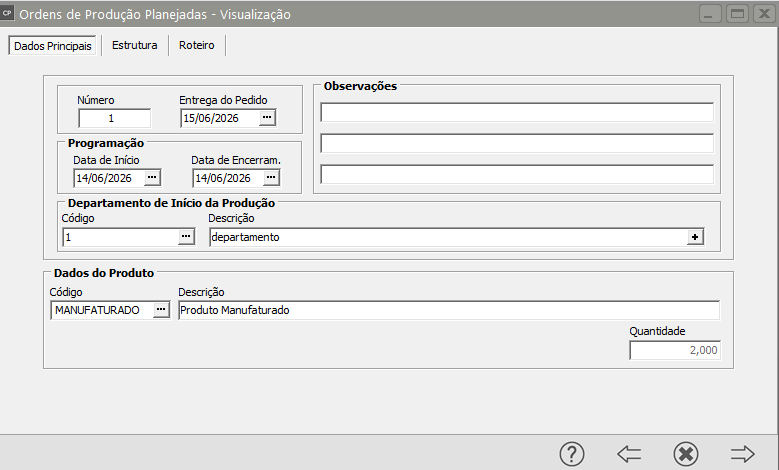
Em Nosso exemplo, temos um Pedido para ser entregue em 15/06/2026 com 2 unidades do Produto Manufaturado e que já possuía uma OP cadastradas para a fabricação de 1 dos produtos

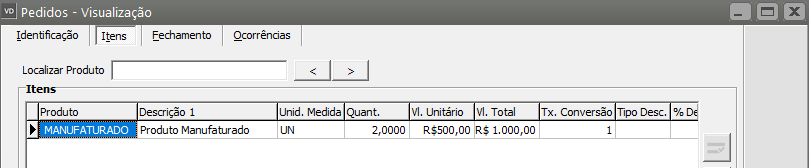
No Cadastro do Pedido temos a quantidade de 2 unidades do produto manufaturado
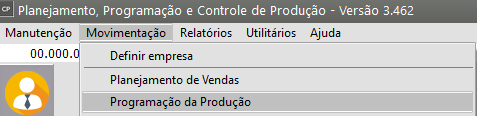
Para que você visualize a Programação da Produção acesse o menu Movimentação>Programação da Produção
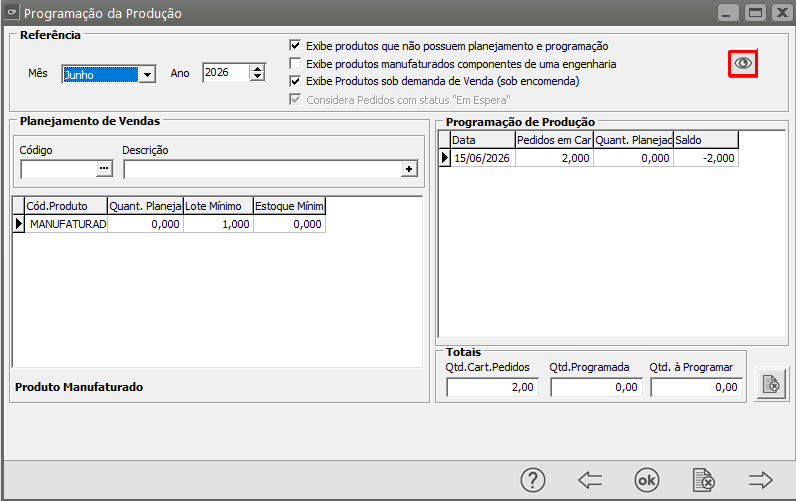
Defina o Mês da Programação (quando geramos o MRP a programação foi com data de início e de encerramento em 14/06/2026 pois a data de entrega do pedido é 15/06/2026) em seguida clique no botão visualizar
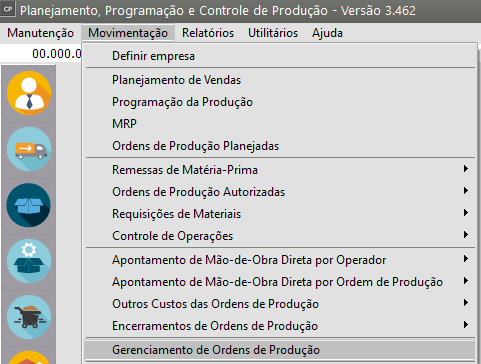
Para que você faça a Alteração do Status da Ordem de Produção Planejada pelo MRP para Aprovada acesse o menu Movimentação>Gerenciamento de Ordens de Produção
Defina o Produto Manufaturado e informe a data limite que você utilizou no momento de Rodar o MRP
1) SE AS ORDENS DE PRODUÇÃO QUE VOCÊ CADASTROU ANTERIORMENTE (ANTES DA DATA LIMITE INFOMADA NA GERAÇÃO DO MRP) ESTIVEREM COM STATUS APROVADA O SISTEMA NÃO IRÁ CONSIDERÁ-LAS PARA A GERAÇÃO DAS ORDENS DE PRODUÇÃO AUTOMÁTICA PELO MRP
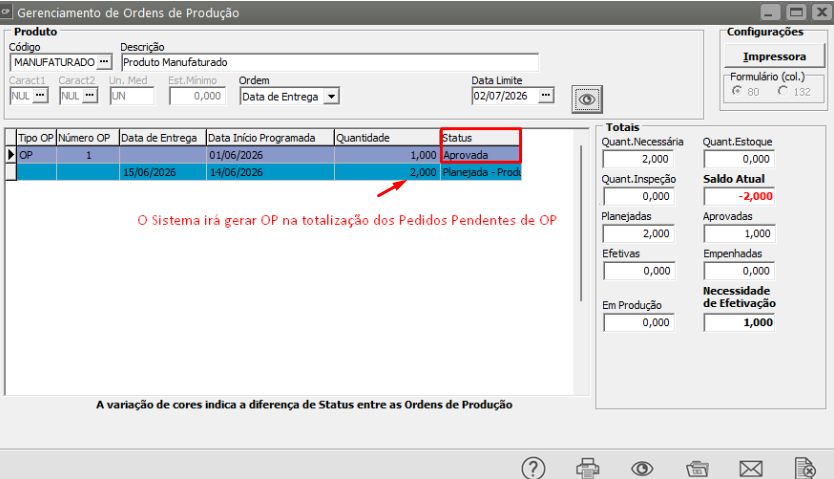
2) SE AS ORDENS DE PRODUÇÃO QUE VOCÊ CADASTROU ANTERIORMENTE, (ANTES DA DATA LIMITE INFORMADA NA GERAÇÃO DO MRP) ESTIVEREM COM STATUS EM PRODUÇÃO, O SISTEMA IRÁ CONSIDERÁ-LAS NA GERAÇÃO DAS ORDENS DE PRODUÇÃO PELO MRP
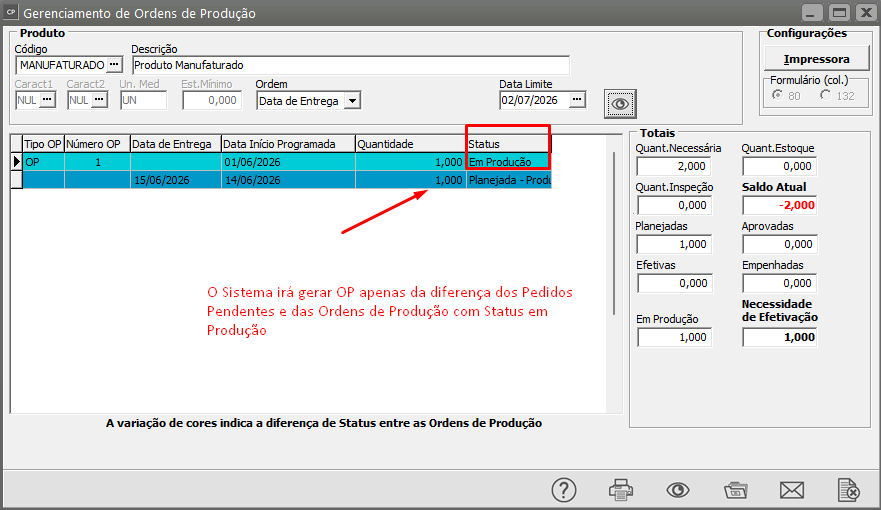
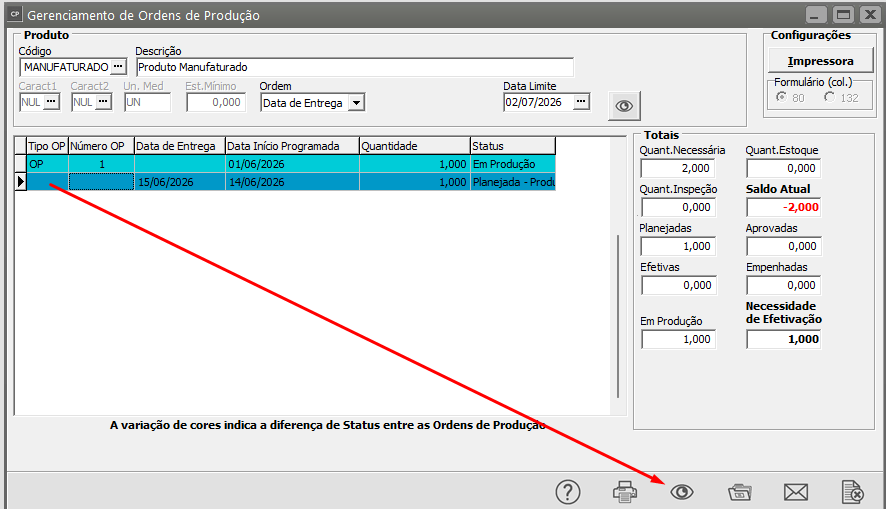
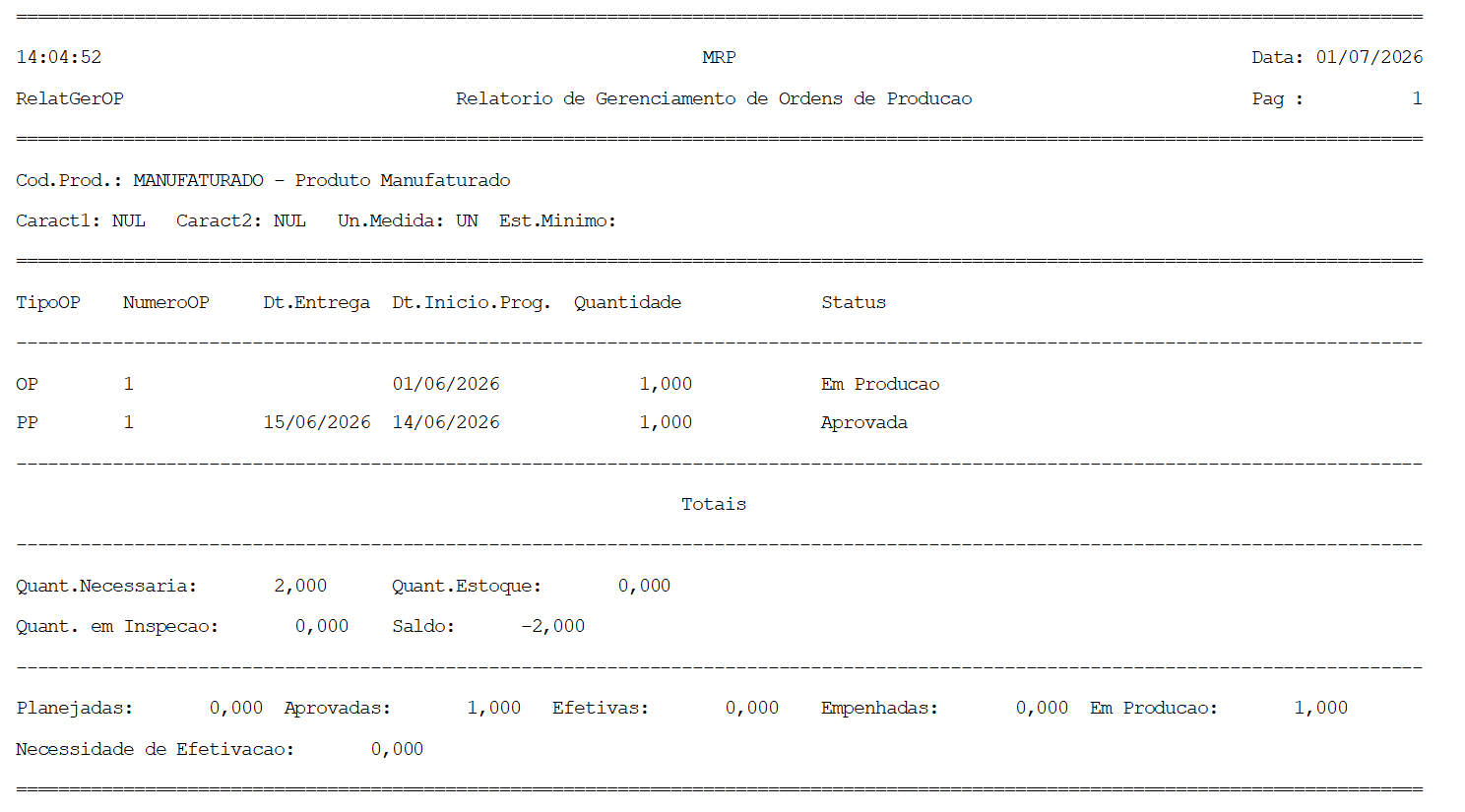
Em seguida se você clicar sobre uma OP e em seguida no Botão Visualização irá obter o Relatório de Gerenciamento de Ordens de Produção
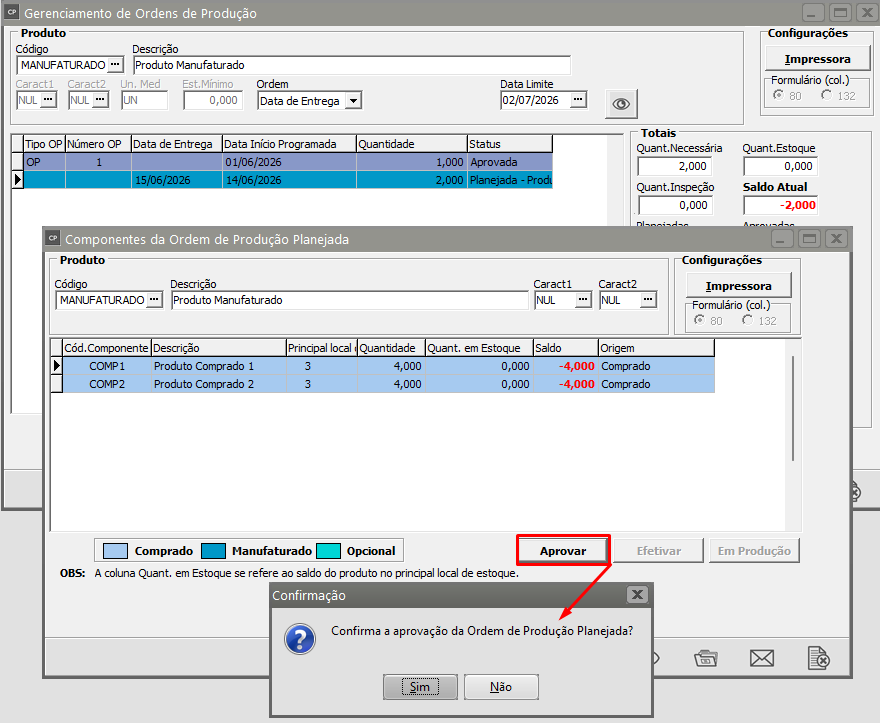
De DUPLO CLIQUE sobre a OP que foi cadastrada automaticamente no momento em que você rodou o MRP e será apresentada a tela contendo os componentes da Ordem de Produção Planejada
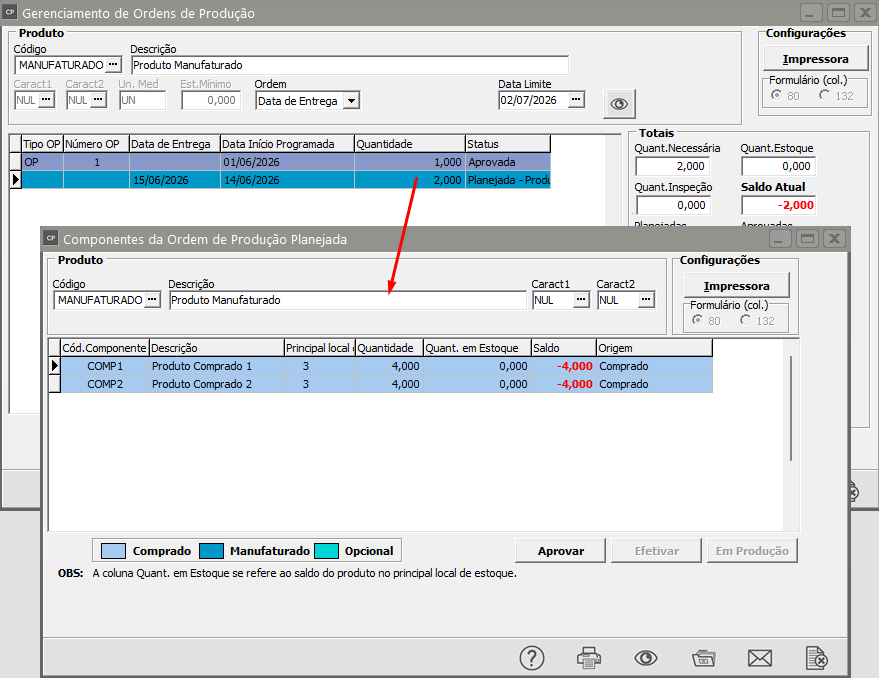
Clique em APROVAR
O Sistema irá solicitar a confirmação da aprovação da Ordem de Produção Planejada
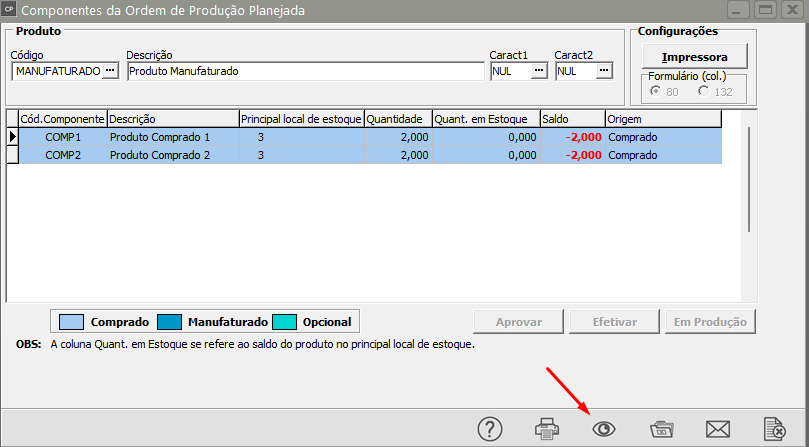
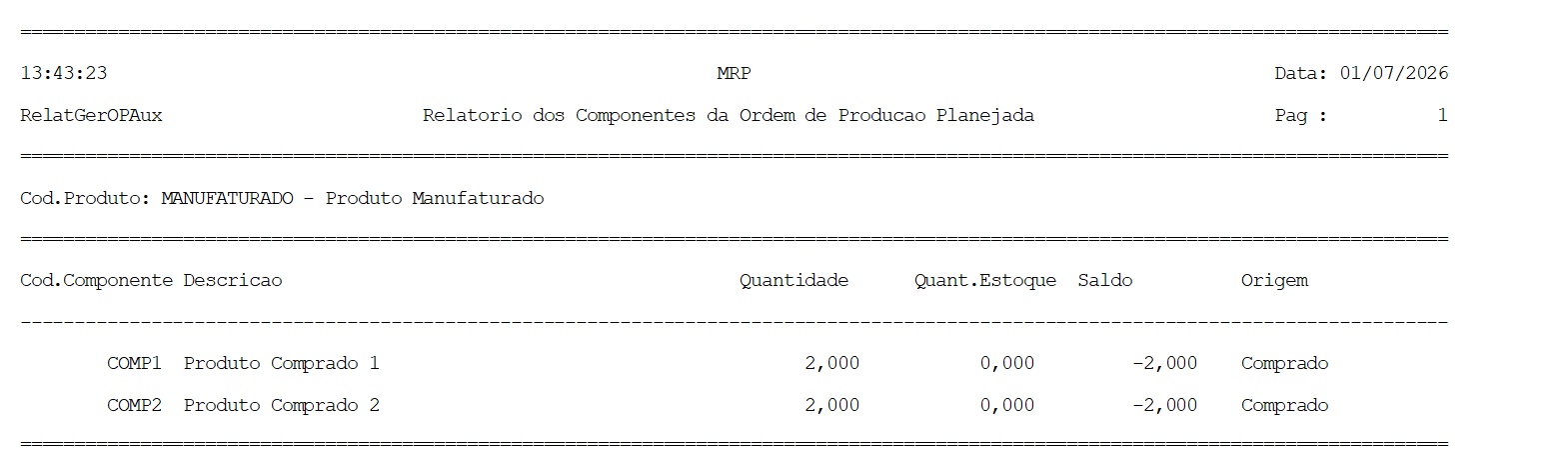
Se você clicar em Visualizar será apresentado o Relatório dos Componentes da Ordem de Produção
Observação
Quando você define Sim na Aprovação da Ordem de Produção Planejada, o Sistema fará a mudança do Status da Ordem de Produção Planejada pelo MRP que anteriormente estava Planejada para Aprovada
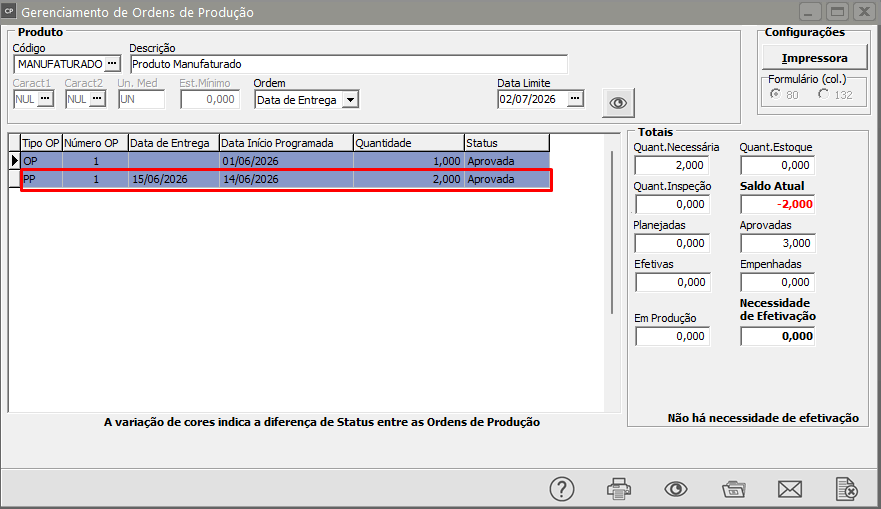
Se neste momento você acessar o menu Movimentação>Ordem de Produção Autorizada irá verificar que a Ordem de Produção Planejada foi cadastrada
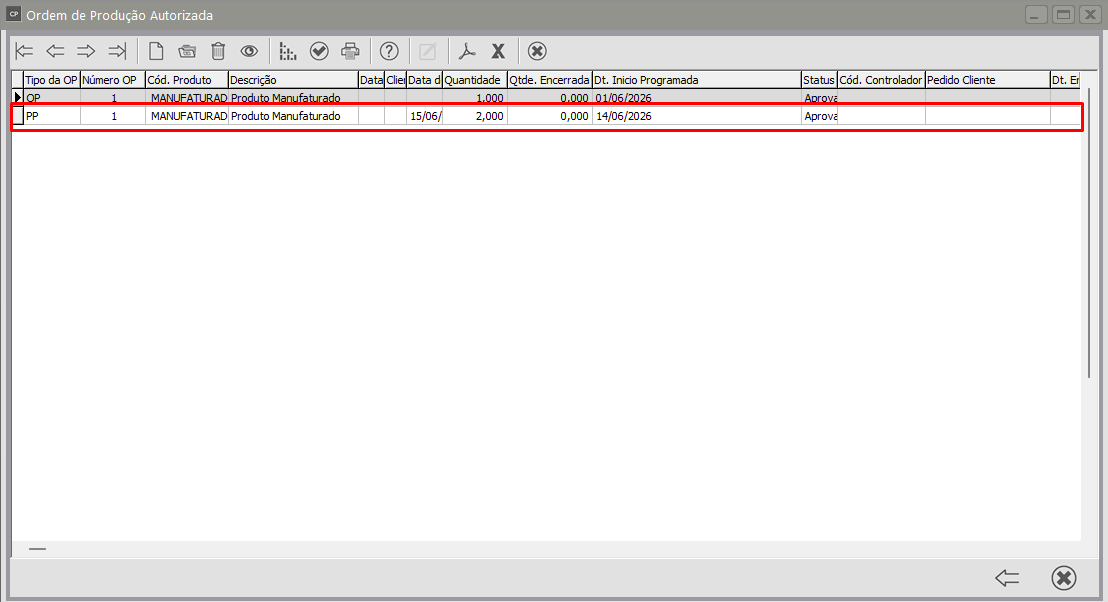
E encontra-se com o Status Aprovada
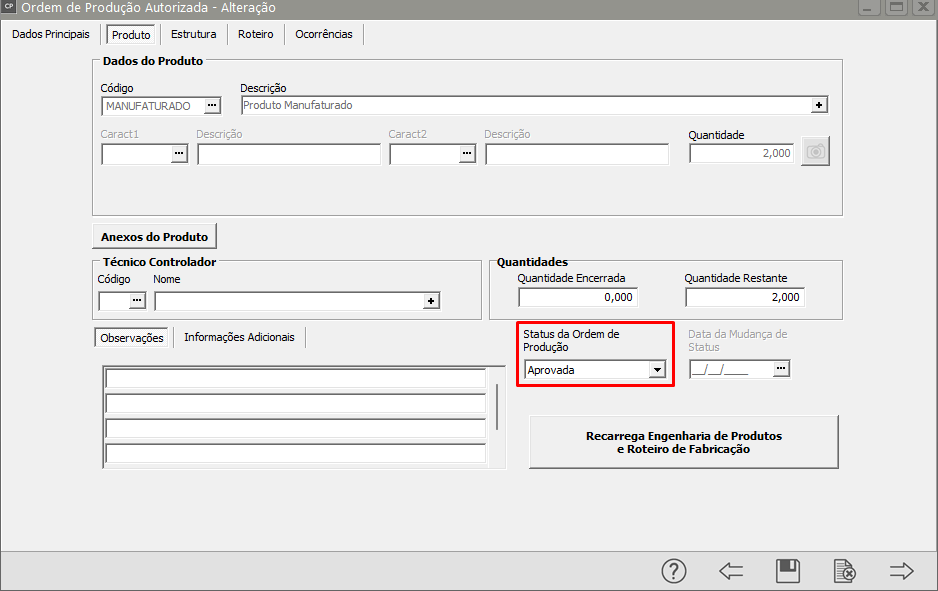
Veja também os Itens:
- Cadastrando Ordens de Produção
- Cadastrando Tipos de Ordem de Produção
- Apontamento de Mão de Obra Direta por Ordem de Produção
- Relatórios Gerais de ordem de produção
- Relatório de Acompanhamento de Ordem de Produção
- Relatório Extrato da Ordem de Produção
- Relatório de Ordem de Produção
- Agregando Outros Custos à Ordem de Produção
- Relatório de Rastreabilidade de Ordem de Produção por Demanda de Venda
- Estornando Componentes de uma Ordem de Produção
- Cadastrando Notificações de Recebimento proveniente de ordem de Beneficiamento Externo
- Outros Custos da Ordem de Produção gerado no PPCP
- Ordem de Produção de Retrabalho para OP ainda em Produção
- Ordem de Produção de Retrabalho para OP Encerrada
- Cadastrando Atividades
- Cadastrando Perdas de Produção
- Cadastrando Situações da Ordens de Produção
- Verificando as Ordens de Produção Planejadas
- Alterando o Status de várias Ordens de Produção
- Verificando a Hierarquia das Ordens de Produção sob Encomenda
- Requisitando Materiais para Ordens de Produção
- Agregando Custos às Ordens de Produção
- Encerrando Ordens de Produção
- Gerenciando Ordens de Produção
- Relatório Comparativo de OP's Atrasadas
- Listagem de Ordens de Produção
- Relatórios Gerais de Ordem de Produção
- Relatório de Apontamento de Mão de Obra Direta
- Relatório de Engenharia das Ordens de Produção X Posição do Estoque