
Executando o MRP - Manufacturing Resource Planning (Planejamento de Recursos de Produção)
1) SISTEMA CONTROLE DE ESTOQUE
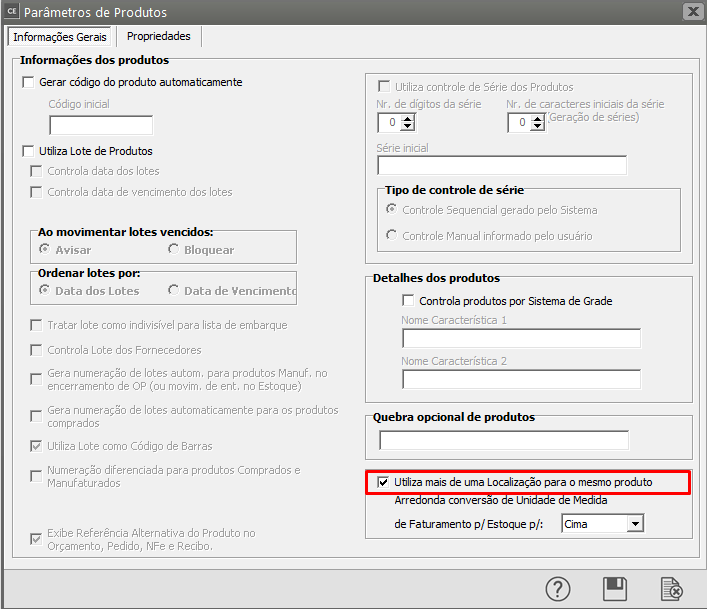
1.1) Parâmetros dos Produtos deverá estar selecionado que "Utiliza mais de uma localizações para o mesmo produto"
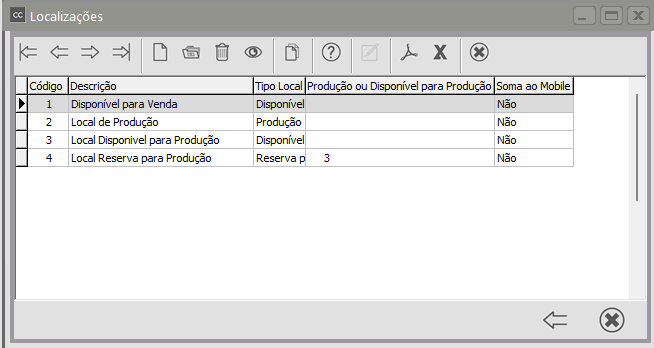
1.2) Localizações, será necessário o cadastro de 4 localizações:
1.2.1) Disponível para Venda - Para o Produto Manufaturado que será vendido posteriormente
1.2.2) Local de Produção
1.2.3) Local Disponível para Produção - Para os Produtos que compõe a Engenharia de Produtos dos Manufaturados
1.2.4) Local Reserva para Produção
2) SISTEMA DE VENDAS
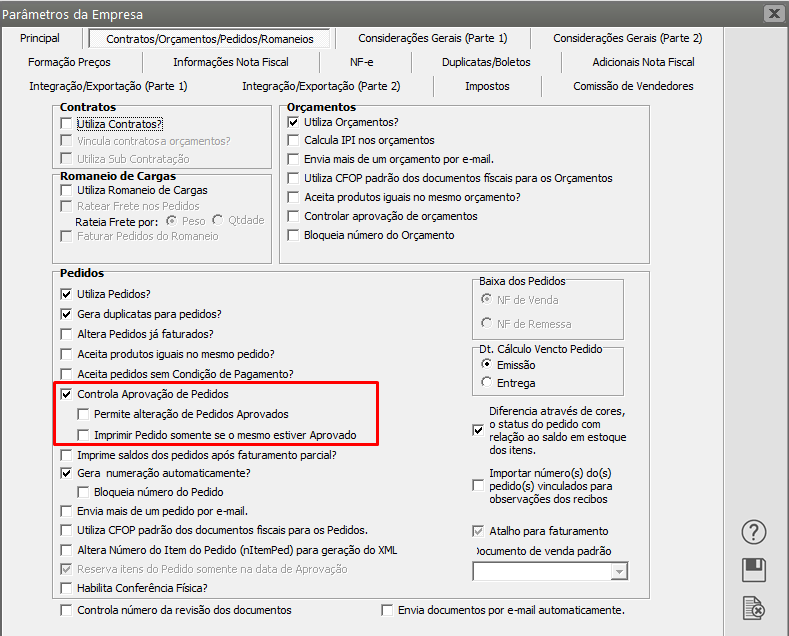
Quando você utilizar o Sistema de Vendas e a sua empresa naquele sistema estiver parametrizada para controlar aprovação de pedidos, será exibida uma nova opção e no momento em que você rodar o MRP apenas os Pedido Aprovados serão considerados
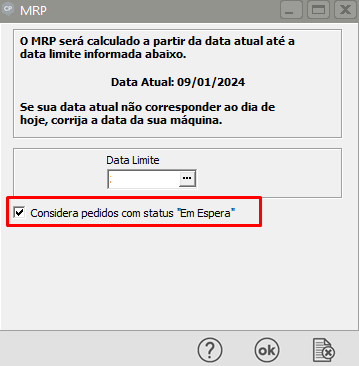
No momento de rodar o MRP, você poderá considerar, além dos pedidos Aprovados, os que possuem status Em Espera para o cálculo da quantidade necessária de cada produto.
3) SISTEMA PLANEJAMENTO PROGRAMAÇÃO DE CONTROLE PRODUÇÃO
Nos Parâmetros Adicionas da Empresa, Sistema PPCP, Aba Tipos de Documentos você deverá informar qual é a Ordem de Produção para MRP (Efetivação de OPs Planejadas)

Para gerar as ordens de produção planejadas dos produtos, o MRP seguirá alguns passos:
A) Selecionar a programação:
O primeiro passo é selecionar os produtos que possuem programação com a data maior ou igual ao dia de hoje e que tem data menor ou igual a data limite.
Em nosso exemplo temos uma Ordem de Produção para o Produto Manufaturado com data Programada para 01/06/2026 e que ainda não foi iniciada, como estamos no dia 01/07/2026 as Programações dos dias posteriores a essa data não serão consideradas
IMPORTANTE
Essa OP Autorizada possui apenas 1 quantidade, não sendo suficiente para atender o Pedido cadastrado

B) Selecionar os pedidos em atraso:
O segundo passo é selecionar todos os pedidos que estão atrasados, ou seja, todos os pedidos que possuem data de entrega menor ou igual ao dia de hoje. Caso a empresa controle aprovação de pedidos no Sistema de Vendas então, dentre os atrasados, só serão considerados os já aprovados.
No nosso exemplo, considerando que hoje é 01/07/2026, o pedido 1 cuja data de entrega é 15/06/2026 será considerado pois sua entrega está atrasada

C) Selecionar as ordens de produção autorizadas:
O terceiro passo é selecionar todas as ordens de produção autorizadas que estão em aberto e que a data de encerramento programada seja menor ou igual a data limite (vamos considerar a mesma OP do passo 1)
Considerando a ordem de produção da figura, a OP 1 será consideradas pois a data programada era anterior a data limite.

D) Selecionar as ordens de compra em aberto:
O quarto passo é selecionar as ordens de compra que estão em aberto e que a data prevista de recebimento seja menor ou igual a data limite.
Neste momento não possuímos as Matérias Primas/Componentes da Engenharia de Produção em Estoque
Considerando as ordens de compra da figura, como a previsão de recebimento para os produtos COMP1 e COMP2 seria para o dia 01/06/2026 ela será considerada no MRP

E) Calcular a necessidade das matérias-primas:
O quinto passo é calcular a necessidade das matérias-primas de cada produto que foi selecionado. Também é nessa hora que são calculadas a data da necessidade e as datas de início e encerramento programados.
F) Cálculo da necessidade:
A quantidade necessária das matérias-primas será igual a quantidade necessária do produto pai mais a quantidade de OP's aprovadas do produto pai, na data calculada, menos a quantidade em estoque do componente em seu principal local de estoque e nos locais de produção menos a quantidade de ordem de compra em aberto para o componente, cuja data prevista de recebimento é menor que a data que está sendo calculada, menos a quantidade de ordens de produção autorizadas para o componente, cuja data de encerramento programado é menor que a data que está sendo calculada.
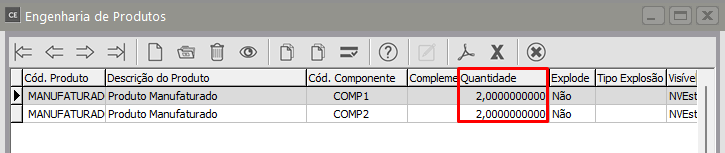
Em nosso Exemplo, na Engenharia de Produtos está definido que necessitamos da quantidade de 2 produtos de cada matéria prima e a ordem de produção será para fabricação de 5 manufaturados - desta forma teremos a necessidade de 10 COMP2 1 e também de 10 COMP2 (Lembrando que não temos nenhum produto em Estoque

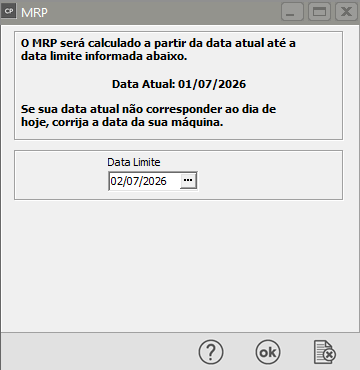
Para que o MRP funcione corretamente é de fundamental importância que a data de sua máquina esteja correta.
Você deverá informar a Data Limite que o MRP deverá considerar nos cálculos.
É importante salientar que a Data Limite informada deverá ser superior a data de hoje
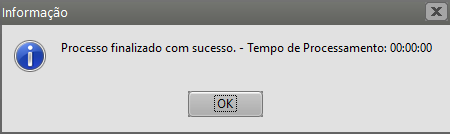
Na finalização do processo será apresentada a informação que o Processo foi finalizado com Sucesso
Após visualizar todos os cálculos você deverá acessar o menu Movimentação/Ordens de Produção Planejadas. Para maiores detalhes veja o item Verificando Ordens de Produção Planejadas.
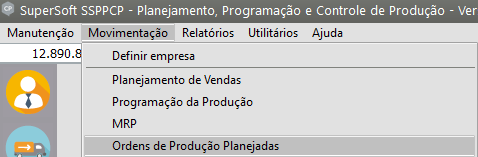
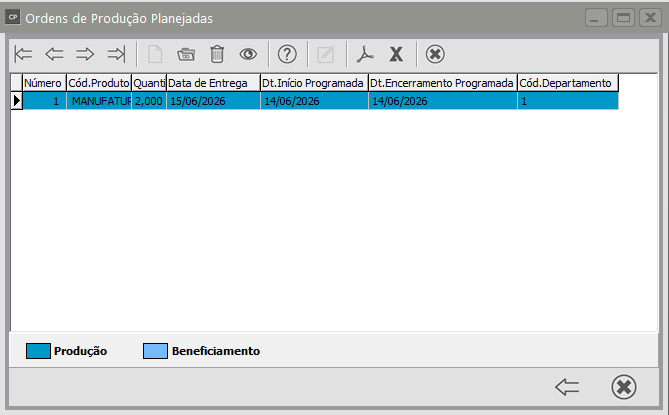
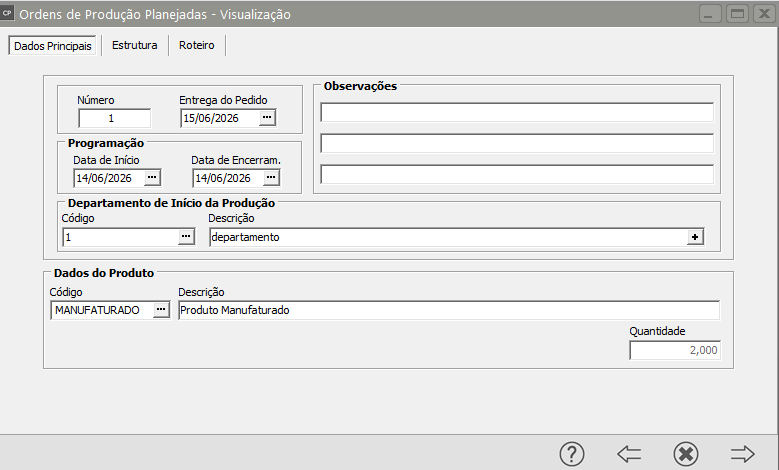
Em Nosso exemplo, temos um Pedido para ser entregue em 15/06/2026 e que ainda não possuía OP cadastradas para a fabricação dos produtos
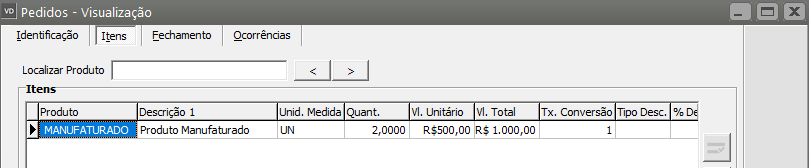
No Cadastro do Pedido temos a quantidade de 2 unidades do produto manufaturado
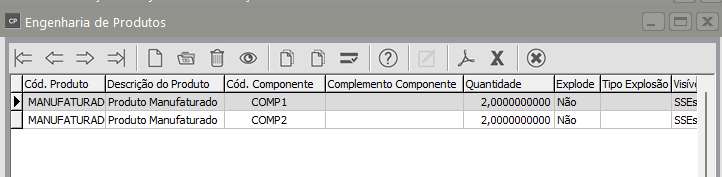
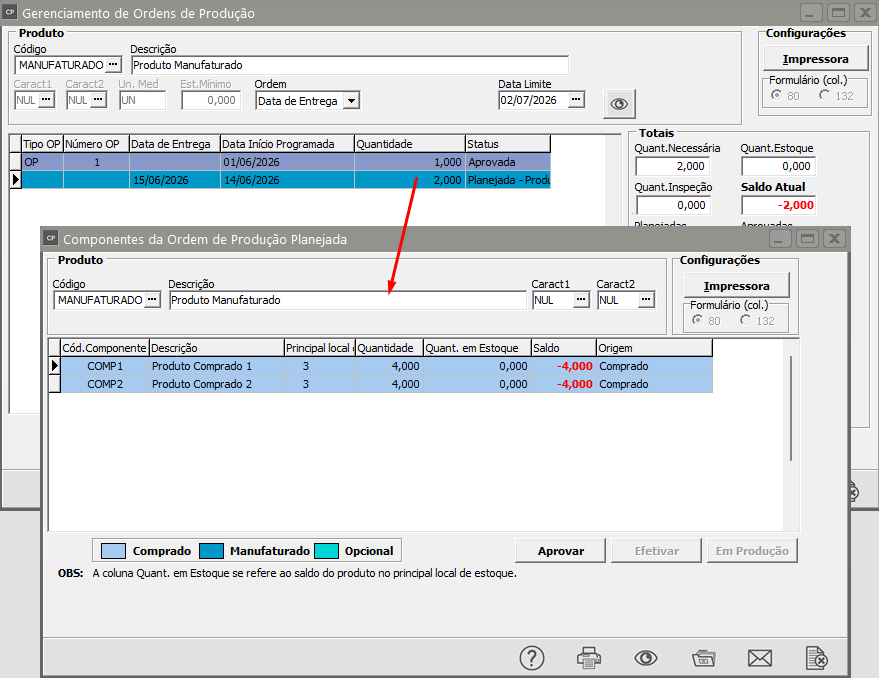
Na Engenharia do Produto temos a necessidade de 2 produtos comprados para cada item da engenhara
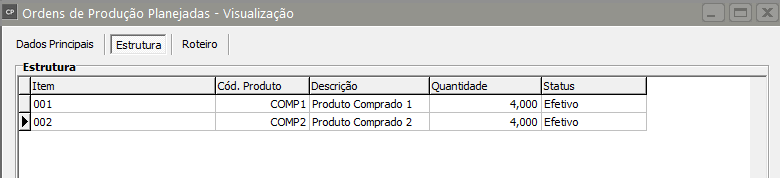
Desta forma a Ordem de Produção Planejada terá em sua Estrutura a quantidade de 4 unidades de cada componente da engenharia
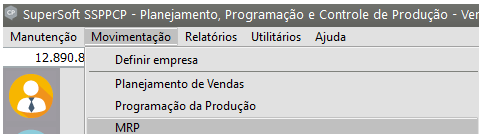
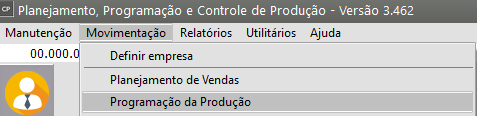
Para que você visualize Programação da Produção acesse o menu Movimentação>Programação da Produção
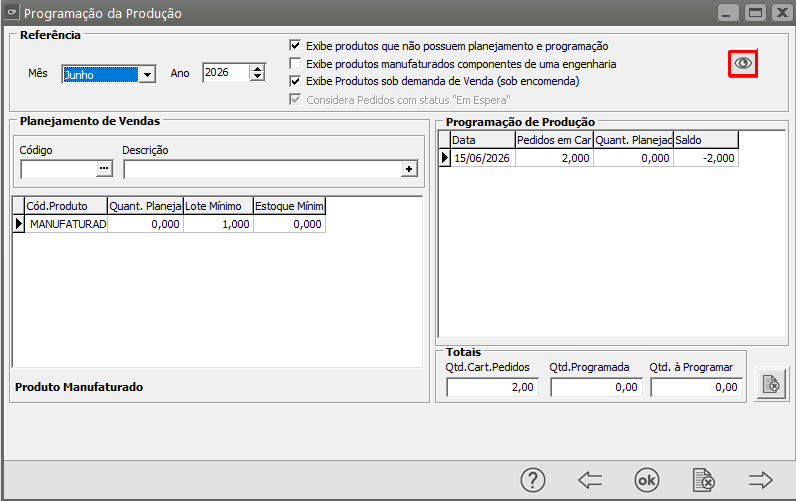
Defina o Mês da Programação (quando geramos o MRP a programação foi com data de início e de encerramento em 14/06/2026 pois a data de entrega do pedido é 15/06/2026) em seguida clique no botão visualizar
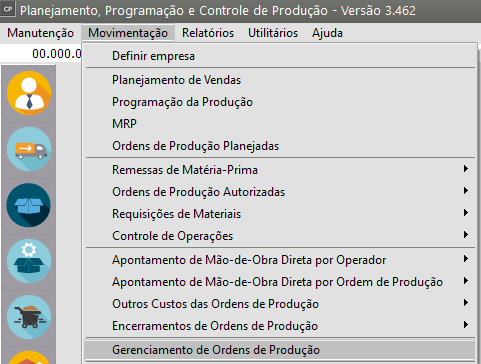
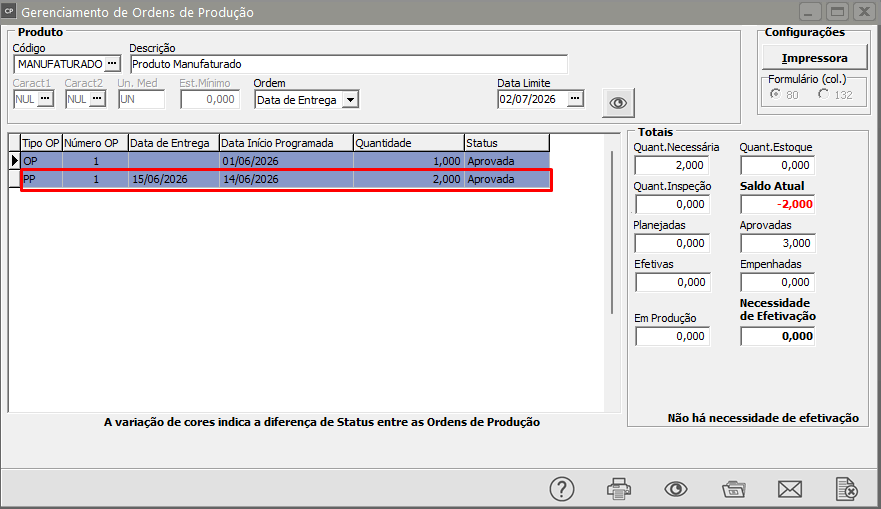
Para que você faça a Alteração do Status da Ordem de Produção Planejada pelo MRP para Aprovada acesse o menu Movimentação>Gerenciamento de Ordens de Produção
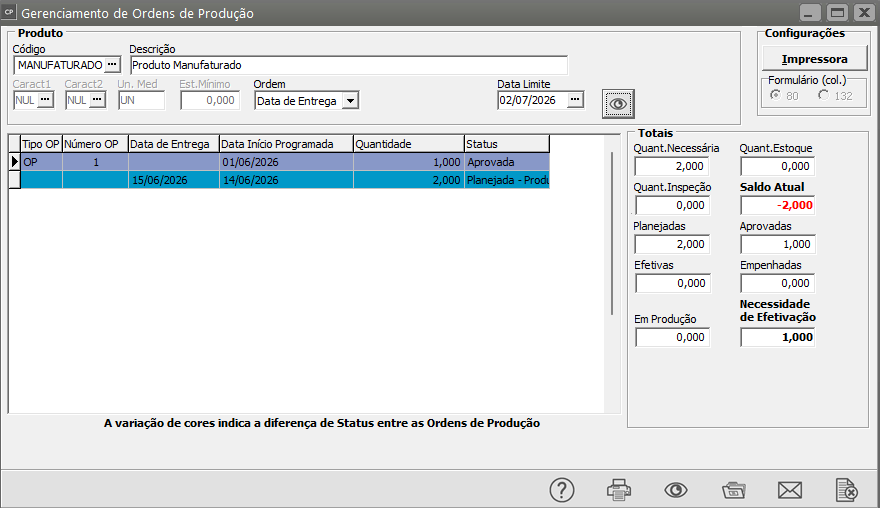
Defina o Produto Manufaturado e informe a data limite que você utilizou no momento de Rodar o MRP, em seguida clique em visualizar, o Sistema apresentará as Ordens de Produção cadastradas
- OP Aprovada - com quantidade 1 - cadastrada manualmente, antes de Rodar o MRP
- OP Planejada - com quantidade 2 - gerada pelo MRP
De DUPLO CLIQUE sobre a OP que foi cadastrada automaticamente no momento em que você rodou o MRP e será apresentada a tela contendo os componentes da Ordem de Produção Planejada
Clique em APROVAR
O Sistema irá solicitar a confirmação da aprovação da Ordem de Produção Planejada
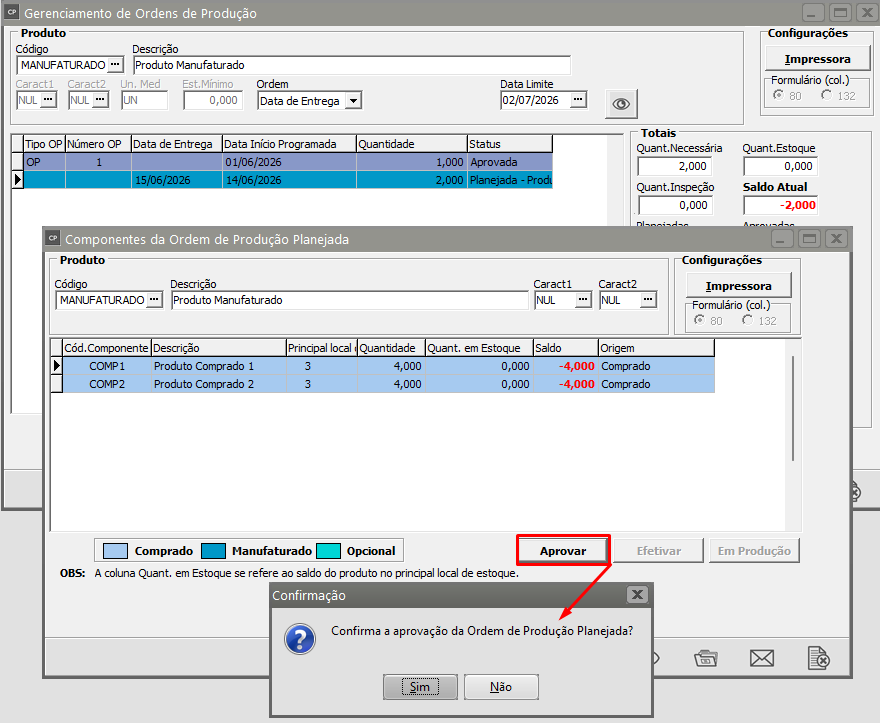
Ao definir Sim o Sistema fará a mudança do Status da Ordem de Produção Planejada pelo MRP
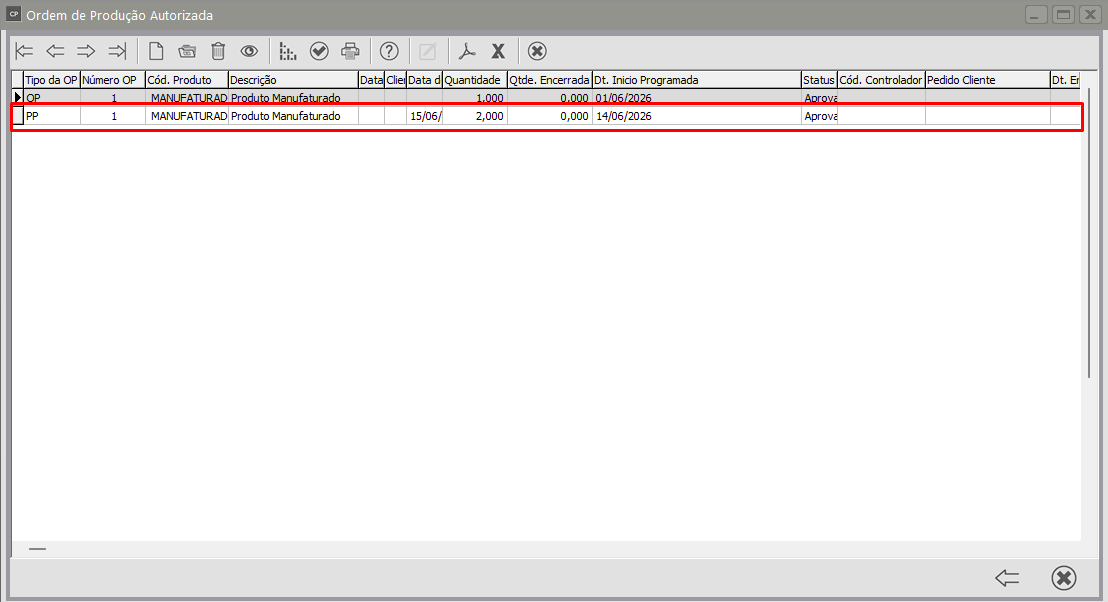
Se neste momento você acessar o menu Movimentação>Ordem de Produção Autorizada irá verificar que a Ordem de Produção Planejada foi cadastrada
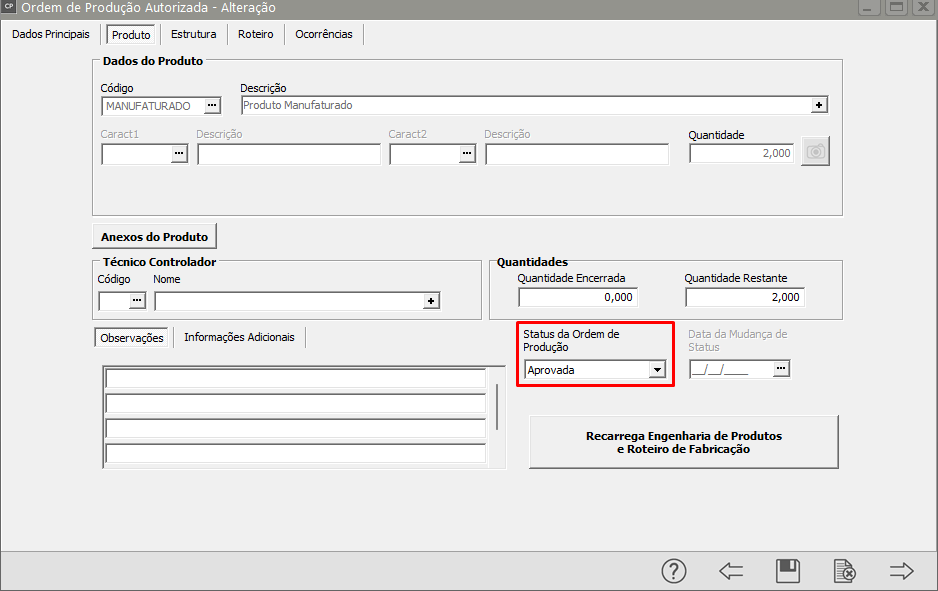
E encontra-se com o Status Aprovada
Veja também os Itens:
- Cadastrando Ordens de Produção
- Cadastrando Tipos de Ordem de Produção
- Apontamento de Mão de Obra Direta por Ordem de Produção
- Relatórios Gerais de ordem de produção
- Relatório de Acompanhamento de Ordem de Produção
- Relatório Extrato da Ordem de Produção
- Relatório de Ordem de Produção
- Agregando Outros Custos à Ordem de Produção
- Relatório de Rastreabilidade de Ordem de Produção por Demanda de Venda
- Estornando Componentes de uma Ordem de Produção
- Cadastrando Notificações de Recebimento proveniente de ordem de Beneficiamento Externo
- Outros Custos da Ordem de Produção gerado no PPCP
- Ordem de Produção de Retrabalho para OP ainda em Produção
- Ordem de Produção de Retrabalho para OP Encerrada
- Cadastrando Atividades
- Cadastrando Perdas de Produção
- Cadastrando Situações da Ordens de Produção
- Verificando as Ordens de Produção Planejadas
- Alterando o Status de várias Ordens de Produção
- Verificando a Hierarquia das Ordens de Produção sob Encomenda
- Requisitando Materiais para Ordens de Produção
- Agregando Custos às Ordens de Produção
- Encerrando Ordens de Produção
- Gerenciando Ordens de Produção
- Relatório Comparativo de OP's Atrasadas
- Listagem de Ordens de Produção
- Relatórios Gerais de Ordem de Produção
- Relatório de Apontamento de Mão de Obra Direta
- Relatório de Engenharia das Ordens de Produção X Posição do Estoque