
Trabalhando com Inventário
Para controle do Inventário, acesse o menu menu Movimentação/Inventário.
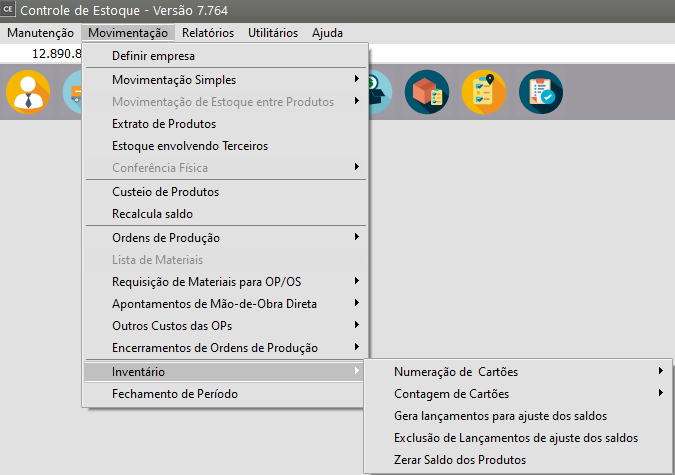
Estarão disponíveis as seguintes opções:
1) Numeração de Cartões - Geração Automática
A numeração de Cartões é a geração de um cartão para para contagem física do estoque para cada cada Produto existente na na Empresa, esses cartões servirão para o o Registro do Estoque Físico do do Produto em determinado dia.
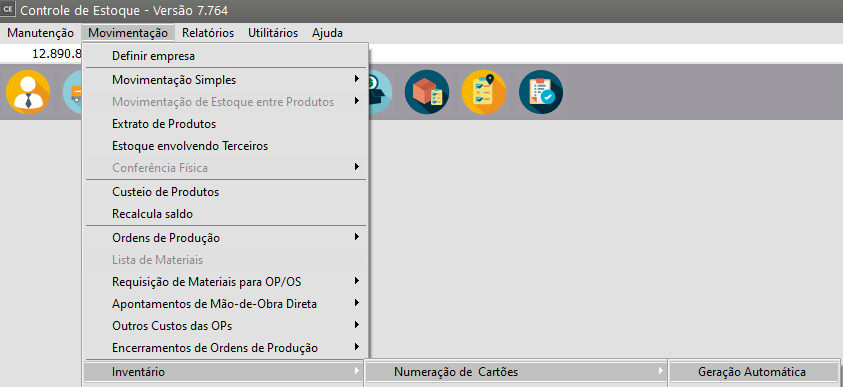
Para numerar cartões, acesse o menu menu Movimentação/Inventário/Numeração de Cartões/Geração Automática
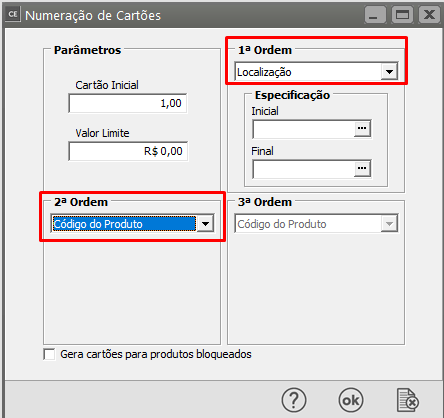
Esta opção permite que sejam sejam gerados cartões para cada cada produto cadastrado no sistema.
Se você utiliza grade grade (veja item item Trabalhando com Grade), será gerado um número de cartão o diferente para cada item de grade cadastrado.
Por exemplo, no caso de de canetas azuis e pretas o sistema gerará um número de cartão para as canetas azuis e outro número diferente para canetas pretas.
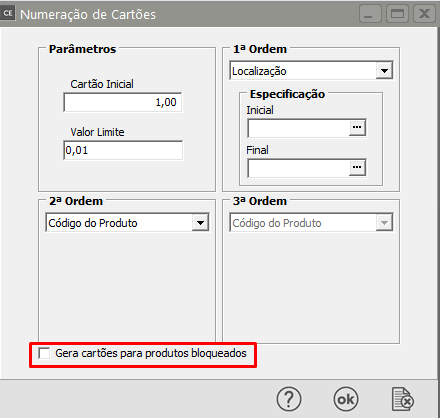
O sistema irá ordenar estes cartões de acordo com a sua escolha na caixa de de 1ª Ordem. Caso essa ordem escolhida seja por Localização ou Classificação de Materiais, o sistema disponibilizará as as 2ª e e 3ª Ordem.
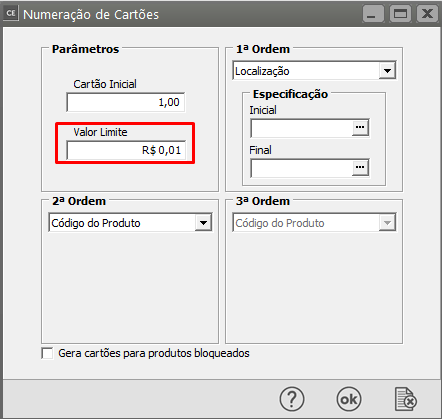
Você deverá informar também o o Valor Limite para numeração, ou seja, para para produtos que tiverem tiverem valor menor que o informado, não será gerado um número de cartão.
Você terá ainda a opção de gerar cartões para os os produtos bloqueados
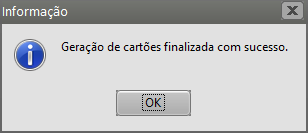
Ao clicar em OK será apresentada a mensagem para confirmação da geração dos cartões, clique em OK

2) Numeração de Cartões - Alteração
3) Numeração de Cartões - Eliminação
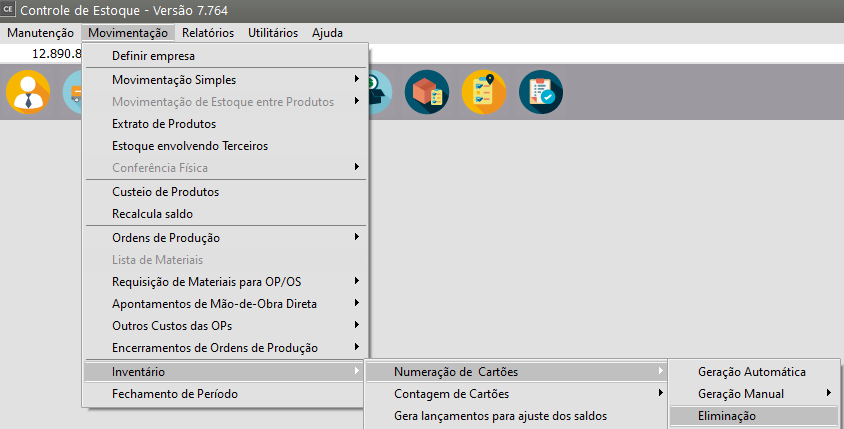
Você poderá excluir todos os números de cartões gerados pelo sistema no ano ativo. Essa operação é definitiva. Portanto, somente execute-a se você tiver certeza que deseja apagar todas as numerações do ano definido.
4) Contagem de Cartões
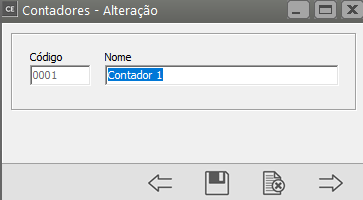
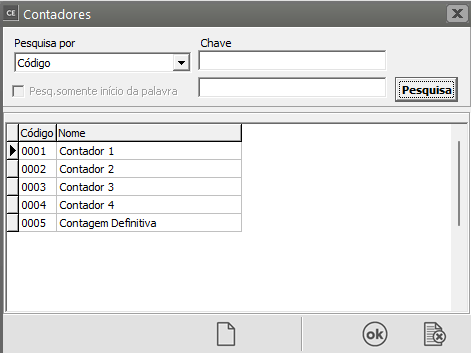
Para que você consiga cadastrar as contagens realizadas pelos seus seus funcionário, primeiro será necessário que esses esses funcionários (contadores) estejam cadastrados no Sistema, para esse cadastro acesse o menu menu Manutenção>Tabelas>Contadores>Cadastra
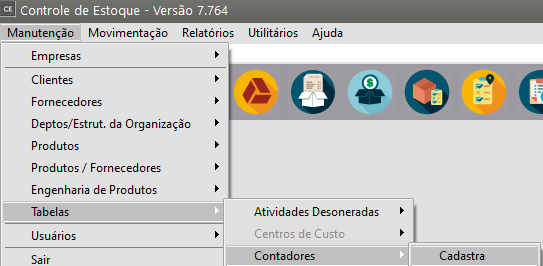
Você poderá cadastrar até 4 contagens, desta forma poderá cadastrar até 4 4 funcionários (contadores) e em seguida não se esqueça de cadastrar um contador para a a Contagem definitiva.
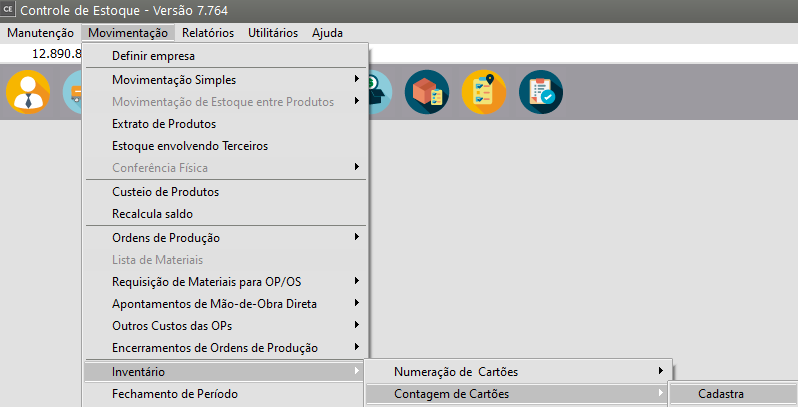
Para cadastrar o número de peças que foram cadastradas em cada contagem para cada cartão, acesse o menu menu Movimentação/Inventário/Contagem de Cartões.
Você deverá informar o o Número do Cartão, qual qual Contagem está sendo lançada, o o Contador e a a Quantidade levantada.
- Produtos
remrem duas contagens seguidas com a mesma quantidade (ou diferença de quantidade dentro da tolerância admitida) serão considerados "batidos", ou seja a quantidade levantada está correta. - Se
ooprodutoproduto estiver definidonono cadastropossuipossui unidade de medida
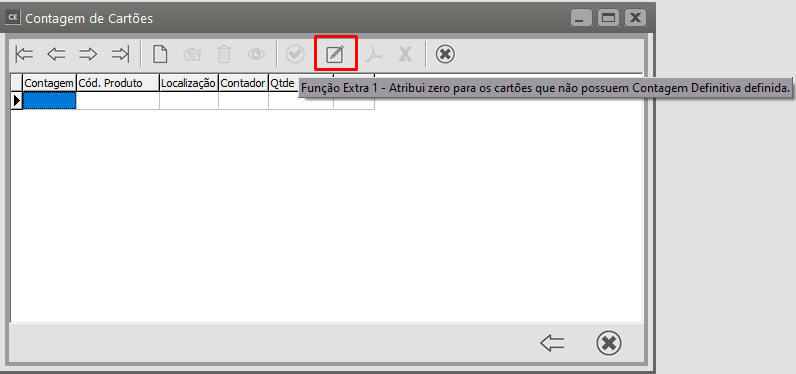
Observação: Na tela de de manutenção da Contagem de Cartões, possui uma função que atribui quantidade zero para os cartões dos dos produtos que que não possuem contagem definitiva informada.
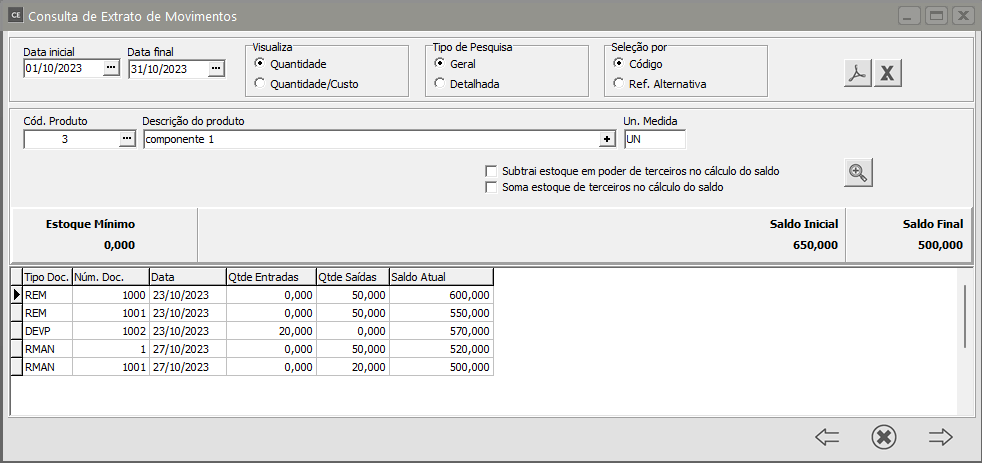
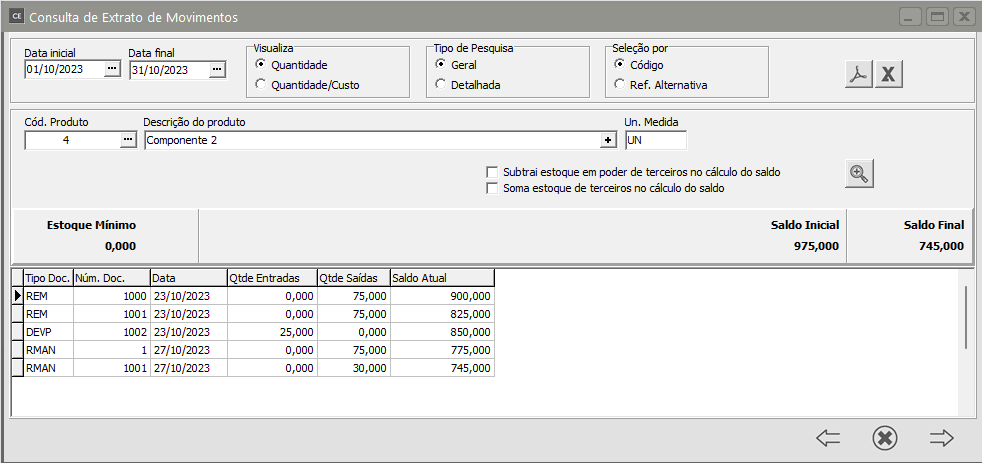
Para cadastro das contagens, levaremos em consideração o 2 2 produtos
- O Primeiro será
oo Componente 1nono Sistema Controle de Estoque
- O Segundo será
oo Componente 2nono Sistema Controle de Estoque
Cadastro das Contagens:
IMPORTANTE
NÃO É NECESSÁRIO CADASTRAR TODAS AS CONTAGENS NO SISTEMA, PARA QUE SEJA FEITO OS AJUSTES AUTOMATICAMENTE, BASTA QUE SEJA CADASTRADA A A CONTAGEM DEFINITIVA, POIS APENAS ELA SERÁ LEVADA EM CONSIDERAÇÃO NO MOMENTO DA GERAÇÃO DOS DOS AJUSTES DE ENTRADA E SAÍDA DO ESTOQUE.
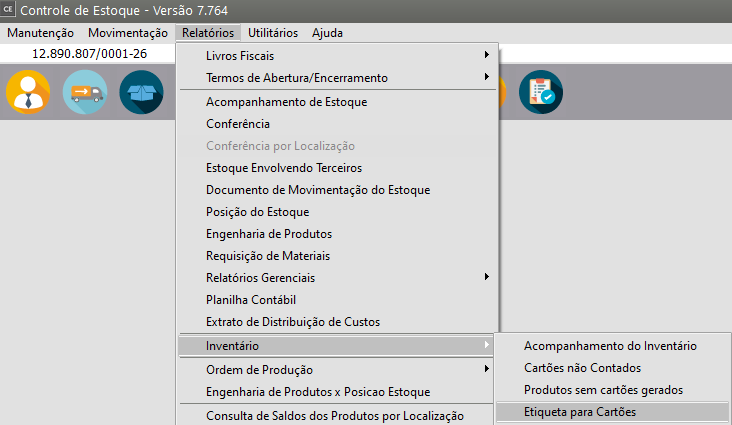
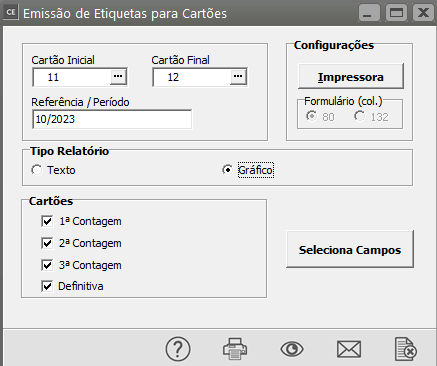
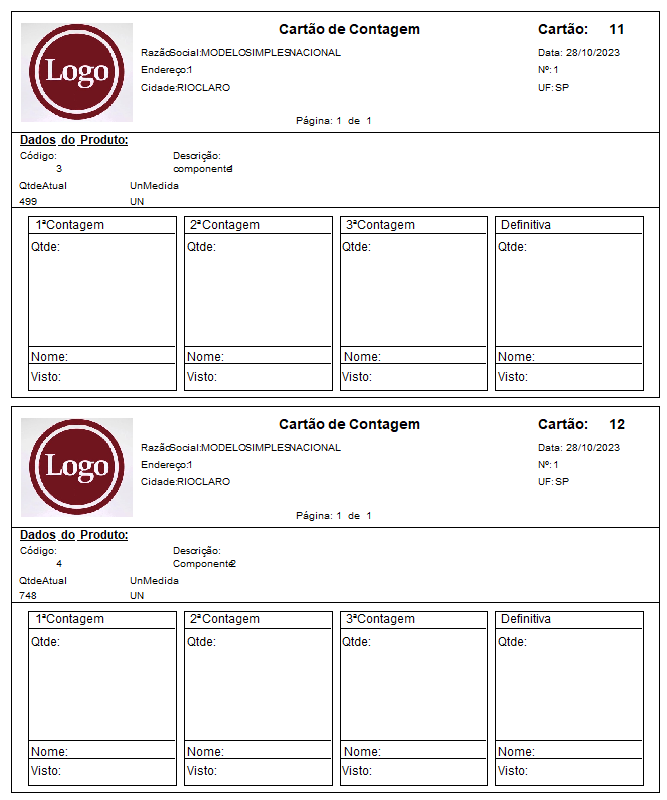
Você poderá imprimir os Cartões, no sistema chamado de de Etiquetas, para entregar aos funcionários responsáveis pela contagem física do estoque, para isso acesse o menu menu Relatórios>Inventário>Etiqueta para Cartões, desta forma, conforme o o funcionário realiza a contagem já anota a quantidade encontrada no Cartão (etiqueta) impresso
As etiquetas (cartões) serão entregues aos aos contadores para que os mesmos anotem a contagem realizada e assine o documento.
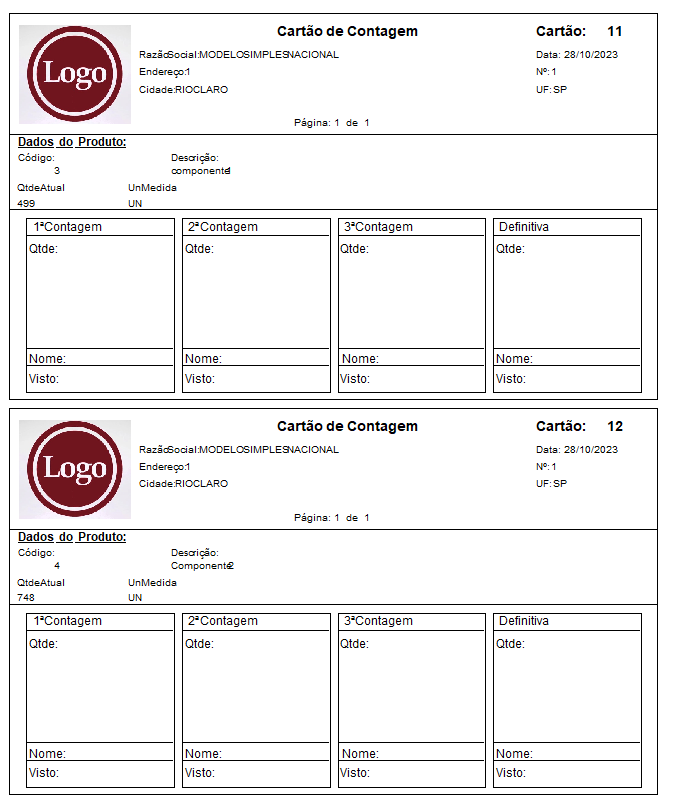
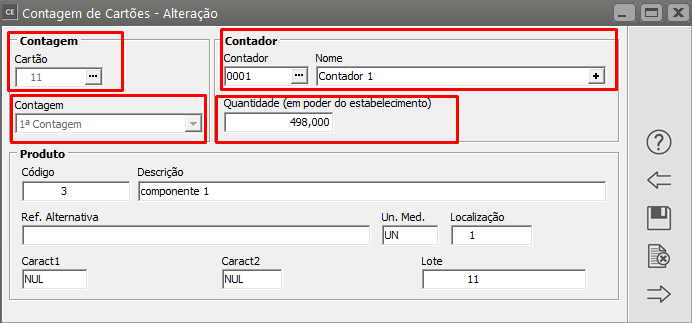
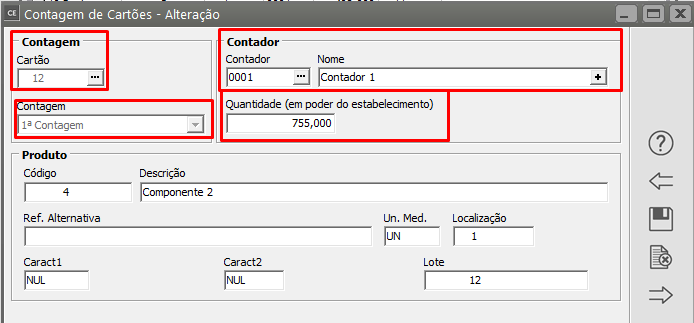
Para cadastrar as Contagens será necessário informar o o cartão do do produto que está sendo contado, o o contador, o número da contagem e a quantidade que o o contador disse que existe em estoque.
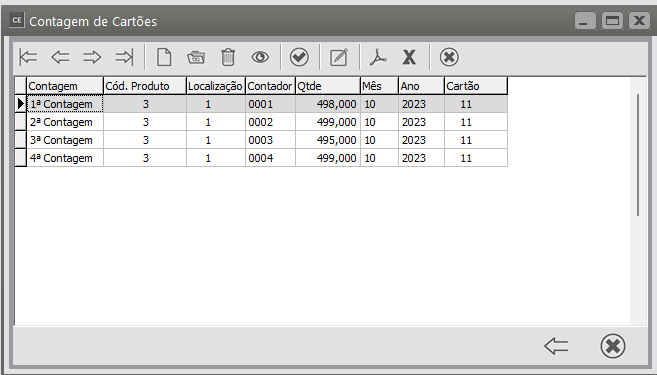
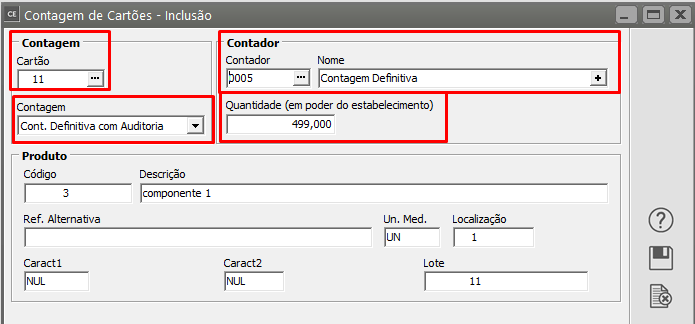
Para o Componente 1 que possui 500 unidades em estoque foram feitas 4 contagens
- Primeiro contador, contou 498 unidades
- Segundo contador, contou 499 unidades
- Terceiro contador, contou 495 unidades
- Quarto contador, contou 499 unidades
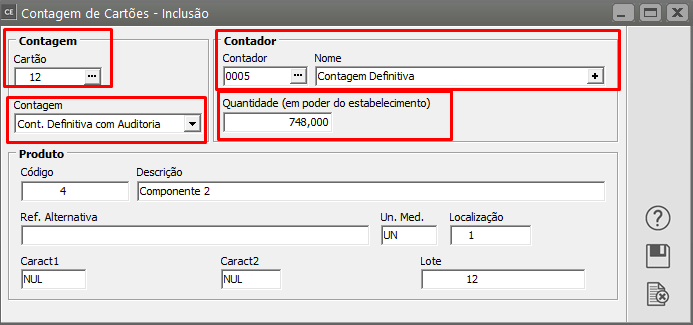
Para o Componente 2 que possui 745 unidades em estoque foram feitas 4 contagens
- Primeiro contador, contou 755 unidades
- Segundo contador, contou 748 unidades
- Terceiro contador, contou 748 unidades
- Quarto contador, contou 760 unidades
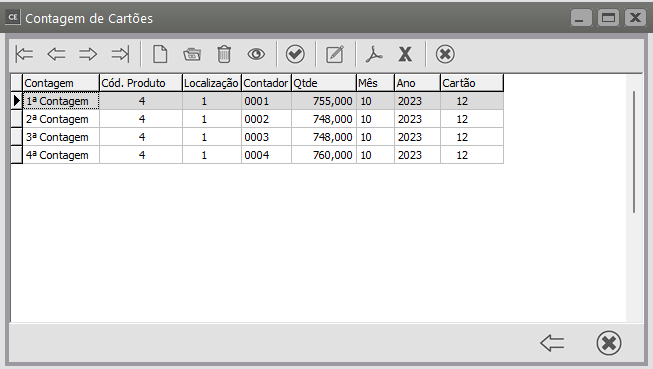
Se você optou por por cadastrar as contagens feitas no Sistema, (conforme as telas apresentadas acima) será necessário em seguida, informar ao Sistema qual das contagens será considerada como sendo a definitiva (aquela contagem que o Sistema irá considerar para gerar o Ajuste de entrada ou saída para que o saldo do do produto fique correto).
Em nosso exemplo iremos considerar como como contagem definitiva:
- a quantidade
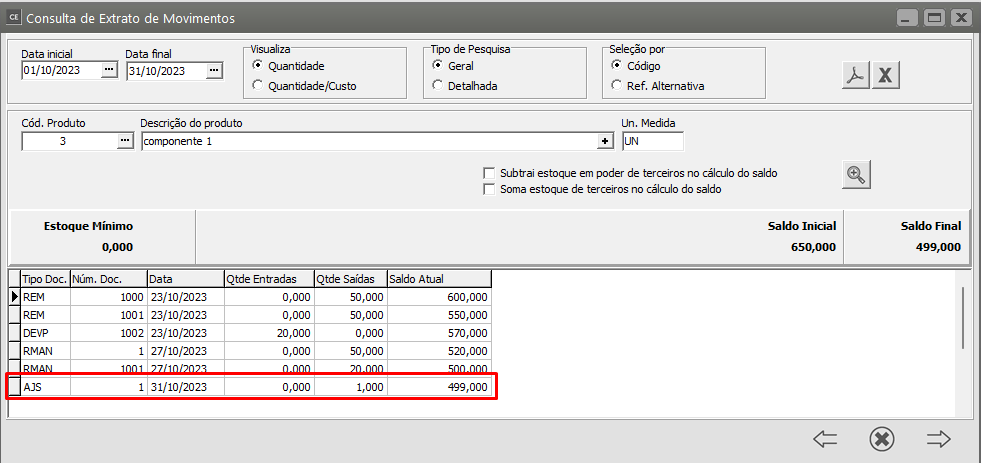
dede 499oo Componente 1umum AJS (Ajuste de saída de 1 unidade)
- a quantidade
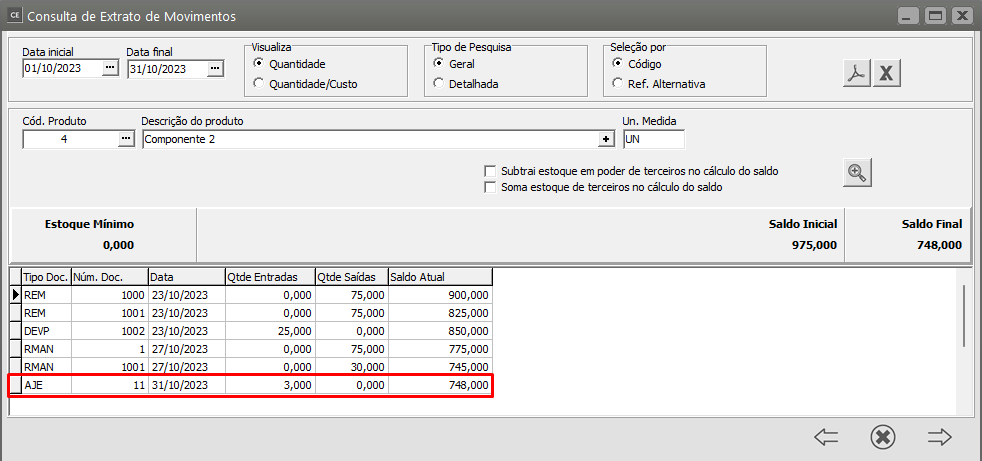
dede 748oo Componente 2umum AJE (Ajuste de Entrada de 3 unidades)
5) Geração de Lançamentos para Ajuste de Saldos
Depois de que o inventário esteja correto, é possível que sejam feitos lançamentos de ajuste dos saldos dos dos produtos. Para isso, acesse o menu menu Movimentação/Inventário/Gera lançamentos para ajuste dos saldos.
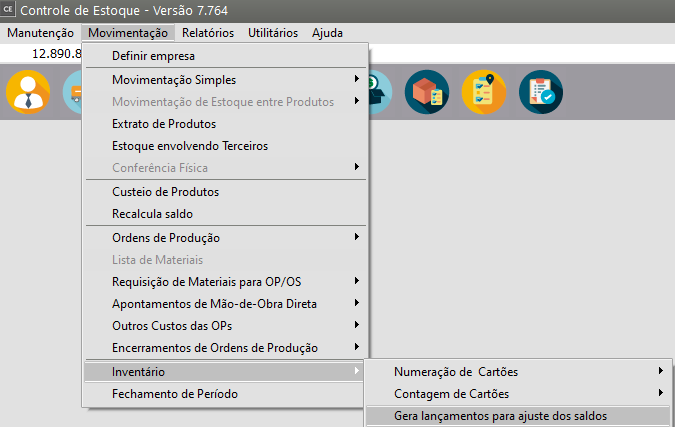
Serão geradas movimentações de de Entrada e Saída para os os produtos que possuírem rem divergência em sua contagem final.
Informe o o tipo de documento de entrada e de saída que serão utilizados nos ajustes, a data do lançamento e uma observação para que fique fácil identificar os lançamentos gerados pelo ajuste de inventário.
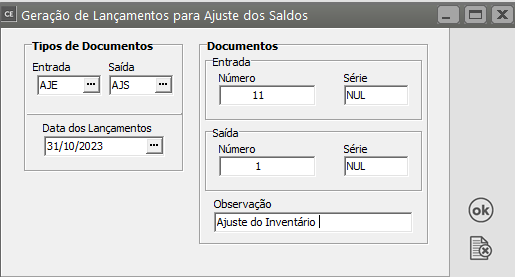
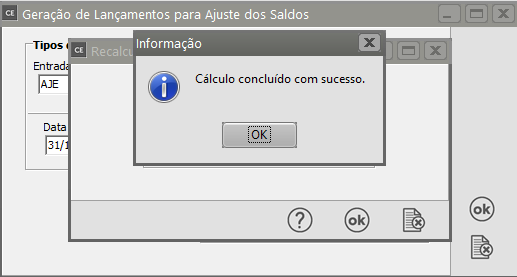
Ao finalizar o processo o Sistema apresentará mensagem informando que o Cálculo foi concluído com sucesso
Nesse momento, se você consultar novamente o Extrato dos dos produtos, conseguirá verificar os os ajustes ajustes realizados automaticamente, deixando o saldo de cada produto com a quantidade encontrada na contagem física do estoque e definida como definitiva.
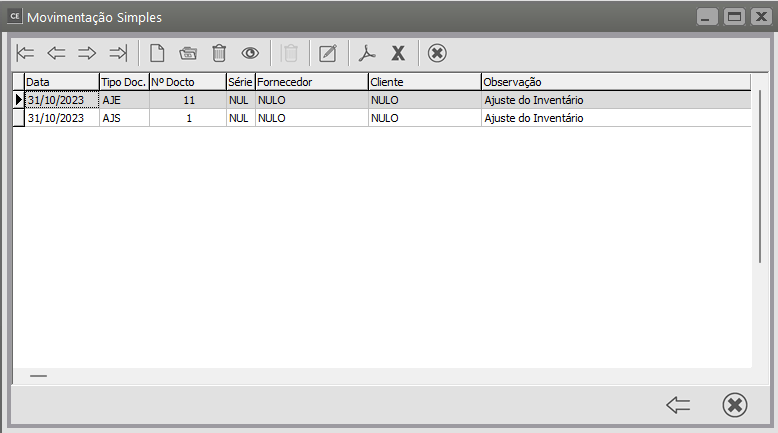
Acessando as as Movimentações Simples conseguirá visualizar as movimentações geradas automaticamente
6) Impressão do Acompanhamento do Inventário
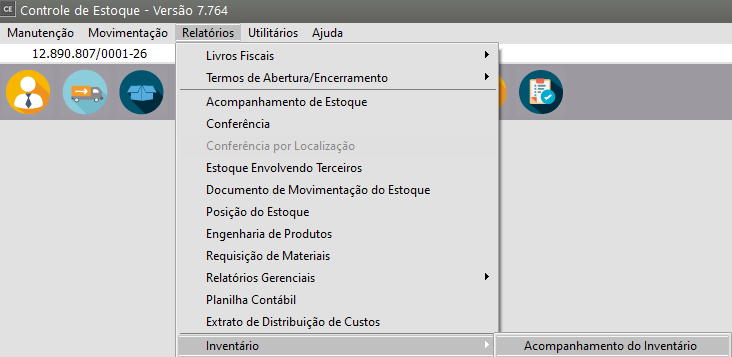
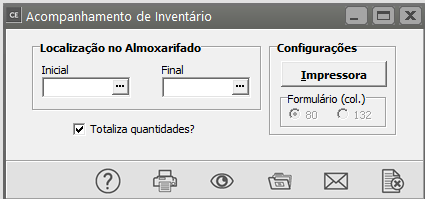
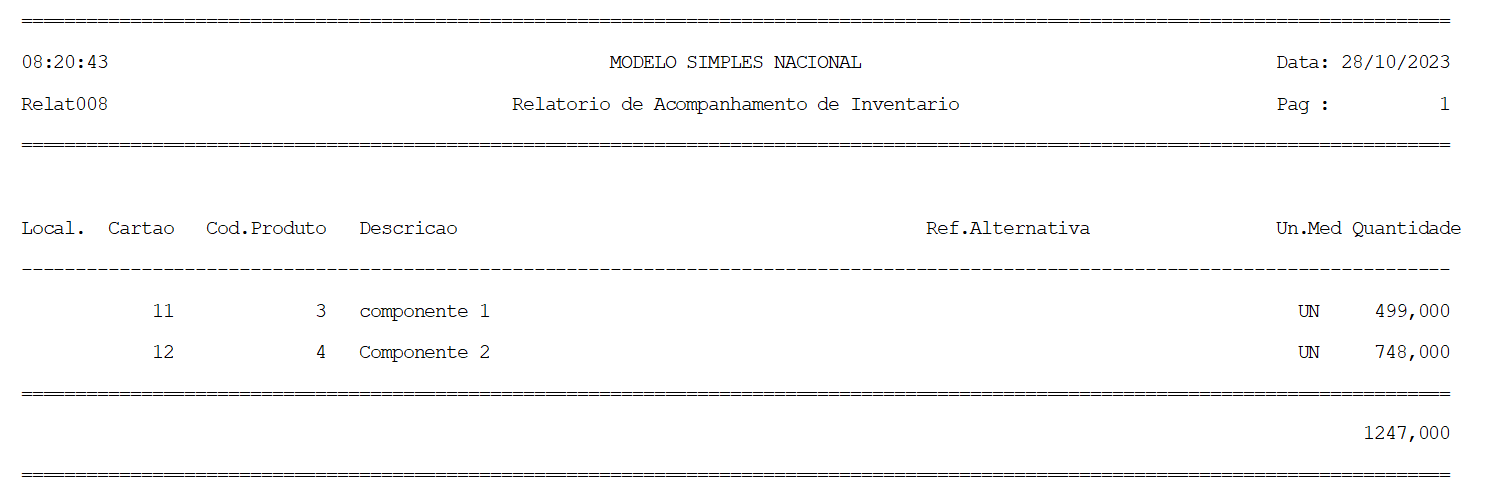
Para imprimir o o Acompanhamento do Inventário, acesse o menu menu Relatórios>Inventário>Acompanhamento do Inventário
7) Impressão de Cartões Não Contados
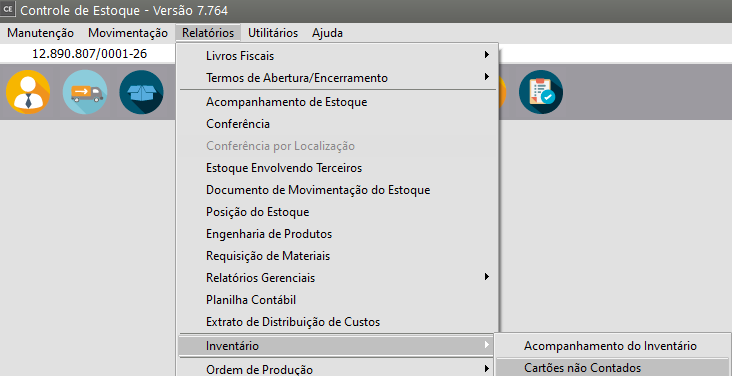
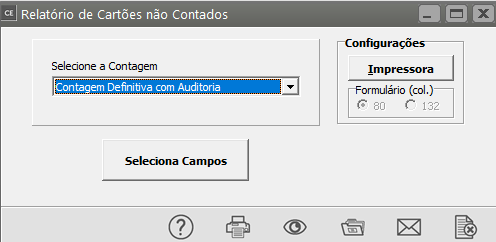
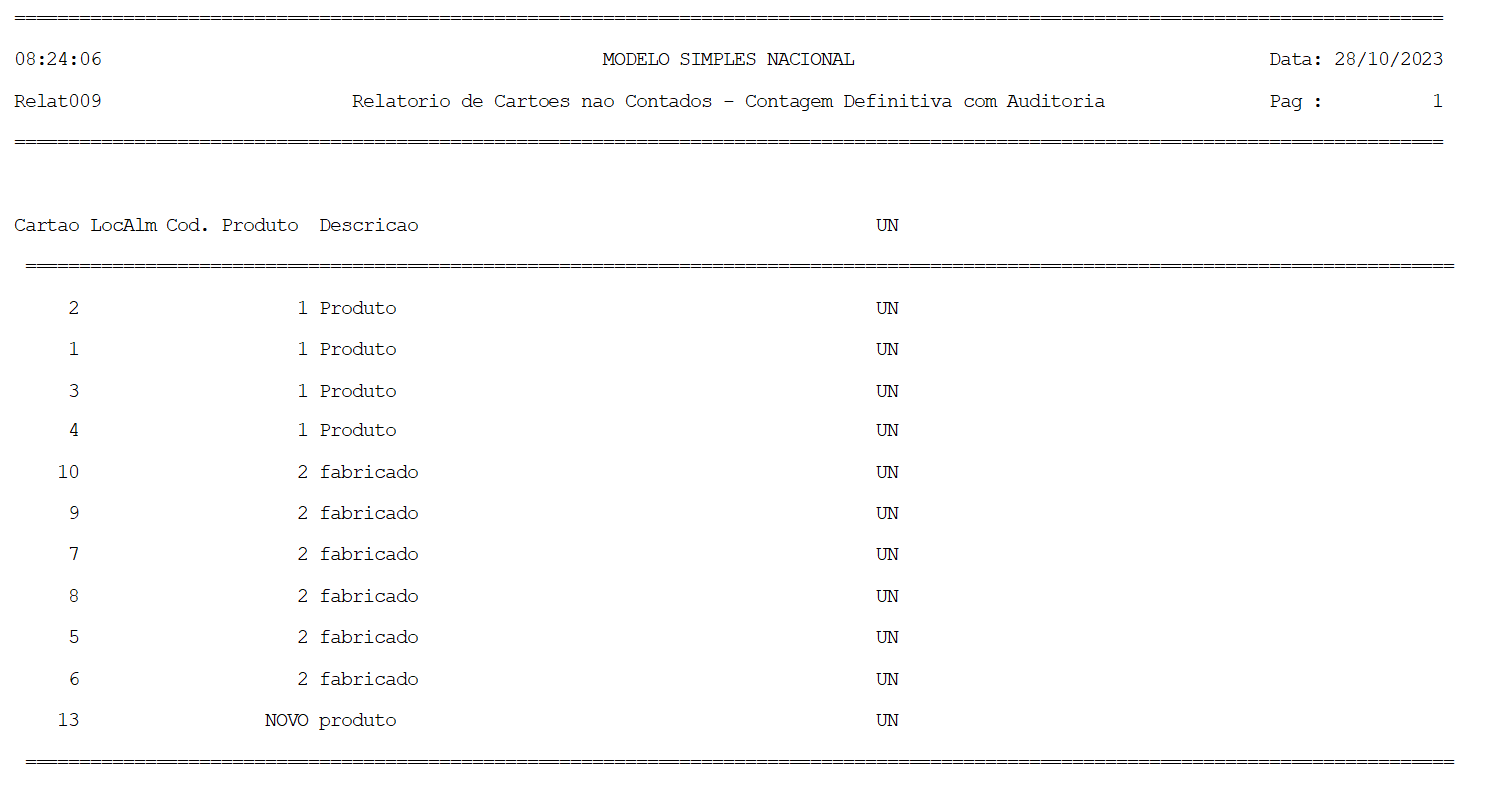
Você conseguirá emitir um relatório com a relação de produtos que que não tiveram contagens físicas cadastradas, para isso acesse o menu menu Relatórios>Inventário>Cartões não contados
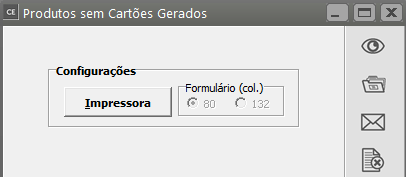
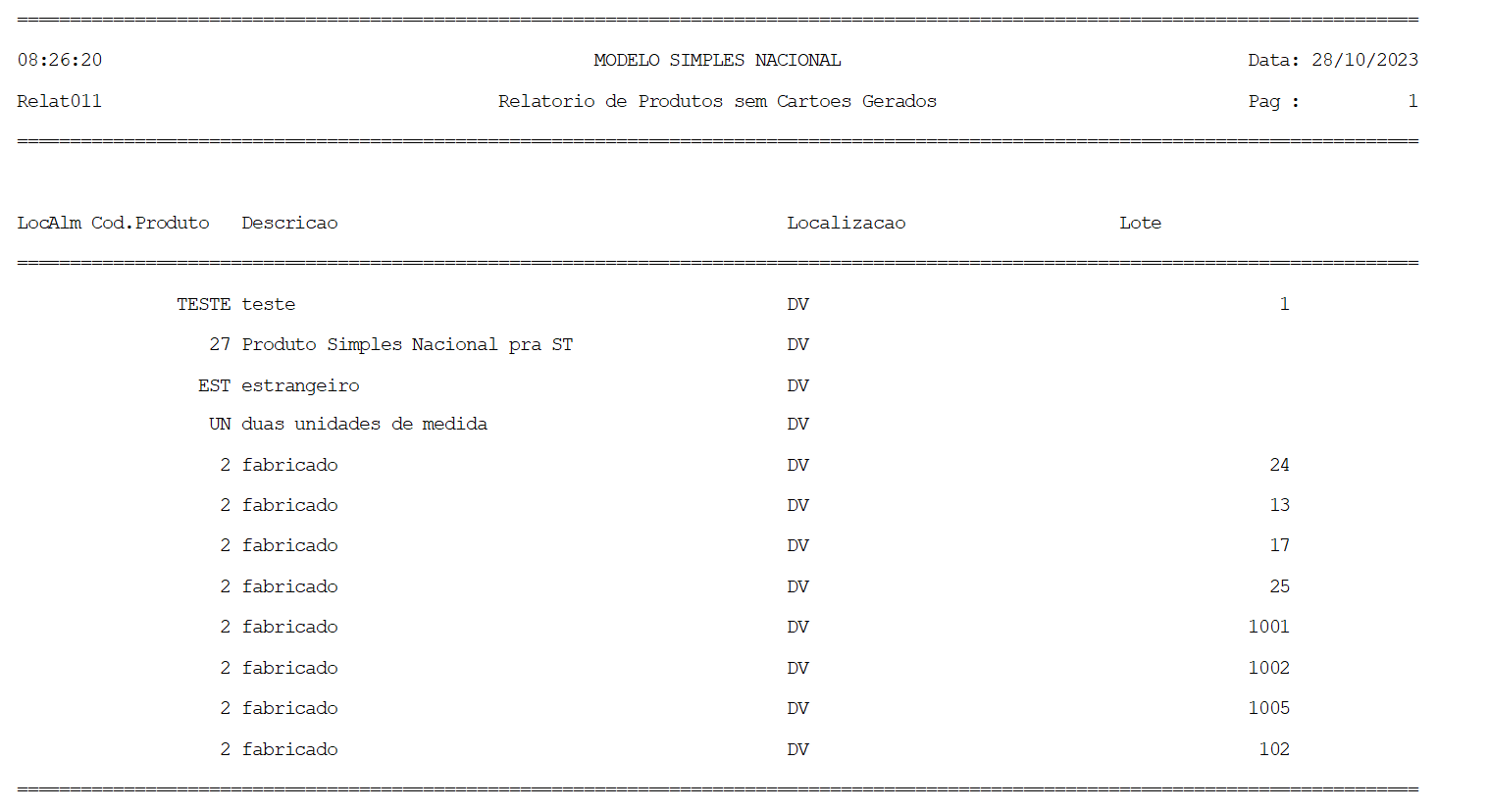
8) Impressão do Relatório de de Produtos sem cartões gerados
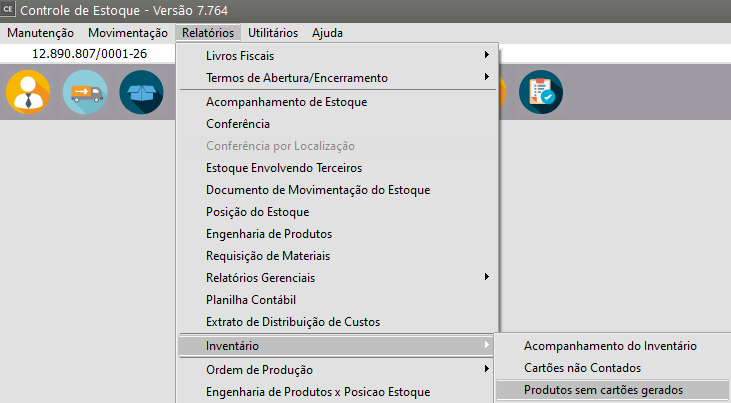
Para imprimir uma uma relação com os Produtos que não tiveram cartões de contagem física gerados, acesse o menu menu Relatórios>inventário>Produtos Produtos sem cartões gerados
9) Impressão das das Etiquetas para contagem dos cartões
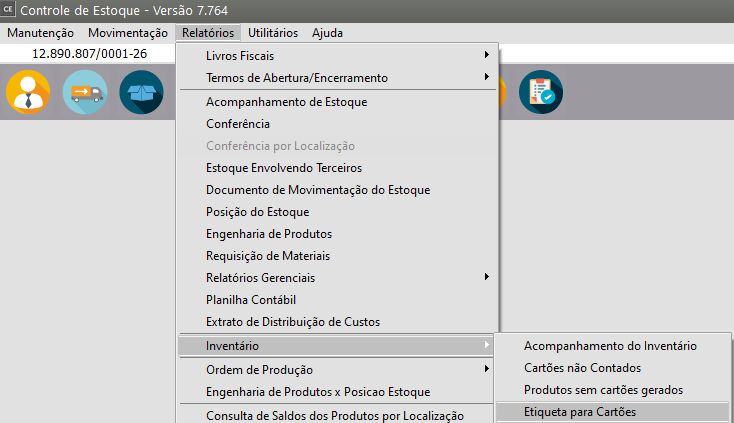
Para impressão das das etiquetas que serão entregues aos aos contadores para eles anotarem as contagens realizadas, acesse o menu menu Relatórios>Inventário>Etiqueta para Cartões
10) Relatório de Inconsistência
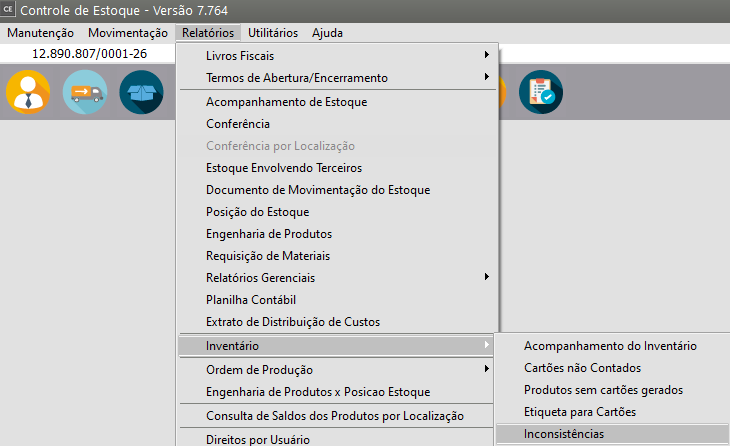
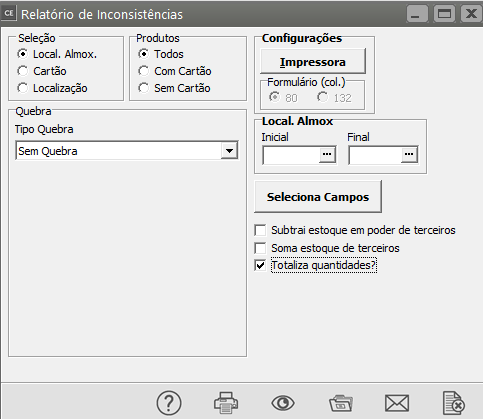
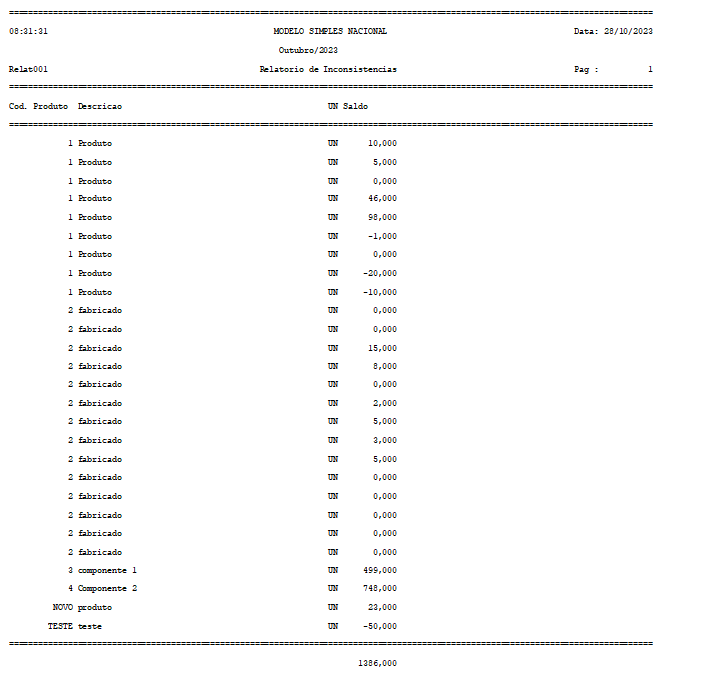
Você conseguirá emitir um um relatório com as inconsistência ncia encontrada na geração do inventário, para isso acesse o menu menu Relatórios>Inventário>Inconsistência
11) Exclusão de Lançamentos de Ajuste dos Saldos
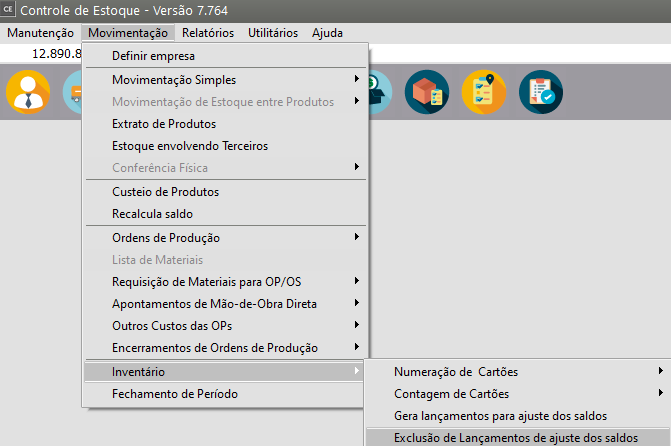
Você terá a opção de excluir excluir todos os lançamentos de ajuste gerados pelo sistema.
ATENÇÃO:
Somente execute esta operação se você tiver certeza que deseja excluir todos esses lançamentos. Essa operação é definitiva.
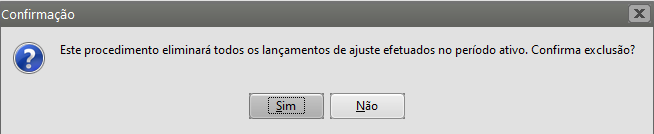
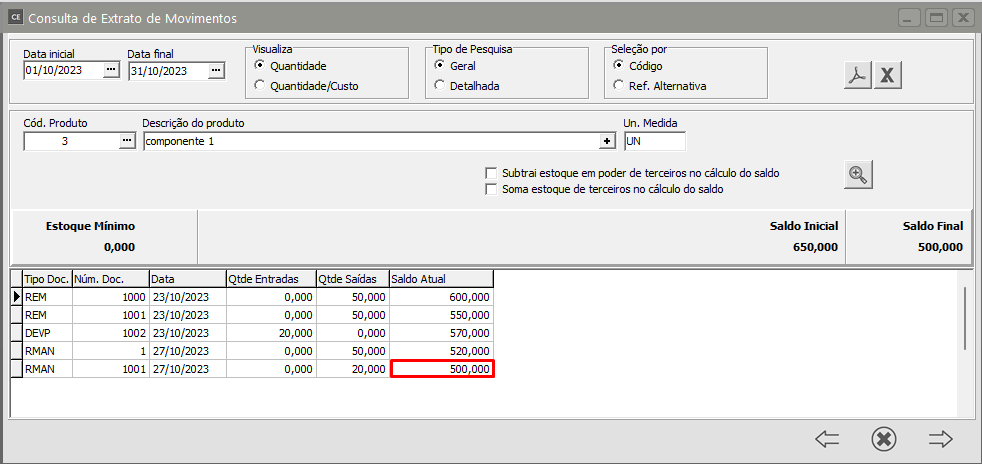
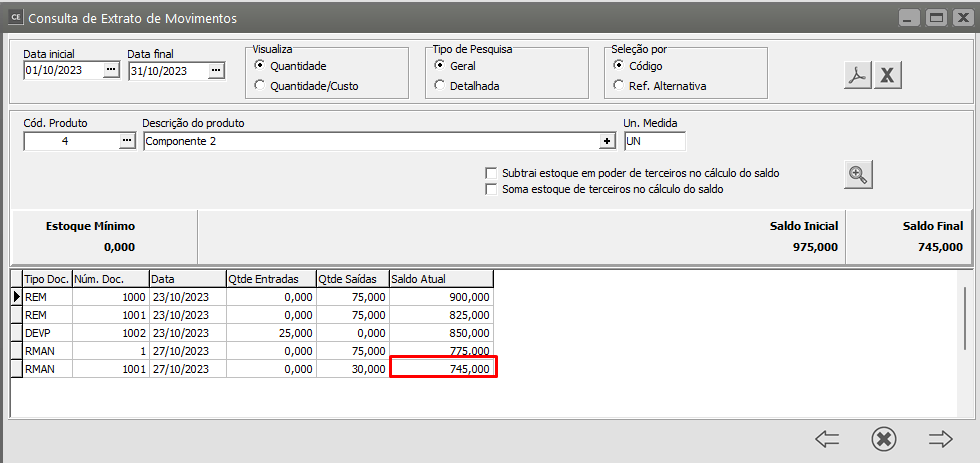
Depois do procedimento realizado, se você acessar o o extrato de produtos produtos irá verificar que os movimentos de ajustes gerados automaticamente pelo inventário foram excluídos e o saldo do do produto voltou ao que era era antes do inventário
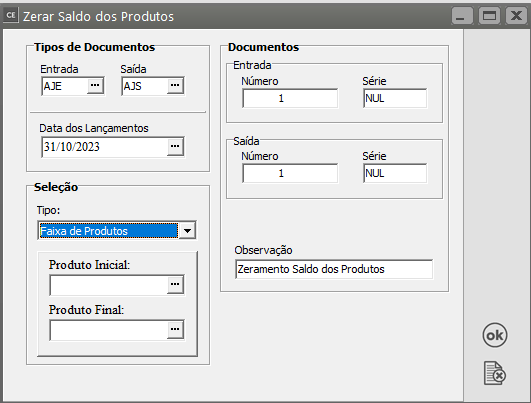
12) Zerar Saldo dos dos Produtos
Se houver necessidade, você poderá zerar o saldo dos dos produtos
ATENÇÃO
Não será possível definir quais os os produtos que terão o saldo zerados, o Sistema irá zerar o saldo de todos os os produtos
Para realizar o procedimento, acesse o menu menu Movimentação>Inventário>Zerar Saldo dos dos Produtos
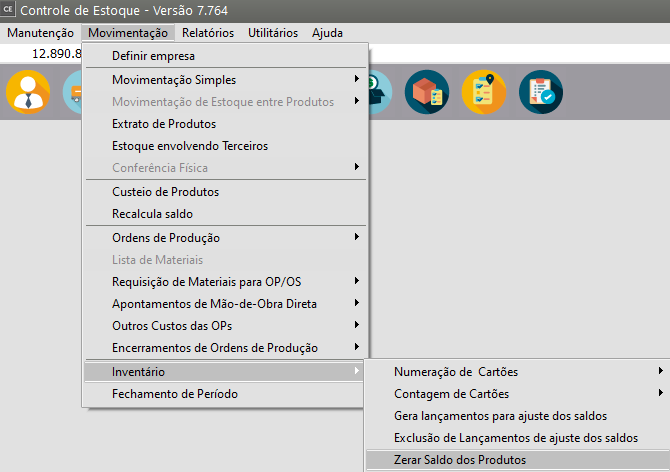
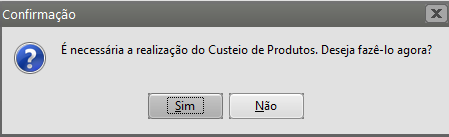
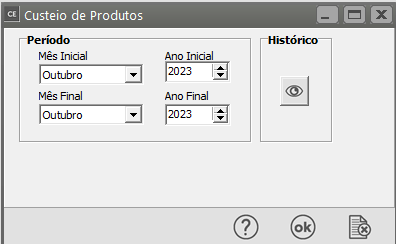
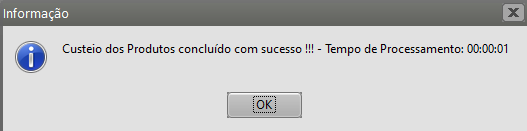
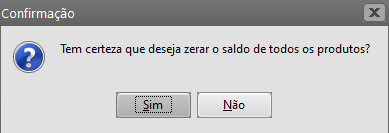
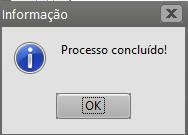
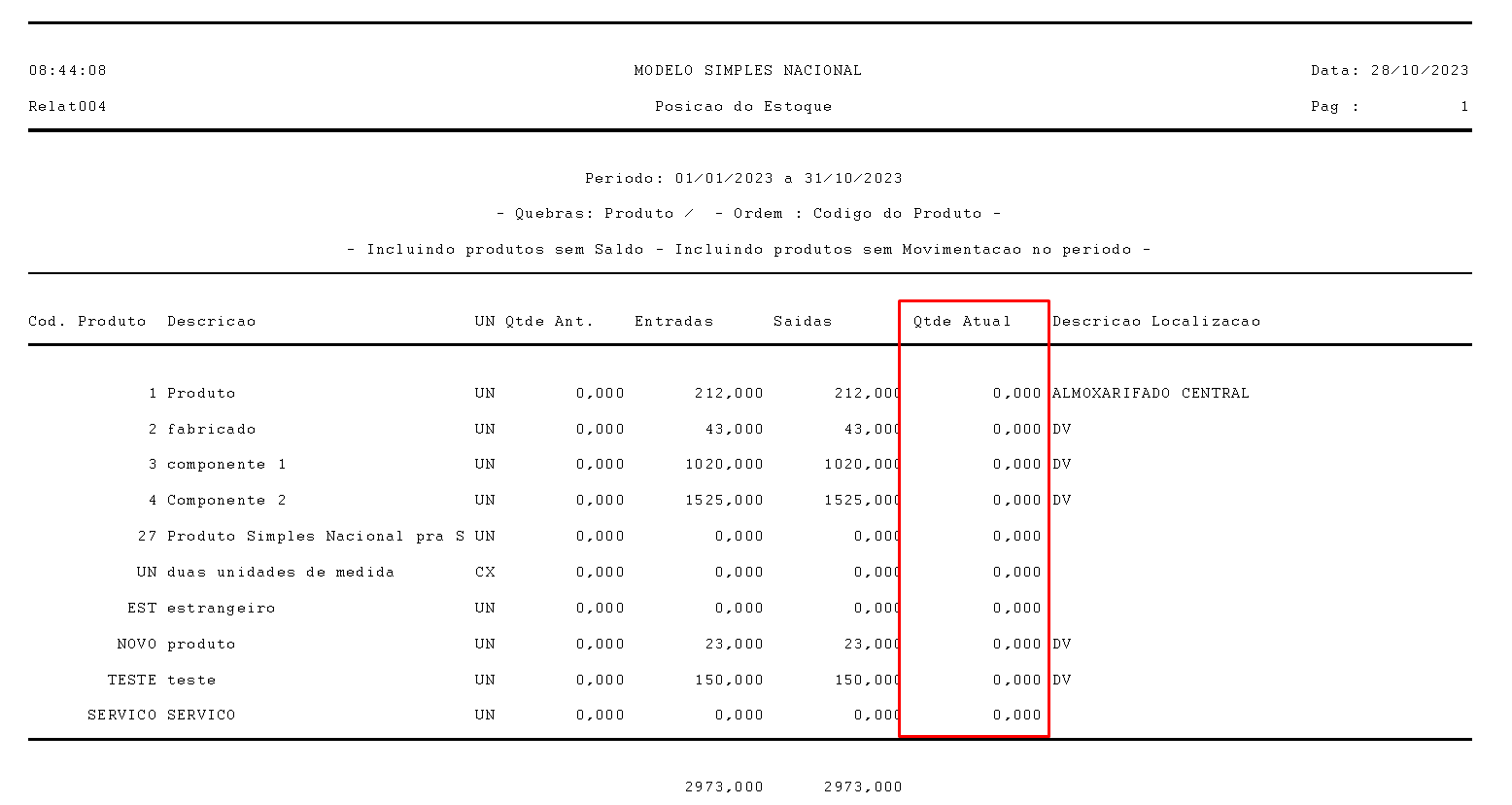
Se você consultar os Relatórios do Estoque, depois de realizar o zeramento dos Saldo dos dos Produtos, irá verificar que o Saldo para todos eles está 0 (zero)
Veja Também os Itens:
- Controlando o Inventário dos Produtos
- Inventário - Contagem de Cartões
- Inventário - Geração de Lançamentos para Ajuste de Saldos
- Emitindo Relatório de Acompanhamento de Inventário
- Emitindo Relatório de Inconsistências do Inventário
- Emitindo Relatório dos Cartões/Etiquetas dos Produtos para Inventário
- Emitindo Livro de Inventário (Modelo 7)
- Emitindo Termo de Abertura e Encerramento do Livro de Inventário (Modelo 7)
- Inventário - Numeração de Cartões - Alteração
- Inventário - Numeração de Cartões - Eliminação
- Trabalhando com Inventário
- Imprimindo Relatórios do Inventário
- Inventário - Contagem de Cartões
- Cadastrando os Contadores do Estoque Físico da Empresa