# ...XML não compatível com Schema.The 'ComplementoEndereco' element is invalid
**XML não compatível com Schema.The 'ComplementoEndereco' element is invalid**
**XML não compatível com Schema.The 'ComplementoEndereco' element is invalid - The value 'LOJA XXX - SHPO METRO TATUAPE - PISO TERREO' is invalid according to its datatype**
Essa rejeição irá ocorrer quando alguma informação genérica do XML não foi preenchida corretamente. Existe um conjunto de regras básicas para o preenchimento dos campos da NF-e que devem ser compreendidos, portanto conhecer a estrutura básica da NF-e e os campos existentes vai ajudar a identificar essas falhas e sanar os erros de preenchimento das tags. Estudar o leiaute da NF-e é um requisito essencial!
**Ação Sugerida:**
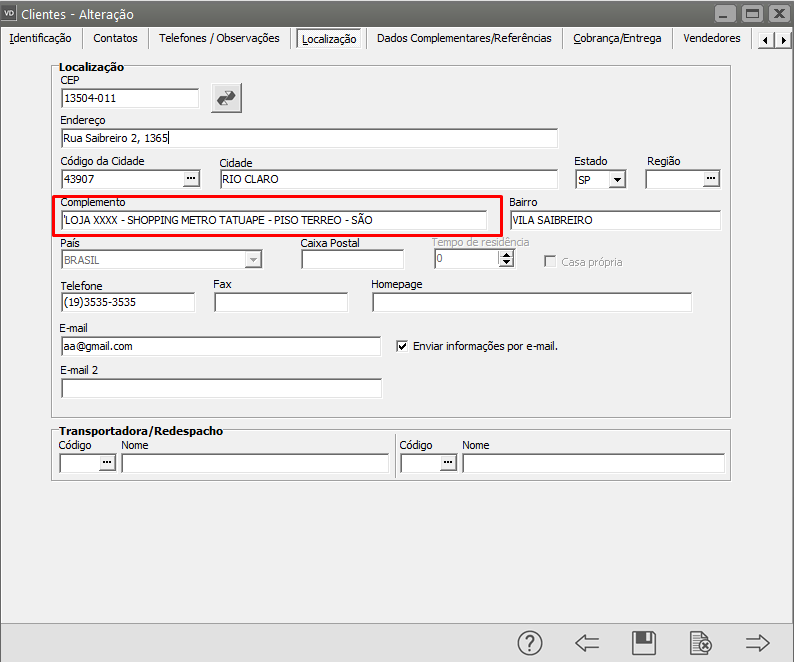
Acessar o cadastro do cliente e resumir a informação constante do campo Complemento do endereço do cliente.
**Correção:**
Acesse o menu Manutenção>Clientes>Manutenção, pesquise pelo cliente, clique na seta avança e edite o cadastro, em seguida acesse a aba Localização e altere o campo Complemento.
[](https://autoatendimento.grupoallegus.com.br/uploads/images/gallery/2022-06/image-1655122316683.png)
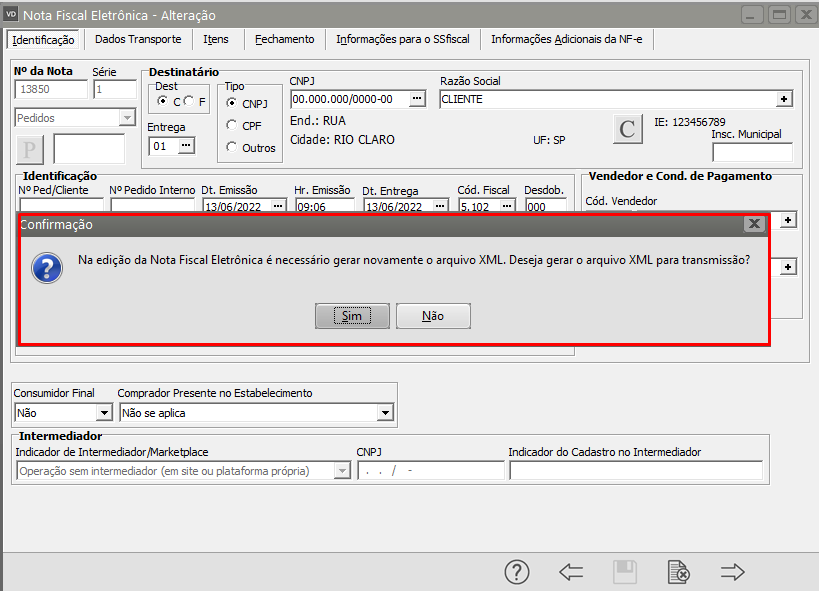
Em seguida acesse o menu Movimentação>Nota Fiscal Eletrônica>Manutenção, pesquise pela NF-e e clique na seta Avança, edite a NF-e e busque pelo cliente novamente (para que o sistema atualize as informações que foram alteradas no cadastro de seu endereço), Salve a NF-e e o Sistema irá questionar se você deseja gerar um novo XML, clique em SIM.
[](https://autoatendimento.grupoallegus.com.br/uploads/images/gallery/2022-06/image-1655123257134.png)
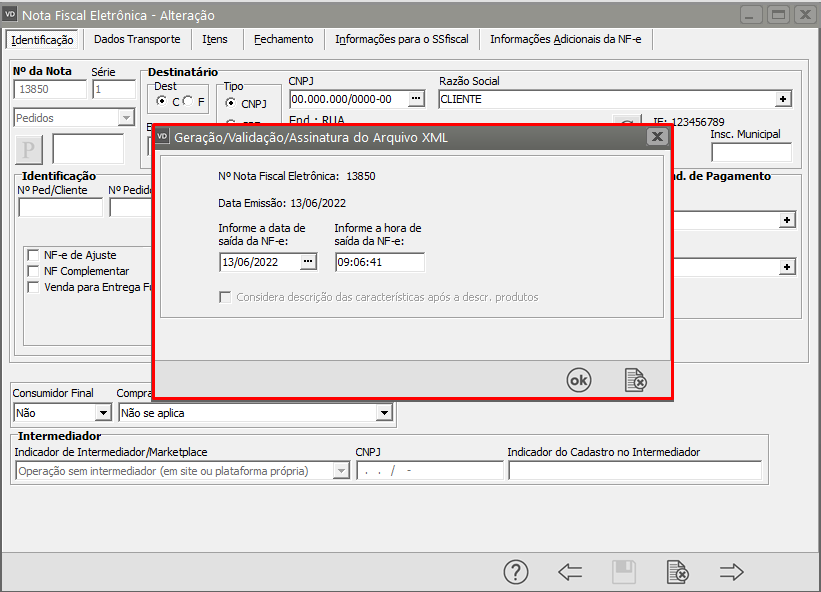
O Sistema apresentará as Informações do XML gerado, clique em OK
[](https://autoatendimento.grupoallegus.com.br/uploads/images/gallery/2022-06/image-1655123432331.png)
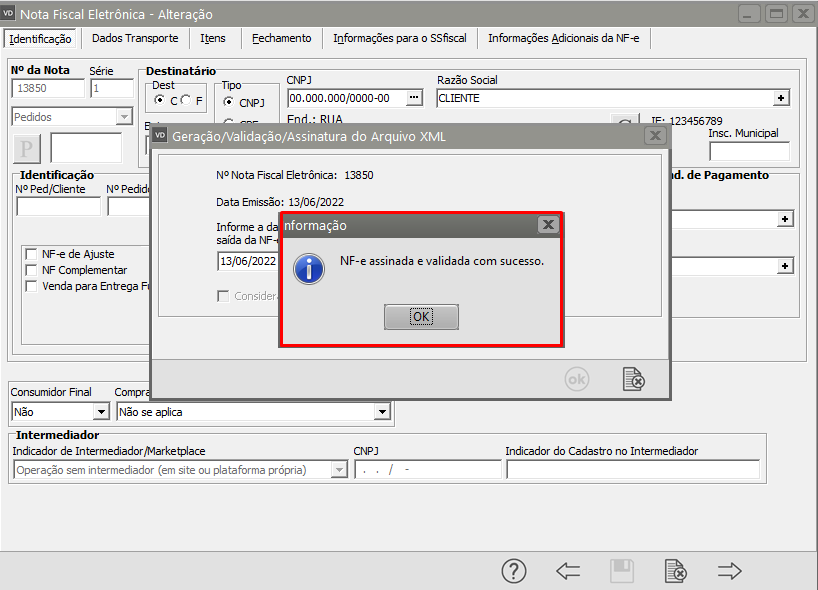
Se todas as informações estiverem corretamente cadastradas, o XML será assinado e validado com sucesso.
[](https://autoatendimento.grupoallegus.com.br/uploads/images/gallery/2022-06/image-1655123457975.png)