# Viola a restrição pattern de '[!-ÿ]{1}[ -ÿ]{0,}[!-ÿ]{1}|[!-ÿ]{1}'. Falha da análise do elemento ' infAdProd' com valor
**Erro ao validar Schema do XML:**
Viola a restrição pattern de '\[!-ÿ\]{1}\[ -ÿ\]{0,}\[!-ÿ\]{1}|\[!-ÿ\]{1}'. Falha da análise do elemento ' infAdProd' com valor '1 - 9002114002 1 - 9451201100 1 - 9002170027'.
Essa rejeição irá ocorrer quando alguma informação genérica do XML não foi preenchida corretamente. Existe um conjunto de regras básicas para o preenchimento dos campos da NF-e que devem ser compreendidos, portanto conhecer a estrutura básica da NF-e e os campos existentes vai ajudar a identificar essas falhas e sanar os erros de preenchimento das tags. Estudar o leiaute da NF-e é um requisito essencial!
**Ação Sugerida:**
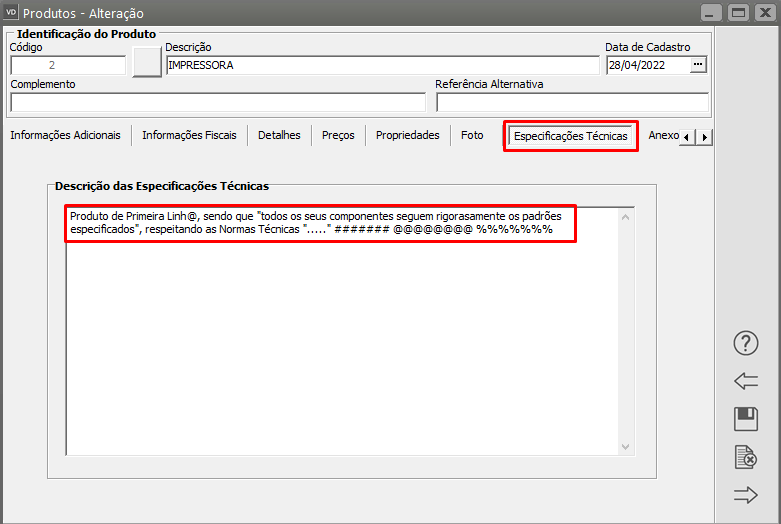
Verificar no cadastro do produto, aba Especificações Técnicas se foram cadastrados caracteres especiais, espaço duplo ou espaço no início da frase.
**Correção:**
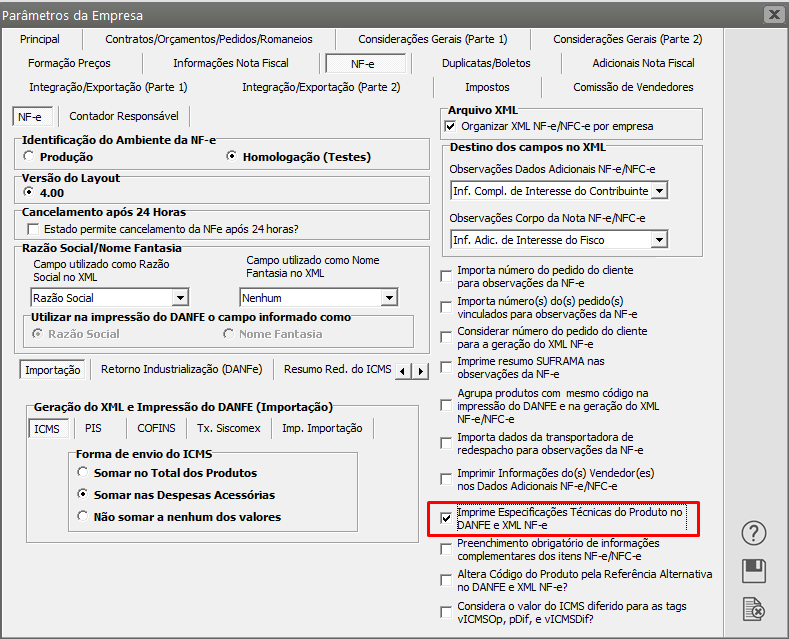
Geralmente essa falha acontece quando no menu Manutenção>Empresas>Parâmetros Adicionais da Empresa - aba NF-e está selecionada a opção Imprime Especificações Técnicas do Produto no DANFE e XML NF-e.
[](https://autoatendimento.grupoallegus.com.br/uploads/images/gallery/2022-06/image-1654629433881.png)
Acesse o menu manutenção>Produtos>Manutenção, pesquise pelo código do produto e clique na seta avança, em seguida edite o cadastro do produto e acesse a aba
[](https://autoatendimento.grupoallegus.com.br/uploads/images/gallery/2022-06/image-1654629727644.png)
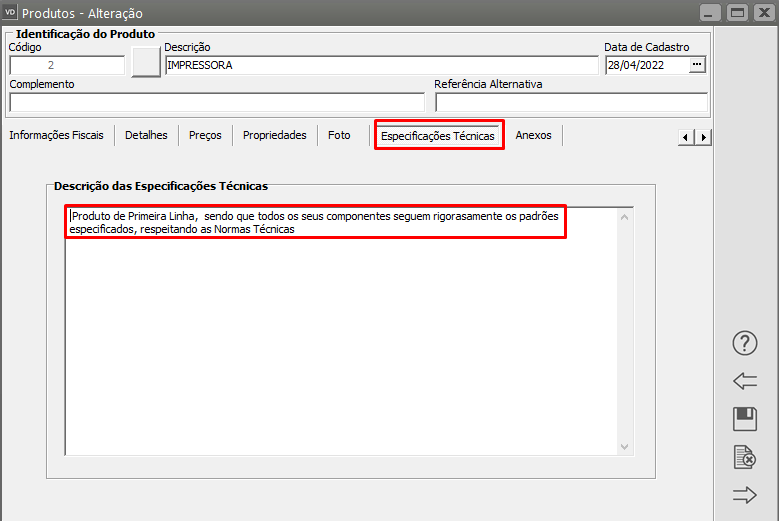
Verifique se foram cadastrados caracteres especiais ou dois espaços seguidos, ou espaço no início da frase, em caso afirmativo faça a exclusão dessas informações e deixe apenas o texto sem duplo espaço e sem caracteres especiais.
Salve o cadastro do produto
[](https://autoatendimento.grupoallegus.com.br/uploads/images/gallery/2022-06/image-1654630924259.png)
Em seguida acesse o menu Movimentação>Nota Fiscal Eletrônica>Manutenção, pesquise pelo número da NF-e e clique na seta Avança, em seguida edite a NF-e.
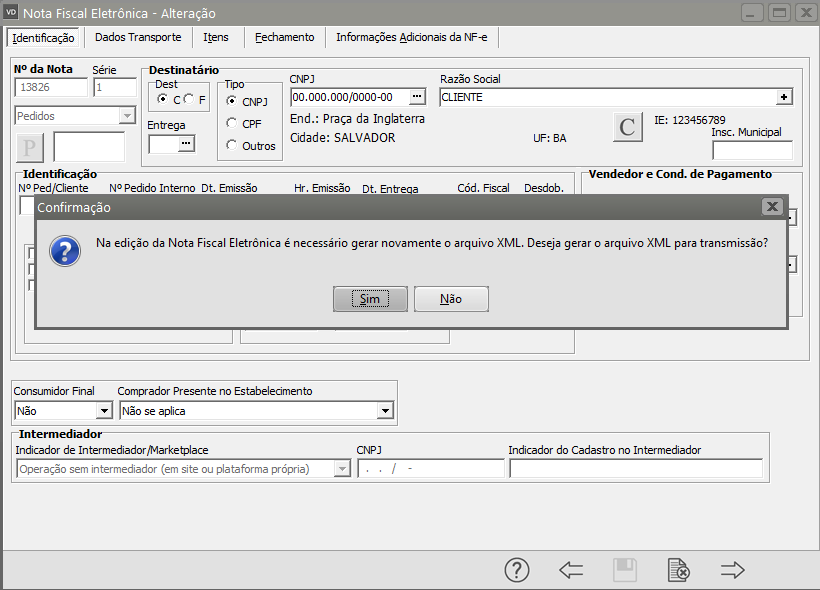
Acesse a aba Itens e procure novamente pelo produto (para que o sistema atualize as informações que foram alteradas), e salve a NF-e.
O Sistema irá questionar se você deseja gerar o arquivo XML para transmissão, clique em SIM.
[](https://autoatendimento.grupoallegus.com.br/uploads/images/gallery/2022-06/image-1654631053071.png)
Serão apresentadas as informações referente ao XML, clique em OK
[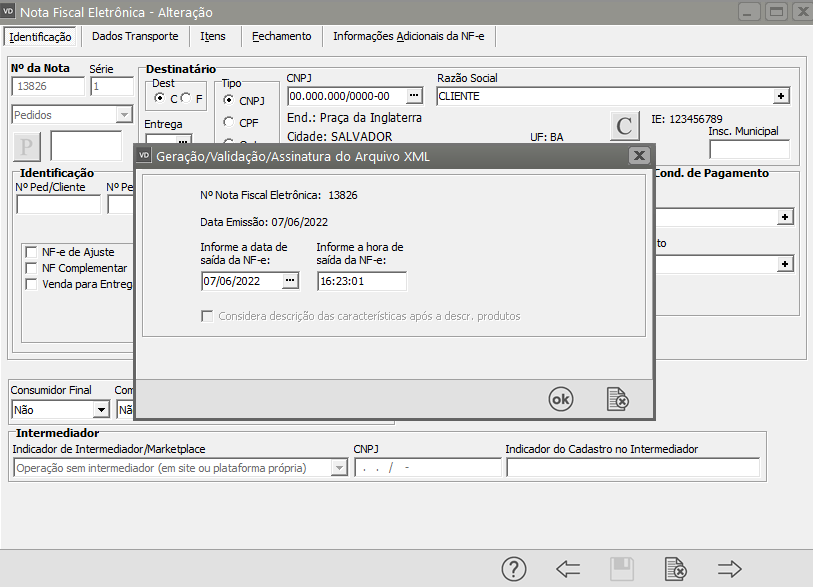](https://autoatendimento.grupoallegus.com.br/uploads/images/gallery/2022-06/image-1654631099974.png)
Se todas as informações estiverem corretamente cadastradas a NF-e será assinada e validada com sucesso.
[](https://autoatendimento.grupoallegus.com.br/uploads/images/gallery/2022-06/image-1654630828392.png)