# Vendas Mobile
**IMPORTANTE**
- **Não deverá ser utilizada Formação Automática de Preços no Sistema de Venda**
- **O Dispositivo utilizado deve ser Android**
- **Não poderá ser utilizada características de produtos (grade)**
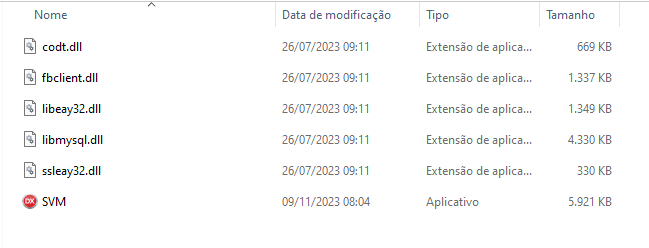
Para a utilização do **MOBILE**, será necessário também que seja criada uma pasta de nome **SVM** na mesma pasta de instalação dos Sistemas e dentro desta nova pasta deverão ser colados os seguintes arquivos
[](https://autoatendimento.grupoallegus.com.br/uploads/images/gallery/2024-01/Nsyimage.png)
**PROCEDIMENTOS NO SISTEMA DE VENDAS**
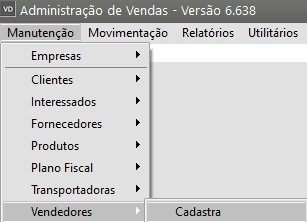
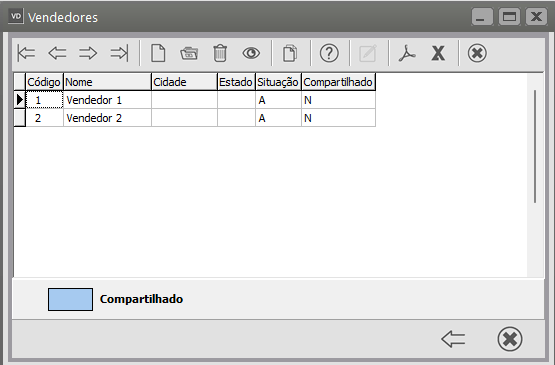
No **Sistema de Vendas,** você deverá cadastrar os [Vendedores](https://autoatendimento.grupoallegus.com.br/books/vdne/page/cadastro-de-vendedores) que irão utilizar o Mobile no menu **Manutenção>Vendedores**
[](https://autoatendimento.grupoallegus.com.br/uploads/images/gallery/2024-01/V8eimage.png)
[](https://autoatendimento.grupoallegus.com.br/uploads/images/gallery/2024-01/mazimage.png)
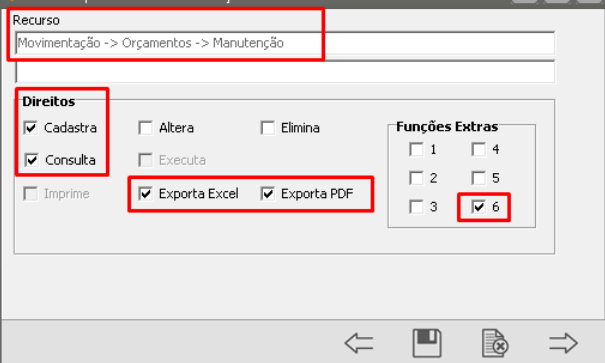
Você poderá dar todos os direitos para os [Vendedores](https://autoatendimento.grupoallegus.com.br/books/vdne/page/cadastro-de-vendedores) ou poderá determinar quais os direitos que cada um deles terá, e nesse caso os direitos mínimos de cada [vendedor](https://autoatendimento.grupoallegus.com.br/books/vdne/page/cadastro-de-vendedores) será
- **Menu Movimentação>Orçamentos>Manutenção**
**a) Cadastra**
**b) Consulta**
**c) Exporta Excel**
**d) Exporta PDF**
**e) Função Extra 6**
[](https://autoatendimento.grupoallegus.com.br/uploads/images/gallery/2024-01/iZkimage.png)
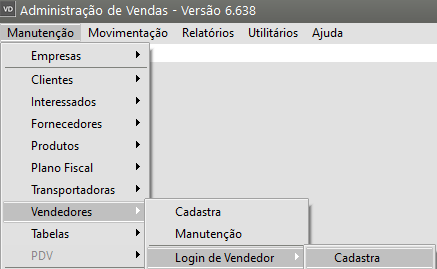
Em seguida deverão ser cadastrados os [Login](https://autoatendimento.grupoallegus.com.br/books/vdne/page/cadastro-de-login-de-vendedores) para cada [vendedor](https://autoatendimento.grupoallegus.com.br/books/vdne/page/cadastro-de-vendedores) cadastrado, acesse o menu **Manutenção>Vendedores>Login de Vendedor**
[](https://autoatendimento.grupoallegus.com.br/uploads/images/gallery/2024-01/T36image.png)
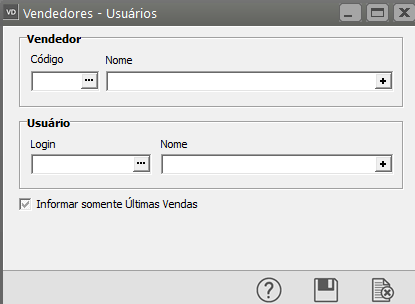
Informe:
- [Código do Vendedor](https://autoatendimento.grupoallegus.com.br/books/vdne/page/cadastro-de-vendedores)
- [Login do Vendedor](https://autoatendimento.grupoallegus.com.br/books/vdne/page/cadastro-de-login-de-vendedores) - Cadastro de Usuário
[](https://autoatendimento.grupoallegus.com.br/uploads/images/gallery/2024-12/Mf0image.png)
[](https://autoatendimento.grupoallegus.com.br/uploads/images/gallery/2024-01/AWximage.png)
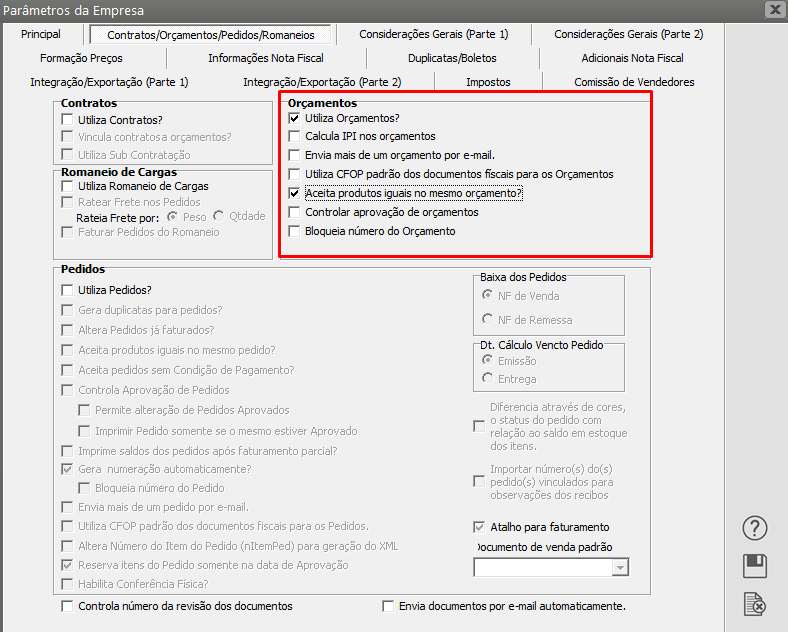
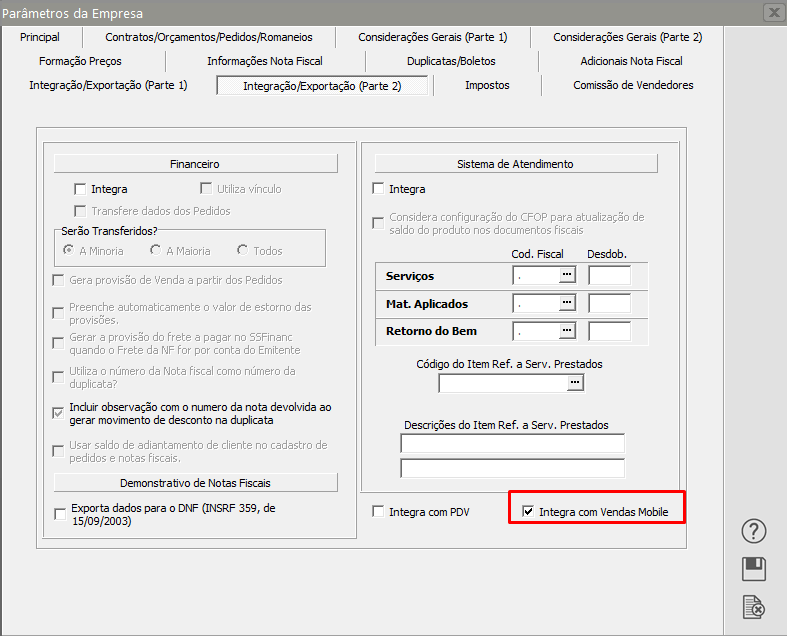
Em seguida será necessário acessar o menu **Manutenção>Empresas>Parâmetros Adicionais da Empresa**
**Aba Contratos/Orçamentos/Pedidos/Romaneios e definir a utilização de [Orçamento](https://autoatendimento.grupoallegus.com.br/books/vdne/page/cadastrando-orcamentos) (obrigatório)**
[](https://autoatendimento.grupoallegus.com.br/uploads/images/gallery/2024-01/vn0image.png)
**Aba Integração/Exportação (Parte 2) e definir a Integração com Vendas Mobile**
[](https://autoatendimento.grupoallegus.com.br/uploads/images/gallery/2024-01/xG4image.png)
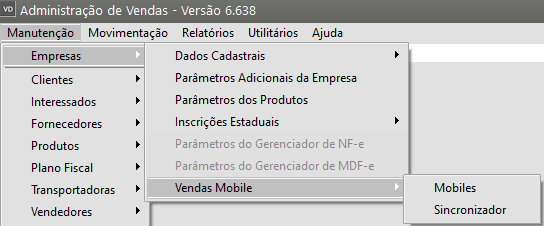
A partir do momento que você criou a pasta **SVM** no mesmo diretório da instalação dos Sistema e dentro desta pasta colou os arquivos (inclusive SVM.exe), será necessário que seja definido qual o computador que será o **Servidor** e será esse computador que irá rodar todo o processo de sincronização entre o **Sistema de Vendas** e o **Mobile**, para isso, acesse o menu **Manutenção>Vendas Mobile>Sincronizador (NO COMPUTADOR QUE SERÁ O SERVIDOR)**
[](https://autoatendimento.grupoallegus.com.br/uploads/images/gallery/2024-01/8HPimage.png)
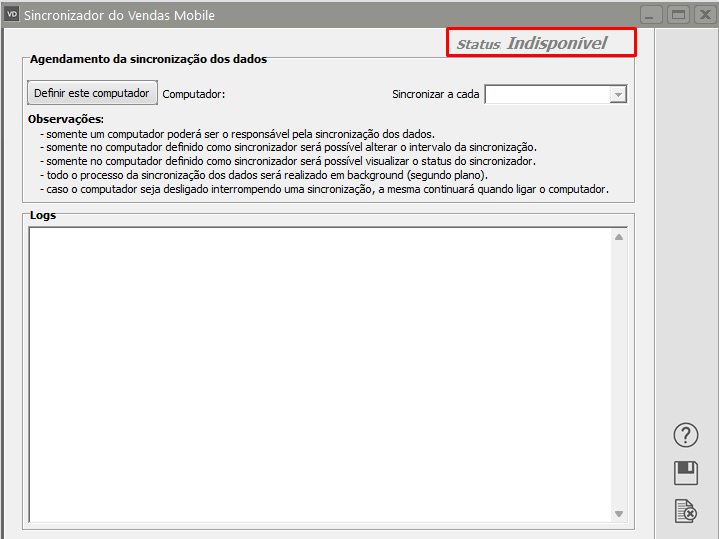
Quando você acessa o menu o Status do sincronizador está Indisponível
[](https://autoatendimento.grupoallegus.com.br/uploads/images/gallery/2024-01/Sfyimage.png)
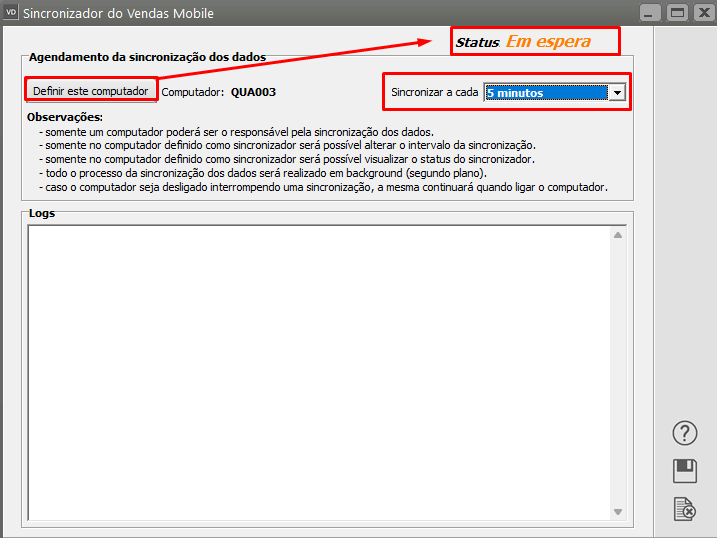
Clique no Botão **Definir este Computador** para que o Status fique **EM ESPERA** e em seguida defina de quanto em quanto tempo será realizada a sincronização entre o **Mobile** e o **Sistema de Vendas**
[](https://autoatendimento.grupoallegus.com.br/uploads/images/gallery/2024-01/Ee2image.png)
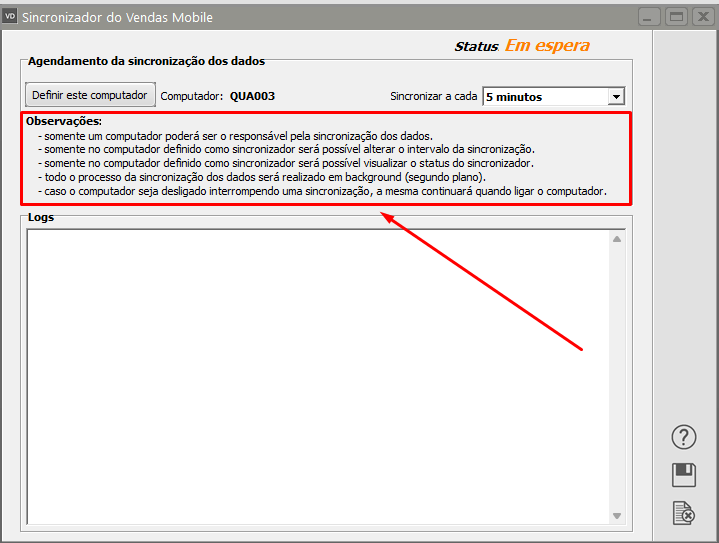
É importante que você leia o campo **Observações** com Atenção, pois possui informações essenciais para o bom funcionamento dos Sistemas
[](https://autoatendimento.grupoallegus.com.br/uploads/images/gallery/2024-01/MUYimage.png)
Quando você clicar para salvar o **Sincronizador do Vendas Mobile** o Sistema apresentará a seguinte mensagem
[](https://autoatendimento.grupoallegus.com.br/uploads/images/gallery/2024-01/0erimage.png)
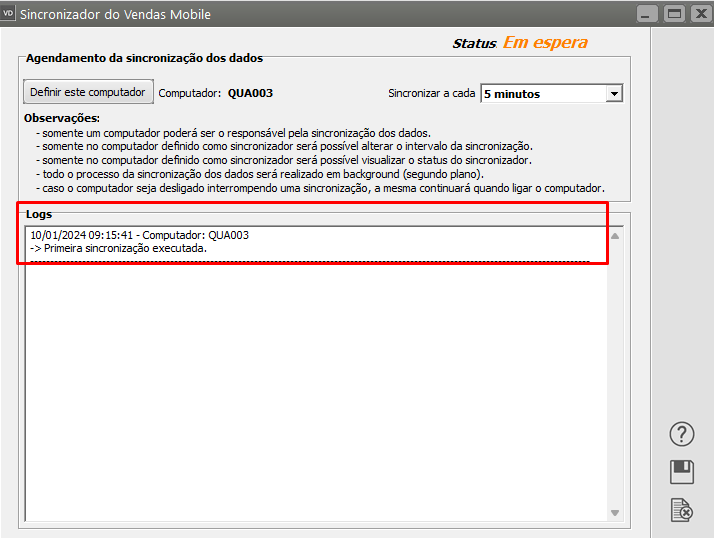
Depois de clicar em OK, se você retornar no mesmo menu irá verificar que foi criado um Log informando que a **Primeira sincronização foi executada**
Observação: Esse campo de Log trará todas as sincronizações que forem realizadas pelo Sistema
[](https://autoatendimento.grupoallegus.com.br/uploads/images/gallery/2024-01/5ERimage.png)
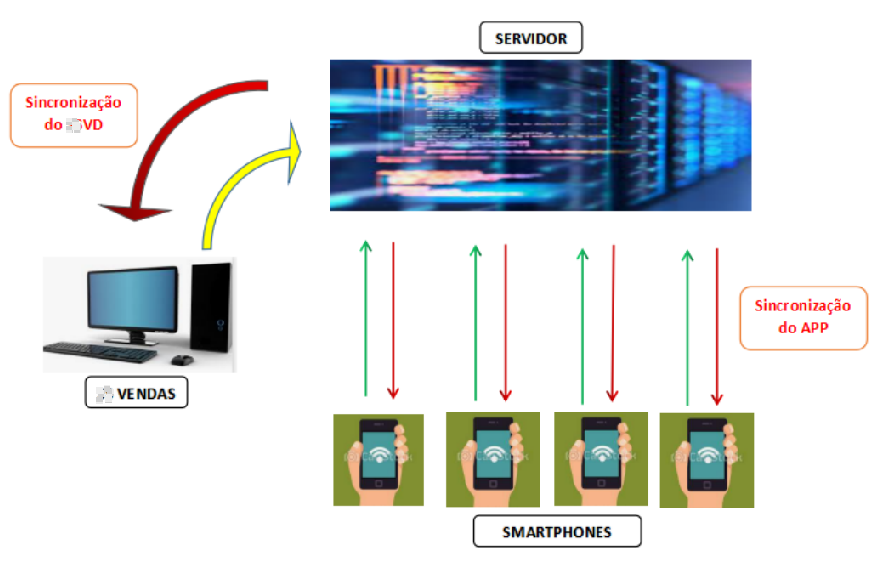
Para que a sincronização seja realizada não será necessário que o **Sistema de Vendas** esteja sendo acessado.
O Sincronizador exportará as informações do **Sistema de Vendas** para o **Aplicativo Mobile do Celular**, como por exemplo o número do[ orçamento ](https://autoatendimento.grupoallegus.com.br/books/vdne/page/cadastrando-orcamentos)cadastrado no Mobile, é importante salientar que se você trabalha com [aprovação de orçamento](https://autoatendimento.grupoallegus.com.br/books/vdne/page/controlando-aprovacao-de-orcamento) irá enviar a aprovação e também mudará o status do [orçamento](https://autoatendimento.grupoallegus.com.br/books/vdne/page/cadastrando-orcamentos), quando este for parcialmente ou totalmente faturado.
[](https://autoatendimento.grupoallegus.com.br/uploads/images/gallery/2024-01/Rm5image.png)
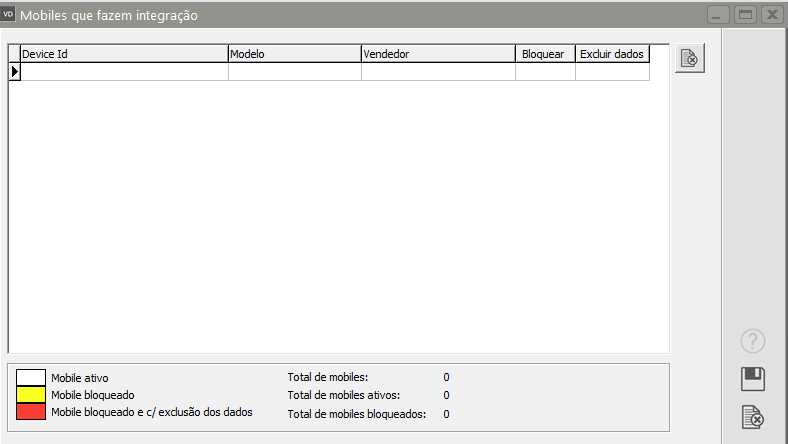
Agora, acesse o menu **Manutenção>Empresas>Vendas Mobile>Mobiles**
Esse menu trará o **Cadastro de todos os Mobiles** que estarão vinculados ao **Sistema de Vendas** e a quantidade de Mobiles cadastrados, sendo que a tela apresentará cada um dos Mobile em cor que identifique se:
- Branco - Mobile Ativo
- Amarelo - Mobile Bloqueado
- Vermelho - Mobile bloqueado e com exclusão dos dados
[](https://autoatendimento.grupoallegus.com.br/uploads/images/gallery/2024-01/3Viimage.png)
Ainda nesse menu você deverá cadastrar:
- Device ID do Celular do Vendedor
- Modelo
- Nome do Vendedor
- Posteriormente se for necessário você poderá Bloquear ou Excluir os dados do [Vendedor](https://autoatendimento.grupoallegus.com.br/books/vdne/page/cadastro-de-vendedores) selecionado
[](https://autoatendimento.grupoallegus.com.br/uploads/images/gallery/2024-01/t8Limage.png)
IMPORTANTE
- Se o Device Id não estiver cadastrado neste menu, mesmo que seja instalado o aplicativo no celular, não será possível dar prosseguimento aos processos e o aplicativo dará mensagem informando que não será possível sincronizar
- Caso o Mobile esteja bloqueado no **Sistema de Vendas** e você tente acessar o **Mobile** em seu celular será apresentada a mensagem informando que o mesmo está bloqueado
- A opção Excluir dados, exclui as informações do **Celular** e não do **Sistema de Vendas**
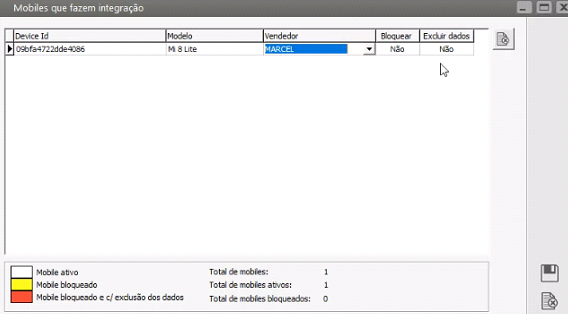
Depois do cadastro do Device Id realizado as informações ficarão salvas desta forma.
[](https://autoatendimento.grupoallegus.com.br/uploads/images/gallery/2024-01/xJ5image.png)
**PROCEDIMENTOS NO MOBILE**
Deverá ser instalado o Aplicativo [ ](https://autoatendimento.grupoallegus.com.br/uploads/images/gallery/2024-01/JkNimage.png)no Celular do [Vendedor](https://autoatendimento.grupoallegus.com.br/books/vdne/page/cadastro-de-vendedores)
Observação
Esse aplicativo poderá ser enviado pelo Whatsapp e executar o download pelo mesmo caminho
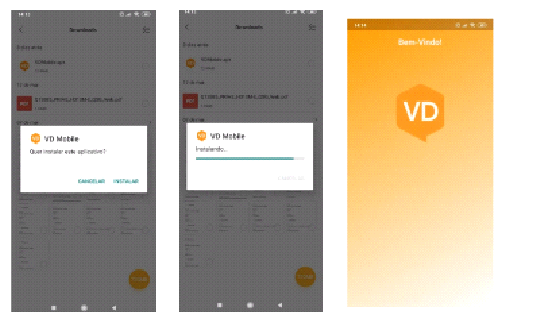
**1) Será necessário realizar a instalação do Aplicativo no Celular, nesse momento pode ser que seja necessário habilitar fontes desconhecidas, essas fontes serão necessárias para o correto funcionamento do Aplicativo.**
[](https://autoatendimento.grupoallegus.com.br/uploads/images/gallery/2024-01/9UFimage.png)
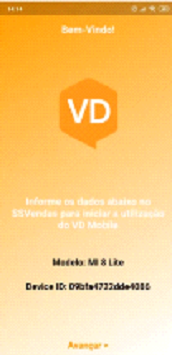
**2) Na tela Inicial do Aplicativo serão apresentadas as informações que foram inseridas no Sistema de Vendas**
[](https://autoatendimento.grupoallegus.com.br/uploads/images/gallery/2024-01/LgifFDimage.png)
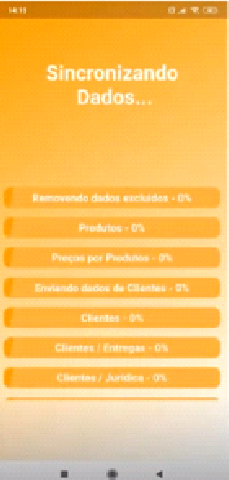
Clique em **Avança**r e se o seu Device Id estiver cadastrado no menu **Manutenção>Empresas>Vendas Mobile>Mobiles,** começará a ser realizada a **Sincronização** com o Sistema.
Apenas para informação:
O aplicativo trabalha com a base Firebird que envia as informações para Base MySQL (WebService) e em seguida o WebService envia os dados para o Mobile (Base SQLite)
Observação
- O primeiro processo de sincronização pode demorar de 15 a 20 minutos para ser finalizado, dependendo do processamento do celular e da velocidade da Internet, faça essa primeira sincronização utilizando WiFi e não a internet do telefone celular.
- Caso seja necessário eliminar a tabela de sincronizações elimine a tabela **Ultimassinc**
[](https://autoatendimento.grupoallegus.com.br/uploads/images/gallery/2024-01/kPfimage.png)
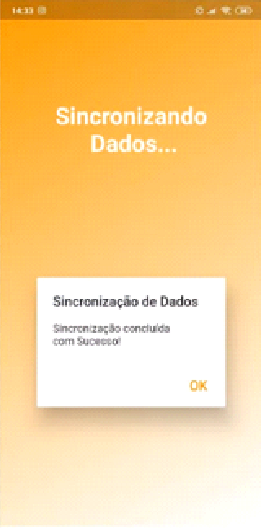
Ao finalizar a sincronização de dados, será apresentada a mensagem no Celular do [Vendedor](https://autoatendimento.grupoallegus.com.br/books/vdne/page/cadastro-de-vendedores)
[](https://autoatendimento.grupoallegus.com.br/uploads/images/gallery/2024-01/kPSimage.png)
Ao clicar em OK, será apresentada a tela com as informações do **Sistema de Vendas**
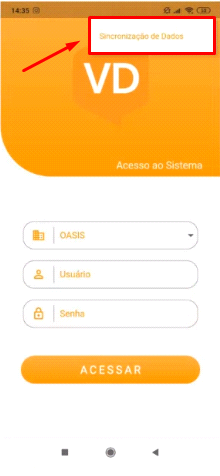
- Na parte superior da mesma temos a opção de **Sincronização de Dados** que poderá ser utilizada se houver algum problema com seu usuário e que seja necessária uma nova sincronização
[](https://autoatendimento.grupoallegus.com.br/uploads/images/gallery/2024-01/G9Qimage.png)
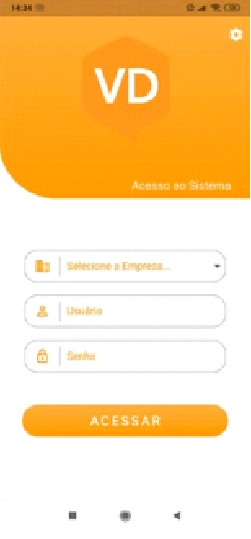
- Em seguida selecione a Empresa (neste campo estarão disponíveis as Empresas que em seus **Parâmetros Adicionais da Empresa** aba **Integração Parte 2 do Sistema de Vendas,** estejam selecionadas que **integram o Mobile).**
- Defina o usuário
- Defina a senha do usuário (mesma senha cadastrada no **Sistema de Vendas**)
[](https://autoatendimento.grupoallegus.com.br/uploads/images/gallery/2024-01/QEUimage.png)
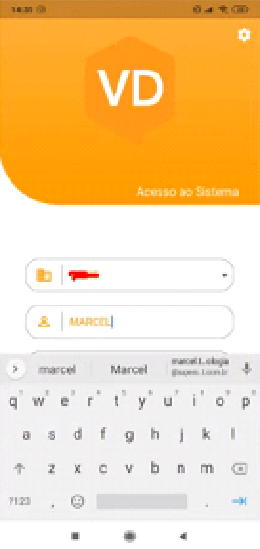
Na definição do usuário você deverá clicar no campo e nesse momento será apresentado o teclado e, conforme for digitada a informação, o Mobile irá apresentar as opções para que seja selecionado aquele usuário que irá utilizar o aplicativo.
Observação
- O usuário obrigatoriamente deverá estar cadastrado no **Sistema de Vendas,** tabela [**Login de Vendedor**](https://autoatendimento.grupoallegus.com.br/books/vdne/page/cadastro-de-login-de-vendedores)
- Não existe restrição de Empresa por Vendedor, desta forma, o [vendedor](https://autoatendimento.grupoallegus.com.br/books/vdne/page/cadastro-de-vendedores) visualizará todas as empresas mas só poderá acessar aquela que exista cadastro de [Login por Vendedor](https://autoatendimento.grupoallegus.com.br/books/vdne/page/cadastro-de-login-de-vendedores) para ele
[](https://autoatendimento.grupoallegus.com.br/uploads/images/gallery/2024-01/7hfimage.png)
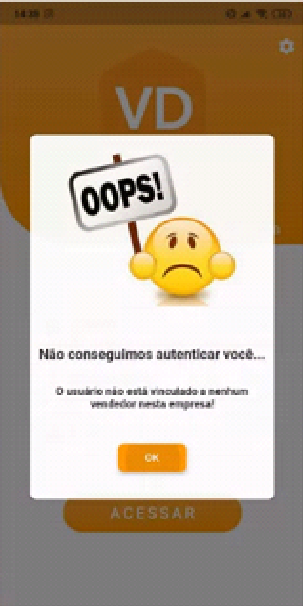
Caso o usuário definido não tenha cadastro de [Login de Vendedor](https://autoatendimento.grupoallegus.com.br/books/vdne/page/cadastro-de-login-de-vendedores) para a Empresa definida, o aplicativo apresentará a mensagem informando que o usuário não está vinculado a nenhum [vendedor](https://autoatendimento.grupoallegus.com.br/books/vdne/page/cadastro-de-vendedores) nesta Empresa.
[](https://autoatendimento.grupoallegus.com.br/uploads/images/gallery/2024-01/belimage.png)
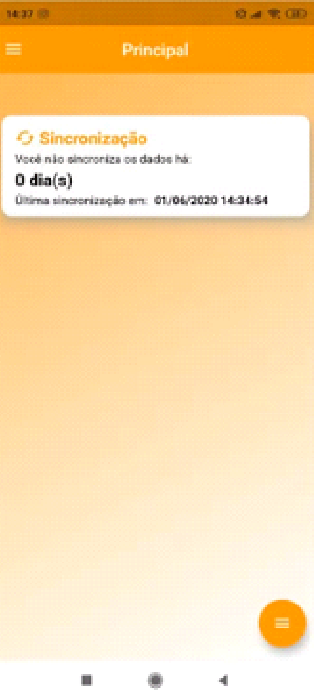
Depois de definida a Empresa, o usuário e a senha do usuário, será apresentada a tela **Principal do Aplicativo**
[](https://autoatendimento.grupoallegus.com.br/uploads/images/gallery/2024-01/Pgcimage.png)
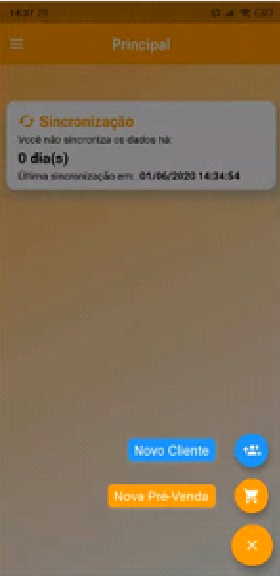
Na parte inferior da tela temos o cadastro de um novo[ Cliente](https://autoatendimento.grupoallegus.com.br/books/vdne/page/cadastrando-clientes) ou de uma nova Pré-Venda (que irá realizar o [cadastro do Orçamento](https://autoatendimento.grupoallegus.com.br/books/vdne/page/cadastrando-orcamentoshttps://autoatendimento.grupoallegus.com.br/books/vdne/page/cadastrando-orcamentos)[ ](https://autoatendimento.grupoallegus.com.br/books/vdne/page/cadastrando-orcamentos)no **Sistema de Vendas**
[](https://autoatendimento.grupoallegus.com.br/uploads/images/gallery/2024-01/PUrimage.png)
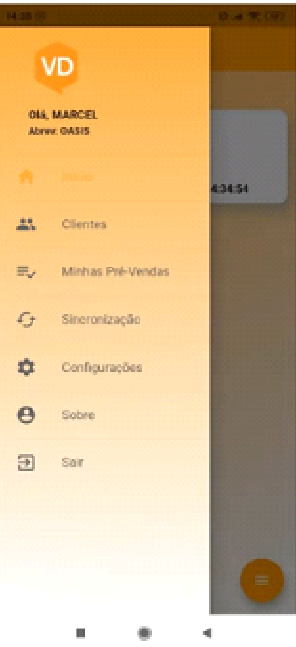
Ao lado esquerdo da tela será possível:
- Visualizar os [Clientes](https://autoatendimento.grupoallegus.com.br/books/vdne/page/cadastrando-clientes) (só será possível editar um Cliente se os dados do mesmo ainda não tiverem sido enviados para o **Sistema de Vendas**)
- Minhas Pré-Vendas
- Realizar a Sincronização manual (enviando as informações para [Cadastro do Orçamento](https://autoatendimento.grupoallegus.com.br/books/vdne/page/cadastrando-orcamentos) ou do Cliente para o **Sistema de Vendas)**
- Configurações, informações sobre o Aplicativo
- Menu para Sair (para mudança de Login de Usuário ou sair do Aplicativo)
Observação
O processo de Sincronização será sempre automático para recebimento no celular, quanto ao envio de informações para o **Sistema de Vendas**, a sincronização poderá ser Manual ou você poderá definir em configurações, que a mesma será Automática.
[](https://autoatendimento.grupoallegus.com.br/uploads/images/gallery/2024-01/xmEimage.png)
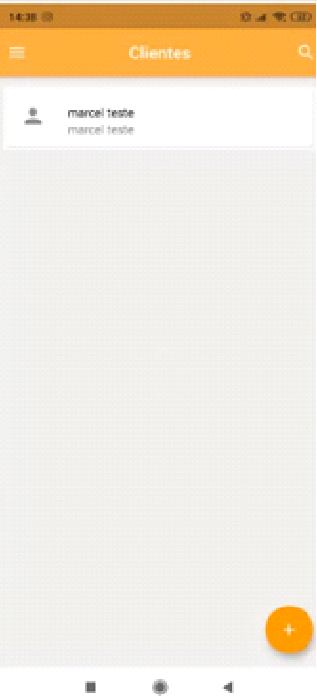
O menu Clientes será utilizado para visualização ou manutenção de um [Cliente](https://autoatendimento.grupoallegus.com.br/books/vdne/page/cadastrando-clientes) já cadastrado, lembrando que **apenas os Clientes ainda não enviados para o Sistema de Vendas poderão ser editados**
[](https://autoatendimento.grupoallegus.com.br/uploads/images/gallery/2024-01/X6Nimage.png)
**3) Cadastro de Clientes (os[ Clientes cadastrados](https://autoatendimento.grupoallegus.com.br/books/vdne/page/cadastrando-clientes) pelo Mobile estarão sempre definidos como Inativos, no Sistema de Vendas)**
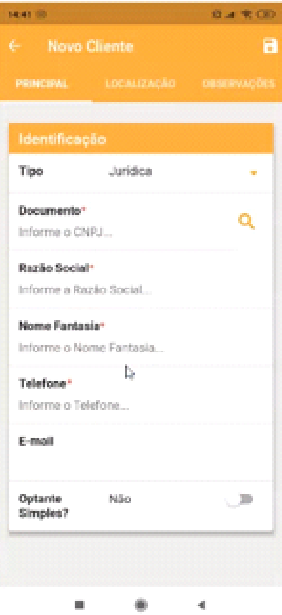
Utilize esse menu para o cadastro de novos [Clientes](https://autoatendimento.grupoallegus.com.br/books/vdne/page/cadastrando-clientes) (pessoa física ou jurídica), a tela apresenta todas as informações necessárias para que o cadastro seja realizado.
Se após digitar o CNPJ do[ Cliente ](https://autoatendimento.grupoallegus.com.br/books/vdne/page/cadastrando-clientes)você clicar na Lupa para visualizar as informações, o aplicativo irá buscar o cadastro deste CNPJ na Receita Federal e irá preencher automaticamente algumas informações (as informações com asterisco em vermelho são obrigatórias).
[](https://autoatendimento.grupoallegus.com.br/uploads/images/gallery/2024-01/EnYimage.png)
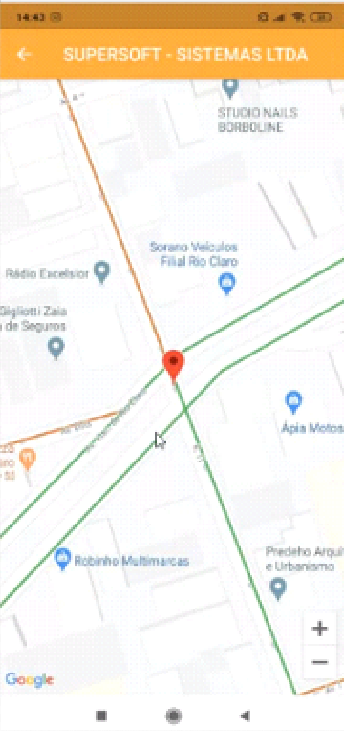
Se você clicar na Lupa existente no campo CEP, será apresentada a localização do [Cliente](https://autoatendimento.grupoallegus.com.br/books/vdne/page/cadastrando-clientes) que está sendo cadastrado.
[](https://autoatendimento.grupoallegus.com.br/uploads/images/gallery/2024-01/BEyimage.png)
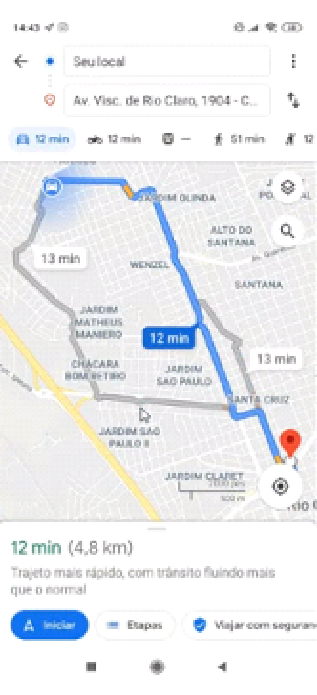
Clicando no endereço indicado no mapa será possível criar uma rota até o endereço do [Cliente](https://autoatendimento.grupoallegus.com.br/books/vdne/page/cadastrando-clientes)
[](https://autoatendimento.grupoallegus.com.br/uploads/images/gallery/2024-01/aPYimage.png)
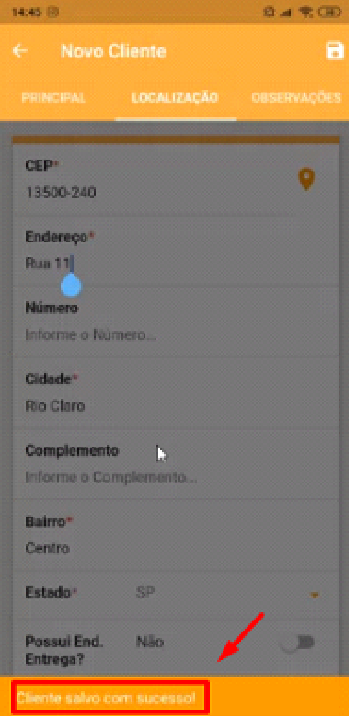
Ao salvar o [cadastro do Cliente](https://autoatendimento.grupoallegus.com.br/books/vdne/page/cadastrando-clientes) será apresentada a mensagem informando que o [Cliente](https://autoatendimento.grupoallegus.com.br/books/vdne/page/cadastrando-clientes) foi salvo com sucesso
[](https://autoatendimento.grupoallegus.com.br/uploads/images/gallery/2024-01/4W8image.png)
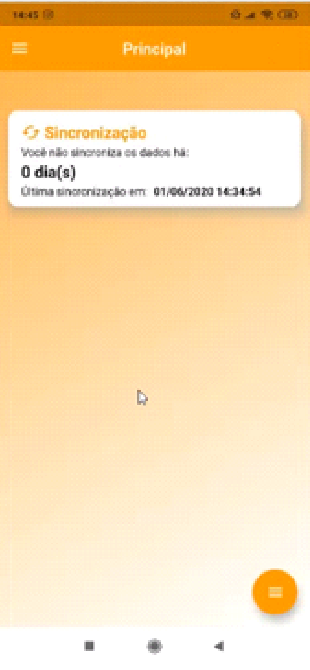
Caso você tenha definido sincronização automática, o Aplicativo irá informar que houve sincronização e mostrará o dia e horário da última sincronização feita (para isso será necessário que o celular esteja com internet no momento que a informação foi salva)
[](https://autoatendimento.grupoallegus.com.br/uploads/images/gallery/2024-01/D3oimage.png)
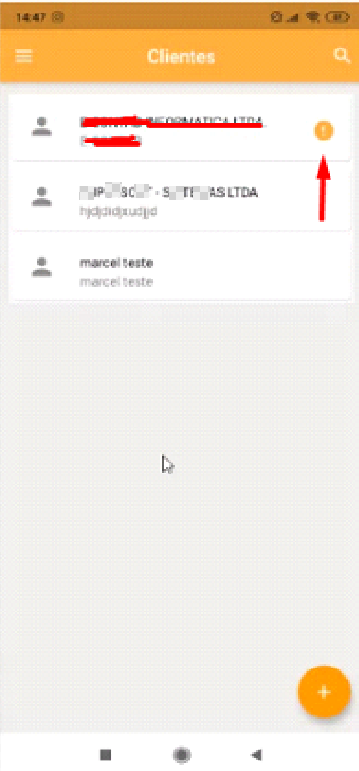
Caso você não tenha definido sincronização automática, será apresentado um ponto de exclamação ao lado direito do nome do [Cliente.](https://autoatendimento.grupoallegus.com.br/books/vdne/page/cadastrando-clientes)
Lembrando que, só serão apresentados os [Clientes](https://autoatendimento.grupoallegus.com.br/books/vdne/page/cadastrando-clientes) vinculados àquele [Vendedor.](https://autoatendimento.grupoallegus.com.br/books/vdne/page/cadastro-de-vendedores)
[](https://autoatendimento.grupoallegus.com.br/uploads/images/gallery/2024-01/JB7image.png)
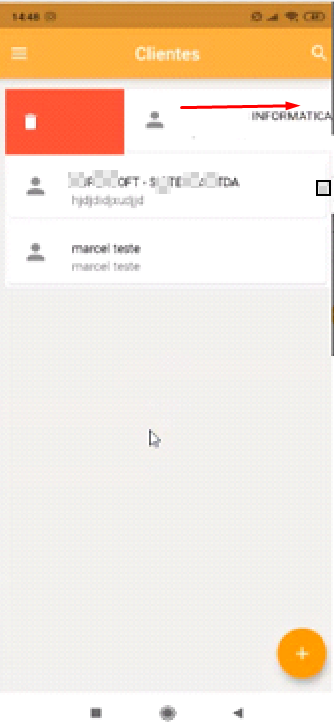
Caso você arraste o [cadastro do Cliente](https://autoatendimento.grupoallegus.com.br/books/vdne/page/cadastrando-clientes) para o lado direito, esse cadastro será excluído
[](https://autoatendimento.grupoallegus.com.br/uploads/images/gallery/2024-01/MLRimage.png)
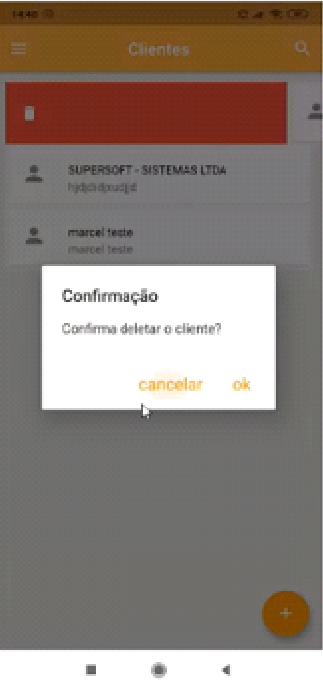
O Aplicativo pedirá a confirmação da deleção/exclusão
[](https://autoatendimento.grupoallegus.com.br/uploads/images/gallery/2024-01/AWBimage.png)
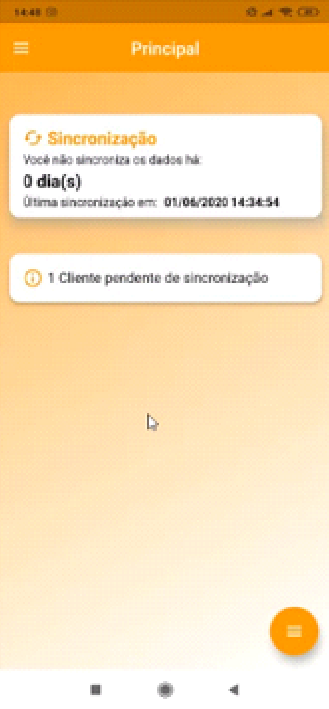
Se acessarmos a aba Principal, também será possível verificar se existem [Clientes](https://autoatendimento.grupoallegus.com.br/books/vdne/page/cadastrando-clientes) pendentes de sincronização
[](https://autoatendimento.grupoallegus.com.br/uploads/images/gallery/2024-01/gZnimage.png)
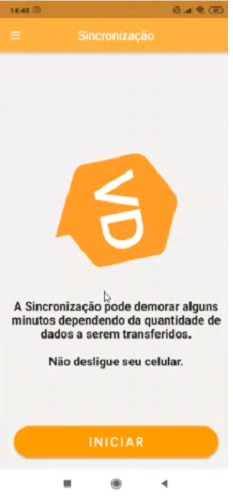
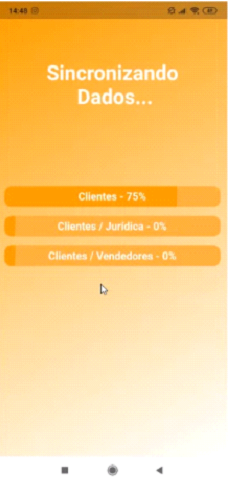
Neste caso, para enviar o cadastro para o **Sistema de Vendas**, basta que você realize a sincronização manualmente
[](https://autoatendimento.grupoallegus.com.br/uploads/images/gallery/2024-01/tatimage.png)
[](https://autoatendimento.grupoallegus.com.br/uploads/images/gallery/2024-01/Khpimage.png)
Depois da sincronização realizada, será possível verificar se o cadastro foi realizado no **Sistema de Vendas**
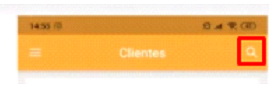
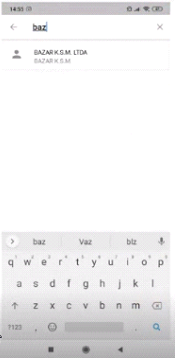
Se for necessário pesquisar o cadastro de um [Cliente](https://autoatendimento.grupoallegus.com.br/books/vdne/page/cadastrando-clientes), clique na Lupa existente na parte superior da tela e será apresentado o teclado, digite a Razão Social, Nome de Fantasia ou CNPJ do [Cliente](https://autoatendimento.grupoallegus.com.br/books/vdne/page/cadastrando-clientes) e o Mobile trará a informação, clique sobre ela
[](https://autoatendimento.grupoallegus.com.br/uploads/images/gallery/2024-01/pHnimage.png)
[](https://autoatendimento.grupoallegus.com.br/uploads/images/gallery/2024-01/EM9image.png)
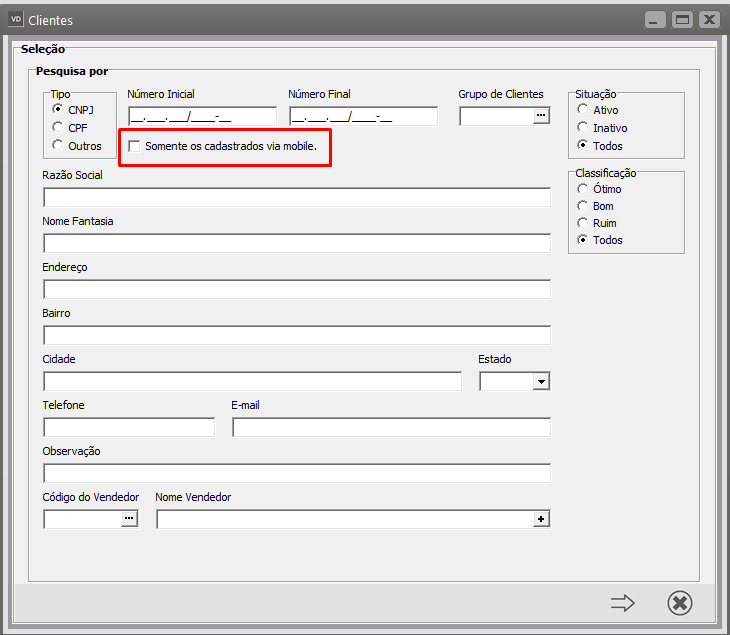
No **Sistema de Vendas**, menu **Manutenção>Clientes>Manutenção** é possível realizar um filtro pesquisando somente [clientes cadastrados](https://autoatendimento.grupoallegus.com.br/books/vdne/page/cadastrando-clientes) via **Mobile**
[](https://autoatendimento.grupoallegus.com.br/uploads/images/gallery/2024-01/U9Yimage.png)
**4) Cadastro de Pré Venda (Não apresentarão cálculo de imposto)**
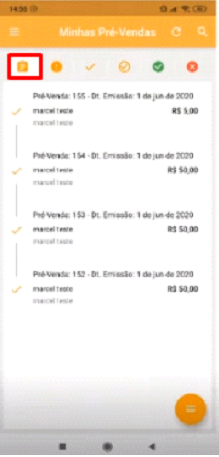
Na parte superior da tela temos vários ícones:
a) o primeiro trará todas as Pré-Vendas cadastradas, independente de seu Status
[](https://autoatendimento.grupoallegus.com.br/uploads/images/gallery/2024-01/wm5image.png)
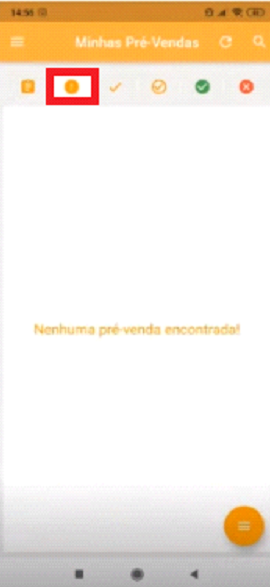
b) O segundo ícone irá mostrar apenas Pré-Vendas que ainda não foram sincronizada
[](https://autoatendimento.grupoallegus.com.br/uploads/images/gallery/2024-01/7JJimage.png)
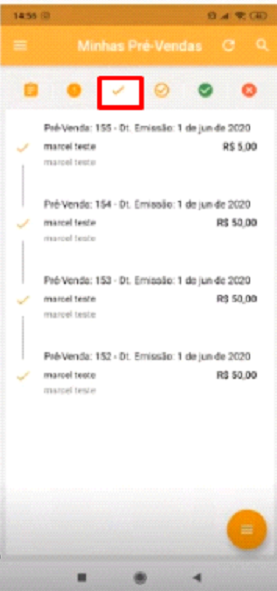
c) O terceiro ícone mostrará todas as Pré-Vendas que foram sincronizadas (exportadas para o WebService)
[](https://autoatendimento.grupoallegus.com.br/uploads/images/gallery/2024-01/Ifrimage.png)
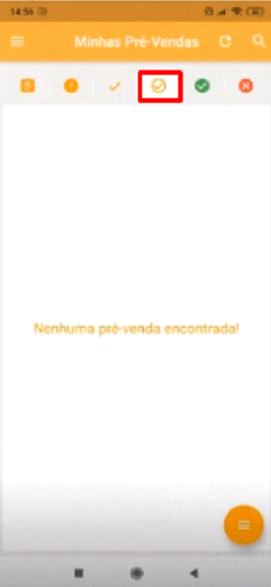
d) O quarto ícone mostrará as Pré-Vendas parcialmente faturadas no **Sistema de Vendas**
[](https://autoatendimento.grupoallegus.com.br/uploads/images/gallery/2024-01/NZximage.png)
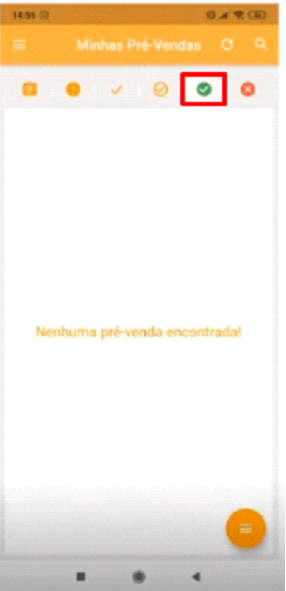
e) O quinto ícone mostrará as Pré-Vendas totalmente faturadas
[](https://autoatendimento.grupoallegus.com.br/uploads/images/gallery/2024-01/Ef8image.png)
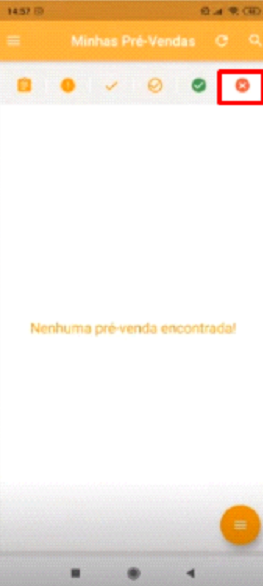
f) O sexto ícone mostrará as Pré-Vendas pendentes de [aprovação](https://autoatendimento.grupoallegus.com.br/books/vdne/page/controlando-aprovacao-de-orcamento) no **Sistema de Vendas** (serão apresentadas apenas se a Empresa trabalhar com [A**provação de Orçamentos**](https://autoatendimento.grupoallegus.com.br/books/vdne/page/controlando-aprovacao-de-orcamento))
[](https://autoatendimento.grupoallegus.com.br/uploads/images/gallery/2024-01/7VYimage.png)
Para cadastrar uma Pré-Venda em primeiro lugar deverá ser informado o [Cliente](https://autoatendimento.grupoallegus.com.br/books/vdne/page/cadastrando-clientes)
[](https://autoatendimento.grupoallegus.com.br/uploads/images/gallery/2024-01/E1Yimage.png)
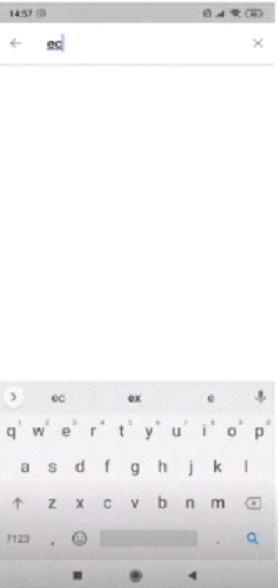
Nesse momento você poderá informar o CNPJ, Razão Social ou Nome de Fantasia que o Aplicativo apresentará os [Clientes](https://autoatendimento.grupoallegus.com.br/books/vdne/page/cadastrando-clientes) disponíveis com aquela informação digitada.
[](https://autoatendimento.grupoallegus.com.br/uploads/images/gallery/2024-01/Rfcimage.png)
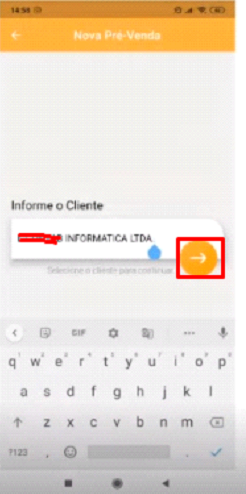
Depois que o [Cliente](https://autoatendimento.grupoallegus.com.br/books/vdne/page/cadastrando-clientes) é apresentado, clique em Avançar
[](https://autoatendimento.grupoallegus.com.br/uploads/images/gallery/2024-01/W1qimage.png)
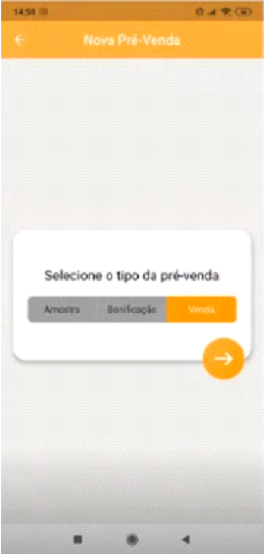
Defina o Tipo da Pré-Venda (Amostra, Bonificação, Venda) e clique em Avançar
[](https://autoatendimento.grupoallegus.com.br/uploads/images/gallery/2024-01/wZnimage.png)
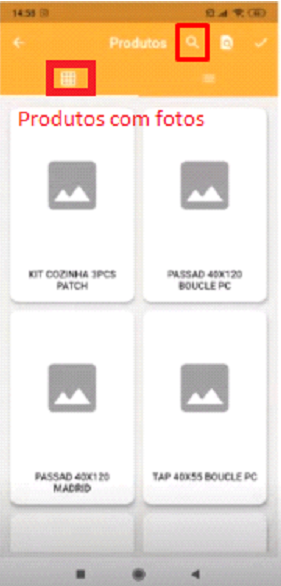
Serão apresentados os produtos que podem ser selecionados e clicando sobre o mesmo ele irá compor o [**Orçamento**](https://autoatendimento.grupoallegus.com.br/books/vdne/page/cadastrando-orcamentos)
Observação
Se no cadastro do produto no **Sistema de Vendas** for colocada a foto do mesmo, ela será apresentada nesta tela, ou caso você tenha muitos produtos poderá clicar na Lupa para pesquisar
[](https://autoatendimento.grupoallegus.com.br/uploads/images/gallery/2024-01/NpCimage.png)
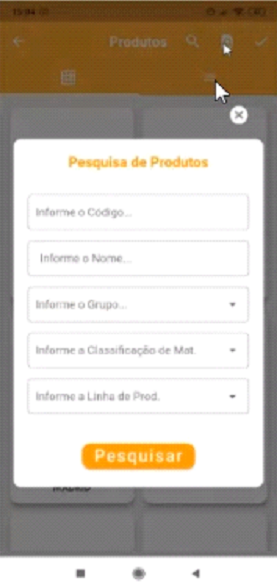
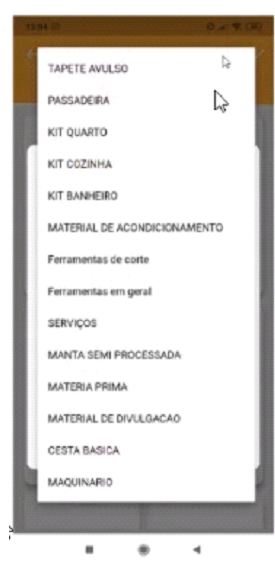
A Lupa na parte superior da tela servirá para uma pesquisa avançada (por Código, Nome, Grupo, Classificação de Materiais ou Linha de Produtos)
[](https://autoatendimento.grupoallegus.com.br/uploads/images/gallery/2024-01/RZpimage.png)
[](https://autoatendimento.grupoallegus.com.br/uploads/images/gallery/2024-01/iHFimage.png)
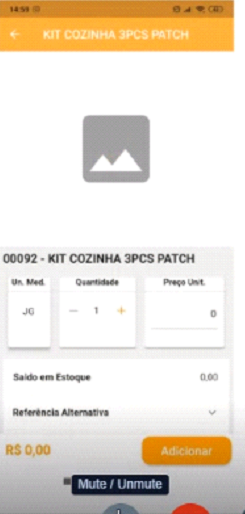
Caso você clique no produto (Foto), será apresentada a tela para definição da quantidade
[](https://autoatendimento.grupoallegus.com.br/uploads/images/gallery/2024-01/IcSimage.png)
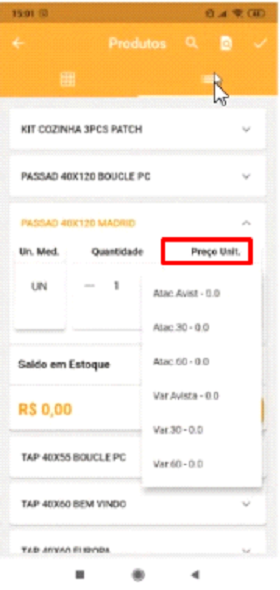
Clicando no campo Preço Unitário, se no **Sistema de Vendas** for cadastrado preço para o Produto, esse será apresentado, se a empresa trabalhar com preço de Produto por [Cliente,](https://autoatendimento.grupoallegus.com.br/books/vdne/page/cadastrando-clientes) o mesmo será definido automaticamente nesta tela.
[](https://autoatendimento.grupoallegus.com.br/uploads/images/gallery/2024-01/0fKimage.png)
Ou, Clicando no preço, será apresentado o teclado para que o Preço seja digitado manualmente
[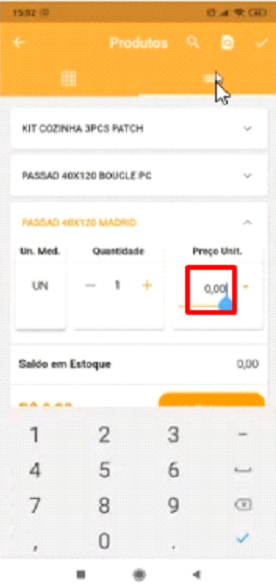](https://autoatendimento.grupoallegus.com.br/uploads/images/gallery/2024-01/EMyimage.png)
O Saldo em Estoque apresentado **não é em tempo real**, para saber o Estoque no momento do cadastro da Pré-Venda será necessário realizar a sincronização
Ao clicar em adicionar será apresentada a informação que o Produto foi adicionado com sucesso
[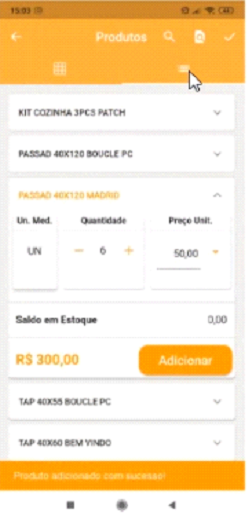](https://autoatendimento.grupoallegus.com.br/uploads/images/gallery/2024-01/mwLimage.png)
Caso seja clicado na lista de produtos, os mesmos serão apresentados **sem as fotos**
[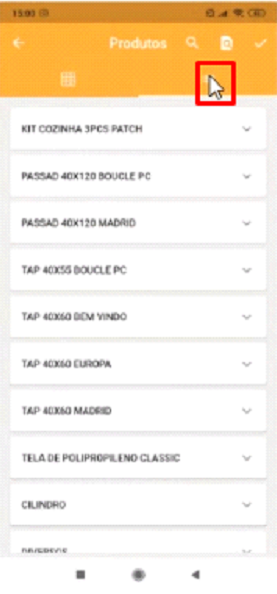](https://autoatendimento.grupoallegus.com.br/uploads/images/gallery/2024-01/JqHimage.png)
Clicando no Produto que consta da Lista, é possível definir a quantidade, preço e adicionar ao [Orçamento](https://autoatendimento.grupoallegus.com.br/books/vdne/page/cadastrando-orcamentos)
[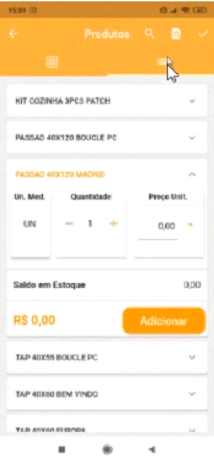](https://autoatendimento.grupoallegus.com.br/uploads/images/gallery/2024-01/XZjimage.png)
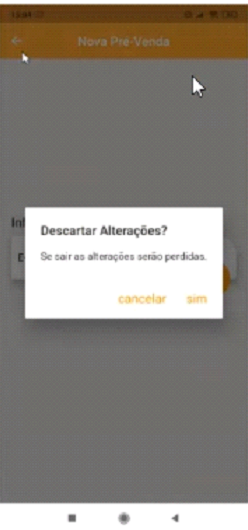
Caso você tenha necessidade de voltar as telas, ao sair do Cadastro do Pré-Vendas o aplicativo questionará se deseja Descartar Alterações, se definir Cancelar o Pré-Vendas não será perdido
[](https://autoatendimento.grupoallegus.com.br/uploads/images/gallery/2024-01/Q2mimage.png)
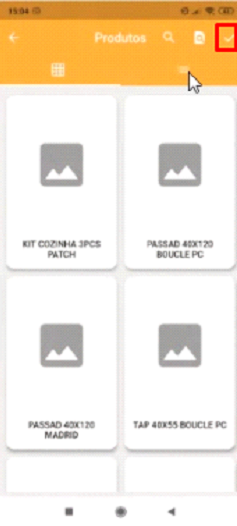
Depois da Pré-Venda cadastrada clique em Finalização da Venda
[](https://autoatendimento.grupoallegus.com.br/uploads/images/gallery/2024-01/wg6image.png)
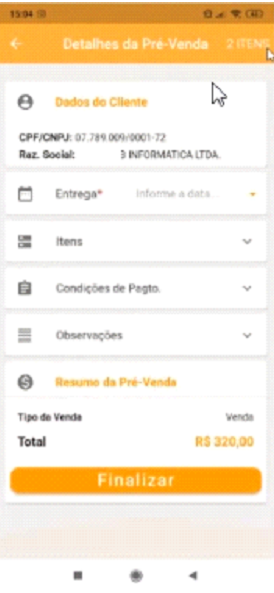
Serão apresentadas as informações da Pré-Venda
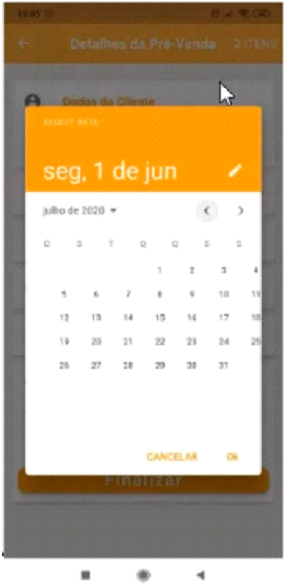
- O Campo data da entrega é obrigatório e será definida uma única data para todos os itens
- A Condição de Pagamento deverá estar previamente cadastrada no **Sistema de Vendas**
- As observações poderão ser digitadas nesse momento
Observação
Nesse momento é possível editar as informações, adicionando ou excluindo itens, mudando Condição de Pagamento, pois a sincronização ainda não foi realizada
Depois das informações cadastradas clique em finalizar
[](https://autoatendimento.grupoallegus.com.br/uploads/images/gallery/2024-01/6aLimage.png)
[](https://autoatendimento.grupoallegus.com.br/uploads/images/gallery/2024-01/5WMimage.png)
Se não for utilizada a sincronização automática na tela principal será apresentada a informação que a Pré-Venda está pendente de sincronização
[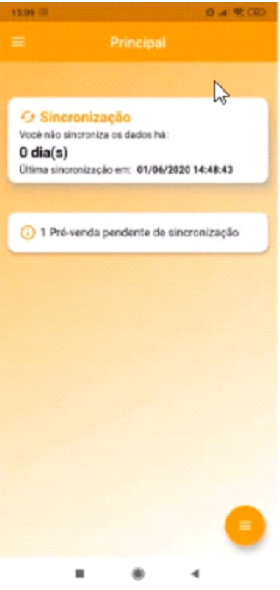](https://autoatendimento.grupoallegus.com.br/uploads/images/gallery/2024-01/Y8himage.png)
Desta forma, se desejar enviar essa Pré-Venda, será necessário ir na tela de sincronização para enviá-la
[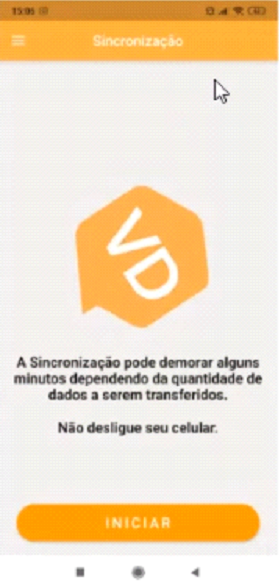](https://autoatendimento.grupoallegus.com.br/uploads/images/gallery/2024-01/slBimage.png)
Ainda em Minhas Pré-Vendas será possível, através do primeiro ícone, clonar o pedido
[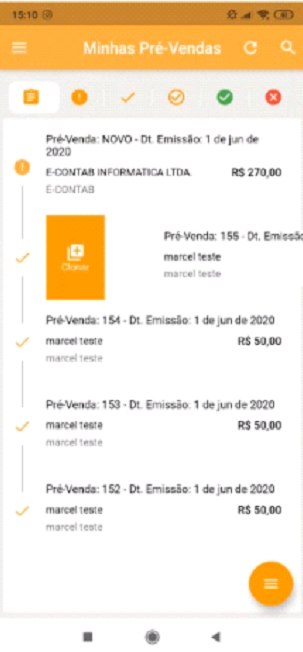](https://autoatendimento.grupoallegus.com.br/uploads/images/gallery/2024-01/CXnimage.png)
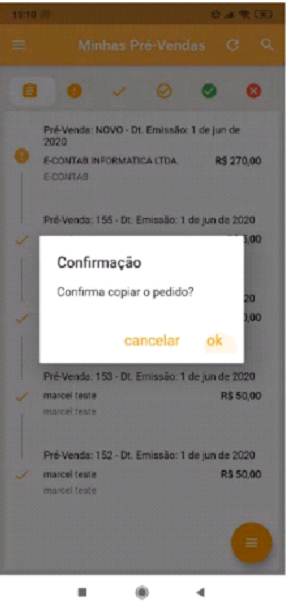
O Aplicativo pedirá a confirmação para Copiar o [Orçamento](https://autoatendimento.grupoallegus.com.br/books/vdne/page/cadastrando-orcamentos)
Caso seja confirmada a cópia do [orçamento](https://autoatendimento.grupoallegus.com.br/books/vdne/page/cadastrando-orcamentos), será possível alterar os itens e nunca o [Cliente](https://autoatendimento.grupoallegus.com.br/books/vdne/page/cadastrando-clientes)
[](https://autoatendimento.grupoallegus.com.br/uploads/images/gallery/2024-01/k2iimage.png)
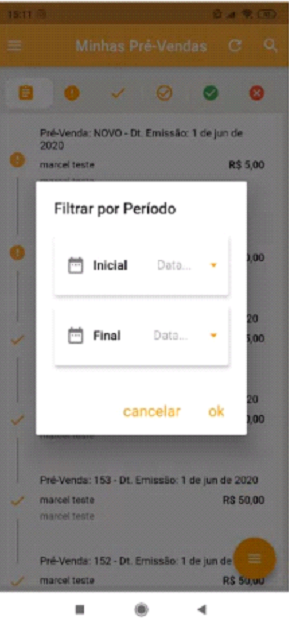
No segundo item será possível filtrar as Pré-Vendas
[](https://autoatendimento.grupoallegus.com.br/uploads/images/gallery/2024-01/3eLimage.png)
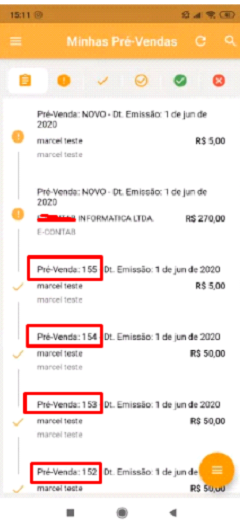
Ao visualizar as Pré-Vendas o número será alimentado pelo **Sistema de Vendas**, desta forma, se você precisar do número para as Pré-Vendas que estejam sem a informação, será necessária a sincronização
[](https://autoatendimento.grupoallegus.com.br/uploads/images/gallery/2024-01/FKqimage.png)
**5) SINCRONIZAÇÃO**
Para realizar a sincronização manualmente
**6) CONFIGURAÇÕES**
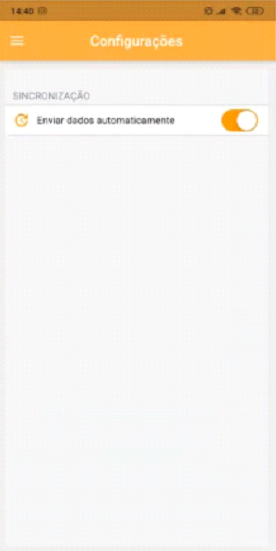
Servirá para que você defina se a Sincronização deve ser feita automaticamente ou não
- Se SIM, o envio de dados será feito automaticamente ao finalizar o cadastro, o Aplicativo enviará em seguida, as informações para o **Sistema de Vendas**
- Se NÃO, será necessário realizar a sincronização manualmente para que os cadastros sejam enviados para o **Sistema de Vendas**
[](https://autoatendimento.grupoallegus.com.br/uploads/images/gallery/2024-01/1TYimage.png)
**7) ESPELHAR O CELULAR NO COMPUTADOR**
Se você desejar espelhar o Celular que possua o Aplicativo Mobile em um Computador poderá utilizar o Programa Screen Mirror
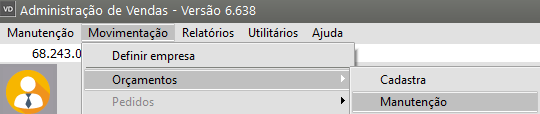
8\) Para que você consiga visualizar os [Orçamentos](https://autoatendimento.grupoallegus.com.br/books/vdne/page/cadastrando-orcamentos) no **Sistema de Vendas**, acesse o menu **Movimentação>Orçamentos>Manutenção**
[](https://autoatendimento.grupoallegus.com.br/uploads/images/gallery/2024-01/PoNimage.png)
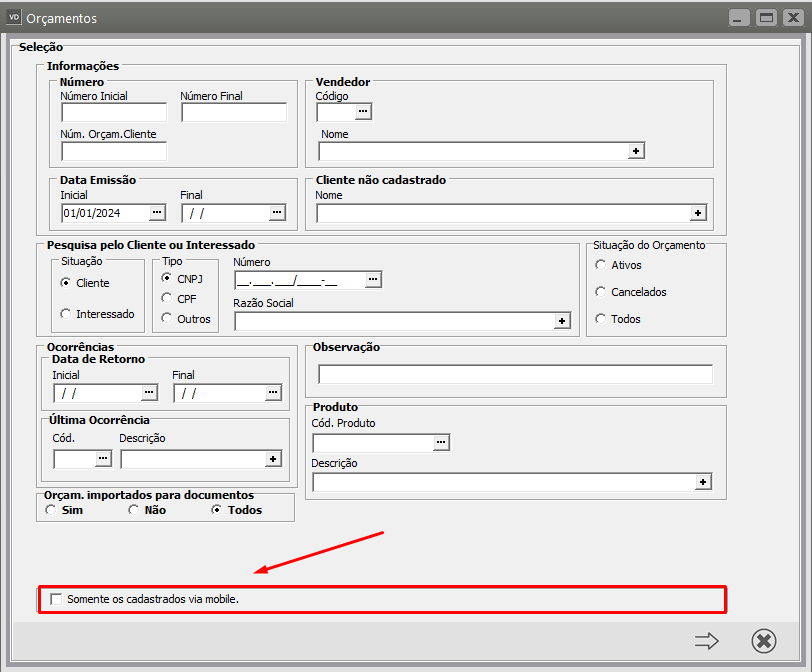
Você conseguirá realizar um filtro para visualizar apenas os [Orçamentos](https://autoatendimento.grupoallegus.com.br/books/vdne/page/cadastrando-orcamentos) cadastrados através do Mobile
[](https://autoatendimento.grupoallegus.com.br/uploads/images/gallery/2024-01/EXoimage.png)
**Veja também os Itens:**
- [Vendas Mobile](https://autoatendimento.grupoallegus.com.br/books/vdne/page/vendas-mobile)
- [Sincronizando Vendas/Mobile](https://autoatendimento.grupoallegus.com.br/books/vdne/page/sincronizando-vendasmobile)