# Rejeição 252: Ambiente informado diverge do Ambiente de recebimento
**Código: 252**
**Descrição: Ambiente informado diverge do Ambiente de Recebimento**
Nº do Artigo: 461 | Avaliação: 5/5 de 2 votos | Última atualização: 01/08/2017 12:14:51
Causa
Quando for emitido um CT-e ou MDF-e com Tipo de Ambiente como Homologação e o Lote do CT-e ou MDF-e for enviado ao WebService do Ambiente Autorizador de Produção, ou vice-versa, for emitido um CT-e ou MDF-e com Tipo de Ambiente como Produção e esse for enviado para o WebService do Ambiente Autorizador de Homologação, será retornado a rejeição "252 - Ambiente informado diverge do Ambiente de recebimento".
Exemplo hipotético:
Foi emitido um CT-e com o Tipo de Ambiente de Homologação, porém, por uma falha no Sistema Emissor, o CT-e foi enviado para o Ambiente de Produção da Sefaz. Nessa situação, o CT-e será rejeitado pelo motivo 252.
Veja a regra de validação da Sefaz para CT-e:

Veja a regra de validação da Sefaz para MDF-e:

Ação Sugerida:
Conferência do endereço informado
Correção:
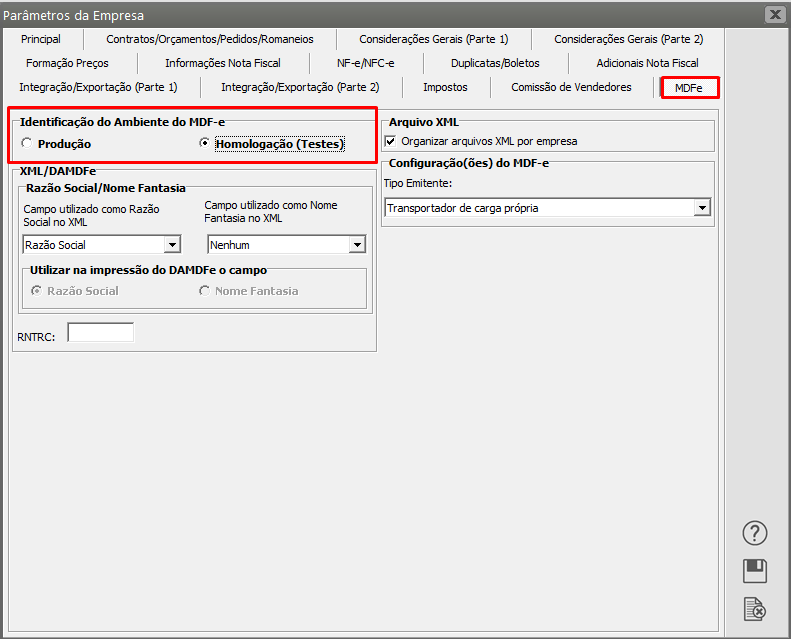
Acesse o menu Manutenção>Empresas>Parâmetros Adicionais da Empresa e em seguida verifique a aba MDF-e
Verifique qual é a Identificação do Ambiente do MDF-e (Produção ou Homologação/Testes)
[](https://autoatendimento.grupoallegus.com.br/uploads/images/gallery/2022-07/image-1657045235552.png)
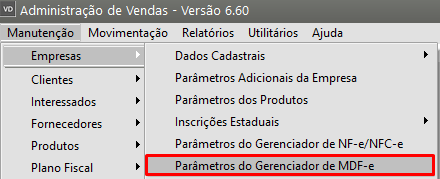
Em seguida acesse o menu Manutenção>Empresas>Parâmetros do Gerenciador do MDF-e
[](https://autoatendimento.grupoallegus.com.br/uploads/images/gallery/2022-07/image-1657045317333.png)
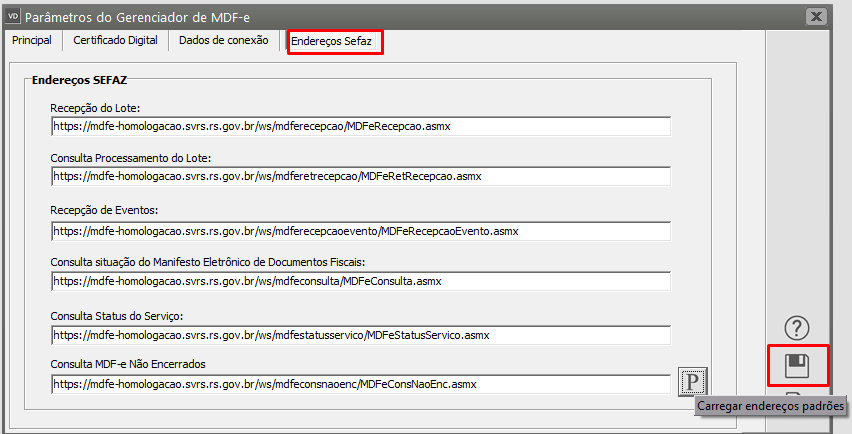
Acesse a aba endereços Sefaz e confira se os endereços cadastrados estão corretos.
Observação: Sempre que você estiver cadastrando o MDF-e em ambiente de Homologação (teste) o endereço da SEFAZ irá conter o nome Homologação.
Se tiver dúvidas quando aos endereços cadastrados, clique no botão com a letra "P" (carregar endereços padrões)
[](https://autoatendimento.grupoallegus.com.br/uploads/images/gallery/2022-07/image-1657045450581.png)
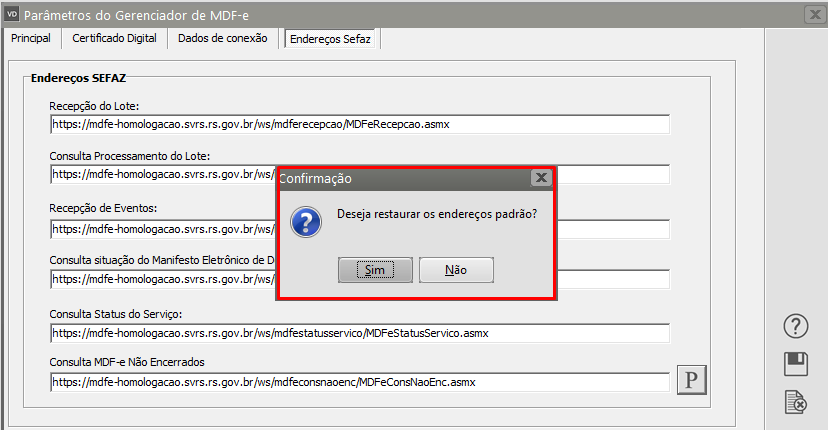
O Sistema irá questionar se você deseja restaurar os endereços padrão, clique em SIM.
[](https://autoatendimento.grupoallegus.com.br/uploads/images/gallery/2022-07/image-1657045640108.png)
Em seguida salve os endereços cadastrados.
Depois das informações conferidas e corretas, salve o cadastro dos Parâmetros do Gerenciador de MDF-e.
Acesse novamente o menu Movimentação>MDF-e>Manutenção, pesquise pelo MDF-e e clique na seta avança,
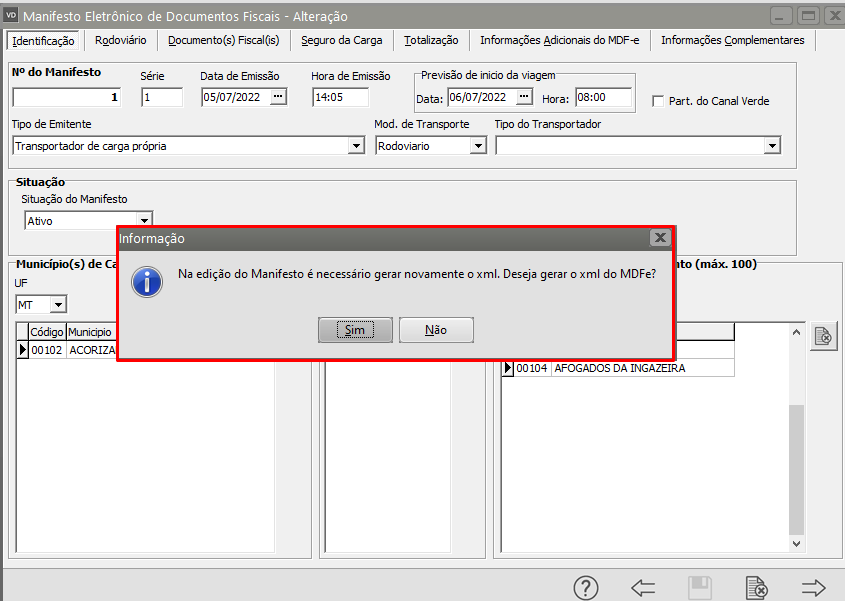
Edite o MDF-e e salve , o Sistema irá questionar se você deseja gerar o xml, clique em SIM.
[](https://autoatendimento.grupoallegus.com.br/uploads/images/gallery/2022-07/image-1657042549068.png)
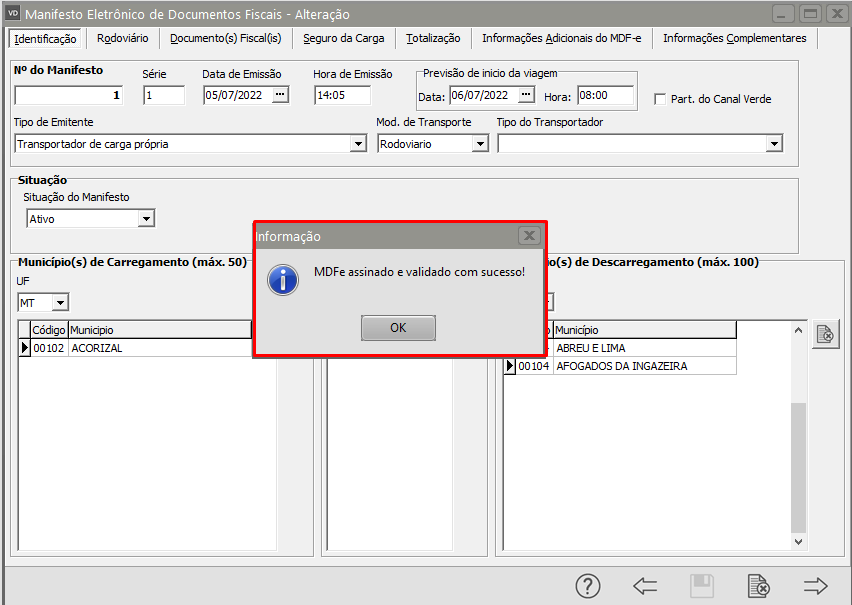
Se todas as informações estiverem corretamente cadastradas o MDF-e será assinado e validado com sucesso.
[](https://autoatendimento.grupoallegus.com.br/uploads/images/gallery/2022-07/image-1657042626856.png)
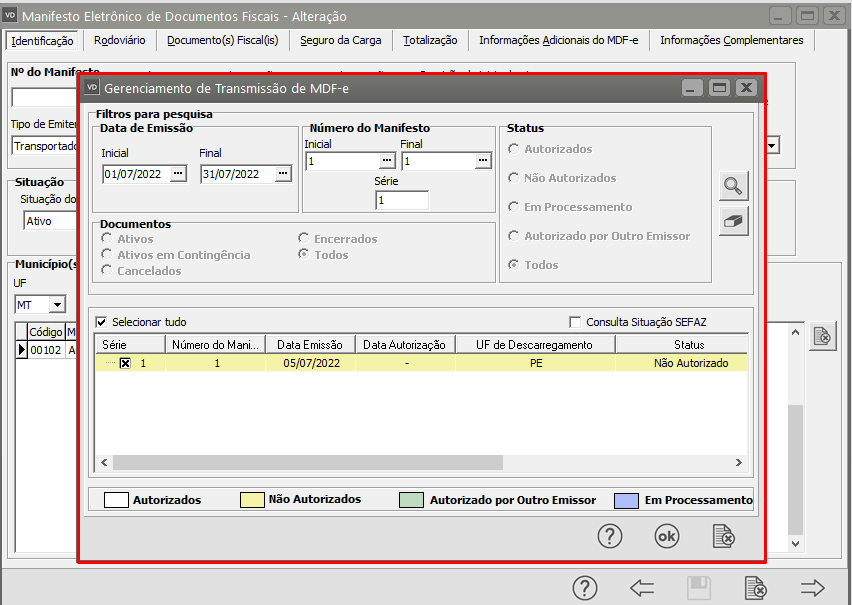
Em seguida será apresentada a tela o Gerenciamento de Transmissão de MDF-e para que você faça a transmissão do mesmo para a SEFAZ.
[](https://autoatendimento.grupoallegus.com.br/uploads/images/gallery/2022-07/image-1657042686791.png)
Se todas as informações estiverem corretamente cadastradas o MDF-e terá o seu uso autorizado pela SEFAZ.