# O elemento ' indEscala' é inesperado, de acordo com o modelo de conteúdo do elemento pai ' prod'
**Erro ao validar Schema do XML: **
O elemento ' indEscala' é inesperado, de acordo com o modelo de conteúdo do elemento pai ' prod'.
O significado de CEST é “Código Especificador da Substituição Tributária”. Essa sigla vem somar aos inúmeros códigos que temos em nosso sistema tributário nacional.
§ 2º O CEST é composto por 7 (sete) dígitos, sendo que:
I - o primeiro e o segundo correspondem ao segmento da mercadoria ou bem;
II - o terceiro ao quinto correspondem ao item de um segmento de mercadoria ou bem;
III - o sexto e o sétimo correspondem à especificação do item.
§ 3º Para fins deste convênio, considera-se:
I - Segmento: o agrupamento de itens de mercadorias e bens com características assemelhadas de conteúdo ou de destinação, conforme previsto no Anexo I deste convênio;
II - Item de Segmento: a identificação da mercadoria, do bem ou do agrupamento de mercadorias ou bens dentro do respectivo segmento;
III - Especificação do Item: o desdobramento do item, quando a mercadoria ou bem possuir características diferenciadas que sejam relevantes para determinar o tratamento tributário para fins dos regimes de substituição tributária e de antecipação do recolhimento do imposto.
Se você emite NF-e ou NFC-e e algum dos seus produtos comercializados estiver descrito na tabela do convênio ICMS 92/15 então você precisa usar o CEST para este produto – mesmo que a operação não seja de venda ou até mesmo se o seu estado não participa da substituição tributária.
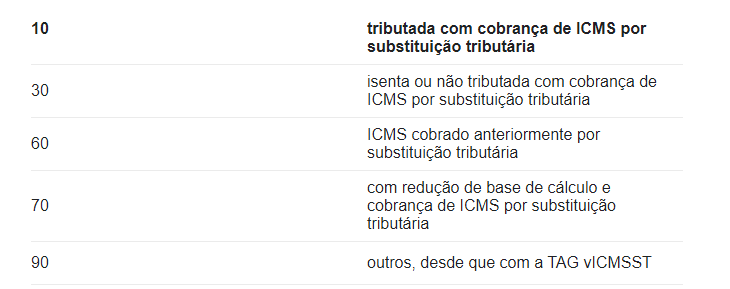
Deve-se informar o CEST nas operações quando o item estiver listado no convênio 146 ou quando houver ICMS ST calculado. Não haverá CEST para produtos que não estejam enquadrados na substituição tributária. A validação do CEST é conforme o CST/CSOSN preenchido.
[](https://autoatendimento.grupoallegus.com.br/uploads/images/gallery/2022-06/image-1654779993892.png)
Essa rejeição irá ocorrer quando alguma informação genérica do XML não foi preenchida corretamente. Existe um conjunto de regras básicas para o preenchimento dos campos da NF-e que devem ser compreendidos, portanto conhecer a estrutura básica da NF-e e os campos existentes vai ajudar a identificar essas falhas e sanar os erros de preenchimento das tags. Estudar o leiaute da NF-e é um requisito essencial!
**Ação Sugerida:**
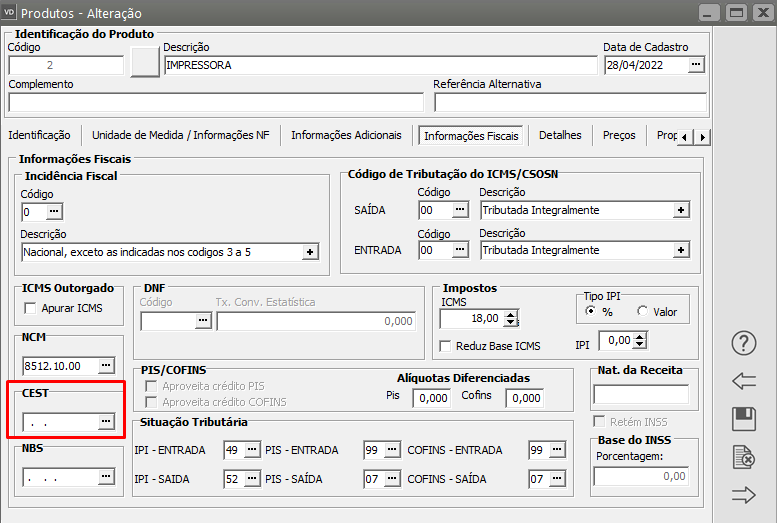
Informar o CEST no cadastro do Produto
**Correção:**
Acessar o menu Manutenção>Produtos>Manutenção, pesquisar pelo produto constante na NF-e que apresentou a rejeição, e clicar na seta Avança, edite o cadastro do produto e acesse a aba Informações Fiscais e informe o CEST do produto, em seguida salve o Cadastro.
[](https://autoatendimento.grupoallegus.com.br/uploads/images/gallery/2022-06/image-1655313839193.png)
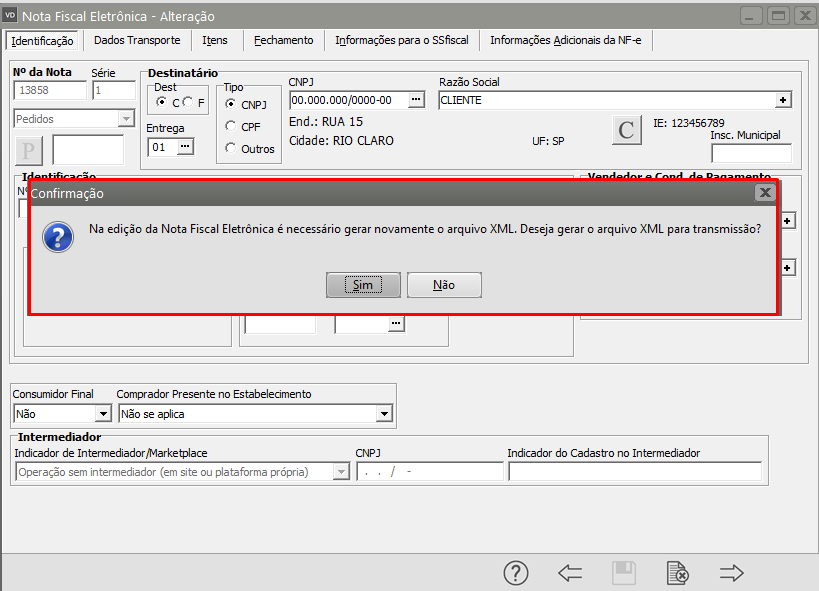
Acesse o menu Movimentação>Nota Fiscal Eletrônica>Manutenção, pesquise pela NF-e e clique na seta Avança, edite a Nota Fiscal e entre na aba Itens, procure pelo produto (para que o sistema atualize as informações que você cadastrou anteriormente), em seguida salve a nota fiscal, o sistema irá questionar se você deseja gerar um novo XML para Transmissão, clique em SIM.
[](https://autoatendimento.grupoallegus.com.br/uploads/images/gallery/2022-06/image-1655313969011.png)
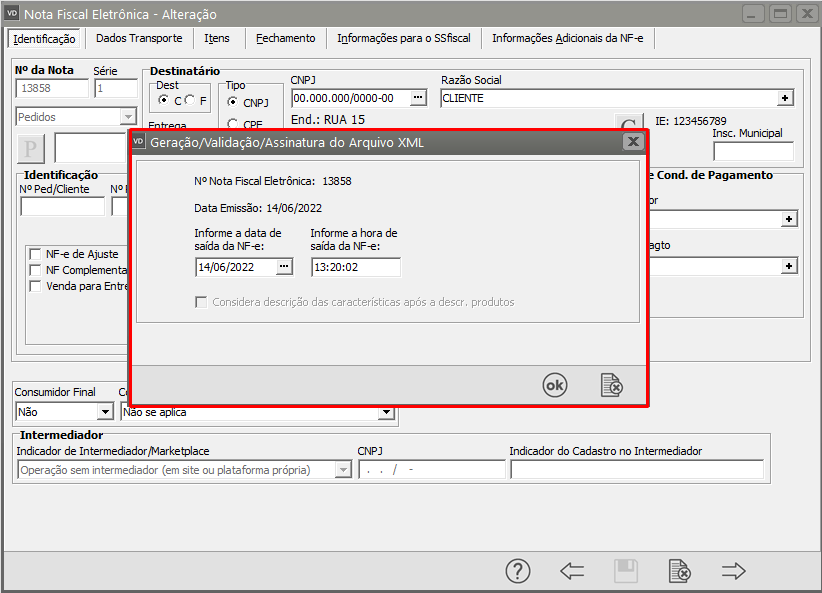
Serão apresentadas as informações do XML gerado, clique em OK
[](https://autoatendimento.grupoallegus.com.br/uploads/images/gallery/2022-06/image-1655314005492.png)
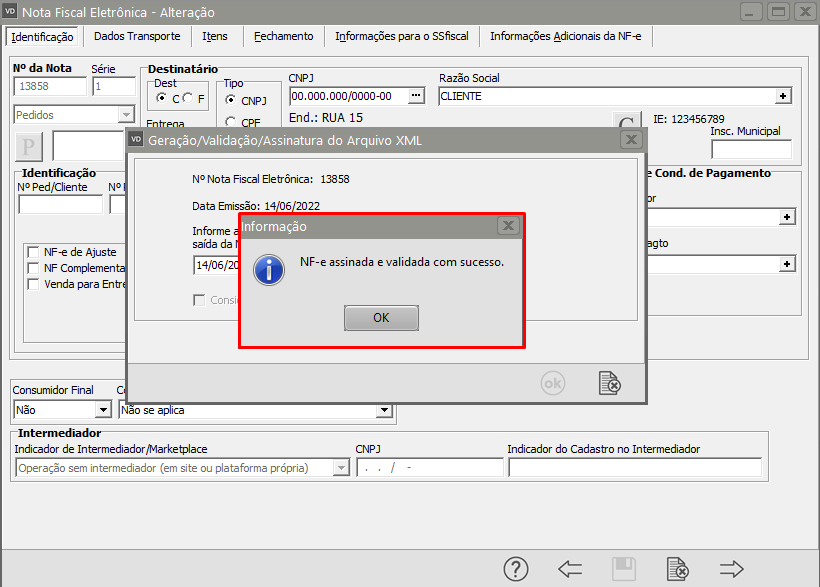
Se todas as informações estiverem corretamente cadastradas a NF-e será assinada e validada com sucesso.
[](https://autoatendimento.grupoallegus.com.br/uploads/images/gallery/2022-06/image-1655314044716.png)