# Nota Fiscal de Serviço Eletrônica - NFSe (Rio Claro)
****
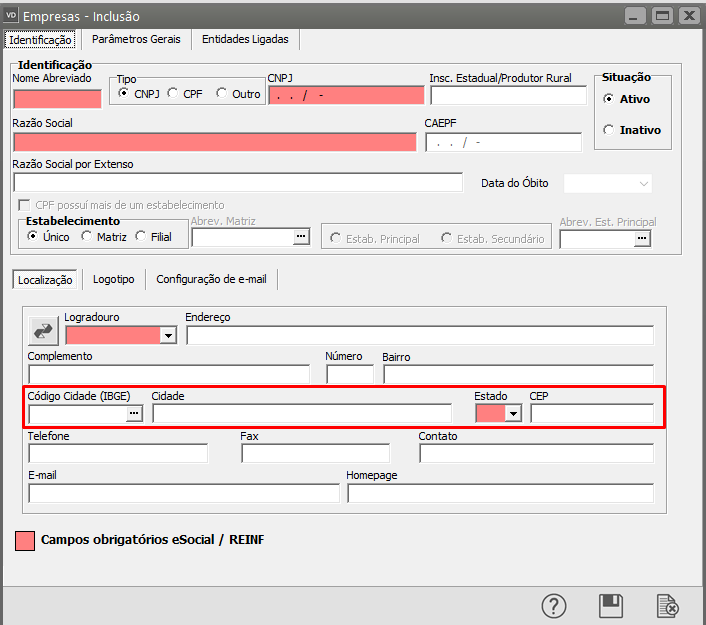
Para realizar o procedimento de **emissão e transmissão da Nota Fiscal de Serviço Eletrônica de Rio Claro**, no menu **Manutenção>Empresas>Dados Cadastrais**, o [código de IBGE](https://autoatendimento.grupoallegus.com.br/books/vdne/page/cadastro-de-cidades-ibge-instituto-brasileiro-de-geografia-e-estatistica) deverá ser da cidade de Rio Claro (SP).
[](https://autoatendimento.grupoallegus.com.br/uploads/images/gallery/2023-12/b64image.png)
[](https://autoatendimento.grupoallegus.com.br/uploads/images/gallery/2023-12/N6iimage.png)
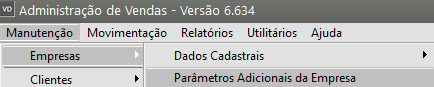
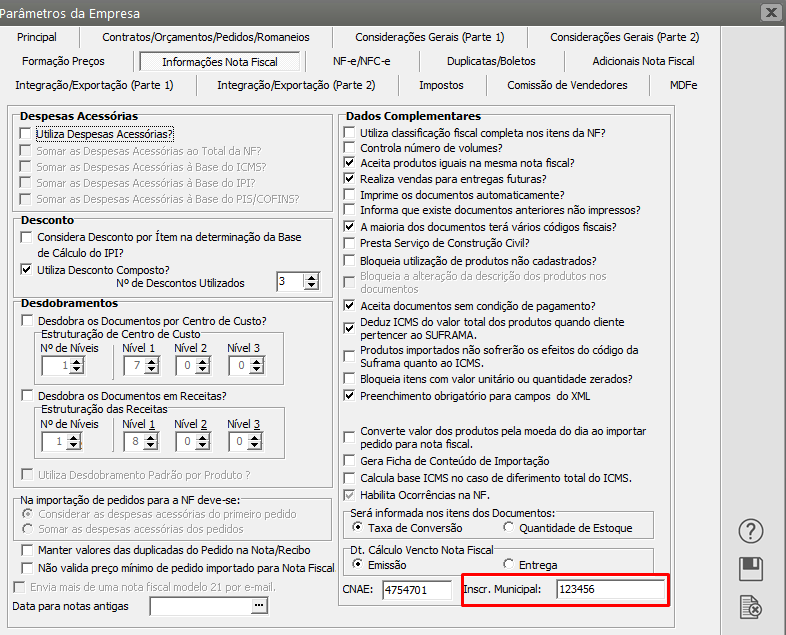
No menu [Manutenção/Empresas/Parâmetros Adicionais da Empresa – aba Informações Nota Fiscal](https://autoatendimento.grupoallegus.com.br/books/vdne/page/parametrizando-a-empresa-informacoes-nota-fiscal) deverá ser informado o número da **Inscrição Municipal** da Empresa
[](https://autoatendimento.grupoallegus.com.br/uploads/images/gallery/2023-12/GDaimage.png)
[](https://autoatendimento.grupoallegus.com.br/uploads/images/gallery/2023-12/h8limage.png)
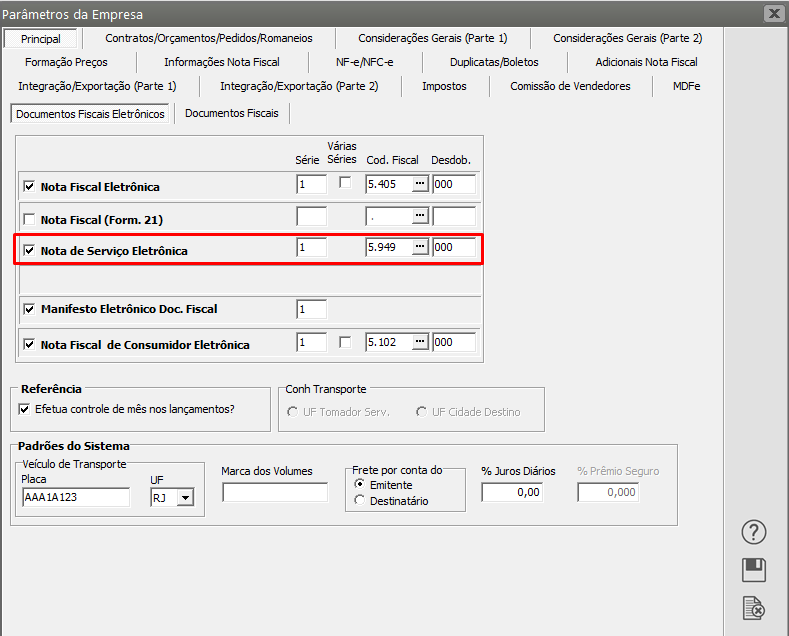
Após a definição dos [Parâmetros será habilitado aba Principal](https://autoatendimento.grupoallegus.com.br/books/vdne/page/parametrizando-a-empresa-principal), o campo para definição da utilização da **Nota de Serviço Eletrônica,** informe também a série e o CFOP/desdobramento utilizado.
[](https://autoatendimento.grupoallegus.com.br/uploads/images/gallery/2023-12/GqLimage.png)
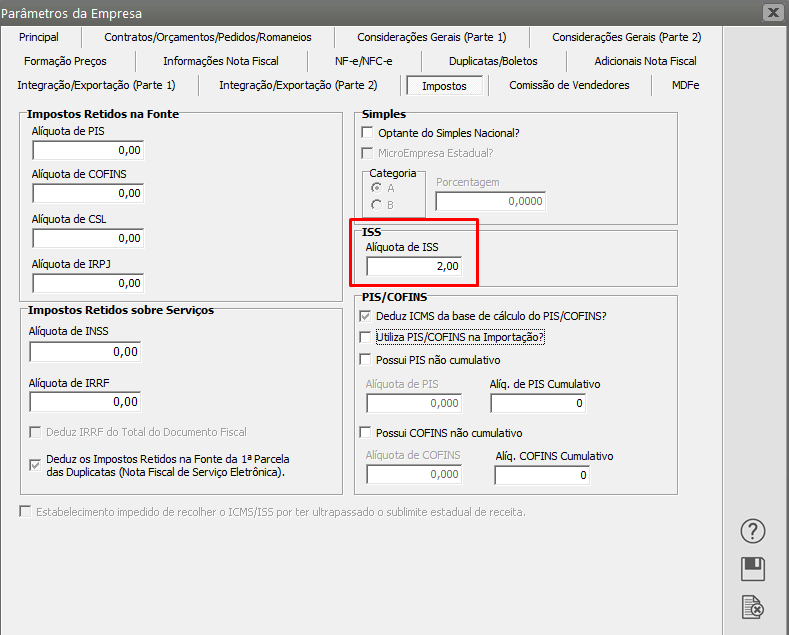
Para que seja habilitada a aba Serviços (dentro da aba Fechamento) da NFS-e, na [aba Impostos dos Parâmetros Adicionais da Empresa](https://autoatendimento.grupoallegus.com.br/books/vdne/page/parametrizando-a-empresa-impostos) deverá estar informada a **alíquota de recolhimento do ISS.**
[](https://autoatendimento.grupoallegus.com.br/uploads/images/gallery/2023-12/oXoimage.png)
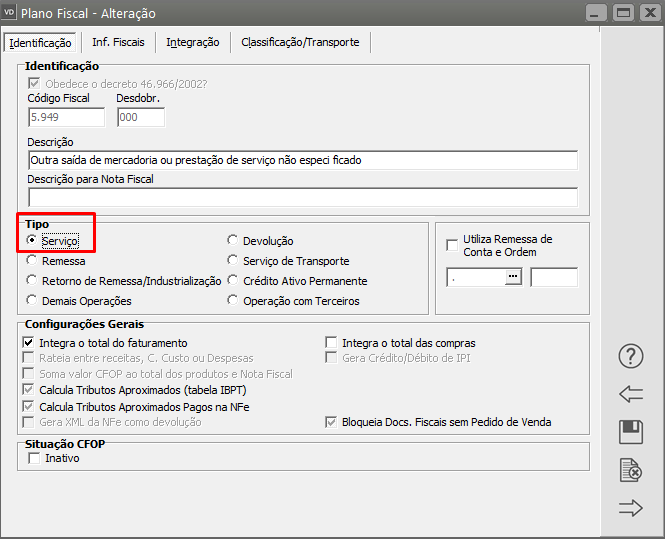
O [CFOP](https://autoatendimento.grupoallegus.com.br/books/vdne/page/cadastrando-o-plano-fiscal-cfop-codigo-fiscal-de-operacoes) utilizado deverá estar cadastrado como **Tipo Serviço.**
[](https://autoatendimento.grupoallegus.com.br/uploads/images/gallery/2023-12/sHpimage.png)
[](https://autoatendimento.grupoallegus.com.br/uploads/images/gallery/2023-12/uviimage.png)
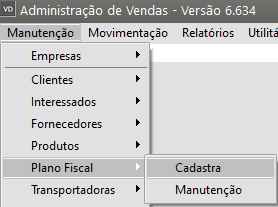
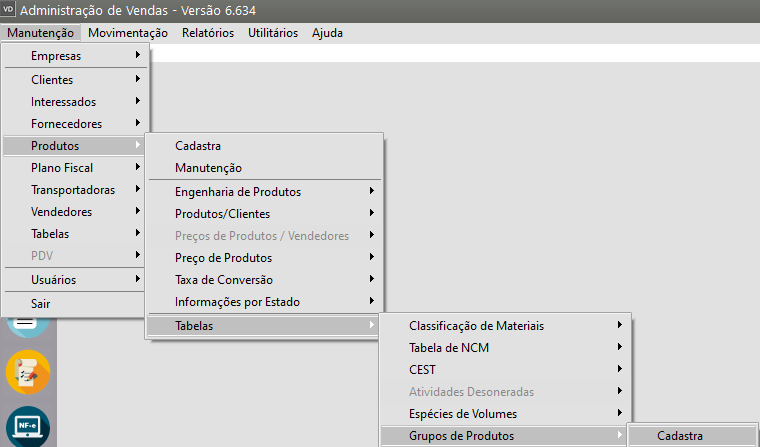
No menu **Manutenção>Produtos>Tabelas>[Grupo de Produtos](https://autoatendimento.grupoallegus.com.br/books/vdne/page/cadastro-de-grupos-de-produtos)**
[](https://autoatendimento.grupoallegus.com.br/uploads/images/gallery/2023-12/0Z4image.png)
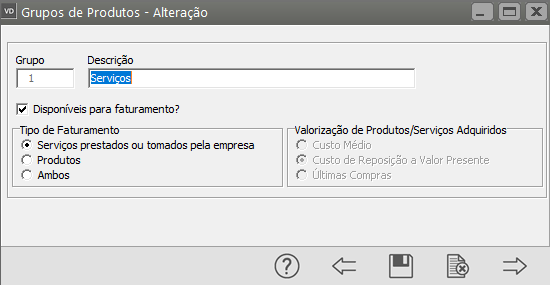
Deverá ser cadastrado um [Grupo de Produtos](https://autoatendimento.grupoallegus.com.br/books/vdne/page/cadastro-de-grupos-de-produtos) **"Serviço"**, **disponível para Faturamento**
[](https://autoatendimento.grupoallegus.com.br/uploads/images/gallery/2023-12/bRYimage.png)
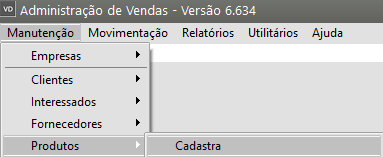
No menu **Manutenção>Produtos**
[](https://autoatendimento.grupoallegus.com.br/uploads/images/gallery/2023-12/2kyimage.png)
Deverá ser [cadastrado um Produto](https://autoatendimento.grupoallegus.com.br/books/vdne/page/cadastrando-produtos) que possua um [**Grupo de Produtos**](https://autoatendimento.grupoallegus.com.br/books/vdne/page/cadastro-de-grupos-de-produtos) do Tipo de Faturamento **“Serviços prestados ou tomados pela empresa”** e que seja **Disponível para faturamento.**
[](https://autoatendimento.grupoallegus.com.br/uploads/images/gallery/2023-12/7F2image.png)
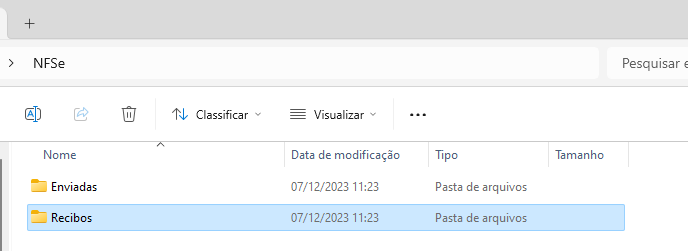
Depois das informações cadastradas deverá ser criada uma nova pasta em local definido pela empresa e dentro desta pasta criar duas sub pastas **(Enviadas e Recibos**), endereço onde ficarão gravados os xmls das notas emitidas.
[](https://autoatendimento.grupoallegus.com.br/uploads/images/gallery/2023-12/p8Bimage.png)
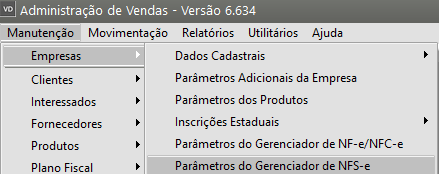
O Sistema abrirá um novo menu em **Manutenção>Empresas>Parâmetros do Gerenciador da NFS-e.**
[](https://autoatendimento.grupoallegus.com.br/uploads/images/gallery/2023-12/Ic1image.png)
Neste menu deverão ser configuradas as informações para **Gerenciamento da Nota Fiscal de Serviço**
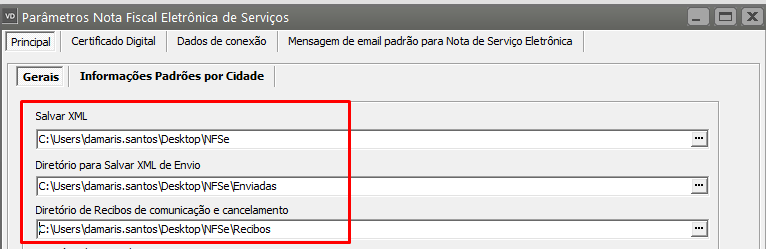
- No campo Salvar XML deverá ser informado o endereço até a pasta NFSe cadastrada anteriormente.
- No campo Diretório para Salvar XML de Envio deverá ser informado o endereço até a pasta Enviadas criada anteriormente.
- No campo Diretório de Recibos de Comunicação com o GINFES e cancelamento deverá ser informado o endereço até a pasta Recibos criada anteriormente.
[](https://autoatendimento.grupoallegus.com.br/uploads/images/gallery/2023-12/98Bimage.png)
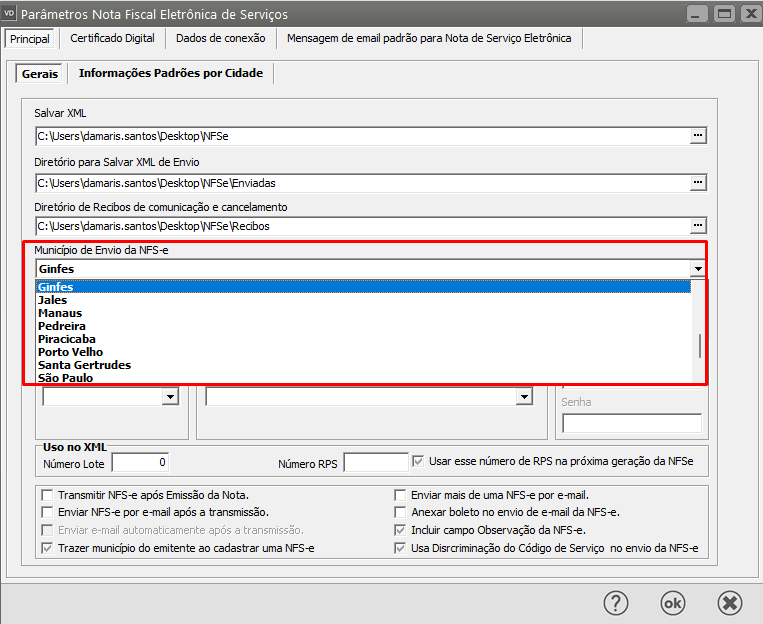
- No campo Município de Envio da NFSe informe o Município ou Ginfes (se for esse layout)
[](https://autoatendimento.grupoallegus.com.br/uploads/images/gallery/2023-12/jROimage.png)
Agora, defina:
- no Campo Ambiente deverá ser definido se o ambiente é de Produção ou Homologação (teste)
- No Campo Dados deverá ser informado o Regime de Especial de Tributação.[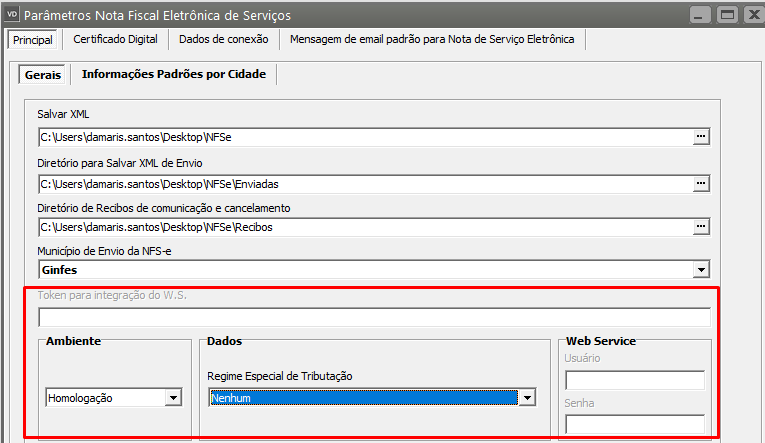](https://autoatendimento.grupoallegus.com.br/uploads/images/gallery/2023-12/ekeimage.png)
Em seguida será necessário informar como o Sistema deverá se comportar no momento da emissão da **Nota Fiscal de Serviço Eletrônica**
Defina:
- Se a nota será transmitida após ser salva
- Se deseja enviar email da NFSe após sua transmissão
- Se deseja enviar email automaticamente após a transmissão (nesse caso, o sistema irá enviar o email sem questionar se deseja ou não realizar o envio
- Se trazer o município do emitente ao cadastrar uma NFSe
- Se é para enviar mais de uma NFSe por email
- Se é para Anexar boleto no envio de email da NFSe
- Incluir campo observações da NFSe
- Usa discriminação do código de serviço no envio da NFSe
Lembrando que, o envio do email dependerá dos dados informados nos Dados Cadastrais da Empresa e também no cadastro do email que será informado no cadastro do destinatário da NFSe
[](https://autoatendimento.grupoallegus.com.br/uploads/images/gallery/2023-12/XjKimage.png)
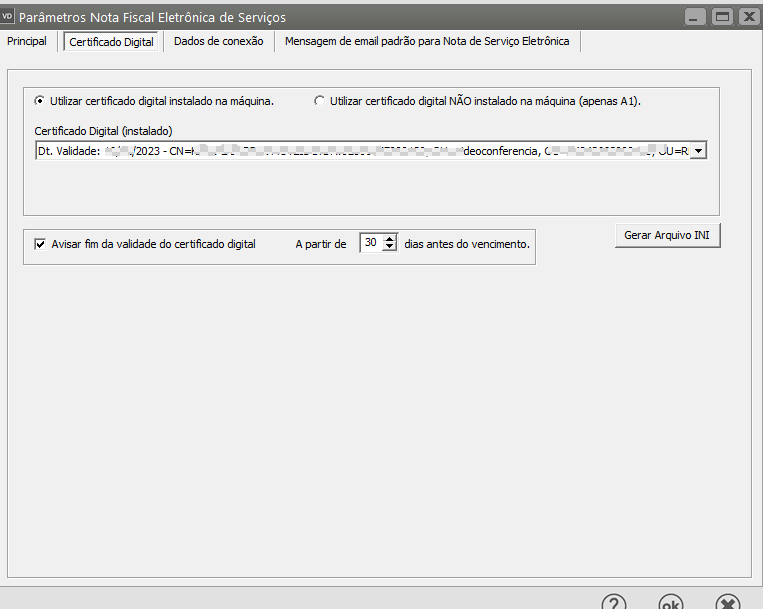
- Na Aba **Certificado Digital** deverá ser informado o Certificado instalado em sua máquina, poderá também ser definido para que o sistema avise o fim da validade do certificado digital e o número de dias antes do vencimento que esse aviso deverá acontecer.
[](https://autoatendimento.grupoallegus.com.br/uploads/images/gallery/2023-12/mNIimage.png)
- Se a sua empresa utilizar controle de proxy deverá acessar a aba específica e cadastrar as informações
[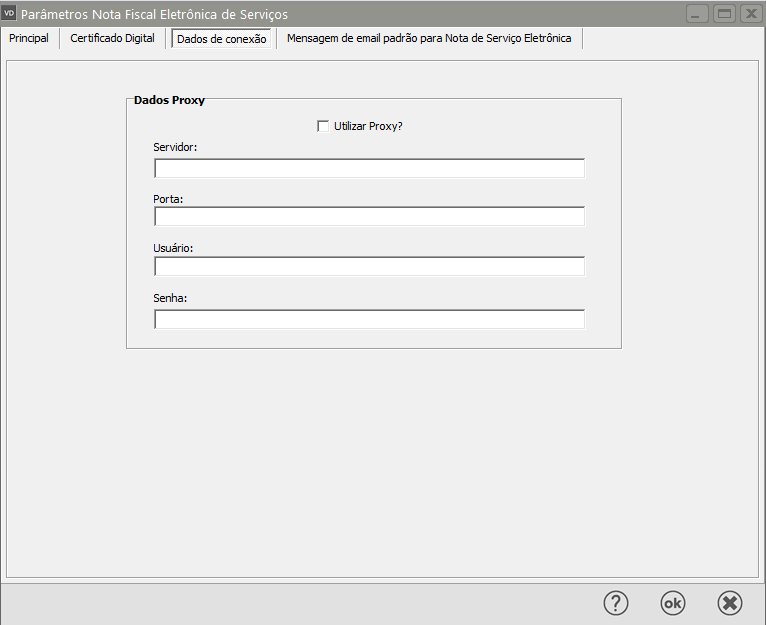](https://autoatendimento.grupoallegus.com.br/uploads/images/gallery/2023-12/yNximage.png)
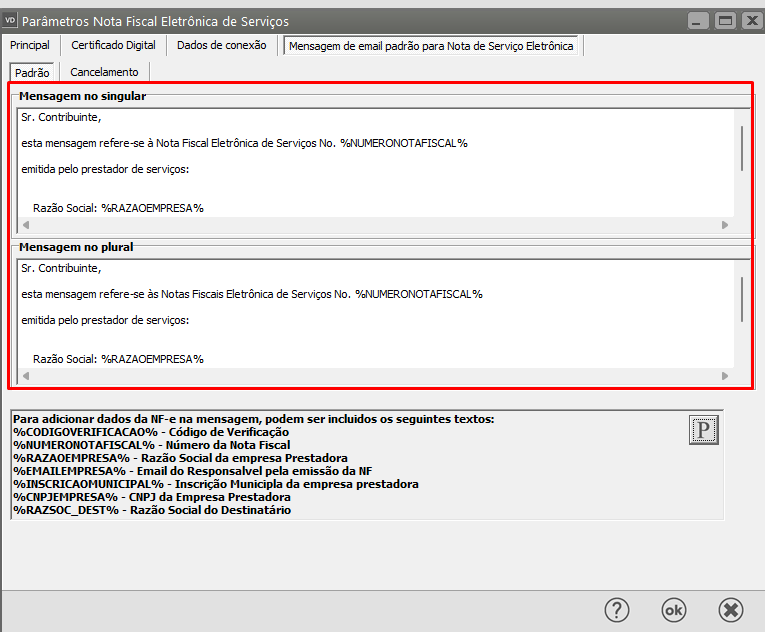
Acesse a aba **Mensagem de email** padrão para Nota de Serviço Eletrônica
Você poderá:
- Digitar a mensagem que deseja enviar no corpo do email e para isso poderá utilizar os campos existente com fórmula
[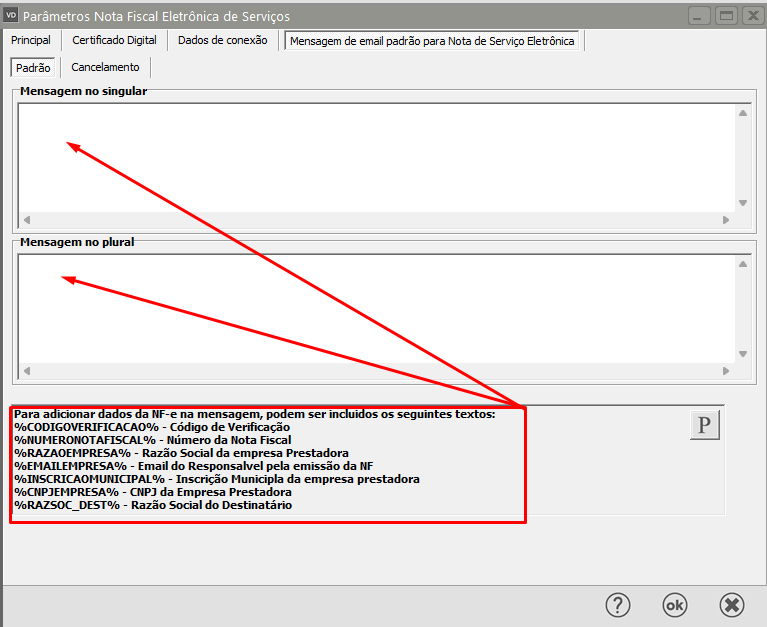](https://autoatendimento.grupoallegus.com.br/uploads/images/gallery/2023-12/1MBimage.png)
- Clicar no botão com a letra **"P"**
[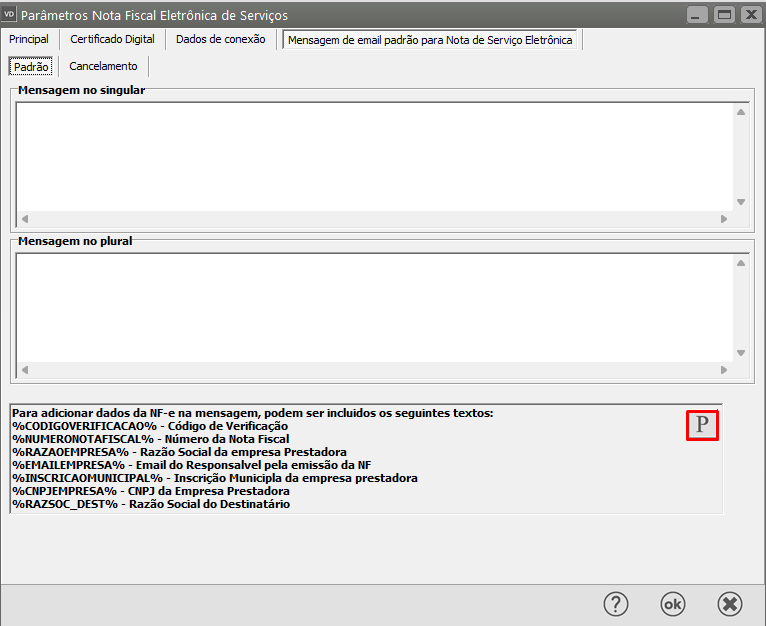](https://autoatendimento.grupoallegus.com.br/uploads/images/gallery/2023-12/DF1image.png)
O Sistema irá carregar para os campos de Mensagem uma mensagem padrão internamente cadastrada e que será utilizada no envio de email.
[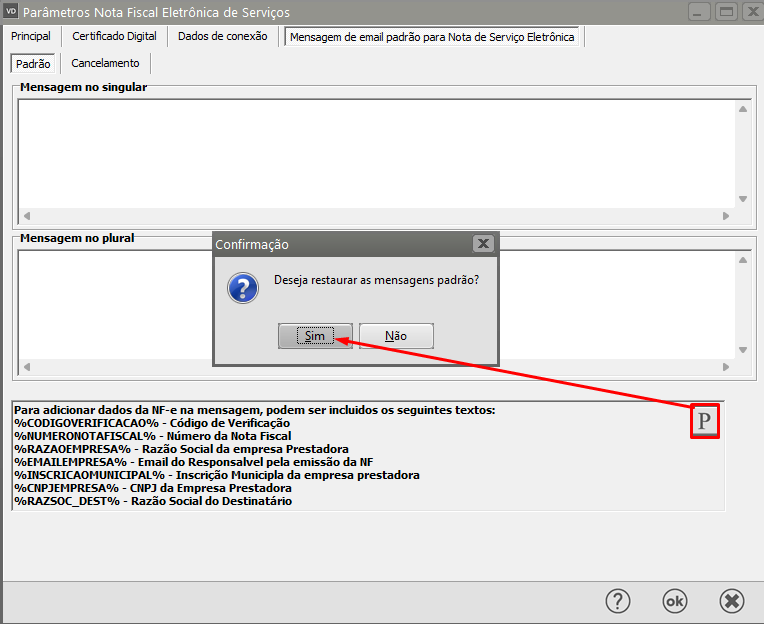](https://autoatendimento.grupoallegus.com.br/uploads/images/gallery/2023-12/Nccimage.png)
[](https://autoatendimento.grupoallegus.com.br/uploads/images/gallery/2023-12/Dxaimage.png)
Salve o cadastro dos **Parâmetros do Gerenciador da NFSe**
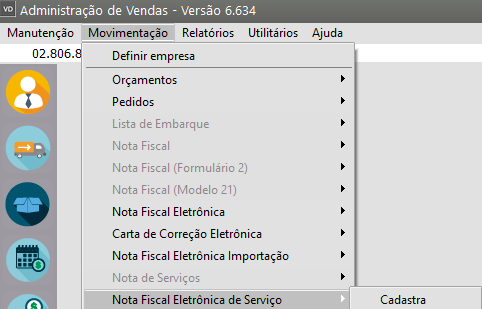
Para cadastrar a **Nota Fiscal de Serviço Eletrônica** acesse o menu **Movimentação>Nota de Serviço Eletrônica>Cadastra.**
[](https://autoatendimento.grupoallegus.com.br/uploads/images/gallery/2023-12/ZVHimage.png)
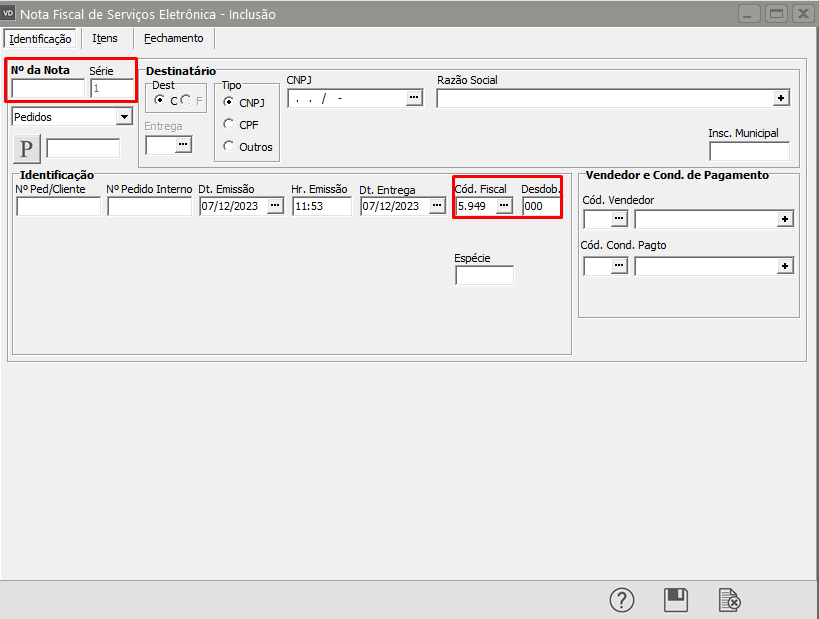
Será apresentada a tela para cadastro da Nota de Serviço Eletrônica.
**Observação.:**
**Essa tela não trará a numeração da Nota pois este número será fornecido pela Prefeitura Municipal quando do retorno da Nota Fiscal autorizada.**
Na **aba Identificação**, o Sistema trará a data do computador e o [CFOP](https://autoatendimento.grupoallegus.com.br/books/vdne/page/cadastrando-o-plano-fiscal-cfop-codigo-fiscal-de-operacoes) que foi cadastrado nos [Parâmetros Adicionais da Empresa](https://autoatendimento.grupoallegus.com.br/books/vdne/page/parametrizando-a-empresa-principal), se precisar você poderá alterar essas informações.
[](https://autoatendimento.grupoallegus.com.br/uploads/images/gallery/2023-12/Wsfimage.png)
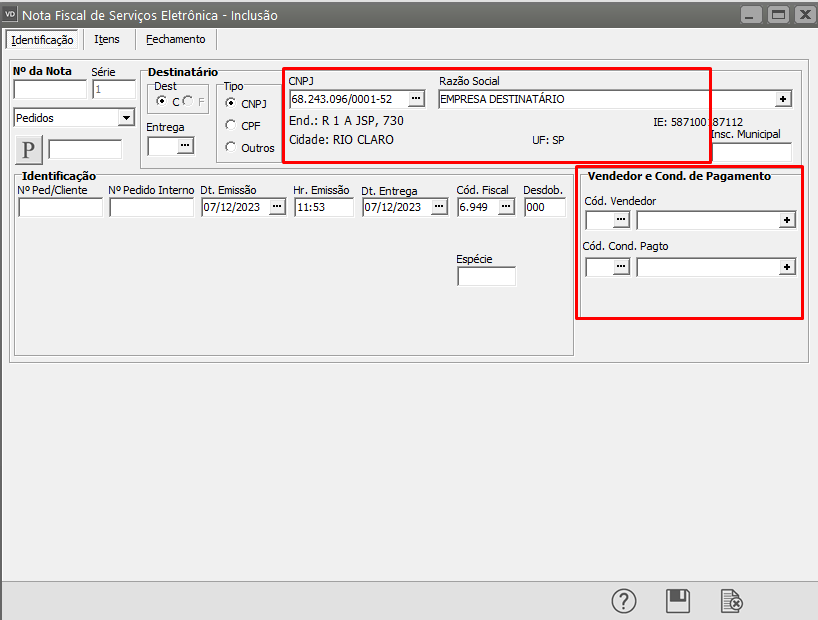
Preencha os dados do destinatário da NFSe, [Vendedor](https://autoatendimento.grupoallegus.com.br/books/vdne/page/cadastro-de-vendedores) e [Condição de Pagamento](https://autoatendimento.grupoallegus.com.br/books/vdne/page/cadastrando-as-condicoes-de-pagamento) (se houver)
[](https://autoatendimento.grupoallegus.com.br/uploads/images/gallery/2023-12/CxJimage.png)
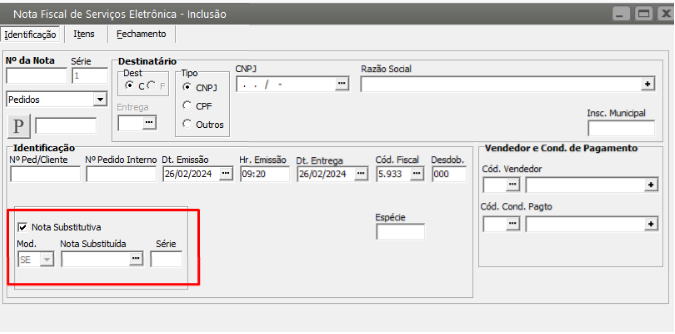
**SUBSTITUIÇÃO DA NFS-e - Apenas para o Layout GINFES, cidade de Rio Claro**
A operação de Substituição de NFS-e poderá ser realizada até 30 dias após a emissão da nota que será substituída.
Se a Nota Fiscal de Serviço Eletrônica que você estiver cadastrando for **substituir uma Nota Fiscal de Serviço Eletrônica já emitida e autorizada anteriormente você deverá:**
- Selecionar a opção Nota substitutiva
- Preencher o campo Modelo da Nota que será substituída
- Preencher o Numero da Nota que será Substituída (neste campo você terá o DLG (três pontinhos) para pesquisar as notas já cadastradas no Sistema
- Preencher a Série da Nota que será substituída
O Sistema irá carregar todas as informações da nota a ser substituída e permitirá que sejam editados os campos de preenchimento manual.
Neste caso, ao autorizar a nota a requisição será recebida pelo servidor Web, que validará os dados preenchidos e, caso as informações sejam válidas, gera a NFS-e substituta fornecendo seu número, Em seguida, cancela a NFS-e substituída, registrando o vínculo entre ambas.
O Web Site retornará uma mensagem com o resultado do processamento.
Observação:
Caso você tenha dificuldade na autorização da NFS-e e no cancelamento da NFS-e que foi substituída, faça a consulta da mesma.
[](https://autoatendimento.grupoallegus.com.br/uploads/images/gallery/2024-02/PECimage.png)
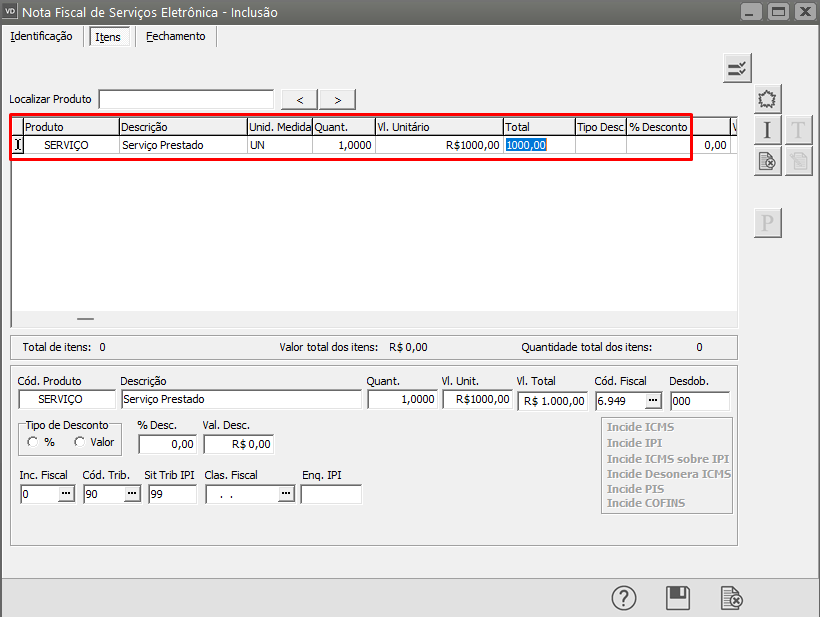
Na **aba Itens**, informe o [Produto](https://autoatendimento.grupoallegus.com.br/books/vdne/page/cadastrando-produtos) cadastrado anteriormente, quantidade e valor unitário do mesmo, em seguida preencha as demais informações do item
[](https://autoatendimento.grupoallegus.com.br/uploads/images/gallery/2023-12/ELOimage.png)
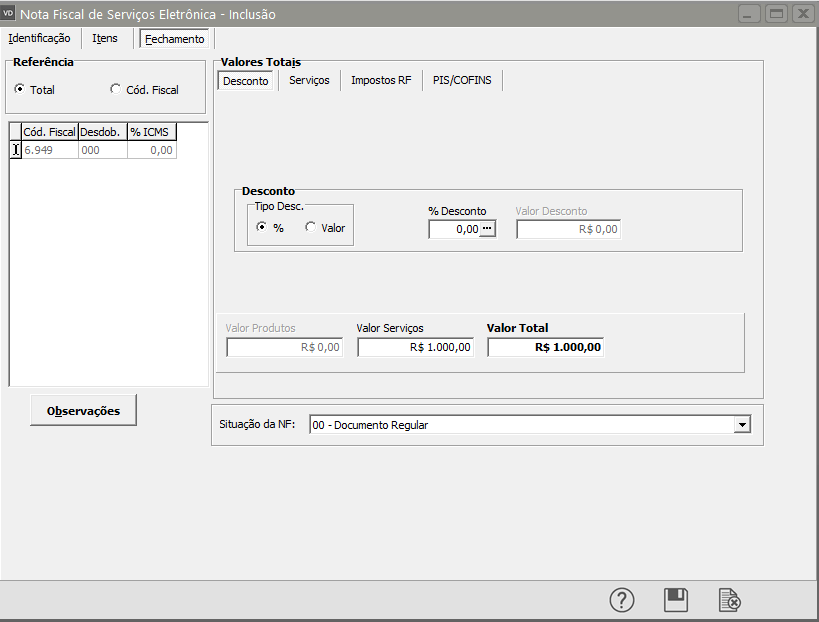
Na **aba Fechamento** temos:
**Sub Aba Desconto**
[](https://autoatendimento.grupoallegus.com.br/uploads/images/gallery/2023-12/vvximage.png)
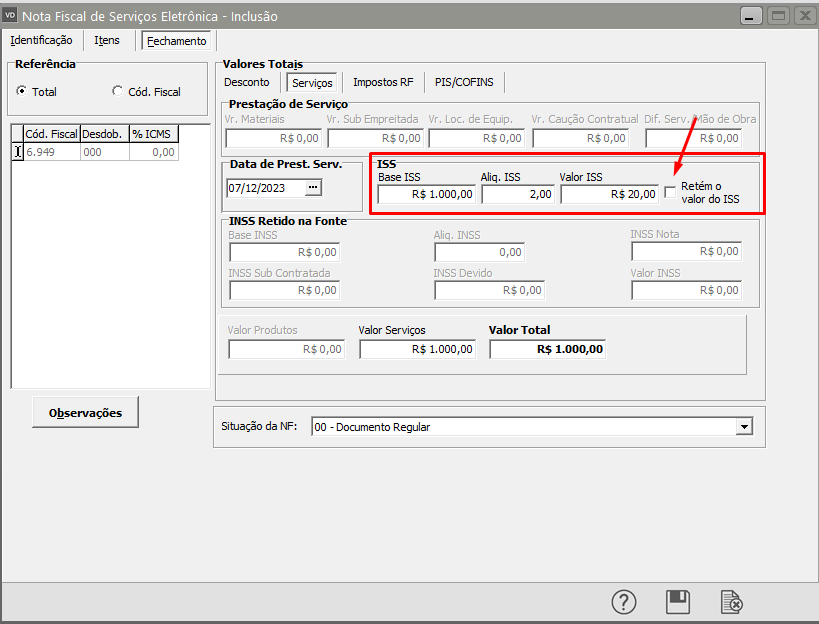
**Sub Aba Serviços** onde poderá ser verificado o cálculo do Imposto.
Informe se o **ISS será ou não retido**
[](https://autoatendimento.grupoallegus.com.br/uploads/images/gallery/2023-12/adDimage.png)
**Aba Imposto Retido na Fonte**, será preenchida automaticamente de acordo com as informações cadastradas nos [Parâmetros Adicionais da Empresa, aba Impostos](https://autoatendimento.grupoallegus.com.br/books/vdne/page/parametrizando-a-empresa-impostos)
[](https://autoatendimento.grupoallegus.com.br/uploads/images/gallery/2023-12/n02image.png)
**Sub Aba PIS e CONFINS,** será preenchida automaticamente de acordo com as informações dos [Parâmetros Adicionais da Empresa, aba Impostos](https://autoatendimento.grupoallegus.com.br/books/vdne/page/parametrizando-a-empresa-impostos)
[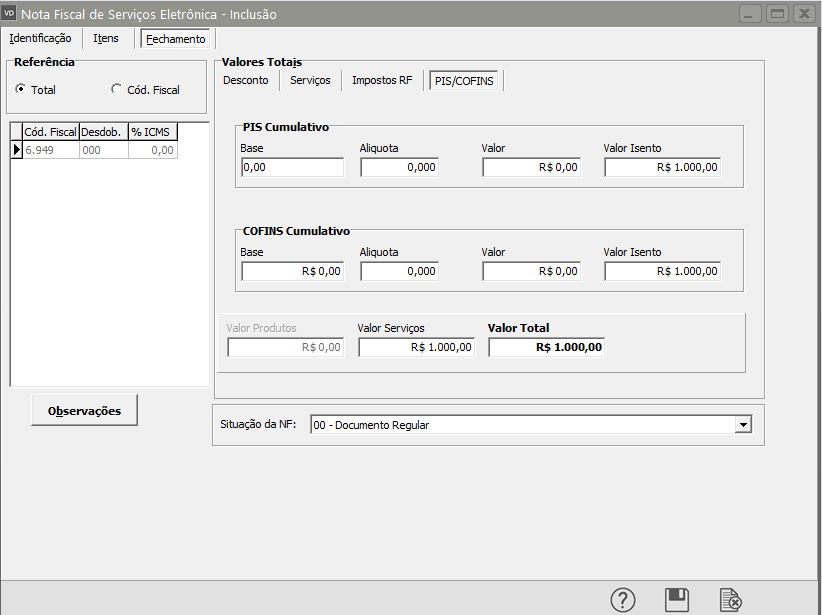](https://autoatendimento.grupoallegus.com.br/uploads/images/gallery/2023-12/OVVimage.png)
Depois de preenchida a Nota, quando for acionado o botão Salvar o sistema apresentará a tela para **Informações Adicionais NFS-e**
Informe a data de emissão, **Código de item da lista de serviço**, **código de tributação do Município** e a **Natureza da Operação.**
[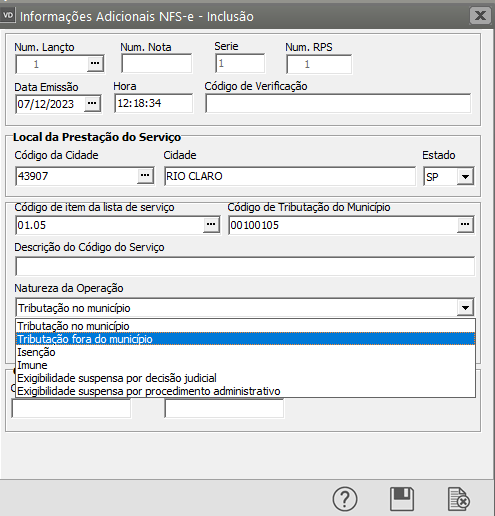](https://autoatendimento.grupoallegus.com.br/uploads/images/gallery/2023-12/E7eimage.png)
[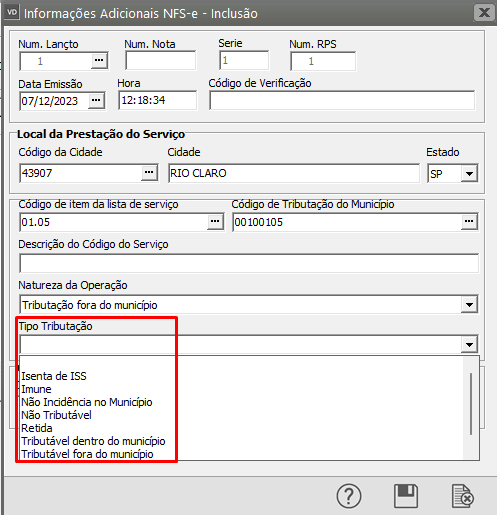](https://autoatendimento.grupoallegus.com.br/uploads/images/gallery/2023-12/SVkimage.png)
Conforme os [Parâmetros do Gerenciador da NFSe](https://autoatendimento.grupoallegus.com.br/books/vdne/page/parametrizando-o-gerenciador-de-nfs-e-nota-fiscal-de-servico-eletronica), o Sistema questionará se **Deseja Transmitir a Nota Fiscal de Serviço Eletrônica**, clique em SIM.
[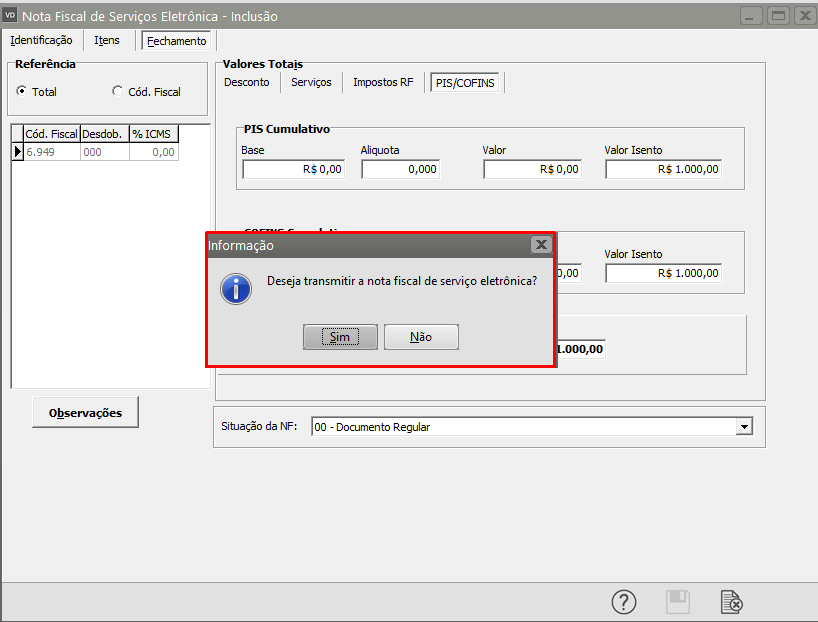](https://autoatendimento.grupoallegus.com.br/uploads/images/gallery/2023-12/Rcyimage.png)
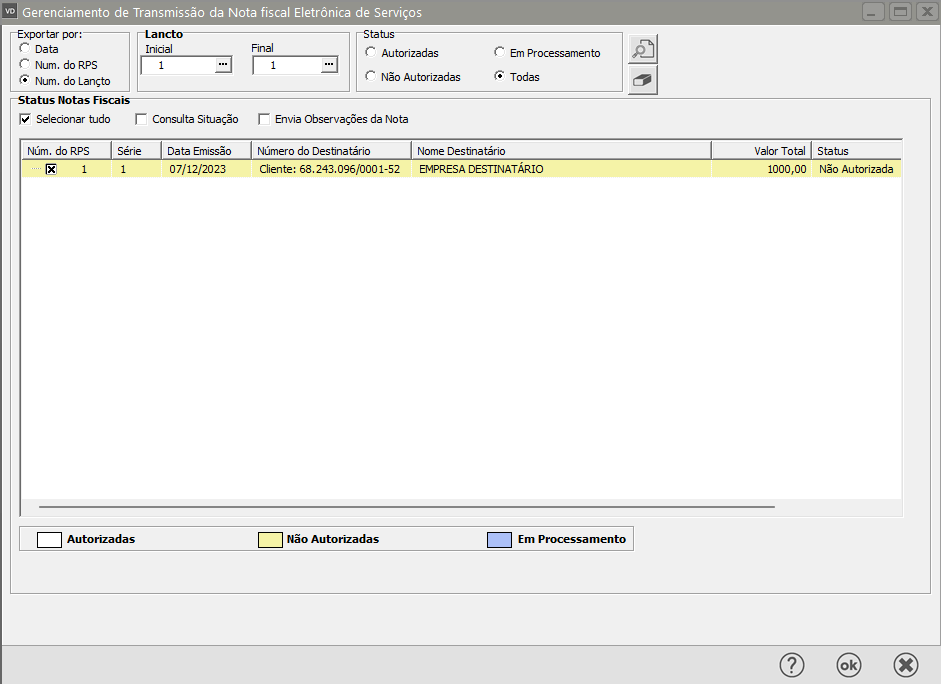
Será apresentada a tela para **transmissão da NFS-e**, defina a Nota que será transmitida e clique em OK.
[](https://autoatendimento.grupoallegus.com.br/uploads/images/gallery/2023-12/nptimage.png)
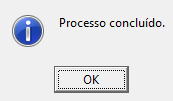
Em seguida será apresentada a tela informando que o **Processo Concluído.**
[](https://autoatendimento.grupoallegus.com.br/uploads/images/gallery/2023-12/gQYimage.png)
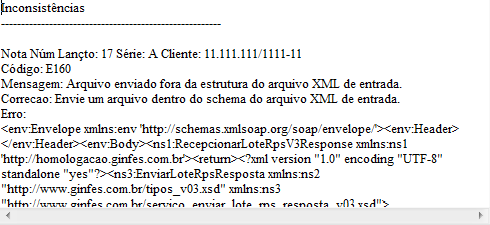
Se houver inconsistências nas informações será apresentada a tela informando quais são elas para que seja providenciada a correção.
[](https://autoatendimento.grupoallegus.com.br/uploads/images/gallery/2023-12/pONimage.png)
Se não houver inconsistências, depois de conectado o Certificado Digital deverá ser digitada a senha do Token.

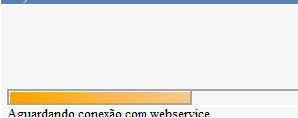
Será apresentada a tela para que seja aguardada a conexão com o webservice
[](https://autoatendimento.grupoallegus.com.br/uploads/images/gallery/2023-12/h60image.png)
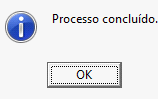
Em seguida será apresentada a mensagem informando que o Processo foi concluído.
[](https://autoatendimento.grupoallegus.com.br/uploads/images/gallery/2023-12/WgPimage.png)
O Sistema apresentará a tela de inconsistência informando que a NFS-e foi **enviada com sucesso**.
Nesse momento a NFS-e foi emitida com sucesso e já consta do **Banco de Dados da Prefeitura Municipal.**
**CONSULTA DA NFS-e**
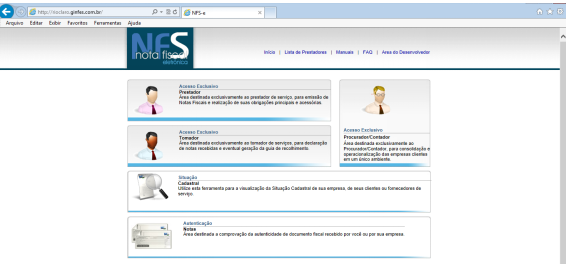
Para consultar a NFS-e deverá ser acessado o site [http://rioclaro.ginfes.com.br](http://rioclaro.ginfes.com.br/) ou o Site da Prefeitura de sua cidade e selecione a opção **Acesso Exclusivo/PRESTADOR.**
[](https://autoatendimento.grupoallegus.com.br/uploads/images/gallery/2024-12/VWmimage.png)
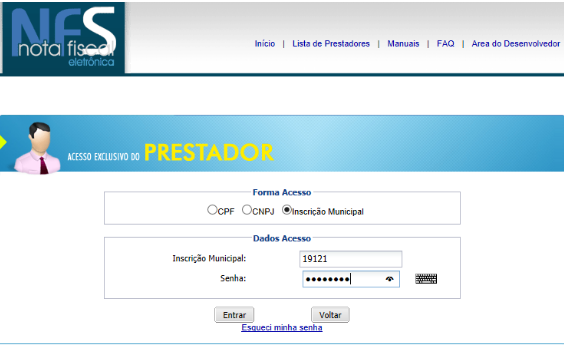
Será apresentada a tela de Acesso Exclusivo do Prestador, digite a **senha de acesso e clique em entrar.**
[](https://autoatendimento.grupoallegus.com.br/uploads/images/gallery/2024-12/NmRimage.png)
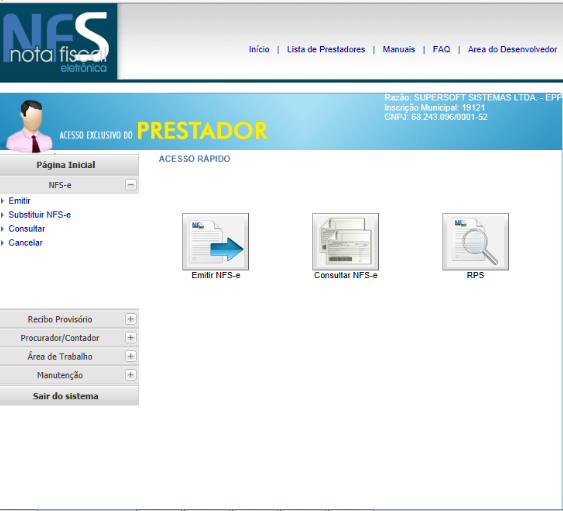
Na próxima tela apresentada clique em **Consulta NFS-e.**
[](https://autoatendimento.grupoallegus.com.br/uploads/images/gallery/2024-12/xXXimage.png)
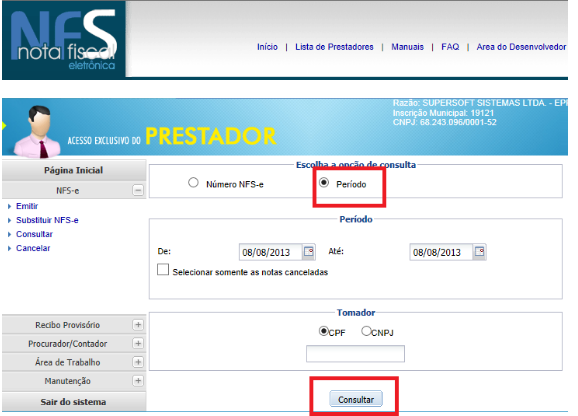
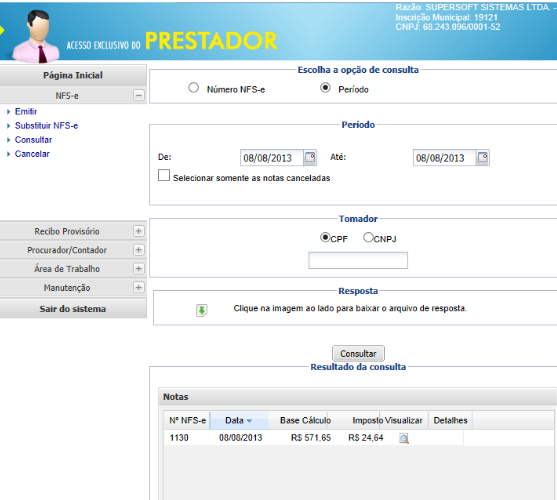
Faça a definição da **forma de pesquisa** por **número de NFS-e ou por Período** e o site apresentará a relação das NFS-e emitidas.
[](https://autoatendimento.grupoallegus.com.br/uploads/images/gallery/2024-12/UBoimage.png)
[](https://autoatendimento.grupoallegus.com.br/uploads/images/gallery/2024-12/E4Eimage.png)
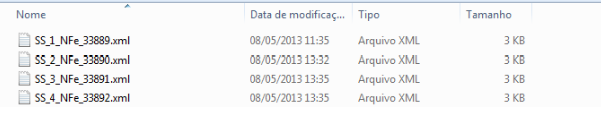
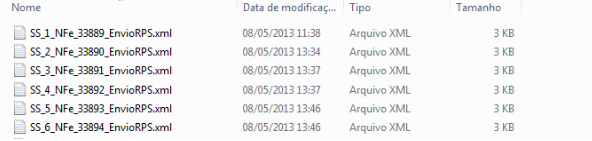
Após a emissão da NFS-e se for consultados os arquivos gerados automaticamente dentro da pasta NFS-e que você criou será constatado que foram salvos os arquivos referente as NFS-e emitidas.
**Pasta Assinadas**
[](https://autoatendimento.grupoallegus.com.br/uploads/images/gallery/2023-12/C0Gimage.png)
**Pasta Enviadas**
[](https://autoatendimento.grupoallegus.com.br/uploads/images/gallery/2023-12/6oNimage.png)
**Pasta Recibos**
[](https://autoatendimento.grupoallegus.com.br/uploads/images/gallery/2023-12/bYFimage.png)
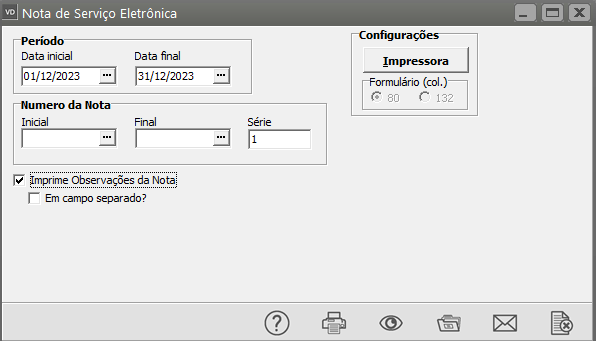
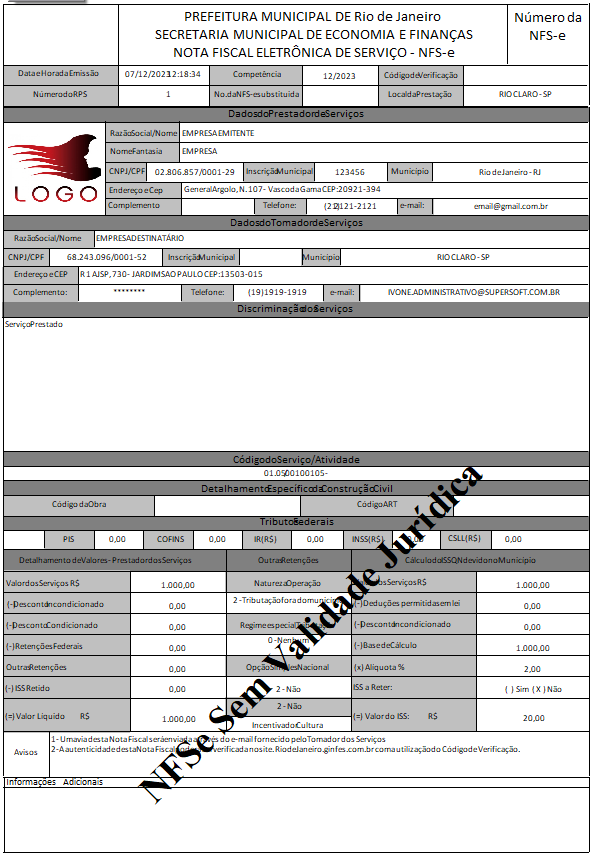
Para impressão você deverá acessar o menu **Relatórios>Emissão de Documento>Nota Fiscal Eletrônica de Serviço**
[](https://autoatendimento.grupoallegus.com.br/uploads/images/gallery/2023-12/nTmimage.png)
[](https://autoatendimento.grupoallegus.com.br/uploads/images/gallery/2023-12/cnXimage.png)
[](https://autoatendimento.grupoallegus.com.br/uploads/images/gallery/2023-12/GHyimage.png)
Observação:
Após a Nota Fiscal de Serviço ser autorizada será possível alterar apenas [Receita](https://autoatendimento.grupoallegus.com.br/books/vdne/page/cadastrando-receitas), [Centro de Custo](https://autoatendimento.grupoallegus.com.br/books/vdne/page/cadastrando-centros-de-custo) e [Comissão](https://autoatendimento.grupoallegus.com.br/books/vdne/page/comissao-de-vendedores).
**Veja também os Itens:**
- [Imprimindo Documentos Automaticamente ](https://autoatendimento.grupoallegus.com.br/books/vdne/page/imprimindo-documentos-automaticamente-notas-fiscais-notas-fiscais-de-servico-conhecimento-de-transporte-orcamento-pedido-etc)
- [Exportando Notas Fiscais de Serviço Eletrônica para a Prefeitura Municipal de São Paulo](https://autoatendimento.grupoallegus.com.br/books/vdne/page/exportando-notas-fiscais-de-servico-eletronica-para-a-prefeitura-municipal-de-sao-paulo)
- [Exportando Notas Fiscais de Serviço Eletrônica para a Prefeitura Municipal de Santa Bárbara d'Oeste](https://autoatendimento.grupoallegus.com.br/books/vdne/page/exportando-notas-fiscais-de-servico-eletronica-para-a-prefeitura-municipal-de-santa-barbara-doeste)
- [Importando Notas Fiscais de Serviço da Prefeitura Municipal de São Paulo](https://autoatendimento.grupoallegus.com.br/books/vdne/page/importando-notas-fiscais-de-servico-da-prefeitura-municipal-de-sao-paulo)
- [Cadastro de Indicadores do ISS (Imposto Sobre Serviços)](https://autoatendimento.grupoallegus.com.br/books/vdne/page/cadastro-de-indicadores-do-iss-imposto-sobre-servicos)
- [Cadastro de Nota Fiscal de Serviço Eletrônica](https://autoatendimento.grupoallegus.com.br/books/vdne/page/cadastro-de-nota-fiscal-de-servico-eletronica)
- [Impressão da Nota Fiscal de Serviço Eletrônica](https://autoatendimento.grupoallegus.com.br/books/vdne/page/impressao-de-nota-fiscal-de-servico-eletronica)
- [Impressão de Notas Fiscais de Serviços](https://autoatendimento.grupoallegus.com.br/books/vdne/page/impressao-de-notas-fiscais-de-servicos)
- [Consulta o Arquivo Morto - Nota de Serviço Eletrônica (GINFES)](https://autoatendimento.grupoallegus.com.br/books/vdne/page/consulta-o-arquivo-morto-nota-de-servico-eletronica-ginfes)
- [Relatório de Documentos Fiscais (NF, NFS, Recibos, NFe, NFSe, Cupons e NFCe)](https://autoatendimento.grupoallegus.com.br/books/vdne/page/relatorio-de-documentos-fiscais-nf-nfs-recibos-nfe-nfse-cupons-e-nfce)
- [Nota Fiscal de Serviço Eletrônica - NFSe (Rio Claro)](https://autoatendimento.grupoallegus.com.br/books/vdne/page/nota-fiscal-de-servico-eletronica-nfse-rio-claro)
- [Impostos vinculados a emissão da NFSe (Nota Fiscal de Serviço Eletrônica)](https://autoatendimento.grupoallegus.com.br/books/vdne/page/impostos-vinculados-a-emissao-da-nfse-nota-fiscal-de-servico-eletronica)
- [Emissão de NFSe (Nota Fiscal de Serviço Eletrônica) para a Prefeitura de Brasília](https://autoatendimento.grupoallegus.com.br/books/vdne/page/emissao-de-nfse-nota-fiscal-de-servico-eletronica-para-a-prefeitura-de-brasilia)
- [Parametrizando o Gerenciamento da Nota Fiscal de Serviço Eletrônica (NFSe)](https://autoatendimento.grupoallegus.com.br/books/vdne/page/parametrizando-o-gerenciador-de-nfs-e)
- [Nota Fiscal de Serviço Eletrônica - NFSe (Rio Claro)](https://autoatendimento.grupoallegus.com.br/books/vdne/page/nota-fiscal-de-servico-eletronica-nfse-rio-claro)
- [Emissão de Nota Fiscal de Serviço Eletrônica (NFSe) com informações da Reforma Tributária](https://autoatendimento.grupoallegus.com.br/books/vdne/page/emissao-de-nota-fiscal-de-servico-eletronica-nfse-com-informacoes-da-reforma-tributaria)