# Etiqueta com código de barras do produto
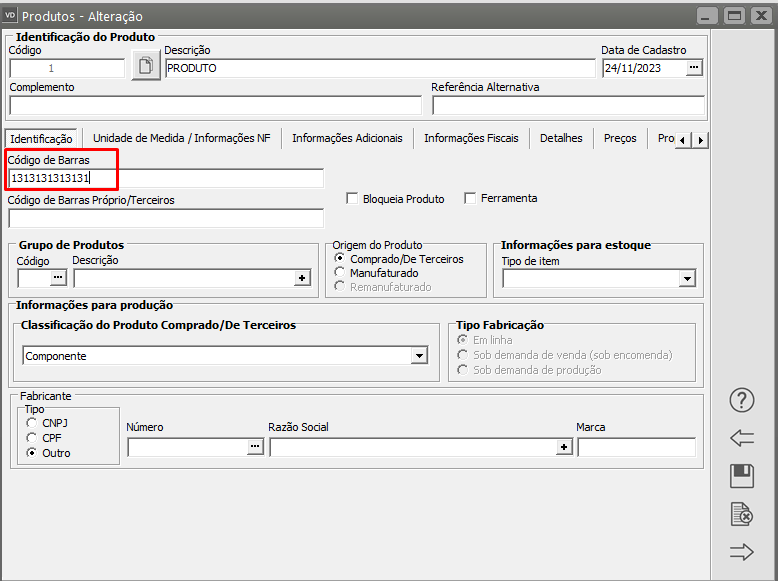
No [cadastro do Produto](https://autoatendimento.grupoallegus.com.br/books/vdne/page/cadastrando-produtos) tem de estar cadastrado o **Código de Barras do produto**
OBSERVAÇÕES;
1 – No campo definido para colocação do **código de barras no cadastro do produto** pode ser digitado até 50 caracteres, é necessário prestar atenção no tamanho do código de barras, pois **se a etiqueta for pequena ele sairá cortado no momento da impressão.**
Desta Forma, é necessário verificar o tamanho da etiqueta para saber se caberá o código de barras impresso
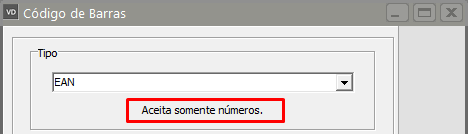
2 – Existem Tipos de Códigos de Barras que não permitem que seja incluído letras ou caracteres especiais no código de barras, no momento de definir o **TIPO** do Código de Barras o Sistema mostrará o layout do código de barras aceito para aquele tipo.
OBSERVAÇÃO:
Para o Tipo de **Código de Barras EAN** a leitura só será realizada se o **Código de Barras for composto de 13 caracteres**
[](https://autoatendimento.grupoallegus.com.br/uploads/images/gallery/2023-11/Wciimage.png)
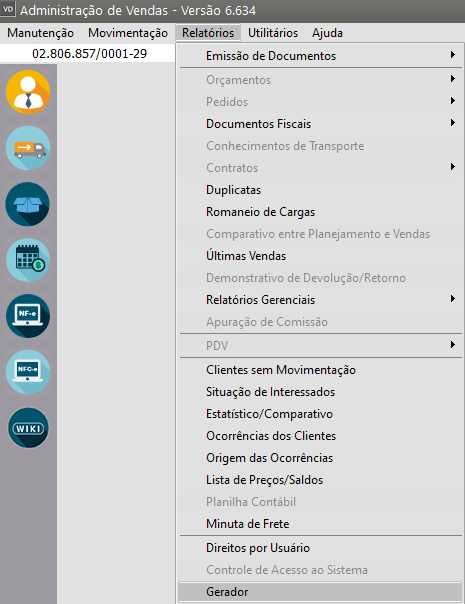
Em seguida acessar o menu **Relatórios/Gerador (Gerador antigo)**
[](https://autoatendimento.grupoallegus.com.br/uploads/images/gallery/2023-11/v0zimage.png)
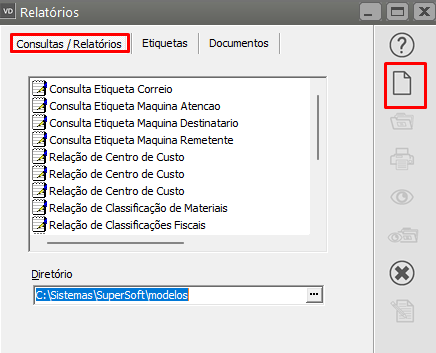
Acesse a aba **Consulta/Relatório** – e clique no botão novo
[](https://autoatendimento.grupoallegus.com.br/uploads/images/gallery/2023-11/njfimage.png)
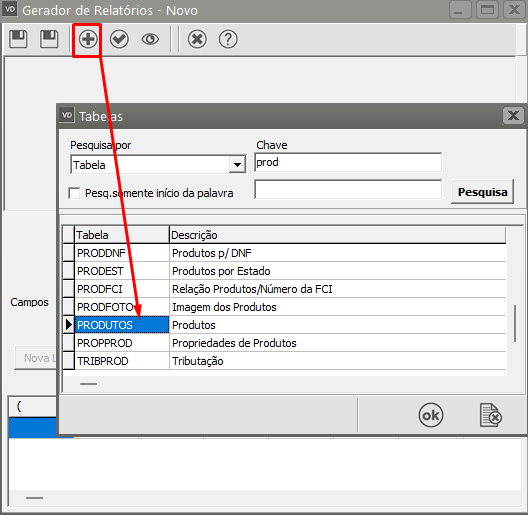
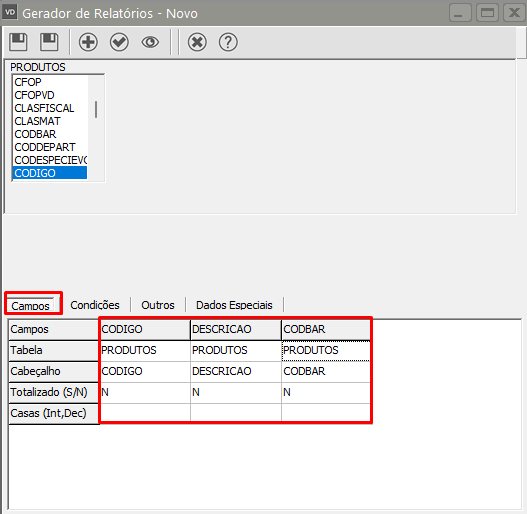
Cadastre uma nova consulta com todos os dados que farão **parte da etiqueta.**
A tabela com o **Código de Barras é Produtos e o campo é** **CODBAR**
[](https://autoatendimento.grupoallegus.com.br/uploads/images/gallery/2023-11/maQimage.png)
Em nosso exemplo vou pedir para que a etiqueta contenha o **Código do Produto, Descrição e o Código de Barras.**
[](https://autoatendimento.grupoallegus.com.br/uploads/images/gallery/2023-11/5oFimage.png)
**SUGESTÃO:**
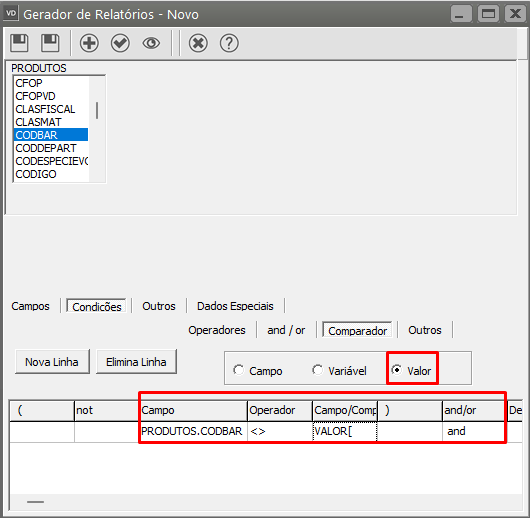
1\) Para que sejam impressas apenas as etiquetas de produtos que contenham código de barras cadastrado, no campo **CONDIÇÃO da Consulta deverá ser cadastrado:**
Campo = PRODUTOS.CODBAR
Operador = <> (DIFERENTE)
Campo/Comparador (VALOR) = VAZIO
[](https://autoatendimento.grupoallegus.com.br/uploads/images/gallery/2023-11/TyVimage.png)
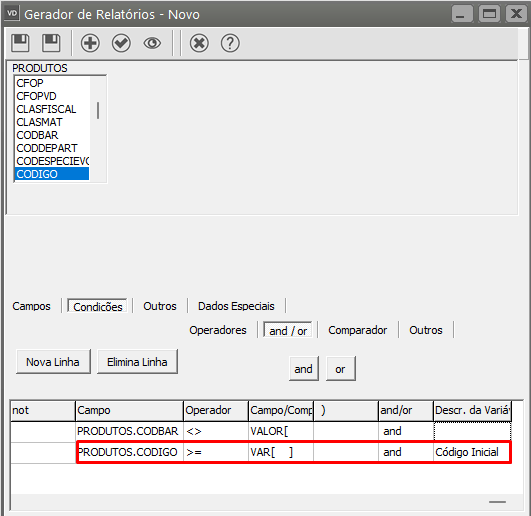
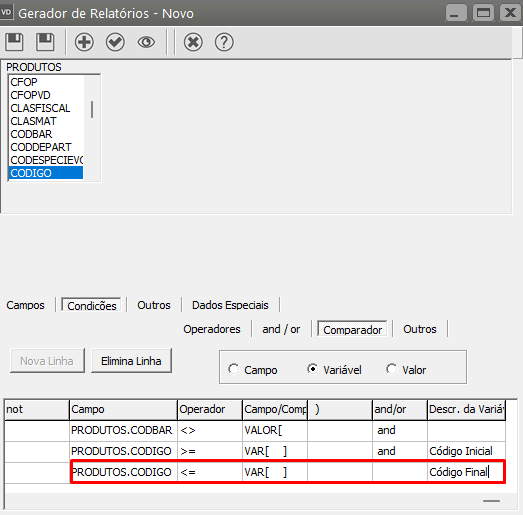
2\) Para que você possa determinar um **Código de Produto inicial e um Código de Produto final** no momento de pedir a impressão da etiqueta deverá ser cadastrado:
a) Campo = PRODUTOS.CODIGO
Operador >= (maior ou igual)
Campo/Comparador (VARIÁVEL) = EM BRANCO
And/Or = And
Descrição da Variável = Código Inicial
[](https://autoatendimento.grupoallegus.com.br/uploads/images/gallery/2023-11/fdGimage.png)
b) Campo = PRODUTOS.CODIGO
Operador = <= (menor ou igual)
Campo/Comparador (VARIAVEL) = EM BRANCO
And/Or = em branco
Descrição da Variável = Código Final
[](https://autoatendimento.grupoallegus.com.br/uploads/images/gallery/2023-11/tvoimage.png)
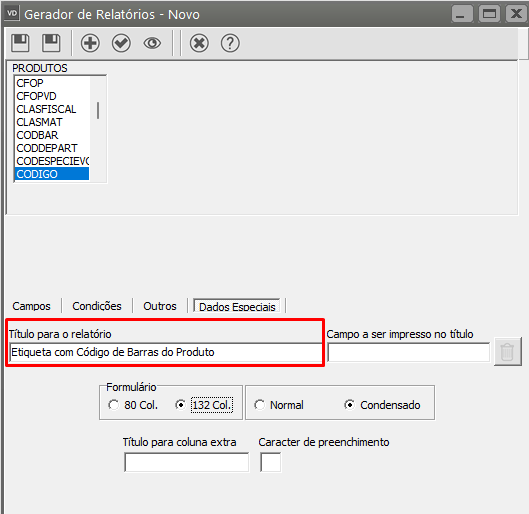
Acesse a aba **Dados Especiais** e informe um título para o relatório
[](https://autoatendimento.grupoallegus.com.br/uploads/images/gallery/2023-11/3kbimage.png)
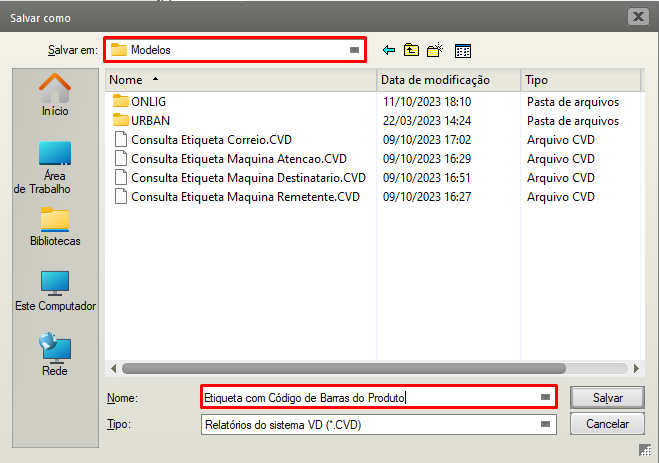
Salve o arquivo dentro da pasta **Modelos** existente na pasta onde está seu banco de dados do Sistema.
[](https://autoatendimento.grupoallegus.com.br/uploads/images/gallery/2023-11/rWRimage.png)
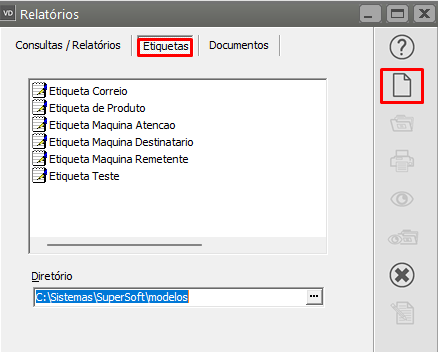
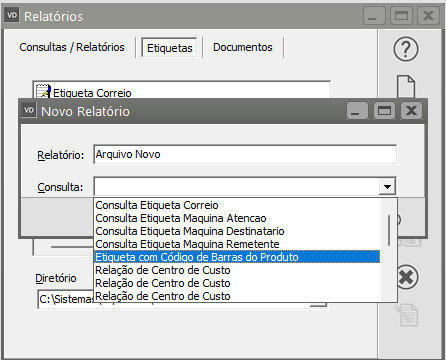
Em seguida acesse a aba **ETIQUETA** no gerador antigo e clique no botão **NOVO**, o sistema trará a tela para que seja definida a **CONSULTA** feita anteriormente. Clique em ok
[](https://autoatendimento.grupoallegus.com.br/uploads/images/gallery/2023-11/KhSimage.png)
[](https://autoatendimento.grupoallegus.com.br/uploads/images/gallery/2023-11/aVBimage.png)
Será apresentada a tela para colocação dos campos da etiqueta (consulta cadastrada anteriormente)
- O primeiro campo ficará definido no corpo da etiqueta
[](https://autoatendimento.grupoallegus.com.br/uploads/images/gallery/2023-11/8Beimage.png)
Em seguida o procedimento deverá ser repetido para colocar o segundo campo que fará parte da etiqueta
- Coloque o curso no campo que deseja que seja inserido o próximo campo no corpo da etiqueta
[](https://autoatendimento.grupoallegus.com.br/uploads/images/gallery/2023-11/L02image.png)
- Defina a consulta, o Campo que será inserido na etiqueta e clique em inserir campo
[](https://autoatendimento.grupoallegus.com.br/uploads/images/gallery/2023-11/s1iimage.png)
OBSERVAÇÃO: Esse procedimento deverá ser feito para todos os campos que deverão constar na etiqueta **MENOS PARA O CODIGO DE BARRAS**
No momento de Inserir o Código de Barras
- Coloque o cursor no campo onde será inserido o código de barras do produto
[](https://autoatendimento.grupoallegus.com.br/uploads/images/gallery/2023-11/S4zimage.png)
- não busque a Consulta nem o Campo
- CLIQUE NO BOTÃO INSERIR CÓDIGO DE BARRAS
[](https://autoatendimento.grupoallegus.com.br/uploads/images/gallery/2023-11/vyZimage.png)
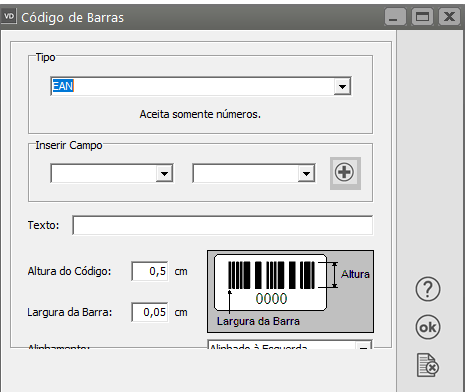
- O Sistema abrirá tela para que seja definido o Código de Barras
[](https://autoatendimento.grupoallegus.com.br/uploads/images/gallery/2023-11/Dsvimage.png)
Existem vários Tipos de Códigos de Barras, atente para que dependendo do tipo escolhido ele aceitará apenas números, números e letras ou números e caracteres, etc.
[](https://autoatendimento.grupoallegus.com.br/uploads/images/gallery/2023-11/JEvimage.png)
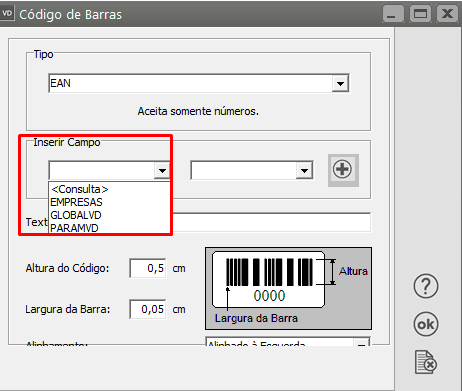
Em **INSERIR CAMPO** o usuário poderá definir que junto com o código de barras do produto seja impresso mais alguma informação, lembrando que : **SE FOR INSERIDO NOVOS CAMPOS JUNTO COM O CÓDIGO DE BARRAS NÃO PODERÁ SER UTILIZADO O LEITOR DE CÓDIGOS DE BARRAS POIS O CAMPO INSERIDO NÃO FARÁ PARTE DO CÓDIGO.**
[](https://autoatendimento.grupoallegus.com.br/uploads/images/gallery/2023-11/T3Fimage.png)
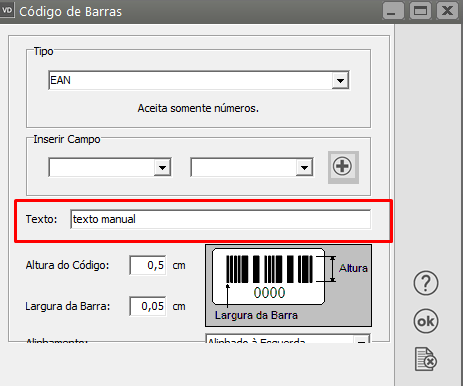
O usuário poderá também inserir um TEXTO manualmente, mas lembramos que nesse caso o leitor de código de barras não conseguirá fazer a leitura, pois foi alterada as informações.
[](https://autoatendimento.grupoallegus.com.br/uploads/images/gallery/2023-11/VZNimage.png)
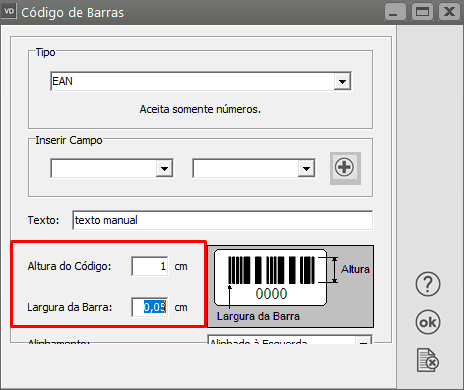
Em seguida defina a Altura do Código de Barras dentro da etiqueta impressa e a Largura da MENOR BARRA do código (será baseado nessa largura que serão definidas as larguras das demais barras)
RECOMENDAMOS QUE A LARGURA DA BARRA NÃO SEJA INFERIOR A 0,05 CM
[](https://autoatendimento.grupoallegus.com.br/uploads/images/gallery/2023-11/8PWimage.png)
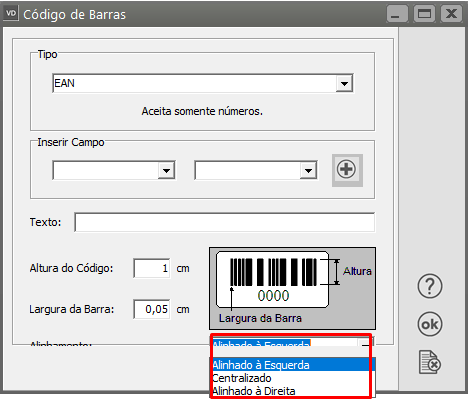
Agora basta informar se o código de barras será impresso a direita, esquerda ou centralizado na etiqueta
[](https://autoatendimento.grupoallegus.com.br/uploads/images/gallery/2023-11/fOJimage.png)
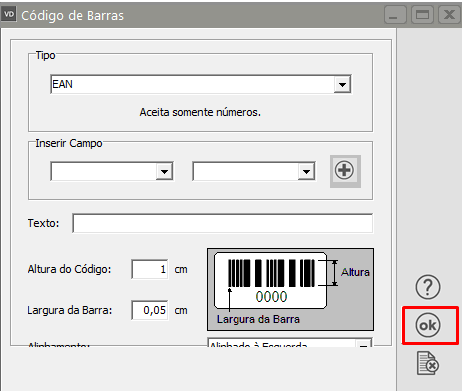
De ok e
[](https://autoatendimento.grupoallegus.com.br/uploads/images/gallery/2023-11/GAzimage.png)
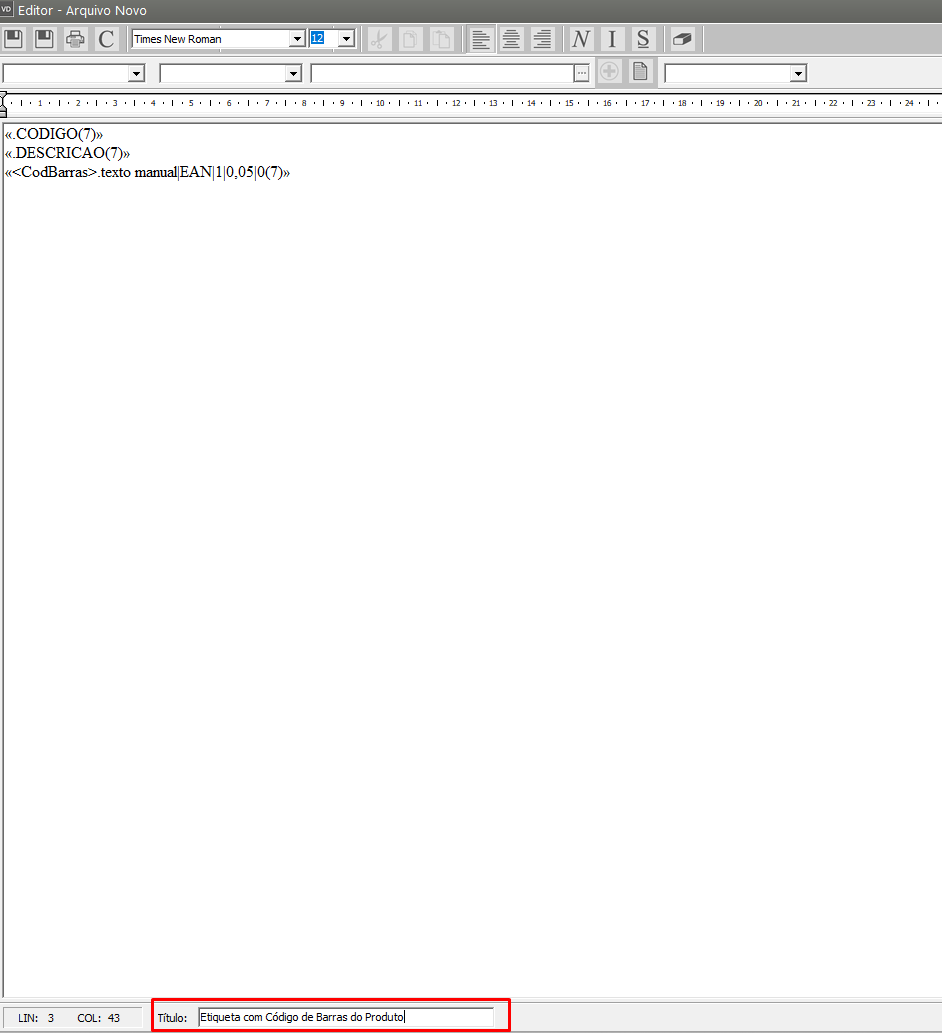
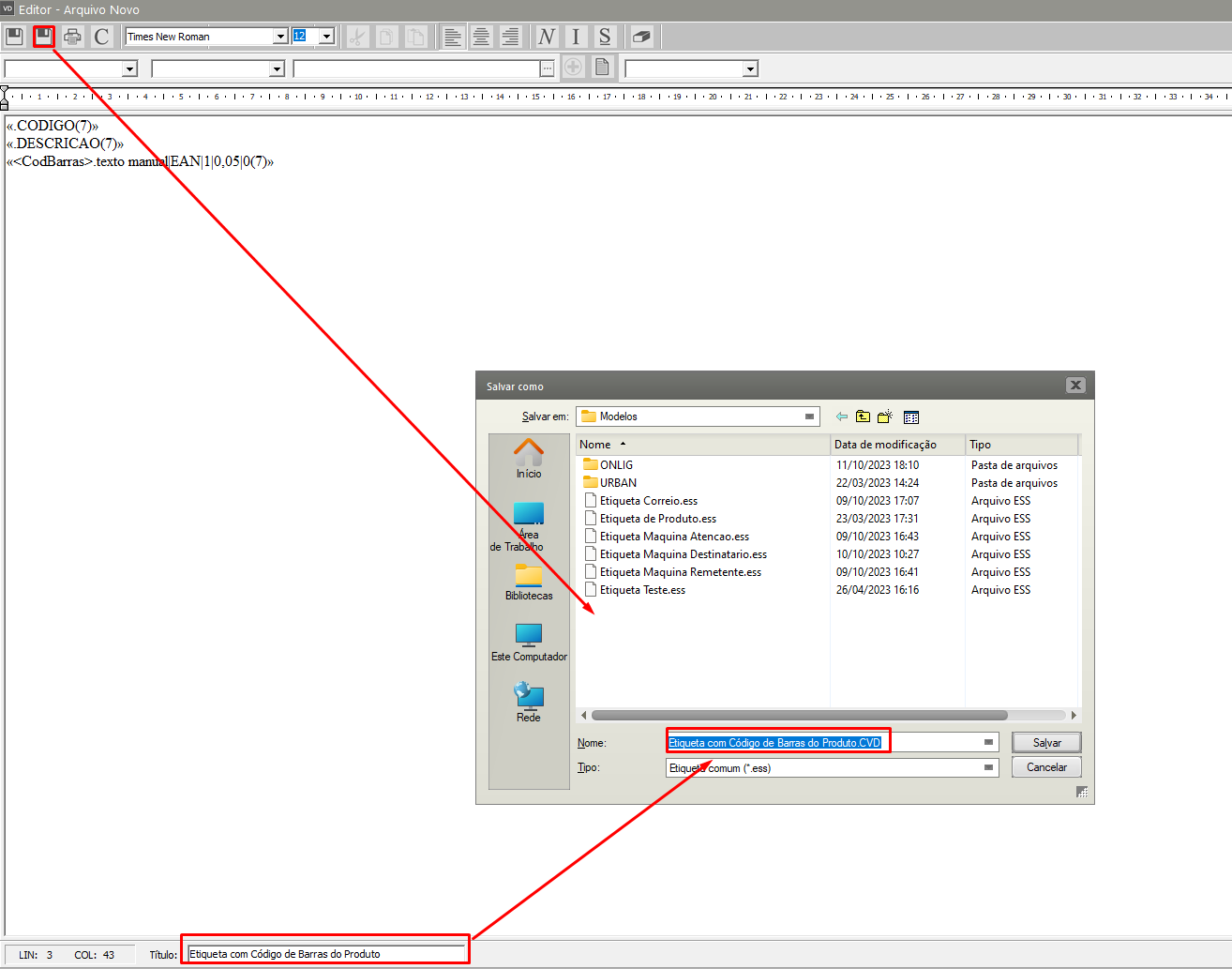
Defina um título para a Etiqueta
[](https://autoatendimento.grupoallegus.com.br/uploads/images/gallery/2023-11/S21AXRimage.png)
Acesse o botão Salvar como e salve o Arquivo dentro da Pasta Modelos (mesmo local onde está o banco de dados de sua empresa)
[](https://autoatendimento.grupoallegus.com.br/uploads/images/gallery/2023-11/ijNimage.png)
Caso seja necessário fazer a edição do arquivo, acesse novamente o Gerador Antigo, aba Etiqueta, e clique no botão Editar
Para editar o código de Barras basta Clicar em cima do campo CodBarras e o botão de Inserir Etiqueta ficará novamente habilitado para edição
Em Seguida deverá ser configurado o Tamanho e especificações da Etiqueta
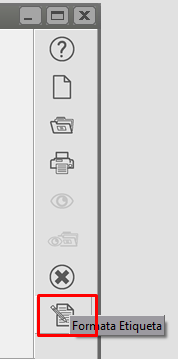
Acesse o menu Relatórios/Gerador – aba Etiqueta e clique na etiqueta que foi configurada anteriormente e em seguida no botão FORMATA ETIQUETA
[](https://autoatendimento.grupoallegus.com.br/uploads/images/gallery/2023-11/UeHimage.png)
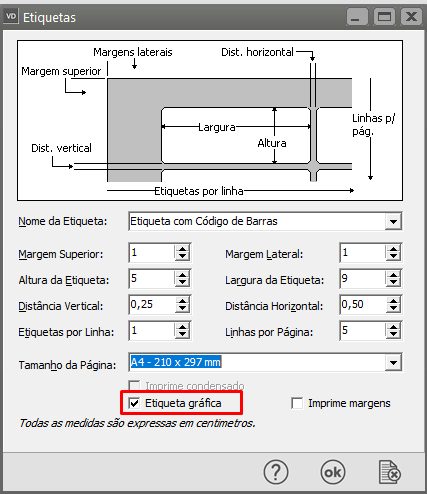
O Sistema apresentará a tela de formatação
Defina o nome da etiqueta, suas margens, SEMPRE CLIQUE EM ETIQUETA GRÁFICA, pois caso contrário ela não será impressa e defina se será ou não impressa as margens.
[](https://autoatendimento.grupoallegus.com.br/uploads/images/gallery/2023-11/41Zimage.png)
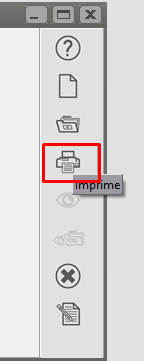
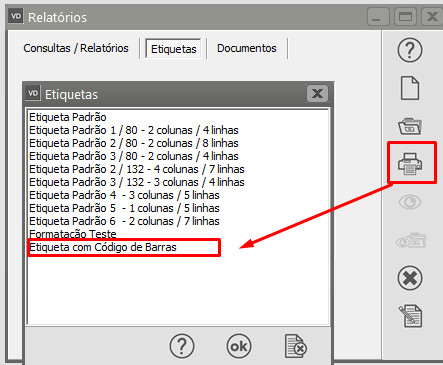
Para Imprimir a Etiqueta entre no Gerador Antigo – aba Etiqueta , escolha a etiqueta que será impressa e clique no botão IMPRIME
[](https://autoatendimento.grupoallegus.com.br/uploads/images/gallery/2023-11/Rlnimage.png)
O Sistema abrirá a tela para definir qual modelo de etiqueta deverá ser impresso – defina Etiqueta com Código de Barras do Produto e clique em ok
[](https://autoatendimento.grupoallegus.com.br/uploads/images/gallery/2023-11/gWFimage.png)
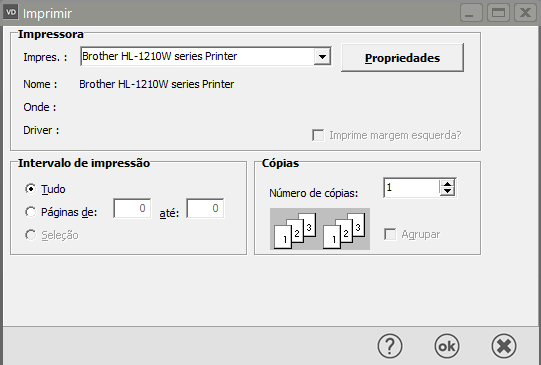
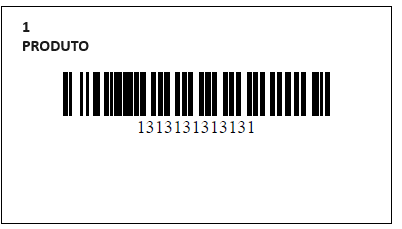
O Sistema pedirá para que seja escolhida a impressora, faça a definição e a etiqueta será impressa conforme as especificações feitas, no exemplo abaixo foi pedido para imprimir as margens
[](https://autoatendimento.grupoallegus.com.br/uploads/images/gallery/2023-11/5rpimage.png)
[](https://autoatendimento.grupoallegus.com.br/uploads/images/gallery/2023-11/6I9image.png)
**Veja também os Itens:**
- [Pesquisando Produtos](https://autoatendimento.grupoallegus.com.br/books/vdne/page/pesquisando-produtos)
- [Cadastrando Localizações](https://autoatendimento.grupoallegus.com.br/books/vdne/page/cadastrando-localizacoes)
- [Trabalhando com Grade](https://autoatendimento.grupoallegus.com.br/books/vdne/page/trabalhando-com-grade)
- [Definindo Preço de Produtos](https://autoatendimento.grupoallegus.com.br/books/vdne/page/definindo-preco-dos-produtos)
- [Atualização de Preços](https://autoatendimento.grupoallegus.com.br/books/vdne/page/atualizando-precos)
- [Lançando Itens nos Documentos](https://autoatendimento.grupoallegus.com.br/books/vdne/page/lancando-itens-nos-documentos)
- [Layout para Importação de Produtos](https://autoatendimento.grupoallegus.com.br/books/vdne/page/layout-para-importacao-de-produtos)
- [Cadastrando Característica 1 (grade/detalhe dos produtos)](https://autoatendimento.grupoallegus.com.br/books/vdne/page/cadastrando-caracteristica-1-gradedetalhe-dos-produtos)
- [Cadastrando Característica 2 (Grade/detalhe dos Produtos)](https://autoatendimento.grupoallegus.com.br/books/vdne/page/cadastrando-caracteristica-2-gradedetalhe-dos-produtos)
- [Cadastrando Classificações de materiais](https://autoatendimento.grupoallegus.com.br/books/vdne/page/cadastro-das-classificacoes-de-materiais)
- [Cadastro da Situação Tributária (CST) da COFINS](https://autoatendimento.grupoallegus.com.br/books/vdne/page/cadastro-da-situacao-tributaria-cst-da-cofins)
- [Cadastro da Situação Tributária (CST) do IPI](https://autoatendimento.grupoallegus.com.br/books/vdne/page/cadastro-da-situacao-tributaria-cst-do-ipi)
- [Cadastro da Situação Tributária (CST) do PIS](https://autoatendimento.grupoallegus.com.br/books/vdne/page/cadastro-da-situacao-tributaria-cst-do-pis)
- [Cadastro de Espécies de Volumes](https://autoatendimento.grupoallegus.com.br/books/vdne/page/cadastro-de-especies-de-volumes)
- [Cadastro de Grupos de Produtos](https://autoatendimento.grupoallegus.com.br/books/vdne/page/cadastro-de-grupos-de-produtos)
- [Cadastro de Incidências Fiscais](https://autoatendimento.grupoallegus.com.br/books/vdne/page/cadastro-de-incidencias-fiscais)
- [Cadastro de Informações de Produtos para DNF (Demonstrativo de Notas Fiscais)](https://autoatendimento.grupoallegus.com.br/books/vdne/page/cadastro-de-informacoes-de-produtos-para-dnf-demonstrativo-de-notas-fiscais)
- [Cadastro de Linhas de Produtos](https://autoatendimento.grupoallegus.com.br/books/vdne/page/cadastro-de-linhas-de-produtos)
- [Cadastro de Quebra de produtos](https://autoatendimento.grupoallegus.com.br/books/vdne/page/cadastro-de-quebra-de-produtos)
- [Cadastro de NCM (Nomenclatura Comum do Mercosul)](https://autoatendimento.grupoallegus.com.br/books/vdne/page/cadastro-de-ncm-nomenclatura-comum-do-mercosul-classificacao-fiscal)
- [Cadastro de Códigos de Tributação (ICMS)](https://autoatendimento.grupoallegus.com.br/books/vdne/page/cadastro-de-codigos-de-tributacao-icms)
- [Cadastro de Unidade de Medida](https://autoatendimento.grupoallegus.com.br/books/vdne/page/cadastro-de-unidades-de-medida)
- [Cadastro de Taxa de Conversão para Unidade de Medida](https://autoatendimento.grupoallegus.com.br/books/vdne/page/cadastro-de-taxa-de-conversao-para-unidades-de-medida)
- [Relatório de Orçamentos por Produtos](https://autoatendimento.grupoallegus.com.br/books/vdne/page/relatorio-de-orcamentos-por-produtos)
- [Relatório de Contrato por Produtos](https://autoatendimento.grupoallegus.com.br/books/vdne/page/relatorio-de-contrato-por-produtos)
- [Relatório de Documentos Fiscais por Produto](https://autoatendimento.grupoallegus.com.br/books/vdne/page/relatorio-de-documentos-fiscais-por-produto)
- [Relatório de Pedidos por Produtos](https://autoatendimento.grupoallegus.com.br/books/vdne/page/relatorio-de-pedidos-por-produtos)
- [Exportação de Produtos](https://autoatendimento.grupoallegus.com.br/books/vdne/page/exportacao-da-tabela-de-produtos-da-empresa)