# Emissão de Nota Fiscal de Serviço Eletrônica (NFSe) Optante Simples Nacional (Emissor Nacional)
NFS-e informa: diretrizes sobre a Obrigatoriedade da Emissão da NFS-e Nacional para Optantes do Simples Nacional
A partir de 01/11/2026, as Microempresas (ME) e Empresas de Pequeno Porte (EPP) optantes do Simples Nacional devem emitir a NFS-e exclusivamente pelo Emissor Nacional (Web ou API).
O critério fundamental que norteia a validação do documento fiscal e as travas operacionais do sistema é a Data de Competência do serviço.
Fluxo de Emissão a Partir de 01/11/2026
Para competências a partir de 1º de novembro de 2026, todos os optantes do Simples Nacional estarão habilitados e deverão emitir os seus documentos fiscais pelo ambiente nacional.
Esta regra é obrigatória independentemente de o município possuir emissor próprio e de o contribuinte constar ou não no cadastro municipal.
Para os contribuintes de municípios que já utilizavam a emissão nacional previamente, o fluxo operacional permanece inalterado.
Municípios com Emissor Próprio: Como configurar as travas e tratar notas retroativas
Trava para Notas Novas: O sistema da prefeitura deve bloquear a emissão de notas para o Simples Nacional (ME/EPP) se a competência for igual ou posterior a 01/11/2026.
Autorização para Emissões Retroativas (Notas Antigas): Para competências anteriores a 01/11/2026 (como 30 de outubro), o sistema municipal deve manter a autorização de emissão e o envio normal dos dados ao ADN. Esta conduta é indispensável, uma vez que o Emissor Nacional irá barrar emissões com datas retroativas destinadas a municípios com a emissão em sistema próprio.
Rejeição Automática: Caso o sistema municipal não faça o bloqueio e tente enviar ao Ambiente de Dados Nacional (ADN) uma nota do Simples Nacional com competência nova (de novembro em diante), o arquivo será rejeitado automaticamente por uma regra de layout.
Resumo prático: Para competências novas, o município passa a ser apenas um "consumidor" (recebedor) das notas geradas no ambiente nacional. Para competências antigas, a prefeitura continua autorizando e compartilhando os dados.
CONCLUSÃO: NOSSO SISTEMA DE VENDAS/NE DEVERA ESTAR CONFIGURADO PARA EMPRESAS DO SIMPLES NACIONAL PARA OPÇÃO "EMISSOR NACIONAL":
Para que você consiga realizar a emissão e autorização da Nota Fiscal de Serviço Eletrônica deverá realizar alguns cadastros e configurações no Sistema.
**1) Cadastro da Empresa**
Para realizar o procedimento de **emissão e transmissão da Nota Fiscal de Serviço Eletrônica**, no menu **Manutenção>Empresas>Dados Cadastrais**, o [código de IBGE](https://autoatendimento.grupoallegus.com.br/books/vendasne-documentos-eletronicos/page/cadastro-de-cidades-ibge-instituto-brasileiro-de-geografia-e-estatistica) deverá ser informada corretamente a cidade da Empresa emissora da NFSe.
[](https://autoatendimento.grupoallegus.com.br/uploads/images/gallery/2023-12/b64image.png)
**[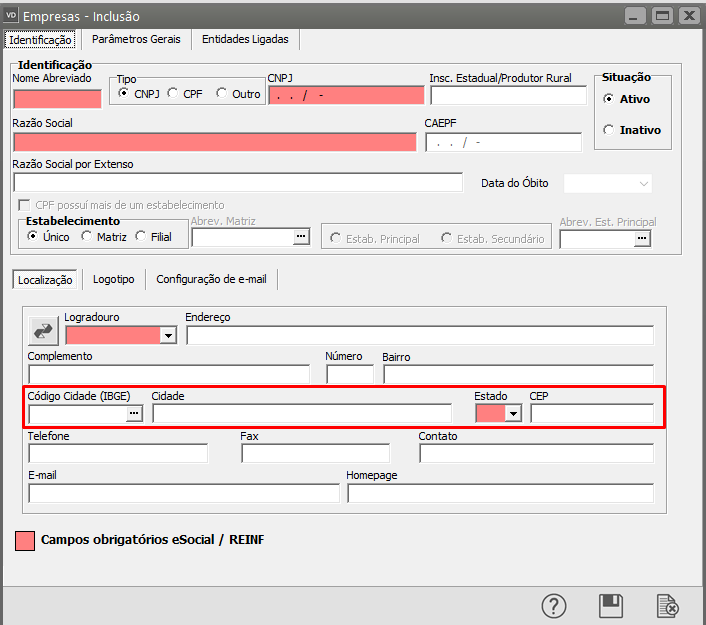](https://autoatendimento.grupoallegus.com.br/uploads/images/gallery/2023-12/N6iimage.png)**
**2) Parâmetros Adicionais da Empresa**
No menu **Manutenção>Empresas>Parâmetros Adicionais da Empresa** – aba [Informações Nota Fiscal](https://autoatendimento.grupoallegus.com.br/books/vendasne-documentos-eletronicos/page/parametrizando-a-empresa-informacoes-nota-fiscal) deverá ser informado o número da **Inscrição Municipal da Empresa**
[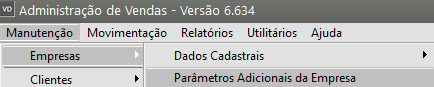](https://autoatendimento.grupoallegus.com.br/uploads/images/gallery/2023-12/GDaimage.png)
[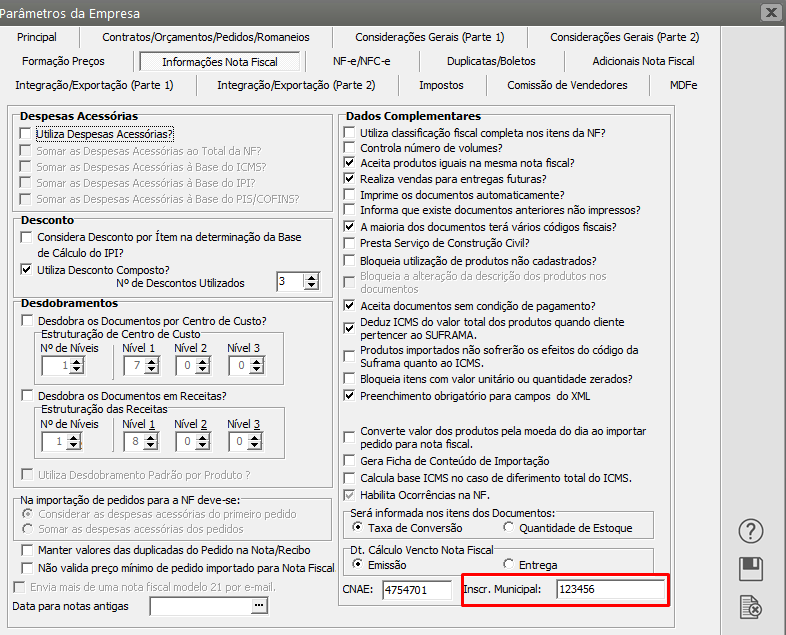](https://autoatendimento.grupoallegus.com.br/uploads/images/gallery/2023-12/h8limage.png)
Após a definição dos Parâmetros será habilitado no menu [Principal](https://autoatendimento.grupoallegus.com.br/books/vendasne-documentos-eletronicos/page/parametrizando-a-empresa-principal), o campo para definição da utilização da **Nota de Serviço Eletrônica (NFSe),** informe também a **série** e o principal [CFOP/desdobramento](https://autoatendimento.grupoallegus.com.br/books/vendasne-documentos-eletronicos/page/cadastrando-o-plano-fiscal-cfop-codigo-fiscal-de-operacoes) utilizado.
[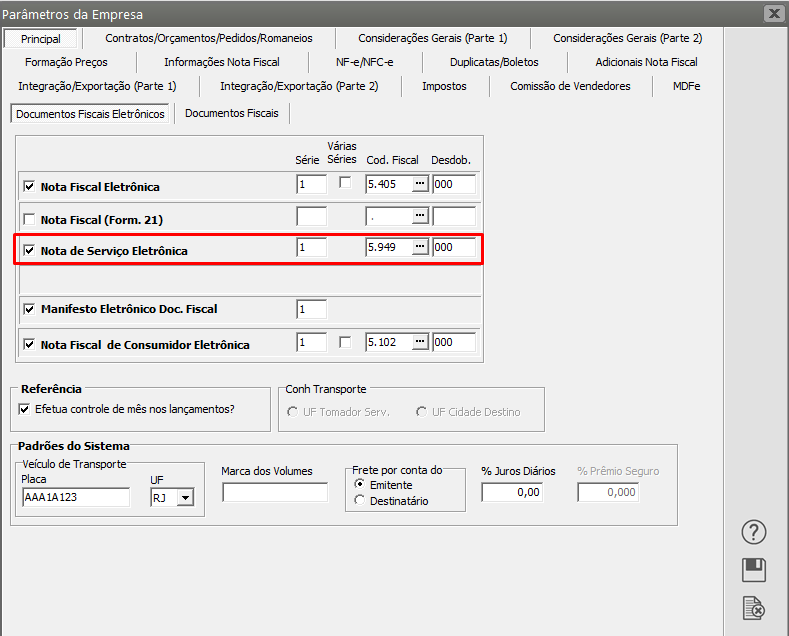](https://autoatendimento.grupoallegus.com.br/uploads/images/gallery/2023-12/GqLimage.png)
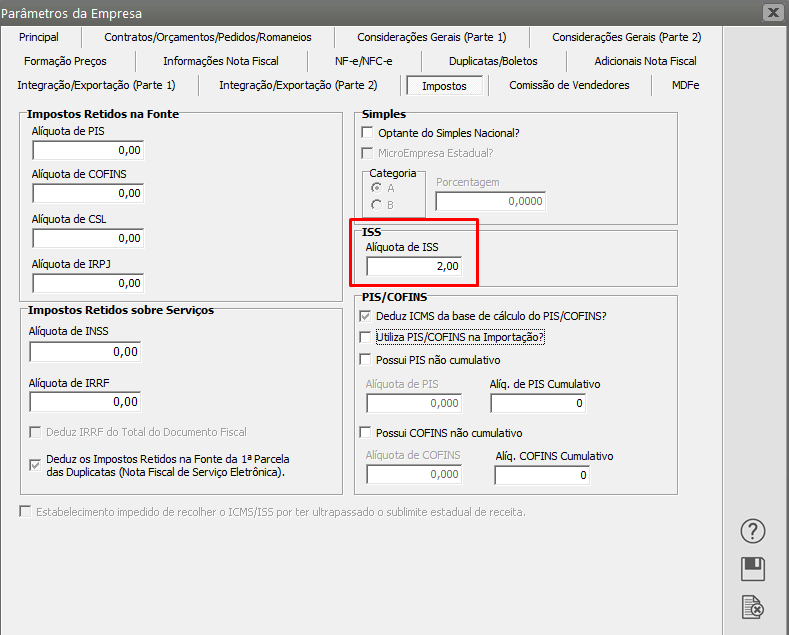
Para que seja habilitada a **aba Serviços** (dentro da aba Fechamento) da NFS-e, na aba [Impostos dos Parâmetros Adicionais da Empresa](https://autoatendimento.grupoallegus.com.br/books/vendasne-documentos-eletronicos/page/parametrizando-a-empresa-impostos) deverá estar informada a **alíquota de recolhimento do ISS.**
[](https://autoatendimento.grupoallegus.com.br/uploads/images/gallery/2023-12/oXoimage.png)
**3) Parâmetros do Gerenciador da NFSe**
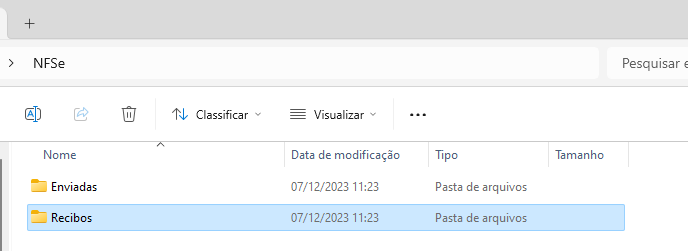
Depois das informações cadastradas deverá ser criada uma **nova pasta** em local definido pela empresa e dentro desta pasta criar duas sub pastas **(Enviadas e Recibos),** endereço onde ficarão **gravados os xmls das notas emitidas.**
[](https://autoatendimento.grupoallegus.com.br/uploads/images/gallery/2023-12/p8Bimage.png)
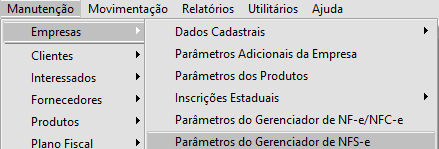
Acesse o menu **Manutenção>Empresas>Parâmetros do Gerenciador da NFSe**
[](https://autoatendimento.grupoallegus.com.br/uploads/images/gallery/2026-01/Bb3image.png)
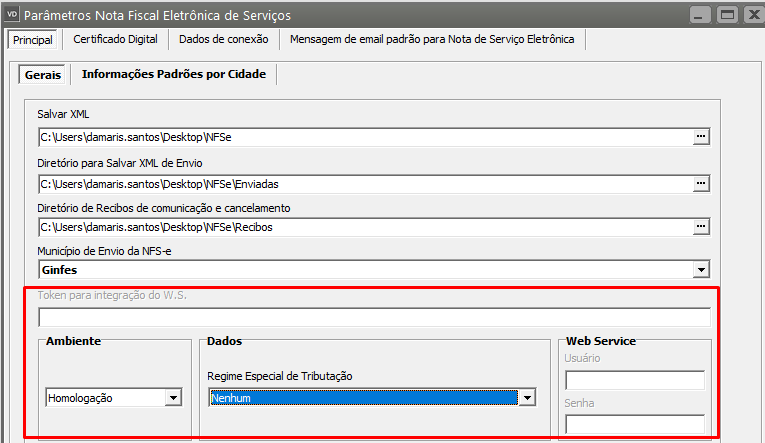
Neste menu deverão ser configuradas as informações para **Gerenciamento da Nota Fiscal de Serviço**
- No campo Salvar XML deverá ser informado o endereço até a pasta NFSe cadastrada anteriormente.
- No campo Diretório para Salvar XML de Envio deverá ser informado o endereço até a pasta Enviadas criada anteriormente.
- No campo Diretório de Recibos de Comunicação com o GINFES e cancelamento deverá ser informado o endereço até a pasta Recibos criada anteriormente.
- no Campo Ambiente deverá ser definido se o ambiente é de **Produção ou Homologação (teste)**
- No Campo Dados deverá ser informado o **Regime de Especial de Tributação.**
- Em seguida será necessário informar como o Sistema deverá se comportar no momento da emissão da Nota Fiscal de Serviço Eletrônica
Defina:
- Se a nota será transmitida após ser salva
- Se deseja enviar email da NFSe após sua transmissão
- Se deseja enviar email automaticamente após a transmissão (nesse caso, o sistema irá enviar o email sem questionar se deseja ou não realizar o envio
- Se trazer o município do emitente ao cadastrar uma NFSe
- Se é para enviar mais de uma NFSe por email
- Se é para Anexar boleto no envio de email da NFSe
- Incluir campo observações da NFSe
- Usa discriminação do código de serviço no envio da NFSe
Lembrando que, o envio do email dependerá dos dados informados nos [Dados Cadastrais da Empresa](https://autoatendimento.grupoallegus.com.br/books/vdne/page/cadastrando-empresas) e também no cadastro do email que será informado no cadastro do destinatário da NFSe
- Na Aba **Certificado Digital** deverá ser informado o Certificado instalado em sua máquina, poderá também ser definido para que o sistema **avise o fim da validade do certificado digital** e o **número de dias antes do vencimento que esse aviso deverá acontecer.**
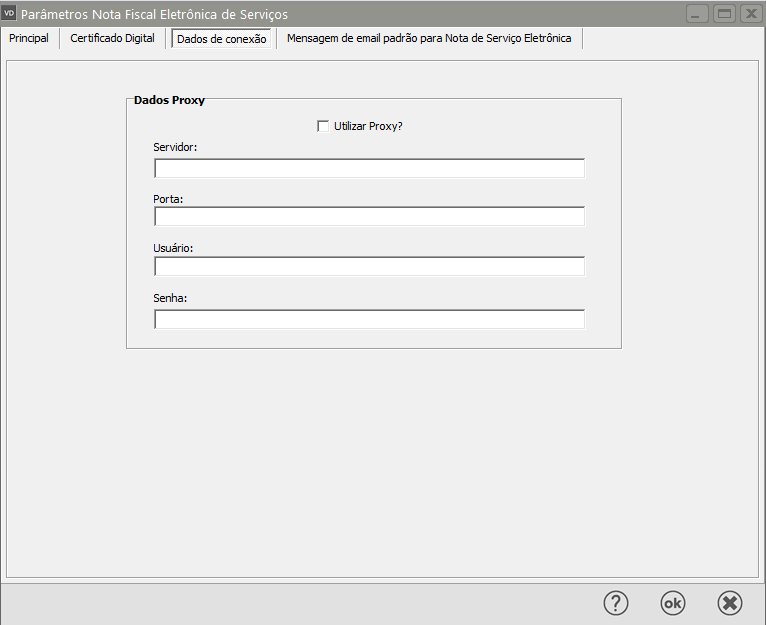
- Se a sua empresa utilizar controle de proxy deverá acessar a aba específica e cadastrar as informações
Acesse a aba Mensagem de email padrão para Nota de Serviço Eletrônica
Você poderá:
- Digitar a mensagem que deseja enviar no corpo do email e para isso poderá utilizar os campos existente com fórmula
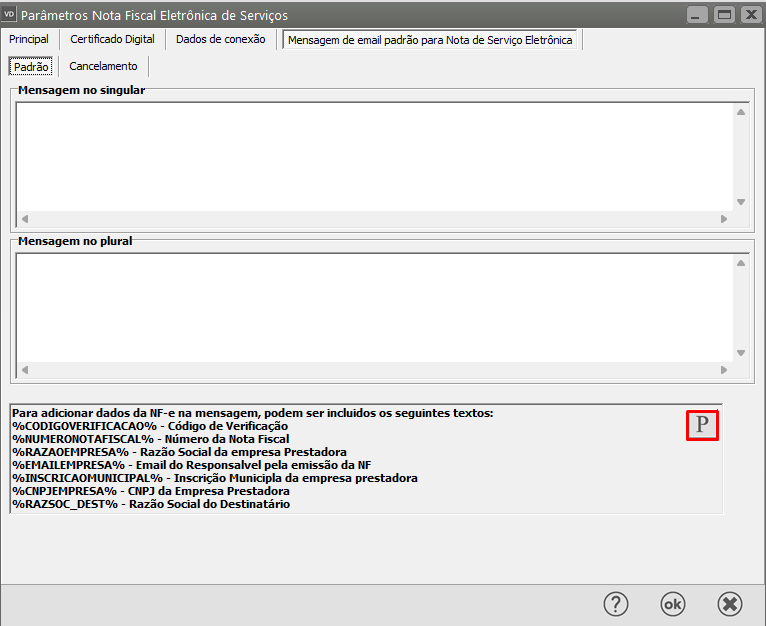
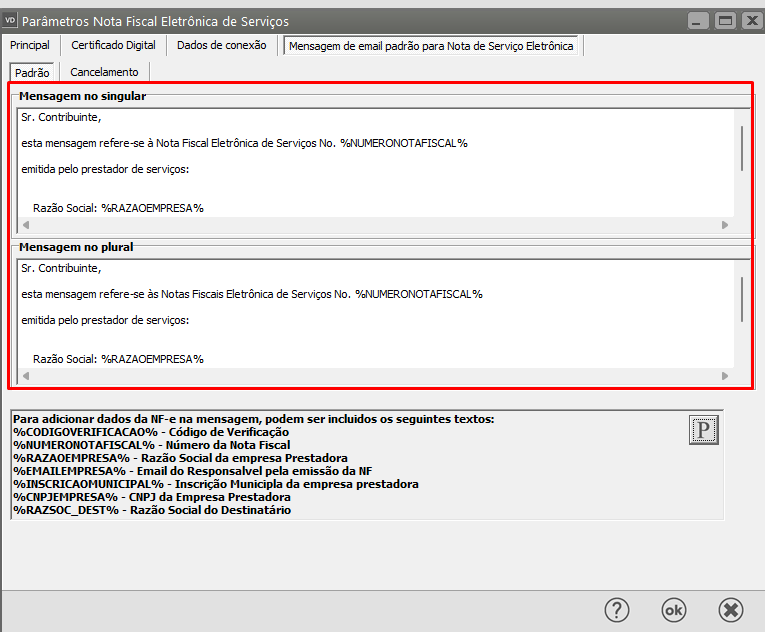
O Sistema irá carregar para os campos de Mensagem uma **mensagem padrão** internamente cadastrada e que será utilizada no envio de email.
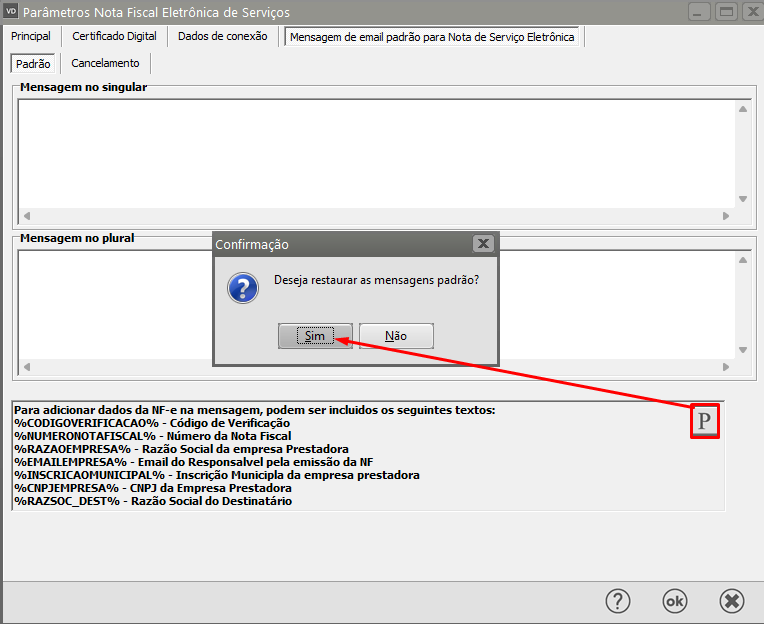
Salve o cadastro dos Parâmetros do Gerenciador da NFSe
[](https://autoatendimento.grupoallegus.com.br/uploads/images/gallery/2023-12/ekeimage.png)
**4) Cadastro do CFOP (Código Fiscal de Operações)**
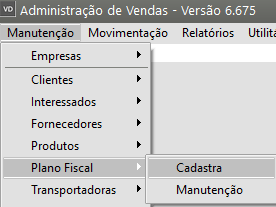
Para realizar a manutenção do[ CFOP](https://autoatendimento.grupoallegus.com.br/books/vdne/page/cadastrando-o-plano-fiscal-cfop-codigo-fiscal-de-operacoes) que será utilizado na Emissão da NFSe acesse o menu **Manutenção>Plano Fiscal**
[](https://autoatendimento.grupoallegus.com.br/uploads/images/gallery/2026-01/n61image.png)
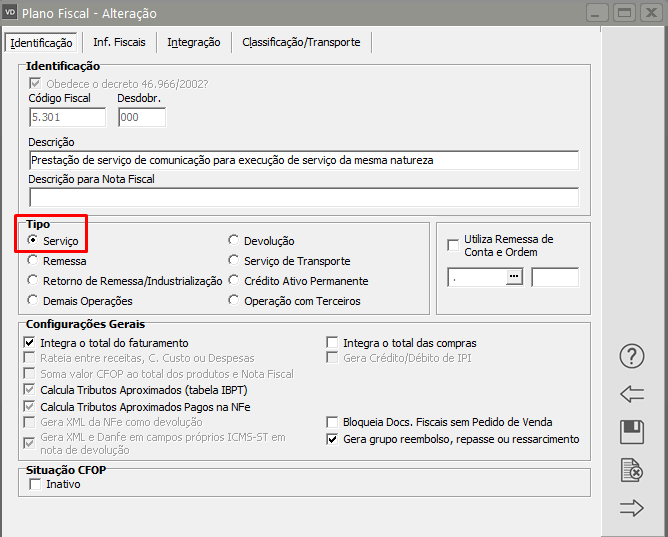
a) O [CFOP](https://autoatendimento.grupoallegus.com.br/books/vdne/page/cadastrando-o-plano-fiscal-cfop-codigo-fiscal-de-operacoes) utilizado na Emissão da NFSe deverá ser do Tipo **SERVIÇO**
[](https://autoatendimento.grupoallegus.com.br/uploads/images/gallery/2026-01/Rd1image.png)
**b) Para Empresas que possuem Reembolso, Repasse ou Ressarcimento**
Se a sua empresa possuir os grupos de **Reembolso, Repasse ou Ressarcimento,** essas informações deverão constar na NFSe.
De acordo com a Legislação essas informações servem para documentar a transferência de valores entre um intermediário (agências de publicidade, plataformas de serviços) e o prestador final do Serviço, garantindo que o IBS (Imposto sobre Bens e Serviços) e a CBS (Contribuição sobre Bens e Serviços) sejam calculados e recolhidos corretamente por quem de fato realizou o serviço, tornando-se fundamental para evitar a bitributação, permitindo que apenas as margem da intermediária seja tributada, ou garantindo a correta segregação de receitas,
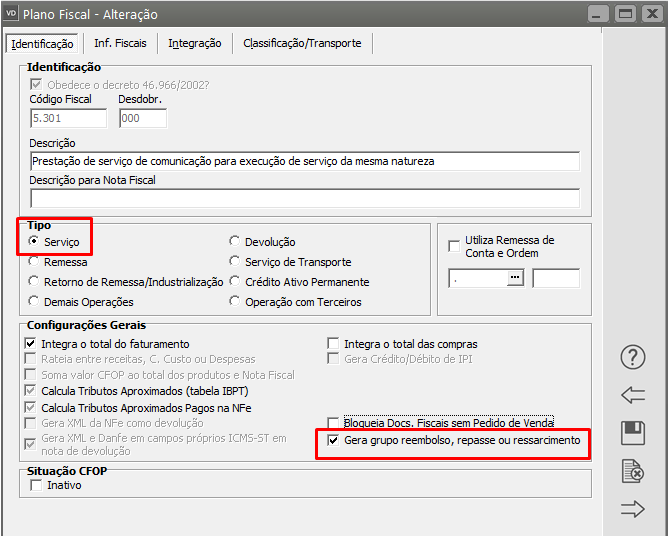
Ao informar nos [Parâmetros do Gerenciador da NFSe](https://autoatendimento.grupoallegus.com.br/books/vdne/page/parametrizando-o-gerenciador-de-nfs-e-nota-fiscal-de-servico-eletronica) que o Município de Envio da NFSe é Ginfes ou São Paulo, o Sistema habilitará um novo campo na aba Identificação do [CFOP](https://autoatendimento.grupoallegus.com.br/books/vdne/page/cadastrando-o-plano-fiscal-cfop-codigo-fiscal-de-operacoes) utilizado por sua Empresa, **"Gera Grupo Reembolso, Repasse ou Ressarcimento"**, selecione o campo
[](https://autoatendimento.grupoallegus.com.br/uploads/images/gallery/2026-01/uMQimage.png)
**5) Códigos de CST do IBS e da CBS**
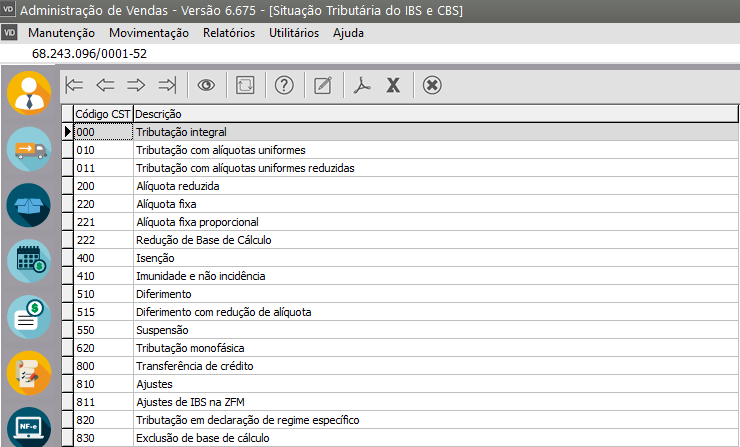
Para que você visualize os Códigos de Situação Tributária do IBS e CBS, acesse o menu **Manutenção>Produtos>Tabelas>Situação Tributária do IBS e CBS**
[](https://autoatendimento.grupoallegus.com.br/uploads/images/gallery/2026-01/HT2image.png)
[](https://autoatendimento.grupoallegus.com.br/uploads/images/gallery/2026-01/g2Eimage.png)
Para que você visualize os Códigos da Classificação Tributária do IBS e CBS, acesse o menu **Manutenção>Produtos>Tabelas>Classificação Tributária do IBS e CBS**
[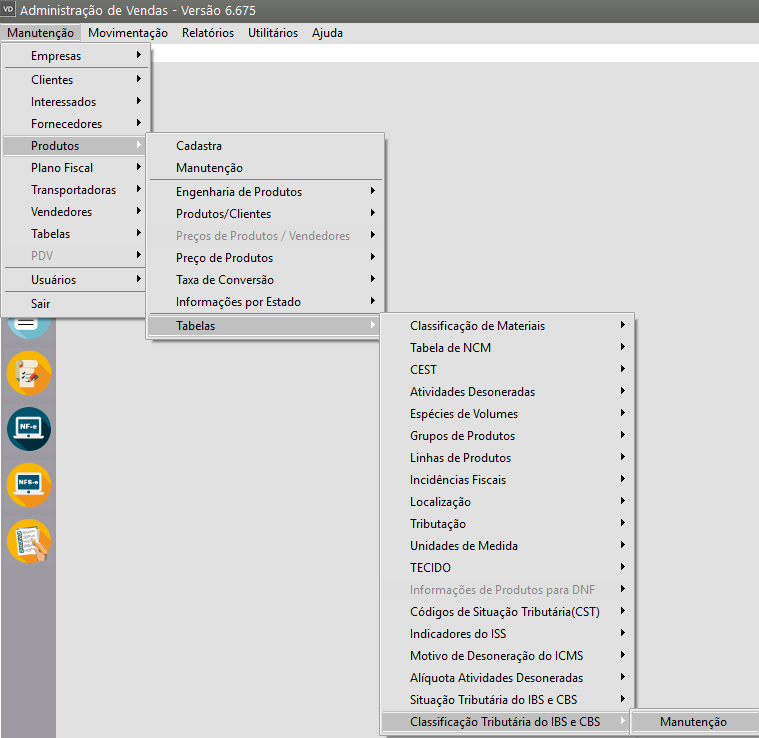](https://autoatendimento.grupoallegus.com.br/uploads/images/gallery/2026-01/LNkimage.png)
[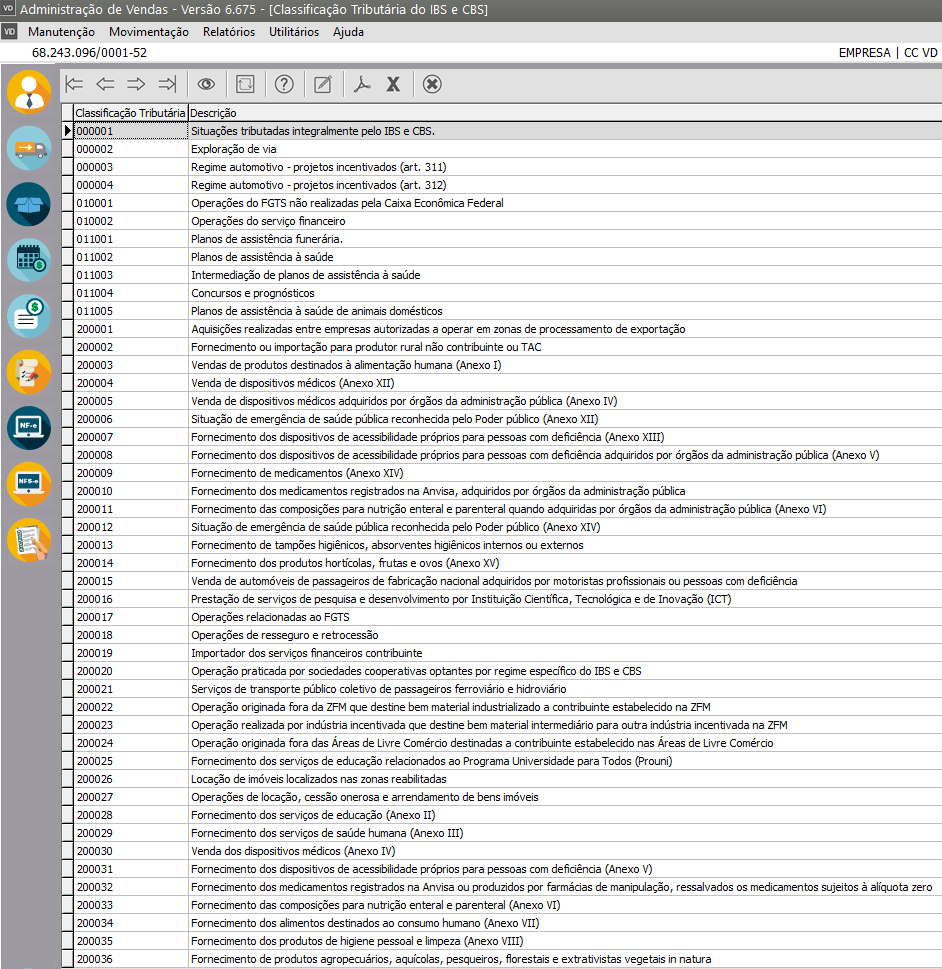](https://autoatendimento.grupoallegus.com.br/uploads/images/gallery/2026-01/XWJimage.png)
**6) Cadastro do Produto**
Acesse o menu **Manutenção>Produtos>Tabelas>[Grupo de Produtos](https://autoatendimento.grupoallegus.com.br/books/vendasne-documentos-eletronicos/page/cadastro-de-grupos-de-produtos)**[ ](https://autoatendimento.grupoallegus.com.br/books/vendasne-documentos-eletronicos/page/cadastro-de-grupos-de-produtos)e cadastre um Grupo de Produtos de Serviços
[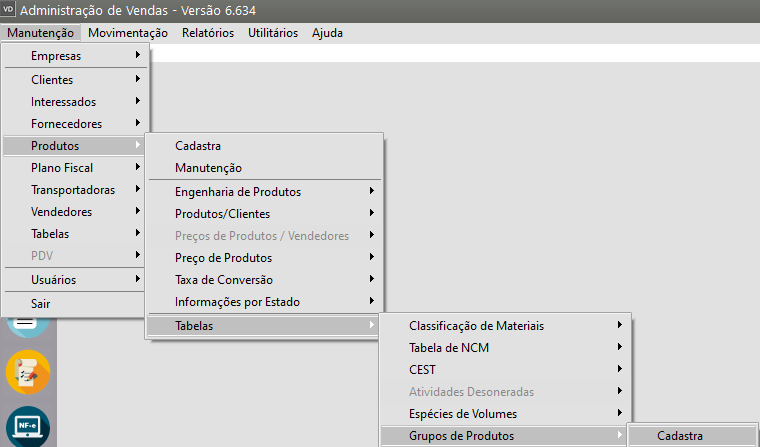](https://autoatendimento.grupoallegus.com.br/uploads/images/gallery/2023-12/0Z4image.png)
Deverá ser cadastrado um [Grupo de Produtos](https://autoatendimento.grupoallegus.com.br/books/vendasne-documentos-eletronicos/page/cadastro-de-grupos-de-produtos) "Serviço", disponível para Faturamento
[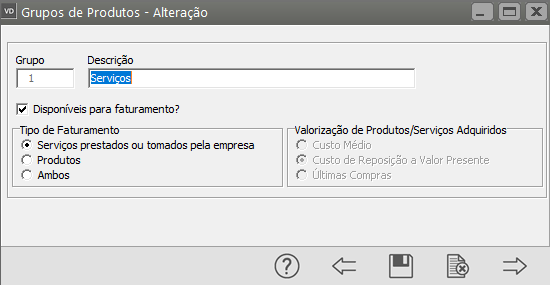](https://autoatendimento.grupoallegus.com.br/uploads/images/gallery/2023-12/bRYimage.png)
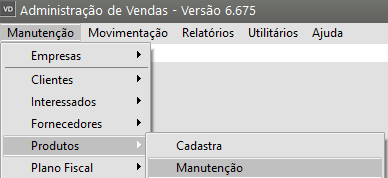
Agora cadastre ou faça manutenção dos [Produtos](https://autoatendimento.grupoallegus.com.br/books/vdne/page/cadastrando-produtos) da Empresa, para isso acesse o menu **Manutenção>Produtos>Manutenção**
[](https://autoatendimento.grupoallegus.com.br/uploads/images/gallery/2026-01/image.png)
Deverá ser [cadastrado um Produto](https://autoatendimento.grupoallegus.com.br/books/vendasne-documentos-eletronicos/page/cadastrando-produtos) que possua um [Grupo de Produtos](https://autoatendimento.grupoallegus.com.br/books/vendasne-documentos-eletronicos/page/cadastro-de-grupos-de-produtos) do Tipo de Faturamento **“Serviços prestados ou tomados pela empresa”** e que seja **Disponível para faturamento.**
[](https://autoatendimento.grupoallegus.com.br/uploads/images/gallery/2023-12/7F2image.png)
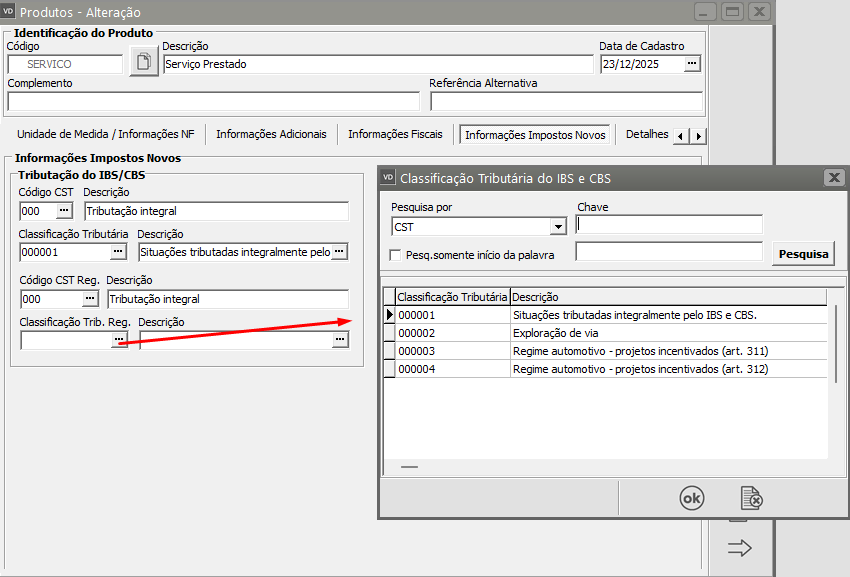
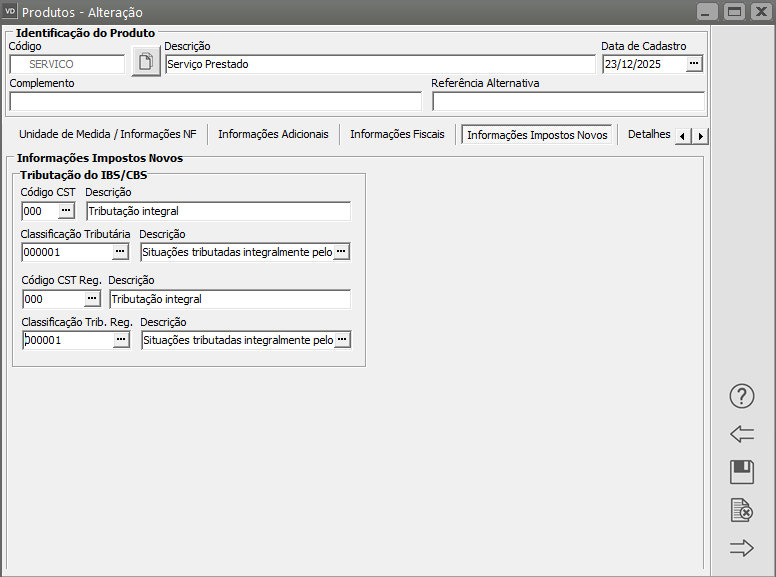
Você poderá informar os Códigos de CST do IBS e da CBS e de Classificação Tributária da Reforma Tributária no próprio [**Cadastro do Serviço**,](https://autoatendimento.grupoallegus.com.br/books/vdne/page/cadastrando-produtos) menu Manutenção>Produtos>Manutenção**
Ao cadastrar ou editar o Serviço acesse a aba I**nformações Impostos Novos**, clique no DLG (três pontinhos) e defina corretamente os Campos
[](https://autoatendimento.grupoallegus.com.br/uploads/images/gallery/2026-01/rGaimage.png)
[](https://autoatendimento.grupoallegus.com.br/uploads/images/gallery/2026-01/bG4image.png)
**7) Emissão da Nota Fiscal de Serviço Eletrônica**
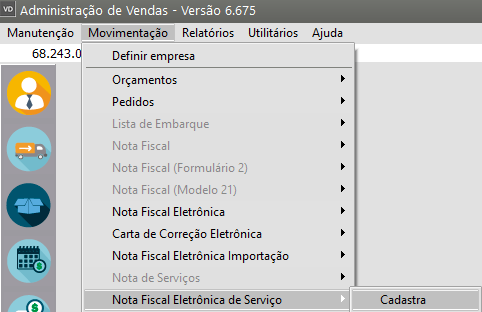
Acesse o menu **Movimentação>Nota Fiscal de Serviço Eletrônica>Cadastra**
[](https://autoatendimento.grupoallegus.com.br/uploads/images/gallery/2026-01/8MGimage.png)
Será apresentada a tela para cadastro da Nota de Serviço Eletrônica.
**Observação.:**
**Essa tela não trará a numeração da Nota pois este número será fornecido pela Prefeitura Municipal quando do retorno da Nota Fiscal autorizada.**
**a) Aba Identificação**
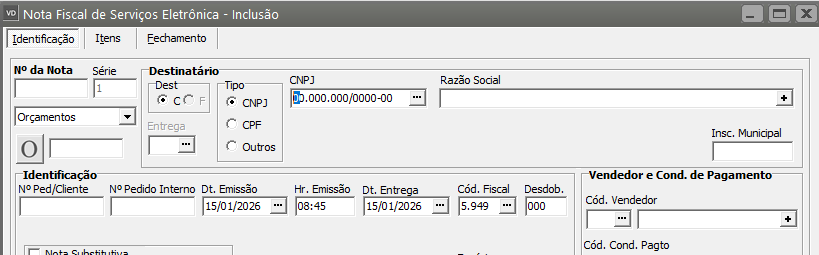
O Sistema trará a data do computador e o [CFOP](https://autoatendimento.grupoallegus.com.br/books/vendasne-documentos-eletronicos/page/cadastrando-o-plano-fiscal-cfop-codigo-fiscal-de-operacoes) que foi cadastrado nos [Parâmetros Adicionais da Empresa](https://autoatendimento.grupoallegus.com.br/books/vendasne-documentos-eletronicos/page/parametrizando-a-empresa-principal), se precisar você poderá alterar essas informações.
Preencha os dados do destinatário da NFSe, [Vendedor](https://autoatendimento.grupoallegus.com.br/books/vdne/page/cadastro-de-vendedores) e [Condição de Pagamento](https://autoatendimento.grupoallegus.com.br/books/vdne/page/cadastrando-as-condicoes-de-pagamento) (se houver)
[](https://autoatendimento.grupoallegus.com.br/uploads/images/gallery/2026-01/c4Nimage.png)
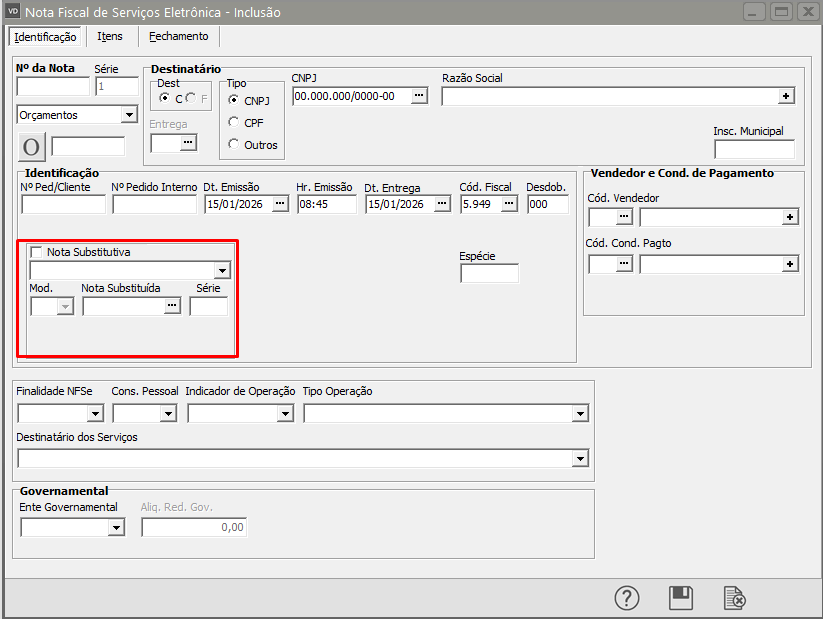
**SUBSTITUIÇÃO DA NFS-e - Apenas para o Layout GINFES, cidade de Rio Claro**
A operação de Substituição de NFS-e poderá ser realizada até 30 dias após a emissão da nota que será substituída.
Se a Nota Fiscal de Serviço Eletrônica que você estiver cadastrando for **substituir uma Nota Fiscal de Serviço Eletrônica já emitida e autorizada anteriormente você deverá:**
- Selecionar a opção Nota substitutiva
- Preencher o campo Modelo da Nota que será substituída
- Preencher o Numero da Nota que será Substituída (neste campo você terá o DLG (três pontinhos) para pesquisar as notas já cadastradas no Sistema
- Preencher a Série da Nota que será substituída
O Sistema irá carregar todas as informações da nota a ser substituída e permitirá que sejam editados os campos de preenchimento manual.
Neste caso, ao autorizar a nota a requisição será recebida pelo servidor Web, que validará os dados preenchidos e, caso as informações sejam válidas, gera a NFS-e substituta fornecendo seu número, Em seguida, cancela a NFS-e substituída, registrando o vínculo entre ambas.
O Web Site retornará uma mensagem com o resultado do processamento.
[](https://autoatendimento.grupoallegus.com.br/uploads/images/gallery/2026-01/S3uimage.png)
Observação:
Caso você tenha dificuldade na autorização da NFS-e e no cancelamento da NFS-e que foi substituída, faça a consulta da mesma.
[](https://autoatendimento.grupoallegus.com.br/uploads/images/gallery/2026-01/Od2image.png)
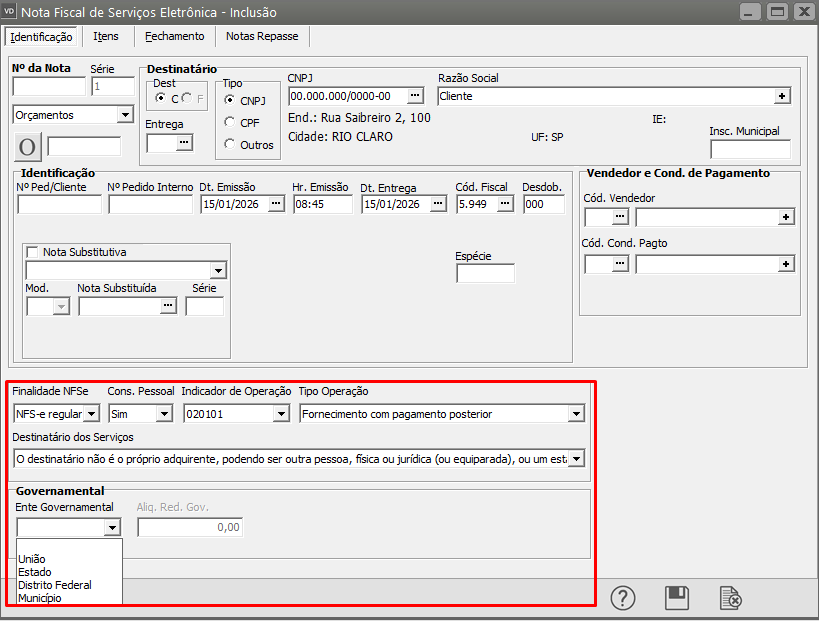
Para atendimento da Reforma Tributária você deverá informar também:
- Finalidade NFSe - NFSe Regular
- Consumo Pessoal - Sim ou Não - refere-se a bens e serviços adquiridos por empresas que, embora possam ser utilizados no ambiente de trabalho, não são essenciais para a produção ou operação da empresa, sendo destinados ao conforto, lazer ou uso pessoal de sócios, dirigentes ou funcionários.
- Indicador de Operação (Código de Indicadores de Operação - cindOp) - Campo obrigatório nas novas Notas Fiscais que classifica o tipo de transação comercial pra fins de aplicação correta do Imposto sobre Bens e Serviços (IBS) e da Contribuição sobre Bens e Serviços (CBS)
- Tipo de Operação - É a natureza jurídica e econômica da transação (venda, prestação de serviço, locação, remessa, etc) que determina a incidência dos novos tributos sobre o consumo
a) Fornecimento com pagamento posterior,
b) Recebimento do pagamento com fornecimento já realizado,
c) Fornecimento com pagamento já realizado,
d|) Recebimento do pagamento com fornecimento posterior,
e) Fornecimento e recebimento do pagamento concomitantes -
- Destinatário dos Serviços
a) O destinatário é o próprio tomador/adquirente identificado na NFSe (tomador=adquirente=destinatário
b) O destinatário não é o próprio adquirente, podendo ser outra pessoa física ou jurídica (ou equiparado), ou um estabelecimento diferente do indicado como tomador (tomador-adquirente=destinatário)
- Governamental - Governamental refere-se principalmente as Compras Governamentais, um tema crucial que define como os novos impostos (IBS e CBS) pagos pelo governo em suas aquisições serão distribuídos entre União, Estados e Municípios
a) União
b) Estado
c) Distrito Federal
d) Município
[](https://autoatendimento.grupoallegus.com.br/uploads/images/gallery/2026-01/tIZimage.png)
**b) Aba Itens**
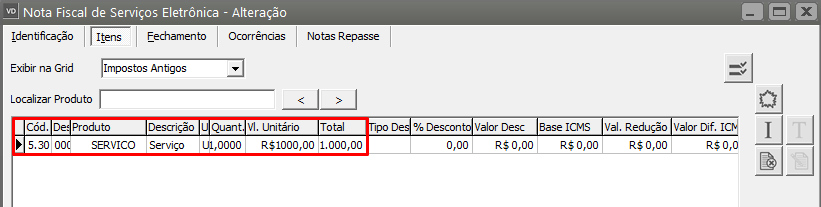
Na aba Itens, informe o [Produto](https://autoatendimento.grupoallegus.com.br/books/vendasne-documentos-eletronicos/page/cadastrando-produtos) cadastrado anteriormente, quantidade e valor unitário do mesmo, em seguida preencha as demais informações do item
[](https://autoatendimento.grupoallegus.com.br/uploads/images/gallery/2026-01/l7pimage.png)
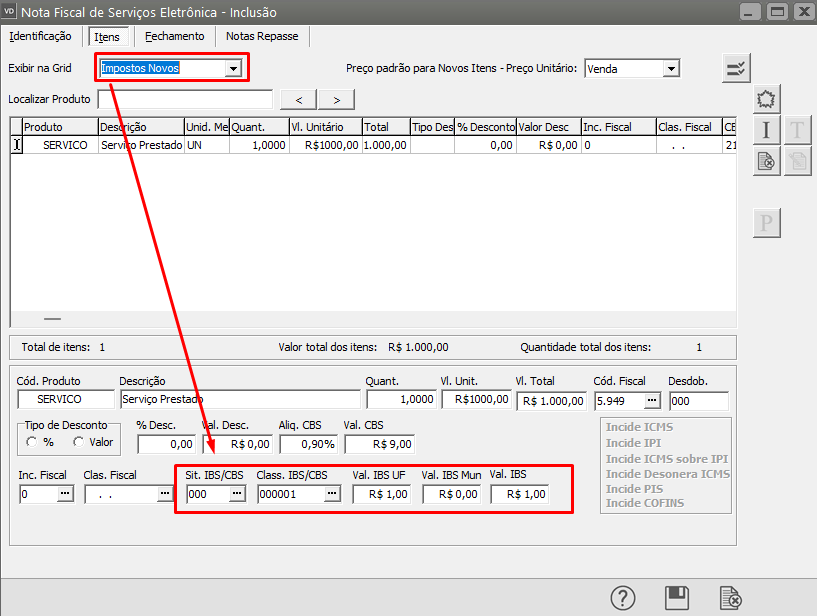
Se no [cadastro do produto](https://autoatendimento.grupoallegus.com.br/books/vdne/page/cadastrando-produtos) informado no item, foi informado os campos Situação IBS/CBS e Classificação IBS/CBS essas informações serão preenchidas automaticamente
**Observação:**
a) Caso você não tenha feito a manutenção do [Cadastro do Produto,](https://autoatendimento.grupoallegus.com.br/books/vdne/page/cadastrando-produtos) poderá incluir manualmente a informação do Código CST e Código Classificação Tributária diretamente na Aba Itens
b) Caso o cálculo não seja efetuado, informe novamente o Código da Classificação Tributária na própria aba Itens da Nota Fiscal de Serviço Eletrônica (isso se deve ao motivo da API estar com instabilidade)
Defina no campo Exibir na Grid - **Impostos Novos**
[](https://autoatendimento.grupoallegus.com.br/uploads/images/gallery/2026-01/Dmzimage.png)
**c) Aba Fechamento**
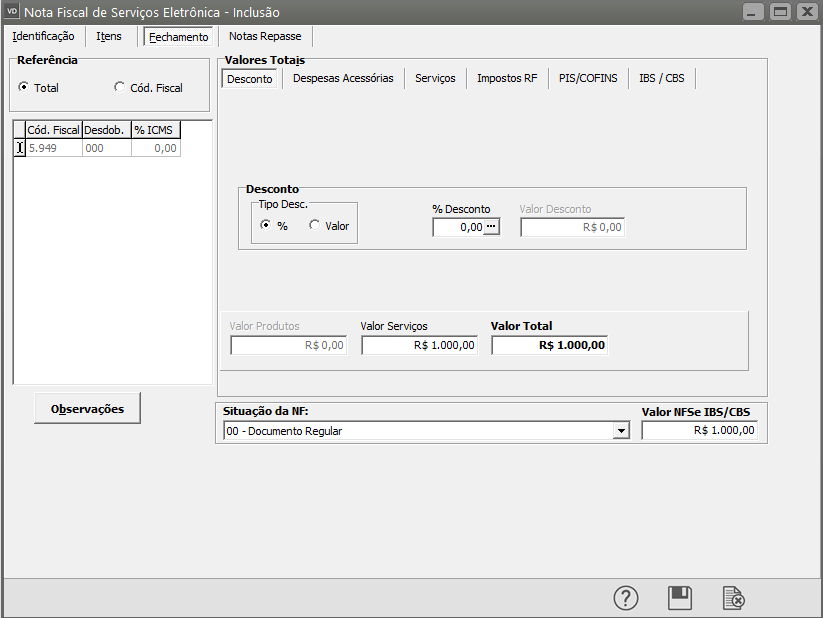
**Sub Aba Desconto**
[](https://autoatendimento.grupoallegus.com.br/uploads/images/gallery/2026-01/XZKimage.png)
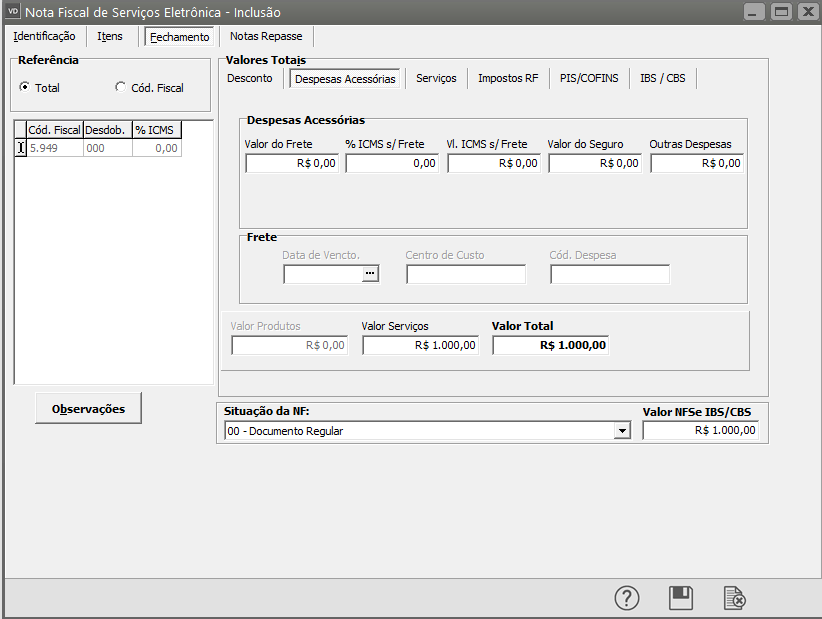
**Sub Aba Despesas Acessórias**
[](https://autoatendimento.grupoallegus.com.br/uploads/images/gallery/2026-01/v48image.png)
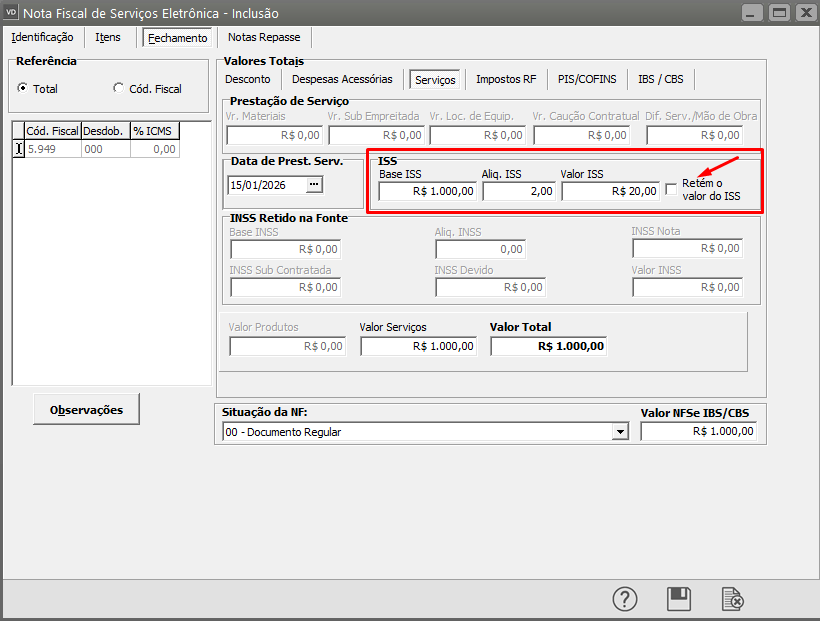
**Sub Aba Serviços** onde poderá ser verificado o cálculo do Imposto.
Informe se o **ISS será ou não retido**
[](https://autoatendimento.grupoallegus.com.br/uploads/images/gallery/2026-01/Oddimage.png)
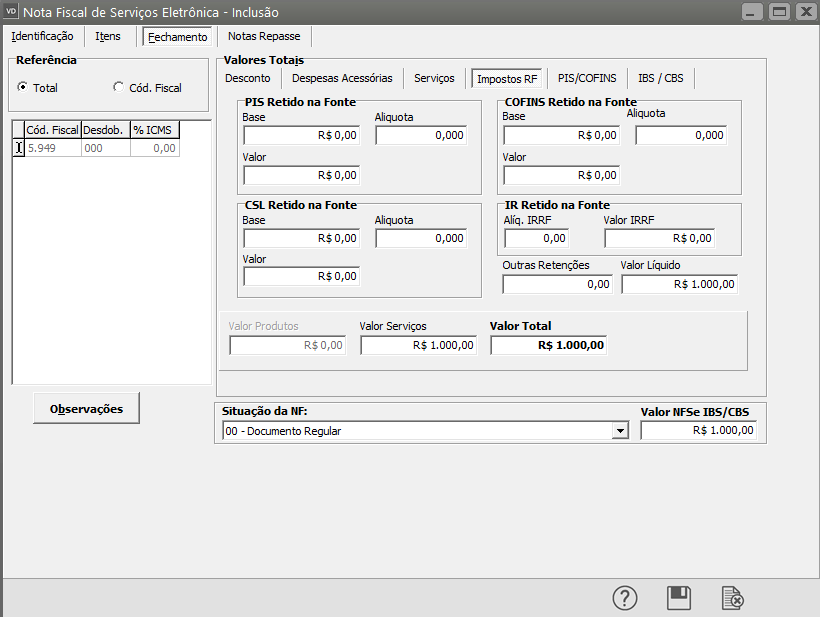
**Aba Imposto Retido na Fonte**, será preenchida automaticamente de acordo com as informações cadastradas nos [Parâmetros Adicionais da Empresa, aba Impostos](https://autoatendimento.grupoallegus.com.br/books/vendasne-documentos-eletronicos/page/parametrizando-a-empresa-impostos)
[](https://autoatendimento.grupoallegus.com.br/uploads/images/gallery/2026-01/LjQimage.png)
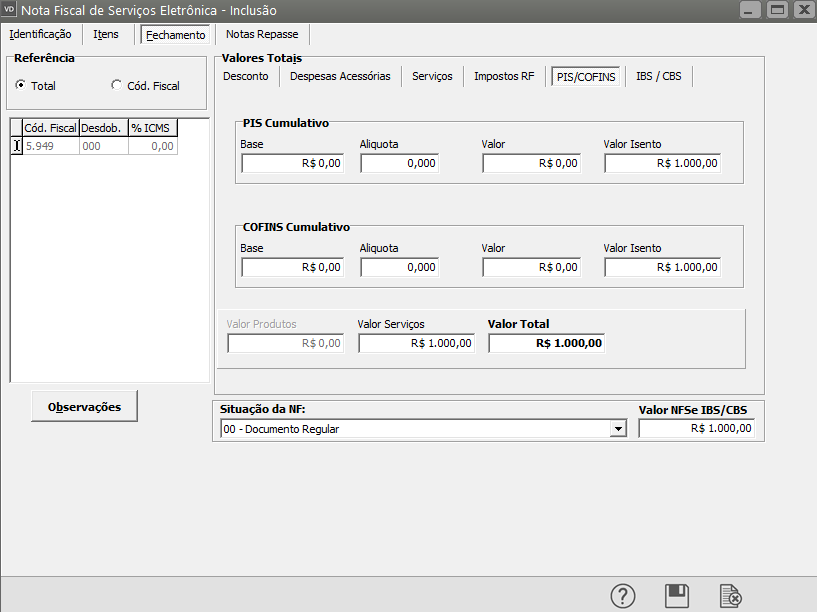
**Sub Aba PIS e CONFINS,** será preenchida automaticamente de acordo com as informações dos [Parâmetros Adicionais da Empresa, aba Impostos](https://autoatendimento.grupoallegus.com.br/books/vendasne-documentos-eletronicos/page/parametrizando-a-empresa-impostos)
[](https://autoatendimento.grupoallegus.com.br/uploads/images/gallery/2026-01/GIcimage.png)
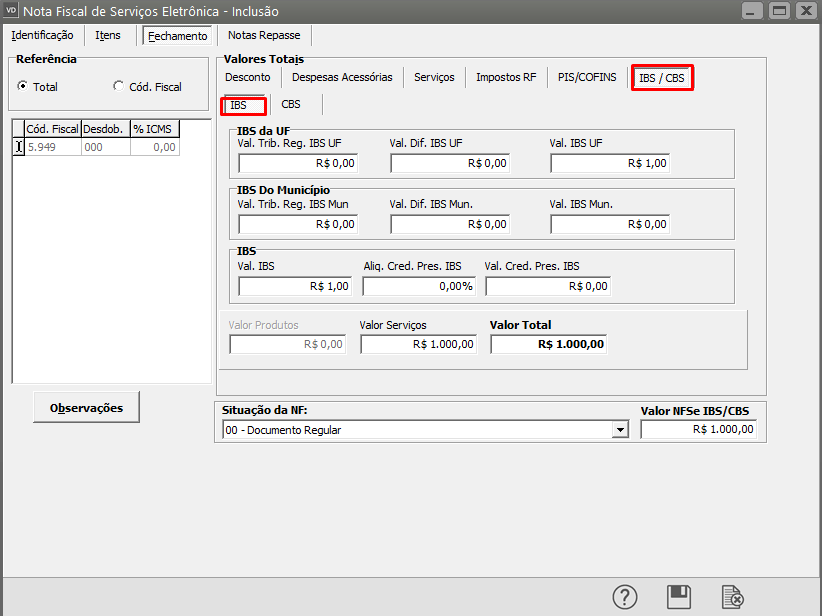
**Sub Aba IBS/CBS>IBS**
O Sistema apresentará os cálculos realizados através da API disponibilizada pela Receita Federal
[](https://autoatendimento.grupoallegus.com.br/uploads/images/gallery/2026-01/ivLimage.png)
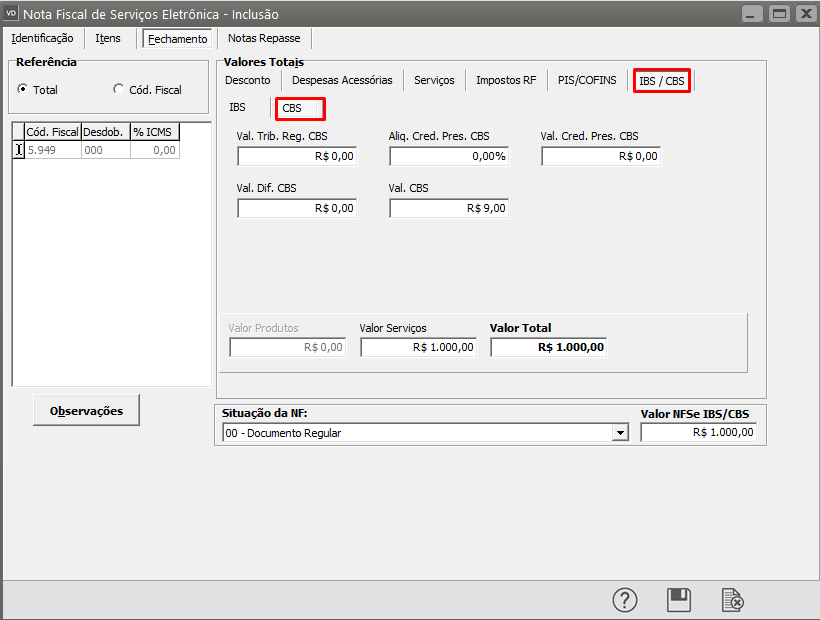
**Sub Aba IBS/CBS>CBS**
O Sistema apresentará os cálculos realizados através da API disponibilizada pela Receita Federal
[](https://autoatendimento.grupoallegus.com.br/uploads/images/gallery/2026-01/hlgimage.png)
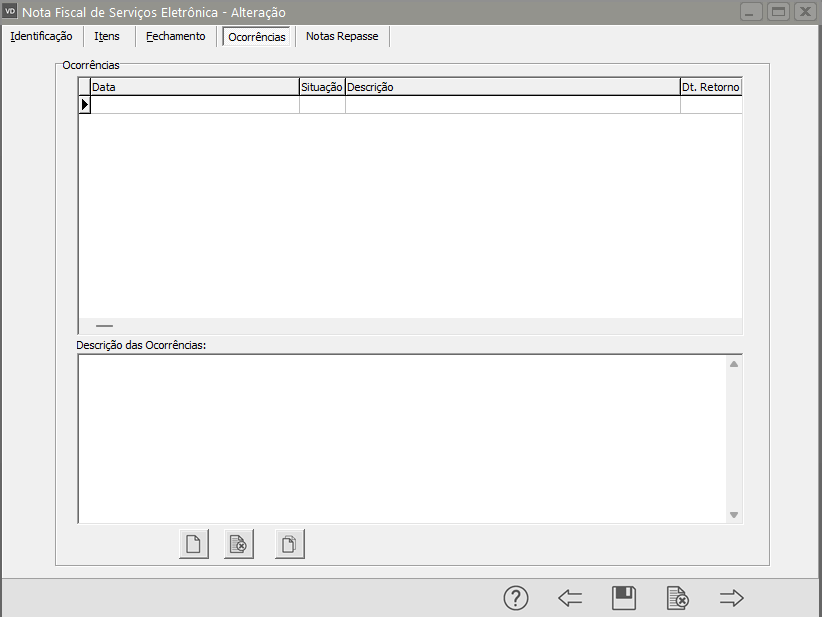
**Sub Aba Ocorrências**
Você conseguirá cadastrar ocorrências para essa Nota Fiscal de Serviço Eletrônica (NFSe)
[](https://autoatendimento.grupoallegus.com.br/uploads/images/gallery/2026-01/Ktzimage.png)
**Sub Aba Notas Repasse**
A partir do momento que você define no [CFOP](https://autoatendimento.grupoallegus.com.br/books/vdne/page/cadastrando-o-plano-fiscal-cfop-codigo-fiscal-de-operacoes) utilizado que **"Gera Grupo reembolso, repasse ou ressarcimento"**, o Sistema habilitará uma nova aba **"Notas Repasse"**
Na Reforma Tributária as notas de repasse na emissão da NFSe servem para documentar a transferência de valores entre um intermediário (agências de publicidade, plataformas de serviços) e o prestador final do Serviço, garantindo que o IBS (Imposto sobre Bens e Serviços) e a CBS (Contribuição sobre Bens e Serviços) sejam calculados e recolhidos corretamente por quem de fato realizou o serviço, tornando-se fundamental para evitar a bitributação, permitindo que apenas as margem da intermediária seja tributada, ou garantindo a correta segregação de receitas.
Defina:
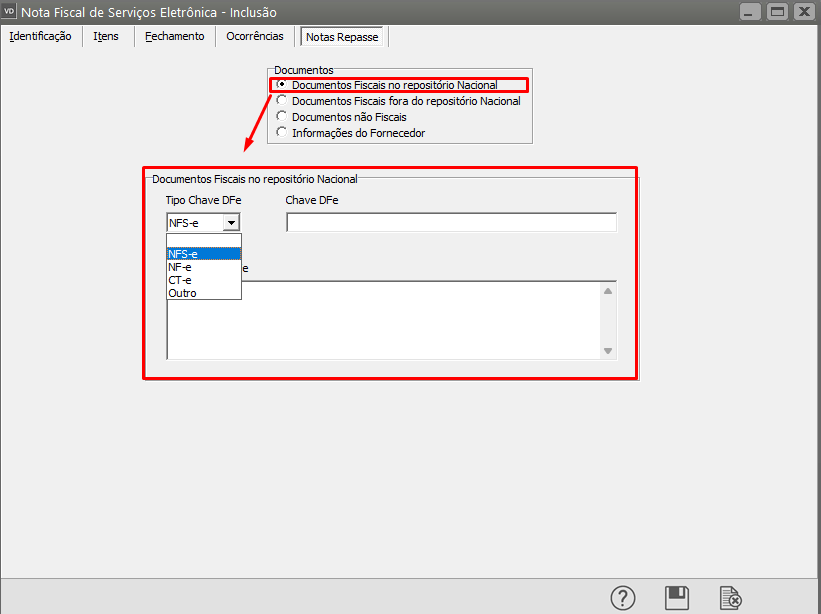
**a) Documentos Fiscais no Repositório Nacional -** Estrutura Digital gerida pelo Governo Federal, Receita Federal e parceiros, que centraliza, armazena e autoriza documentos fiscais eletrônicos emitidos no Brasil
Campo Documentos Fiscais no Repositório Nacional
- Tipo Chave DFe (Documento Fiscal Eletrônico) - NFSe, NFe, CTe ou Outro
- Chave DFe (Documento Fiscal Eletrônico)
- Descrição da DFe (Documento Fiscal Eletrônico)
[](https://autoatendimento.grupoallegus.com.br/uploads/images/gallery/2026-01/3dBimage.png)
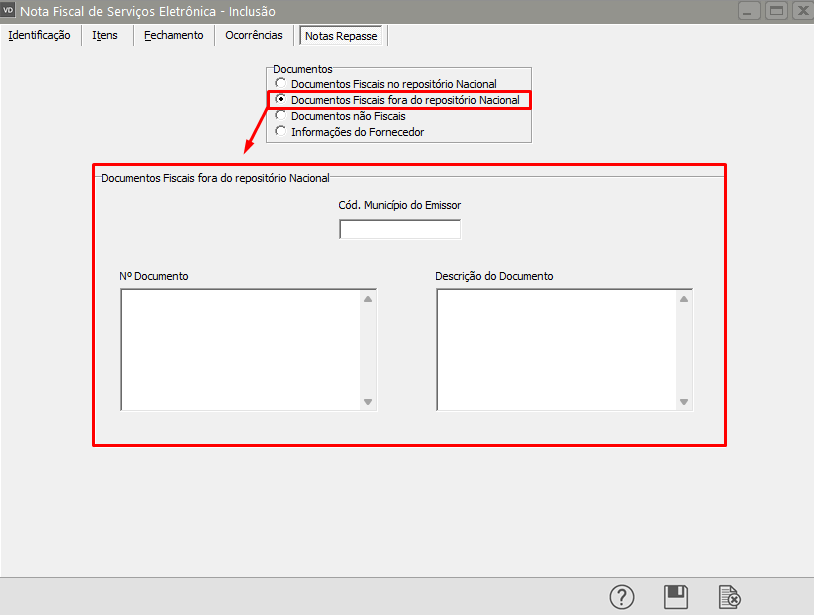
**b) Documentos Fiscais fora do repositório Nacional**
Campo Documentos Fiscais fora do repositório Nacional
- Código do Município do Emissor
- Número do Documento
- Descrição do Documento
[](https://autoatendimento.grupoallegus.com.br/uploads/images/gallery/2026-01/zvwimage.png)
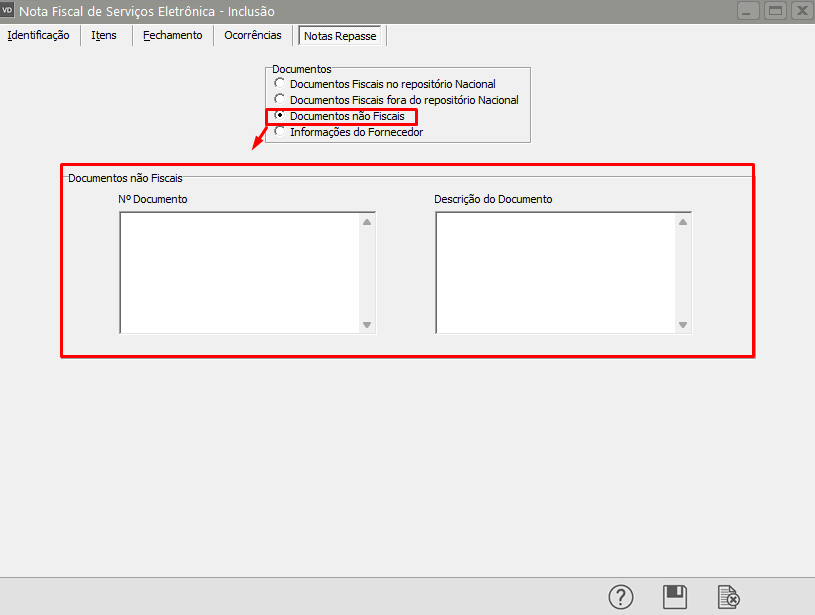
**c) Documentos Não Fiscais** - comprovantes de movimentação financeira ou de serviços que não geram efeitos tributários diretos, não sendo usados para apuração de impostos, mas são cruciais para o controle financeiro interno, contábil e organizacional da empresa (recibos, orçamentos, cupons não fiscais e canhotos de cartão)
Campo Documentos Não Fiscais
- Número do Documento
- Descrição do Documento
[](https://autoatendimento.grupoallegus.com.br/uploads/images/gallery/2026-01/kFrimage.png)
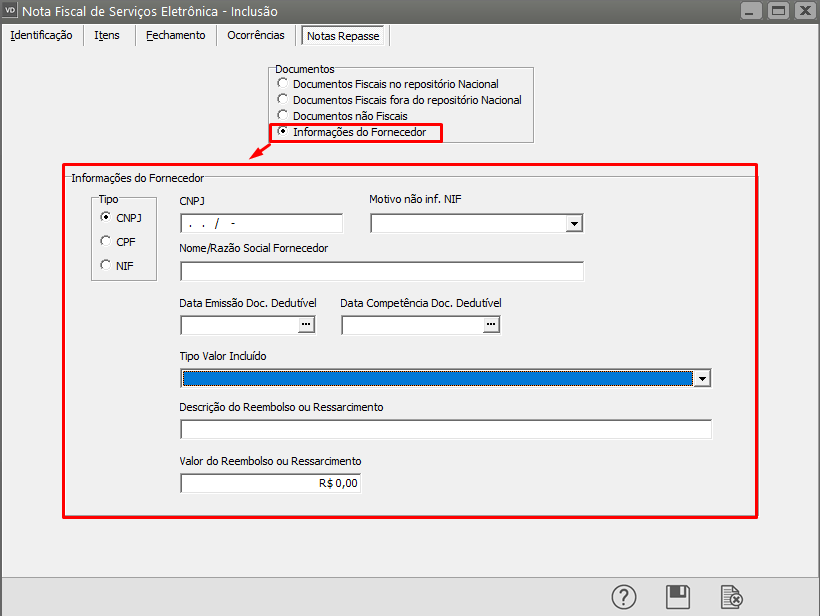
**d) Informações do Fornecedor** - Prestador de Serviço, dados que identificam o prestador do serviço no Emissor Nacional, O Sistema passará a validar automaticamente esses dados contra a base da Receita Federal
Campo Informações do Fornecedor
- Tipo - CNPJ, CPF ou NF - (NIF só deverá ser preenchido para fornecedores não residentes no Brasil)
- Número do CNPJ, CPF ou NF - (NIF só deverá ser preenchido pra fornecedores não residentes no Brasil)
- Motivo Não Informações da Nota - Não informado na Nota de Origem, Dispensado do NIF, Não exigência do NIF
- Nome/Razão Social do Fornecedor
- Data Emissão do Documento Dedutível - Ano, mês e dia (AAAA-MM-DD)
- Data Competência do Documento Dedutível
- Tipo Valor Incluído
a) Repasse de remuneração por intermediação de imóveis e demais corretores envolvidos na operação,
b) Repasse de valores a fornecedor relativo a fornecimento intermediado por agência de turismo,
c) Reembolso ou ressarcimento recebido por agência de propaganda e publicidade por valores pagos relativos a serviços de produção **externa** por conta e ordem de terceiro,
d) Reembolso ou ressarcimento recebido por agência de propaganda e publicidade de valores pagos relativos a serviços de mídia por conta e ordem de terceiro,
e) Outros reembolsos ou ressarcimentos recebidos por valores pagos relativos a operações por conta e ordem de de terceiros
- Descrição do Reembolso ou Ressarcimento - Quando a opção do campo Tipo Valor Incluído é **Outros reembolsos ou ressarcimentos recebidos por valores pagos relativos a operações por conta e ordem de terceiros**
- Valor do Reembolso ou Ressarcimento - utilizado para **não** inclusão na base de cálculo do ISS e do IBS e da CBS da NFSe que está sendo emitida
[](https://autoatendimento.grupoallegus.com.br/uploads/images/gallery/2026-01/CY5image.png)
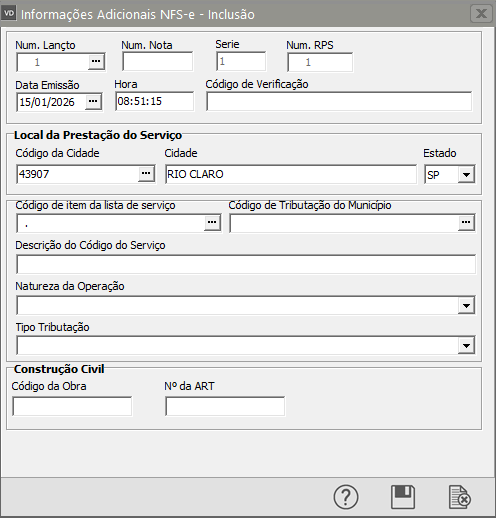
Ao salvar a Nota Fiscal de Serviço Eletrônica será apresentada a tela de Informações Adicionsia NFSe - Inclusão
Preencha as informações corretamente
[](https://autoatendimento.grupoallegus.com.br/uploads/images/gallery/2026-01/Woyimage.png)
**Veja também os Itens:**
- [Imprimindo Documentos Automaticamente ](https://autoatendimento.grupoallegus.com.br/books/vendasne-documentos-eletronicos/page/imprimindo-documentos-automaticamente-notas-fiscais-notas-fiscais-de-servico-conhecimento-de-transporte-orcamento-pedido-etc)
- [Exportando Notas Fiscais de Serviço Eletrônica para a Prefeitura Municipal de São Paulo](https://autoatendimento.grupoallegus.com.br/books/vendasne-documentos-eletronicos/page/exportando-notas-fiscais-de-servico-eletronica-para-a-prefeitura-municipal-de-sao-paulo)
- [Exportando Notas Fiscais de Serviço Eletrônica para a Prefeitura Municipal de Santa Bárbara d'Oeste](https://autoatendimento.grupoallegus.com.br/books/vendasne-documentos-eletronicos/page/exportando-notas-fiscais-de-servico-eletronica-para-a-prefeitura-municipal-de-santa-barbara-doeste)
- [Importando Notas Fiscais de Serviço da Prefeitura Municipal de São Paulo](https://autoatendimento.grupoallegus.com.br/books/vendasne-documentos-eletronicos/page/importando-notas-fiscais-de-servico-da-prefeitura-municipal-de-sao-paulo)
- [Cadastro de Indicadores do ISS (Imposto Sobre Serviços)](https://autoatendimento.grupoallegus.com.br/books/vendasne-documentos-eletronicos/page/cadastro-de-indicadores-do-iss-imposto-sobre-servicos)
- [Cadastro de Nota Fiscal de Serviço Eletrônica](https://autoatendimento.grupoallegus.com.br/books/vendasne-documentos-eletronicos/page/cadastro-de-nota-fiscal-de-servico-eletronica)
- [Impressão da Nota Fiscal de Serviço Eletrônica](https://autoatendimento.grupoallegus.com.br/books/vendasne-documentos-eletronicos/page/impressao-de-nota-fiscal-de-servico-eletronica)
- [Impressão de Notas Fiscais de Serviços](https://autoatendimento.grupoallegus.com.br/books/vendasne-documentos-eletronicos/page/impressao-de-notas-fiscais-de-servicos)
- [Consulta o Arquivo Morto - Nota de Serviço Eletrônica (GINFES)](https://autoatendimento.grupoallegus.com.br/books/vendasne-documentos-eletronicos/page/consulta-o-arquivo-morto-nota-de-servico-eletronica-ginfes)
- [Relatório de Documentos Fiscais (NF, NFS, Recibos, NFe, NFSe, Cupons e NFCe)](https://autoatendimento.grupoallegus.com.br/books/vendasne-documentos-eletronicos/page/relatorio-de-documentos-fiscais-nf-nfs-recibos-nfe-nfse-cupons-e-nfce)
- [Nota Fiscal de Serviço Eletrônica - NFSe (Rio Claro)](https://autoatendimento.grupoallegus.com.br/books/vendasne-documentos-eletronicos/page/nota-fiscal-de-servico-eletronica-nfse-rio-claro)
- [Impostos vinculados a emissão da NFSe (Nota Fiscal de Serviço Eletrônica)](https://autoatendimento.grupoallegus.com.br/books/vendasne-documentos-eletronicos/page/impostos-vinculados-a-emissao-da-nfse-nota-fiscal-de-servico-eletronica)
- [Emissão de NFSe (Nota Fiscal de Serviço Eletrônica) para a Prefeitura de Brasília](https://autoatendimento.grupoallegus.com.br/books/vendasne-documentos-eletronicos/page/emissao-de-nfse-nota-fiscal-de-servico-eletronica-para-a-prefeitura-de-brasilia)
- [Parametrizando o Gerenciamento da Nota Fiscal de Serviço Eletrônica (NFSe)](https://autoatendimento.grupoallegus.com.br/books/vendasne-documentos-eletronicos/page/parametrizando-o-gerenciador-de-nfs-e)
- [Nota Fiscal de Serviço Eletrônica - NFSe (Rio Claro)](https://autoatendimento.grupoallegus.com.br/books/vendasne-documentos-eletronicos/page/nota-fiscal-de-servico-eletronica-nfse-rio-claro)
- [Emissão de NFSe (Nota Fiscal de Serviço Eletrônica) para Brasília](https://autoatendimento.supersoft.com.br/books/vendasne-documentos-eletronicos/page/emitindo-nfse-nota-fiscal-de-servico-eletronica-em-brasilia)
- [Reforma Tributária Sobre o Consumo - Lei Complementar número 214 de 16/01/2025](https://autoatendimento.grupoallegus.com.br/books/vdne/page/reforma-tributaria-sobre-o-consumo-lei-complementar-no-214-de-16012025)
- [Emissão de Nota Fiscal de Serviço Eletrônica (NFSe) com informações da Reforma Tributária](https://autoatendimento.grupoallegus.com.br/books/vdne/page/emissao-de-nota-fiscal-de-servico-eletronica-nfse-com-informacoes-da-reforma-tributaria)