# Cadastrando Receitas
Para que você realize o **Cadastro das Receitas** que serão utilizadas pela Empresa, deverá primeiramente, nos [Parâmetros Adicionais da Empresa ](https://autoatendimento.grupoallegus.com.br/books/vdne/page/parametrizando-a-empresa-informacoes-nota-fiscal)você definiu que irá utilizar Receitas.
[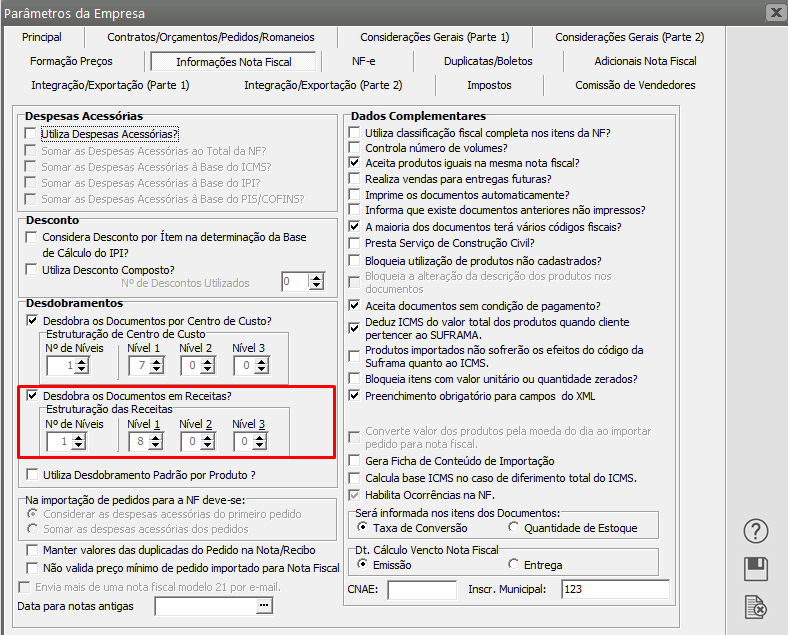](https://autoatendimento.grupoallegus.com.br/uploads/images/gallery/2023-11/mk9image.png)
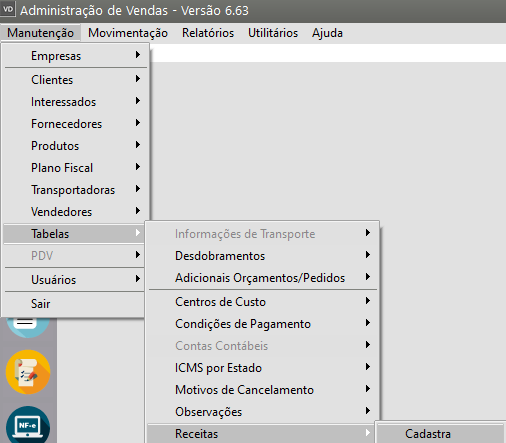
Para o **Cadastro das Receitas**, acesse o menu **Manutenção>Tabelas>Receitas**.
[](https://autoatendimento.grupoallegus.com.br/uploads/images/gallery/2023-11/MMjimage.png)
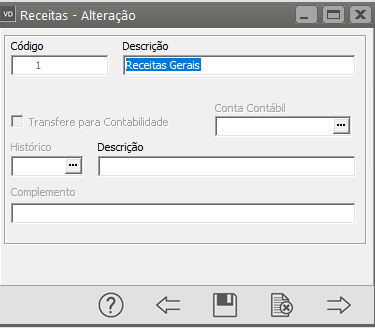
Informe um Código para a Receita e em seguida a Descrição da mesma.Caso você tenha optado por trabalhar com as receitas em **níveis**, esse cadastro deverá obedecer a hierarquia dos níveis. Você não conseguirá cadastrar uma Receita sem que a de nível anterior esteja cadastrada.
[](https://autoatendimento.grupoallegus.com.br/uploads/images/gallery/2023-11/yz4image.png)
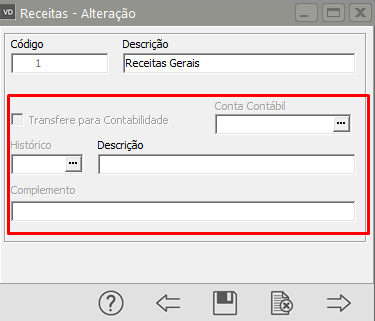
Se você definiu que haverá [integração com a contabilidade](https://autoatendimento.grupoallegus.com.br/books/vdne/page/exportando-dados-para-a-contabilidade), os campos abaixo estarão disponíveis :
- **Transfere para Contabilidade:** Indica se a receita será exportada para a contabilidade.
- **Conta Contábil:** Informe a conta contábil referente a essa receita, deverá ser uma conta válida para a contabilidade.
- **Histórico:** informe também um histórico válido para contabilidade, que será o utilizado no lançamento gerado.
[](https://autoatendimento.grupoallegus.com.br/uploads/images/gallery/2023-11/ia0image.png)
**IMPORTANTE:** Se você optou por utilizar receitas com mais de 1 nível os campos que se referem à integração com a contabilidade somente estarão disponíveis para os Códigos das **receitas analíticas.**
**Veja também os Itens:**
- [Cadastrando Receitas](https://autoatendimento.grupoallegus.com.br/books/vdne/page/cadastrando-receitas)
- [Cadastrando Centro de Custo](https://autoatendimento.grupoallegus.com.br/books/vdne/page/cadastrando-centros-de-custo)
- [Desdobramento de Receita e Centro de Custo Automático](https://autoatendimento.grupoallegus.com.br/books/vdne/page/desdobramento-de-receita-e-centro-de-custo-automatico)