# Cadastrando o Plano Fiscal (CFOP-Código Fiscal de Operações)
O Plano Fiscal é onde serão cadastrados os **Códigos Fiscais de Operações (CFOP)** utilizados no sistema.
Se você também utiliza o **Sistema Controle de Compras**, este cadastro será comum aos dois.
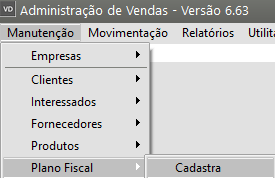
Cada Código Fiscal determina como serão calculados os impostos, como serão determinados os valores totais das vendas e compras e quais documentos serão exportados para os outros Sistemas. Você pode acessá-lo através do menu **Manutenção>Plano Fiscal**.
[](https://autoatendimento.grupoallegus.com.br/uploads/images/gallery/2023-10/uG0image.png)
Em cada código fiscal você deverá informar:
**Aba Identificação**
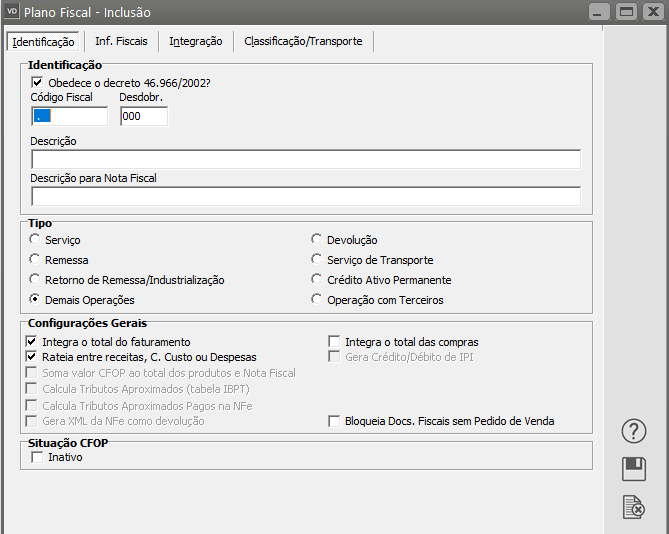
**Obedece o decreto 46.966/2002:** Ao cadastrar um novo código fiscal você deverá informar se ele obedece ao decreto 46.966/2002, que entrou em vigor em janeiro de 2003. Ao assinalar esta opção deverão ser cadastrados os novos códigos fiscais, de quatro dígitos.
**Código Fiscal** e **Desdobramento:** Deverá ser informado o código fiscal que está sendo cadastrado. Os desdobramentos poderão ser utilizados (que somente existem dentro do sistema, não são previstos na legislação) para configurar de forma diferente o mesmo código fiscal em relação às exportações ou cálculo de impostos. Por exemplo:
**Código Fiscal**
**Desdobramento**
**ICMS**
**IPI**
**ICMS sobre IPI**
1.102
000
S
S
S
1.102
001
S
S
N
1.102
002
S
N
N
1.102
003
N
N
N
**Tipo de Código Fiscal:** Deverá ser informado se o código fiscal se refere a uma operação de:
- serviço,
- remessa de mercadorias,
- retorno de industrialização,
- devolução,
- serviço de transporte,
- crédito ativo permanente,
- operação com terceiros ou
- demais operações (em demais operações deverão ser enquadrados todos os códigos fiscais que não se referirem às outras opções).
**IMPORTANTE:**
Quando o tipo **"Serviço de Transporte"** for escolhido para um código fiscal de entrada, os campos **Deduz ICMS do movimento** e **Deduz PIS do movimento** poderão ser assinalados, apesar do fato da opção **Integra o Controle de Estoque** não ser assinalada. Isso ocorre para que você possa deduzir os valores desses impostos dos conhecimentos de transporte ao enviá-los para serem agregados à sua notificação de recebimento original no **Sistema Controle de Estoque.**
No campo referente a Configurações Gerais você deverá definir
- Integra o total de faturamento - será utilizado para os CFOP de Saída de mercadorias
- Rateia entre receita, centro de custo e despesas - Se você utilizar Despesa, Receita e Centro de Custo, quando essa opção estiver assinalada, ao informar o CFOP no documento o sistema permitirá que você informe qual é o Centro de Custo e Despesa para o mesmo (podendo realizar rateio para o CFOP)
- **Integra os Totais das Vendas e Compras:** Deverá ser assinalado caso o código fiscal em questão interfira na apuração do total das vendas ou compras da empresa. Por exemplo:
**Código Fiscal**
**Integra Vendas**
**Integra Compras**
1.101
N
S
1.202
S
N
1.911
N
N
5.101
S
N
5.202
N
S
5.911
N
N
No exemplo acima, na composição do valor de vendas, o sistema somará todos os códigos fiscais de saída que integram as vendas (no caso, 5.101) e subtrairá deste total os códigos fiscais de entrada que integram as vendas (no caso, 1.202). Já para a obtenção dos valores de compras, o sistema somará os códigos fiscais de entrada que integram as compras (no caso, 1.101) e subtrairá deste total os códigos fiscais de saída que integram as compras (no caso, 5.202). Os códigos fiscais que não integram nem as vendas nem as compras, como o 1.911 e o 5.911, não serão considerados na determinação desses valores.
No caso do código fiscal integrar as vendas ou as compras e a empresa definida utilizar desdobramentos por despesas, centros de custo ou receitas, será obrigatório que a opção de inclusão no rateio seja assinalada, para evitar inconsistências em seus dados.
**ATENÇÃO:** Não existe parametrização no código fiscal para que as duplicatas sejam enviadas para o Sistema Financeiro. Todos os códigos fiscais que integram as compras serão enviados para o financeiro nas exportações para esse sistema, tanto com vínculo quanto via transferência.
**Bloqueia Notificações de Recebimento não vinculadas a Ordens de Compra:** Você pode definir os códigos fiscais que somente serão aceitos, ao cadastrar [Notificações de Recebimento](https://autoatendimento.grupoallegus.com.br/books/cc/page/cadastrando-notificacao-de-recebimento-nr), com a existência de [Ordens de Compra](https://autoatendimento.grupoallegus.com.br/books/cc/page/cadastrando-ordem-de-compra-oc) relacionadas a elas.
**Inclui Pedágio no Total do Conhecimento** e **Inclui Pedágio na Base de ICMS**: Estas opções, disponíveis para CFOP de saída representando Serviços de Transporte, permitem definir se o valor do pedágio, informado durante o cadastro do Conhecimento de Transportes, será somado à base de ICMS e ao total do documento.
**Somar o valor do CFOP no total dos produtos e total da nota:** Esta opção só estará disponível quando o CFOP for Retorno de Industrialização. Se assinalada o valor do produto será somando somente no total da nota e no total dos produtos
Situação CFOP - Você poderá inativar um CFOP que não mais será utilizado pela empresa
[](https://autoatendimento.grupoallegus.com.br/uploads/images/gallery/2023-10/jaqimage.png)
**Aba Informações Fiscais**
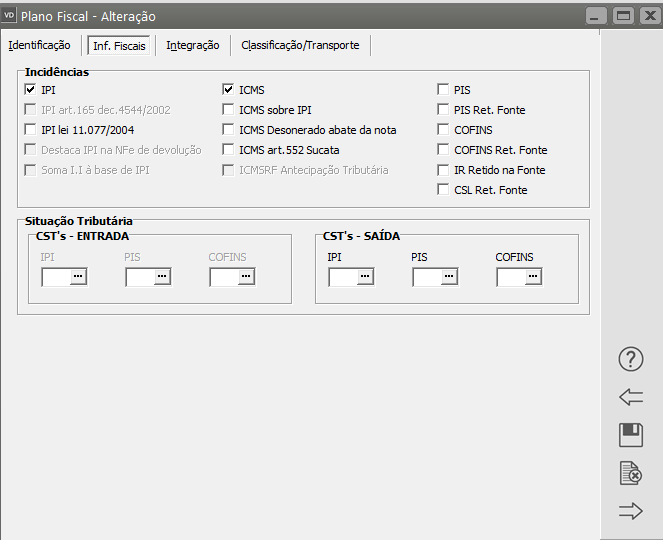
**Incidências:** Deverá ser informado se as operações realizadas com esse código fiscal terão incidência de ICMS, IPI e, em caso afirmativo para ambos, se incidirá ICMS sobre o IPI. Poderá haver também a incidência de PIS ou COFINS, desde que a empresa possua PIS ou COFINS **não cumulativo**, de acordo com os parâmetros. Estas definições são de extrema importância para que o sistema realize corretamente o cálculo dos impostos nos documentos. Deverá ser informado se haverá retenção dos valores de PIS, COFINS e CSL retidos na fonte nas movimentações efetuadas com este código fiscal.
.
ICMSRF recolhido por Antecipação Tributária: Esta opção somente estará disponível quando o CFOP for de entrada (códigos iniciados por 1, 2 ou 3) e integrar com a Contabilidade. Esta opção determina se o valor referente ao ICMS Substituição Tributária informado na [Notificação de Recebimento](https://autoatendimento.grupoallegus.com.br/books/cc/page/cadastrando-notificacao-de-recebimento-nr) será enviado ou não para a Contabilidade ou demonstrado na planilha contábil.
**Situação Tributária:** Deverão ser informadas as CST's de **IPI, PIS e COFINS,** tanto para as movimentações que caracterizem uma Entrada ou Saída.
[](https://autoatendimento.grupoallegus.com.br/uploads/images/gallery/2023-10/GE8image.png)
**Aba Integração**
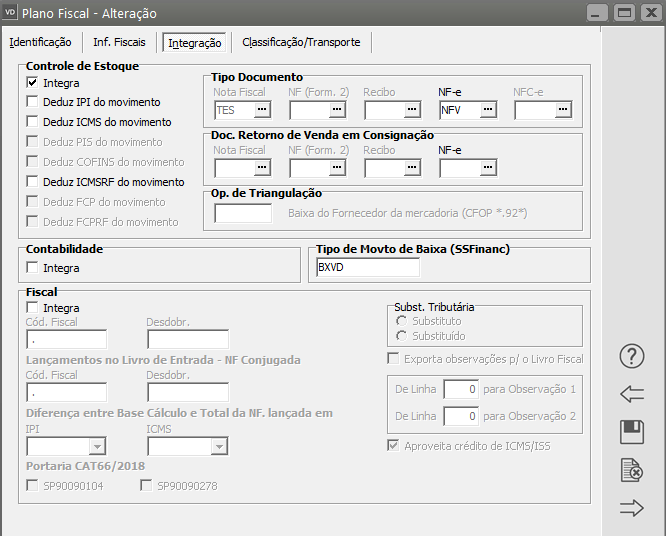
Na aba Integração serão cadastradas as informações para integração do **Sistema de Vendas** com os **Sistemas Controle de Estoque, Sistema Livros Fiscais e Sistema de Contabilidade**
**Controle de Estoque:** Define se os itens que utilizarem este código fiscal deverão ser exportados para o **Sistema Controle de Estoque**. Em caso afirmativo, você poderá definir se o IPI, o ICMS, o PIS e COFINS devem ser deduzidos do valor dos movimentos.
Informe, ainda, o[ tipo de documento](https://autoatendimento.grupoallegus.com.br/books/ce/page/definindo-tipos-de-documentos) que deverá ser utilizado na geração dos movimentos no **Sistema Controle de Estoque**
**Doc. Retorno de Venda em Consignação:** Este [tipo de documento](https://autoatendimento.grupoallegus.com.br/books/ce/page/definindo-tipos-de-documentos) será utilizado para efetuar a entrada de terceiro com origem na saída quando for feita uma venda com o código fiscal configurado para isso.
**Contabilidade:** Define se os itens que utilizarem este código fiscal deverão ser exportados para a Contabilidade.
**Tipo de Movto de Baixa (Sistema Financeiro):** Essa opção deverá ser preenchida se o código fiscal for de saída, se ele **integra o total do faturamento** e se sua empresa está parametrizada para fazer **integração com o Financeiro**. Se você possui o **Sistema Financeiro**, este tipo de movimento terá que ter sido previamente cadastrado na tabela [Tipos de Movimentos do Sistema Financeiro](https://autoatendimento.grupoallegus.com.br/books/fn/page/cadastrando-tipos-de-movimentos) e terá obrigatoriamente que ser iniciado por "BXV". O conteúdo desse campo será enviado para o Contas a Receber. Se você deixar essa informação em branco, o sistema se encarregará de enviar "BXVD" como tipo de movimento padrão.
**Fiscal:** Define se os itens que utilizarem este código fiscal deverão ser exportados para o **Sistema Livros Fiscais.** Em caso afirmativo, você poderá definir se haverá aproveitamento do crédito do IPI. Deverá ser informado, ainda, o código fiscal e o desdobramento (caso o **Sistema Livros Fiscais** utilize desdobramentos) para a geração dos lançamentos no **Sistema Livros Fiscais** e se as diferenças entre o valor contábil e a base de cálculo de IPI e ICMS devem ser lançadas nas colunas isentas ou outras, respectivamente.
Se o tipo de operação do plano fiscal for de serviço poderá ser informado um código fiscal e desdobramento para lançamento no livro de Serviços Prestados do **Sistema Livros Fiscais.**
As observações da nota fiscal pode ser exportadas para o **Sistema Livros Fiscais**, quando a exportação é feita nota a nota, para isto marque a opção "Exporta Observ. da NF." e informe o número da observação do vendas que será levado para a observação 1 e 2 nos livros de entrada e saída do **Sistema Livros Fiscais.**
[](https://autoatendimento.grupoallegus.com.br/uploads/images/gallery/2023-10/lZ9image.png)
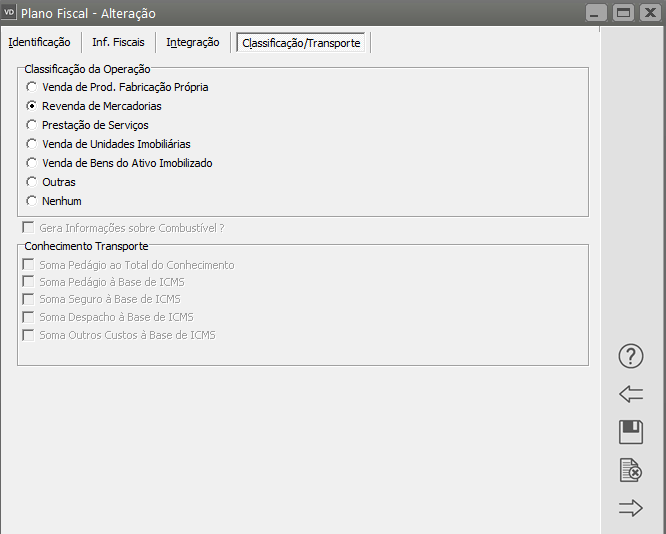
**Aba Classificação/Transporte**
Defina a Classificação da Operação do CFOP
[](https://autoatendimento.grupoallegus.com.br/uploads/images/gallery/2023-10/hqDimage.png)
Na tela de manutenção do Plano Fiscal está presente o seguinte botão adicional:
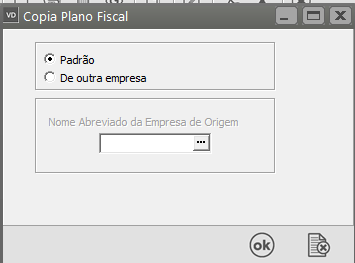
- Copia Plano Fiscal Padrão - este botão cria automaticamente o plano fiscal padrão dos Sistemas ou de outra empresa cadastrada no Sistema
**Padrão:** selecionando a opção padrão e pressionando o botão ok, será criado o plano fiscal padrão dos sistemas
**De outra empresa:** escolhendo esta opção você deverá informar o nome abreviado da empresa de origem.
Em ambos os processos de cópia, caso você já possua algum código fiscal cadastrado na empresa definida, este **não será apagado nem substituído.** Somente serão copiados os códigos fiscais ainda não cadastrados na empresa definida e serão obedecidas todas as parametrizações.
[](https://autoatendimento.grupoallegus.com.br/uploads/images/gallery/2023-10/hnmimage.png)
[](https://autoatendimento.grupoallegus.com.br/uploads/images/gallery/2023-10/gusimage.png)
**Lembre-se que você deve revisar os códigos fiscais copiados quanto à incidência de impostos, parametrizações e transferências para os outros sistemas**
**Veja também os Itens:**
- [Cadastrando o Plano Fiscal (CFOP - Código Fiscal de Operações)](https://autoatendimento.grupoallegus.com.br/books/vdne/page/cadastrando-o-plano-fiscal-cfop-codigo-fiscal-de-operacoes)
- [Cadastro de Contas Contábeis de CFOP (Plano Fiscal/Código Fiscal de Operações)](https://autoatendimento.grupoallegus.com.br/books/vdne/page/cadastro-de-contas-contabeis-de-cfop-plano-fiscalcodigo-fiscal-de-operacoes)
- [Cadastro de Observações por CFOP/Estado](https://autoatendimento.grupoallegus.com.br/books/vdne/page/cadastro-de-observacoes-por-cfopestado)
- [Utilização de CFOP Auxiliar](https://autoatendimento.grupoallegus.com.br/books/vdne/page/utilizacao-de-cfop-auxiliar)