# Cadastrando Itens do Contrato
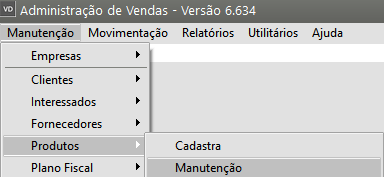
Você poderá emitir [contratos](https://autoatendimento.grupoallegus.com.br/books/vdne/page/cadastrando-contratos) contendo somente [produtos](https://autoatendimento.grupoallegus.com.br/books/vdne/page/cadastrando-produtos) previamente cadastrados no sistema através do menu **Manutenção>Produtos**.
[](https://autoatendimento.grupoallegus.com.br/uploads/images/gallery/2023-12/6pyimage.png)
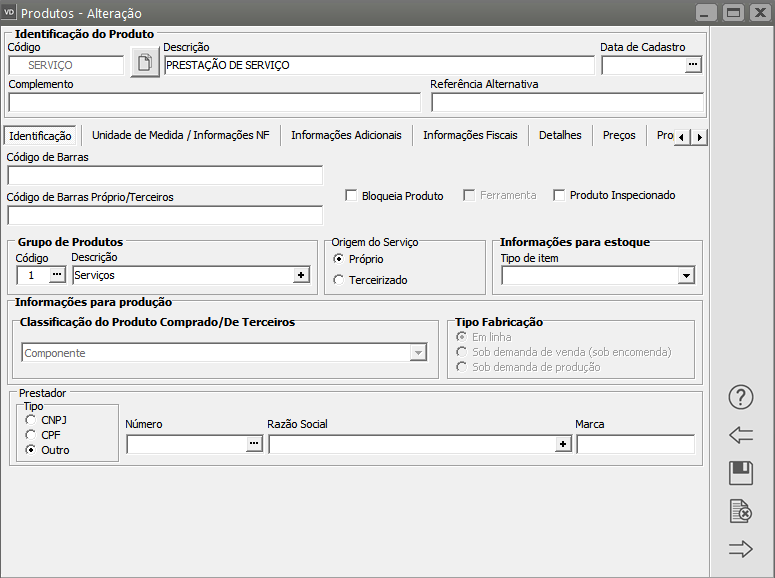
[Cadastre o Produto](https://autoatendimento.grupoallegus.com.br/books/vdne/page/cadastrando-produtos) de acordo com a necessidade da Empresa e com a informações que atendam o processo do [Cadastro do Contrato](https://autoatendimento.grupoallegus.com.br/books/vdne/page/cadastrando-contratos)
[](https://autoatendimento.grupoallegus.com.br/uploads/images/gallery/2023-12/VjGimage.png)
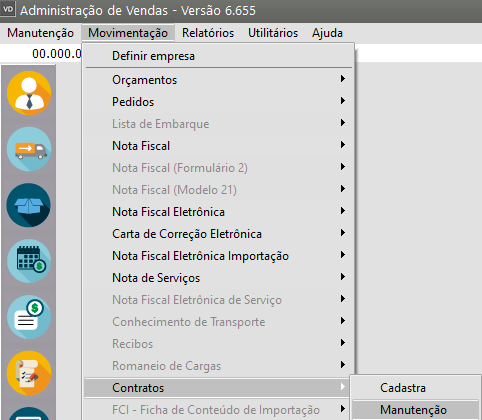
Para inserir um novo item no contrato, basta acessar o menu **Movimentação>Contrato>Manutenção**
[](https://autoatendimento.grupoallegus.com.br/uploads/images/gallery/2024-12/Oe7image.png)
Pesquise pelo [Contrato](https://autoatendimento.grupoallegus.com.br/books/vdne/page/cadastrando-contratos) em que você irá inserir um novo [Produto](https://autoatendimento.grupoallegus.com.br/books/vdne/page/cadastrando-produtos), faça a edição do [Contrato](https://autoatendimento.grupoallegus.com.br/books/vdne/page/cadastrando-contratos) e acesse a aba itens do Contrato
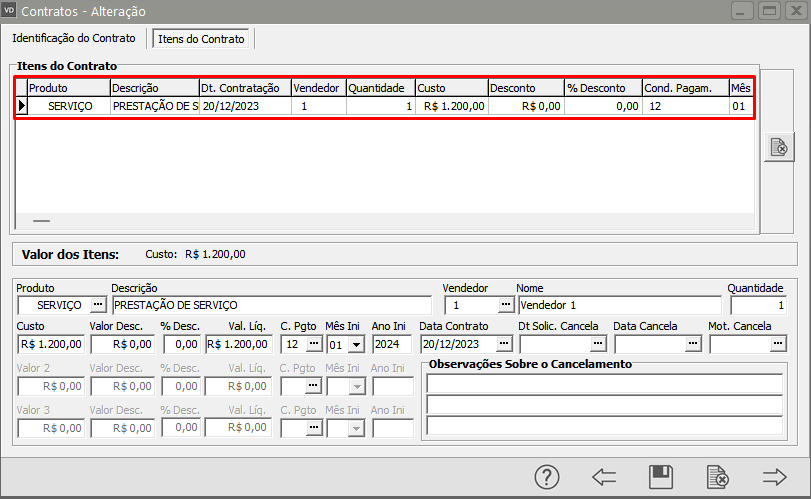
Digite o[ código do produto](https://autoatendimento.grupoallegus.com.br/books/vdne/page/cadastrando-produtos) na coluna **Produto**:
O Sistema irá trazer, automaticamente:
- a descrição do produto
- a data de início do item
- os preços selecionados nos [Parâmetros Adicionais da Empresa](https://autoatendimento.grupoallegus.com.br/books/vdne/page/parametrizando-a-empresa-formacao-de-precos) para contratos e o mês e ano de início de cobrança do valor:
[](https://autoatendimento.grupoallegus.com.br/uploads/images/gallery/2023-12/8mTimage.png)
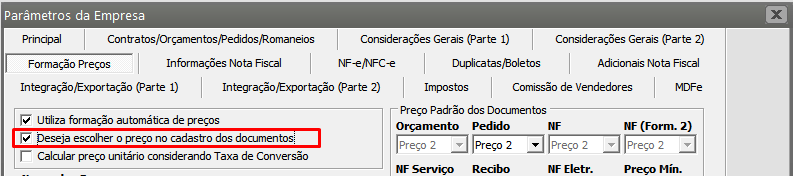
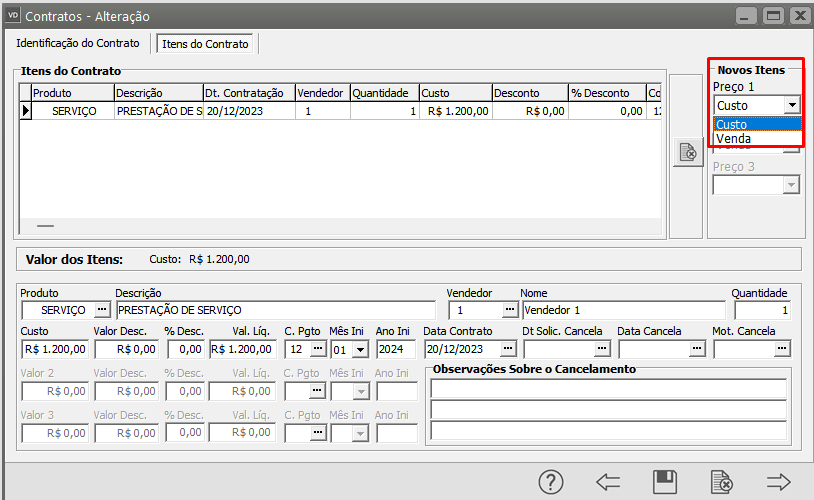
Caso tenha selecionado nos [Parâmetros Adicionais da Empresa](https://autoatendimento.grupoallegus.com.br/books/vdne/page/parametrizando-a-empresa-formacao-de-precos) que deseja escolher os preços durante o cadastro dos documentos, será preenchido o preço selecionado de acordo com a figura abaixo:
[](https://autoatendimento.grupoallegus.com.br/uploads/images/gallery/2023-12/DLvimage.png)
[](https://autoatendimento.grupoallegus.com.br/uploads/images/gallery/2023-12/P91image.png)
Lembre-se de que os preços acima estarão habilitados de acordo com a quantidade de preços escolhida para os contratos nos [Parâmetros Adicionais da Empresa.](https://autoatendimento.grupoallegus.com.br/books/vdne/page/parametrizando-a-empresa-formacao-de-precos) E diferente dos outros tipos de documento, no contrato estará disponível as colunas com todos os preços que foram parametrizados e não apenas uma coluna de preço.
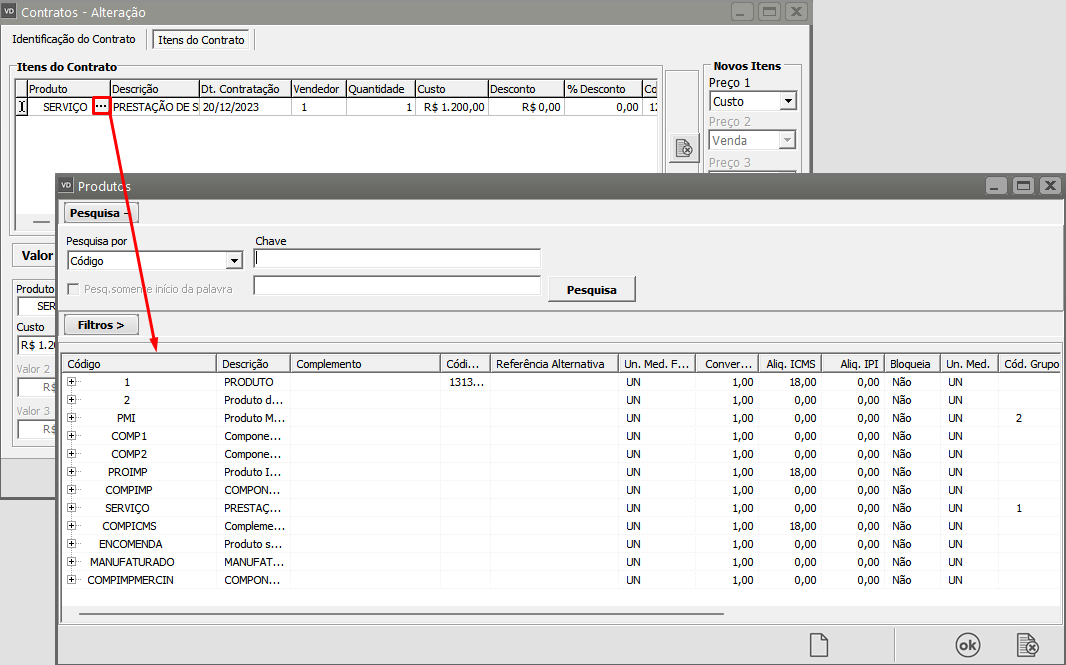
Caso não saiba o [código do produto](https://autoatendimento.grupoallegus.com.br/books/vdne/page/cadastrando-produtos) desejado você pode utilizar o botão de pesquisa [](https://autoatendimento.grupoallegus.com.br/uploads/images/gallery/2024-12/FeQimage.png). Ao pressioná-lo (ou utilizar a tecla de Atalho F4) na coluna **Produto**, será aberta a pesquisa de produtos:
[](https://autoatendimento.grupoallegus.com.br/uploads/images/gallery/2023-12/oYMimage.png)
Na pesquisa de [produtos](https://autoatendimento.grupoallegus.com.br/books/vdne/page/cadastrando-produtos) é fácil encontrar o produto desejado.
Selecionando a forma de pesquisa (Código, Descrição ou Referência Alternativa) e digitando as primeiras letras no campo **Chave**, o [produto](https://autoatendimento.grupoallegus.com.br/books/vdne/page/cadastrando-produtos) que corresponda à pesquisa efetuada será exibido logo abaixo.
Você pode escolher também se deseja exibir todos os [produtos](https://autoatendimento.grupoallegus.com.br/books/vdne/page/cadastrando-produtos) ou apenas os [produtos](https://autoatendimento.grupoallegus.com.br/books/vdne/page/cadastrando-produtos) disponíveis para faturamento.
Se a base de dados utilizada pelo sistema for Cliente/Servidor, será necessário pressionar o botão **Pesquisa**, que estará localizado ao lado do campo Chave, para que sejam exibidos os resultados.
Abaixo da listagem de [produtos](https://autoatendimento.grupoallegus.com.br/books/vdne/page/cadastrando-produtos) existe a relação dos valores dos preços cadastrados para este [produto](https://autoatendimento.grupoallegus.com.br/books/vdne/page/cadastrando-produtos) e seu saldo.
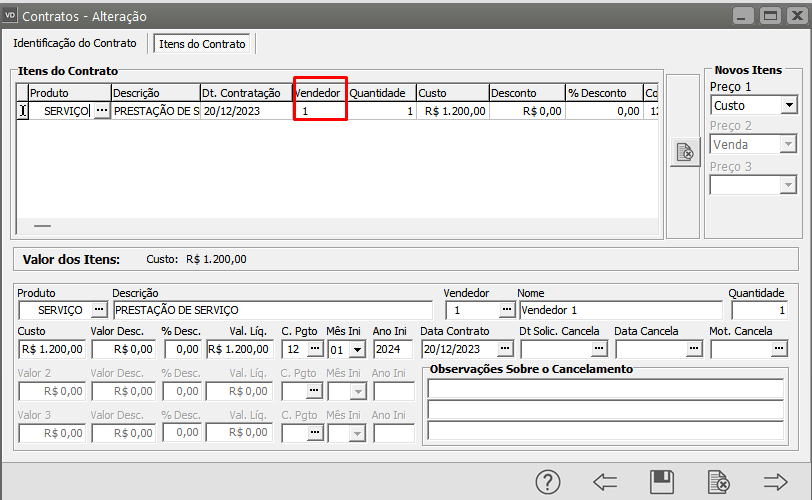
Após especificar o[ produto](https://autoatendimento.grupoallegus.com.br/books/vdne/page/cadastrando-produtos) desejado, você poderá informar qual o [vendedor](https://autoatendimento.grupoallegus.com.br/books/vdne/page/cadastro-de-vendedores) responsável pela venda do[ produto](https://autoatendimento.grupoallegus.com.br/books/vdne/page/cadastrando-produtos).
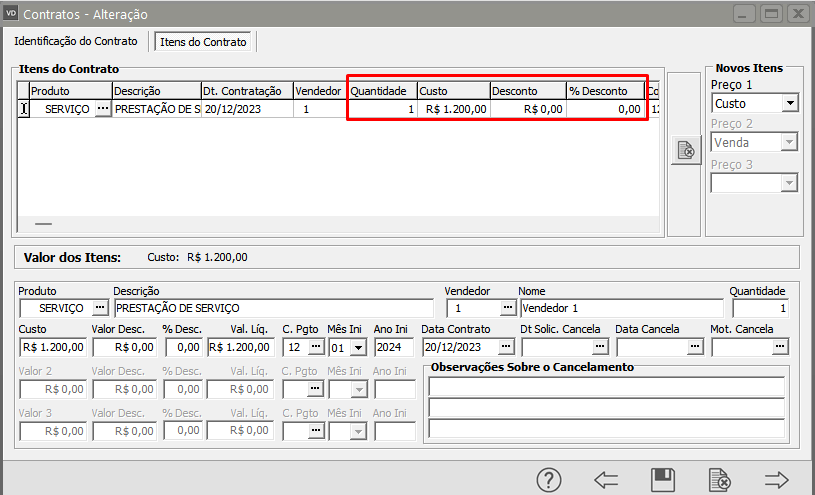
Ao contrário dos outros documentos existentes no sistema, os contratos permitem cadastrar [vendedores](https://autoatendimento.grupoallegus.com.br/books/vdne/page/cadastro-de-vendedores) diferentes para cada item. Em seguida é necessário que se defina a quantidade e o valor do item em questão, caso esta última não tenha sido preenchida automaticamente.
Se desejar também pode especificar um valor de desconto para o item. Este desconto pode ser definido como valor ou porcentagem, como abaixo:
Se for preenchido o valor de desconto, a porcentagem será trazida automaticamente e vice-versa
[](https://autoatendimento.grupoallegus.com.br/uploads/images/gallery/2023-12/86aimage.png)
[](https://autoatendimento.grupoallegus.com.br/uploads/images/gallery/2023-12/Cyfimage.png)
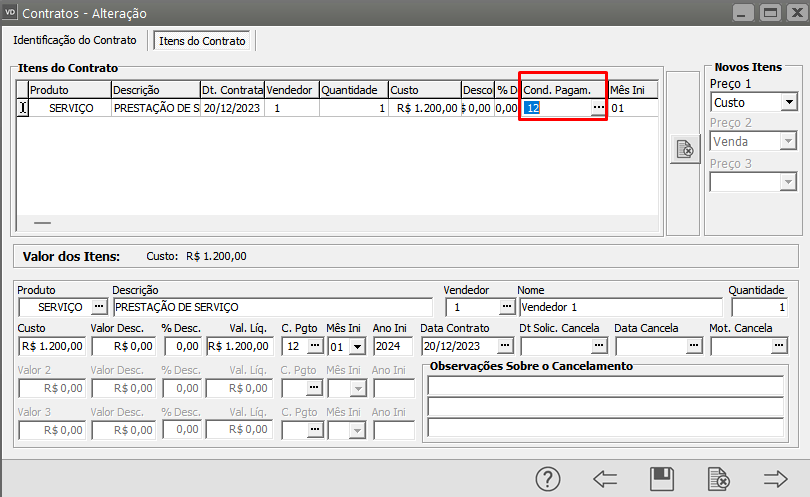
Assim como os[ vendedores](https://autoatendimento.grupoallegus.com.br/books/vdne/page/cadastro-de-vendedores), o contrato permite estipular uma [condição de pagamento](https://autoatendimento.grupoallegus.com.br/books/vdne/page/cadastrando-as-condicoes-de-pagamento) diferente para cada item.
Esta [condição de pagamento](https://autoatendimento.grupoallegus.com.br/books/vdne/page/cadastrando-as-condicoes-de-pagamento) será usada apenas para definir a quantidade de parcelas que o valor a ser cobrado será dividido, já que as duplicatas do contrato vencerão sempre no dia de vencimento estipulado na primeira aba. Se o valor do item for definido como cobrança contínua nos [Parâmetros Adicionais da Empresa](https://autoatendimento.grupoallegus.com.br/books/vdne/page/parametrizando-a-empresa), a [condição de pagamento](https://autoatendimento.grupoallegus.com.br/books/vdne/page/cadastrando-as-condicoes-de-pagamento) deverá conter obrigatoriamente 12 parcelas.
[](https://autoatendimento.grupoallegus.com.br/uploads/images/gallery/2023-12/aM7image.png)
A data em que o valor começará a ser cobrado será composta pelo dia de vencimento das parcelas e o mês e ano de início de cobrança. Cada valor pode ter mês e ano de início diferentes.
[](https://autoatendimento.grupoallegus.com.br/uploads/images/gallery/2023-12/Sl9image.png)
O mês e o ano de início não devem ser maiores que um ano a partir data de início do item.
**Veja também os Itens:**
- [Cadastrando Contratos](https://autoatendimento.grupoallegus.com.br/books/vdne/page/cadastrando-contratos)
- [Cadastrando Itens do Contrato](https://autoatendimento.grupoallegus.com.br/books/vdne/page/cadastrando-itens-do-contrato)
- [Cancelamento de Contrato](https://autoatendimento.grupoallegus.com.br/books/vdne/page/cancelando-contratos)
- [Cadastro de Tipos de Contrato](https://autoatendimento.grupoallegus.com.br/books/vdne/page/cadastro-de-tipos-de-contratos)
- [Cadastro de Contratos](https://autoatendimento.grupoallegus.com.br/books/vdne/page/cadastro-de-contratos)
- [Relatório de Contratos](https://autoatendimento.grupoallegus.com.br/books/vdne/page/relatorio-de-contratos)
- [Relatório de Contrato por Produtos](https://autoatendimento.grupoallegus.com.br/books/vdne/page/relatorio-de-contrato-por-produtos)
- [Parametrizando a Empresa - Contratos/orçamentos/Pedidos/Romaneios](https://autoatendimento.grupoallegus.com.br/books/vdne/page/parametrizando-a-empresa-contratosorcamentospedidosromaneios)
- [Contratos](https://autoatendimento.grupoallegus.com.br/books/vdne/page/contratos)
- [Contratos](https://autoatendimento.grupoallegus.com.br/books/vdne/page/contratos-xoG)