# Cadastrando Emissor de Cupom Fiscal
Eletrônicos para documentar de forma eletrônica, as operações comerciais dos contribuintes verejistas do Estado de São Paulo, substituindo os equipamentos ECF (Emissor de Cupom Fiscal), deverá obrigatoriamente utilizar o Sistema de Vendas integrado ao PDV, isso porque o PDV irá buscar os cadastros de Produtos e Clientes no Sistema de Vendas, e você poderá ainda, utilizar os demais Sistemas, como por exemplo o Sistema Controle de Estoque e Sistema Financeiro.
**SERVIDOR**
O Sistema de Vendas deverá ser instalado na máquina que servirá de SERVIDOR dos Sistemas
1) Instale a Central de Operações
2) Instale o Sistema de Vendas, instale os demais Sistemas (caso você utilize outros Sistemas)
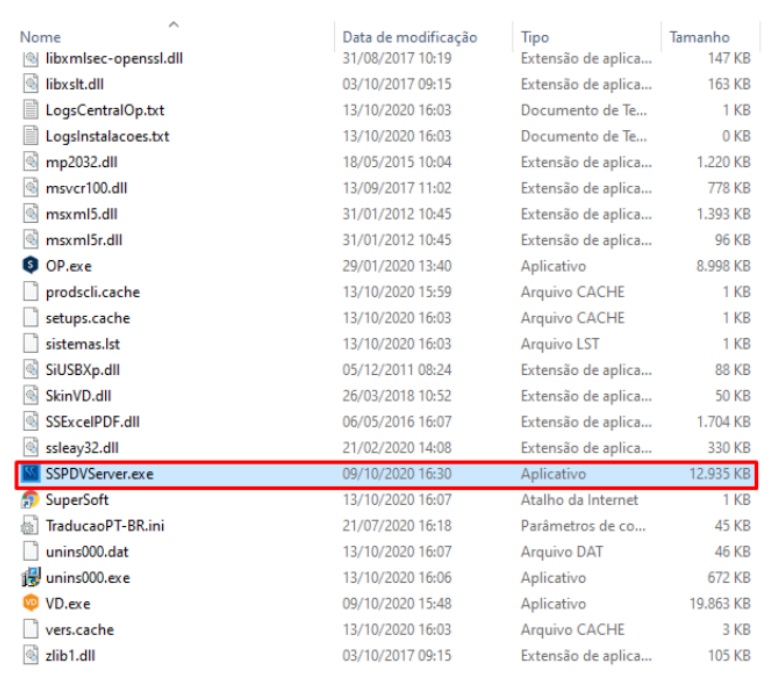
3) Salve o executável SSPDVServer.exe na mesma pasta de instalação dos Sistemas, o SSPDVServer fará o Gerenciamento da Gravação.
Para que você consiga utilizar o PDV (Programa Autenticar e Transmissor de Cupons Fiscais Observação
O SSPDVServer.exe **SEMPRE** deverá estar aberto no momento da utilização do PDV, caso contrário não será possível a conexão nem emissão do SAT.
Desta forma, a pasta com as instalações dos Sistemas ficará parecida com a tela apresentada abaixo
[](https://autoatendimento.grupoallegus.com.br/uploads/images/gallery/2024-01/KOGimage.png)
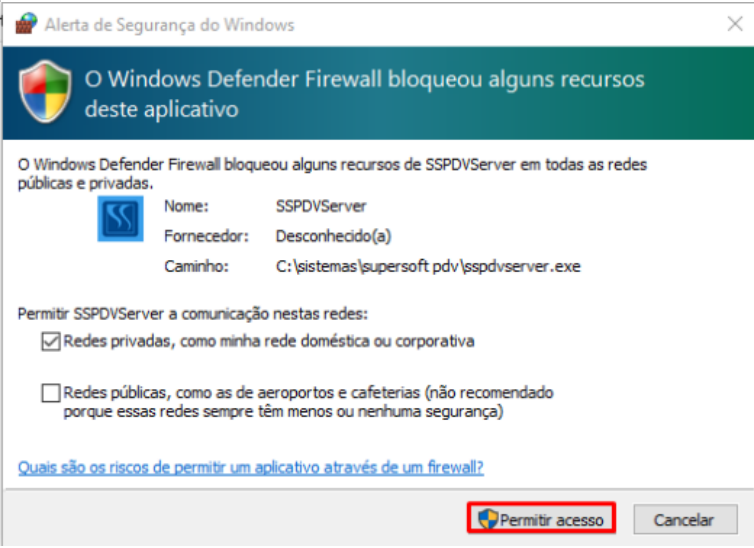
4) Agora, acesse a pasta de Instalação dos Sistema e dê duplo clique no programa SSPDVServer.exe, será apresentada a tela de Bloqueio de alguns recursos pelo Windows Defender Firewall, clique em permitir acesso.
[](https://autoatendimento.grupoallegus.com.br/uploads/images/gallery/2024-01/SHRimage.png)
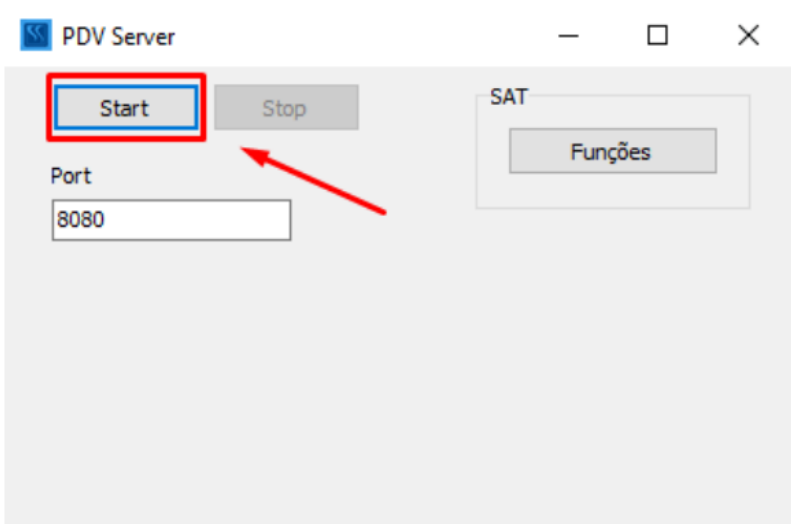
5) Será apresentada a tela do PDV Server, clique em Start
[](https://autoatendimento.grupoallegus.com.br/uploads/images/gallery/2024-01/1Vfimage.png)
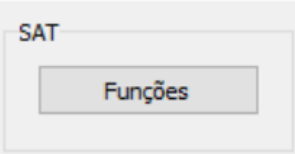
Em seguida clique no botão Funções
[](https://autoatendimento.grupoallegus.com.br/uploads/images/gallery/2024-01/GfZimage.png)
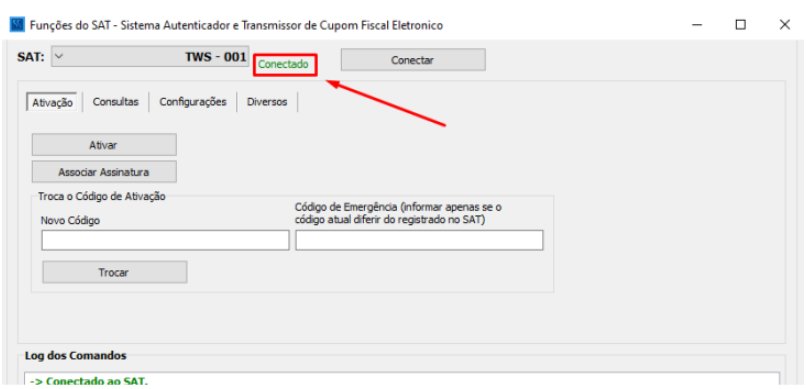
Será aberta a tela com as informações do SAT, verifique se ele está Conectado
[](https://autoatendimento.grupoallegus.com.br/uploads/images/gallery/2024-01/NKFimage.png)
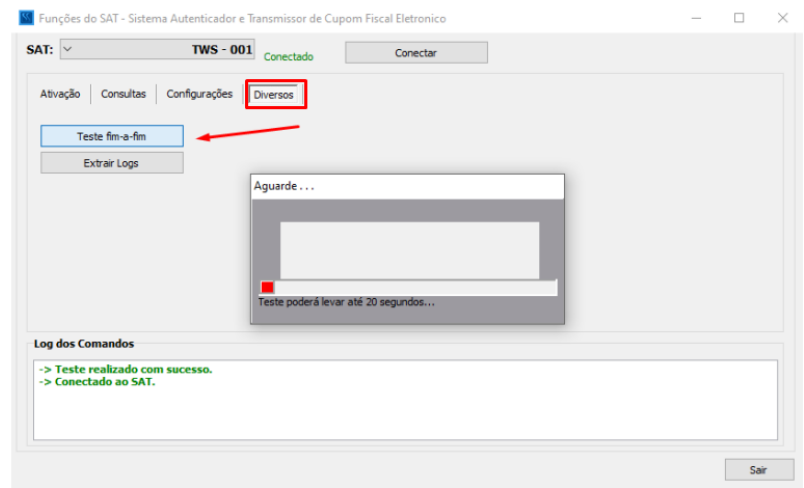
Acessando a aba Diversos é possível fazer teste de conexão
[](https://autoatendimento.grupoallegus.com.br/uploads/images/gallery/2024-01/3nqimage.png)
Observação
Se a máquina onde foi instalado o PDVServer for desligada, será necessário, novamente clicar em Start no PDVServer
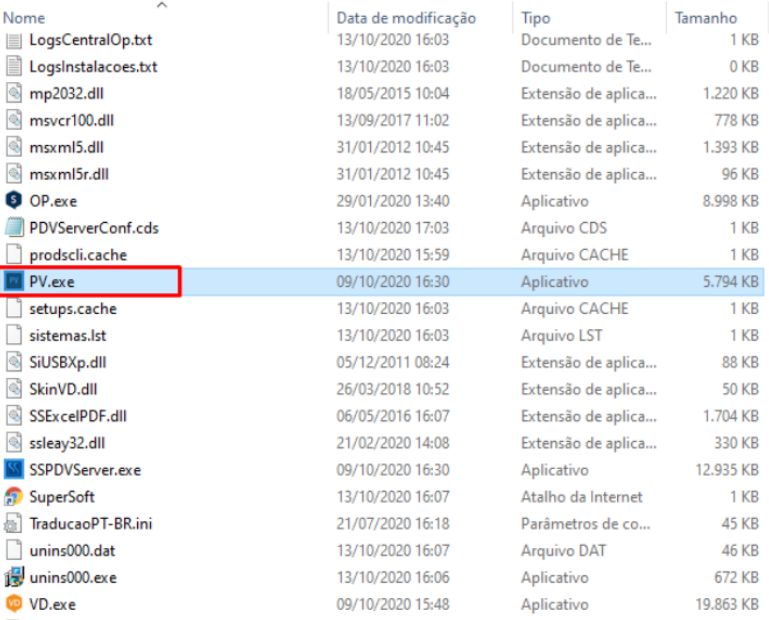
6) Agora, cole o executável PV.exe na mesma pasta de instalação do PDV e dos demais Sistemas (Vendas, Controle de Estoque, Controle de Compras, Financeiro, etc)
[](https://autoatendimento.grupoallegus.com.br/uploads/images/gallery/2024-01/fcSimage.png)
Observação
Coloque senha para o usuário Supervisor do Sistema de Vendas e para os demais usuários que terão direito de acesso ao Sistema de Vendas, desta forma, os usuários do PV.exe não terão acesso aos demais Sistemas.
**ESTAÇÃO/CLIENTE**
Máquinas que buscarão as informações do Sistema de Vendas instalado no Servidor
1) Instale a Central de Operações
2) Instale o Sistema de Vendas
3) Exclua o VD.exe (opcional pois esse VD.exe estará sem informações, buscaremos as informações do VD.exe instalado anteriormente no Servidor)
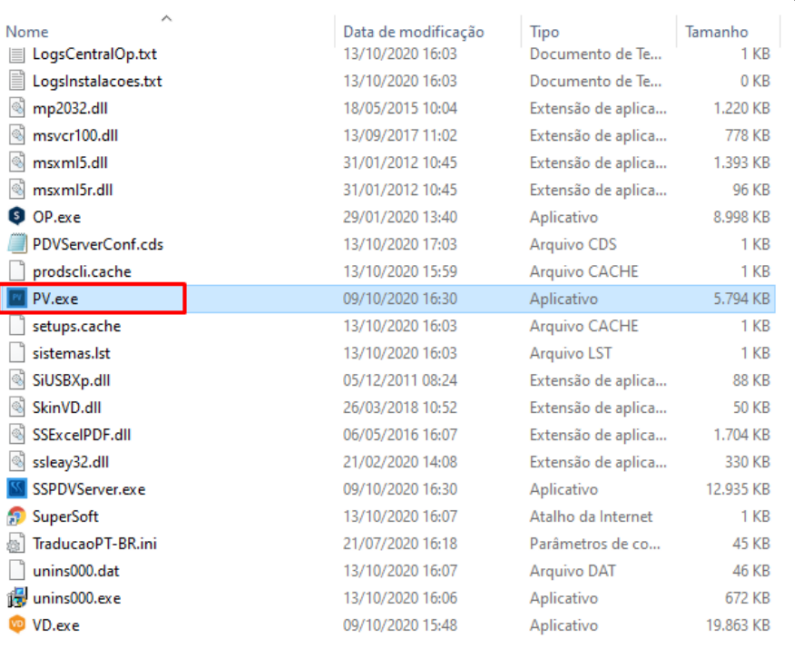
4) Cole o PV.exe dentro da pasta de instalação
[](https://autoatendimento.grupoallegus.com.br/uploads/images/gallery/2024-01/b7Timage.png)
**SISTEMA DE VENDAS**
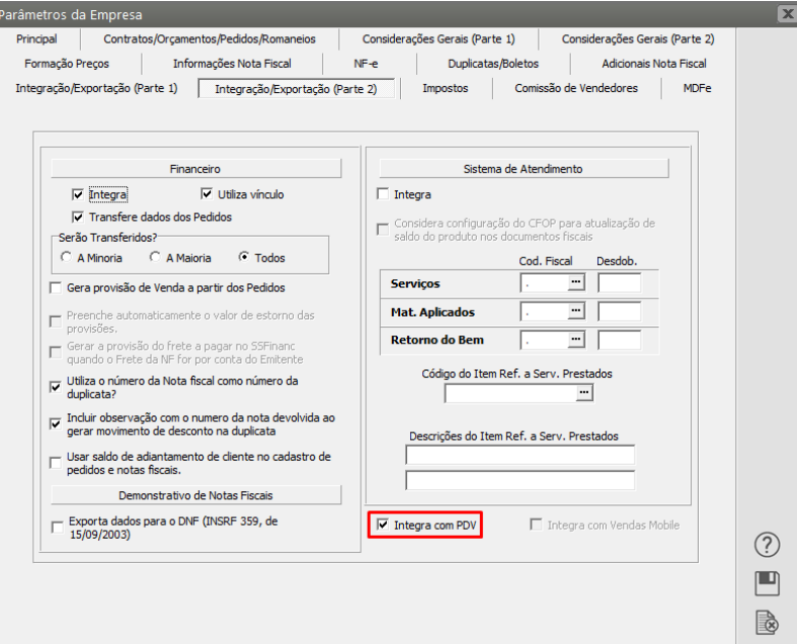
1) Quando o PV.exe/SAT é instalado, será habilitada uma nova função para ativação do mesmo no Sistema de Vendas.
Acesse o menu Manutenção>Empresas>Parâmetros Adicionais da Empresa - aba Integração>Exportação (Parte 2) e selecione a opção Integra com PDV.
[](https://autoatendimento.grupoallegus.com.br/uploads/images/gallery/2024-01/HEHimage.png)
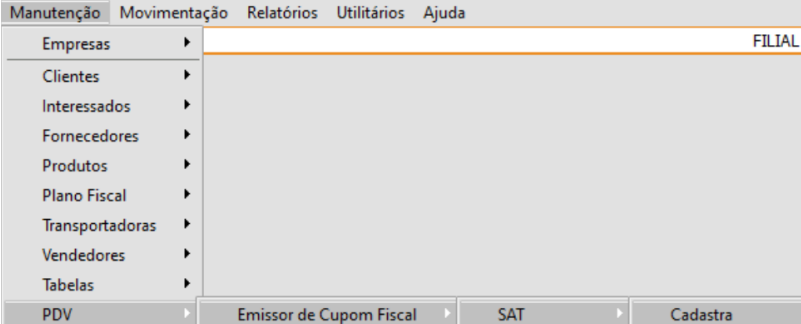
2) Em seguida, acesse o menu Manutenção>PDV>Emissor de Cupom Fiscal>SAT>Cadastra
[](https://autoatendimento.grupoallegus.com.br/uploads/images/gallery/2024-01/wjQimage.png)
Observação
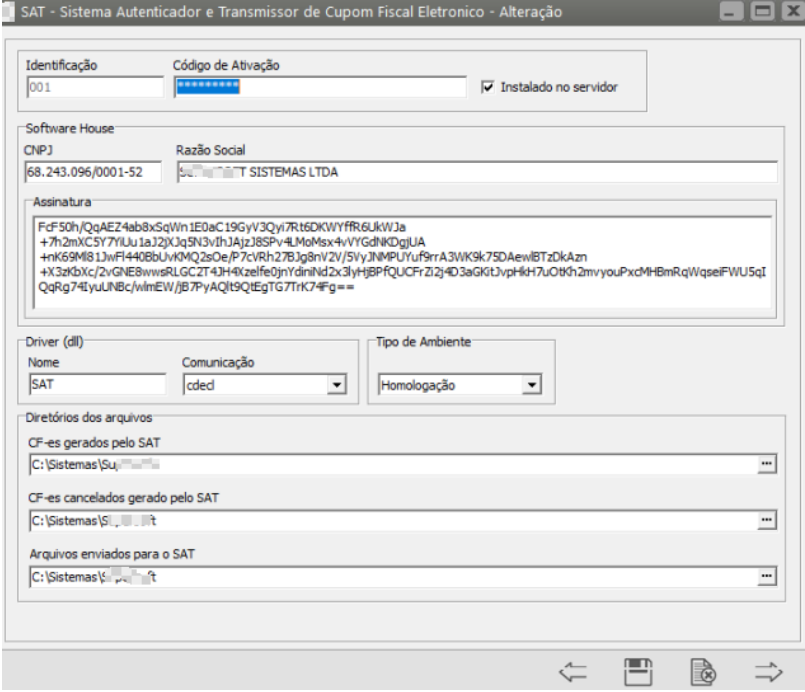
**Cadastre um Parâmetro para cada SAT existente na Empresa**
a) A identificação será um número sequencial fornecido por você
b) O Código de ativação deverá ser verificado no SAT (geralmente é 00000000)
c) Instalado o Servidor, caso a Empresa tenha apenas um aparelho SAT e quer que mais máquinas utilizem esse mesmo aparelho SAT, será necessário setar no cadastro do SAT, dentro do Sistema de Vendas, que esse SAT está instalado no Servidor.
Observação
Se a instalação for local e for acessada a mesma máquina para acessar o PV.exe deve estar assinalado também a opção Instalação no Servidor
d) Software House - digite o CNPJ da empresa fornecedora do Sistema, em nosso exemplo 68.243.096/0001-52
e) Assinatura - Para conseguir a assinatura você deverá ter o programa Assinatura.exe instalado em sua máquina (no final deste AutoAtendimento você encontrará as informações sobre a Instalação do programa Assinatura.exe), você poderá também, pedir para que o Suporte Técnico gere a Assinatura para você.
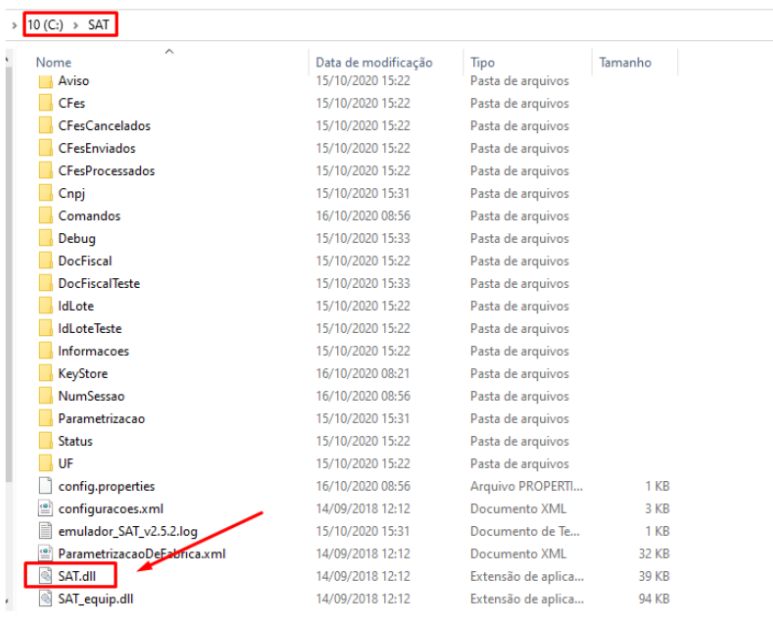
f) Drive - Deverá ser verificado no emissor do SAT, geralmente está instalado na raiz do “C” da máquina, por exemplo
[](https://autoatendimento.grupoallegus.com.br/uploads/images/gallery/2024-01/0OFimage.png)
Temos outros exemplos de Drive
Gertec - GERSAT.dll
Bematech - BemaSAT.dll
Dimep - dllsat.dll
Sweda - Satsweda6
Elgin - dllsat.dll
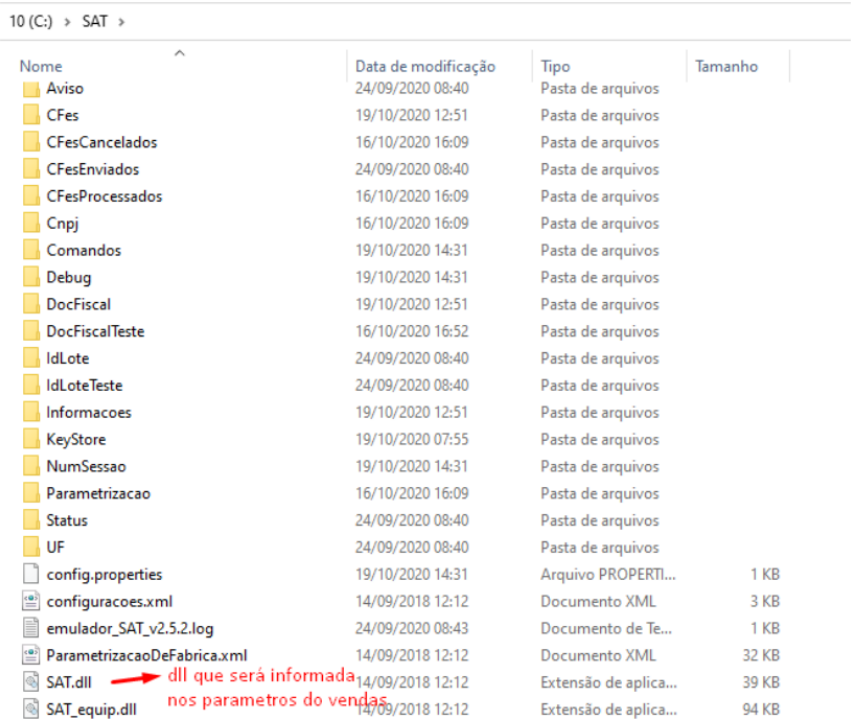
Emulador - SAT.dll
g) Comunicação - stdcal
h) Tipo de Ambiente - Produção ou Homologação (necessário a instalação do emulador para homologação - emissor de cupom virtual da SEFAZ), no final deste AutoAtendimento você encontrará as informações para utilização do emulador.i) CF-es gerados pelo SAT - defina um endereço/diretório onde eles ficarão salvos
j) CF-es cancelados gerados pelo SAT - defina um endereço/diretório onde eles ficarão salvos
k) Arquivos enviados para o SAT - defina um endereço/diretório onde eles ficarão salvos
[](https://autoatendimento.grupoallegus.com.br/uploads/images/gallery/2024-01/1o3image.png)
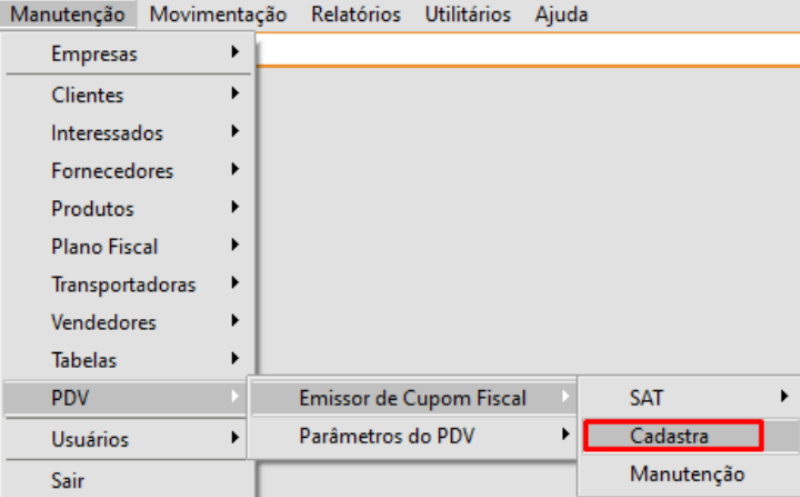
3) Em seguida, acesse o menu Manutenção>PDV>Emissor de Cupom Fiscal>Cadastra
[](https://autoatendimento.grupoallegus.com.br/uploads/images/gallery/2024-01/Wuuimage.png)
Observação
**Cadastre um Parâmetro para cada SAT existente na Empresa**
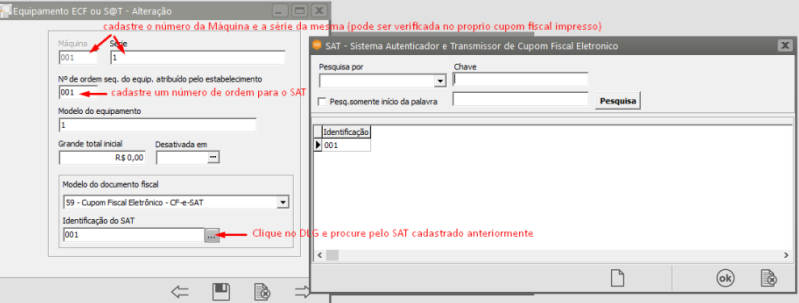
Neste menu deverão ser cadastradas todas as máquinas que emitirão Cupom Fiscal
a) Máquina - número sequencial que será fornecido por você
B) Série - Verifique se o SAT possui o número de série, em caso negativo coloque um número fictício
C) Número de ordem sequencial do equipamento atribuído pelo estabelecimento - informe um d)número sequencial (poderá ser utilizado o mesmo número da máquina)
e) Modelo do Equipamento - verifique qual o modelo utilizado e caso não obtenha a informação coloque um modelo fictício
F) Modelo do Documento Fiscal - informe se é:
\- 2B - Cupom Fiscal não ECF
\- 2C - Cupom Fiscal PDV
\- 2D - Cupom Fiscal ECF
\- 59 - CFe - SAT
G) Identificação do SAT - Clique no DLG (três pontinhos) e defina a identificação que foi cadastrada anteriormente (item 2)
[](https://autoatendimento.grupoallegus.com.br/uploads/images/gallery/2024-01/Apvimage.png)
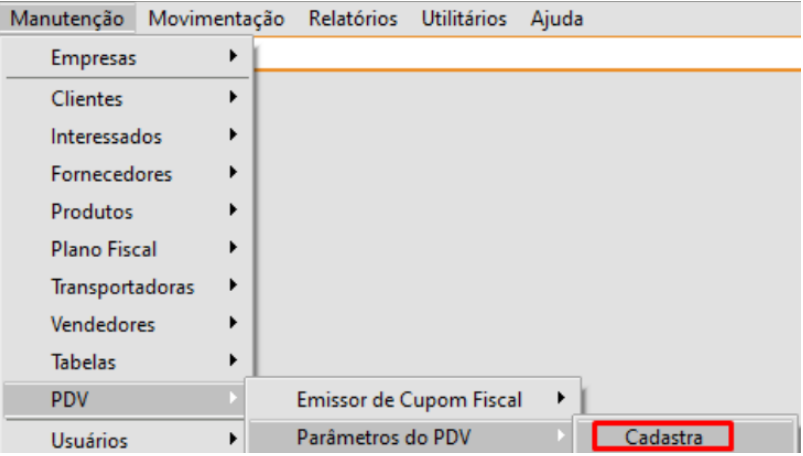
4) Em seguida, acesse o menu Manutenção>PDV>Parâmetros do PDV>Cadastra
[](https://autoatendimento.grupoallegus.com.br/uploads/images/gallery/2024-01/Qhximage.png)
Observação
Cadastre uma Parâmetro para cada SAT existente na Empresa
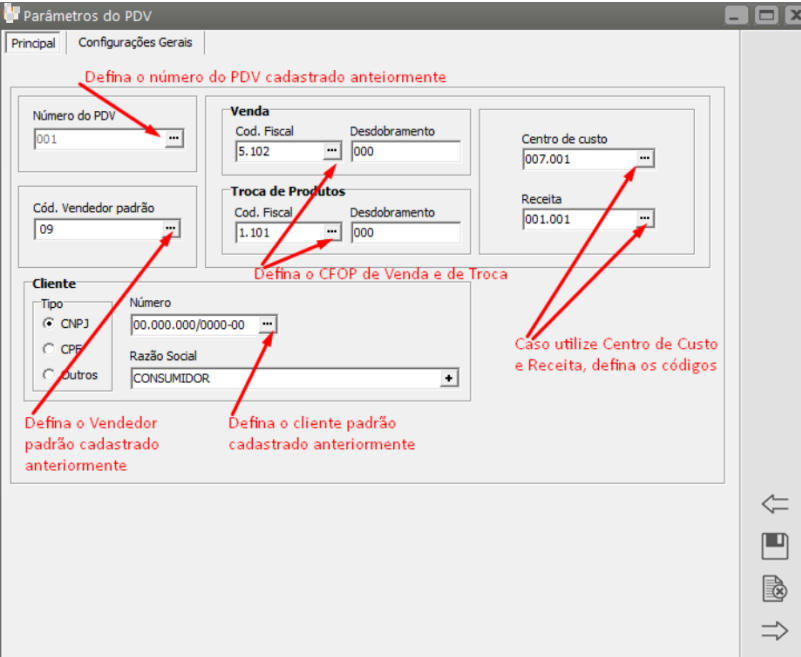
**Aba Principal**
a) Defina o número do PDV (clique no DLG e defina o número cadastrado anteriormente, item 3)
b) Informe os CFOPs que serão utilizados nas vendas e trocas de produtos
c) Informe o Centro de Custo, caso a Empresa utilize Centro de Custo
d) Defina o Vendedor Padrão
e) Defina o Cliente Padrão
f) Defina a localização dos produtos disponíveis para venda (caso haja mais do que uma localização, clique em informa localização a cada venda e desta forma no momento da venda o usuário irá definir o local de onde o produto está saindo no momento em que a venda está sendo realizada.
[](https://autoatendimento.grupoallegus.com.br/uploads/images/gallery/2024-01/CIIimage.png)
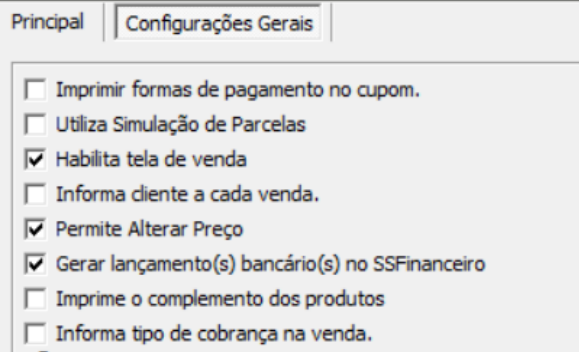
**Aba Configurações Gerais**
Defina se:
a) Imprimir formas de pagamento no Cupom
b) Utiliza Simulação de Parcelas
c) Habilita tela de Venda
d) Informa Cliente a cada venda
e) Permite alterar o Preço no momento da venda
f) Gerar lançamento bancário no Sistema Financeiro (caso você possua o Sistema Financeiro instalado)
g) Imprime o complemento dos Produtos
h) Informa o tipo de cobrança na venda
[](https://autoatendimento.grupoallegus.com.br/uploads/images/gallery/2024-01/FbNimage.png)
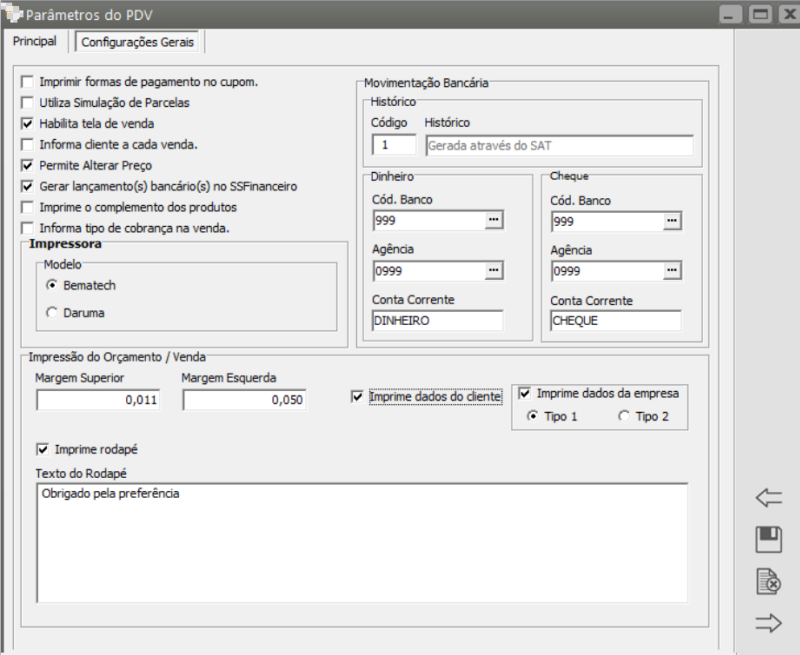
Em seguida, se você possui o Sistema Financeiro instalado e selecionou para Gerar Lançamento Bancário no Sistema Financeiro, defina qual o histórico para essa Movimentação Bancária e qual o Banco, Agência e Conta Corrente para depósito em dinheiro e em cheque.
Informe se deseja que sejam impressos os dados do Cliente e os dados da Empresa
Em seguida, caso queira que seja impressa uma mensagem no rodapé, clique em imprime rodapé e digite a mensagem
[](https://autoatendimento.grupoallegus.com.br/uploads/images/gallery/2024-01/yhIimage.png)
A partir dos cadastrados e parâmetros realizados no Sistema de Vendas você poderá realizar a emissão do SAT
**PV.exe**
Observação
Não se esqueça que o SSPDVServer.exe e o SAT/Emulador deverão estar Startados e minimizados na máquina SERVIDOR DO SISTEMA DE VENDAS
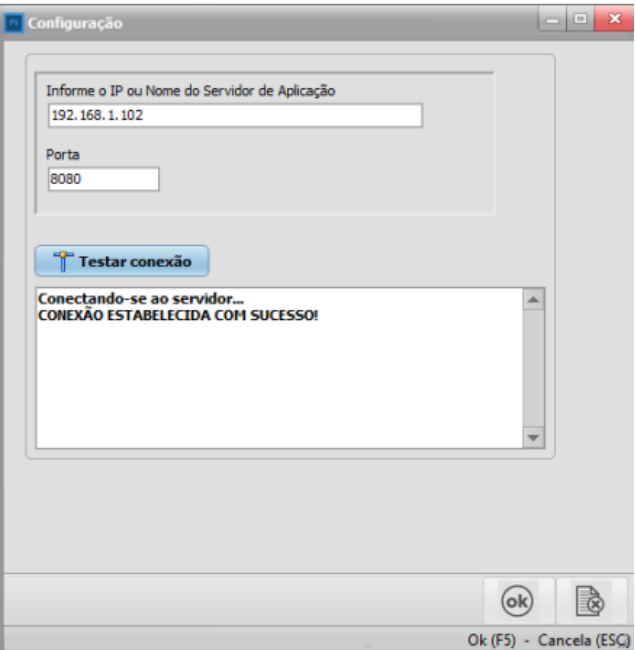
1) O PV.exe deverá ser configurado em cada máquina onde o mesmo será acessado, utilizando o IP da máquina Servidor (para a instalação local poderá ser utilizado no lugar do IP, LOCALHOST.
a) Defina o IP do Servidor
b) Digitel o número da Porta 8080
c) Clique em Testar Conexão
[](https://autoatendimento.grupoallegus.com.br/uploads/images/gallery/2024-01/OvCimage.png)
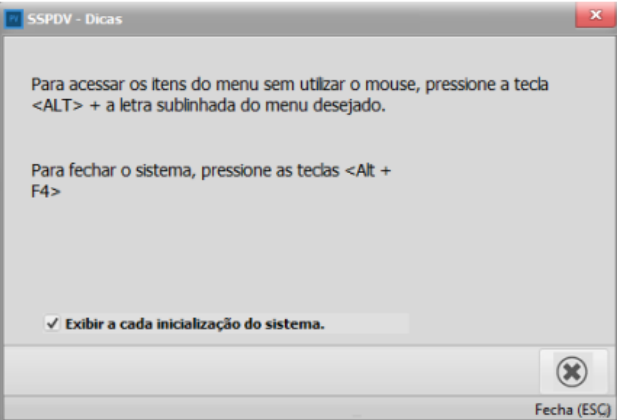
2) Ao acessar o PV.exe será apresentada a tela informando que:
a) Para acessar os itens do menu sem utilizar o mouse, deverá ser pressionada a tela ALT+a letra sublinhada no menu desejado
b) Para fechar o Sistema, pressione as teclas ALT+F4
[](https://autoatendimento.grupoallegus.com.br/uploads/images/gallery/2024-01/uGIimage.png)
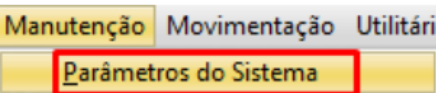
3) Acesse o menu Manutenção>Parâmetros do Sistema
[](https://autoatendimento.grupoallegus.com.br/uploads/images/gallery/2024-01/t7Iimage.png)
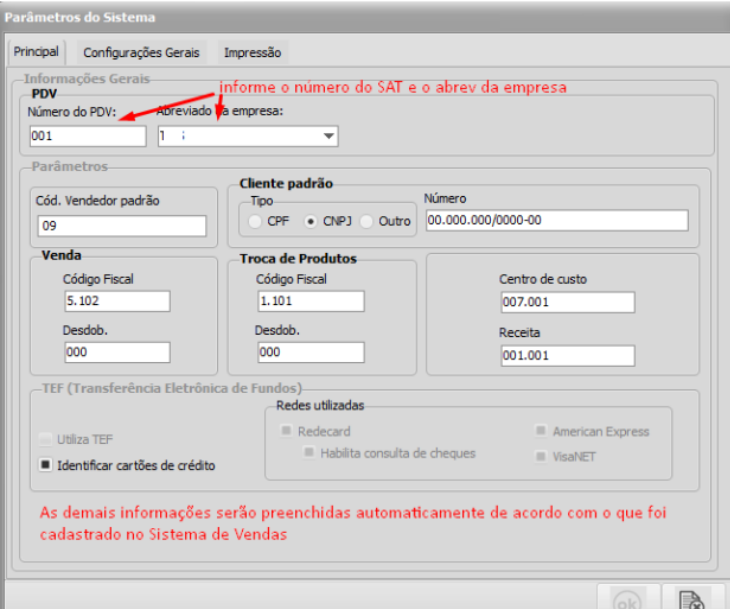
**Aba Principal**
Informe o número do PDV cadastrado no Sistema de Vendas e o Abrev da Empresa, clique em TAB e as informações serão preenchidas de acordo com o cadastro feito no Sistema de Vendas
[](https://autoatendimento.grupoallegus.com.br/uploads/images/gallery/2024-01/aEw1vfimage.png)
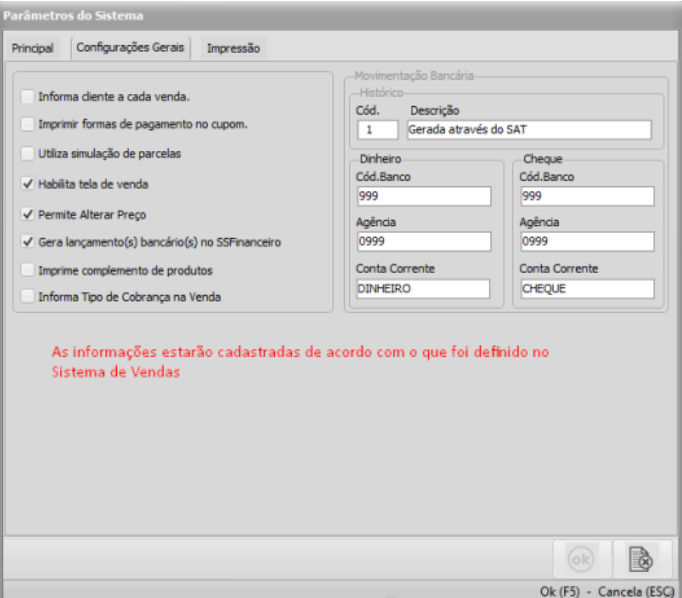
**Aba Configurações Gerais**
Estará preenchida conforme as informações cadastradas no Sistema de Vendas
[](https://autoatendimento.grupoallegus.com.br/uploads/images/gallery/2024-01/SV9image.png)
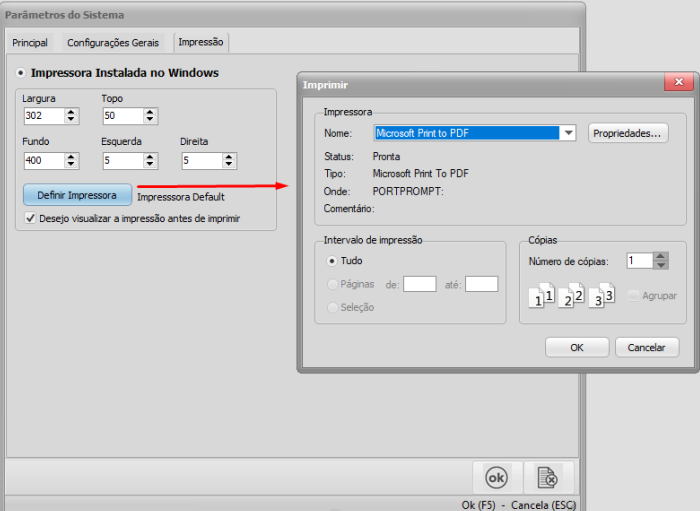
**Aba Impressão**
Defina se a impressora está instalada no windows
Se for necessário definir uma impressora que não seja a padrão do windows, clique em Definir impressora e será apresentada a tela para definição da mesma
[](https://autoatendimento.grupoallegus.com.br/uploads/images/gallery/2024-01/8mgimage.png)
4) Acesse o menu Movimentação>Venda
[](https://autoatendimento.grupoallegus.com.br/uploads/images/gallery/2024-01/Bc3image.png)
Observação
Para a realização da venda o SAT deverá estar ligado e conectado na máquina
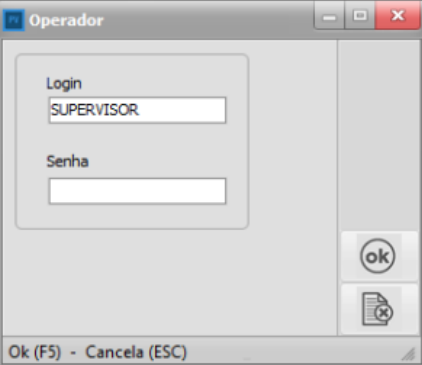
Defina o Login e senha do usuário
[](https://autoatendimento.grupoallegus.com.br/uploads/images/gallery/2024-01/183image.png)
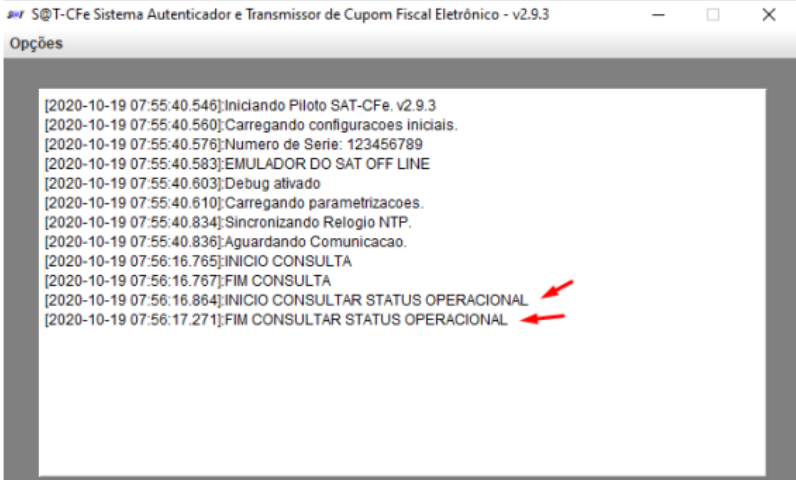
Ao acessar o PV.exe ele fará comunicação com o SAT e se nesse momento você consultá-lo estará com a mensagem informando o início e fim da consulta do Status Operacional
[](https://autoatendimento.grupoallegus.com.br/uploads/images/gallery/2024-01/Nqbimage.png)
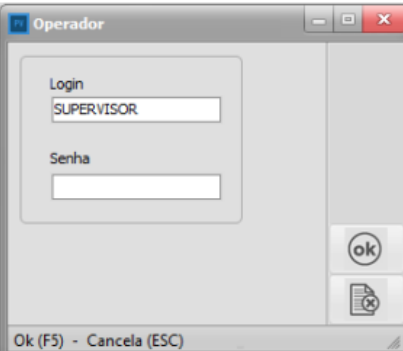
Acessando o PV.exe no menu Movimentação>Venda defina qual é o Operador SAT que irá utilizar o Sistema
[](https://autoatendimento.grupoallegus.com.br/uploads/images/gallery/2024-01/Cp0image.png)
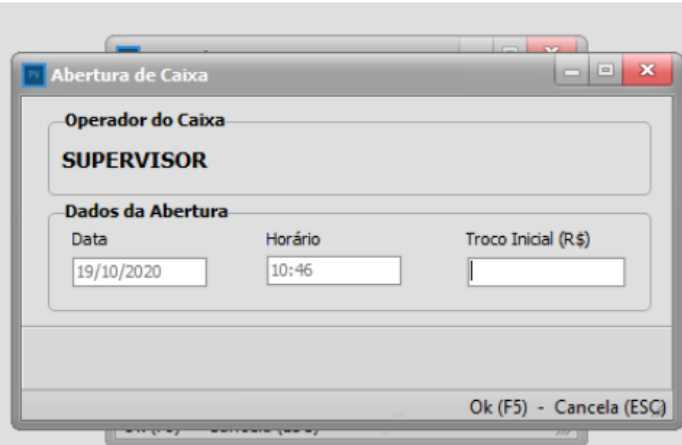
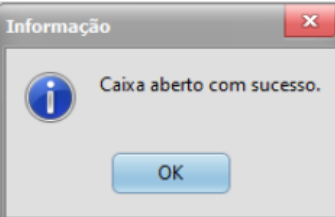
Em seguida faça a abertura do Caixa informando o troco inicial
Observação
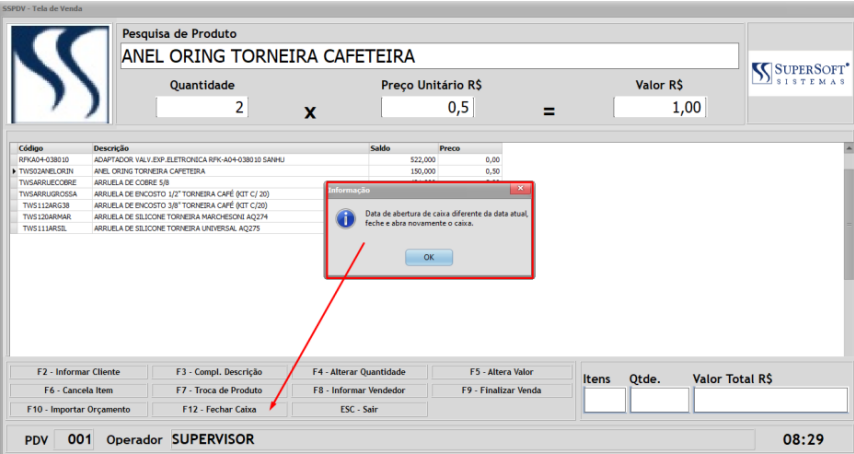
Se o Sistema apresentar a mensagem dizendo que a abertura do caixa difere da data atual, será necessário clicar em F9 para fechar o caixa que estava aberto com outra data e abrí-lo com a data atual.
[](https://autoatendimento.grupoallegus.com.br/uploads/images/gallery/2024-01/nDoimage.png)
[](https://autoatendimento.grupoallegus.com.br/uploads/images/gallery/2024-01/bBzimage.png)
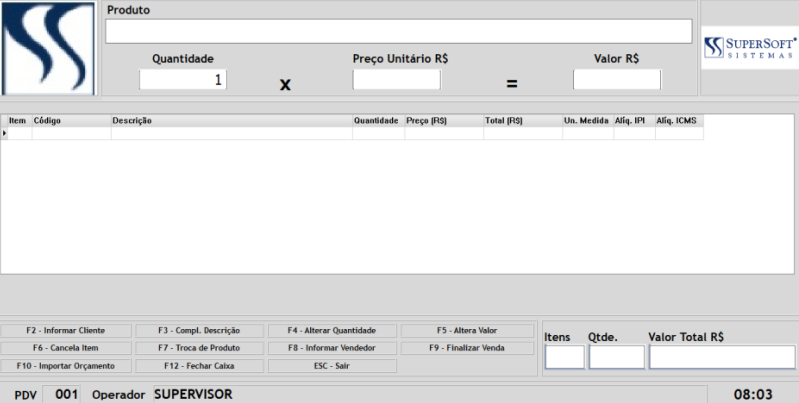
Será apresentada a tela para definir os produtos e condições de pagamentos
[](https://autoatendimento.grupoallegus.com.br/uploads/images/gallery/2024-01/IB5image.png)
Observação
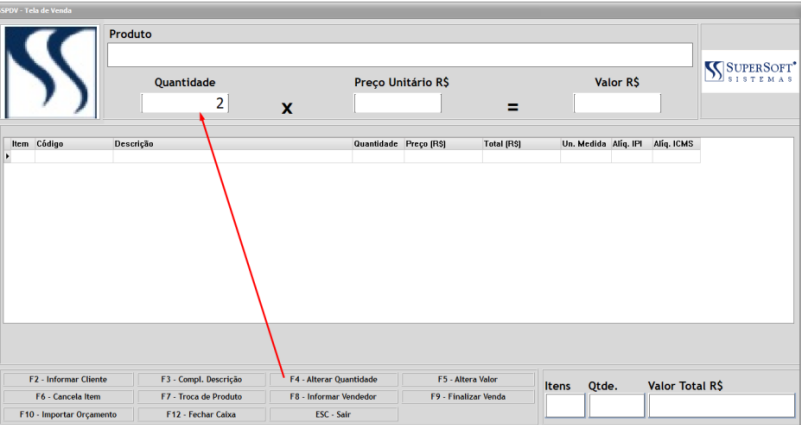
Qualquer alteração, como quantidade, complemento da descrição do produto, **deverá ser feita antes da definição do produto**
Será apresentada a tela para cadastro dos produtos que irão compor o SAT.
O Sistema sempre trará a quantidade de 1 unidade, caso a venda seja em uma quantidade superior a essa, **primeiramente será necessário clicar em F4 para definição da quantidade do produto vendido** e só depois definir o produto
[](https://autoatendimento.grupoallegus.com.br/uploads/images/gallery/2024-01/UPSe4Yimage.png)
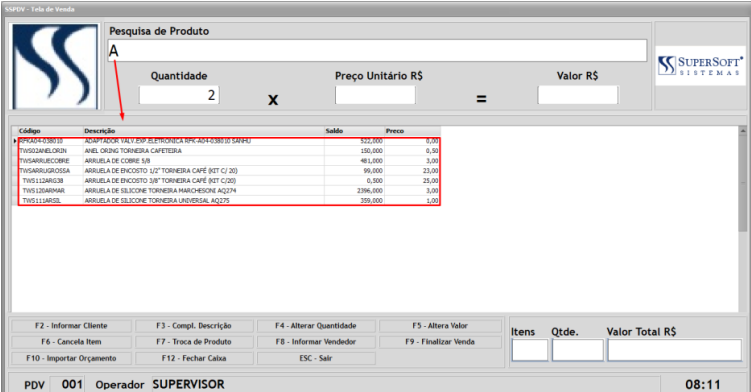
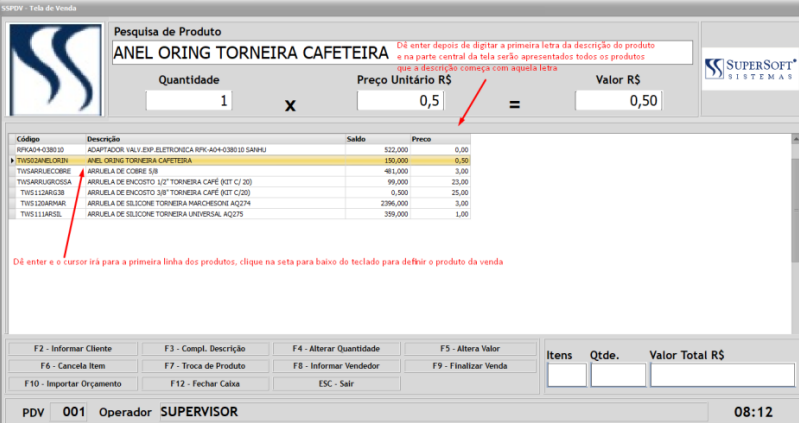
De enter e o cursor irá para o campo para definição do produto, digite a(s) letras(s) inicial(is) da descrição do produto e serão apresentados todos os produtos que sua descrição comecem com aquela(s) letras(s)
IMPORTANTE
O Sistema pode ser utilizado com o L**eitor do Código de Barras,** desta forma quando o produto passar pelo caixa, basta posicionar o leitor sobre o Código de Barras do produto e CASO O CÓDIGO DE BARRAS ESTEJA INFORMADO NO CADASTRO DO PRODUTO, o Sistema trará o produto automaticamente.
[](https://autoatendimento.grupoallegus.com.br/uploads/images/gallery/2024-01/VKjimage.png)
Observação
Caso você esteja utilizando o Sistema Controle de Estoque, o PDV trará também a informação da quantidade do produto existente no Sistema Controle de Estoque.
[](https://autoatendimento.grupoallegus.com.br/uploads/images/gallery/2024-01/MWjimage.png)
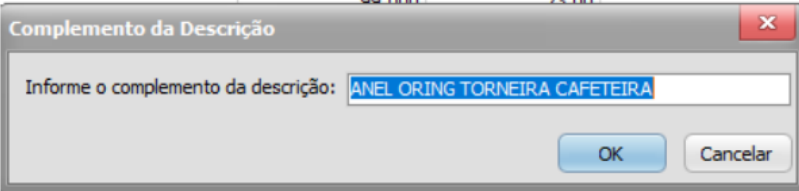
Se você clicar na tecla F3, será apresentada a tela para que você faça a alteração necessária na Descrição do Produto
[](https://autoatendimento.grupoallegus.com.br/uploads/images/gallery/2024-01/WDVimage.png)
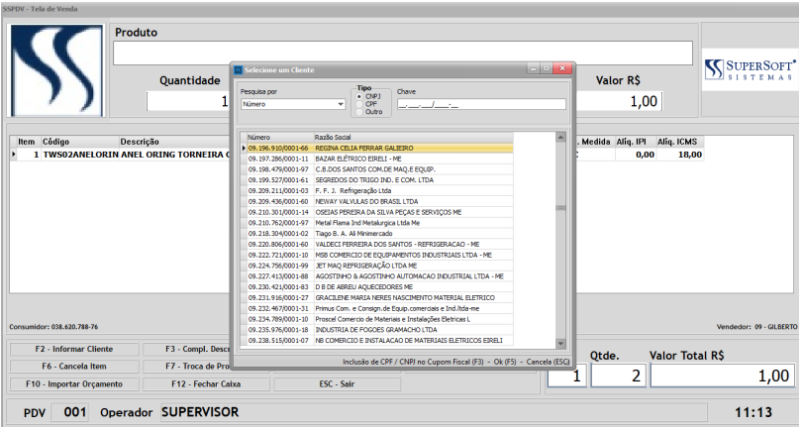
Depois de definidos todos os produtos que irão compor o SAT, clique na tecla F2 para definir o Cliente
[](https://autoatendimento.grupoallegus.com.br/uploads/images/gallery/2024-01/lSmimage.png)
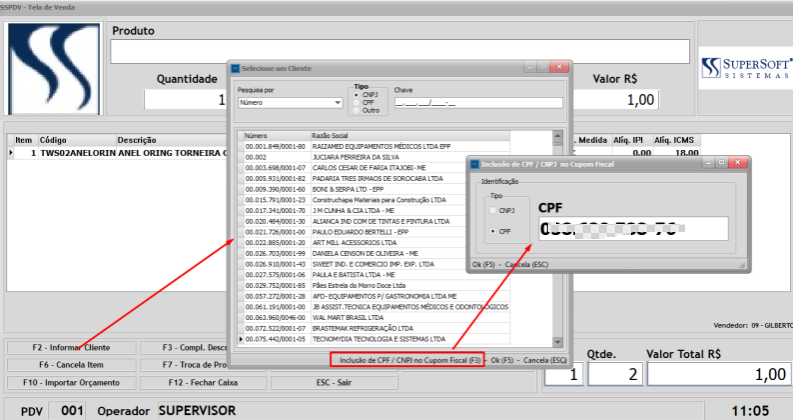
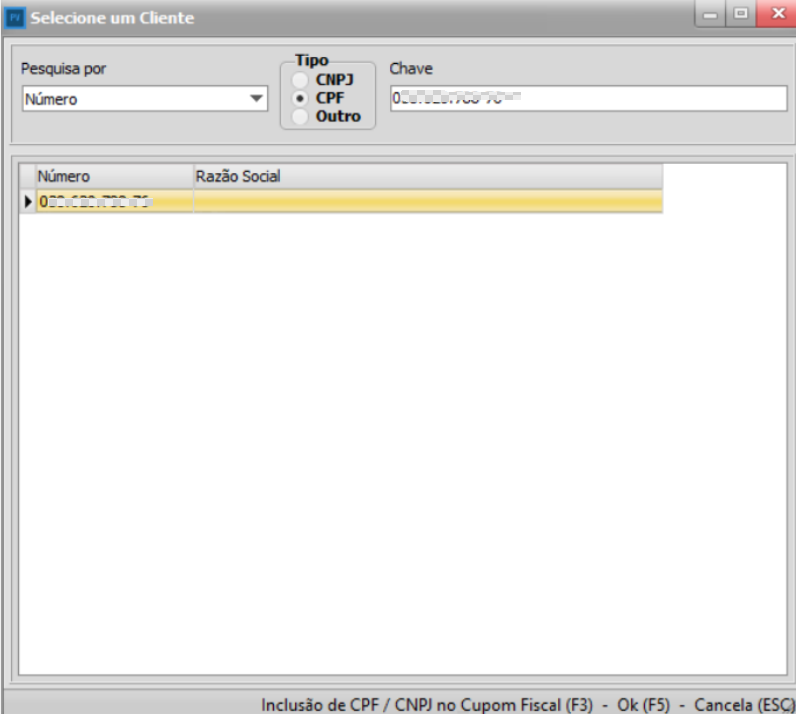
Caso o cliente ainda NÃO ESTEJA CADASTRADO, será necessário clicar em F3 para informar o CPF do mesmo ou, caso não vá informar o Cliente clique em ESC
[](https://autoatendimento.grupoallegus.com.br/uploads/images/gallery/2024-01/pqLimage.png)
[](https://autoatendimento.grupoallegus.com.br/uploads/images/gallery/2024-01/jaaimage.png)
Existem outras teclas que deverão ser utilizada conforme a necessidade
Por exemplo
a) F5 - Alterar Valor
b) F6 - Cancelar item
c) F7 - Troca de Produto
d) F8 - Informar Vendedor
e) F9 - Finalizar Venda
f) F12 - Fechar Caixa
g) ESC - Sair
Observação
A opção F10 não estará definida se for SAT, ela poderá ser utilizada quando for PDV
[](https://autoatendimento.grupoallegus.com.br/uploads/images/gallery/2024-01/9xCimage.png)
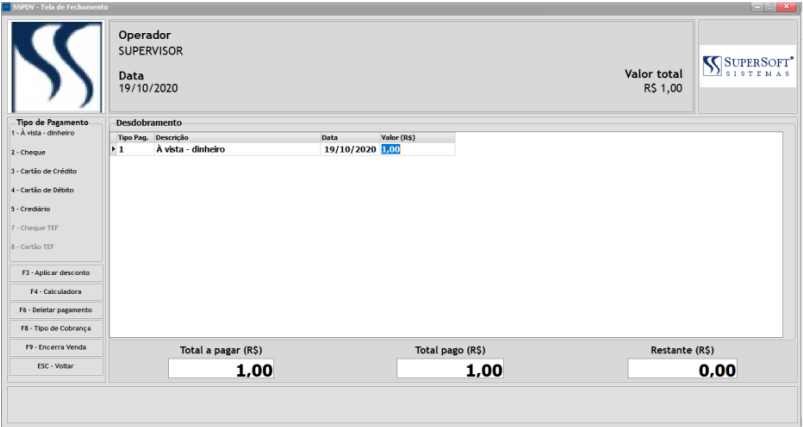
Depois dos produtos e clientes definidos, pressione a tecla F9 para encerrar a venda
Será apresentada a tela para definição do Tipo de Pagamento
Poderão ser definidas várias Condições de Pagamento
[](https://autoatendimento.grupoallegus.com.br/uploads/images/gallery/2024-01/ZKfimage.png)
Depois de definida a forma de pagamento, pressione a tecla F9 para finalizar a venda
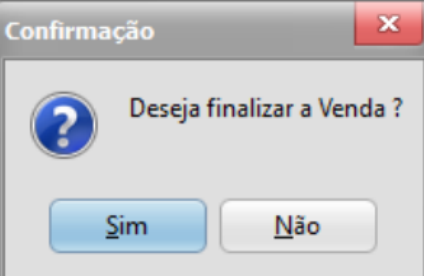
O Sistema questionará se você deseja finalizar a venda, clique em SIM
[](https://autoatendimento.grupoallegus.com.br/uploads/images/gallery/2024-01/OhDimage.png)
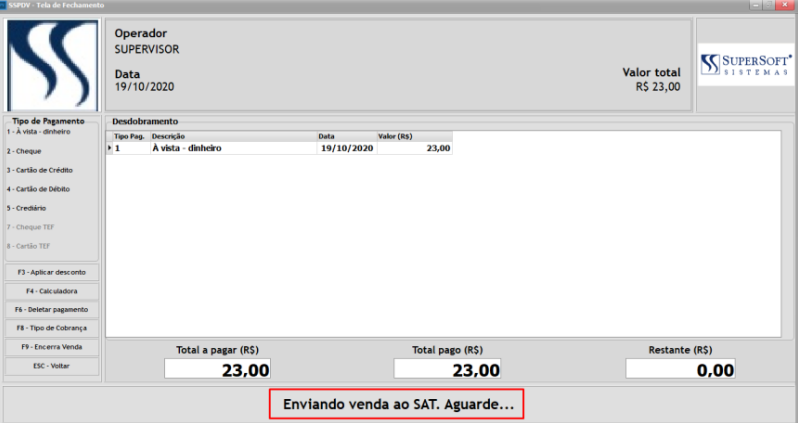
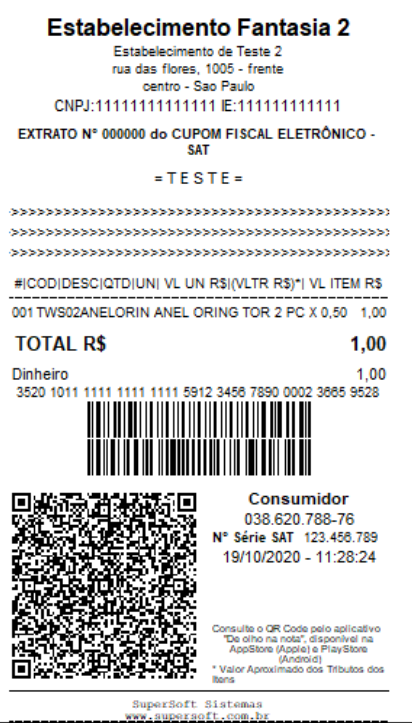
Na sequência, se estiver usando o PDV, enviará a impressão para a Impressora do Cupom Fiscal (que obrigatoriamente deverá ser **TÉRMICA**). Sugestão Bematech e caso seja SAT enviará a impressão para o SAT.
[](https://autoatendimento.grupoallegus.com.br/uploads/images/gallery/2024-01/iZnimage.png)
[](https://autoatendimento.grupoallegus.com.br/uploads/images/gallery/2024-01/Qtvimage.png)
[](https://autoatendimento.grupoallegus.com.br/uploads/images/gallery/2024-01/NnVimage.png)
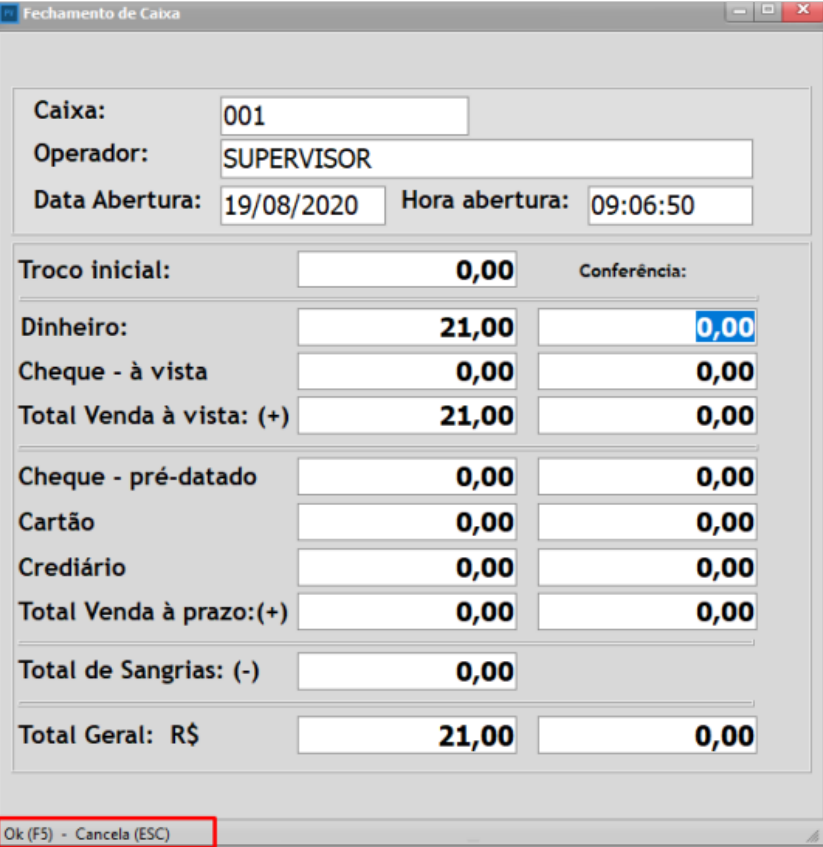
Para fechamento do Caixa, pressione a tecla F12, serão apresentadas as informações consolidadas dos recebimentos feitos a partir do caixa que foi fechado anteriormente.
[](https://autoatendimento.grupoallegus.com.br/uploads/images/gallery/2024-01/SLfimage.png)
[](https://autoatendimento.grupoallegus.com.br/uploads/images/gallery/2024-01/bzBimage.png)
Observações
a) O SAT/PDV não irá gerar um contas a receber no Sistema Financeiro e sim uma Movimentação Bancária
b) Cada caixa deverá ter uma impressora térmica para o Cupom Fiscal
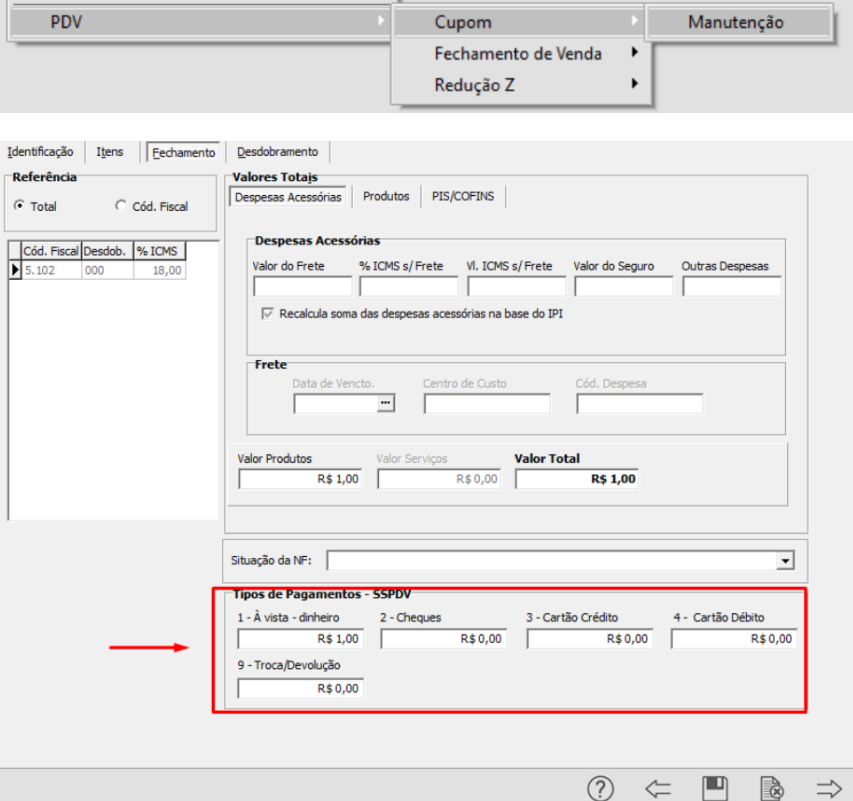
c) Caso você queira verificar o Cupom gerado no Sistema de Vendas, acesse o menu Movimentação>PDV>Cupom>Manutenção, sendo que a Condição de Pagamento estará na aba Fechamento/Tipos de Pagamento do mesmo
[](https://autoatendimento.grupoallegus.com.br/uploads/images/gallery/2024-01/s3Mimage.png)
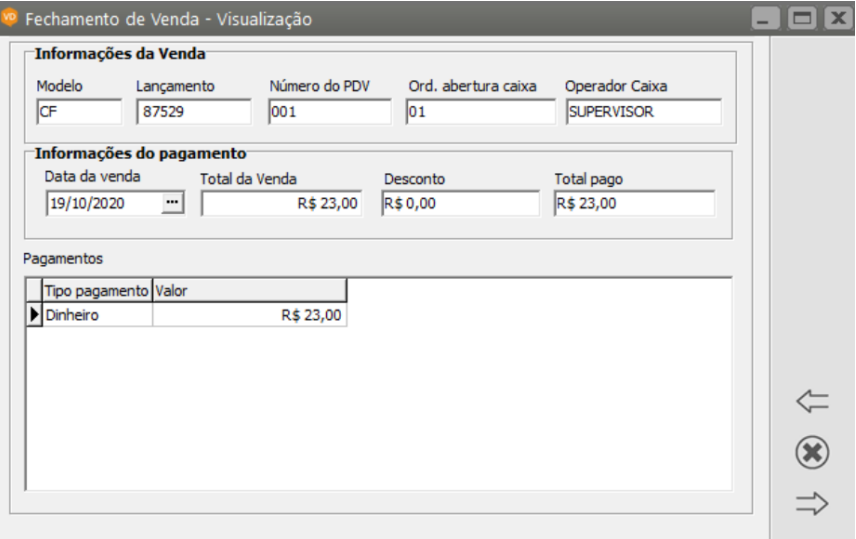
Para visualizar os fechamentos de venda, acesse o menu Movimentação>PDV>Fechamento de Venda>Manutenção
[](https://autoatendimento.grupoallegus.com.br/uploads/images/gallery/2024-01/Odoimage.png)
[](https://autoatendimento.grupoallegus.com.br/uploads/images/gallery/2024-01/7I8image.png)
Em resumo, a **Redução Z** é o fechamento fiscal diário de um ECF (Emissor de Cupom Fiscal).
O ECF funciona com base em movimentações diárias. Vendas, suprimentos, sangrias e outros movimentos que ocorrem durante todo o dia em uma loja. Tudo o que passa pelo ECF é totalizado e será fechado na Redução Z.
Algumas regras básicas devem ser observadas
a) Se um determinado dia houve movimento no ECF, uma redução Z é obrigatória
b) Após a realização da Redução Z referente a uma data, nenhum movimento pode ser realizado no ECF até o próximo dia
c) Se não for feita a Redução Z em um dia, ela pode ser feita no início do dia seguinte sem problemas
d) Ao emitir uma Redução Z o seu aplicativo fiscal deverá armazenar todos os totalizadores para realização dos fechamentos mensais
e) Para realizar a redução Z clique na tecla F12
f) O PDV não faz TEF (Transferência Eletrônica de Fundos)
g) Se não for gerar o Cupom Fiscal deverá ser utilizado o Varejo e desta forma no Sistema de Vendas será gerado um Recibo no lugar do Cupom Fiscal
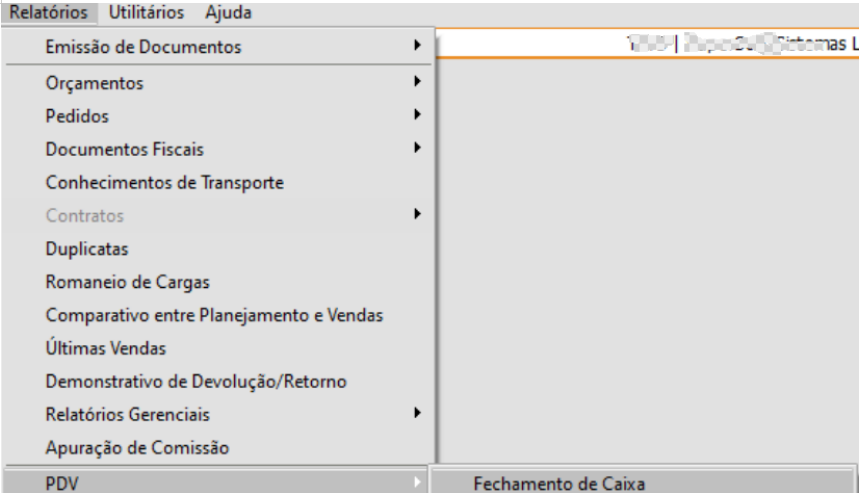
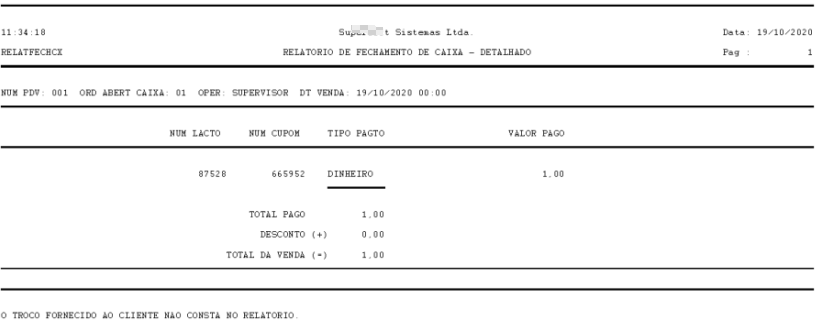
h) Para conferir o Fechamento do Caixa acesse o menu Relatórios>PDV>Fechamento de Caixa
[](https://autoatendimento.grupoallegus.com.br/uploads/images/gallery/2024-01/6ctimage.png)
[](https://autoatendimento.grupoallegus.com.br/uploads/images/gallery/2024-01/oCMimage.png)
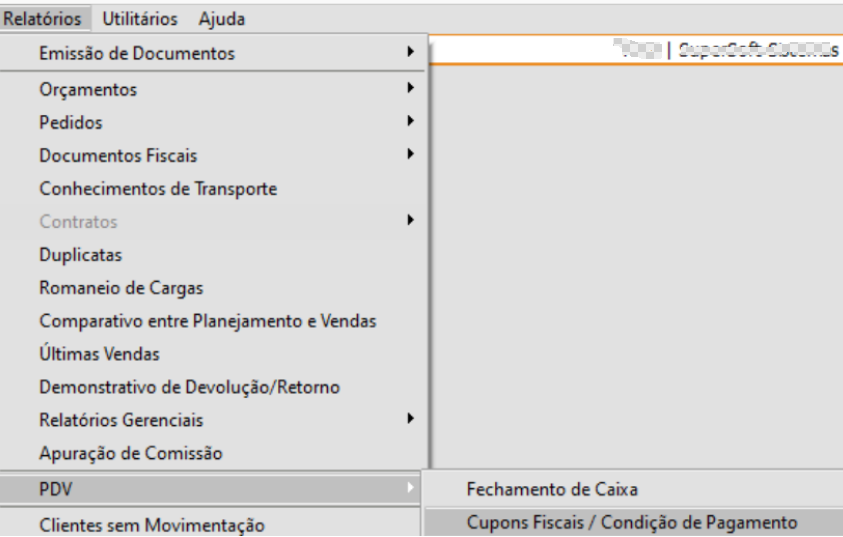
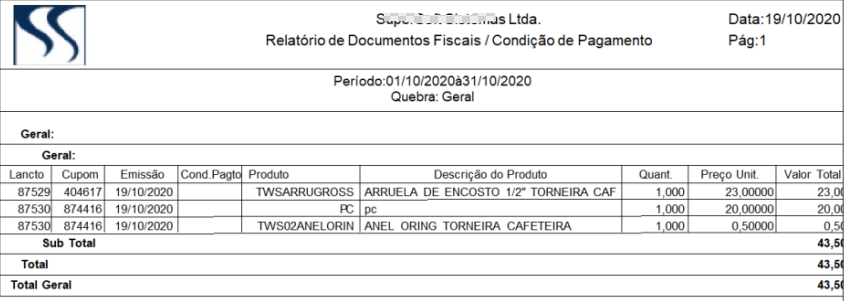
Para verificar os Cupons emitidos e as Condições de Pagamento, acesse o menu Relatórios>PDV/Cupons Fiscais>Condições de Pagamento
[](https://autoatendimento.grupoallegus.com.br/uploads/images/gallery/2024-01/lPoimage.png)
[](https://autoatendimento.grupoallegus.com.br/uploads/images/gallery/2024-01/ym1image.png)
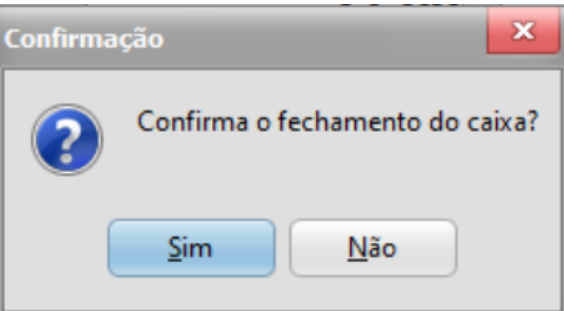
No fechamento do Caixa será apresentada a mensagem pra confirmação do Fechamento, de enter para confirmar
[](https://autoatendimento.grupoallegus.com.br/uploads/images/gallery/2024-01/1tQimage.png)
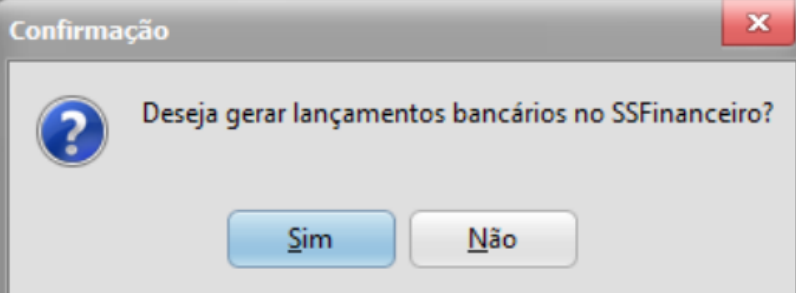
Caso você esteja integrando o PV.exe com o Sistema Financeiro, o Sistema irá questionar se deseja gerar lançamentos bancários no Sistema Financeiro
[](https://autoatendimento.grupoallegus.com.br/uploads/images/gallery/2024-01/UUsimage.png)
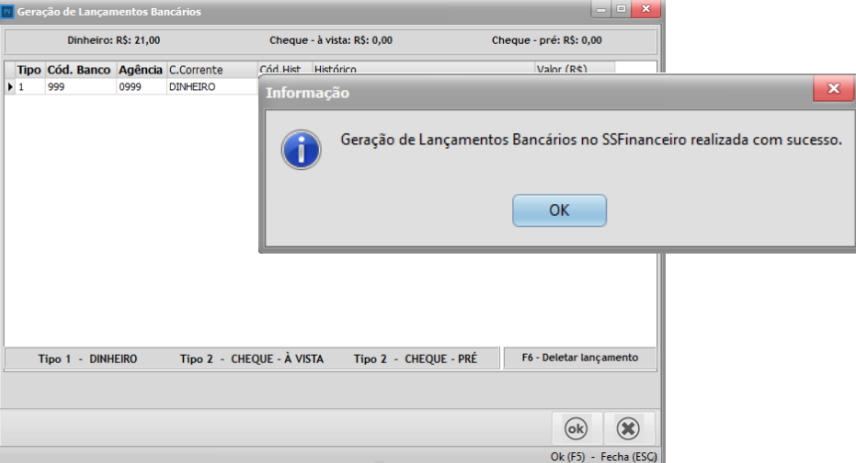
Clicando em SIM, será apresentada a tela com a geração de Lançamentos Bancários, clique em OK
[](https://autoatendimento.grupoallegus.com.br/uploads/images/gallery/2024-01/L4simage.png)
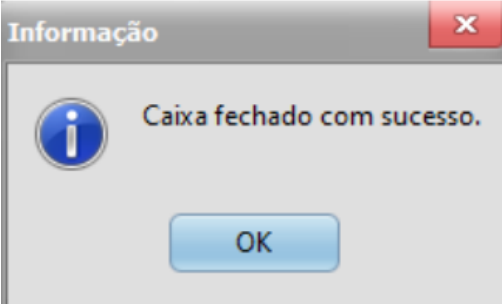
Será apresentada a tela informando que o Caixa foi fechado com sucesso
[](https://autoatendimento.grupoallegus.com.br/uploads/images/gallery/2024-01/Yskimage.png)
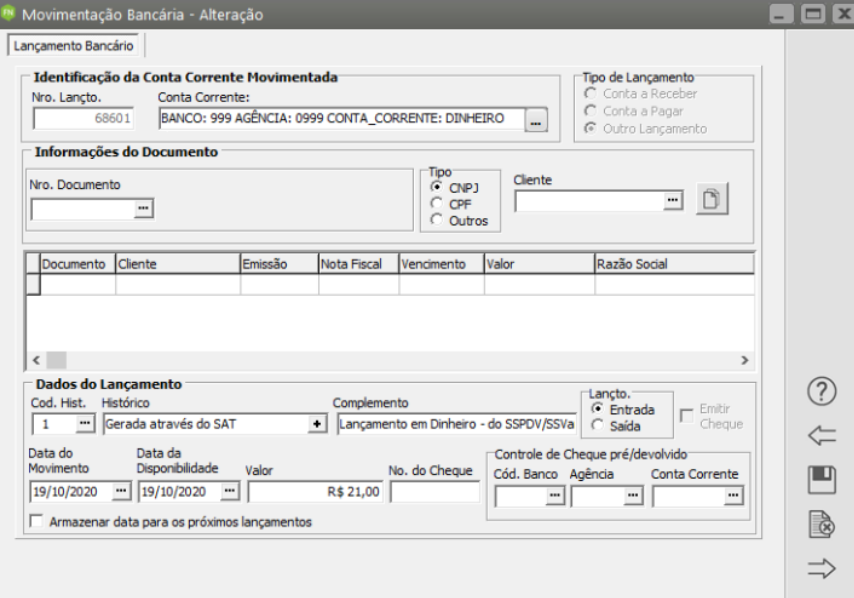
Se você acessar o Sistema Financeiro, no menu Movimentação>Lançamentos Bancários irá verificar que foi gerado um lançamento referente ao caixa que foi fechado, conforme informações cadastradas nos Parâmetros da Integração.
[](https://autoatendimento.grupoallegus.com.br/uploads/images/gallery/2024-01/Oetimage.png)
**OUTRAS INFORMAÇÕES**
1) **VERIFICAÇÃO DO IP DA MÁQUINA**
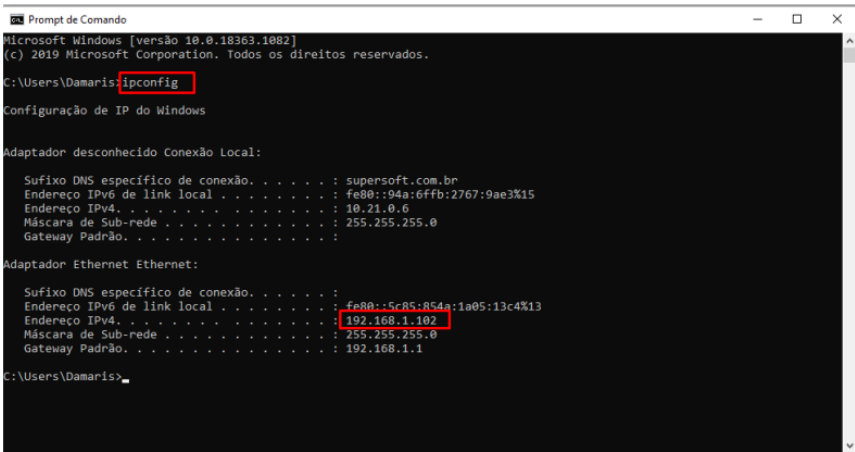
Para a execução do PV.exe você precisará do IP da máquina Servidor, para isso, digite na pesquisa do windows CMD, será aberto o prompt de comando, digite ipconfig e anote o número do IP do Servidor
[](https://autoatendimento.grupoallegus.com.br/uploads/images/gallery/2024-01/pV3image.png)
2) **CÓDIGO DA ASSINATURA**
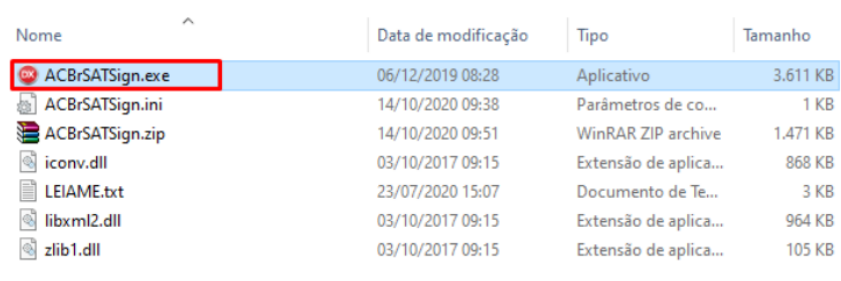
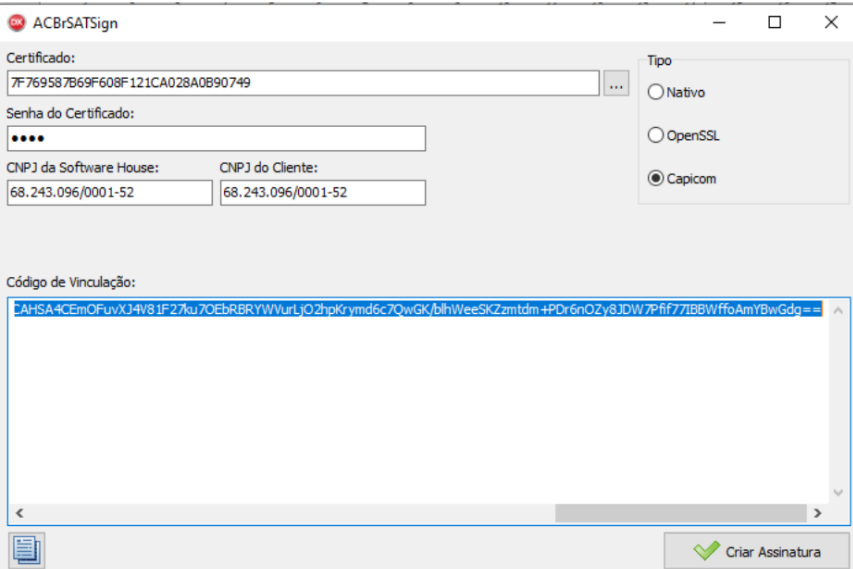
Execute o programa ACBrSATSign.exe
[](https://autoatendimento.grupoallegus.com.br/uploads/images/gallery/2024-01/veVNtLimage.png)
a) Busque o Certificado Digital
b) Digite a senha do Certificado Digital
c) Digite o CNPJ da Empresa do Sistema, em nosso exemplo 68.243.096/0001-52
d) Digite o CNPJ do Cliente da Empresa do Sistema que precisa do Código de Vinculação
e) Selecione Tipo Capicom
f) Clique em Criar Assinatura
g) Copie o código de vinculação gerado e cole no campo Assinatura do menu Manutenção>PDV>Emissor de Cupom Fiscal>SAT>Cadastra do Sistema de Vendas
[](https://autoatendimento.grupoallegus.com.br/uploads/images/gallery/2024-01/j2wimage.png)
3) INSTALAÇÃO DO EMULADOR
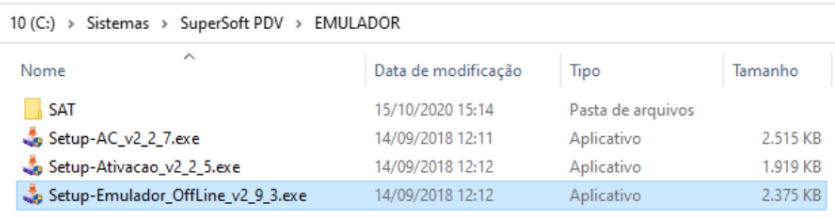
Cole a pasta com a Instalação do Emulador em sua máquina (pode ser n pasta de instalação do Sistema)
[](https://autoatendimento.grupoallegus.com.br/uploads/images/gallery/2024-01/tYOimage.png)
Execute o Setup-Emulador OffLine V2 9 3. exe ou mais atual e clique em enter até finalizar a instalação
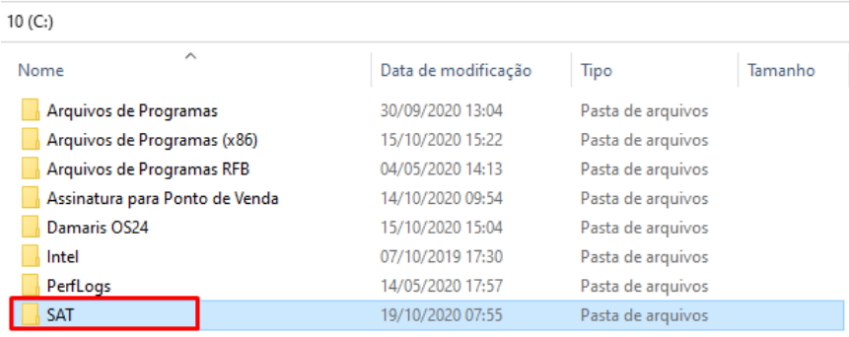
Recorte a instalação feita e cole na Raiz do C da Máquina
[](https://autoatendimento.grupoallegus.com.br/uploads/images/gallery/2024-01/QoQimage.png)
[](https://autoatendimento.grupoallegus.com.br/uploads/images/gallery/2024-01/qqiimage.png)
Será criado um atalho em sua área de trabalho
[](https://autoatendimento.grupoallegus.com.br/uploads/images/gallery/2024-01/UHnimage.png)
**Veja também os Itens:**
- [Parametrizando o PDV (Ponto de Venda)](https://autoatendimento.grupoallegus.com.br/books/vdne/page/parametrizando-o-pdv-ponto-de-venda)
- [Relatório de Cupons Fiscais/Condições de Pagamento (PDV)](https://autoatendimento.grupoallegus.com.br/books/vdne/page/relatorio-de-cupons-fiscaiscondicoes-de-pagamento-pdv)
- [Relatório de Fechamento de Caixa (PDV)](https://autoatendimento.grupoallegus.com.br/books/vdne/page/relatorio-de-fechamento-de-caixa-pdv)
- [Consulta o Arquivo Morto - PDV (Cupom Fiscal)](https://autoatendimento.grupoallegus.com.br/books/vdne/page/consulta-o-arquivo-morto-pdv-cupom-fiscal)
- [Consulta o Arquivo Morto - PDV (Fechamento de Venda)](https://autoatendimento.grupoallegus.com.br/books/vdne/page/consulta-o-arquivo-morto-pdv-fechamento-de-venda)
- [Consulta o Arquivo Morto - PDV (Redução Z)](https://autoatendimento.grupoallegus.com.br/books/vdne/page/consulta-o-arquivo-morto-pdv-reducao-z)