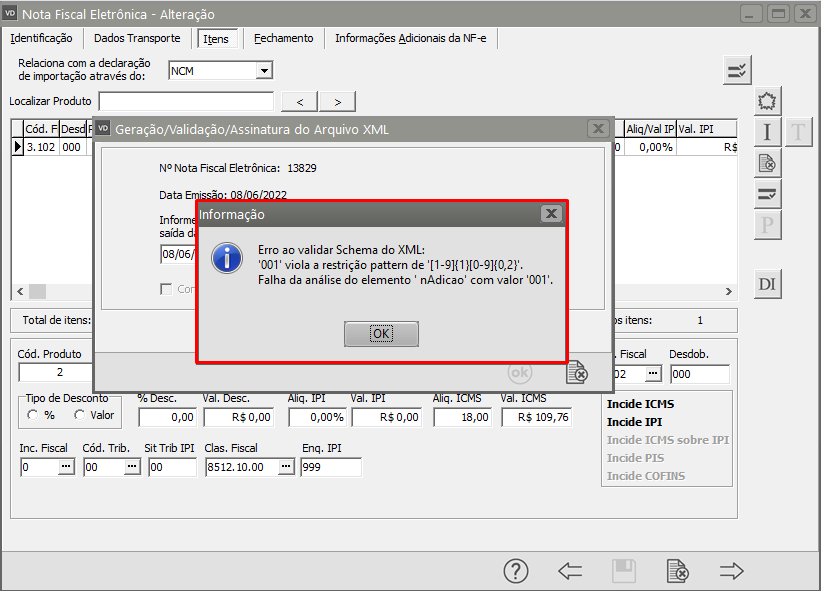
# '001' viola a restrição pattern de '[1-9]{1}[0-9]{0,2}'. Falha da análise do elemento ' nAdicao' com valor '001'.
**Erro ao validar Schema do XML:**
'001' viola a restrição pattern de '\[1-9\]{1}\[0-9\]{0,2}'. Falha da análise do elemento ' nAdicao' com valor '001'.
[](https://autoatendimento.grupoallegus.com.br/uploads/images/gallery/2022-06/image-1654698711056.png)
Essa rejeição irá ocorrer quando alguma informação genérica do XML não foi preenchida corretamente. Existe um conjunto de regras básicas para o preenchimento dos campos da NF-e que devem ser compreendidos, portanto conhecer a estrutura básica da NF-e e os campos existentes vai ajudar a identificar essas falhas e sanar os erros de preenchimento das tags. Estudar o leiaute da NF-e é um requisito essencial!
**Ação Sugerida:**
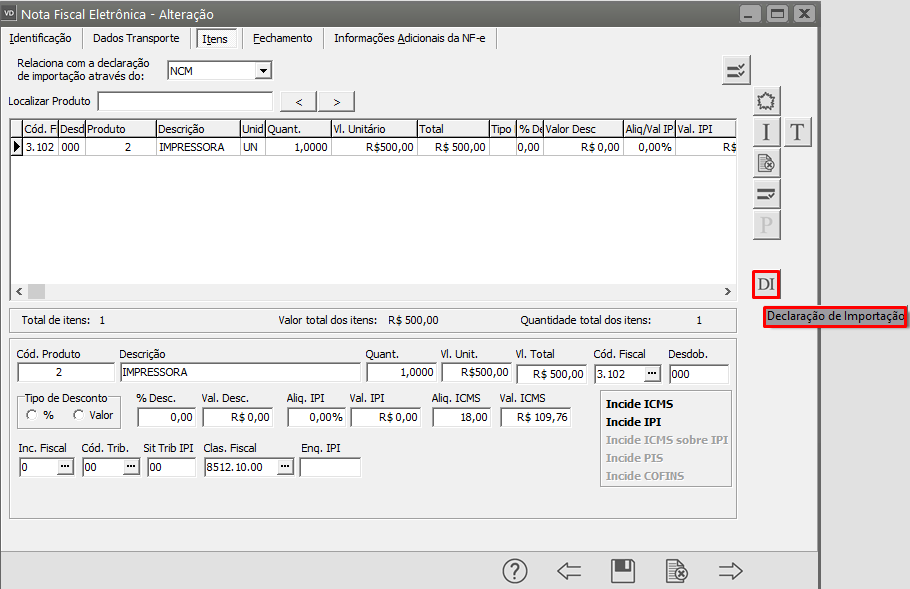
Acessar a aba Itens da NF-e, clicar no item e em seguida no botão "DI" (Declaração de Importação), verificar o campo Adição, se estiver com zeros a esquerda, excluir os zeros e deixar apenas os números a partir do 1.
Se houver outros números de adição como por exemplo 002 ou 003, alterar para 2 e 3.
**Correção:**
Acesse o menu Movimentação>Nota Fiscal Eletrônica>Manutenção, pesquise pelo número da NF-e que apresentou a inconsistência e clique na seta Avança, em seguida edite a NF-e.
Acesse a aba Item e clique no botão Declaração de Importação.
[](https://autoatendimento.grupoallegus.com.br/uploads/images/gallery/2022-06/image-1654699078592.png)
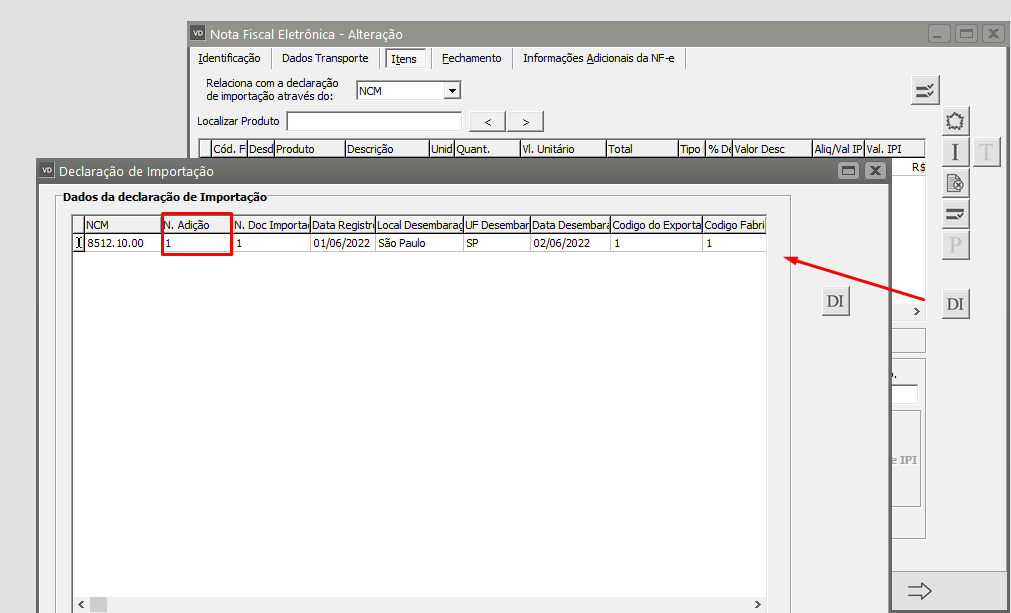
Em seguida, verifique se no campo N.Adição a informação cadastrada possui números zeros a esquerda, em caso afirmativo, exclua os zeros e clique em OK.
[](https://autoatendimento.grupoallegus.com.br/uploads/images/gallery/2022-06/image-1654699719869.png)
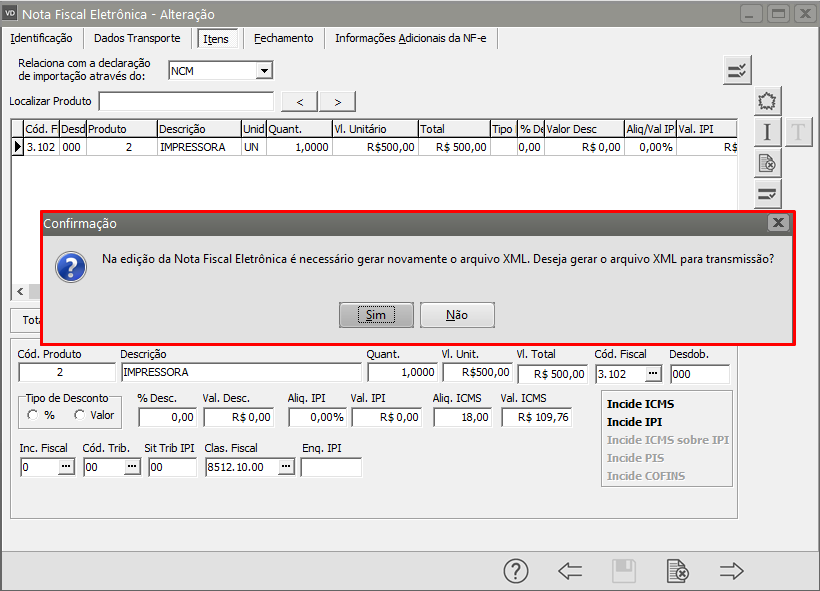
Salve novamente a NF-e e o Sistema irá questionar se você deseja gerar um novo arquivo XML para transmissão, clique em Sim.
[](https://autoatendimento.grupoallegus.com.br/uploads/images/gallery/2022-06/image-1654699852593.png)
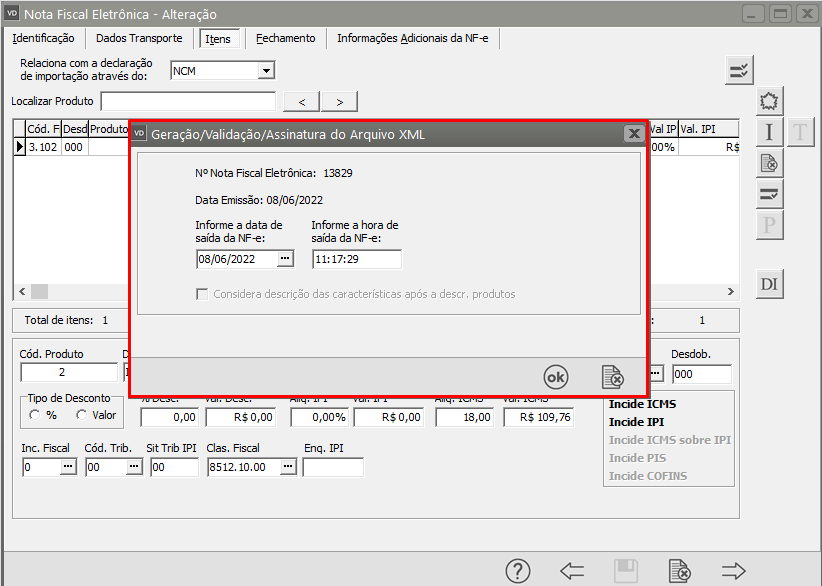
Será apresentada a tela com os dados do novo XML, clique em Ok.
[](https://autoatendimento.grupoallegus.com.br/uploads/images/gallery/2022-06/image-1654699896393.png)
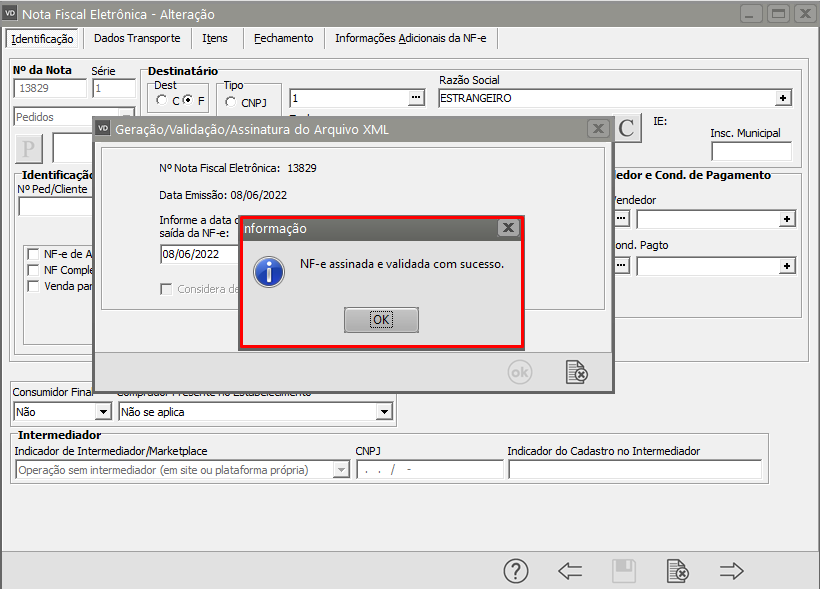
Se todas as informações estiverem corretamente cadastradas a NF-e será assinada e validada com sucesso.
[](https://autoatendimento.grupoallegus.com.br/uploads/images/gallery/2022-06/image-1654700142492.png)