Help
- Cadastro da Empresa
- Parâmetros Adicionais da Empresa
- Cadastro de Usuários e Controle de Direitos dos Usuários
- Definição da Empresa
- Relatório de Rastreabilidade
- Relatório de Direitos por Usuário
- Gerador de Relatórios
- Gerador de Relatórios Nova Versão
- Configurações Gerais
- Configurações do Sistema
- Cadastro de Impressora
- Desbloqueia Tabelas
- Trocar de Usuário
- Calculadora
- Cópia de Segurança
- Restauração de Cópia de Segurança
- Acesso aos Sistemas neste momento
Cadastro da Empresa
O Cadastro da Empresa deverá ter sido realizado anteriormente no Sistema Controle de Compras ou Sistema de Vendas, pois o Sistema irá buscar as informações para Rastreabilidade dos Produtos nesses Sistemas
Para visualizar o Cadastro da Empresa acesse o menu Manutenção>Empresas>Dados Cadastrais>Manutenção

Pesquise pela Empresa e clique na seta Avança
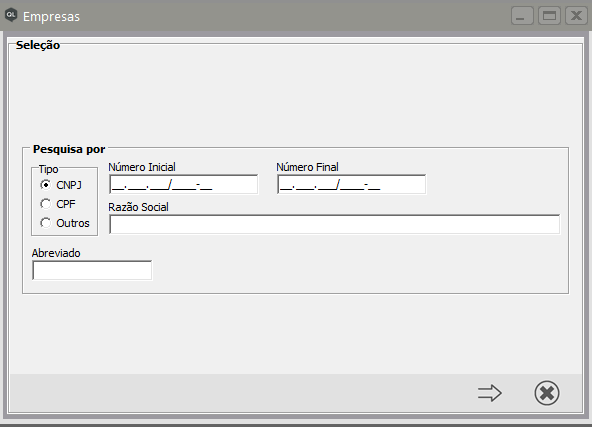
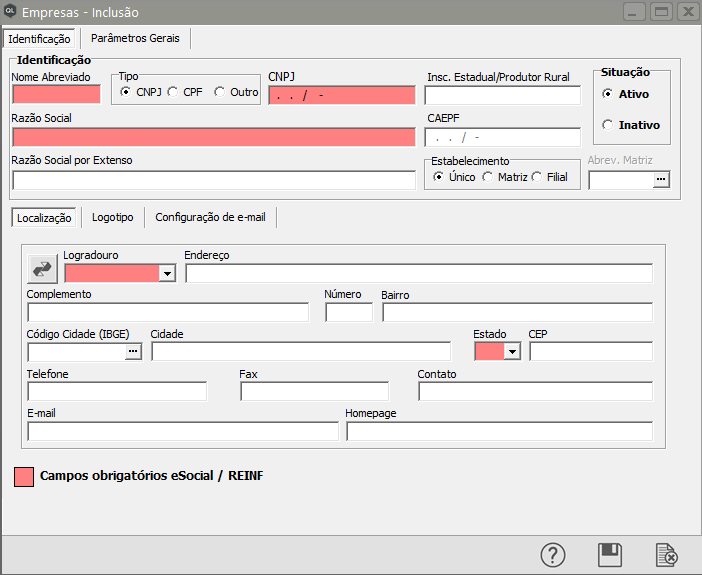
Será apresentada a tela contendo as informações cadastrais da Empresa definida
Aba Identificação
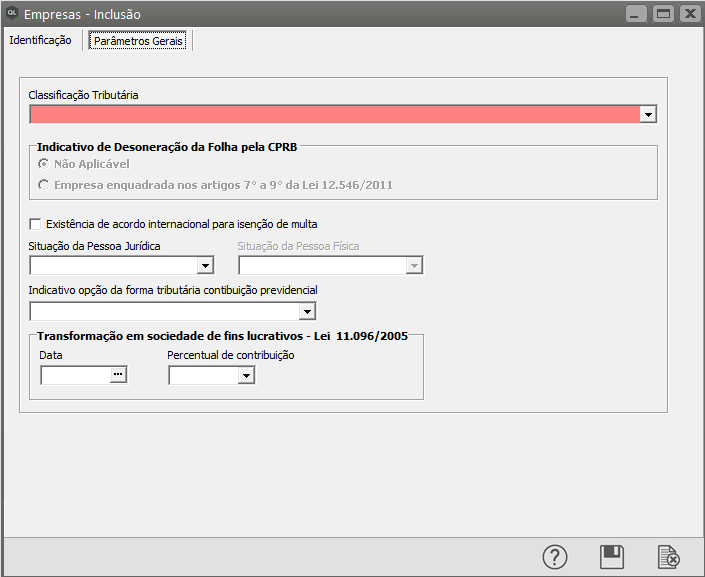
Aba Parâmetros Gerais
Parâmetros Adicionais da Empresa
IMPORTANTE
O Sistema Qualidade (Rastreabilidade dos Produtos, só poderá ser utilizado se você Controla o LOTE
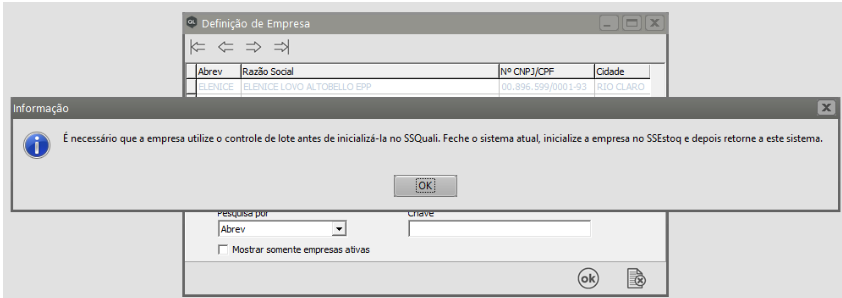
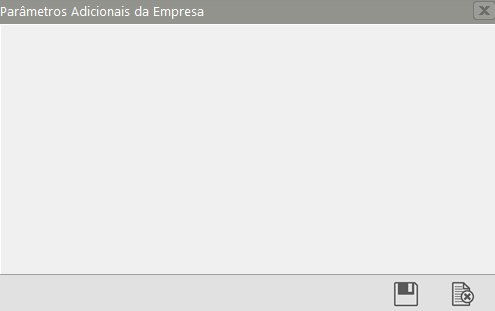
Ao acessar o Sistema será apresentada a tela dos Parâmetros Adicionais da Empresa, basta que você Salve a tela, pois o Sistema irá rastrear as movimentações realizadas no Sistema Controle de Compras e Sistema de Vendas
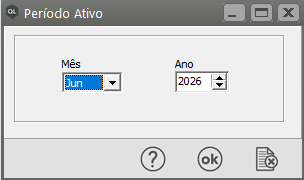
Em seguida será apresentada a tela para que você defina o Período Ativo (Data a partir da qual o Sistema Qualidade será utilizado)
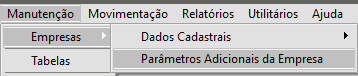
Para que você acesse novamente os Parâmetros Adicionais da Empresa deverá acessar o menu Manutenção>Empresas>Parâmetros Adicionais da Empresa
Cadastro de Usuários e Controle de Direitos dos Usuários
Você pode controlar os acessos dos usuários aos Sistemas, definindo senhas e quais recursos ou empresas o usuário terá direito de acesso. Porém, apenas o usuário "SUPERVISOR" pode cadastrar outros usuários e definir seus acessos. Lembrando também que esses usuários cadastrados por você, terão efeito no sistema em questão. Acessando outro Sistema você deverá repetir este procedimento, caso um mesmo usuário tenha direito de acesso a mais de um Sistema. Para isso você tem duas maneiras de controlar os acessos dos usuários:
Definindo Usuários Individuais:
Você irá informar os dados do usuário. Observe que o nome para login será o nome que o usuário irá informar na abertura do sistema onde hoje, por padrão, vem escrito "SUPERVISOR", e também a sua senha, que é individual e deverá ser mantida em segredo pelos usuários, do contrário não terá efeito esse controle.
Verifique que existe a opção "Usuário Modelo", se esta opção for assinalada este usuário será considerado Modelo, podendo ter outros usuários que seguirão o seu Padrão de Permissões. Veja mais informações no item Definindo Usuários Modelo, logo abaixo.
Caso possua Usuários Modelo, você poderá informar no campo Padrões de Permissões o nome do usuário modelo.
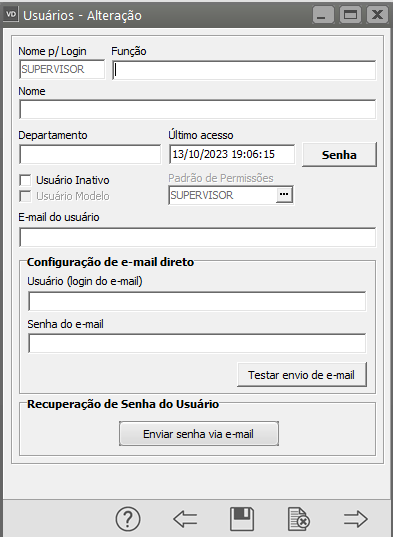
Para restringir os recursos aos quais ele não terá direito de acesso você tem 2 opções :
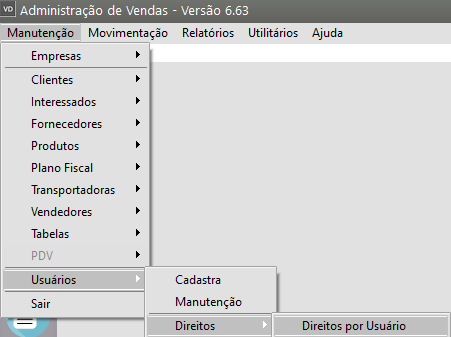
1) Manutenção>Usuários>Direitos>Direitos por usuário:
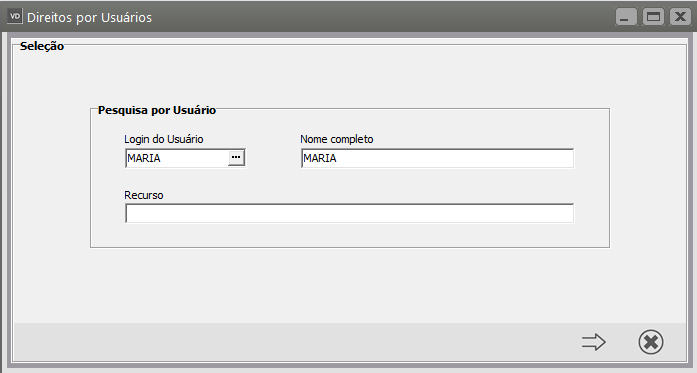
Escolha o usuário ao qual dará os direitos
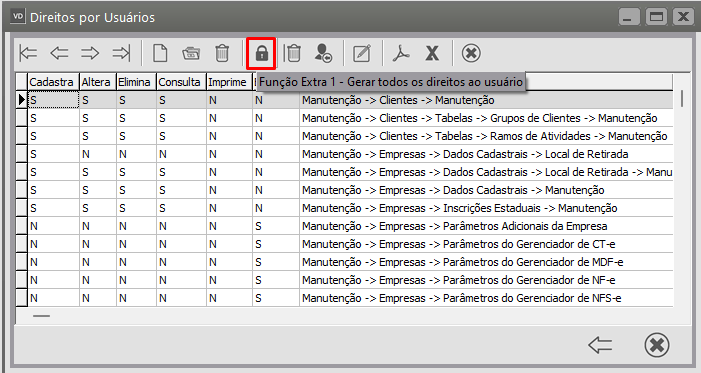
E em seguida, clique no "cadeado". O sistema apresentará a lista de todas as tarefas que podem ser executadas dentro de cada sistema, e todas assinaladas com a letra "S" indicando que ele tem direito a ela. Você poderá informar a letra "N" para aquelas que não permitirá ao usuário em questão executar.
2) Manutenção>Usuários>Direitos>Empresa por Usuário:
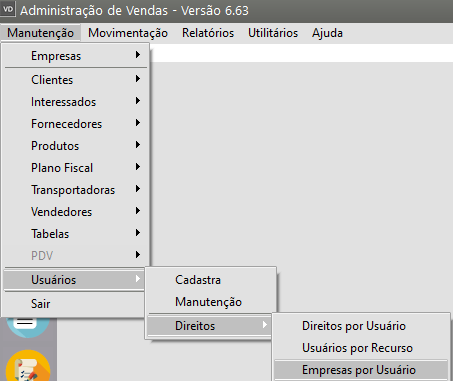
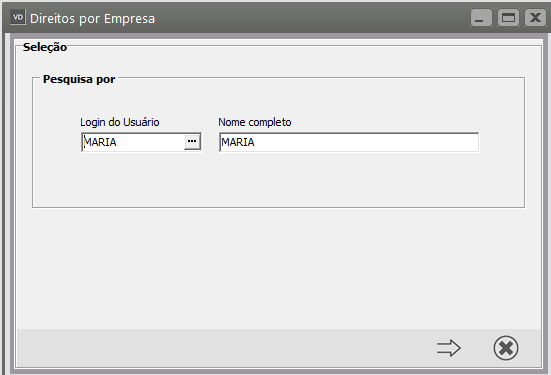
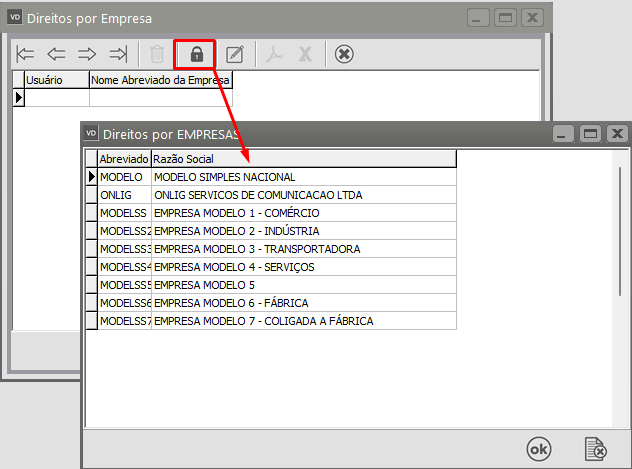
Você poderá definir quais as empresas que este usuário terá direito de acessar. Porém, essa opção apenas estará disponível se, na configuração da empresa, você informou que utilizará Restrição de Usuários por Empresa (Ver item Utilitários/Configurações do Sistema)
Você verá que no menu Manutenção>Usuários>Direitos, existem outras duas opções : Usuários por Recurso
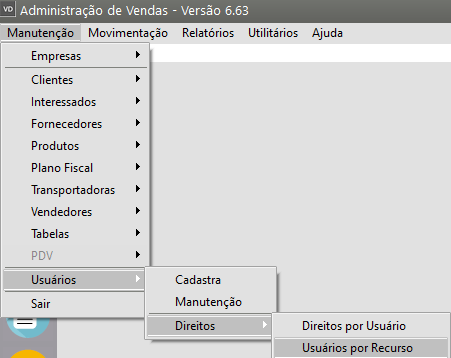
E, Usuários por Empresa
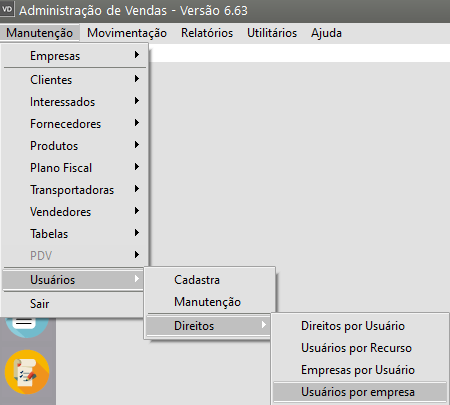
Esse direitos funcionam da mesma forma das descritas acima, a diferença é que ao invés de informar o usuário e quais recursos do sistema e empresas ele tem acesso, você informará qual recurso do sistema e a empresa e verá quais usuários tem permissão de acesso a eles.
Importante: Você apenas conseguirá definir acessos a usuários que não tenham padrão de permissões preenchidos em seu cadastro pois, tendo essa informação, as permissões desse usuário estarão configuradas nos acessos definidos ao usuário modelo.
Definindo Usuários Modelo :
O Usuário Modelo é uma funcionalidade para facilitar a configuração de acessos ao sistema, para empresas que possuem vários usuários e vários departamentos. Se sua empresa possui departamentos em que os funcionários pertencentes a ele deverão ter as mesmas restrições de acessos, você poderá utilizar os Usuários Modelo para agilizar seu trabalho.
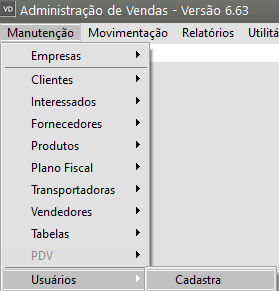
Para criar um Usuário Modelo, você deverá seguir os mesmos passos da criação de Usuários Individuais acessando o menu Manutenção>Usuários>Cadastra ou Manutenção, com a diferença de que você irá assinalar a opção "Usuário Modelo" no seu cadastro. Observe que ao clicar nessa opção os campos Permissão de Acesso e Senha ficarão desabilitados. Isso se deve ao fato de que o usuário modelo nunca será utilizado para se logar ao sistema, mas apenas como um padrão para outros usuários individuais. Os usuários individuais é que possuirão senha para se logar ao sistema.
Depois de cadastrar o usuário modelo, você deverá também restringir o acesso aos recursos do sistema conforme descrito no item Definindo Usuários Individuais. Após executar esses passos, você poderá cadastrar seus usuários individuais indicando que o Padrão de Acesso de cada um deles é o Usuário Modelo. Assim, você não precisará, e nem será permitido pelo sistema, definir os acessos de cada usuário. Eles assumirão o que foi definido para o usuário modelo.
Caso você precise alterar alguma definição de acesso, terá apenas que alterar no usuário modelo e não cada um dos usuários individuais.
Copiando Direitos de Usuários :
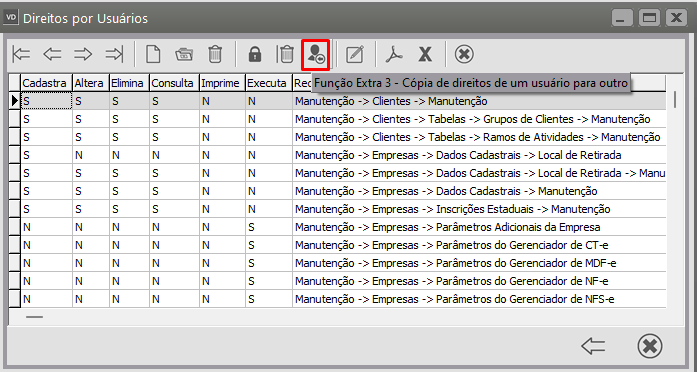
Acessando a tela Manutenção>Usuários>Direitos>Direitos por Usuário você pode através do botão Função Extra 3 - Copiar Direitos de um usuário para Outro
Quando o usuário iniciar o sistema informando seu nome e sua senha e tentar definir uma empresa, o sistema só permitirá se for uma empresa autorizada pelo "SUPERVISOR", caso contrário, receberá o aviso de que não tem acesso àquela empresa. Os recursos aos quais ele não tem direito de acesso estarão desabilitados no menu.
CONFIGURAÇÃO DE E-MAIL DIRETO
Caso alguma empresa estiver definida e ela estiver configurada com Envia e-mail diretamente (em Manutenção -> Empresas -> Dados Cadastrais -> Manutenção, aba Configuração de E-mail), os campos E-mail do usuário, Usuário (login do e-mail) e Senha do e-mail estarão disponíveis para serem alterados para o usuário. Esses dados são necessários para autenticação para o envio de e-mail. O e-mail cadastrado aqui será utilizado como remetente dos e-mails emitidos pelo sistema:
1) E-mail do usuário: E-mail do usuário (será usado como remetente).
2) Usuário (login do e-mail): Usuário utilizado para efetuar logon na conta de e-mail, ou seja, é o seu login.
3) Senha do e-mail: Senha do e-mail do usuário que está sendo configurado.

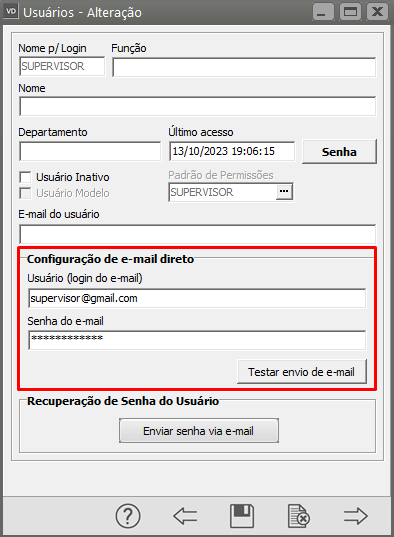
Ao término da configuração é possível enviar um e-mail teste a fim de se verificar se os dados informados são válidos. Para isso clique em Testar envio de e-mail. Caso os dados informados estejam corretos você receberá uma mensagem "E-mail de teste enviado com sucesso". Apenas neste caso, o remetente e o destinatário do e-mail serão ambos o e-mail do usuário.
Em caso de dúvidas quanto aos dados a serem fornecidos contate o técnico de TI de sua empresa ou outro profissional responsável pela configuração de sua conta no seu gerenciador de e-mails.
RECUPERAÇÃO DE SENHA DO USUÁRIO
Para recuperar a senha de um usuário, é possível enviar para o próprio usuário um email contendo informações de login e senha. Para isso, basta cadastrar o email do usuário e Definir a Empresa.
Caso a empresa definida estiver configurada com Envia e-mail diretamente (em Manutenção > Empresas > Dados Cadastrais-> Manutenção, aba Configuração de E-mail), os campos E-mail do usuário, Usuário (login do e-mail) e Senha do e-mail, também deverão ser informados para autenticação do envio de e-mail. Nessas condições, o email será enviado diretamente ao usuário contendo as informações cadastradas para o mesmo (Nome, Login e e senha).
No entanto, caso a empresa definida estiver configurada como Utiliza gerenciador de e-mail padrão (em Manutenção > Empresas > Dados Cadastrais-> Manutenção, aba Configuração de E-mail), será aberto o gerenciador de e-mail padrão, com as informações devidamente preenchidas e prontas a serem enviadas com a conta de email configurada no Gerenciador de e-mail.
Esta função é habilitada somente para o usuário "SUPERVISOR"
TROCA PERIÓDICA DE SENHA
A opção para troca periódica de senha dos usuários pode ser habilitada através do menu Utilitários/Configurações Gerais.

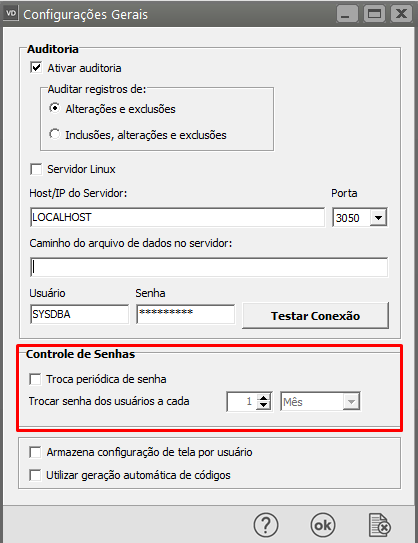
Se a opção "Troca periódica de senha" estiver selecionada, a cada período de tempo o sistema solicitará a troca da senha dos usuários.
Na imagem acima, por exemplo, os usuários terão que alterar suas senhas a cada 1 mês.
Definição da Empresa
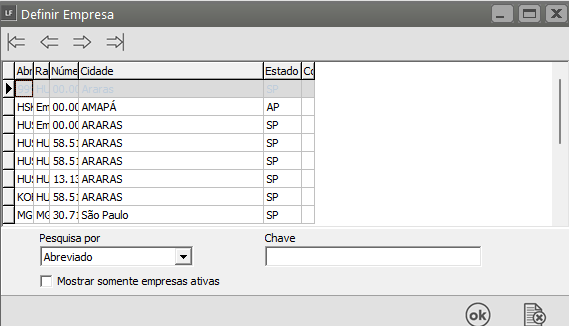
Para definir uma empresa, acesse o menu Movimentação/Definir Empresa

Será apresentada a tela com todas as empresas cadastradas no Sistema, clique sobre a Empresa que irá utilizar e em seguida clique em OK
Observação
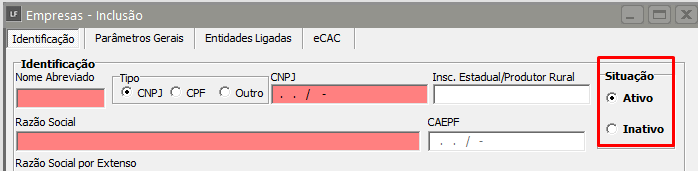
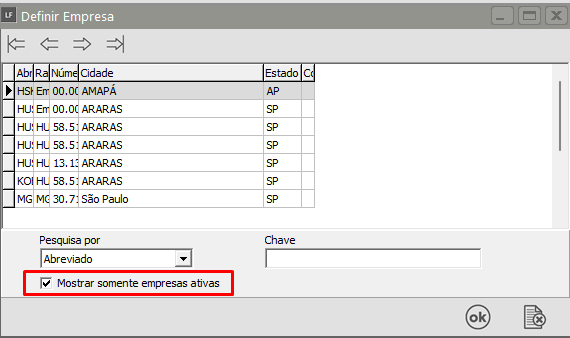
No Dados Cadastrais da Empresa existe a opção de definir se a Empresa é Ativa ou Inativa, caso você tenha definido empresa Inativa e deseja visualizá-las no momento da definição da Empresa, tire a seleção do campo Mostrar Somente Empresas Ativas
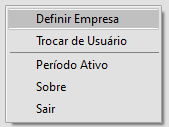
Outra opção para definir ou mudar de empresa é clicar com o "botão direito do mouse" em qualquer lugar da tela .
Além de definir e trocar de empresa, nesse menu você poderá também:
- defini o Mês e Ano de referência,
- troca de usuário,
- verificar a versão do sistema clique na opção sobre
- para sair do sistema clique em sair.
Relatório de Rastreabilidade
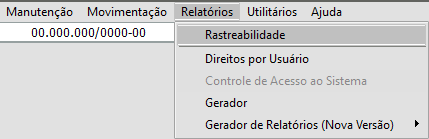
Para que você acesse o Relatório de Rastreabilidade dos Produtos de sua Empresa acesse o menu Relatórios>Rastreabilidade
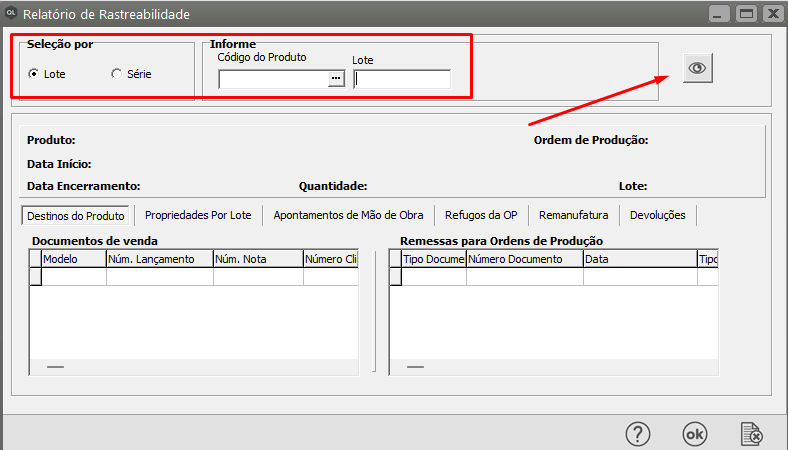
Será apresentada a tela contendo as informações para que você defina como será a visualização do Relatório
O campo seleção conterá as opções Lote e Série, que estarão habilitados de acordo com as Parametrizações da Empresa, sendo que, para a seleção Lote, será necessário informar também o Código do Produto a ser Rastreado.
Seleção por:
- Lote
- Série
Informe
- Código do Produto
- Lote
Após a definição Clique no Botão Visualizar e o Sistema ativará o processo de rastreamento e demonstrará as informações geradas.
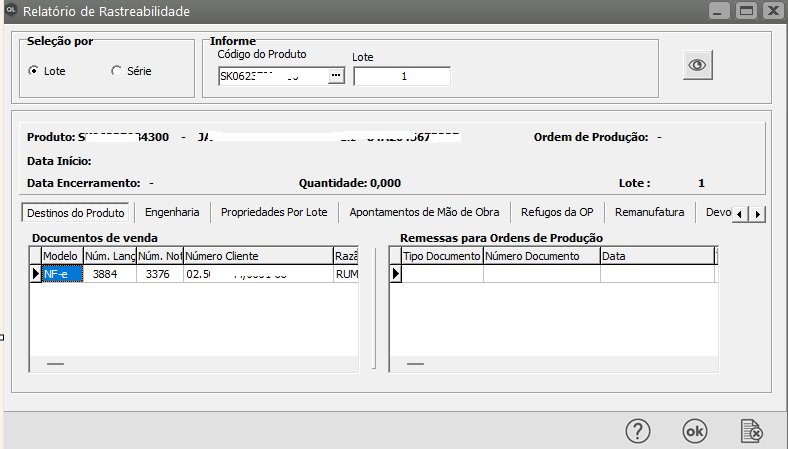
Ao realizar a definição o Sistema apresentará as informações sobre:
- Produto
- Ordem de Produção
- Data Início
- Data de Encerramento
- Encerramento Parcial ou Total
- Quantidade
- Lote

O Sistema apresentará, em seguida, as telas contendo as informações sobre a Rastreabilidade do Produto
Aba Destinos do Produto
Exibirá todas as informações referentes aos documentos de venda (notas fiscais e recibos) do Lote ou Série solicitados
Serão apresentadas as informações sobre:
Documento de Venda - Caso o produto selecionado conste na emissão de uma Nota Fiscal
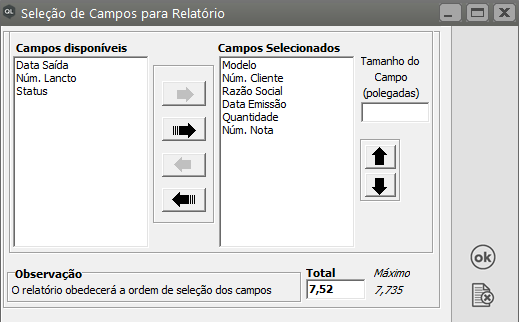
- Modelo da Nota Emitida -
- Número do Lançamento
- Número da Nota Fiscal
- Número do Cliente
- Razão Social
- Data de Saída
- Quantidade
- Status
Remessa para Ordens de Produção - Caso o produto selecionado tenha sido remetido para uma Ordem de Produção
O campo mostrará todas as movimentações de Remessas do produto (manufaturado ou comprado), desde que este conste como Componente de outra Engenhar de Produtos.
- Tipo de Documento
- Número do Documento
- Data
- Tipo de OP
- Número da OP
- Quantidade
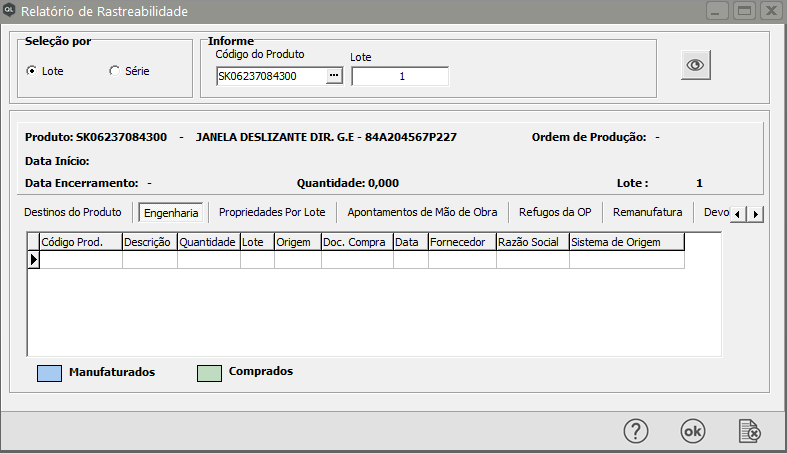
Aba Engenharia - Caso o produto selecionado possua uma Engenharia de Produtos cadastrada
Este campo exibe a Engenharia do Produto, ou seja, os componentes que foram usados na sua fabricação. Traz informações como os lotes que foram usados e em que quantidade, a origem, etc. Para os produtos comprados exibe informações sobre o documento de compra
Note que:
- Os Produtos Manufaturados serão apresentados na Cor Azul
- Os Produtos Comprados serão apresentados na Cor Verde
Caso o produto seja fabricado pela Empresa, na aba Engenharia você conseguirá visualizar:
- Código do Produto
- Descrição do Produto
- Quantidade
- Lote
- Origem
- Documento de Compra
- Data
- Fornecedor
- Razão Social
- Sistema de Origem
IMPORTANTE
Se você der duplo clique em um dos produtos da engenharia (Manufaturado ou Comprado), o Sistema exibirá outra tela, com os dados de rastreabilidade desse Produto/Lote
Nessa nova tela será informado que este é o segundo nível da engenharia

Observe que, por ser um produto comprado as informações gerais são diferentes. Agora são exibidos dados do documento de compra, e o Sistema de Origem (Controle de Estoque ou Controle de Compras)
Será apresentado no campo Remessa para Ordens de Produção, as informações das remessas desse produto comprado para as Ordens de Produção
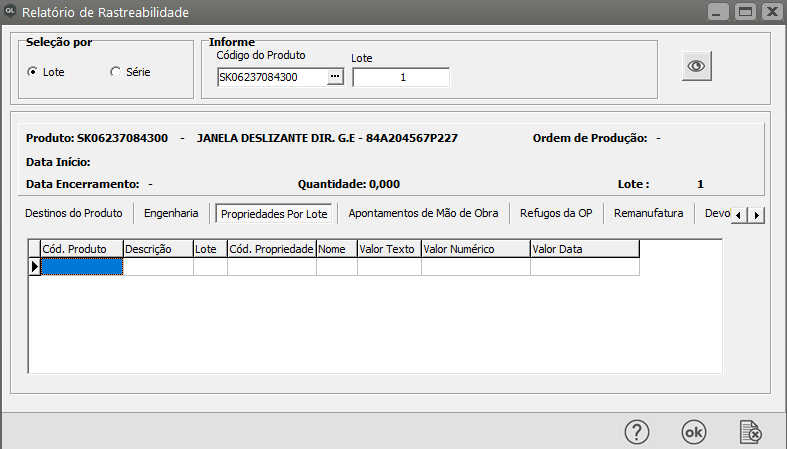
Aba Propriedades Por Lote - Caso nos Parâmetros dos Produtos você tenha definido, na aba Propriedades, as propriedades dos Lotes, serão exibidos:
- Código do Produto
- Descrição
- Lote
- Código Propriedade
- Nome
- Valor Texto
- Valor Numérico
- Valor Data
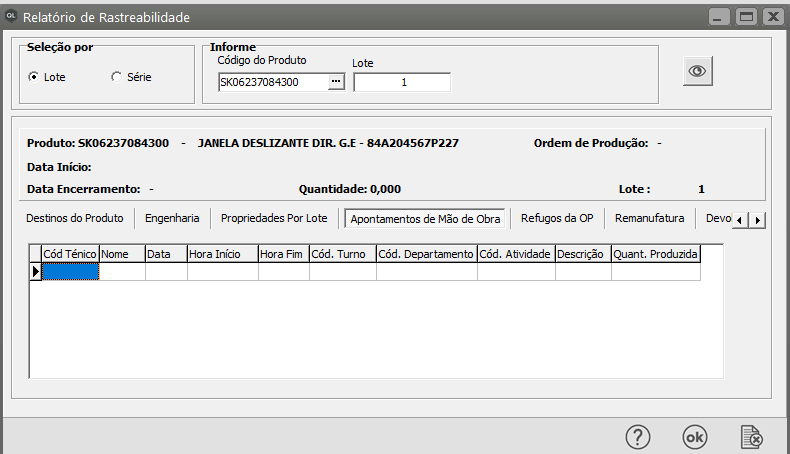
Aba Apontamentos de Mão de Obra - Caso o produto selecionado tenha origem em uma ordem de produção e tenha sido cadastrado Apontamento de Mão de Obra direta para a mesma
- Código do Técnico/Operador
- Nome
- Data
- Hora Início
- Hora Final
- Código do Turno do Técnico Operador
- Código do Departamento
- Código da Atividade
- Descrição da Atividade
- Quantidade Produzida
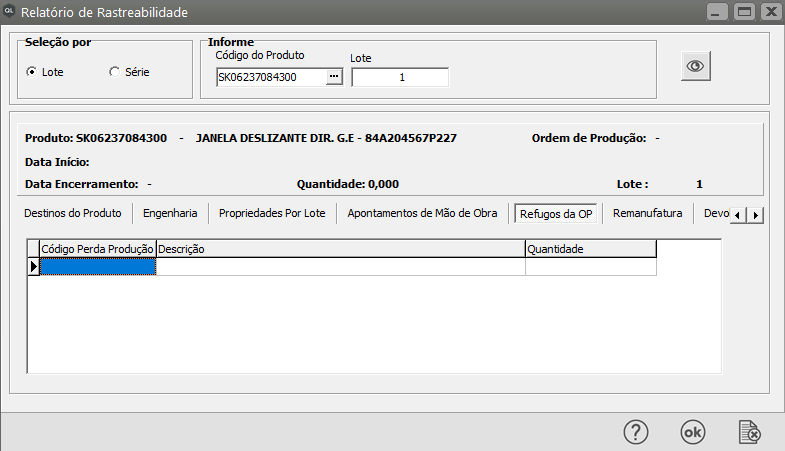
Aba Refugos da OP - O refugo será informado para os Produtos Manufaturados para a Empresa, no momento do Encerramento da Ordem de Produção no Sistema PPCP
Serão exibidos os possíveis refugos gerados no processo de produção. Exibe o código de perda de produção e sua descrição e a quantidade refugada.
- Código da Perda de Produção
- Descrição
- Quantidade
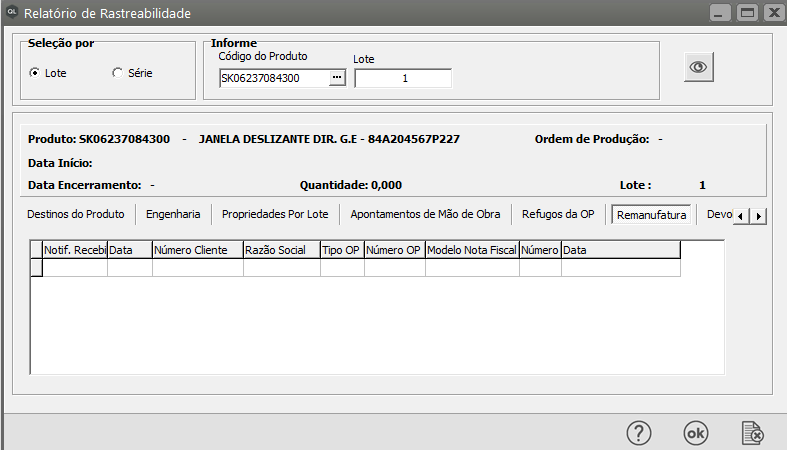
Aba Remanufatura - A Remanufatura será possível apenas através do Sistema PPCP
O campo exibe os processos de remanufatura do produto, mostrando informações de sua entrada na empresa, a Ordem de Produção de remanufatura que lhe deu origem e informações da devolução do produto ao Cliente.
- Notificação de Recebimento
- Data
- Número do Cliente
- Razão Social
- Tipo de Ordem de Produção
- Número da Ordem de Produção
- Modelo da Nota Fiscal
- Número da Nota Fiscal
- Data
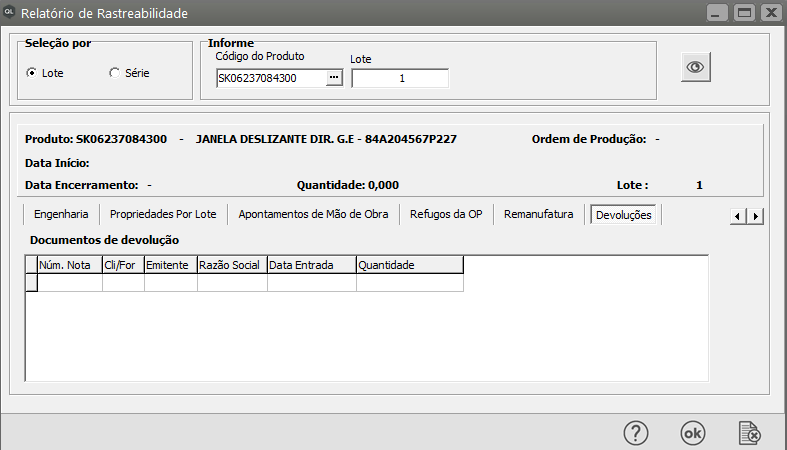
Aba Devoluções - Os campos serão exibidos se tenha acontecido Devoluções para o Produto Selecionado
- Número da Nota Fiscal de devolução
- Cliente/Fornecedor
- Emitente
- Razão Social
- Data da Entrada
- Quantidade
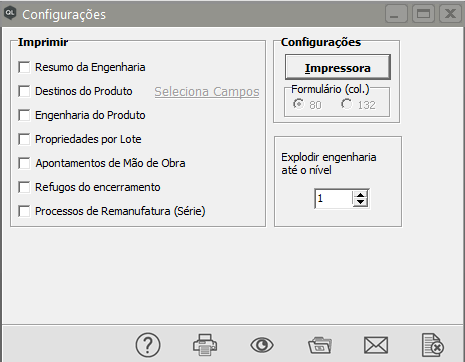
Ao clicar em OK, o Sistema apresentará a tela para que você defina a configuração do Relatório (quais campos serão impressos no relatório e o nível da Engenharia), informe se irá imprimir:
- Resumo da Engenharia
- Destinos do Produto
- Engenharia do Produto
- Propriedade do Produto
- Propriedades por Lote
- Apontamento de Mão de Obra
- Refugos do Encerramento
- Processos de Remanufatura (Série)
O Campo Seleciona Campos será exibido se você selecionar DESTINOS DOS PRODUTOS na tela anterior (Configurações)
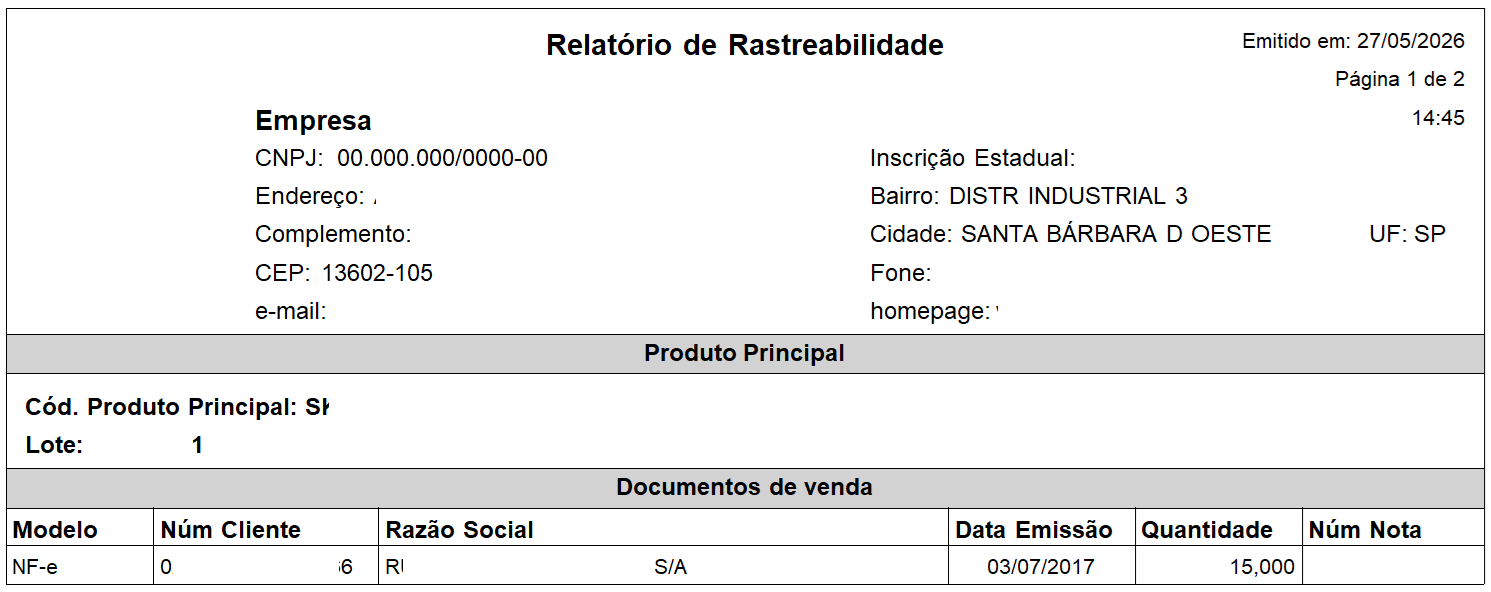
A primeira página exibe o resumo da Engenharia, conforme selecionado na tela de configurações
- Componentes comprados possuem informações sobre o documento de compra, fornecedor e sistema de origem
Relatório de Direitos por Usuário
Para que você visualize o Relatório de Direitos por Usuário primeiramente será necessário cadastrar o usuário no Menu Manutenção>Usuários> Manutenção.
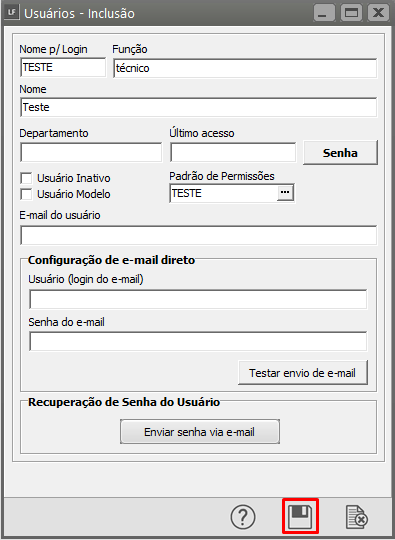
No momento em que for salvar o cadastro o Sistema irá questionar se deseja atribuir todos os direitos a esse usuário.
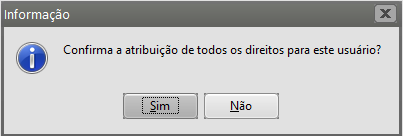
Se não quiser atribuir todos os direitos para esse usuário, mas somente alguns permissões, defina não e em seguida você poderá selecionar no Menu Manutenção>Usuários>Direitos
- Direitos por usuário
- Usuários por Recurso
- Empresas por Usuário
- Usuários por Empresa
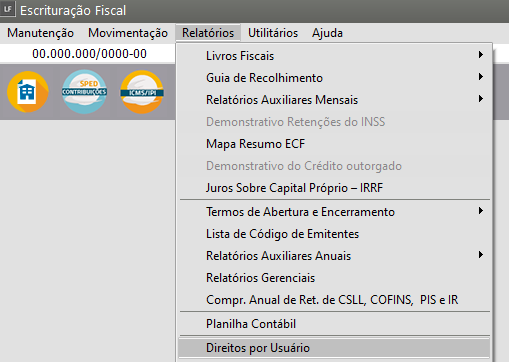
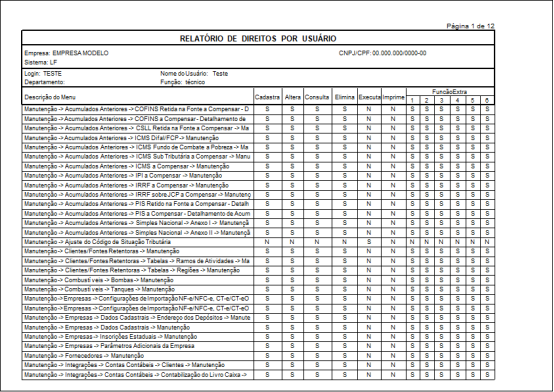
Depois de confirmados os direitos atribuídos poderão ser visualizados no Menu Relatórios>Direitos por usuário.
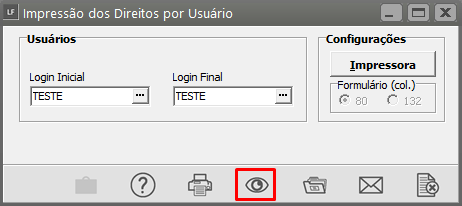
Preencha os campos conforme as informações que deseja visualizar.
Gerador de Relatórios
O Gerador de relatórios é encontrado no menu Relatórios > Gerador. Nessa opção você irá editar ou elaborar relatórios, sejam eles documentos, etiquetas ou consultas, incluindo dados, condições e fórmulas para que atendam suas necessidades individuais.
Esta ferramenta será útil para você elaborar listagens ou consultas mais simplificadas que podem envolver uma ou mais tabelas do sistema, desde que tenham relações entre si. Outras listagens ou consultas mais complexas que envolvam rateios de valores, quebras com totalizações mais elaboradas, estarão disponíveis dentro do próprio sistema, já que o Gerador de Relatórios é
limitado a auxiliar você em extrair informações simplificadas que possam surgir durante a utilização do sistema ou relatórios eventuais que possam se fazer necessários. Mesmo assim, essa ferramenta será muito útil e lhe dará total liberdade em criar novos relatórios dependendo do tipo de informação que você tem necessidade.
PARA O CADASTRO DE UM RELATÓRIO OU DE UMA CONSULTA
TABELAS
Para entendermos melhor o funcionamento do gerador de relatórios, precisamos ter alguns conhecimentos básicos sobre bancos de dados como Tabelas, Campos, Registros.
As Tabelas possuem um conjunto de campos e dentro destes campos estarão armazenadas as informações digitadas por você. Podemos comparar um Banco de Dados a um Arquivo Fichário (Como aqueles de aço que são utilizados nos escritórios), O Arquivo ( que seria o banco de dados) possui várias Gavetas (que seriam as tabelas), dentro das Gavetas estão as Pastas (que seriam os campos), e dentro das Pastas estão os Documentos (Que são os registros de informações armazenadas).
Dentro de um banco de dados existem várias tabelas dependendo dos tipos de informações que estarão sendo armazenadas. Vejamos o exemplo a seguir:
|
FUNCIO
|
||
| CODIGO | NOME |
SALARIO
|
| 001 | MARIA CRISTINA |
850,00
|
| 002 | JOAQUIM JOSÉ |
1050,00
|
| 003 | O ANGELA MARIA |
1000,00
|
| 004 | PEDRO AUGUSTO |
900,00
|
|
CLIENTES
|
||
| NUMERO | NOME |
DATA DO CADASTRO
|
| 111.222.333-44 | MARIA CRISTINA |
10/02/2003
|
| 123.715.188-08 | JOAQUIM JOSÉ |
20/03/2003
|
| 154.781.568-09 | ANGELA MARIA |
25/03/2003
|
| 215.338.828-78 | PEDRO AUGUSTO |
28/02/2003
|
|
FORNEC
|
||
| NUMERO | NOME |
DATA DO CADASTRO
|
| 111.222.333-44 | MARIA CRISTINA |
10/02/2003
|
| 123.715.188-08 | JOAQUIM JOSÉ |
20/03/2003
|
| 154.781.568-09 | ANGELA MARIA |
25/03/2003
|
| 215.338.828-78 | PEDRO AUGUSTO |
28/02/2003
|
|
LANC2003
|
|||
| CODIGO | DATA | HISTORICO |
VALOR
|
|
1
|
10/02/2003 | COMPRA MATÉRIA PRIMA |
850,00
|
|
2
|
20/03/2003 | PGTO DE DUPLICATA |
1050,00
|
|
3
|
25/03/2003 | NOTA FISCAL DE COMPRA |
1000,00
|
|
4
|
28/02/2003 | DEVOLUÇÃO MERCADORIAS |
900,00
|
|
HISTORAE
|
|||
| CODIGO | DESCRICAO | TIPO |
VALOR UNITARIO
|
|
1
|
MATERIAIS DE ESCRITÓRIO | D |
850,00
|
|
2
|
HONORÁRIOS | R |
1050,00
|
|
3
|
DESPESAS COM MATERIAIS | D |
1000,00
|
|
4
|
DARF - IRPJ | T |
900,00
|
A Tabela se chama FUNCIO e possui os Campos: Código, Nome e Salário que são as colunas. Cada registro de informação armazenada corresponde a uma linha, entenda como registro de informação o conteúdo dos campos desta linha. Por exemplo, o primeiro registro armazenado na tabela é o Código 001, Nome Maria Cristina, Salário R$ 850,00.
Quando no relatório selecionarmos estes campos para impressão, o sistema irá imprimir o conteúdo de cada um deles, em linhas de acordo com os registros apresentados.
Se um novo registro for inserido nesta tabela, ele será uma nova linha, com os 3 campos disponíveis para que se possa preencher seus conteúdos.
Se o registro for eliminado, toda a linha é apagada da tabela.
Nos relatório você poderá escolher também o campo para ordenação. Conforme a tabela acima se escolhermos a ordem pelo campo Nome, o relatório seria impresso da seguinte forma:
| CODIGO | NOME |
SALARIO
|
| 003 | ANGELA MARIA |
1000,00
|
| 002 | JOAQUIM JOSÉ |
1050,00
|
| 001 | MARIA CRISTINA |
850,00
|
| 004 | PEDRO AUGUSTO |
900,00
|
| NUMERO | NOME |
DATA DO CADASTRO
|
| 154.781.568-09 | ANGELA MARIA |
25/03/2003
|
| 123.715.188-08 | JOAQUIM JOSÉ |
20/03/2003
|
| 111.222.333-44 | MARIA CRISTINA |
10/02/2003
|
| 215.338.828-78 | PEDRO AUGUSTO |
28/02/2003
|
| CODIGO | DATA | HISTORICO |
VALOR
|
|
1
|
10/02/2003 | COMPRA MATÉRIA PRIMA |
850,00
|
|
4
|
28/02/2003 | DEVOLUÇÃO MERCADORIAS |
900,00
|
|
2
|
20/03/2003 | PGTO DE DUPLICATA |
1050,00
|
|
3
|
25/03/2003 | NOTA FISCAL DE COMPRA |
1000,00
|
| CODIGO | DESCRICAO | TIPO |
VALOR UNITARIO
|
|
4
|
DARF - IRPJ | T |
900,00
|
|
3
|
DESPESAS COM MATERIAIS | D |
1000,00
|
|
2
|
HONORÁRIOS | R |
1050,00
|
|
1
|
MATERIAIS DE ESCRITÓRIO | D |
850,00
|
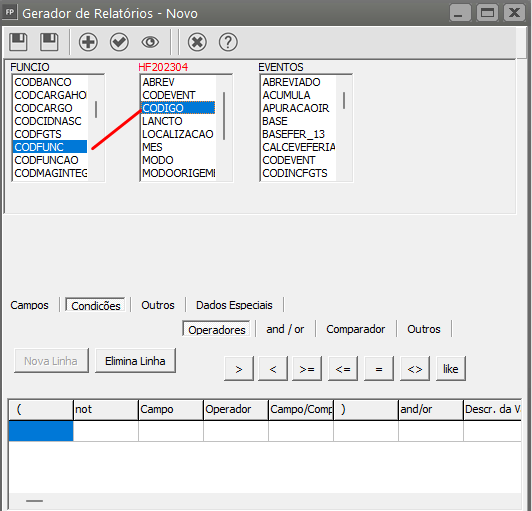
O relacionamento entre as tabelas é outro ponto muito importante para o funcionamento correto dos relatórios. Mesmo que você tente unir dados de tabelas que não tenham relacionamento entre si, o próprio gerador irá lhe informar. O relacionamento existe quando um campo de uma determinada tabela tem correspondência com o campo em outra tabela do sistema, isto é, o conteúdo destes campos contém os mesmos tipos de informações. Por exemplo as tabelas Funcio e HF202307 estão relacionadas pelos campos CodFunc da tabela Funcio e Codigo da Tabela HF202307. O nome dos campos é diferente porém os dois armazenam o código do funcionário.
Para que a idéia de relacionamento fique clara vejamos o seguinte exemplo da montagem de um novo relatório:
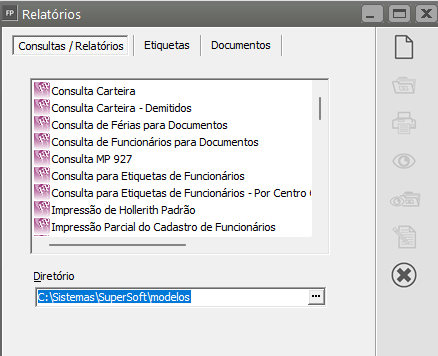
1) Para Criar um novo Relatório
Na tela apresentada você deverá selecionar a aba Consultas/Relatórios para que o gerador entenda que você deseja criar um novo relatório. Mesmo que você pretenda gerar uma etiqueta ou documento, será necessário antes, gerar um relatório para selecionar os campos a serem utilizados, as quebras e as condições que irão delimitar os dados no relatório como datas, códigos de funcionários, etc. E depois desta etapa, você conseguirá montar a sua etiqueta ou documento apenas posicionando os campos a partir desta consulta. Veja mais informações em Gerando Etiquetas/Documentos.
Na tela inicial do gerador de relatórios você encontrará alguns botões específicos como:
 NOVO : Cria um novo relatório para que você possa informar suas especificações.
 EDITA: Edita um relatório gerado para que você possa alterar suas especificações.
 IMPRIME: Realiza o comando para impressão
 VISUALIZA: Mostra numa grade os dados selecionados pelo relatório
 VISUALIZA DADOS: Permite a visualização das informações
 FORMATA ETIQUETA: Permite que você crie um modelo de etiqueta informando as dimensões e medidas do formulário.
Os botões Imprime e Preview já foram explicados conforme item Imprimindo Relatório
SELECIONANDO TABELAS
.
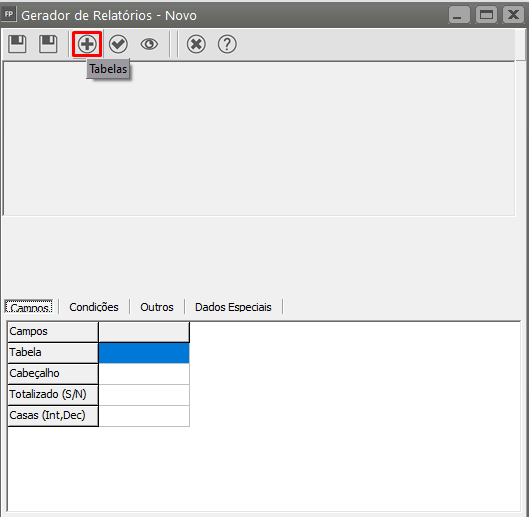
Clicando no botão novo, o sistema irá apresentar a tela para que você comece selecionando as tabelas que irão fazer parte do relatório através do botão Tabelas.
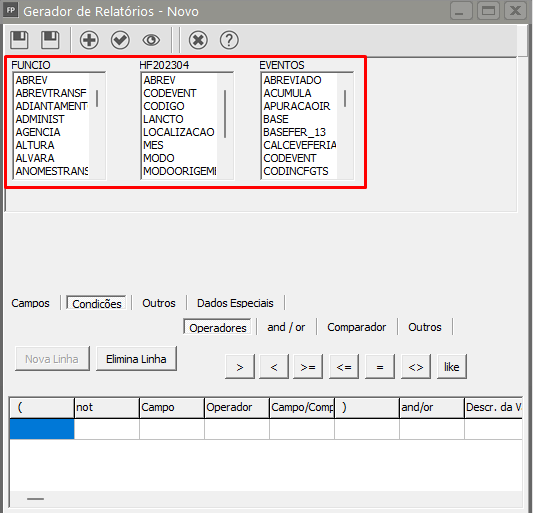
No exemplo abaixo, selecionamos as tabelas Funcio (Cadastro de Funcionários), HF202304 (Holleriths gerados) e Eventos (Cadastro de Eventos). A tabela HF202304 é apresentada assim, pois para cada mês de geração de holleriths, uma nova tabela é criada para guardar estas informações. Quando o relatório estiver pronto e você pedir sua impressão, antes de qualquer procedimento o sistema pedirá que você informe qual tabela HF será utilizada, isto é, de qual mês e ano. Isto ocorrerá com todas as tabelas do sistema que armazenam os dados desta forma, por mês e ano ou somente ano.
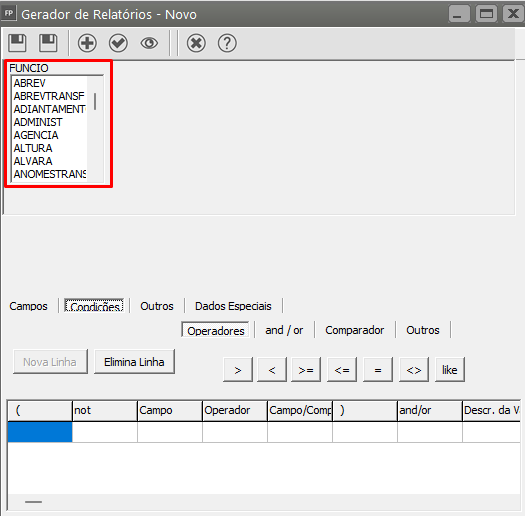
Clique no botão Tabelas, pesquise pela tabela FUNCIO, clique na tabela FUNCIO quando apresentada pelo Sistema e clique em OK
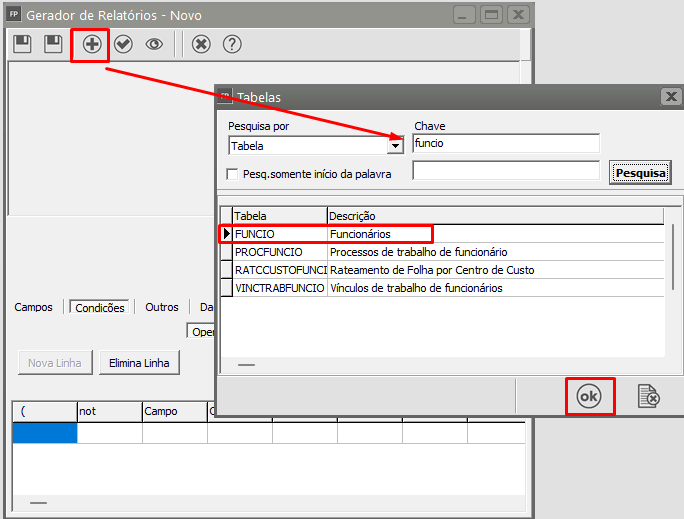
Note que a Tabela FUNCIO será adicionada ao Gerador de Relatórios
O mesmo processo deve ser feito para as outras duas tabelas (HF202304 e EVENTOS), desta forma as três tabelas ficarão listadas no Gerador de Relatórios
Veja que a tabela de Funcionários tem o campo CodFunc que é o código do funcionário que também está na tabela de Holleriths Gerados (campo Codigo). Isto significa que as duas tem relacionamento entre si.
Quanto a tabela de Holleriths Gerados e Eventos existe o mesmo campo CodEvent que é o código do evento. O sistema permitiu a seleção destas tabelas, visto que, existem relacionamentos das informações entre elas.
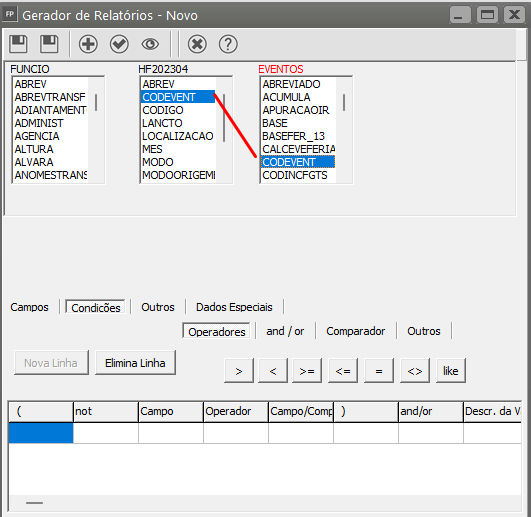
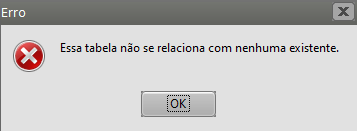
Portanto podemos utilizar campos das 3 tabelas, mesmo que o relacionamento não seja comum entre todas elas, mas ao menos exista o relacionamento na sequência da seleção. Pois se olharmos a tabela de Funcionários com a tabela de eventos, não existe nenhum campo que relacione, ligue uma com a outra. E se ao selecionarmos as tabelas, escolhêssemos a tabela Funcio e logo em seguida a de Eventos o sistema iria exibir a mensagem que as tabelas não possuem relacionamentos entre si, por esse motivo incluímos a tabela HF202304
EXEMPLO DE RELATÓRIO
a) Aba Campos
Vamos supor que seja necessário imprimir um relatório que contenha o código do funcionário, nome, CPF e RG.
Todas essas informações estão contidas dentro da tabela FUNCIO, desta forma eu irei selecionar apenas essa tabela para definição dos campos.
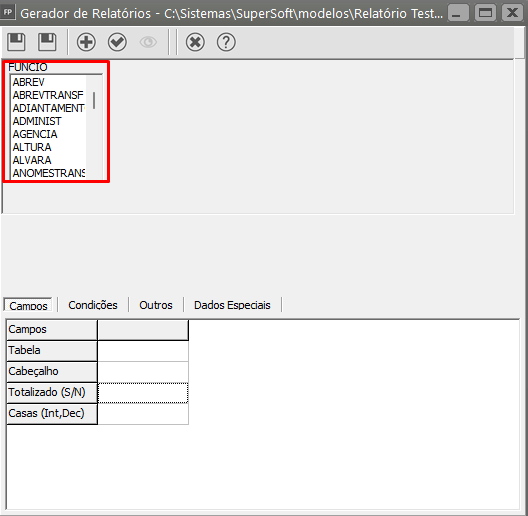
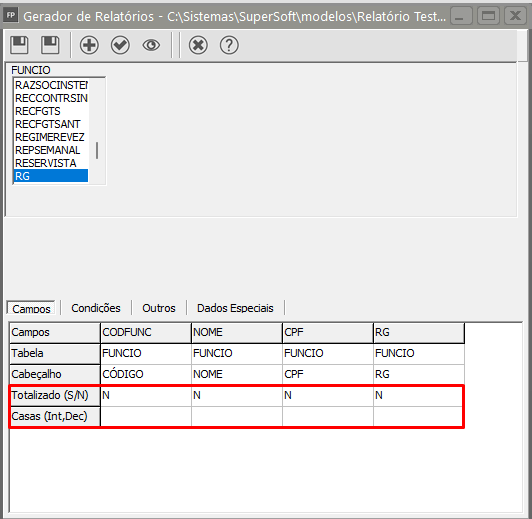
Em seguida, na aba Campos eu vou cadastrar os campos que desejo visualizar no relatório. A seleção pode ser feita arrastando o campo para esta aba ou simplesmente com o duplo clique do mouse sobre o campo escolhido.
Clique no Campo, dê duplo clique ou arraste para a aba Campos
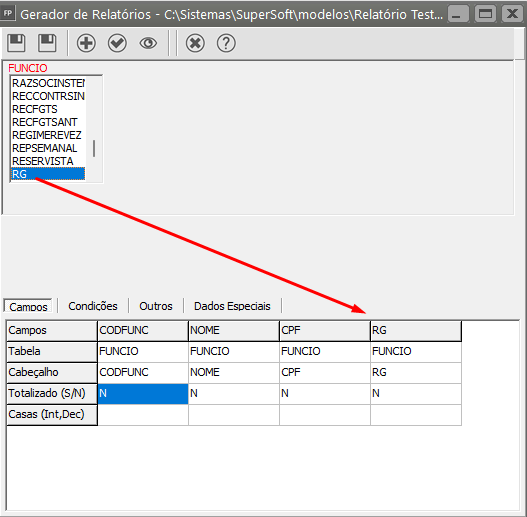
Vamos alterar também o Cabeçalho dos campos. Veja que, a linha Cabeçalho recebe o mesmo conteúdo do nome do Campo na tabela. Então vamos alterar o CodFunc para Código por exemplo, para que o relatório fique mais apresentável. Para isto, basta clicar na coluna da grade e digitar o novo conteúdo. Essa informação será o nome da coluna apresentada no Relatório.
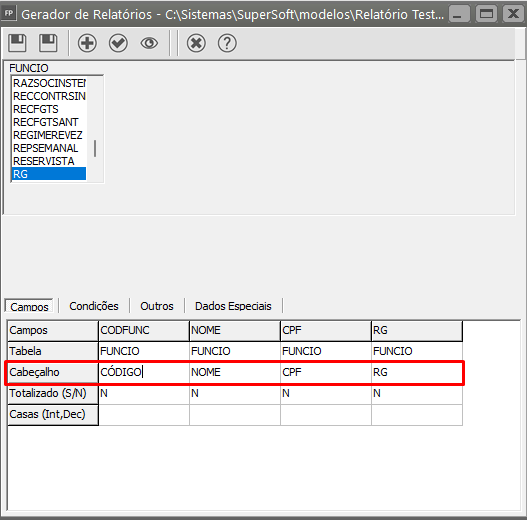
Também está disponível as linhas Totalizado (S/N) e Casas (Int, Dec). A linha Totalizado indica que o campo sendo um valor, será totalizado ao final do relatório ou da quebra e a linha Casas indicam as casas decimais utilizadas nos campos de valor, para indicar um valor com 2 casas decimais você descreveria 10,2, isto significa que a parte inteira teria 10 posições e 2 casas decimais. No caso do campo quantidade, poderia estar parametrizado 5,4.
b) Aba Condições
Nesta aba você poderá informar as condições que irão delimitar os dados apresentados nos relatórios. Delimitar os dados significa que, de acordo com o que foi informado nesta aba, o sistema irá selecionar os dados que estejam de acordo com estas condições. Para isto você poderá utilizar os Operadores, Comparadores e demais Comandos que estarão descritos a seguir:
Comparador
Os comparadores disponíveis são utilizados dentro das condições para que seu conteúdo ou valor seja comparado a um campo da tabela. Se o conteúdo do campo satisfizer a condição de acordo com os valores dos comparadores, este registro será selecionado. Eles serão utilizados sempre em relação a um campo da tabela. Os comparadores disponíveis são Campo, Variável e Valor:
Campo
Utilizando um campo na comparação, significa que o registro será comparado ao conteúdo de um campo de uma determinada tabela. Por exemplo, listar todos os funcionários que possuam alteração cadastral. Para isso você deverá comparar o campo CodFunc da tabela de Funcionários com o comparador Campo que será igual a Código da tabela de Alteração de Carteira. Este tipo de comparação entre duas tabelas é necessária quando por exemplo neste caso, queremos que no relatório seja impresso o nome do funcionário que está na tabela de cadastro de funcionários. E para saber quem teve alteração cadastral, cujos dados estão na tabela de alteração cadastral, precisamos igualar os campos das duas tabelas.
Veja que, antes de um determinado campo, vem o nome da tabela, isto para você ter certeza que está incluindo os campos da tabela correta.
Dando um novo Exemplo:
Vamos supor que você deseja uma relatório que contenha nome, CPF e RG (conforme já selecionado anteriormente) apenas dos funcionários ativos na Empresa
Desta forma, na aba condições iremos selecionar DTRESC (data de rescisão), para que o Sistema pesquise pela data de rescisão de todos os funcionários
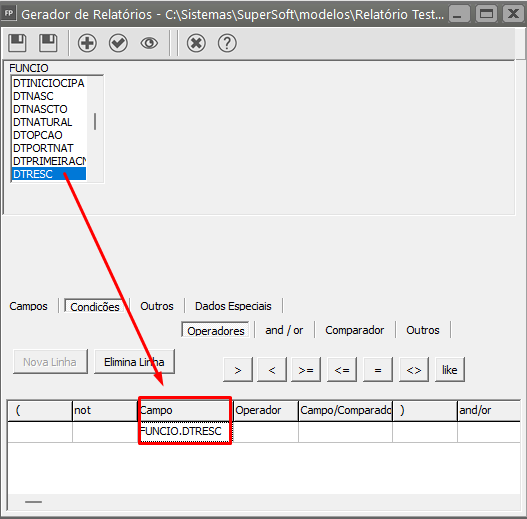
Arraste o campo DTRESC (Data de Rescisão) para Campo, na parte inferior da montagem do Relatório
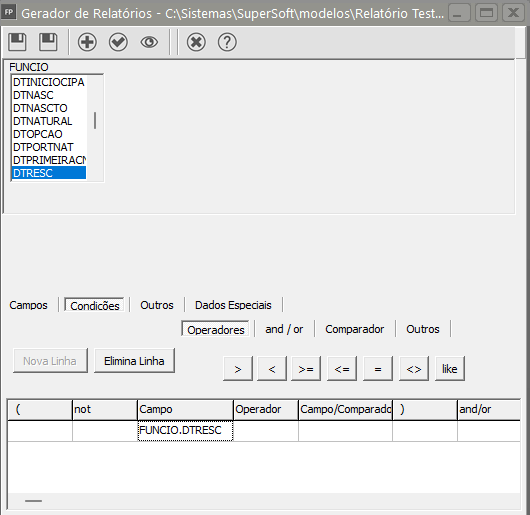
Agora iremos definir o Operador.
No nosso caso eu quero que o relatório liste todos os funcionários que tenham o campo Data de Rescisão (do cadastro dos funcionários) sem preenchimento (pois quero apenas os funcionários ativos na empresa)
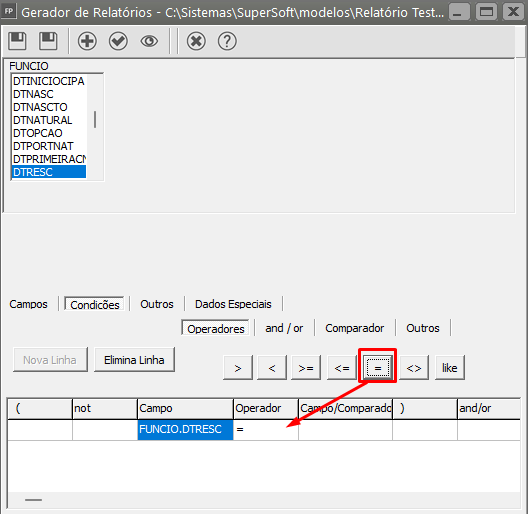
Por isso o meu Operador será (=)
Para definir o Operador, arraste o mesmo para o campo Operador
Agora iremos definir o Valor (campo que será comparado no cadastro de todos os funcionários)
Clique em Valor e em seguida clique no Campo/Comparador, o Sistema irá apresentar a máscara de data
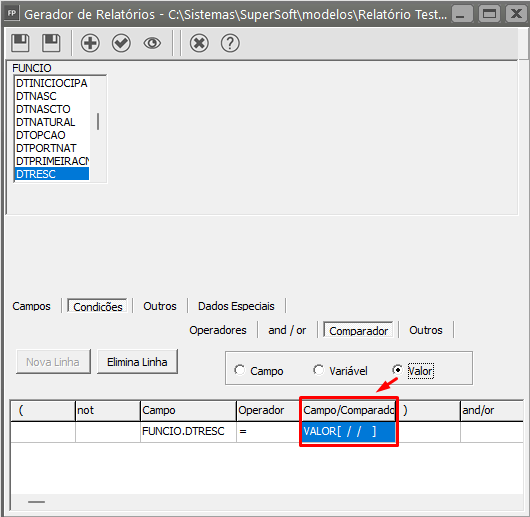
Se deixarmos o campo/comparador em branco, o Sistema entenderá que eu desejo que o Relatório apresente todos os campos definidos na aba Campo, de todos os funcionário que a data da rescisão esteja em branco (funcionários ativos na empresa).
Se eu definir uma data de rescisão o Sistema irá apresentar no relatórios os campos solicitados apenas para os funcionário que a data de rescisão seja a que eu definir.
Observação
Variável
Utilizando uma variável na comparação, significa que o registro será comparado ao conteúdo de uma variável, neste caso, ao pedir a impressão do relatório o sistema irá disponibilizar campos para que você informe o valor das variáveis. O nome é sugestivo se levarmos em consideração que a cada emissão do relatório o conteúdo desta variável poderá ser diferente. Então lembre-se que, quando estivermos falando de variáveis significa que é um valor que será informado por você no momento da impressão do relatório.
Uma consideração importante: o conteúdo da variável deverá sempre corresponder ao mesmo tipo do campo que está sendo utilizado para comparação. Se o campo for do tipo Data, na variável você deverá obrigatoriamente informar como conteúdo da variável uma data. Se o tipo do campo for Valor (Número), o conteúdo da variável deverá ser um valor, e se o campo for do tipo caracter (letras) o conteúdo deverá ser uma palavra ou letras.
Sempre que você escolher este tipo de comparador, estará disponível a coluna Descr. da Variável, para que você informe o nome que o campo receberá na tela de impressão do relatório identificando que conteúdo ela deverá receber. No exemplo abaixo, comparamos o campo Data de Admissão do funcionário com a variável "DtIni", que é o nome considerado internamente pelo sistema. Para apresentação na tela, foi atribuído o nome "Dt. Inicial".
Valor
Utilizando um Valor significa que o registro será comparado a um Valor (correspondente ao tipo do campo) que será informado na própria condição. No exemplo comparamos o campo data da rescisão em branco, ao cadastro de cada funcionário da empresa.
Nos comparadores Valor e Campo, nunca será disponibilizado campos para você informar o conteúdo de comparação no momento da impressão dos relatórios. Portanto, se o conteúdo de comparação não for fixo, é aconselhável você utilizar o comparador Variável.
OPERADORES:
Para que você entenda melhor como funciona os operadores dentro das condições em relação aos campos e aos comparadores, utilizaremos a tabela FUNCIO como exemplo, que foi explicada anteriormente. É necessário também que você já tenha conhecimento dos Comparadores.
|
FUNCIO
|
||
| CODIGO | NOME |
SALARIO
|
| 001 | MARIA CRISTINA |
850,00
|
| 002 | JOAQUIM JOSÉ |
1050,00
|
| 003 | ANGELA MARIA |
1000,00
|
| 004 | PEDRO AUGUSTO |
900,00
|
|
CLIENTES
|
||
| NUMERO | NOME |
DATA DO CADASTRO
|
| 111.222.333-44 | MARIA CRISTINA |
10/02/2003
|
| 123.715.188-08 | JOAQUIM JOSÉ |
20/03/2003
|
| 154.781.568-09 | ANGELA MARIA |
25/03/2003
|
| 215.338.828-78 | PEDRO AUGUSTO |
28/02/2003
|
|
FORNEC
|
||
| NUMERO | NOME |
DATA DO CADASTRO
|
| 111.222.333-44 | MARIA CRISTINA |
10/02/2003
|
| 123.715.188-08 | JOAQUIM JOSÉ |
20/03/2003
|
| 154.781.568-09 | ANGELA MARIA |
25/03/2003
|
| 215.338.828-78 | PEDRO AUGUSTO |
28/02/2003
|
|
LANC2003
|
|||
| CODIGO | DATA | HISTORICO | DATA |
|
1
|
10/02/2003 | COMPRA MATÉRIA PRIMA |
850,00
|
|
2
|
20/03/2003 | PGTO DE DUPLICATA |
1050,00
|
|
3
|
25/03/2003 | NOTA FISCAL DE COMPRA |
1000,00
|
|
4
|
28/02/2003 | DEVOLUÇÃO MERCADORIAS |
900,00
|
|
HISTORAE
|
|||
| CODIGO | DESCRICAO | TIPO |
VALOR UNITARIO
|
|
1
|
MATERIAIS DE ESCRITÓRIO | D |
850,00
|
|
2
|
HONORÁRIOS | R |
1050,00
|
|
3
|
DESPESAS COM MATERIAIS | D |
1000,00
|
|
4
|
DARF - IRPJ | T |
900,00
|
Dentro da aba condições estarão disponíveis os Operadores:
 MAIOR QUE : Retorna os registros que o conteúdo do campo comparado for maior que o valor utilizado para comparação. Por exemplo : Listar todos os funcionários que tenham salário superior a R$ 1.000,00. A condição ficaria da seguinte forma:
Lê - se : Retorne os registros cujo campo Salario seja maior que R$ 1000,00. No relatório seria impresso apenas o segundo registro da tabela que é o funcionário Joaquim José.
MENOR QUE : Retorna os registros que o conteúdo do campo comparado for menor que o valor utilizado para comparação. Por exemplo : Listar todos os funcionários que tenham salário inferior a R$ 1.000,00. A condição ficaria da seguinte forma:
Lê - se : Retorne os registros cujo campo Salário seja menor que R$ 1000,00. No relatório seriam impressos o primeiro e o último registro da tabela que são dos funcionários Maria Cristina e Pedro Augusto.
MAIOR OU IGUAL A, MENOR OU IGUAL A : Estes dois operadores combinam os operadores descritos acima com o operador IGUAL A, além de verificar se o valor é maior ou menor que, ele retorna também os registro que possuem o conteúdo do campo comparado igual ao valor de comparação. Se no primeiro exemplo substituirmos o operador de Maior que para Maior ou igual a, além do registro do funcionário Joaquim José, seria retornado também o registro da funcionária Angela Maria que possui o salário igual a R$ 1000,00. E no segundo exemplo se substituirmos para menor ou igual a, além dos registros retornados, seria impresso também o da funcionária Angela Maria.
Estes dois operadores são utilizados também na comparação de datas, onde você poderá identificar um período de comparação. Por exemplo:
Lê-se: Retorne os registros cujo campo Data de Admissão seja maior ou igual que o valor da variável inicial (DtIni) e que o campo Data de Admissão seja menor ou igual que o valor da variável final (DtFim). Neste caso se no momento da impressão do relatório você informar como DtIni 01/10/2003 e DtFim 31/10/2003, o sistema irá retornar os registros em que a data de admissão dos funcionários ocorreram neste período inclusive os que foram admitidos nos dias 01 e 31 de outubro.
Neste exemplo os dois operadores foram utilizados em conjunto e com o mesmo campo. Porém nada impede que você utilize cada um deles individualmente ou com campos distintos.
IGUAL A , DIFERENTE DE : Retorna os registros que o conteúdo do campo são exatamente iguais ou diferentes do valor utilizado para comparação. No primeiro exemplo, se substituirmos o operador Maior que para Igual a, o sistema retornaria apenas o registro da funcionária Angela Maria que possui salário igual a R$ 1000,00. Da mesma forma se utilizarmos o operador Diferente de, retornaria todos os outros 3 registros, exceto o da funcionária Angela Maria.
LIKE : Retorna os registros que o conteúdo do campo comparado corresponda a parte, início ou fim do valor utilizado para comparação. Para isso no momento de imprimir o relatório você utilizará o caracter "%" para indicar se o começo ou o final do conteúdo do campo será desconsiderado da comparação e logo a seguir informar o valor que será comparado. Por exemplo: Listar todos os funcionários que possuam o nome Maria, no inicio ou no Fim do nome:
Lê-se: Retorne os registros cujo campo Nome tenha parte do valor da variável Parte. No momento da impressão do relatório você informará como conteúdo da variável Parte %MARIA%, o sistema irá retornar os registros das funcionárias Maria Cristina e Angela Maria. Porém se você informar %MARIA, apenas o registro da funcionária Angela Maria será retornado. O mesmo vale para MARIA%, o sistema retornará Maria Cristina apenas.
OUTROS e AND/OR
Dentro das comparações você poderá utilizar o operador Not, que possui coluna específica dentro da condição. Incluindo o not antes de uma comparação, o sistema entenderá que deverá negar o resultado da comparação. Por exemplo: Que o código do evento não seja igual ao evento e001. O operador "not" antes da condição "nega" o resultado da comparação, caso o campo codevent da tabela de holleriths seja igual ao evento "e001", o sistema irá desconsiderar este registro.
No exemplo acima, vemos também que foram utilizados parênteses. Eles são necessários quando existem mais de uma condição para o relatório e elas devem ser agrupadas.
Ainda você poderá utilizar os operadores And (e) e o operador Or (ou) que possuem colunas específicas dentro das condições. Se utilizar o operador And entre as condições, significa que o conteúdo dos campos comparados devem satisfazer as duas comparações para que o registro seja selecionado. Utilizando o operador Or entre as condições, significa que se o conteúdo dos campos comparados satisfizer uma das duas condições, o registro será selecionado.
c) Aba Outros
QUEBRAS/ORDENAÇÃO DOS RELATÓRIOS
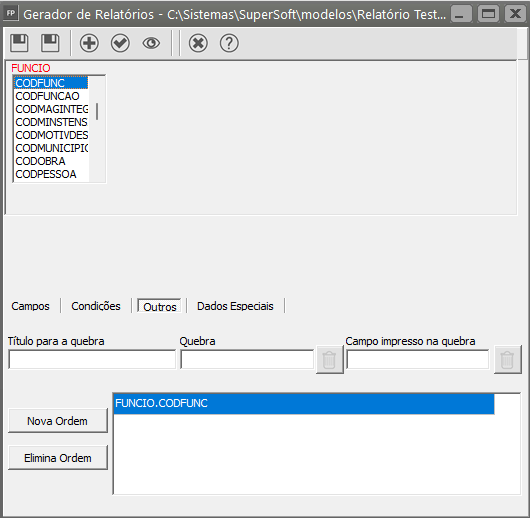
Na aba "Outros", é possível definir quebras para o relatório, bem como informar a ordenação do mesmo. Para isso, basta arrastar o campo pelo qual o relatório será ordenado, para o campo ORDEM. O mesmo ocorre com os campos para as quebras. Caso não tivéssemos incluído em condições o campo código do funcionário como uma seleção específica e sim uma comparação por faixa de funcionário indicando uma variável para receber o início e outra para receber o fim, poderíamos incluir este campo também como quebra, sendo assim, o relatório sairia com os eventos agrupados por funcionários, isto é, em uma linha sairia o Código do Funcionário e logo abaixo os eventos deste funcionário. No exemplo abaixo, incluímos o campo CodFunc como quebra e o campo Nome como Campo a ser impresso na quebra.
d) Título do Relatório
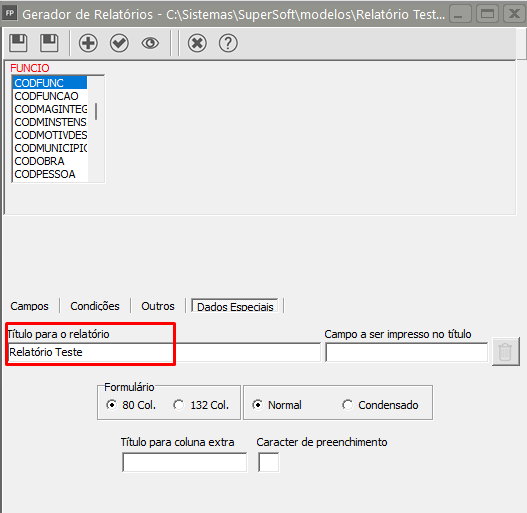
Na aba dados especiais você poderá identificar o título do seu relatório, este título é que identificará o relatório para que você possa selecioná-lo para impressão. Você poderá definir também se a impressão será em caracteres condensados ou normais e a quantidade de colunas do formulário.
No campo "Campo a ser impresso no título", selecionamos o campo Nome do Funcionário, após o título do relatório o sistema irá imprimir o conteúdo deste campo.
O campo Título para Coluna extra, imprimirá no relatório uma coluna com este nome, sendo que ela não se refere a qualquer campo das tabelas escolhidas para impressão na aba Campos. O caracter de preenchimento poderá ser utilizado por exemplo, para imprimir nesta coluna linhas, então o caracter de preenchimento seria "_", ou qualquer outro que você possa vir a utilizar.
e) Gravar o Relatório
Agora é só gravar o relatório.
Clique no botão Salvar Como
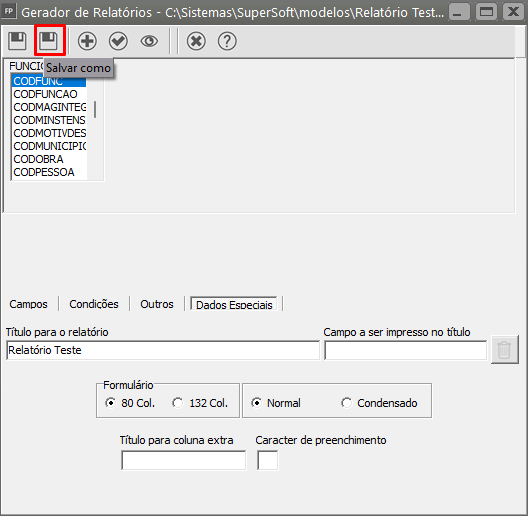
Salve o Relatório dentro da Pasta Modelos existente dentro da pasta do Sistema.
Defina o nome do relatório que ficará salvo na pasta Modelos

f) Impressão do Relatório
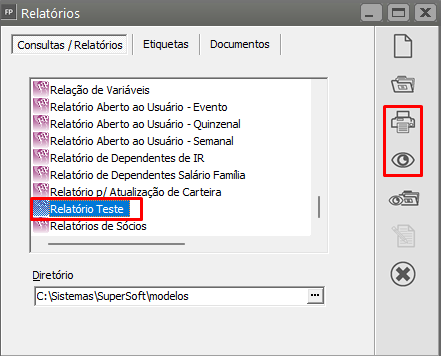
Para imprimir este relatório, basta acessar o menu Relatórios > Gerador, e na aba Consultas/Relatórios selecionar o relatório pelo título que foi dado a ele.
Clicando no botão imprime ou visualiza , o sistema irá disponibilizar a tela com o campo para você informar o conteúdo das variáveis (se houver). Também o sistema irá exibir uma caixa para você informar qual tabela será utilizada caso ela armazene os dados por ano e mês ou apenas ano, como explicamos anteriormente no item Selecionando Tabelas e Campos (se houver).
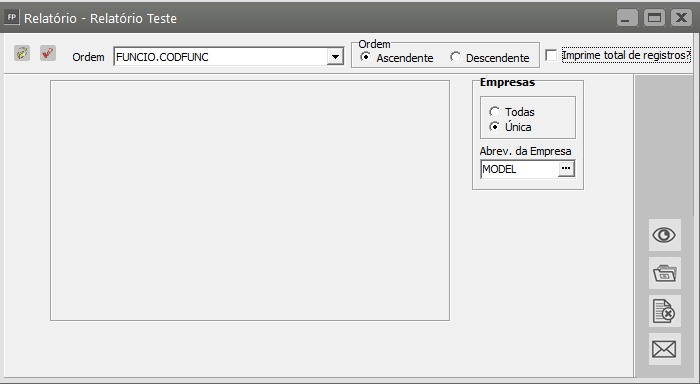
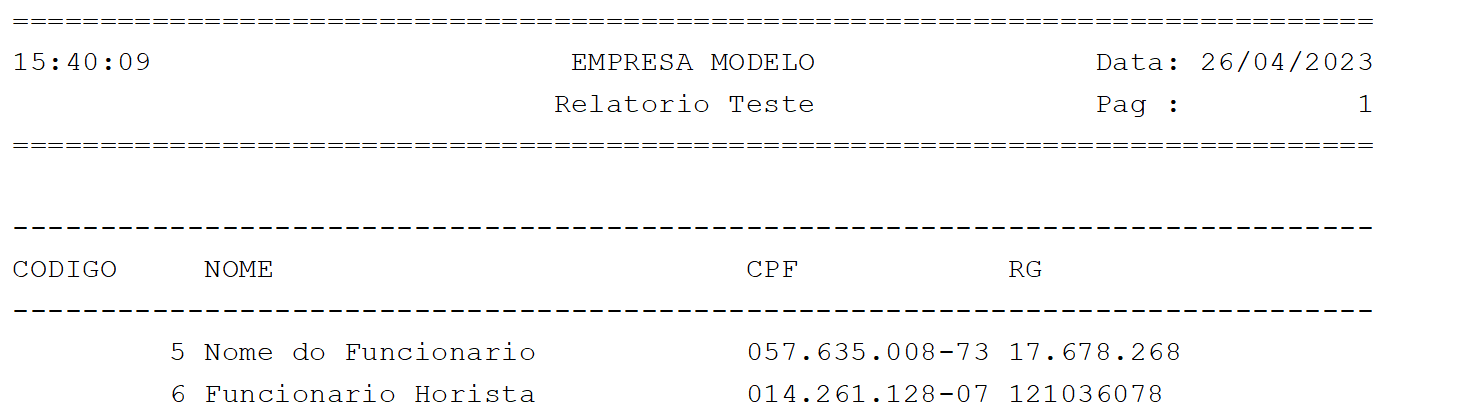
Serão Impressos apenas os funcionários ativos em ordem de código, com os campos código, nome, CPF e RG, conforme o solicitado.
Verifique também que no cabeçalho das colunas ele assumiu o nome que informamos na linha cabeçalho dos campos na aba Campos.
PARA O CADASTRO DE UMA ETIQUETA
a) Cadastro da Etiqueta
Para gerar etiquetas você deverá primeiro criar um relatório/consulta com os campos e condições desejadas, para isso verifique o item acima Para cadastro de um Relatório ou Consulta. A partir do relatório gerado ou consulta, você deverá acessar o menu Relatórios > Gerador e na aba Etiquetas clicar no botão novo.
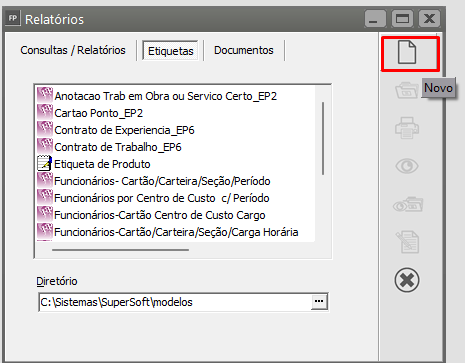
O sistema pedirá que você informe o nome da etiqueta (campo relatório) e o nome do relatório/consulta (cadastrado anteriormente) que irá gerar os dados para esta etiqueta (campo Consulta).
Utilizei como Consulta o mesmo Relatório cadastrado no item Exemplo de Relatório (descrito anteriormente)
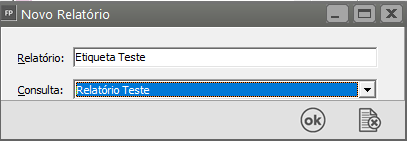
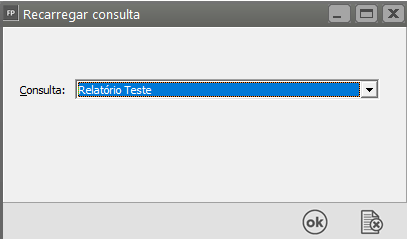
É importante saber que o relatório/consulta que foi especificado é incorporado a etiqueta, desta forma, após a sua especificação para a etiqueta, qualquer alteração não influenciará alterações automáticas no documento. É frequente o caso em que, após a etiqueta estiver quase pronta, você percebe que esqueceu de incluir um campo essencial no relatório/consulta de origem. Para inserir este campo no documento, você deverá, após salvar e sair do editor, alterar o relatório/consulta inserindo este novo campo. Depois volte a editar a etiqueta e reincorporar o relatório/consulta clicando no botão 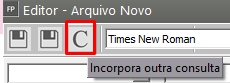 da barra de ferramentas do editor.
Na tela aberta, informe o nome do relatório/consulta desejado.
No editor, você poderá escolher os campos que foram selecionados em seu relatório para posicioná-los de acordo com o tamanho e quantidade de linhas de sua etiqueta.

Você utilizará esta barra de ferramentas para selecionar os campos para a etiqueta ou documento. Na primeira opção é listada as origens possíveis dos dados. Selecionando, serão disponibilizados os campos existentes no relatório/consulta selecionado anteriormente.
Na geração de etiquetas, além da consulta poderão ser selecionados dados das tabelas de EMPRESAS, GLOBALFP, que contém os dados referentes à configuração do Sistema Folha de Pagamento, PARAMFP, que contém informações referentes à parametrização da sua empresa no Sistema Folha de Pagamento, GLBFPSIS, referente ao ano e mês ativo e PARSEMQ, referente à semana e quinzena ativa. Também estará disponível uma opção chamada <texto>, que permite a impressão de qualquer texto que venha a ser necessário. Caso tenha sido selecionado, não é possível escolher um campo a ser impresso. Caso contrário, você deverá escolher o campo desejado. É possível então informar um complemento, ou no caso de, o próprio texto que será impresso.
Obs.: Na geração das etiquetas para que funcione corretamente a escolha dos dados de qual empresa você irá solicitar as informações, de uma empresa específica ou de todas empresas cadastradas no sistema, você deverá sempre utilizar os campos selecionados a partir da opção de (conforme o exemplo de etiqueta utilizado abaixo), que trará os campos que você adicionou em seu relatório corretamente para geração da etiqueta.
a) Para selecionar os campos que irão compor a etiqueta clique na seta para baixo e defina consulta (para apresentar os campos que você definiu na sua consulta)
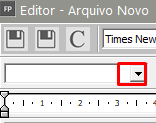
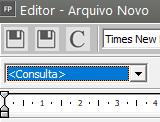
Selecionando Consulta, no campo posterior, o Sistema trará todos os campos que você definiu em sua consulta e que informou ao Sistema que precisará na geração da etiqueta
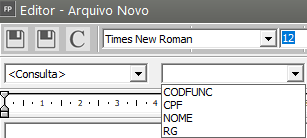
Clique no campo que deseja que seja impresso na Etiqueta e em seguida clique no botão (+)
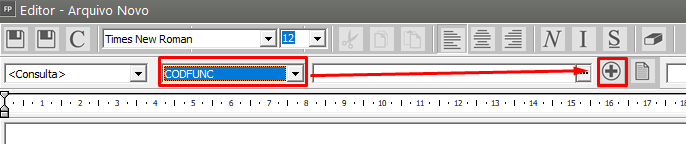
O campo definido será incorporado à etiqueta

Faça o mesmo para todos os campos que deseja que sejam impressos na etiqueta
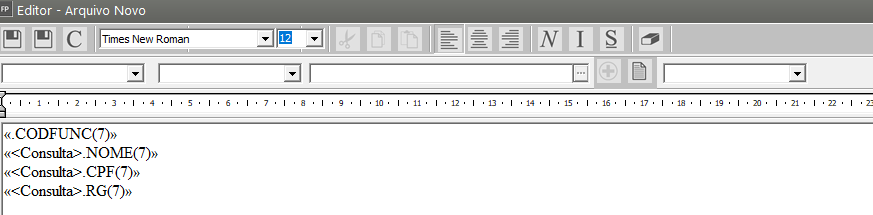
Após inserir os campos, clique para salvar o arquivo
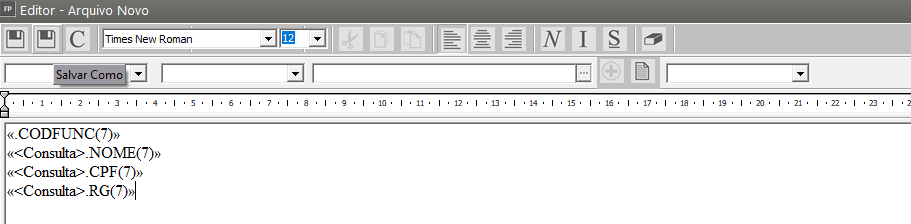
As formatações "Extenso" (Moeda e Valor) permitem a definição de quantas colunas serão utilizadas em cada etiqueta. A formatação Máscara permite a definição do tamanho do valor, assim como a quantidade de casas decimais que serão impressas. A data corrente, no momento da impressão da etiqueta, também pode ser selecionada: basta utilizar a opção Inserir/Data e Hora..., e escolher o formato desejado. Após a seleção, basta pressionar o botão  para incluir o campo na etiqueta ou documento.
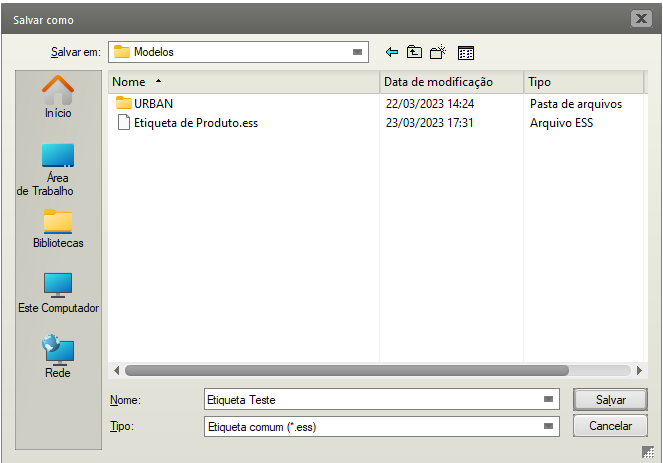
Salve dentro da pasta Modelos da pasta do Sistema
Depois de posicionados os campos basta você gravar sua etiqueta, e lembre-se, o nome que você deu a ela é o nome que você deverá selecionar para impressão.
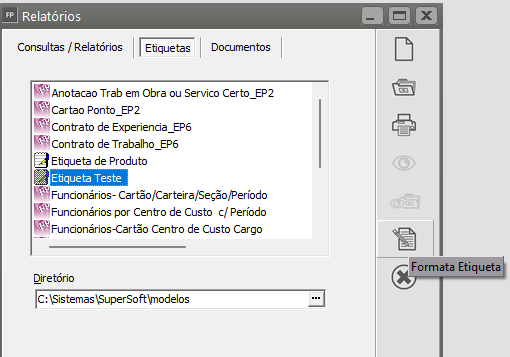
Para a impressão da etiqueta, verifique se o formulário que você possui não coincide com nenhuma das disponíveis no sistema, você poderá criar um novo modelo de etiqueta clicando no botão Formata Etiqueta. a
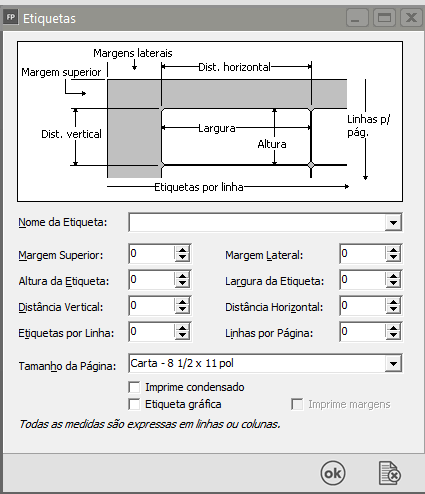
Você deverá informar cada quantidade de espaço de sua etiqueta, em seguida de um nome para a formatação da etiqueta
Agora, basta fazer a impressão da mesma e conferir os campos solicitados em sua elaboração. O Sistema irá questionar qual será a etiqueta utilizada na impressão
PARA CADASTRO DE UM DOCUMENTO
Na geração de documentos, além da consulta poderão ser selecionados dados de tabelas que não apresentam relacionamento com as tabelas que foram utilizadas na consulta. Todos os campos destas tabelas serão disponibilizados para impressão. Devido a sua falta de relacionamento com a consulta, os campos inseridos destas tabelas no documento serão questionados na hora da impressão, através de uma lista de opções que listam os dados existentes. É também possível inserir campos com dados variáveis que deverão ser informados na hora da impressão. Para isso basta preencher apenas o terceiro campo da barra de ferramenta, deixando os outros campos em branco. Ao contrário da etiqueta, os textos fixos são inseridos no sistema digitando-o diretamente no editor.
a) Cadastro do Documento
Para gerar Documentos você deverá primeiro criar um relatório/consulta com os campos e condições desejadas, para isso verifique o item acima Para cadastro de um Relatório ou Consulta. A partir do relatório gerado ou consulta, você deverá acessar o menu Relatórios/Gerador e na aba Documentos clicar no botão novo.
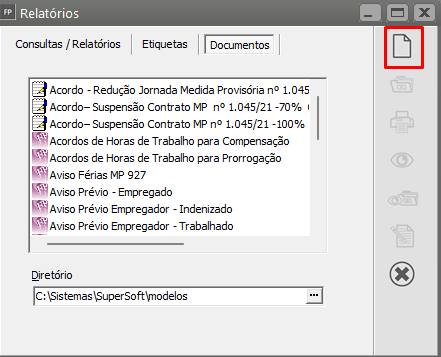
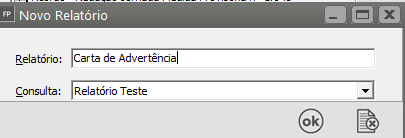
O sistema pedirá que você informe o nome do Documento (campo relatório) e o nome do relatório/consulta (cadastrado anteriormente) que irá gerar os dados para este documento (campo Consulta).
Utilizei como Consulta o mesmo Relatório cadastrado no item Exemplo de Relatório (descrito anteriormente)
É importante saber que o relatório/consulta que foi especificado é incorporado ao documento, desta forma, após a sua especificação para o documento, qualquer alteração não influenciará alterações automáticas no documento. É frequente o caso em que, após o documento estiver quase pronto, você percebe que esqueceu de incluir um campo essencial no relatório/consulta de origem. Para inserir este campo no documento, você deverá, após salvar e sair do editor, alterar o relatório/consulta inserindo este novo campo. Depois volte a editar o documento e reincorporar o relatório/consulta clicando no botão da barra de ferramentas do editor.
Na tela aberta, informe o nome do relatório/consulta desejado.
No editor, você poderá escolher os campos que foram selecionados em seu relatório para posicioná-los de acordo com o tamanho e quantidade de linhas de seu documento.

Você utilizará esta barra de ferramentas para selecionar os campos para o documento. Na primeira opção é listada as origens possíveis dos dados. Selecionando, serão disponibilizados os campos existentes no relatório/consulta selecionado anteriormente.
Na geração de documento, além da consulta poderão ser selecionados dados das tabelas de EMPRESAS, GLOBALFP, que contém os dados referentes à configuração do Sistema Folha de Pagamento, PARAMFP, que contém informações referentes à parametrização da sua empresa no Sistema Folha de Pagamento, GLBFPSIS, referente ao ano e mês ativo e PARSEMQ, referente à semana e quinzena ativa. Também estará disponível uma opção chamada <texto>, que permite a impressão de qualquer texto que venha a ser necessário. Caso tenha sido selecionado, não é possível escolher um campo a ser impresso. Caso contrário, você deverá escolher o campo desejado. É possível então informar um complemento, ou no caso de, o próprio texto que será impresso.
Obs.: Na geração dos documentos para que funcione corretamente a escolha dos dados de qual empresa você irá solicitar as informações, de uma empresa específica ou de todas empresas cadastradas no sistema, você deverá sempre utilizar os campos selecionados a partir da opção de (conforme o exemplo de etiqueta utilizado abaixo), que trará os campos que você adicionou em seu relatório corretamente para geração do documento..
a) Para selecionar os campos que irão compor a etiqueta clique na seta para baixo e defina consulta (para apresentar os campos que você definiu na sua consulta)
Selecionando Consulta, no campo posterior, o Sistema trará todos os campos que você definiu em sua consulta e que informou ao Sistema que precisará na geração da etiqueta
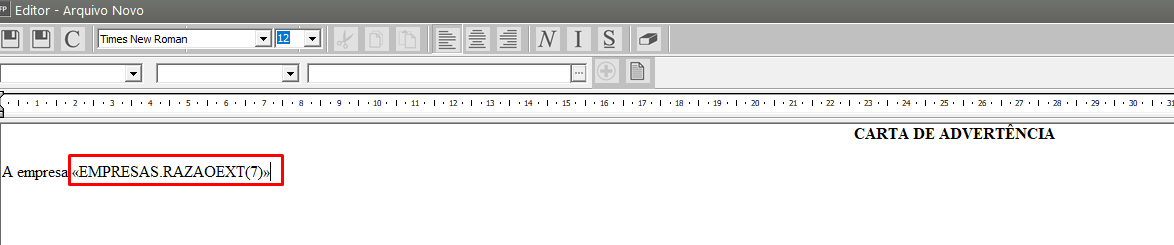
A seguir vou digitar um texto que irá ser impresso no documento que estou montando e irei inserir os campos do relatório/consulta que elaborei anteriormente. Digito o início do texto e em seguida desejo que o Sistema coloque a Razão Social por Extenso da empresa, desta forma após digitar o início do texto, clico para definir Empresa e em seguida seleciono o Campo RAZAOEXT

Em seguida clique no botão (+) para incorporar o campo no Documento.

O campo definido será incorporado ao documento.

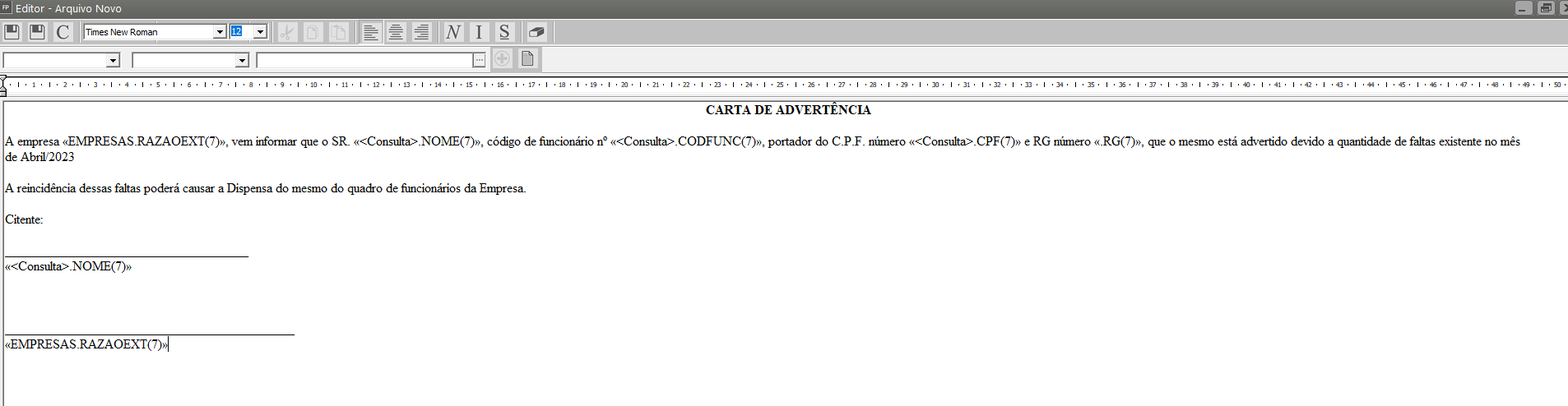
Salve o documento dentro da Pasta Modelos do Sistema.
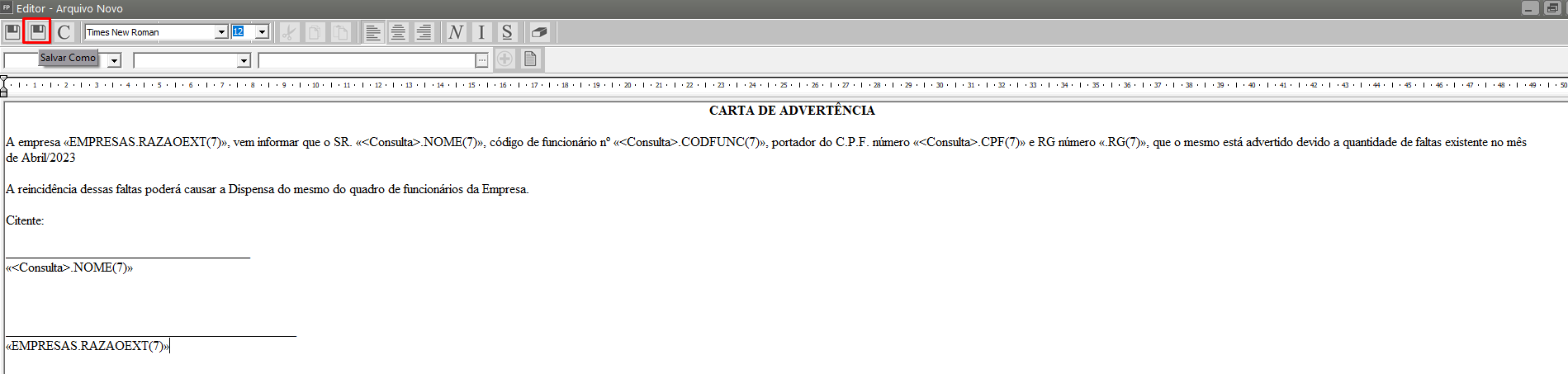
Salve dentro da pasta Modelos da pasta do Sistema. Depois de posicionados os campos basta você gravar sua etiqueta, e lembre-se, o nome que você deu a ela é o nome que você deverá selecionar para impressão.
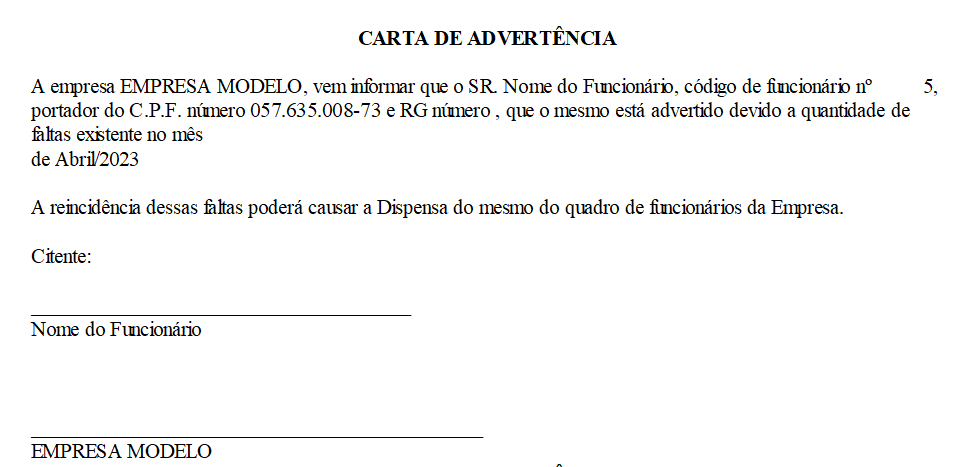
Agora, basta fazer a impressão do documento e conferir os campos solicitados em sua elaboração.
Para imprimir o documento acesse Relatórios/Gerador - aba documentos.
Procure pelo documento cadastrado e clique em visualizar.
Observação:
As formatações "Extenso" (Moeda e Valor) permitem a definição de quantas colunas serão utilizadas em cada documento. A formatação Máscara permite a definição do tamanho do valor, assim como a quantidade de casas decimais que serão impressas. A data corrente, no momento da impressão do documento, também pode ser selecionada: basta utilizar a opção Inserir/Data e Hora..., e escolher o formato desejado. Após a seleção, basta pressionar o botão para incluir o campo no documento.
Gerador de Relatórios Nova Versão
Para utilização do Novo Gerador de Relatórios primeiramente é necessário a instalação na mesma pasta onde estão instalados os Sistemas.
Em seguida, utilizando o login do SUPERVISOR, acesse o menu Relatórios/Gerador de Relatórios (nova versão)/Cadastra
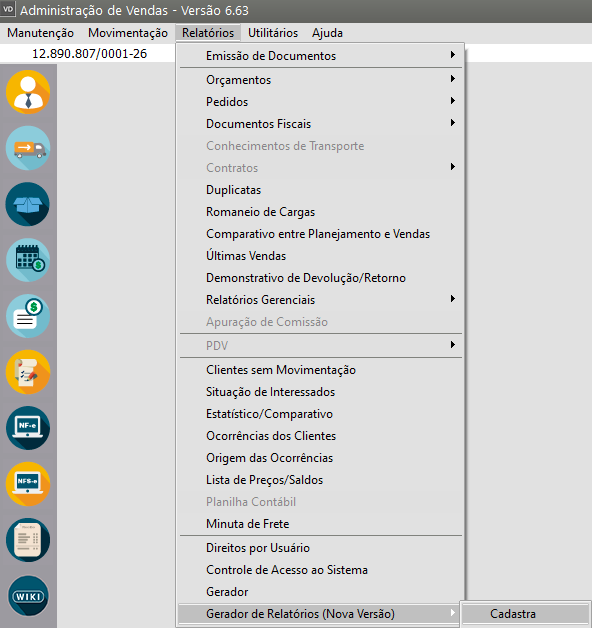
O Sistema apresentará mensagem dizendo que serão criadas informações para o novo gerador, clique em SIM

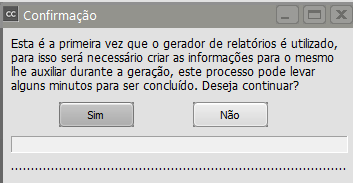
O Sistema criará as tabelas e ao finalizar dará mensagem Informações criadas com sucesso.

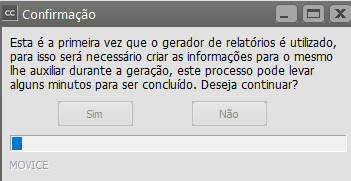
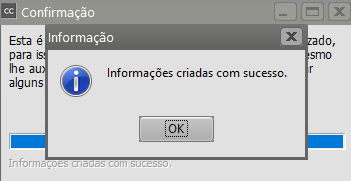
Para criação de um novo relatório acesse novamente o menu Relatórios/Gerador de Relatórios (nova versão)/Cadastra e o sistema apresentará a tela para escolha dos Sistema que possuem informações que deverão constar no relatório.
1) SELECIONANDO SISTEMAS
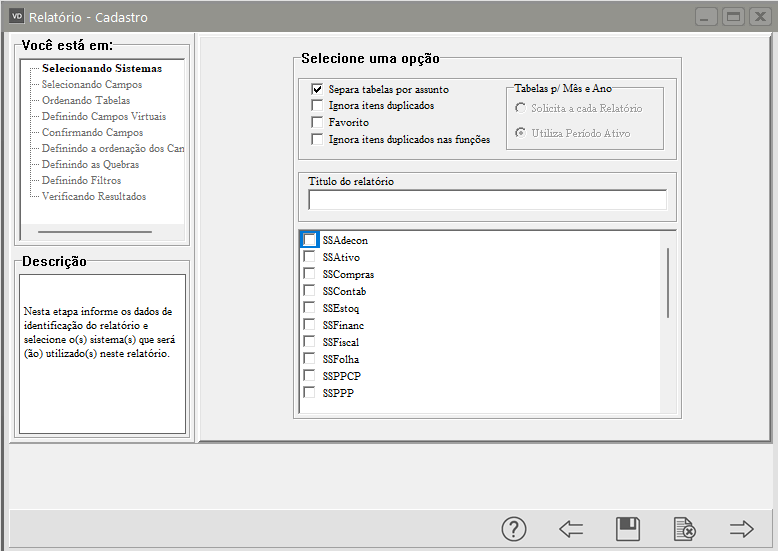
A opção Separa Tabelas por Assunto faz com que na próxima tela (onde os campos são selecionados), utilize determinados assuntos para separar as tabelas. Dessa forma é possível visualizar, por exemplo, todas as tabelas relacionadas a Nota Fiscal.

Definindo o relatório como Favorito, o mesmo poderá ser visualizado no menu de relatórios do sistema, permitindo ao usuário visualizar o resultado final, que é o próprio relatório, utilizando esse atalho.

Em alguns relatórios, a ordem de seleção dos campos, ou os próprios campos selecionados fazem com que alguns registros sejam duplicados. Para ignorar esse tipo de comportamento, basta apenas marcar a opção Ignora itens duplicados.

Essa duplicidade pode ocorrer em algumas Funções que poderemos utilizar para a confecção do relatório, e para ignorar também esse comportamento, existe a opção Ignora itens duplicados nas funções.

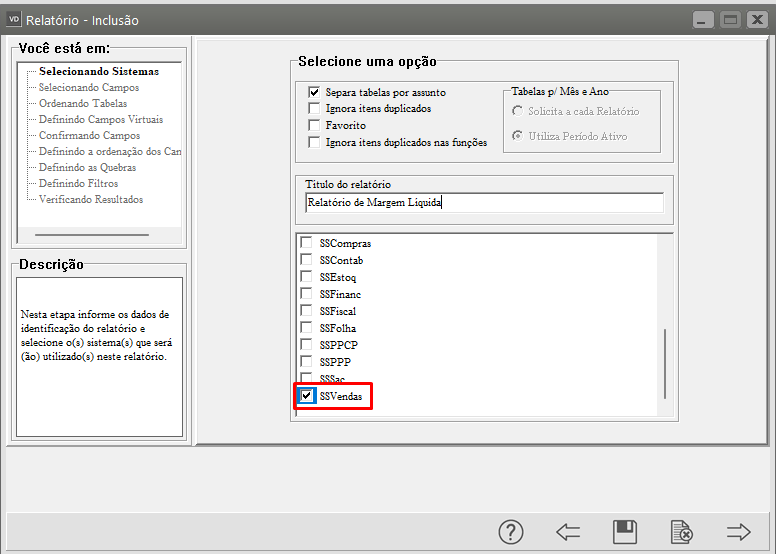
Finalizando a tela inicial do Gerador, devemos escolher quais sistemas vamos utilizar na geração do relatório. É importante se atentar a isso, pois é através dessa seleção que o Gerador mostra os campos que podem pertencer ao relatório.
Após a escolha dos Sistemas clique na seta Próximo (F9).
2) SELECIONANDO CAMPOS
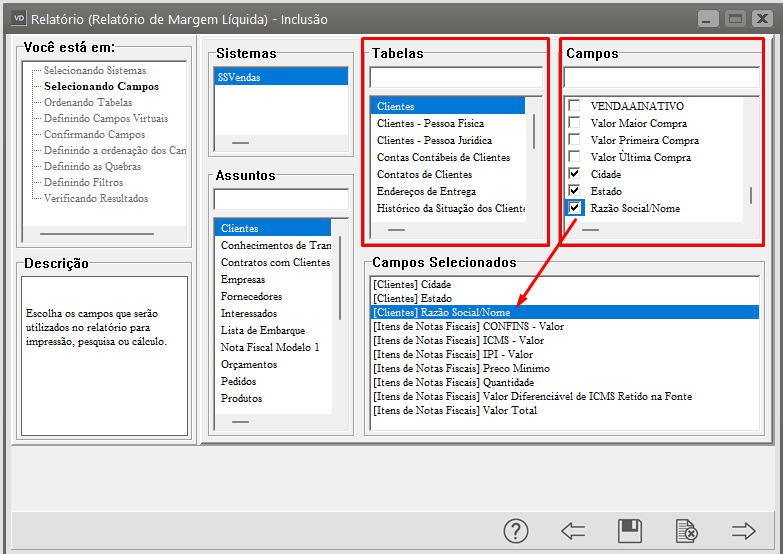
Em seguida o Sistema apresentará a tela “Selecionando Campos” para que sejam definidas quais as Tabelas que serão utilizadas de cada sistema, após o usuário fazer essa definição o Sistema apresentará do lado direito da tela todos os campos da tabela escolhida, o usuário deverá escolher quais os campos que farão parte do relatório, no momento que esta escolha é feita o campo escolhido vai para “Campos Selecionados”. Clique no botão Próximo (F9).
3) ORDENANDO TABELAS
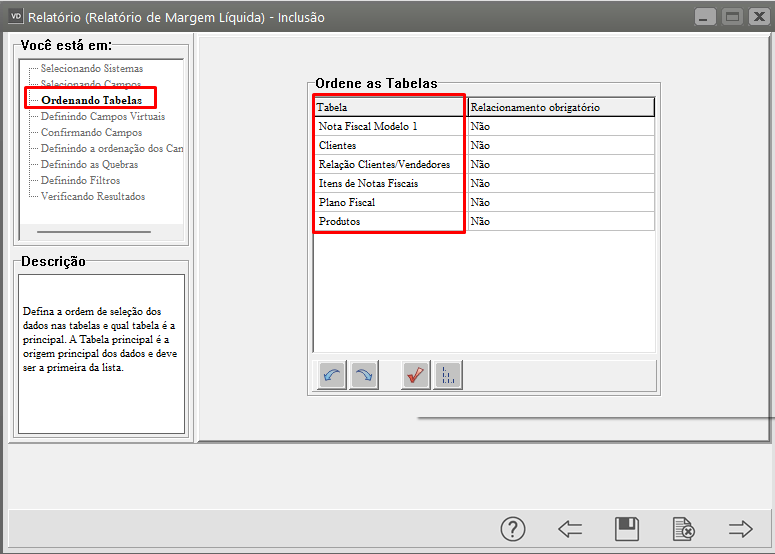
A próxima tela é “Ordenando Tabelas”, muitas vezes a ordem das tabelas pode determinar o resultado de uma consulta. A tela de ordenação serve para que o usuário demonstre a ordem das tabelas.
Caso o usuário não saiba, ou não queira definir a melhor ordem para o seu relatório, o sistema ira fazer automaticamente. Nessa tela devemos definir qual é nossa tabela principal. A tabela principal deve ser aquela que contém as informações mais relevantes
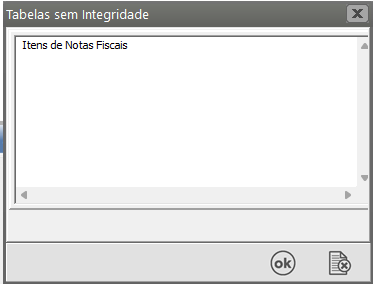
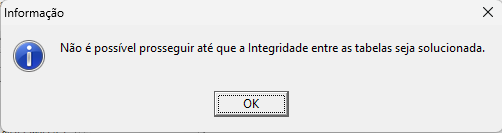
IMPORTANTE: Caso alguma das tabelas não possua relação com as demais, impossibilitando a geração do relatório, o usuário será avisado nessa tela, ou seja, para avançar ao próximo passo, todas as tabelas selecionadas devem possuir algum tipo de relação. O sistema deve avisar qual tabela não possui essa relação. Depois de realizada a ordenação clique no botão Próximo (F9).

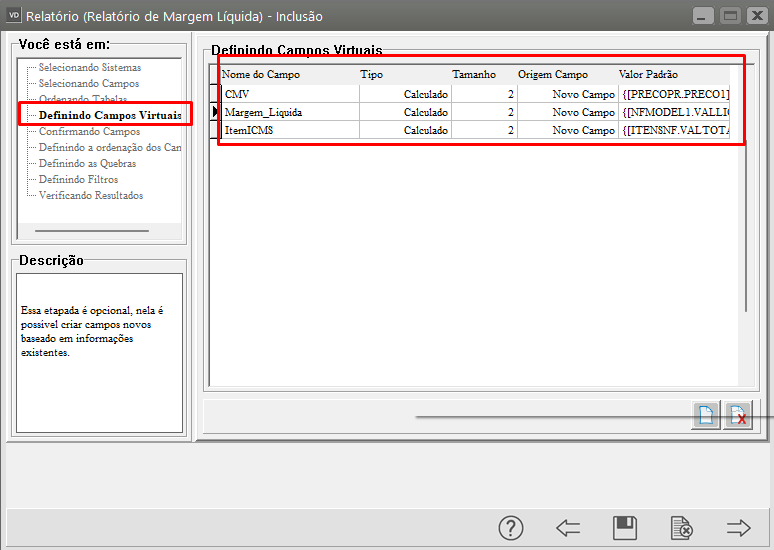
4) DEFININDO CAMPOS VIRTUAIS
Campos virtuais são campos que não fazem parte de nenhuma das tabelas selecionadas, e que serão criados e receberão valor apenas na geração do relatório.
Esses campos podem ser campos do tipo texto, podem ser campos numéricos, e podem até ser campos calculados, ou seja, podem receber fórmulas para retornar um determinado valor.
Esses valores, padrões ou calculados, devem ser atribuídos na campo “Valor Padrão”. No caso de uma fórmula, o usuário pode utilizar a tela de Campos Calculados para montar a expressão de maneira simples. Para maiores informações verifique o HELP na própria tela de Campos Calculados.
Suponhamos que o usuário precise criar uma coluna de nome CMV, que contenha o preço do produto (tabela) multiplicado pela quantidade de itens da NF (tabela), nesse caso ele deverá dar nome ao campo (CMV) o tipo será calculado, definir o tamanho e a origem do campo e na célula “Valor Padrão” deverá colocar a fórmula para que o Sistema chegue ao valor desejado, nesse caso preço multiplicado por quantidade, o resultado da fórmula, caso o usuário queira poderá ser utilizado em uma nova fórmula, em seguida clique no botão Próximo (F9).

5) CONFIRMANDO OS CAMPOS
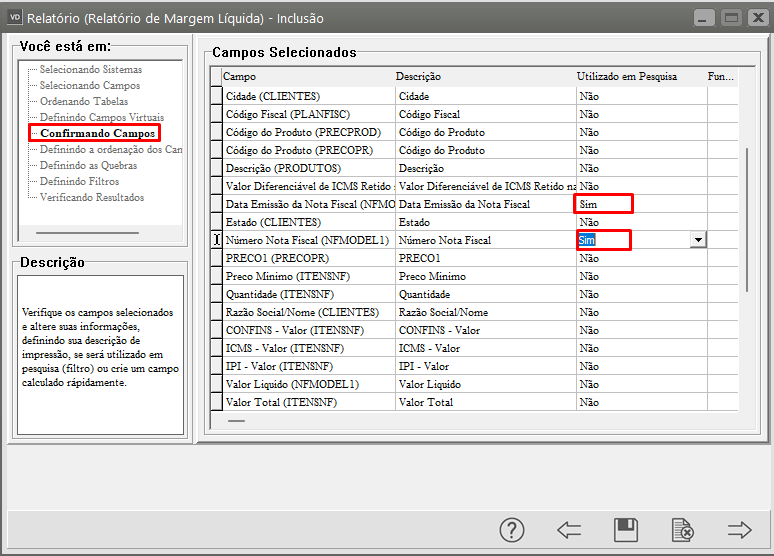
A tela de Confirmação dos Campos é muito importante, pois é nela que definimos o titulo do campo no relatório e se o mesmo vai ser utilizando em pesquisa.
Utilização em pesquisa: Se apenas gerarmos o relatório, ele irá trazer todos os registros possíveis dos campos que selecionamos, porém em algumas situações desejamos filtrar esse registro, seja por data, por algum número especifico ou por qualquer outra coisa. Na tela de Confirmação dos Campos que definimos quais campos poderão ser utilizados como filtros. Para isso temos quatro opções:
Não: O campo será mostrado no relatório, mas não fara parte do filtro.
Sim: O campo será mostrado no relatório e fará parte do filtro.
Somente Pesquisa: O campo fará parte do filtro, mas não será mostrado no relatório.
Somente Fórmula: O campo não fará parte da pesquisa e também não será mostrado no relatório. O mesmo deve ser considerado apenas na fórmula em que foi definido.
Na confirmação dos campos, podemos ainda definir uma função para o campo que desejarmos. Essas funções são semelhantes às funções que podem ser incluídas nos Campos Calculados.
Na tela de Confirmação dos Campos podemos definir quais campos farão parte da pesquisa, ou seja, serão utilizados para filtrar o relatório. Na Definição de Filtros é que mostramos ao relatório como esses filtros deverão ser aplicados aos campos escolhidos. Cada campo pode ter mais de um filtro.
No exemplo abaixo, definimos que a Data de Emissão será utilizada para filtrar nosso relatório, e assim podemos determinar qual Tipo de Filtro será aplicado a ele:
Igual: O campo será filtrado baseado numa comparação de igualdade. Ex: DataEmissao = 30/04/2011
Diferente: O campo será filtrado baseado numa comparação de diferença. Ex: DataEmissao <> 30/04/2011
Menor: O campo será filtrado baseado na inferioridade do campo em comparação ao valor passado. Se passarmos a data como 30/04/2011, por exemplo, o relatório irá demonstrar todos os registros onde a data é inferior a essa data.
Maior: O campo será filtrado baseado na inferioridade do campo em comparação ao valor passado. Se passarmos a data como 30/04/2011, por exemplo, o relatório irá demonstrar todos os registros onde a data é superior a essa data.
Menor ou igual: Esse filtro se assemelha ao filtro Menor, diferenciando-se apenas no fato de considerar não só os valores inferiores, mas também o próprio valor passado.
Maior ou igual: Esse filtro se assemelha ao filtro Maior, diferenciando-se apenas no fato de considerar não só os valores superiores, mas também o próprio valor passado.
Entre: Com esse filtro, o relatório será filtrado baseando-se numa faixa passada pelo usuário. Nesse filtro o usário deve informar dois valores. Ex: Utilizando a DataEmissão ainda como exemplo, seria necessário informar a DataEmissaoInicial e a DataEmissaoFinal.
Contém: Esse filtro deve ser mais utilizado para campos do tipo texto, pois busca os valores que contém o texto passado pelo usuário. Ex: Se fizermos uma busca pela Razão Social dos clientes, e possuirmos na base um cliente chamado Empresa Teste Relatório, poderíamos passar para nosso filtro Contém, a seguinte palavra-chave: Emp
Pois Emp está contido dentro de Empresa Teste Relatório.
Ainda nessa etapa podemos definir se esse valor do filtro é fixo ou não. Caso seja Fixo, já nessa tela o usuário deve definir o valor a ser utilizado pelo filtro. Caso não seja, o usuário irá informar o valor do filtro da tela final do relatório, e esse valor será pedido toda vez que o usuário for gerar o relatório.
IMPORTANTE: Devemos lembrar que essa etapas definem a estrutura do nosso relatório, e não serão necessárias toda vez que desejarmos visualizar o relatório de vendas, por exemplo, que criarmos aqui. Mas caso o usuário deseje alterar, inserir ou excluir algum campo, ele deve entrar na edição da estrutura e passar novamente por essas etapas. Caso contrário, pode-se utilizar sempre a tela final.
Só será possível definir filtros dos campos que em confirmando Campos estiverem definidos com Sim na coluna Utilizado em Pesquisa
 6) DEFININDO A ORDENÇÃO DOS CAMPOS
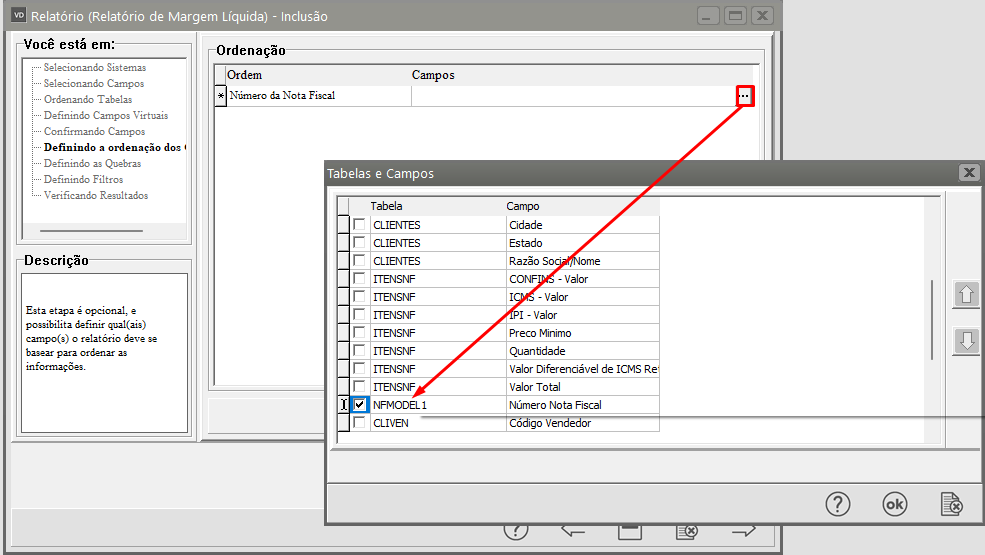
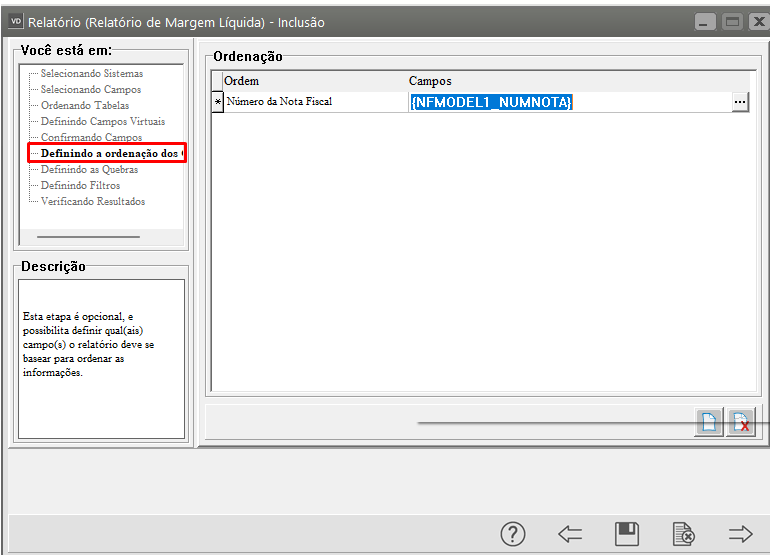
Na tela de ordenação, podemos criar ordenações para o relatório, e definir quais campos farão parte dessa ordenação.
Se criarmos mais de uma ordenação, podemos no momento da geração do relatório, selecionar qual ordenação utilizaremos. Isso irá alterar a maneira como os dados serão mostrados.
Ex: Criando uma ordenação por Número da Nota, o relatório apresentará os dados de acordo com o número da nota. Se por acaso, definirmos que a ordenação é por data, os registros serão apresentados de acordo com a data, e não mais pela numeração.
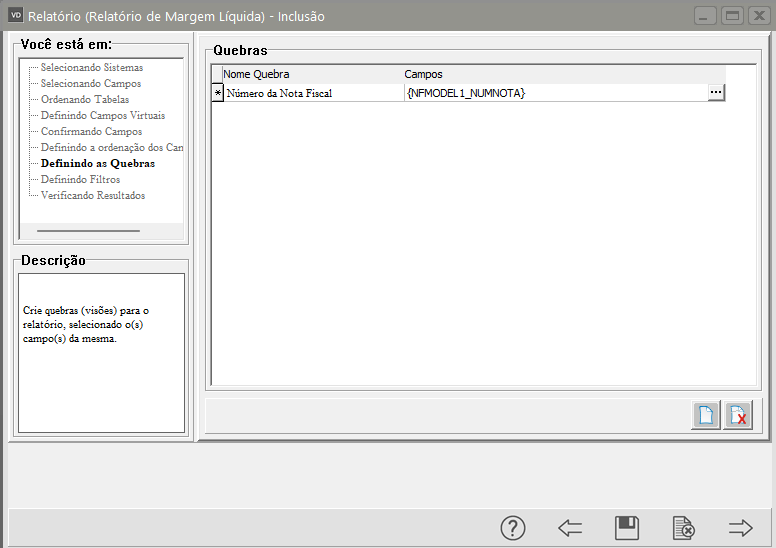
 7) DEFININDO AS QUEBRAS
Além de ordenar os dados, podemos quebrá-los em grupos. Essa quebra é definida pela igualdade desses registros em algum campo que escolhermos. Na imagem abaixo, definimos que a quebra é pelo número da nota fiscal. O nome da quebra será utilizado na tela final, pois podemos cadastrar varias quebras e utilizar apenas uma.
8) DEFININDO FILTROS
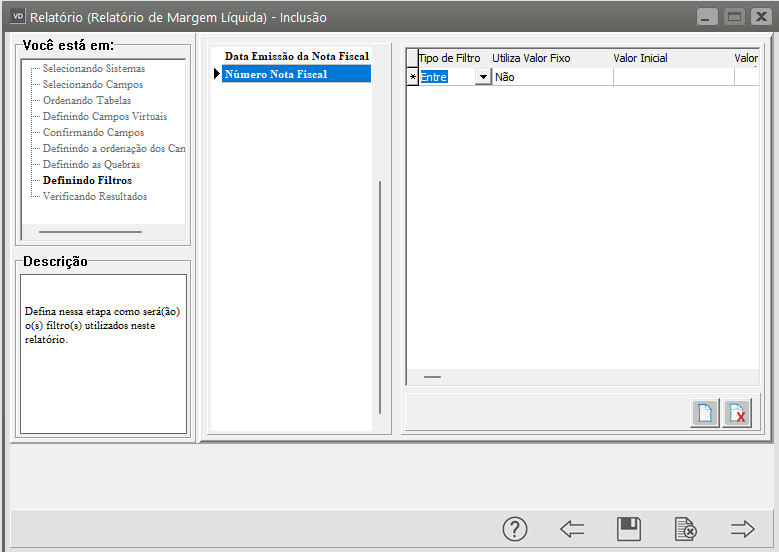
Em definindo filtros você conseguira definir quais os filtros que serão utilizados no momento da visualização do Relatório
Em nosso exemplo informamos que iremos informar no filtro (no momento da visualização do Relatório), os números de intervalo das notas fiscais - de tal nota até tal nota)
9) VERIFICANDO RESULTADOS
 Na tela “Verificando Resultados”, o sistema mostrará a configuração do relatórios de acordo com o selecionado anteriormente.
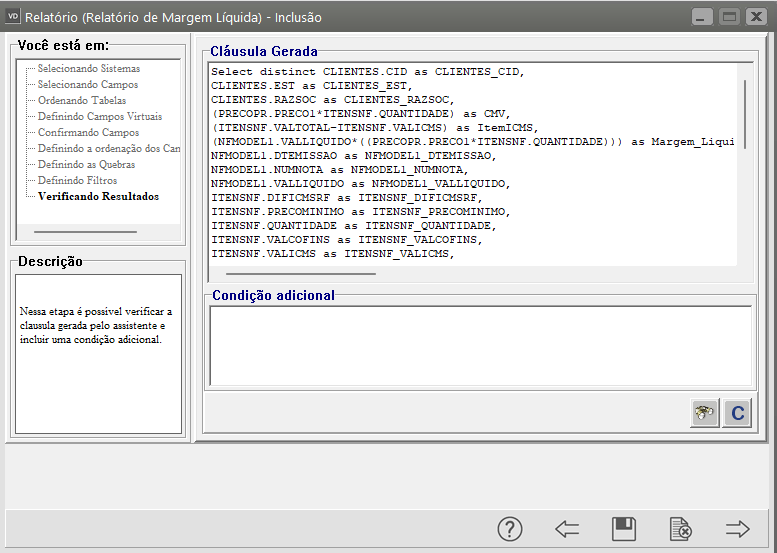
 Quando chegar na etapa Verificando Resultados, salve o Relatório
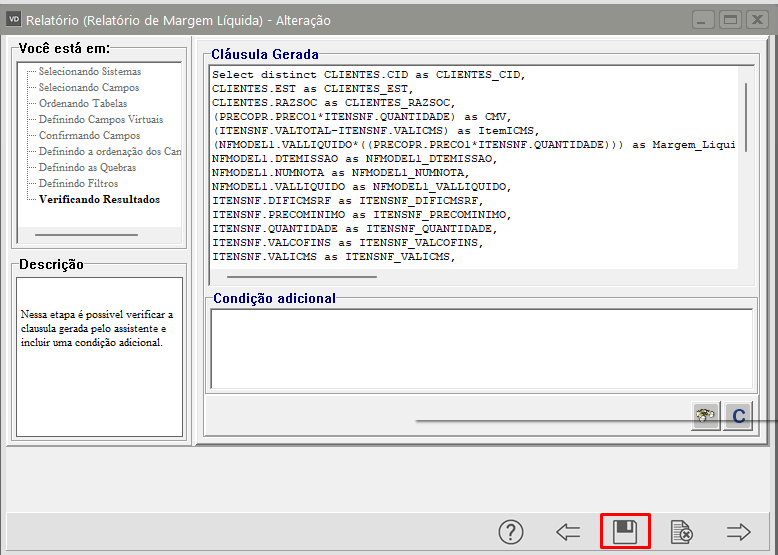
Em seguida acesse novamente o menu Relatórios>Gerador de Relatórios (nova versão)>Manutenção e clique na seta Avança
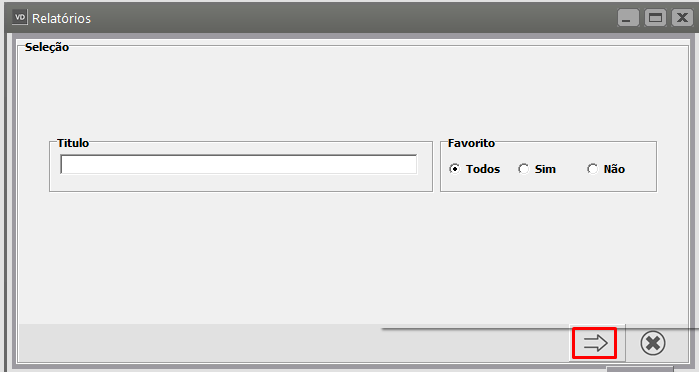
Edite o Relatório
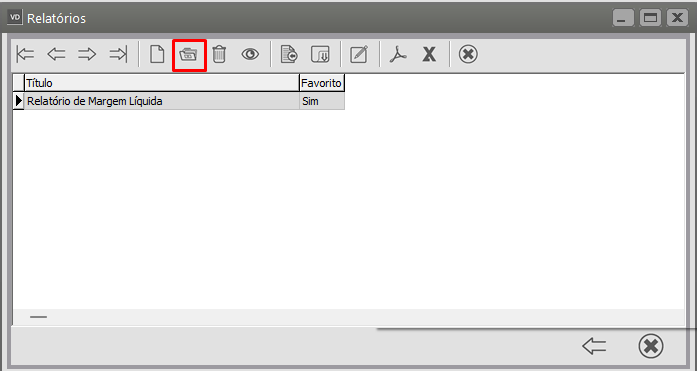
Vá para a última etapa do relatório
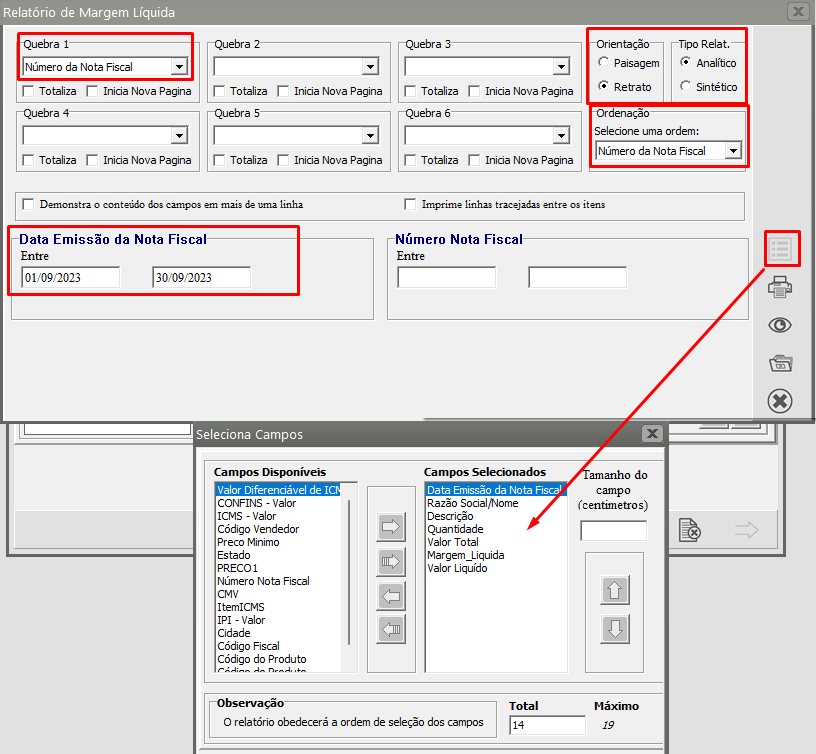
Será apresentada a tela para que você defina a configuração de visualização (Quebra, Filtros, de acordo com o que foi cadastrado na elaboração do Relatório)
Ao pedir a visualização do relatório, o usuário deverá definir a quebra, ordem e tipo do relatório.
Configurações Gerais
O recurso de auditoria nos sistemas visa armazenar as informações alteradas pelos usuários bem como o registro de novas informações. Com este recurso você poderá identificar quais alterações foram realizadas em determinado registro de uma tabela no sistema e também as tabelas relacionadas a esta que sofreram alguma alteração.
Para ativar o recurso de auditoria acesse o menu Utilitários/Configuração Gerais:

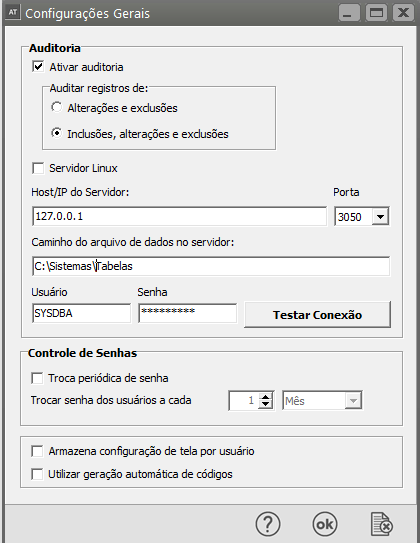
Assinale a opção Ativar Auditoria.
A opção Somente os novos registros deverão ser auditados deverá ser assinalada se você deseja que o sistema armazene as informações inseridas no sistema a primeira vez, isto é, quando um novo cadastro é feito de qualquer tabela. Se esta opção não for assinalada, somente as alterações dos registros existentes é que serão armazenadas.
Servidor, Porta e Versão - Indicam as informações para conexão com a base de dados que é a mesma utilizada para os dados do sistema (caso seu servidor seja Linux, assinale a opção para que a configuração fique adequada). A auditoria sempre será em uma Base Firebird.
Caminho do arquivo de dados no servidor : é o caminho onde está o banco de dados da auditoria.
Usuário e senha indicam o usuário e senha do banco de dados.
Controle de Senhas se checado o sistema solicitara a troca da senha dos usuário no período informado.
Se marcada a opção Armazena configuração de tela por usuário o sistema irá gravar as configurações dos relatórios, exportações de dados por usuário ao invés de gravar por recurso no sistema.
Se marcada a opção Utilizar geração automática de códigos nas telas que é solicitado preenchimento de código o sistema irá sugerir um novo código numérico.
VISUALIZANDO DADOS AUDITADOS
Para visualizar os dados da auditoria e os registros auditados, cada tela de manutenção do sistema tem um botão  , que quando acionado abrirá a tela de auditoria:
SELECIONANDO O TIPO DE PESQUISA
Aqui você poderá escolher entre três formas de exibição da auditoria. São elas:
- Registro selecionado na tela de manutenção: Quando esta opção for selecionada, serão exibidas apenas as alterações do registro que estava selecionado na tela de manutenção antes da tela de auditoria ser aberta.
Escolha os filtros de pesquisa e clique no botão  (ou tecle Ctrl + Enter) para visualizar as informações.
- Todos os registros (uma exibição por vez): Quando esta opção for selecionada, uma lista de todos os registros com modificações na tabela (obedecendo os filtros de pesquisa) aparecerá na parte superior da tela.
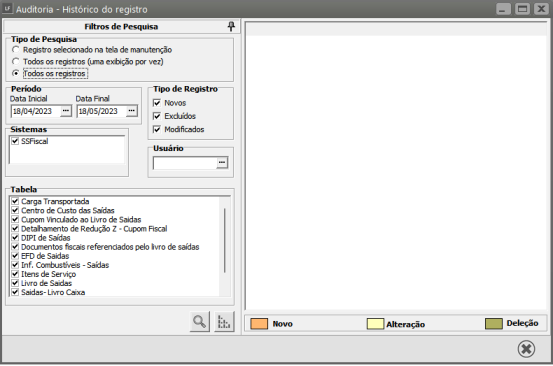
Você poderá escolher o registro que deseja visualizar as informações, e clicar no botão  (Ctrl + Enter) ou dar um duplo clique em um dos itens da lista de registro modificados.
- Todos os registros: Quando esta opção for selecionada, as modificações de todos os registros da tabela (levando em consideração os filtros de pesquisa) serão exibidas.
Observação: Este processo pode demorar alguns minutos, dependendo do número de registros modificados.
SELECIONANDO OS FILTROS DE PESQUISA
Em Filtros de Pesquisa você poderá determinar o Período, se os tipos de registros apresentados serão Novos, Excluídos ou Modificados.
Ele irá apresentar também os sistemas que possuem esta tabela. Como no exemplo é a tabela de clientes, vários sistemas serão apresentados.
Em Usuário você poderá especificar um usuário ou todos.
Na caixa Tabelas, estão todas as tabelas relacionadas ao cadastro de clientes que poderão também ter sofrido alterações.
A legenda de cores ao lado indicará o que ocorreu com o registro quando você clicar no botão visualiza dados :
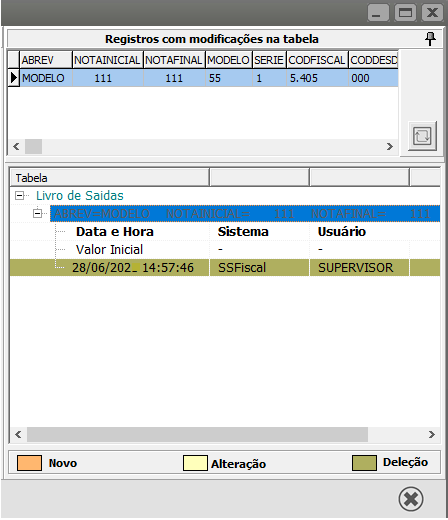
O sistema irá apresentar esta tela com o nome da tabela que sofreu alterações (no exemplo Clientes Pessoa Jurídica). Apresentará o número do cliente que é a chave de identificação na tabela.
Data e hora indicarão quando foi alterado o registro. O sistema apresentará em uma linha os valores iniciais do campo, e abaixo as alterações ocorridas.
Configurações do Sistema
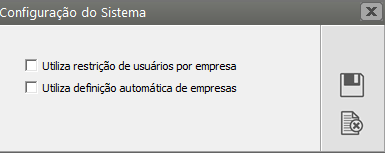
Para realizar a Configuração do Sistema, acesse o menu Utilitários>Configurações do Sistema

Você poderá definir:
- Utiliza restrição de usuários por Empresa - essa configuração permite que você determine a cada usuário a empresa a qual terá acesso
- Utiliza definição automática de empresas - Se essa opção estiver assinalada, quando você iniciar o Sistema a empresa que você estava utilizando da última vez será definida, automaticamente, de cordo com o usuário.
Cadastro de Impressora
O sistema não necessita da instalação de Impressoras pois, ele busca as Impressoras cadastrada no Windows de sua máquina.
Sempre que você precisar imprimir um documento, o Sistema irá sugerir a Impressão através da Impressora padrão do Windows, e caso você queira utilizar uma outra impressora, bastará clicar no botão Impressora existente em todos os relatório e selecionar a impressora desejada.
Mesmo assim, se você quiser cadastrar uma impressora no Sistema, acesse o menu Utilitários>Impressoras;
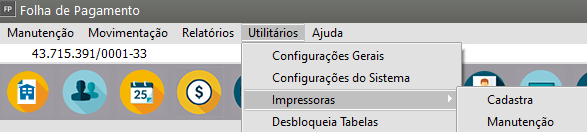
Defina a Impressora e em seguida as Configurações da mesma;
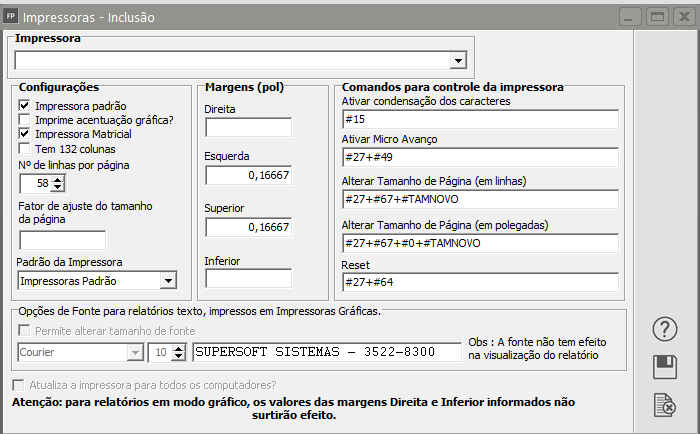
a) Você poderá cadastrar todas as impressoras para as quais você necessitará enviar os relatórios, devendo porém, definir uma única impressora como padrão.

b) No momento da impressão dos relatórios, se você não redefinir a impressora, o sistema o enviará para a impressora padrão.
c) Fonte de Impressão para relatórios texto na impressora Gráfica : Você poderá alterar a fonte da impressão de relatórios modo texto nas impressoras gráficas se a fonte "Courier" não está trazendo um resultado satisfatório nos relatórios. Em algumas marcas de impressora Gráfica esta fonte fica muito clara. A frente do campo da fonte, você poderá ver um exemplo de como a fonte ficará no relatório.
Importante: No preview dos relatórios a fonte não será assumida, continuará a Courier..

d) A opção Atualiza a impressora para todos os computadores estará disponível durante a edição. Caso assinalada, as alterações efetuadas na configuração da impressora serão refletidas em todos os computadores que utilizem esta impressora. Caso contrário, serão apenas efetivadas no computador atual.

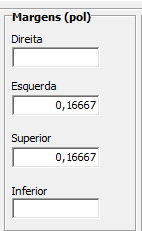
e) Os valores das margens Direita e Inferior não surtirão efeito na emissão de relatórios em modo gráfico.
Desbloqueia Tabelas
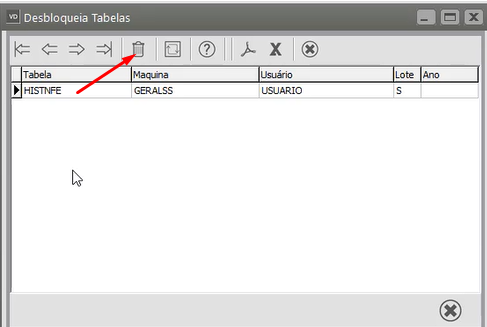
Alguns processos do sistema podem fazer com que as tabelas fiquem bloqueadas, por exemplo, da transferência de dados para o Sistema de Contabilidade.
Durante cada um desses processos, a tabela ficará bloqueada para alterações, sendo desbloqueada no final do processo. Caso ocorra algum erro durante a execução, ela poderá permanecer bloqueada, ou seja, o acesso para inclusão ou envio de informações não será permitido.
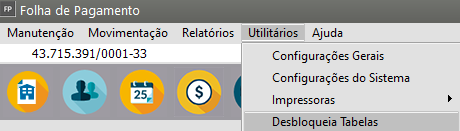
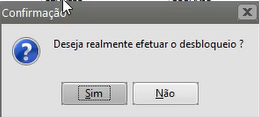
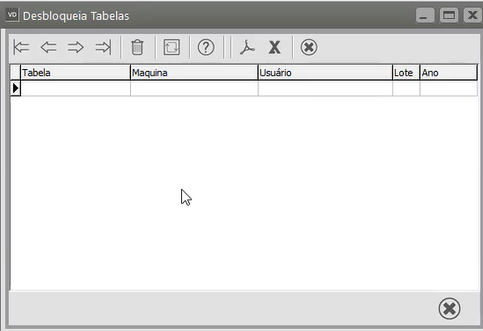
Caso isto ocorra, acesse o menu Utilitários>Desbloqueia Tabelas, clique sobre a tabela que você deseja desbloquear e, se for o caso, o ano. Clique no botão OK e a tabela será desbloqueada.
Trocar de Usuário
Para que você troque o usuário que está utilizando o Sistema no momento, você deverá acessar o menu Utilitários>Trocar de Usuário
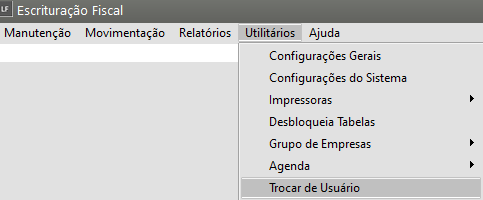
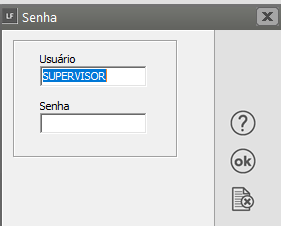
Será apresentada a tela para que você defina o novo usuário que será logado ao Sistema e a senha do mesmo (se foi cadastrada)
Após a definição clique em OK
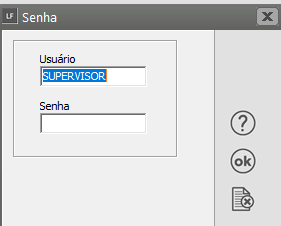
Ou você poderá clicar com o botão direito do mouse no centro da tela e definir Trocar de Usuário
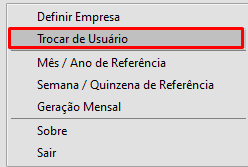
Será apresentada a tela para que você defina o novo usuário que será logado ao Sistema e a senha do mesmo (se foi cadastrada)
Após a definição clique em OK
Para visualizar qual é o usuário que está logado ao Sistema, basta verificar na parte inferior esquerda da tela do Sistema.

Calculadora
Se você precisar realizar cálculos manuais para conferência de valores, ou para cadastros de valores calculados, o Sistema irá possibilitar a opção de utilizar a calculadora do windows.
Para isso acesse o menu Utilitários>Calculadora
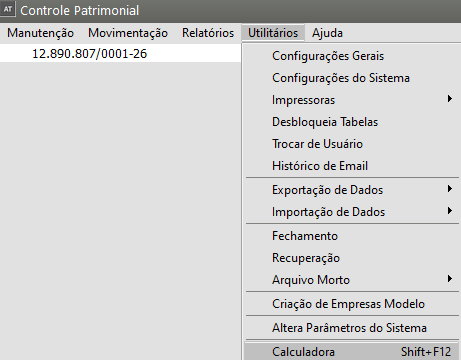
Será apresentada a calculadora do windows para que você consiga realizar o cálculo
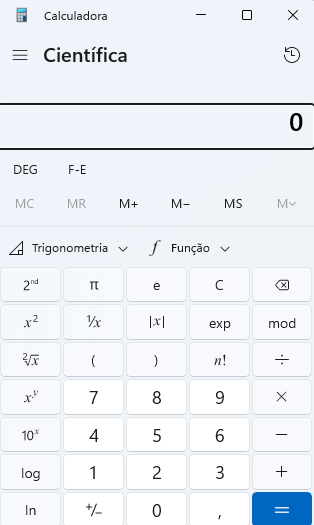
Cópia de Segurança
Para que você mantenha o seu sistema em segurança, ou seja, tenha seus dados protegidos diante de problemas ocorridos com seu equipamento (como quedas de energia, que podem provocar danos nos equipamentos e no sistema) ou mesmo problemas que possam ocorrer com a própria utilização do sistema, orientamos que sejam feitos jogos de "backup" para cada dia de trabalho e que seja efetuada a Cópia de Segurança toda vez que você fizer alterações no sistema.
Por exemplo: 5 (cinco) jogos de backup, um para cada dia da semana; fazendo uma alteração no sistema numa quarta-feira você pega o seu backup da "quarta-feira" e atualiza sua cópia de segurança.
Jamais mantenha somente uma cópia de Segurança. Se você trabalhar dessa forma, estará se arriscando a sobrepor ao arquivo "bom" com um arquivo danificado. Uma vez executado, o processo é irreversível e a recuperação de seus dados torna-se impossível.
É imprescindível que antes de executar alguns procedimentos como por exemplo uma atualização, um fechamento anual ou o envio de dados para Arquivo Morto, você faça a cópia de segurança. No caso dos fechamentos e envio de dados para o Arquivo Morto faça uma Cópia de Segurança extra.
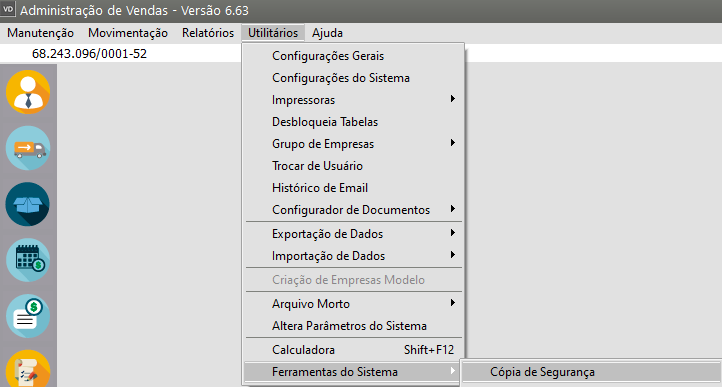
Para fazer a Cópia de Segurança entre no menu Utilitários>Ferramentas do Sistema>Cópia de Segurança.
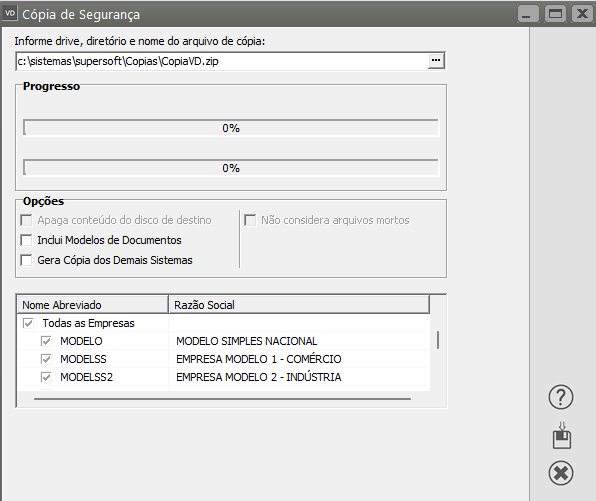
Informe o Drive, Diretório e Nome do arquivo de Cópia.
Por padrão, a cópia de segurança será gerada no diretório onde estão instalados o sistemas, no subdiretório Cópias, com o nome do arquivo CopiaCC.zip. Se você deixar dessa forma, estará gerando uma Cópia de Segurança dentro do próprio equipamento. É interessante ter essa cópia mas é imprescindível fazê-la também em Pen Drive ou HD Externo. Para tanto você deve indicar drive desejado e o nome do arquivo.
Caso a cópia esteja sendo efetuada em uma unidade removível, como Pen Drive ou HD Externo regraváveis, estará disponível a opção Apaga conteúdo do disco de destino. Caso seja assinalada, os discos serão esvaziados automaticamente. Também é possível, através da opção Inclui Modelos de Documentos, copiar as consultas, etiquetas e documentos que foram configurados através do configurador de documentos. Caso seja preciso uma cópia de tamanho reduzido, pode ser assinalada a opção Não Considera Arquivos Mortos. Caso tenha sido assinalada deverá ser informado a partir de qual ano as tabelas Mensais e Anuais serão incluídas na cópia. Não se esqueça que, caso não inclua os dados em arquivo morto na cópia de segurança, eles não poderão ser recuperados no futuro, caso seja necessário.
Gera Cópia dos Demais Sistemas: Ao executar a rotina de cópia de segurança de um determinado sistema, automaticamente seja gerado a cópia dos demais, dispensando a necessidade de abrir um módulo por vez para a geração das mesmas.
Na parte inferior são mostradas as empresas cadastradas nos sistemas. Por padrão, todas as empresas serão incluídas nas cópias de segurança. Caso alguma delas seja desmarcada, ela não será incluída na cópia. Desta forma é possível criar cópias de segurança contendo dados de apenas uma ou de um conjunto específico de empresas.
Finalmente, clique em "Gera Cópia" e aguarde o processo. Ao final será exibida a mensagem: "Cópia de Segurança Realizada com Sucesso".
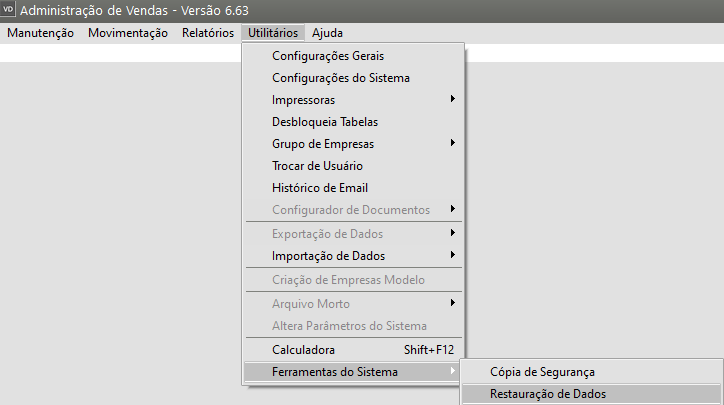
Para restaurar dados de uma cópia de segurança criada anteriormente, acesse o menu Utilitários>Ferramentas do Sistema>Restauração de Dados.
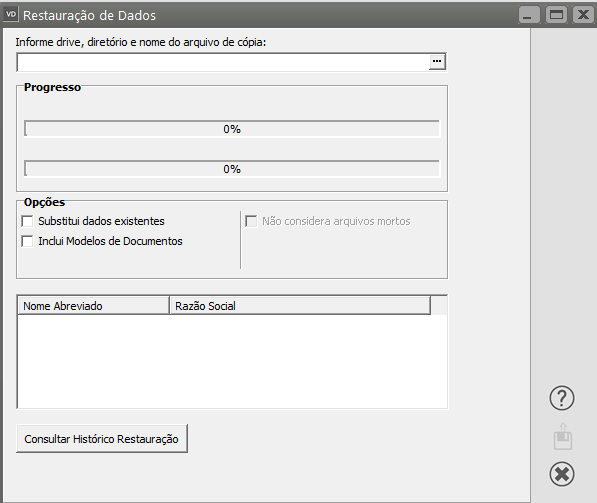
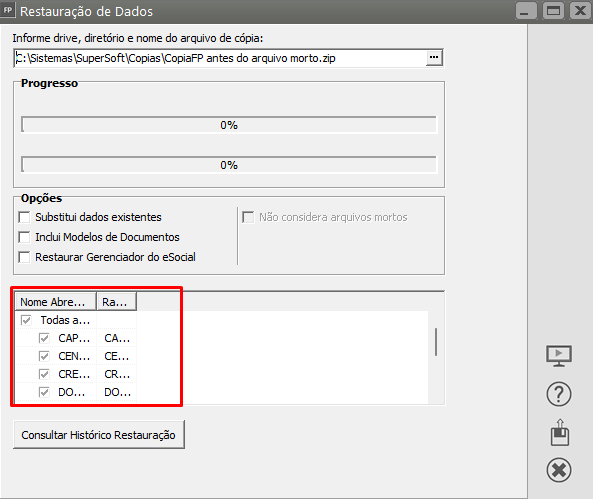
O processo de restauração de dados é similar ao de criação da cópia de segurança. Deve ser informada a localização de uma cópia existente. Caso seja uma cópia válida do sistema, serão exibidas as empresas existentes na cópia, para que sejam selecionadas quais serão restauradas. Por padrão, todas as empresas são restauradas.
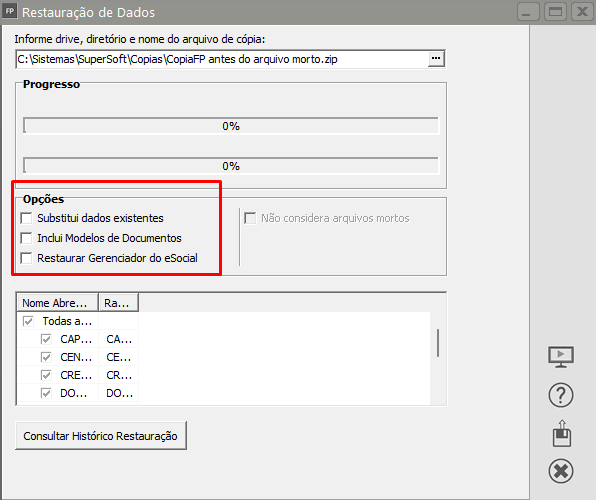
Caso você esteja restaurando dados de uma empresa que já está cadastrada no sistema, os dados dessa empresa serão substituídos pelos contidos na cópia de segurança. Caso assinale a opção Substitui dados existentes, os dados das outras empresas existentes no sistema serão eliminados. Caso essa opção não tenha sido assinalada, eles serão mantidos.
A opção Inclui Modelos de Documentos poderá ser assinalada para que sejam restaurados as consultas, etiquetas e documentos do configurador contidos na cópia. Caso eles possuam o mesmo nome que documentos já existentes no sistema, eles serão substituídos. Já a opção Não considera arquivos mortos poderá ser assinalada para acelerar o processo de restauração, caso os dados dos arquivos mortos não sejam necessários. Caso seja assinalada, deverá ser informado o ano a partir do qual as tabelas anuais e mensais serão consideradas.
Antes de efetuar cópia de segurança ou a restauração de dados, certifique-se de que nenhum usuário esteja acessando o sistema de outra máquina, ou mesmo acessando outro sistema. Se isto ocorrer o sistema não permitirá que você execute esta rotina.
A segurança do sistema depende exclusivamente de você.
Restauração de Cópia de Segurança
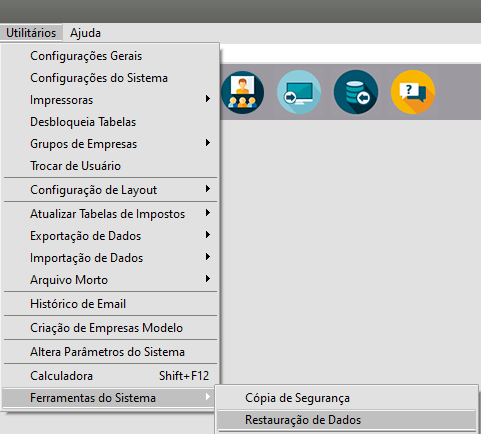
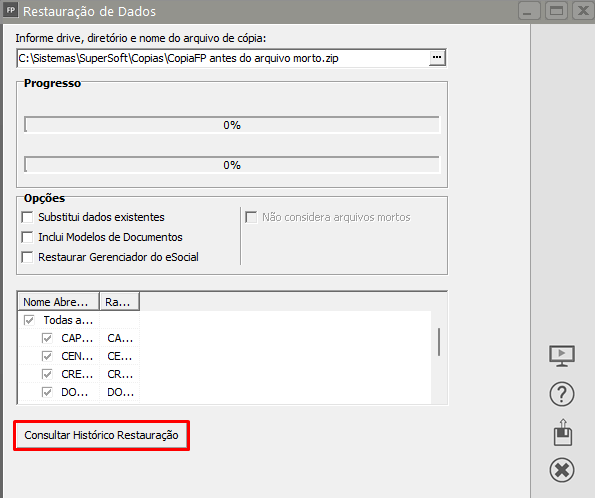
Para restaurar uma Cópia de Segurança feita anteriormente, acesse o menu Utilitários>Ferramentas do Sistema>Restauração de dados.
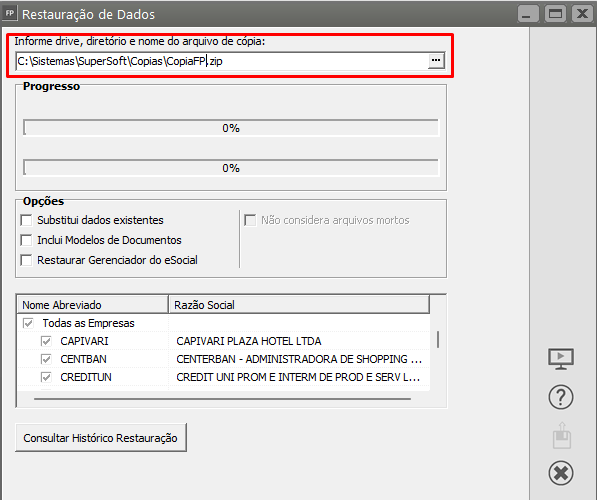
Em seguida, defina o local onde está a cópia de segurança que será restaurada
Defina se:
- Irá substituir os dados existentes
- Incluirá modelos de documento (documento gerados por sua empresa no gerador de relatórios)
- Restaurar Gerenciador do eSocial
Defina as empresas que os dados serão restaurados
IMPORTANTE
Se você não definir todas as empresas, você perderá as informações das empresas que não foram definidas pois a restauração da cópia de segurança irá ignorá-las, por isso verifique corretamente o que deseja que o sistema faça.
Você poderá ainda, Consultar Histórico de Restauração
Observação:
A restauração de cópia de segurança é de responsabilidade de sua empresa, por esse motivo, tome sempre muito cuidado ao realizar o procedimento para que não aconteça a perda de dados importantes e que pode ser que você não consiga recuperar.
Acesso aos Sistemas neste momento
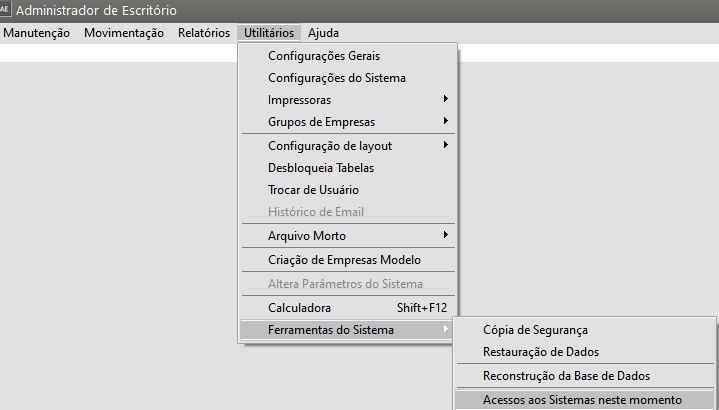
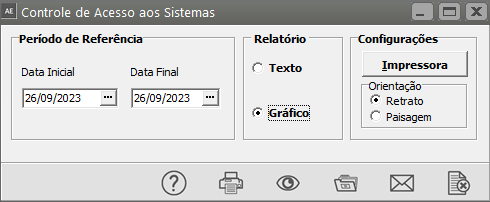
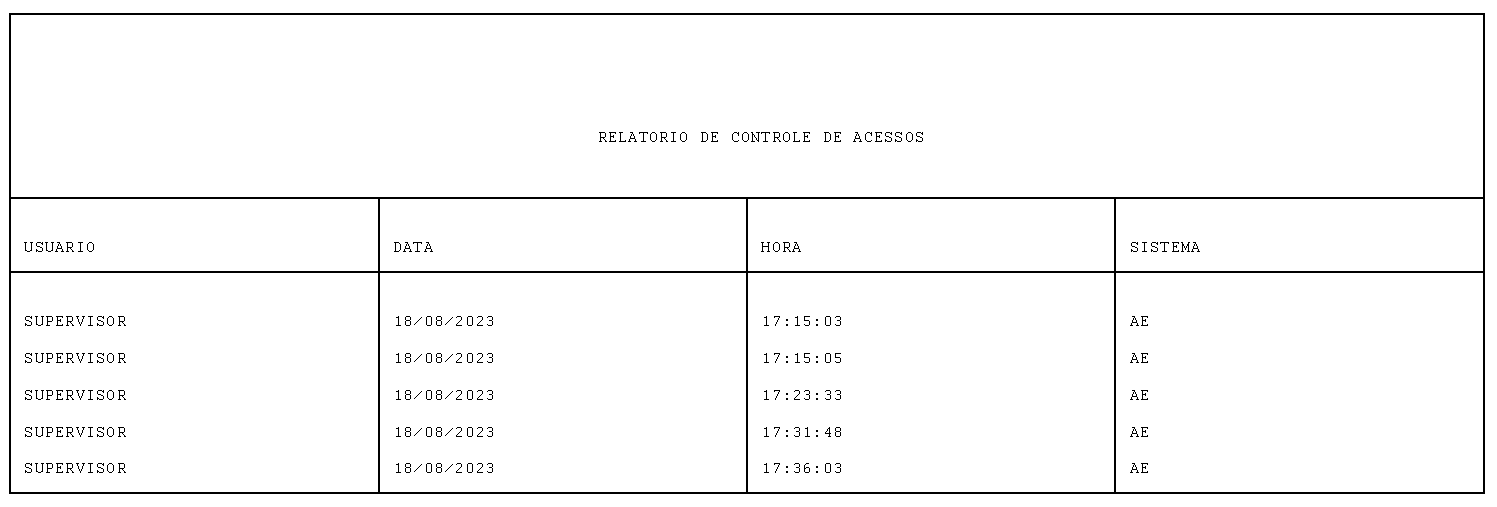
É importante saber que você somente conseguirá fazer uma Cópia de Segurança, uma Restauração de Dados ou mesmo a Criação das Empresas Modelo se nenhuma outra pessoa estiver acessando, no momento, qualquer sistema.