# Controlando Usuários por empresa
Você pode controlar os acessos dos usuários aos Sistemas, definindo senhas e quais recursos ou empresas o usuário terá direito de acesso. Porém, apenas o usuário **"SUPERVISOR"** pode cadastrar outros usuários e definir seus acessos. Lembrando também que esses usuários cadastrados por você, terão efeito no sistema em questão. Acessando outro Sistema você deverá repetir este procedimento, caso um mesmo usuário tenha direito de acesso a mais de um Sistema. Para isso você tem duas maneiras de controlar os acessos dos usuários:
**Definindo Usuários Individuais:**
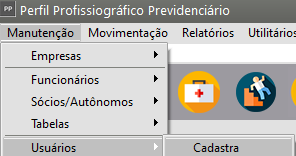
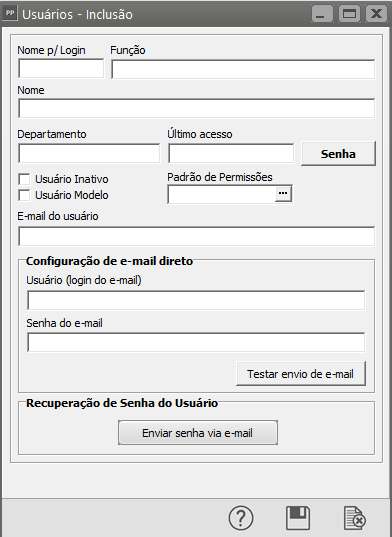
Acessando o menu **Manutenção>Usuários>Cadastra ou Manutenção** você irá informar os dados do usuário. Observe que o nome para login será o nome que o usuário irá informar na abertura do sistema onde hoje, por padrão, vem escrito "SUPERVISOR", e também a sua senha, que é individual e deverá ser mantida em segredo pelos usuários, do contrário não terá efeito esse controle.
[](https://autoatendimento.grupoallegus.com.br/uploads/images/gallery/2023-07/sruimage.png)
[](https://autoatendimento.grupoallegus.com.br/uploads/images/gallery/2023-07/UPKimage.png)
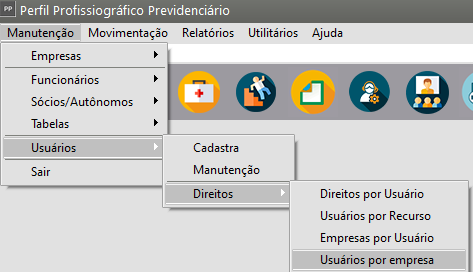
Para restringir usuários por empresa acessar o Menu **Manutenção>Usuários>Direitos>Usuários por empresa **e selecionar qual usuário deseja dar as permissões.
[](https://autoatendimento.grupoallegus.com.br/uploads/images/gallery/2023-07/NAdimage.png)
Caso ainda não tenham sidas concedidas as permissões, o Sistema irá emitir a mensagem “Utiliza restrição de usuário por empresa”.
[](https://autoatendimento.grupoallegus.com.br/uploads/images/gallery/2023-07/syTimage.png)
Nesse caso acessar o Menu **Utilitários> Configurações do Sistema.**
[](https://autoatendimento.grupoallegus.com.br/uploads/images/gallery/2023-07/B1vimage.png)
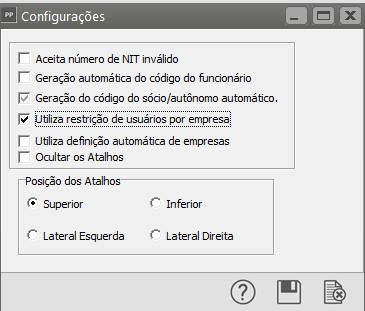
Marcar o check box da opção “**Utiliza restrição de usuário por empresa”.**
[](https://autoatendimento.grupoallegus.com.br/uploads/images/gallery/2023-07/sm6image.png)
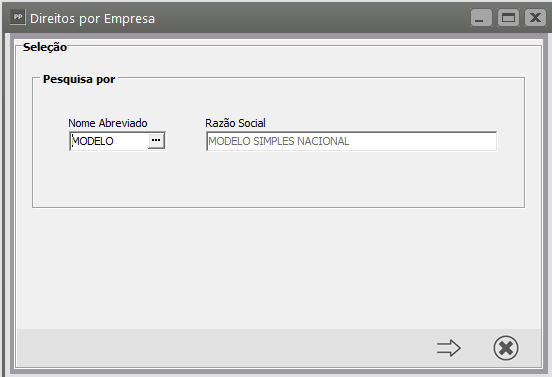
Após esse processo acessar novamente o Menu **Manutenção>Usuários>Direitos>Usuários por empresa** e selecione a empresa a qual irá conceder as permissões.
[](https://autoatendimento.grupoallegus.com.br/uploads/images/gallery/2023-07/Fabimage.png)
[](https://autoatendimento.grupoallegus.com.br/uploads/images/gallery/2023-07/Vvtimage.png)
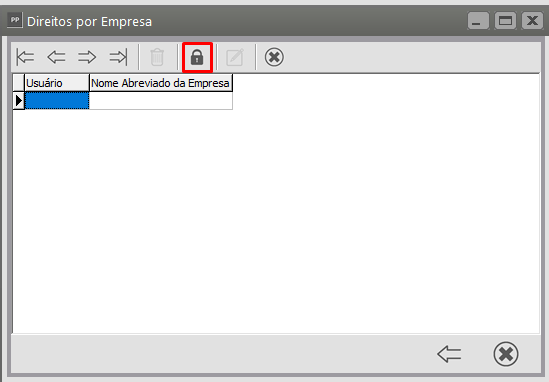
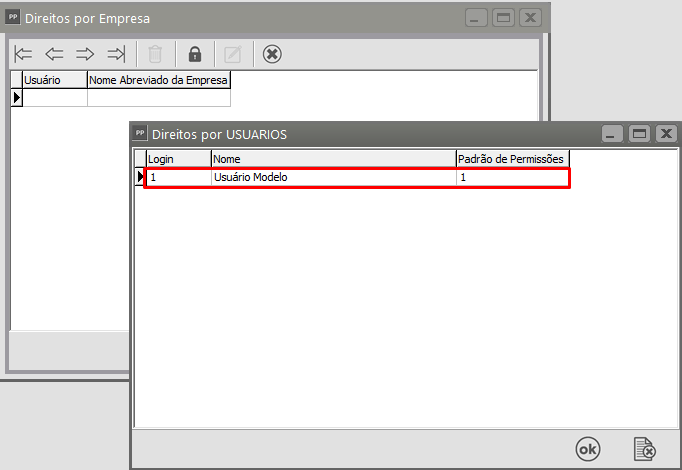
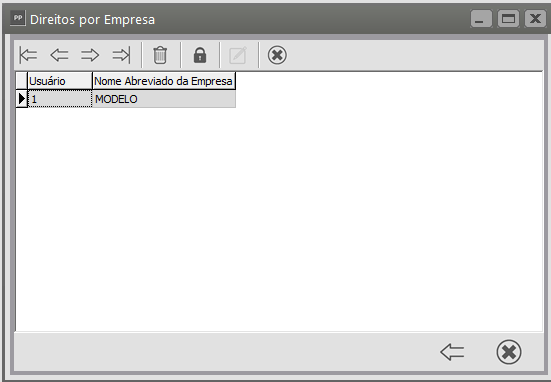
Clicar no cadeado e selecionar as empresas e salvar no botão OK.
[](https://autoatendimento.grupoallegus.com.br/uploads/images/gallery/2023-07/q68image.png)
[](https://autoatendimento.grupoallegus.com.br/uploads/images/gallery/2023-07/7wAimage.png)
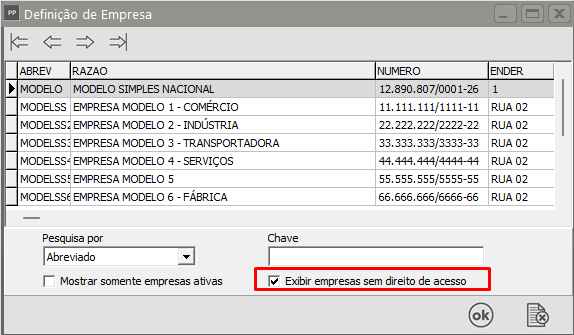
Ao logar com o usuário que possui restrição por empresa, quando for definir a empresa, terá a opção de Exibir empresas sem direito de Acesso
[](https://autoatendimento.grupoallegus.com.br/uploads/images/gallery/2023-07/0tLimage.png)
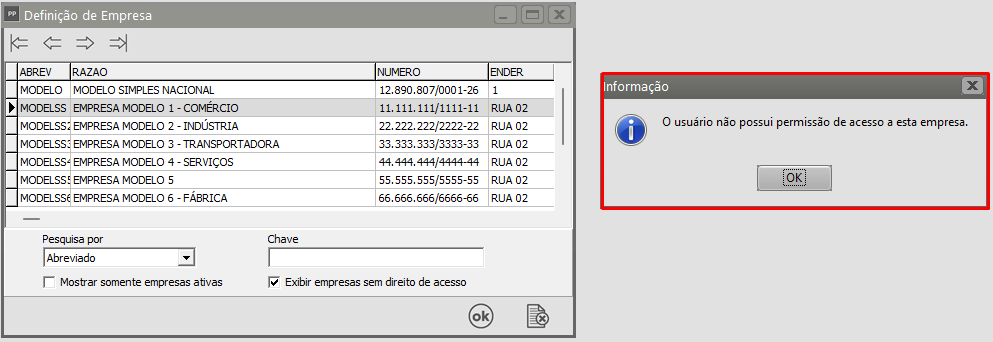
Se for definida uma empresa que o usuário logado não tenha direito para acessar o Sistema apresentará mensagem
[](https://autoatendimento.grupoallegus.com.br/uploads/images/gallery/2023-07/3nhimage.png)
**Veja também os Itens:**
- [Controlando os Usuários do Sistema](https://autoatendimento.grupoallegus.com.br/books/ppp/page/controlando-os-usuarios-do-sistema)
- [Direitos de Usuário por Recurso](https://autoatendimento.grupoallegus.com.br/books/ppp/page/direitos-de-usuario-por-recurso)
- [Controlando Direitos de Empresas por Usuários](https://autoatendimento.grupoallegus.com.br/books/ppp/page/controlando-direitos-de-empresas-por-usuarios)
- [Controle de Usuários por Empresa](https://autoatendimento.grupoallegus.com.br/books/ppp/page/controle-de-usuarios-por-empresa)
- [Imprimindo o Relatório dos Direitos dos Usuários](https://autoatendimento.grupoallegus.com.br/books/ppp/page/imprimindo-o-relatorio-dos-direitos-dos-usuarios)
- [Trocar de Usuário](https://autoatendimento.grupoallegus.com.br/books/ppp/page/trocar-de-usuario)
- [Controlando Direitos por Usuário](https://autoatendimento.grupoallegus.com.br/books/ppp/page/controlando-direitos-por-usuario)