# Cadastrando Parte do Corpo Atingida
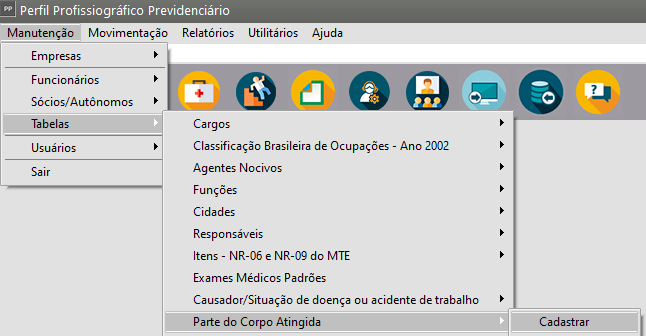
O cadastro de **Partes do Corpo Atingida** já está realizado no Sistema e para visualizá-lo acesse o menu **Manutenção>Tabelas>Parte do Corpo Atingida>Manutenção;**
[](https://autoatendimento.grupoallegus.com.br/uploads/images/gallery/2023-07/aTZimage.png)
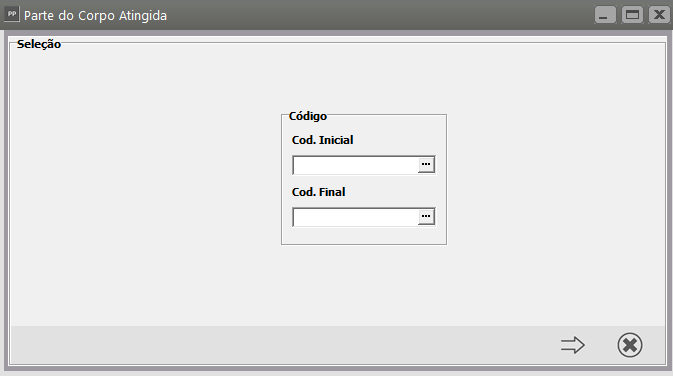
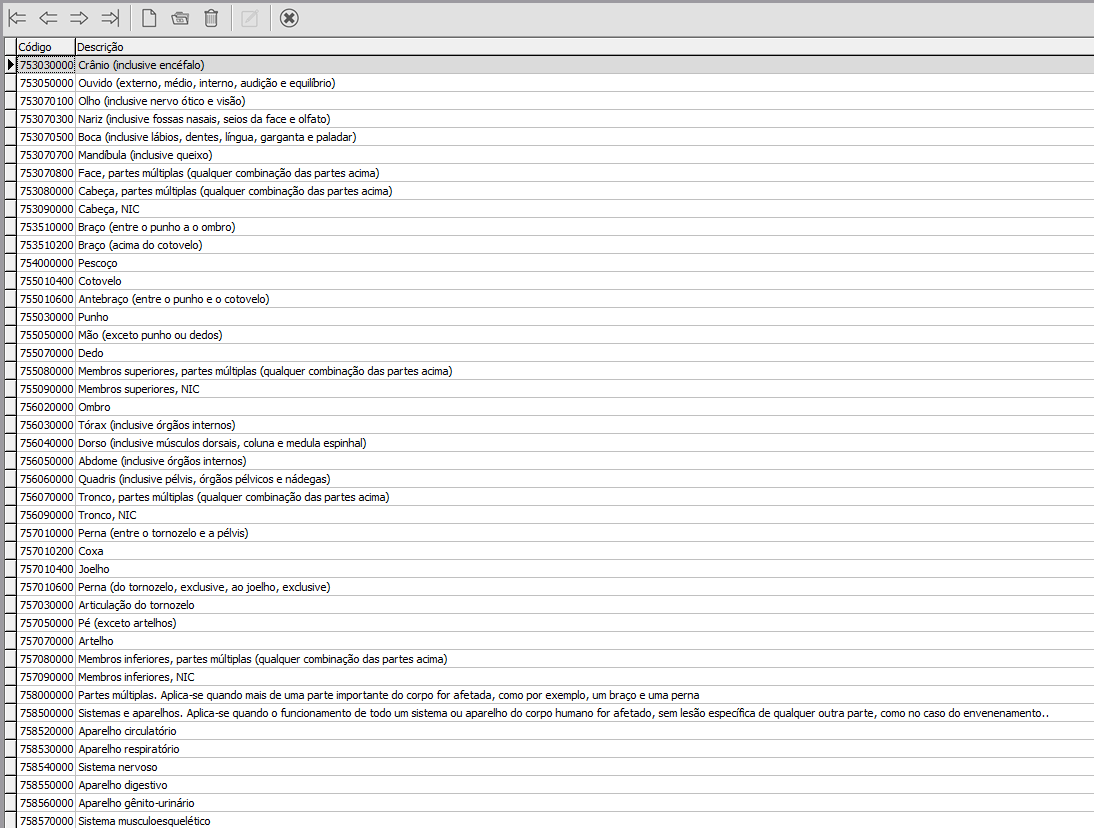
Clique na seta Avança e você irá visualizar as **Partes do Corpo Atingida** previamente cadastrada no Sistema.
[](https://autoatendimento.grupoallegus.com.br/uploads/images/gallery/2024-11/Cfgimage.png)
[](https://autoatendimento.grupoallegus.com.br/uploads/images/gallery/2023-07/w31image.png)
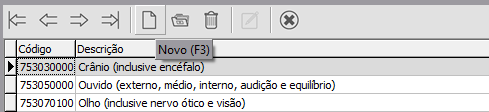
Verifique se a parte do corpo que você precisa utilizar está cadastrada. Se você precisar cadastrar, clique no botão Novo
[](https://autoatendimento.grupoallegus.com.br/uploads/images/gallery/2023-07/XRDimage.png)
É importante salientar que o novo cadastro deve seguir o que for determinado pela **Legislação Vigente**, caso contrário ao enviar a [CAT](https://autoatendimento.grupoallegus.com.br/books/ppp/page/cadastrando-cat-comunicacao-de-acidente-de-trabalho-emitida) para o eSocial a mesma será rejeitada.
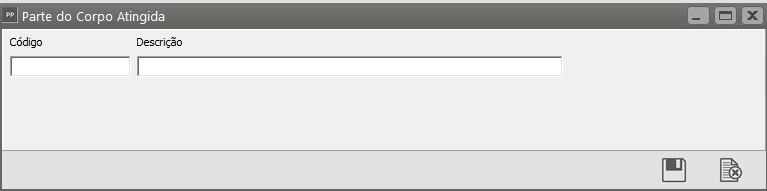
Informe o **Código e a Descrição**.
[](https://autoatendimento.grupoallegus.com.br/uploads/images/gallery/2023-07/0cAimage.png)
**Veja também os Itens:**
- [Cadastrando CAT (Comunicação de Acidente de Trabalho) emitida](https://autoatendimento.grupoallegus.com.br/books/ppp/page/cadastrando-cat-comunicacao-de-acidente-de-trabalho-emitida)
- [Imprimindo a CAT (Comunicação de Acidente de Trabalho)](https://autoatendimento.grupoallegus.com.br/books/ppp/page/imprimindo-a-cat-comunicacao-de-acidente-de-trabalho)
- [Cadastro da CAT (Comunicação de Acidente de Trabalho)](https://autoatendimento.grupoallegus.com.br/books/ppp/page/cadastro-da-cat-comunicacao-de-acidente-de-trabalho)
- [Impressão da CAT (Comunicação de Acidente de Trabalho)](https://autoatendimento.grupoallegus.com.br/books/ppp/page/impressao-da-cat-comunicacao-de-acidente-de-trabalho)
- [Inconsistência e Erros ao enviar o S2210 (Comunicação de Acidente de Trabalho) para o Portal do eSocial](https://autoatendimento.grupoallegus.com.br/books/esocial/chapter/esocial-s2210)