# REINF - Campos Obrigatórios
**Primeiro Evento R-1000 → Informações do Contribuinte**
**Início em 01 de maio de 2018, para as empresas com faturamento superior a 78 milhões.**
O **Sistema Livros Fiscais** foi readequado e não permitirá que o usuário salve os dados ou os [Parâmetros Adicionais da Empresa](https://autoatendimento.grupoallegus.com.br/books/lf/page/parametros-adicionais-da-empresa) com campos obrigatórios para o **REINF** sem preenchimento, todos os campos que são obrigatórios para o **Registro R-1000** ficaram em **vermelhos nos [dados cadastrais da empresa](https://autoatendimento.grupoallegus.com.br/books/lf/page/cadastrando-empresas)** e nos [Parâmetros Adicionais da Empresa.](https://autoatendimento.grupoallegus.com.br/books/lf/page/parametros-adicionais-da-empresa)
O Registro R-1000 será o primeiro evento a ser entregue e deve constar as informações do contribuinte.
**Detalhamento das informações - Aba Parâmetros Gerais**
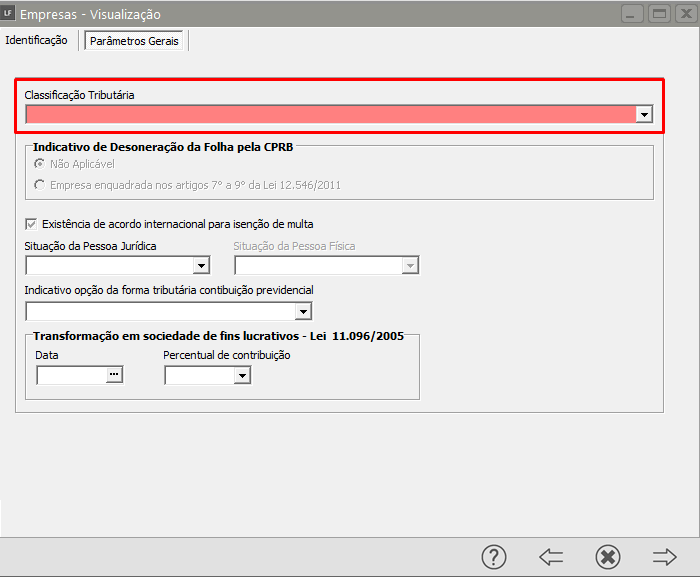
**Classificação Tributária**
\- Classificação Tributária – Acesse **Manutenção>Empresas>Dados Cadastrais da Empresa** – Aba **Parâmetros Gerais** – indicar o **código da Tabela 08 – Classificação Tributária Leiautes da EFD-Reinf.**
**Tabela 08 – Classificação Tributária**
**Código Descrição**:
- 01 Empresa enquadrada no regime de tributação Simples Nacional com tributação previdenciária substituída;
- 02 Empresa enquadrada no regime de tributação Simples Nacional com tributação previdenciária não substituída;
- 03 Empresa enquadrada no regime de tributação Simples Nacional com tributação previdenciária substituída e não substituída;
- 04 MEI – Micro Empreendedor Individual;
- 06 Agroindústria;
- 07 Produtor Rural Pessoa Jurídica;
- 08 Consórcio Simplificado de Produtores Rurais;
- 09 Órgão Gestor de Mão de Obra;
- 10 Entidade Sindical a que se refere a Lei 12.023/2009;
- 11 Associação Desportiva que mantém Clube de Futebol Profissional;
- 13 Banco, caixa econômica, sociedade de crédito, financiamento e investimento e demais empresas relacionadas no parágrafo 1º do art. 22 da Lei 8.212./91;
- 14 Sindicatos em geral, exceto aquele classificado no código \[10\];
- 21 Pessoa Física, exceto Segurado Especial;
- 22 Segurado Especial;
- 60 Missão Diplomática ou Repartição Consular de carreira estrangeira;
- 70 Empresa de que trata o Decreto 5.436/2005;
- 80 Entidade Imune ou Isenta;
- 85 Ente Federativo, Órgãos da União, Autarquias e Fundações Públicas;
- 99 Pessoas Jurídicas em Geral.
[](https://autoatendimento.grupoallegus.com.br/uploads/images/gallery/2023-07/tFCimage.png)
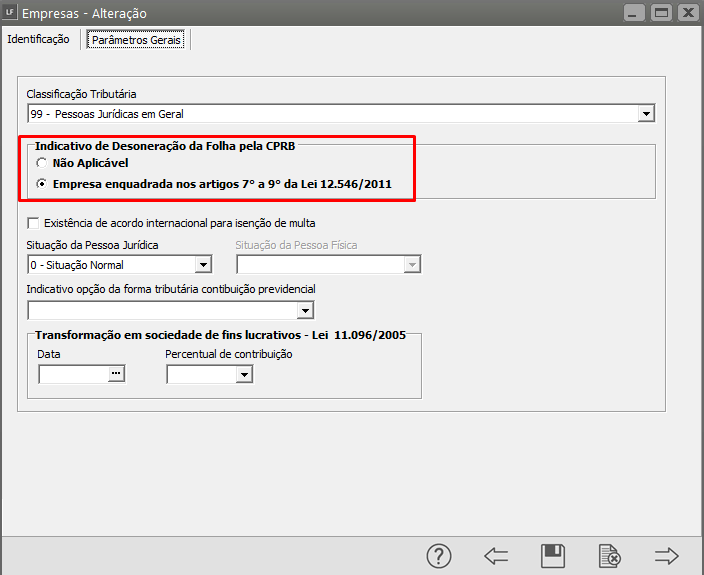
**Indicativo de desoneração da folha pela CPRB**
Indicativo de desoneração da folha pela CPRB se a Empresa enquadrada nos termos da **Lei 12.546/2011** e alterações.
- 0 – Não Aplicável;
- 1 – Empresa enquadrada nos termos da Lei 12.546/2011 e alterações.
Acesse o menu **Manutenção>Empresas>Dados cadastrais da Empresa** – Aba **Parâmetros Gerais** – selecionar a opção para a empresa definida.
[](https://autoatendimento.grupoallegus.com.br/uploads/images/gallery/2023-07/lfKimage.png)
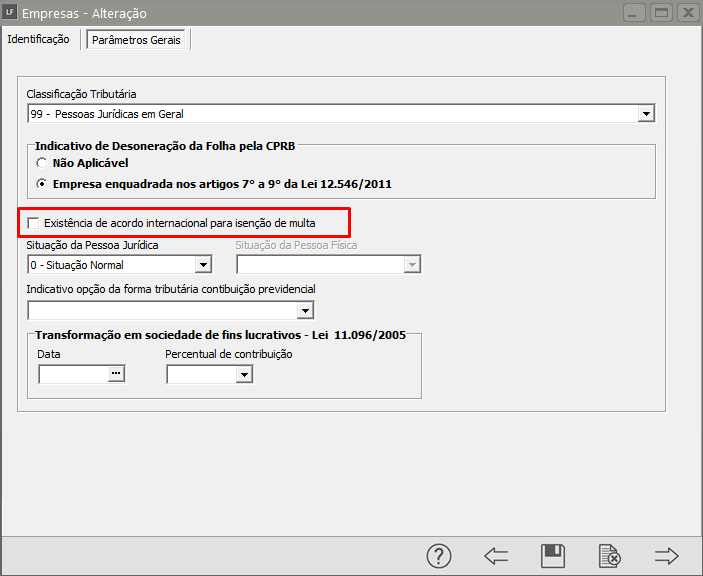
**Indicativo da existência de acordo internacional para isenção de multa**
- 0 – Sem acordo;
- 1 – Com acordo.
Empresa com acordo, Acesse o menu **Manutenção>Empresas>Dados cadastrais da Empresa** – Aba **Parâmetros Gerais** – selecionar a opção Existência de acordo internacional para isenção de multa.
[](https://autoatendimento.grupoallegus.com.br/uploads/images/gallery/2023-07/lRnimage.png)
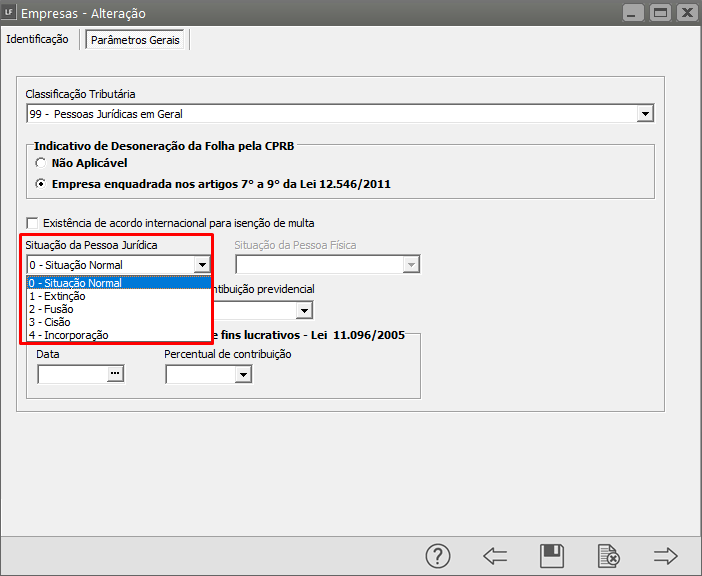
**Indicativo da Situação da Pessoa Jurídica**
- 0 – Situação Normal;
- 1 – Extinção;
- 2 – Fusão;
- 3 – Cisão;
- 4 – Incorporação.
Validação: Preenchimento obrigatório apenas para **Pessoa Jurídica.**
Não preencher nas demais situações.
[](https://autoatendimento.grupoallegus.com.br/uploads/images/gallery/2023-07/pM3image.png)
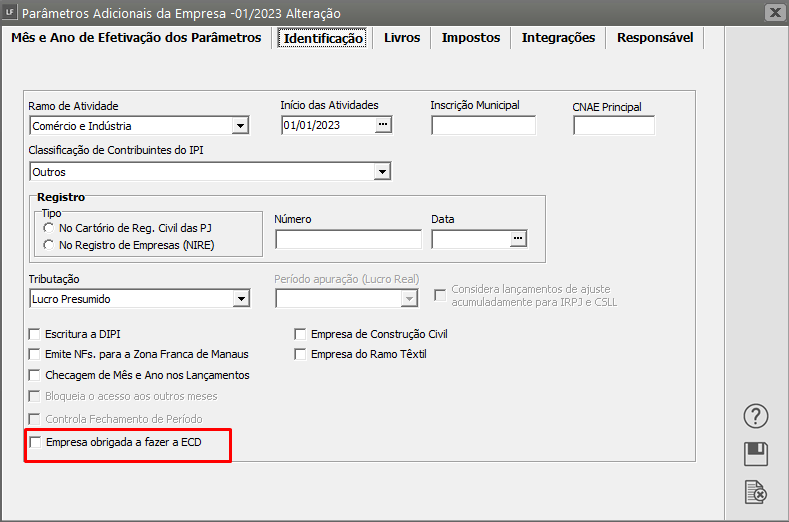
**Indicativo da obrigatoriedade do contribuinte.**
Indicativo da obrigatoriedade do contribuinte transmitir a sua escrituração contábil na **ECD Escrituração Contábil Digital:**
- 0 – Empresa Não obrigada à ECD;
- 1 – Empresa obrigada à ECD.
\* E**mpresa Obrigada a transmitir a ECD** – Acesse **Manutenção>Empresas>Parâmetros Adicionais da Empresa** Aba **Identificação** selecionar campo **Empresa Obrigada a Transmitir a ECD.**
[](https://autoatendimento.grupoallegus.com.br/uploads/images/gallery/2023-07/PnNimage.png)
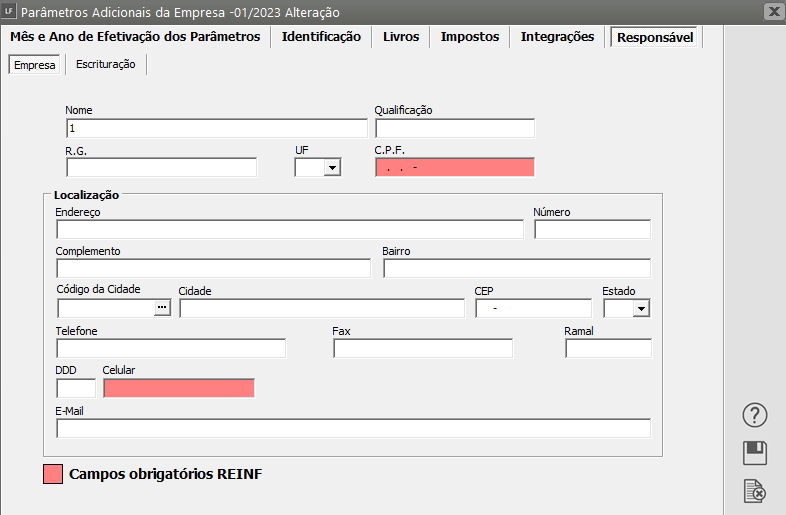
**Informações do contato**
**Nome:** Nome do contato no contribuinte. Pessoa responsável por ser o contato do contribuinte com a Receita Federal do Brasil relativamente à EFD-Reinf;
**CPF:** Preencher com o número do CPF do contato;
**Número do Telefone ou celular:** Informar o número do telefone, com DDD, o preenchimento é obrigatório se o campo celular não for preenchido. Se preenchido, deve conter apenas números.
Acesse **Manutenção>Empresas>Parâmetros Adicionais da Empresa** Aba **Responsável** – preencha as informações.
[](https://autoatendimento.grupoallegus.com.br/uploads/images/gallery/2023-07/acjimage.png)
**Transmitindo o REINF**
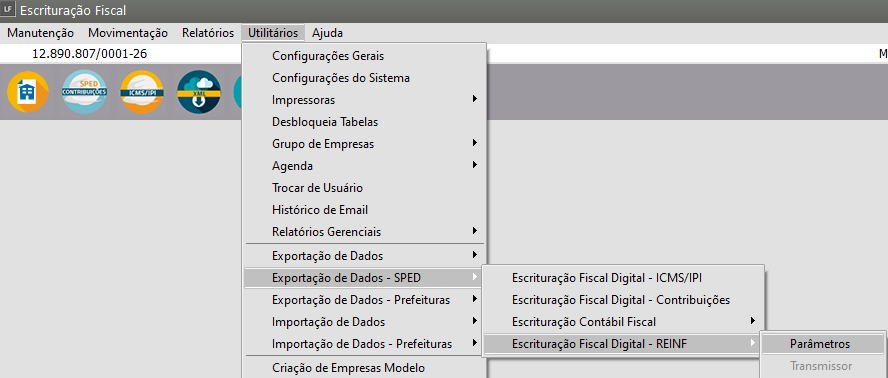
Antes da geração das cargas para para o Reinf primeiramente deverá acessar os parâmetros no **Menu Utilitários>Exportação de dados- SPED>Escrituração Fiscal Digital- REINF.**
[](https://autoatendimento.grupoallegus.com.br/uploads/images/gallery/2023-07/ixfimage.png)
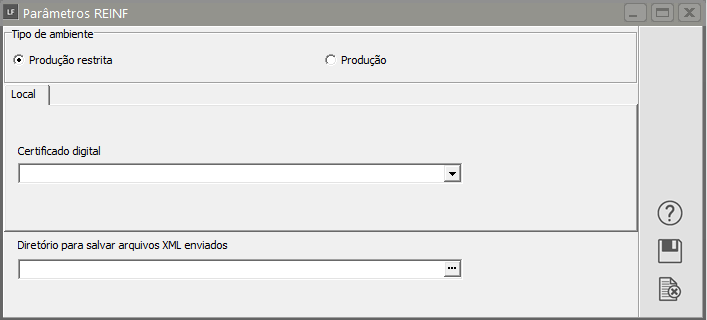
- Selecione o **certificado digital.**
- Indique o **Diretório** que o Sistema deverá salvar os Xmls gerados (O Sistema criará dentro deste diretório, pasta por Empresa/Evento/Tipo/Recibo.
- Selecionar o tipo de Ambiente.
**Produção restrita:** Ambiente de Teste não tem validade jurídica (após fazer os testes deverá alterar para produção).
**Produção:** A partir do momento em que esta opção é marcada, inicia-se o envio oficial e não será mais possível retornar para o ambiente de testes.
[](https://autoatendimento.grupoallegus.com.br/uploads/images/gallery/2023-07/94Timage.png)
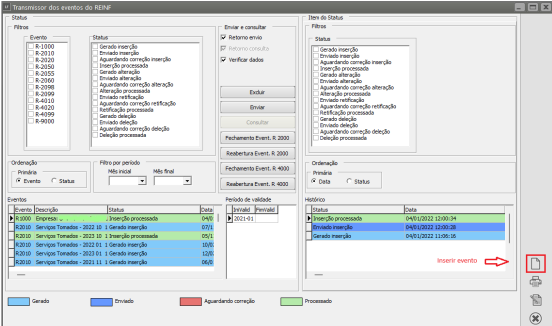
Será aberta a **Aba de transmissão com as cargas já geradas**. Para transmitir o usuário deverá selecionar o Evento e clicar em enviar.
Ao definir a Empresa o Sistema irá gerar todas as cargas do Período, se o usuário alterar informações dos campos obrigatórios na Escrituração das Notas Fiscais, a carga gerada anteriormente torna-se inutilizada, sendo necessário excluí-la e gerar uma nova carga.
Selecionar o opção **“ Inserir Evento”.**
[](https://autoatendimento.grupoallegus.com.br/uploads/images/gallery/2024-11/VYLimage.png)
**Limpar Produção Restrita:** Tem a função de limpar da base de dados da RFB as informações enviadas para teste na produção restrita. Não ficará habilitado quando Empresa estiver em modo Produção.
**Verificar dados:** Quando marcado na tela o checkbox será demonstrado as informações dos campos obrigatórios, o Sistema não permitirá que o usuário envie o arquivo com campos obrigatórios vazios.
Quando clicar para enviar abrirá uma tela com as informações que foram preenchidas nos campos obrigatórios, se algum campo estiver vazio, será indicado o caminho para correção e somente habilitará o envio quando os mesmos forem preenchidos.
**Excluir:** Está função poderá ser utilizada para excluir as cargas que foram geradas por engano e que ainda não foram enviadas.
**Enviar:** Selecionar o evento e clicar para enviar
**Consultar:** Retorno da consulta, informação sobre o envio do Lote, após enviar clicar para consultar o Status do Evento, aparecerá na tela a mensagem de retorno se processado com sucesso ou a mensagem com o número do erro.
**Filtros de pesquisa:** para facilitar as consultas dos eventos e seus respectivos status.
**Orientação:** se possível envie os eventos para o ambiente de teste e após utilize os mesmos procedimentos para o ambiente de produção. O procedimento para enviar para o Ambiente de Produção (Oficial) será o mesmo já detalhado acima para a realização de testes.
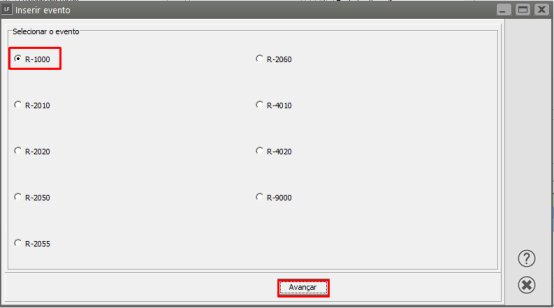
Selecionar o Evento que deseja gerar.
[](https://autoatendimento.grupoallegus.com.br/uploads/images/gallery/2024-06/HgOimage.png)
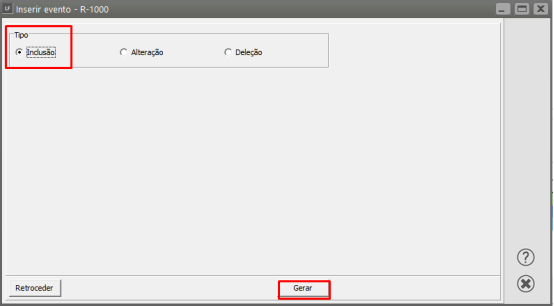
Selecionar o motivo da geração e gerar.
[](https://autoatendimento.grupoallegus.com.br/uploads/images/gallery/2024-06/jcVimage.png)
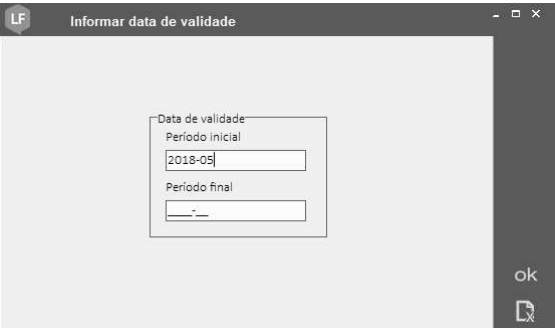
Informar o período a ser transmitido.
[](https://autoatendimento.grupoallegus.com.br/uploads/images/gallery/2023-06/image-1686312391218.png)
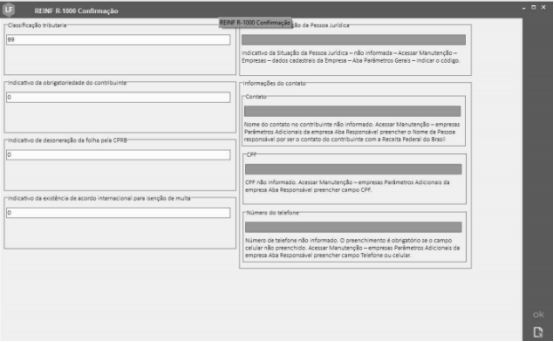
**Verificar dados: **será apresentado as informações que serão enviadas, caso haja algum campo obrigatório vazio, aparecerá em destaque e as instruções para preenchimento, ficará desabilitado o envio dos eventos com campos obrigatórios vazios.
[](https://autoatendimento.grupoallegus.com.br/uploads/images/gallery/2024-06/jw3image.png)
**Retorno da consulta:** informação sobre o envio do Lote.
Consultar para verificar o Status do Evento.
**Retorno envio:** mensagem de retorno se processado com sucesso ou a mensagem de erro.
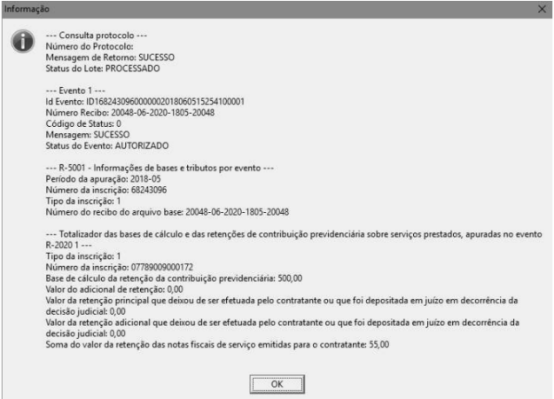
O ambiente do Reinf irá retornar o evento R-5001 com a totalização dos valores do período. Este evento será automaticamente lido pelo sistema, e apresentado na tela os valores.
[](https://autoatendimento.grupoallegus.com.br/uploads/images/gallery/2024-06/sVLimage.png)
**Produção**
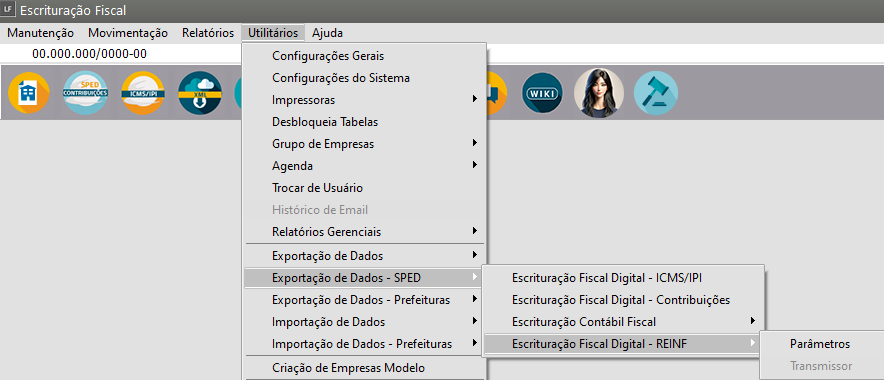
**2º Utilitários** – Exportação de dados – SPED – Escrituração Fiscal Digital REINF – **Transmissor – Enviar**
[](https://autoatendimento.grupoallegus.com.br/uploads/images/gallery/2024-11/c9mimage.png)
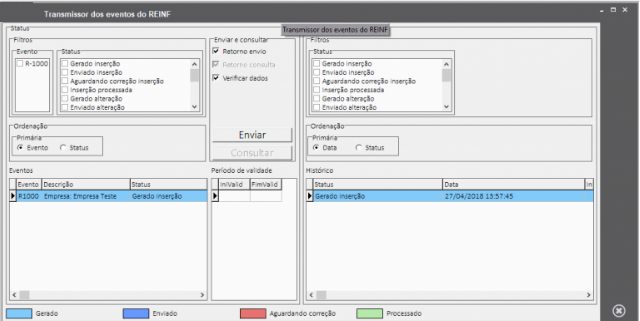
Abrirá a Aba de transmissão com as cargas já geradas – para transmitir o usuário deve clicar em enviar
[](https://autoatendimento.grupoallegus.com.br/uploads/images/gallery/2023-07/qwIimage.png)
Informar o período a ser transmitido
[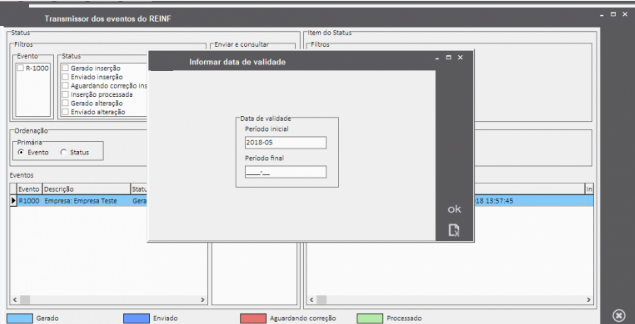](https://autoatendimento.grupoallegus.com.br/uploads/images/gallery/2023-07/JoIimage.png)
Opções do Transmissor
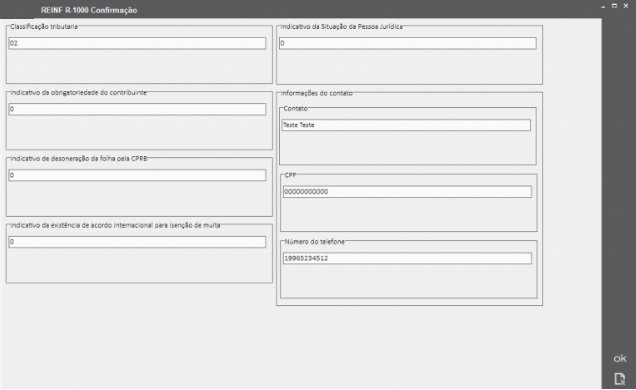
**1º Verificar dados: **o sistema apresentará as informações que serão enviadas, caso haja algum campo obrigatório vazio, aparecerá em destaque, para que o usuário preencha, não será permitido o envio do evento com campos obrigatórios vazios.
[](https://autoatendimento.grupoallegus.com.br/uploads/images/gallery/2023-07/35kimage.png)
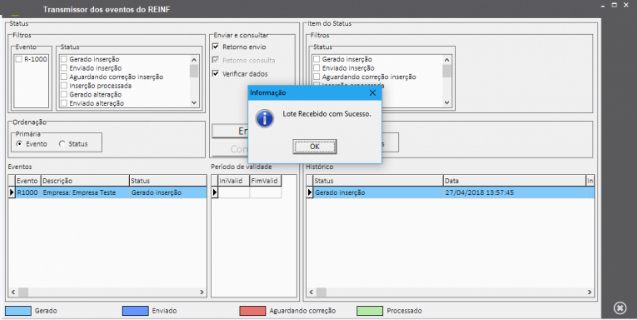
**2º Retorno da consulta: **informação sobre o envio do Lote
[](https://autoatendimento.grupoallegus.com.br/uploads/images/gallery/2023-07/lrJimage.png)
**Após enviar clicar em consultar para verificar o Status do Evento**
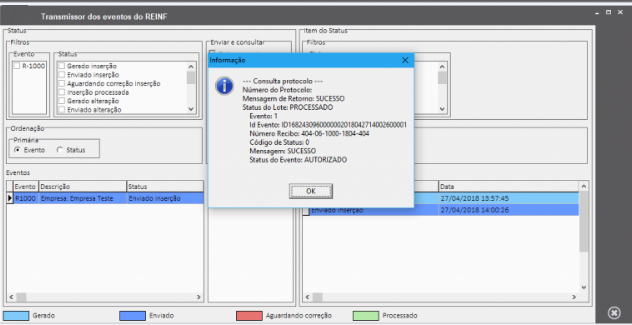
**3º Retorno envio: **mensagem de retorno se processado com sucesso ou a mensagem descrevendo o erro.
[](https://autoatendimento.grupoallegus.com.br/uploads/images/gallery/2023-07/Queimage.png)
**Retificação e Alteração**
[](https://autoatendimento.grupoallegus.com.br/uploads/images/gallery/2023-07/5dhimage.png)
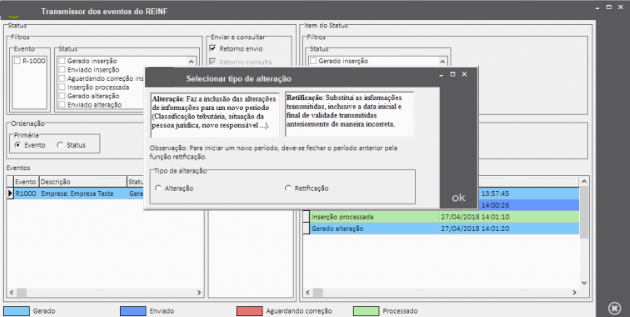
**Retificação: **No Sistema deverá ser enviada para corrigir informações incorretas já transmitidas.
**1º Exemplo:** Foi enviado o evento com o Nome do Responsável incorreto
Acessar os parâmetros da empresa – aba Responsável – alterar o nome, quando salvar, o sistema pergunta se deve enviar alteração, clicar sim, acessar o transmissor clicar em enviar, após selecionar em retificação ok.
Confirmação
Deseja gerar carga de alteração do REINF para o registro R-1000?
Sim Não
**Obs.: Se a alteração não deve ser enviada para o REINF clique em Não.**
**Alteração:** de acordo com o Manual “*Havendo alteração no status de um processo faz-se necessário informar a data do fim de validade da informação anterior e enviar novo evento com a data de início de validade da nova informação”.*
**2º Exemplo:** Houve uma alteração na Classificação Tributária da Empresa, então será necessário enviar uma retificação, informando a data final para utilização da informação transmitida anteriormente, em seguida enviar a Alteração informando a nova Classificação Tributária.
## **Inserir eventos**
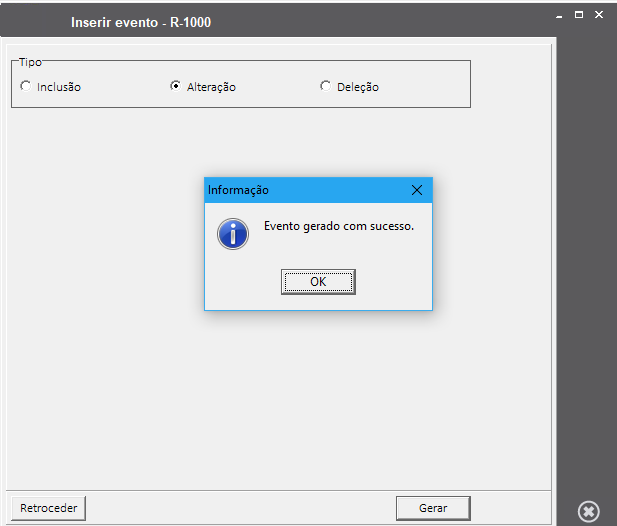
**Utilitários** – Exportação de dados – SPED – Escrituração Fiscal Digital REINF – **Evento**
**Está opção poderá ser utilizada para gerar cargas manuais. Somente o Usuário Supervisor terá permissão para carregar as cargas manuais.**
Selecionar a carga e clicar para gerar, após voltar na aba de transmissão e transmitir.
[](https://autoatendimento.grupoallegus.com.br/uploads/images/gallery/2023-07/qIximage.png)
**Veja também os Itens**
- [EFD - REINF - Escrituração Fiscal Digital de Retenções e Outras Informações Fiscais](https://autoatendimento.grupoallegus.com.br/books/lf/page/efd-reinf-escrituracao-fiscal-digital-de-retencoes-e-outras-informacoes-fiscais)
- [Alíquotas da Atividade Rural/EFD REINF R-2055](https://autoatendimento.grupoallegus.com.br/books/lf/page/aliquotas-da-atividade-ruralefd-reinf-r-2055)
- [Alíquotas da Atividade Rural/EFD REINF R-2050](https://autoatendimento.grupoallegus.com.br/books/lf/page/aliquotas-da-atividade-rural-efd-reinf-r-2050)
- [REINF - Evento R-1000](https://autoatendimento.grupoallegus.com.br/books/lf/page/reinf-evento-r-1000)
- [REINF - Evento R-2050](https://autoatendimento.grupoallegus.com.br/books/lf/page/reinf-evento-r-2050)
- [REINF - Evento R-2055](https://autoatendimento.grupoallegus.com.br/books/lf/page/reinf-evento-r-2055)
- [REINF - Evento R-2060](https://autoatendimento.grupoallegus.com.br/books/lf/page/reinf-evento-r-2060)
- [REINF - Campos Obrigatórios](https://autoatendimento.grupoallegus.com.br/books/lf/page/reinf-campos-obrigatorios)
- [REINF - Série R-4000](https://autoatendimento.grupoallegus.com.br/books/lf/page/reinf-serie-r-4000)