# Integrações do Sistema Livros Fiscais (Contabilização dos Livros Fiscais, Contabilização do Livro Caixa e Integração com Sistema Financeiro)
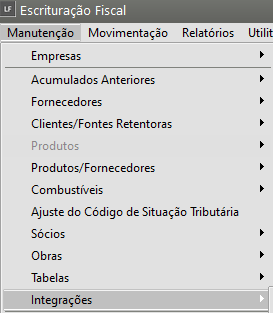
Para que você faça a integração do Sistema Livros Fiscais com outros Sistemas deverá acessar o menu **Manutenção>Integrações.**
[](https://autoatendimento.grupoallegus.com.br/uploads/images/gallery/2024-11/HNVimage.png)
É possível efetuar **3 tipos de integrações pelo Sistema Livros Fiscais**
**1º) Integração com a Contabilidade**
**a) através de Transferência**
Para a integração do **Sistema Livros Fiscais** com o **Sistema de contabilidade** primeiramente o sistema de contabilidade deve estar previamente parametrizado e configurado para que não existam inconsistências no momento da exportação. Defina seu plano de contas, históricos e se utiliza centro de custo etc.
Acesse o Menu **Manutenção>Empresas>Parâmetros Adicionais da Empresa**
**[](https://autoatendimento.grupoallegus.com.br/uploads/images/gallery/2024-06/ZbZimage.png)**
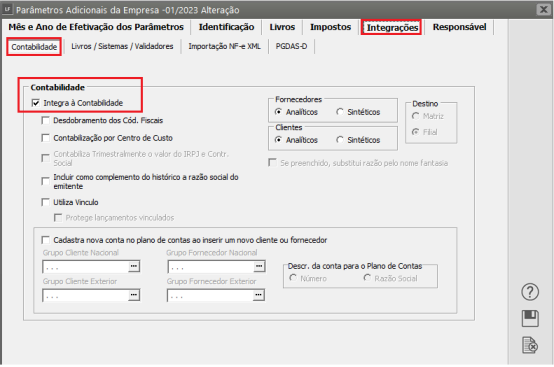
Na aba **Integrações** e sub aba **Contabilidade** marcar a opção **“Integra a Contabilidade”.**
Defina também:
- Se utiliza Desdobramento dos Códigos Fiscais ( à vista/à prazo)
- Se há contabilização por centro de custo
- Contabilização Trimestral
- Se irá incluir como complemento do histórico a Razão Social do emitente
- Se os clientes e fornecedores serão analíticos ou sintéticos
- Se a cada novo cadastro de cliente ou fornecedor, o sistema criará automaticamente uma nova conta contábil no plano de contas da contabilidade.
- Se utilizará vínculo
[](https://autoatendimento.grupoallegus.com.br/uploads/images/gallery/2024-06/9Djimage.png)
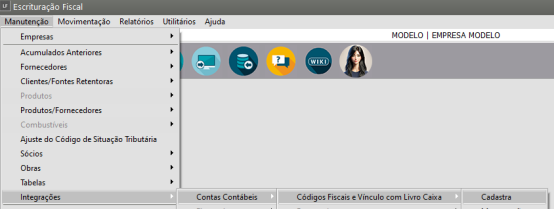
Faça as **escriturações das notas nos Livros Fiscais** e verifique quais [CFOP’s](https://autoatendimento.grupoallegus.com.br/books/lf/page/cfop-codigo-fiscal-de-operacoes-plano-fiscal) estão escriturados nas mesmas para parametrizar no Menu **Manutenção>Integrações>Contas Contábeis>Códigos Fiscais e Vínculo com Livro Caixa>Cadastra.**
[](https://autoatendimento.grupoallegus.com.br/uploads/images/gallery/2024-06/01fimage.png)
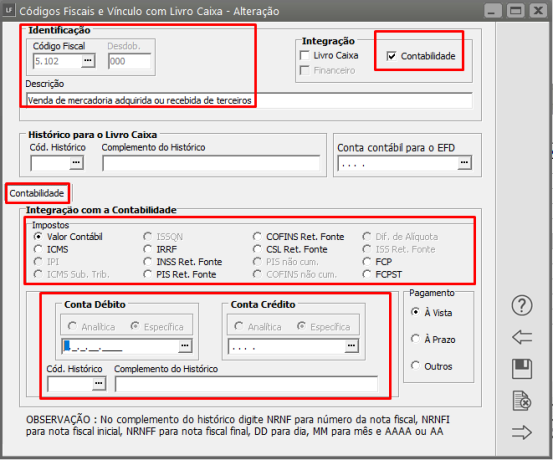
Selecionar o [CFOP](https://autoatendimento.grupoallegus.com.br/books/lf/page/cfop-codigo-fiscal-de-operacoes-plano-fiscal) que deseja **integrar com a Contabilidade**. Indique também as contas contábeis dos lançamentos para cada situação de imposto e o seu respectivo histórico. Poderá também preencher o Campo **“Complemento do Histórico”** para a escrituração de informações adicionais.
[](https://autoatendimento.grupoallegus.com.br/uploads/images/gallery/2024-06/bySimage.png)
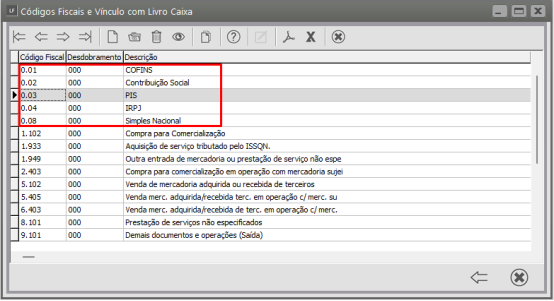
**Para os impostos de apuração mensal e trimestral deverá ser criado um parâmetro individual para cada um.**
[](https://autoatendimento.grupoallegus.com.br/uploads/images/gallery/2024-06/1Zoimage.png)
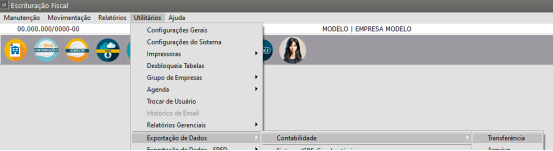
Para fazer a exportação para a Contabilidade acessar o Menu **Utilitários>Exportação de Dados>Transferência.**
[](https://autoatendimento.grupoallegus.com.br/uploads/images/gallery/2024-06/rh8image.png)
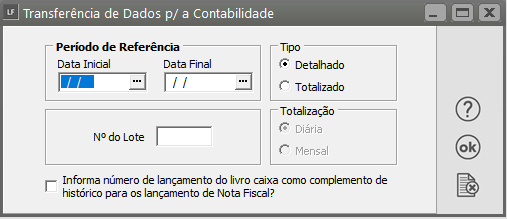
Preencha os campos conforme as informações que deseja exportar.
[](https://autoatendimento.grupoallegus.com.br/uploads/images/gallery/2024-06/TMEimage.png)
**Obs: após a exportação de dados abrir o sistema Contábil e fazer a atualização de saldos do período exportado.**
**b) Através de Arquivo**
****
**2º Integração com o Livro Caixa**
**O Livro Caixa gerará um Livro onde demonstrará os Recebimentos e Pagamentos da Empresa no período, e a sua escrituração será obrigatória no caso de retenção de impostos.**
Acesse o Menu **Manutenção>Empresas>Parâmetros Adicionais da Empresa**
**[](https://autoatendimento.grupoallegus.com.br/uploads/images/gallery/2024-06/qH7image.png)**
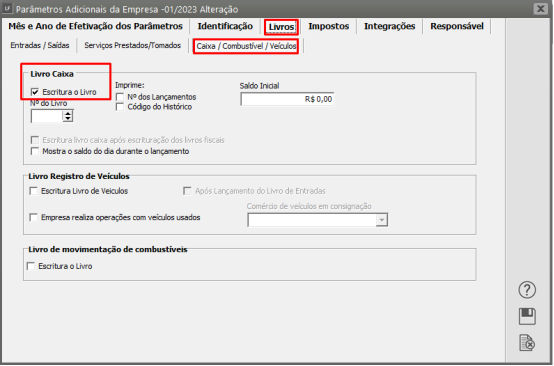
Na aba **Livros** e sub aba **Caixa/Combustíveis/Veículos** marcar a opção **“Escritura o Livro Caixa”.**
[](https://autoatendimento.grupoallegus.com.br/uploads/images/gallery/2024-06/IUximage.png)
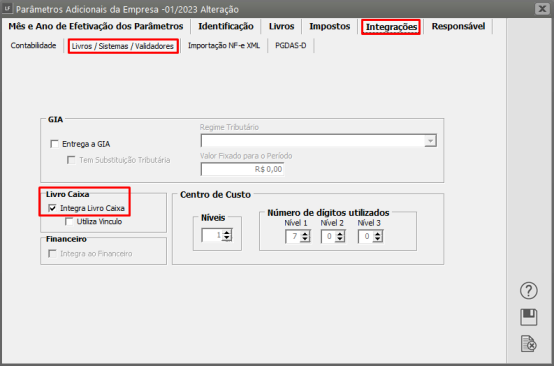
Na aba **Integrações **e sub aba **Livros/Sistemas/Validadores **marque a opção **“Integra Livro Caixa”**.
[](https://autoatendimento.grupoallegus.com.br/uploads/images/gallery/2024-06/MyAimage.png)
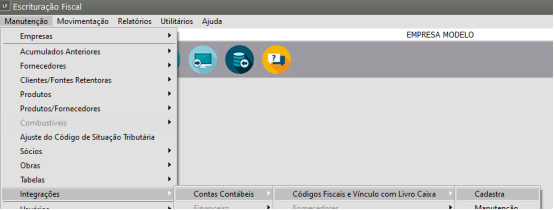
Faça as escriturações das notas nos Livros Fiscais e verificar quais [CFOP’s ](https://autoatendimento.grupoallegus.com.br/books/lf/page/cfop-codigo-fiscal-de-operacoes-plano-fiscal)estão escriturados nas mesmas para parametrizar no Menu **Manutenção>Integrações>Contas Contábeis>Códigos Fiscais e Vínculo com Livro Caixa>Cadastra.**
[](https://autoatendimento.grupoallegus.com.br/uploads/images/gallery/2024-06/mw4image.png)
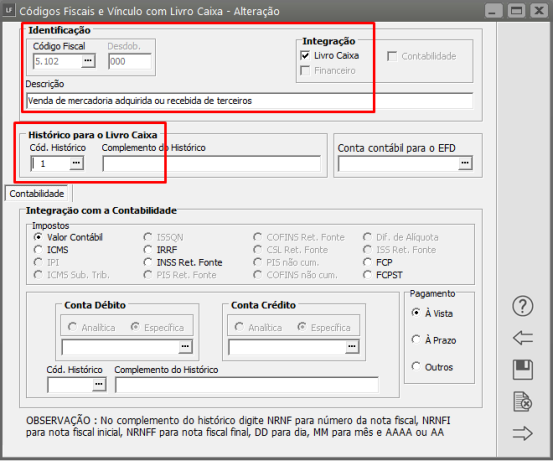
Selecione o [CFOP](https://autoatendimento.grupoallegus.com.br/books/lf/page/cfop-codigo-fiscal-de-operacoes-plano-fiscal) indicando que **integra com o Livro Caixa** e o seu respectivo Histórico. Poderá também preencher o Campo **“Complemento do Histórico”** para a escrituração de informações adicionais.
[](https://autoatendimento.grupoallegus.com.br/uploads/images/gallery/2024-06/56Dimage.png)
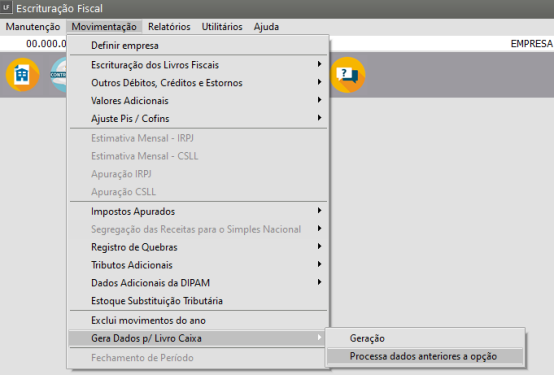
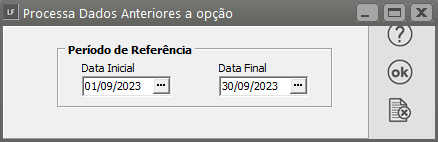
Posteriormente acesse o Menu **Movimentação>Gera Dados p/ Livro Caixa>Processa dados anteriores a opção.**
[](https://autoatendimento.grupoallegus.com.br/uploads/images/gallery/2024-06/3NAimage.png)
Preencha a data do processamento de dados.
[](https://autoatendimento.grupoallegus.com.br/uploads/images/gallery/2024-06/Ojbimage.png)
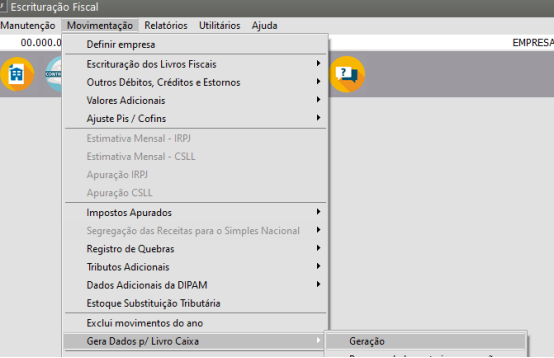
Na sequência acesse o Menu **Movimentação>Gera dados p/ Livro Caixa>Geração.**
[](https://autoatendimento.grupoallegus.com.br/uploads/images/gallery/2024-06/qxfimage.png)
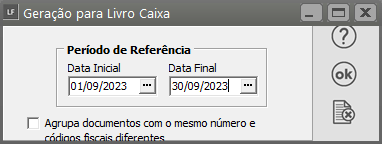
Preencha a data da geração.
[](https://autoatendimento.grupoallegus.com.br/uploads/images/gallery/2024-06/qUOimage.png)
[](https://autoatendimento.grupoallegus.com.br/uploads/images/gallery/2024-06/gtHimage.png)
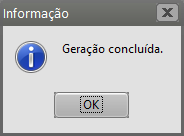
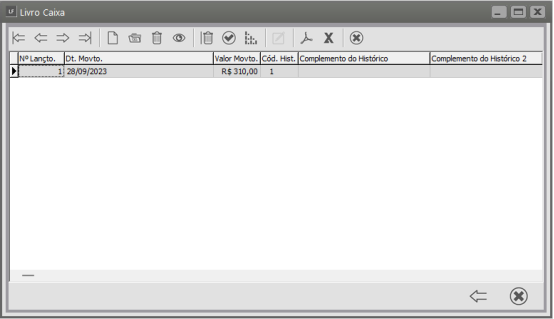
Nesse momento o Sistema irá gerar o **movimento para o Livro Caixa.**
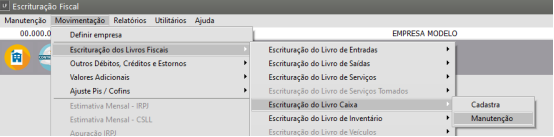
Acesse o Menu **Movimentação>Escrituração do Livros Fiscais>Escrituração do Livro Caixa>Manutenção **para a visualização.
[](https://autoatendimento.grupoallegus.com.br/uploads/images/gallery/2024-06/QzPimage.png)
[](https://autoatendimento.grupoallegus.com.br/uploads/images/gallery/2024-06/zziimage.png)
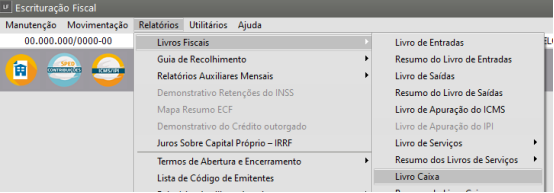
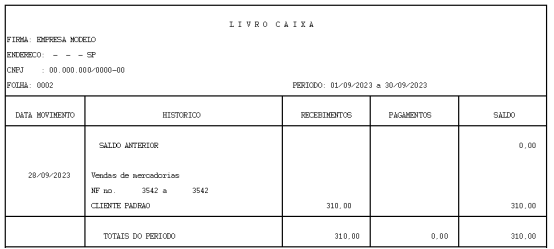
Para as conferências referente ao movimento do Livro Caixa acesse o Menu **Relatórios>Livros Fiscais>Livro Caixa.**
[](https://autoatendimento.grupoallegus.com.br/uploads/images/gallery/2024-06/0hYimage.png)
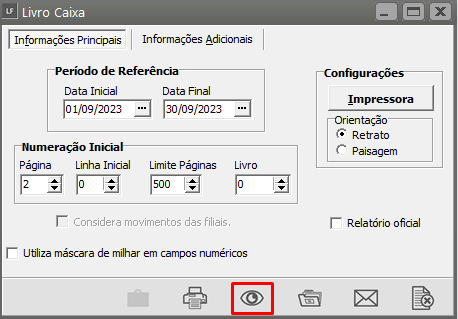
Preencha os campos conforme as informações que deseja visualizar.
[](https://autoatendimento.grupoallegus.com.br/uploads/images/gallery/2024-06/PoHimage.png)
[](https://autoatendimento.grupoallegus.com.br/uploads/images/gallery/2024-06/zLkimage.png)
**3º Integração com o Financeiro**
A integração do **Sistema Livros Fiscais** com o **Sistema Financeiro** ficará habilitada quando a empresa estiver inicializada no Sistema Financeiro.
**O Sistema Fiscal faz a exportação do contas a pagar para o sistema Financeiro, ou seja os impostos federais.**
Obs: os impostos retidos não serão exportados para o Financeiro.**
[](https://autoatendimento.grupoallegus.com.br/uploads/images/gallery/2024-06/K2nimage.png)
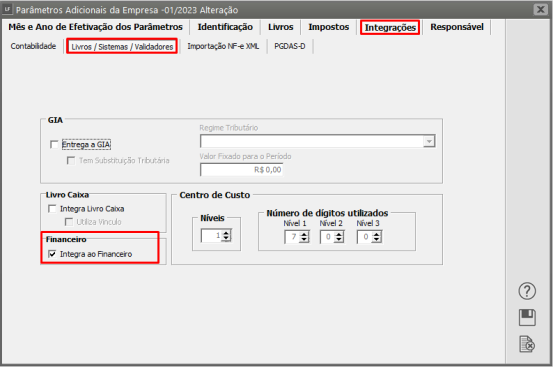
Para realização da integração entre os Sistema Livros Fiscais e o Sistema Financeiro deverá ser acessado o Menu **Manutenção>Empresas>Parâmetros Adicionais da Empresa** aba **Integrações**, e na sub aba **Livro/Sistemas/Validadores** selecionar que **“Integra ao Financeiro”.**
[](https://autoatendimento.grupoallegus.com.br/uploads/images/gallery/2024-06/rkdimage.png)
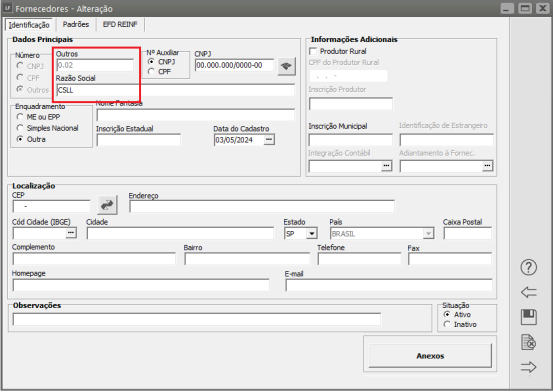
No Menu **Manutenção>Fornecedores>Cadastra** fazer o cadastro do imposto.
[](https://autoatendimento.grupoallegus.com.br/uploads/images/gallery/2024-06/oO8image.png)
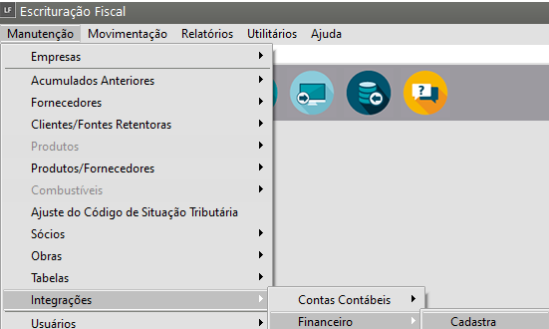
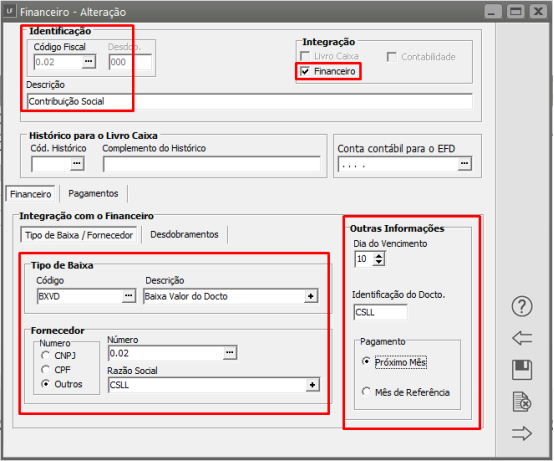
Em seguida deverá ser acessado o menu **Manutenção>Integrações>Financeiro>Cadastra **e definir:
[](https://autoatendimento.grupoallegus.com.br/uploads/images/gallery/2024-06/lPGimage.png)
- o código fiscal que deverá ser integrado com o Sistema Financeiro.
- que o código fiscal integrará com o Sistema Financeiro.
- o Tipo de Movimento de Baixa.
- o Fornecedor.
- a data de vencimento do imposto.
- identificação do Documento no Financeiro.
- se o dia de vencimento é no próximo mês ou no mês de referência.
[](https://autoatendimento.grupoallegus.com.br/uploads/images/gallery/2024-06/tCAimage.png)
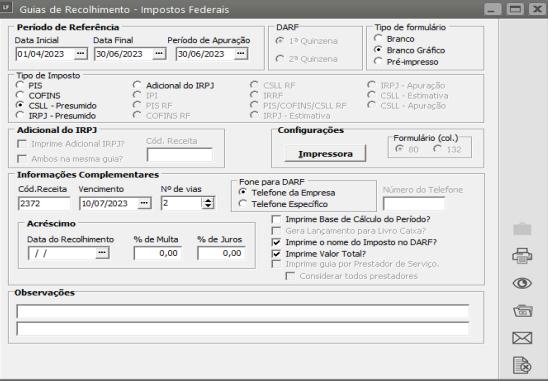
No momento da visualização da **guia de recolhimento do imposto,** o Sistema irá guardar o valor de cada imposto apurado.
A partir da guia emitida, automaticamente o movimento de **contas a pagar** referente ao imposto gerado **estará no Financeiro.**
[](https://autoatendimento.grupoallegus.com.br/uploads/images/gallery/2024-06/EkVimage.png)
[](https://autoatendimento.grupoallegus.com.br/uploads/images/gallery/2024-06/2pjimage.png)
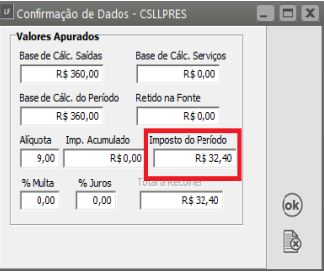
Será apresentada a tela com o valor do imposto do período.
[](https://autoatendimento.grupoallegus.com.br/uploads/images/gallery/2024-06/hrmimage.png)
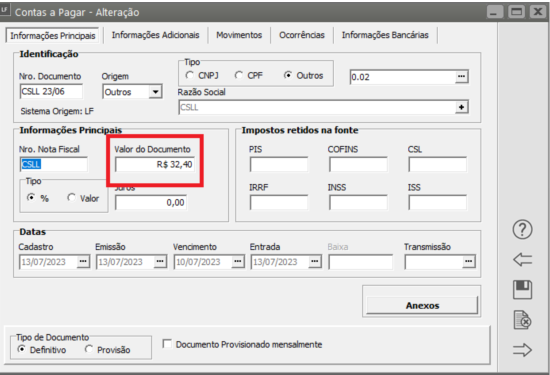
E em seguida se for acessado o **Sistema Financeiro**, poderá ser visualizado o Contas a Pagar gerado automaticamente pela integração entre os Sistemas pelo Menu **Manutenção>Contas>Contas a Pagar>Manutenção.**
[](https://autoatendimento.grupoallegus.com.br/uploads/images/gallery/2024-06/rwJimage.png)
**Veja também os Itens:**
- [Integração do Sistema Livros Fiscais com o Sistema Financeiro](https://autoatendimento.grupoallegus.com.br/books/lf/page/integracao-do-sistema-livros-fiscais-com-o-sistema-financeiro-Dsh)
- [Integração do Sistema Livros Fiscais com o Sistema Financeiro](https://autoatendimento.grupoallegus.com.br/books/lf/page/integracao-do-sistema-livros-fiscais-com-o-sistema-financeiro)
- [Integrações do Sistema Livros Fiscais, Contabilização dos Livros Fiscais, Contabilização do Livro Caixa e Integração com Sistema Financeiro](https://autoatendimento.grupoallegus.com.br/books/lf/page/integracoes-do-sistema-livros-fiscais-contabilizacao-dos-livros-fiscais-contabilizacao-do-livro-caixa-e-integracao-com-sistema-financeiro)
****