# Geração e envio da Guia GNRE (Guia Nacional de Recolhimento de Tributos Estaduais)
Para a geração e envio da **Guia GNRE - Guia Nacional de Recolhimento de Tributos Estaduais** você deverá seguir os seguintes procedimentos:
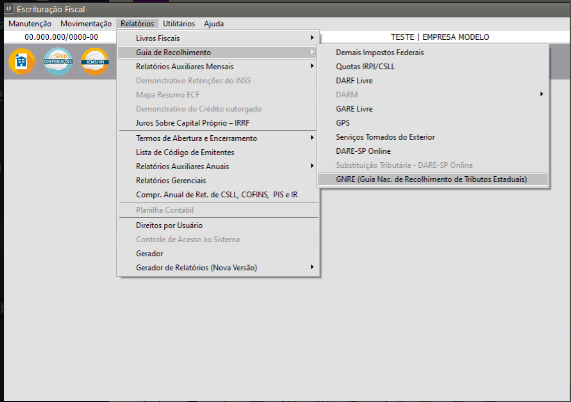
Acesse o menu **Relatórios>Guia de Recolhimento>GNRE (Guia Nac. de Recolhimento de Tributos Estaduais).**
[](https://autoatendimento.grupoallegus.com.br/uploads/images/gallery/2023-10/iolimage.png)
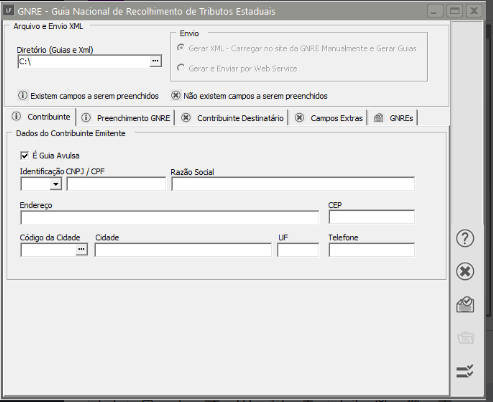
- Para emissão da Guia será necessário preencher o campo Diretório, onde será gerado o xml e no campo Envio a opção Gerar xml ou gerar e Enviar por Web Service.
- Se selecionado "Gerar xml - Carregar no site da GNRE Manualmente e Gerar Guias" o sistema gerará o xml no diretório informado, para posteriormente ser carregado e validado no Portal.
- E se selecionado Gerar e Enviar por Web Service, o sistema irá gerar o xml e já enviar para o Portal.
Também foi criado duas legendas referente as abas que "Existem campos a serem preenchidos" e "Não existem campos a serem preenchidos".
[](https://autoatendimento.grupoallegus.com.br/uploads/images/gallery/2023-10/UU7image.png)
**Aba Contribuinte:**
A **aba Contribuinte** será preenchida com os dados do Contribuinte Emitente, ou seja, com os dados informados no cadastro da **empresa definida no Sistema**. E foi criado o checkbox "É Guia Avulsa", que se selecionado, o preenchimento dos dados serão manualmente.
[](https://autoatendimento.grupoallegus.com.br/uploads/images/gallery/2023-10/nBhimage.png)
**Aba Preenchimento GNRE:**
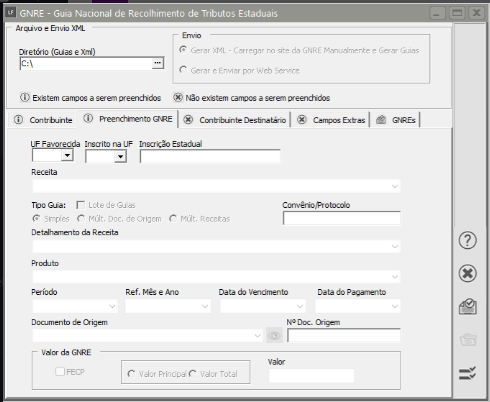
Os campos de preenchimento serão habilitados conforme a **UF Favorecida e a Receita informada.** Essas informações estão disponíveis para consulta no Portal: https://www.gnre.pe.gov.br:444/gnre/portal/automacao.jsp#
[](https://autoatendimento.grupoallegus.com.br/uploads/images/gallery/2023-10/grximage.png)
**Aba Contribuinte Destinatário:**
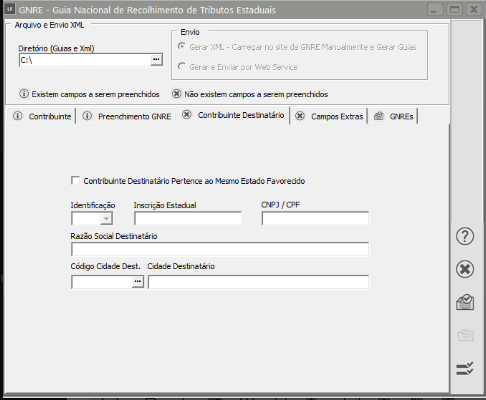
Os campos para preenchimento da aba Contribuinte Destinatário só serão habilitados conforme a **UF Favorecida e a Receita** informada na aba Preenchimento GNRE.
[](https://autoatendimento.grupoallegus.com.br/uploads/images/gallery/2023-10/7Fpimage.png)
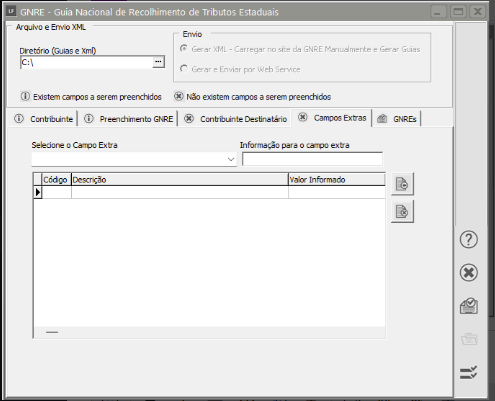
**Aba Campo Extras:**
Os campos para preenchimento da aba Campos Extras só serão habilitados conforme a **UF Favorecida e a Receita** informada na aba Preenchimento GNRE.
[](https://autoatendimento.grupoallegus.com.br/uploads/images/gallery/2023-10/yBAimage.png)
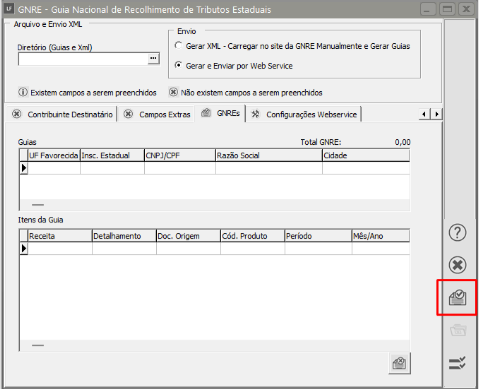
**Aba GNRE:**
Os campos da aba GNRE serão preenchidos **automaticamente** com as informações fornecidas nas abas anteriores, após clicar na função **"Gerar Guia".**
[](https://autoatendimento.grupoallegus.com.br/uploads/images/gallery/2023-10/KJBimage.png)
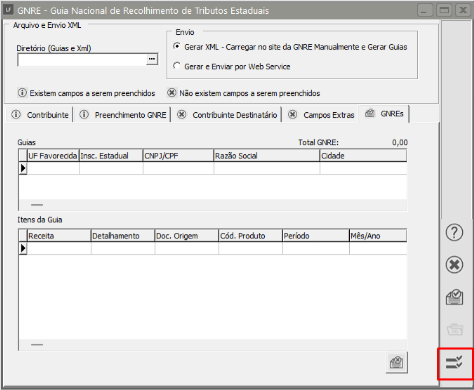
Após carregar as informações na grid da **GNRE** o usuário deve clicar na função " **Gerar XML e ou enviar GNRE**"
[](https://autoatendimento.grupoallegus.com.br/uploads/images/gallery/2023-10/mnaimage.png)
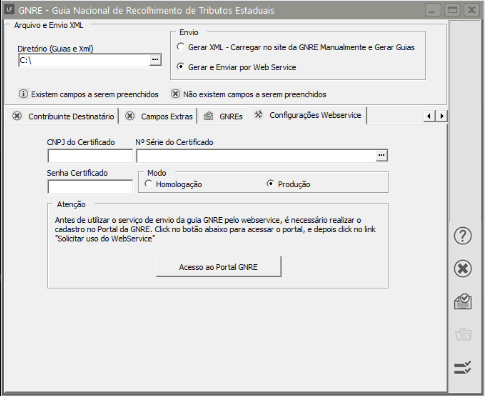
**Aba Configurações Webservice:**
Essa aba só será habilitada quando selecionado a opção **Gerar e Enviar por Web Service**, nela precisará configurar o Certificado, pois já fará o acesso ao Portal para geração e envio do xml.
[](https://autoatendimento.grupoallegus.com.br/uploads/images/gallery/2023-10/1wSimage.png)