# Exportando dados para DCTF (Declaração de Débitos e Créditos Tributários Federais)
A **DCTF**, sigla para **Declaração de Débitos e Créditos Tributários Federais**, é uma obrigação fiscal acessória imposta às empresas brasileiras. O objetivo dessa declaração é informar à Receita Federal sobre os valores devidos e pagos de impostos, contribuições e taxas federais.
Para que a exportação para DCTF funcione corretamente, você deverá efetuar os seguintes procedimentos
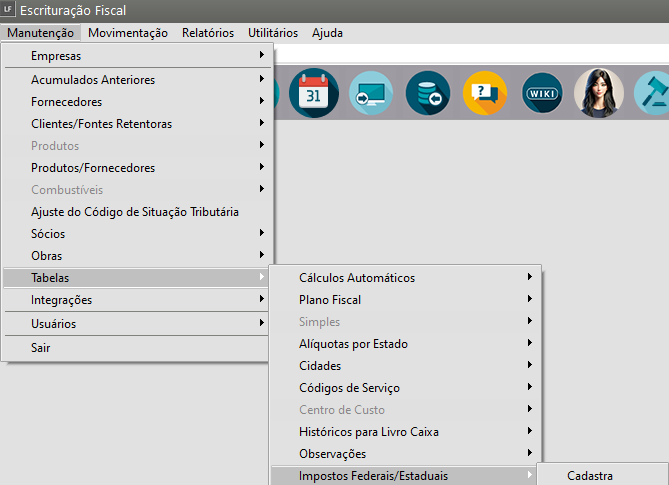
a) Acessando o menu **Manutenção/Tabelas/Impostos Federais-Estaduais**
[](https://autoatendimento.grupoallegus.com.br/uploads/images/gallery/2024-10/0fgimage.png)
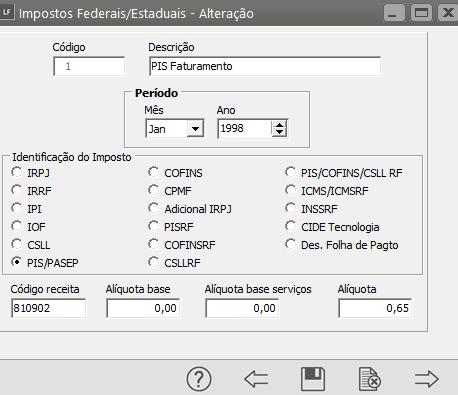
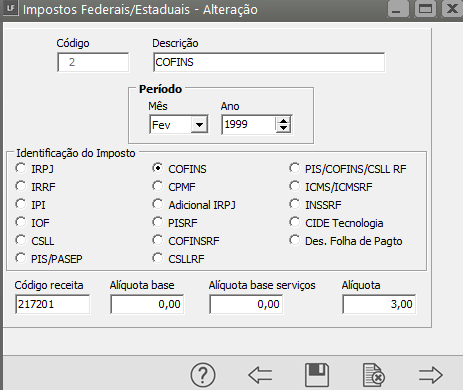
Você deverá informar o código da Receita com **6 dígitos**. Os **dois últimos dígitos se referem ao dígito verificador que deverá ir para o arquivo da DCTF**. Também informe a identificação do Imposto. **Todos os impostos a serem exportados para DCTF** devem ser cadastrados nessa tabela. Mesmo aqueles que não são calculados pelo sistema Fiscal como por exemplo CPMF, IOF e outros.
[](https://autoatendimento.grupoallegus.com.br/uploads/images/gallery/2024-10/Zrbimage.png)
[](https://autoatendimento.grupoallegus.com.br/uploads/images/gallery/2024-10/iLiimage.png)
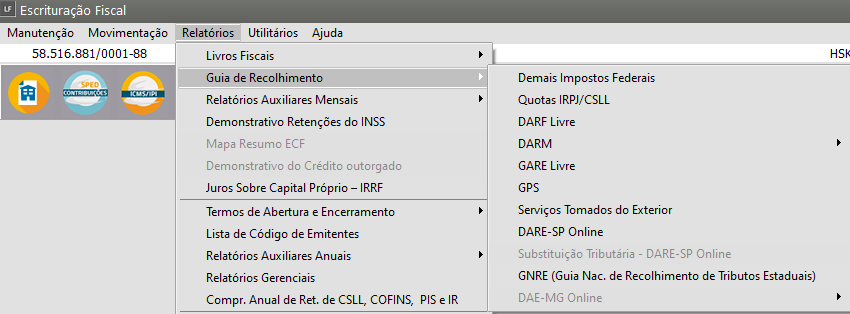
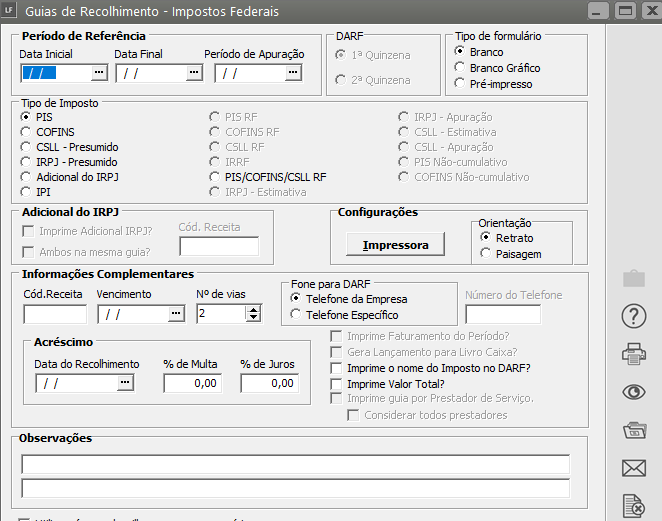
b) Ao gerar as guias de recolhimento (DARFs), através do menu **Relatórios/Guia de Recolhimento**
[](https://autoatendimento.grupoallegus.com.br/uploads/images/gallery/2024-10/ikcimage.png)
[](https://autoatendimento.grupoallegus.com.br/uploads/images/gallery/2024-10/CeKimage.png)
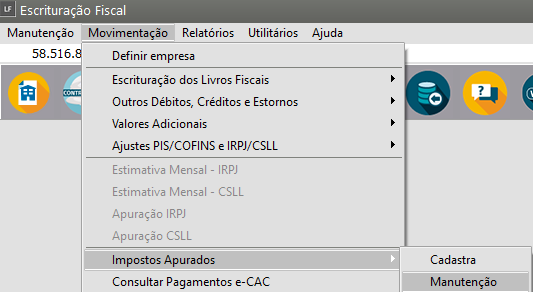
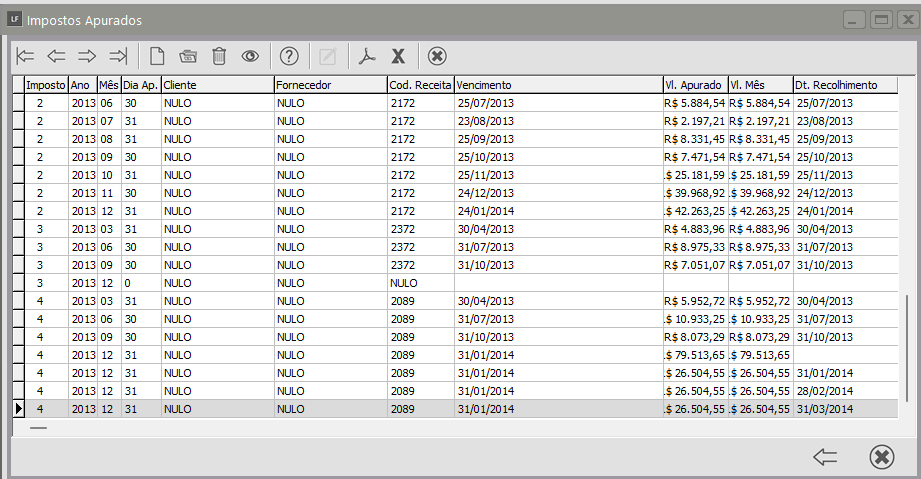
O sistema irá gravar os dados referentes a cada imposto gerado na **Tabela de Impostos Apurados.** Acessando o menu **Movimentação/Impostos Apurados**
[](https://autoatendimento.grupoallegus.com.br/uploads/images/gallery/2024-10/5fIimage.png)
[](https://autoatendimento.grupoallegus.com.br/uploads/images/gallery/2024-10/5sXimage.png)
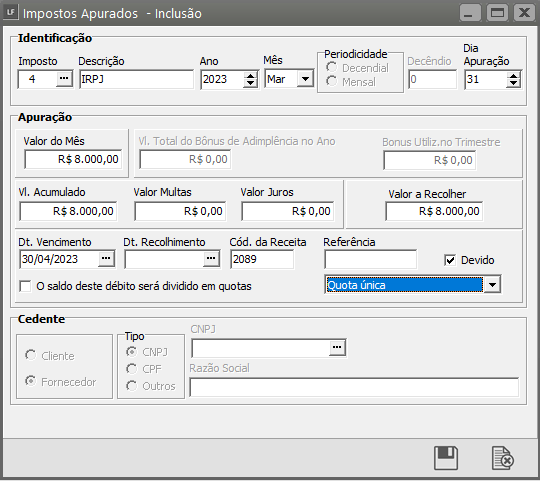
Editando a informação você verá a seguinte tela :
[](https://autoatendimento.grupoallegus.com.br/uploads/images/gallery/2023-05/image-1683903433024.png)
Você verá que algumas informações o sistema gerou, **automaticamente,** de acordo com o pedido de impressão da guia de recolhimento. Outras, **como Valor de Multas e Juros, Valor a Recolher, Data do Recolhimento, e Referência**, dependem da informação do usuário, porque se referem às informações do DARF recolhido.
O campo devido identifica se o imposto deveria ser pago no mês, ou se é um valor que deverá ficar para o mês seguinte (Valor Acumulado). O sistema assinala esse campo de acordo com o limite para recolhimento dos DARFs informado na configuração do sistema. Os que não forem devidos, não vão para a DCTF, uma vez que serão somados à próxima apuração do imposto. Se essas informações refletirem exatamente os DARFs recolhidos, você não terá trabalho no momento de gerar a DCTF.
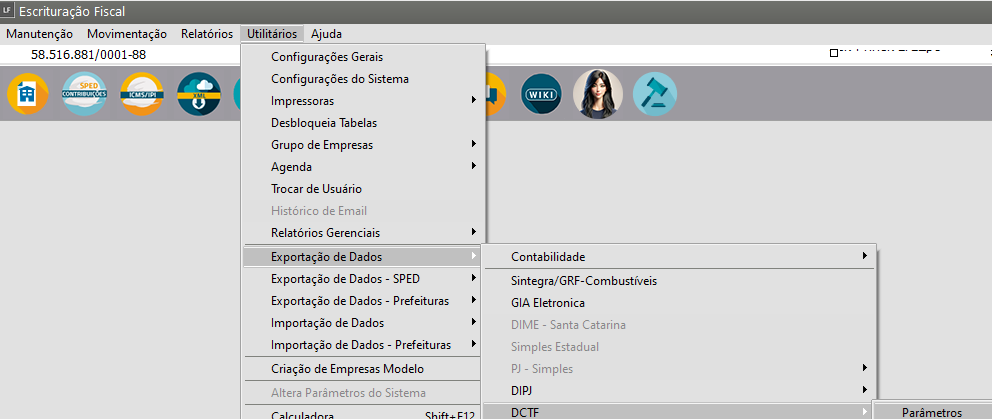
c) Antes de efetuar a exportação, acesse o Menu **Utilitários/Exportação de Dados/DCTF/Parâmetros** para cadastrar algumas informações adicionais
[](https://autoatendimento.grupoallegus.com.br/uploads/images/gallery/2024-10/2jyimage.png)
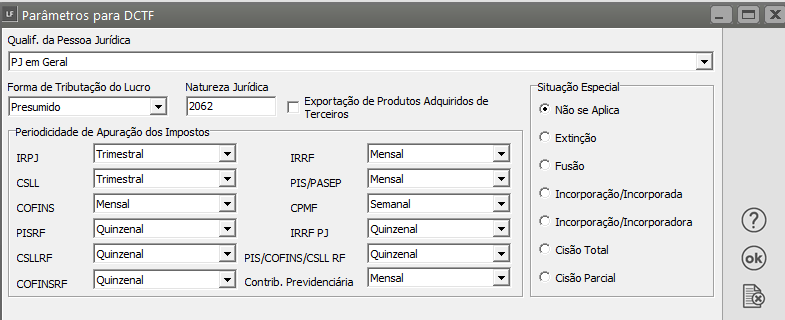
As informações referentes à **Periodicidade de Apuração dos impostos** devem ser coerentes com a **Qualificação da Pessoa Jurídica** e da **Forma da Tributação do Lucro** para que, no momento da exportação, o **Validador da DCTF não rejeite seus dados.**
Nesta tela é definido o modo de geração da DCTF, se será Mensal ou Trimestral, conforme seleção será definido o validador utilizado..
[](https://autoatendimento.grupoallegus.com.br/uploads/images/gallery/2024-10/3Hkkqfimage.png)
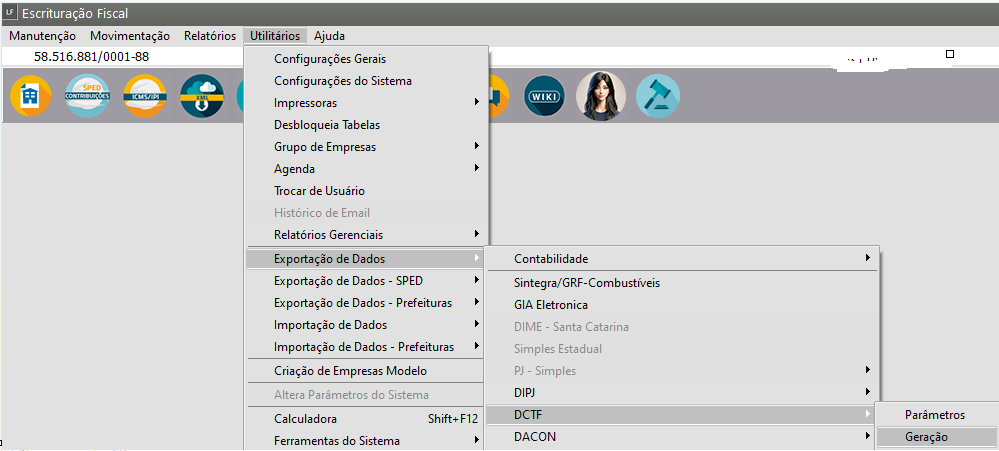
d) Depois, você deverá acessar o menu **Utilitários/Exportação de Dados/DCTF/Geração**
[](https://autoatendimento.grupoallegus.com.br/uploads/images/gallery/2024-10/Bwximage.png)
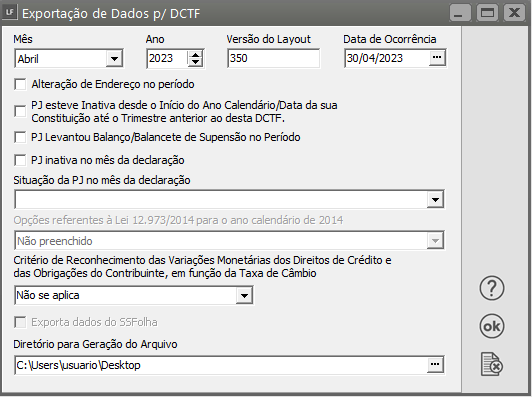
Para efetuar a geração do arquivo para DCTF, informe:
- data inicial e final e definindo o semestre, caso esteja selecionado em Parâmetros para DCTF o período de geração como Mensal
- Nessa tela você também informará se houve alteração de endereço da empresa no trimestre ou período,
- o diretório para geração do arquivo.
- Se você utiliza o sistema da Folha, terá opção de importar os dados dos Impostos gerados por este sistema.
- Se a forma de tributação da empresa for Real/Estimativa, informado nos parâmetros da DCTF, estará disponível a informação se "Levantou Balanço/Balancete de Suspensão no trimestre". Depois você terá apenas que validar esse arquivo.
Lembre-se de que parte das informações dependem de você. Se estas estiverem incorretas acarretará em erro na importação pelo sistema da DCTF. Sendo assim, **mantenha o arquivo de impostos apurados sempre atualizado**, para minimizar o seu trabalho no final de cada trimestre.
[](https://autoatendimento.grupoallegus.com.br/uploads/images/gallery/2023-05/image-1683903485154.png)
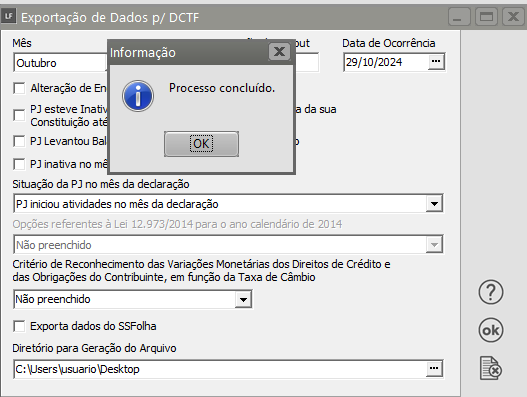
Após a definição das informações clique em OK e o Sistema apresentará mensagem informando que o Processo foi Concluído
[](https://autoatendimento.grupoallegus.com.br/uploads/images/gallery/2024-10/CB4image.png)
Acesse o Validador da DCTF e faça a importação do Arquivo
**Veja também os Itens:**
- [Exportando dados para DCTF](https://autoatendimento.grupoallegus.com.br/books/lf/page/exportando-dados-para-dctf)
- [Exportação de dados da Folha de Pagamento para a DCTF](https://autoatendimento.grupoallegus.com.br/books/lf/page/exportacao-dados-da-folha-de-pagamento-para-a-dctf)