# Escriturando Livro de Entradas
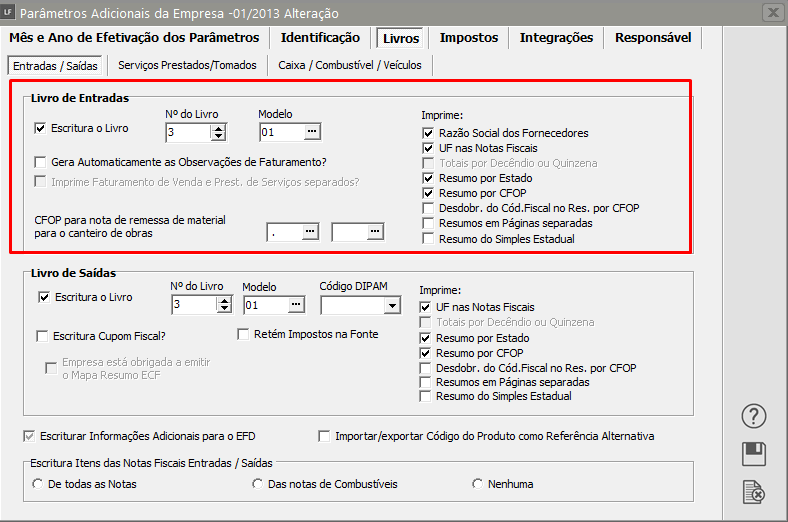
Para que você consiga realizar a escrituração do Livro de Entradas será necessário que você tenha definido nos [Parâmetros Adicionais da Empresa ](https://autoatendimento.grupoallegus.com.br/books/livros-fiscais/page/parametrizando-a-empresa)que irá **Escriturar o Livro de Entradas**
[](https://autoatendimento.grupoallegus.com.br/uploads/images/gallery/2024-10/TA2image.png)
**ESCRITURANDO NOTA FISCAL DE ENTRADA**
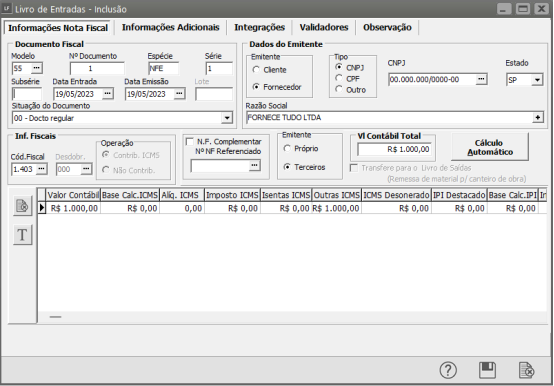
Para realizar a **escrituração do seu Livro de Entradas** entre no menu **Movimentação/Escrituração dos Livros Fiscais/Escrituração do Livro de Entradas.**
[](https://autoatendimento.grupoallegus.com.br/uploads/images/gallery/2024-10/qYWimage.png)
[](https://autoatendimento.grupoallegus.com.br/uploads/images/gallery/2023-05/image-1684524739664.png)
Lembre-se de que a opção somente estará disponível se, nos [parâmetros adicionais da empresa](https://autoatendimento.grupoallegus.com.br/books/livros-fiscais/page/parametrizando-a-empresa), você informou que vai escriturar o livro de Entradas
**Fazendo um novo lançamento**
**1) Aba Informações Nota Fiscal**
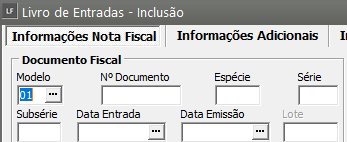
**Documento fiscal**
Informe:
- o modelo da nota fiscal, os modelos disponíveis para consulta estão de acordo com o manual do Sintegra.
- Se você estiver fazendo a escrituração por lote, informe o nº do lote ao qual pertence o documento que está lançando.
- Os demais dados preencha de acordo com a nota fiscal.
[](https://autoatendimento.grupoallegus.com.br/uploads/images/gallery/2024-10/jyJimage.png)
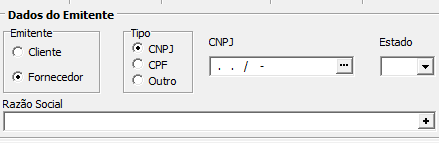
**Dados do emitente**
O **emitente** da nota deverá ser cadastrado no sistema, seja ele cliente ou [**fornecedor** ](https://autoatendimento.grupoallegus.com.br/books/livros-fiscais/page/cadastrando-fornecedores). Caso o emitente não esteja cadastrado, você poderá cadastrá-lo no momento do lançamento da Nota Fiscal.
[](https://autoatendimento.grupoallegus.com.br/uploads/images/gallery/2024-10/eYgimage.png)
**Informações Fiscais**
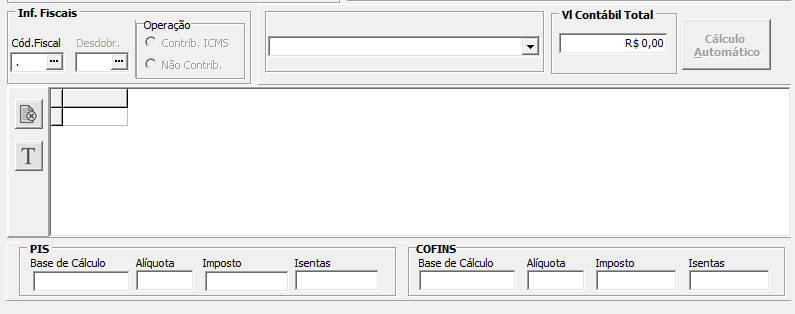
Informe o [código fiscal da operação](https://autoatendimento.grupoallegus.com.br/books/livros-fiscais/page/cfop-codigo-fiscal-de-operacoes) e, tratando-se de código para operações fora do estado, informe também se o seu [fornecedor](https://autoatendimento.grupoallegus.com.br/books/livros-fiscais/page/cadastrando-fornecedores) é ou não contribuinte do ICMS.
Se você utiliza contabilização por [centro de custo](https://autoatendimento.grupoallegus.com.br/books/livros-fiscais/page/cadastrando-centros-de-custo), esses campos estarão habilitados:
Se a nota fiscal é complementar e a que nota fiscal se refere este complemento. Isso para que o sistema agregue os valores da nota complementar à nota fiscal complementada. Mantendo, assim, o mesmo desdobramento de [centro de custo.](https://autoatendimento.grupoallegus.com.br/books/livros-fiscais/page/cadastrando-centros-de-custo) No momento da [exportação para a contabilidade](https://autoatendimento.grupoallegus.com.br/books/livros-fiscais/page/exportando-informacoes-para-a-contabilidade), os valores definidos na nota fiscal complementar serão somados aos valores da nota a que se refere o complemento. Sendo assim você **verá apenas um documento registrado na contabilidade**. Se você **não** utiliza contabilização por [centro de custo](https://autoatendimento.grupoallegus.com.br/books/livros-fiscais/page/cadastrando-centros-de-custo), esses campos **não** serão habilitados, e você deverá cadastrar a nota fiscal complementar como uma **nota comum**.
[](https://autoatendimento.grupoallegus.com.br/uploads/images/gallery/2024-10/P8Dimage.png)
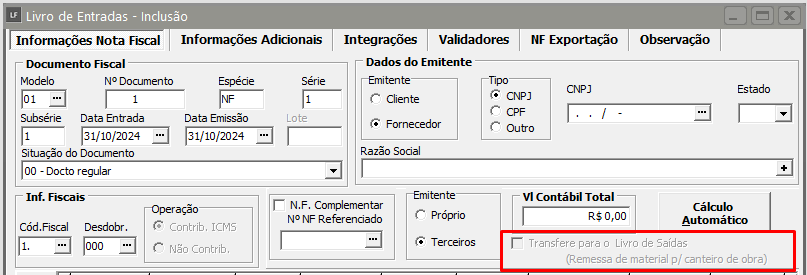
**Transfere para o Livro de Saídas**
Se, nos [**parâmetros adicionais da empresa,**](https://autoatendimento.grupoallegus.com.br/books/livros-fiscais/page/parametrizando-a-empresa) você informou que é [Empresa de Construção Civil e](https://autoatendimento.grupoallegus.com.br/books/livros-fiscais/page/cadastro-de-obras) informou o [código fiscal ](https://autoatendimento.grupoallegus.com.br/books/livros-fiscais/page/cfop-codigo-fiscal-de-operacoes)de remessa para a nota fiscal de saídas, esse campo estará disponível. Se você assinalar esta opção, o sistema gerará um lançamento no livro de saídas com os mesmos dados do registro de entradas que você está efetuando, exceto o Estado e o [Código Fiscal de Operação](https://autoatendimento.grupoallegus.com.br/books/livros-fiscais/page/cfop-codigo-fiscal-de-operacoes). Essa situação facilita a escrituração dos livros para as empresas que tem a necessidade de [escriturar no livro de saídas](https://autoatendimento.grupoallegus.com.br/books/livros-fiscais/page/escriturando-livro-de-saidas) as notas fiscais relativas à aquisição de material para utilização na prestação de serviços de construção civil, tendo em vista que esse material foi enviado, pelo [fornecedor,](https://autoatendimento.grupoallegus.com.br/books/livros-fiscais/page/cadastrando-fornecedores) diretamente para o [canteiro de obras.](https://autoatendimento.grupoallegus.com.br/books/livros-fiscais/page/cadastro-de-obras)
[](https://autoatendimento.grupoallegus.com.br/uploads/images/gallery/2024-10/cBcimage.png)
**ICMS/IPI Valores Fiscais**
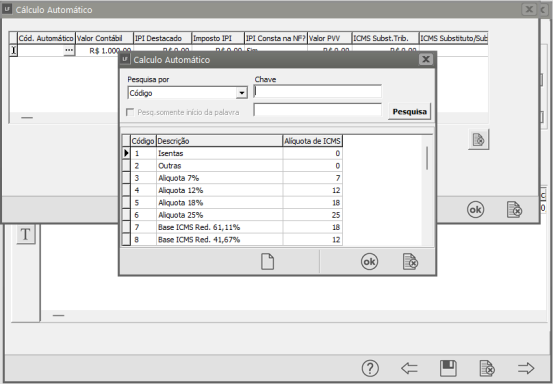
Preencha com os valores constantes na sua Nota Fiscal. E, para facilitar o seu lançamento você pode utilizar o [Cálculo Automático](https://autoatendimento.grupoallegus.com.br/books/livros-fiscais/page/cadastrando-calculos-automaticos) que funciona da seguinte forma:
No menu **Manutenção/Tabelas/[Cálculos Automáticos](https://autoatendimento.grupoallegus.com.br/books/livros-fiscais/page/cadastrando-calculos-automaticos)** o sistema traz diversas formas de cálculos identificados por um código. Se você tiver uma situação diferente das já cadastradas é só entrar no menu e cadastrá-la.
No momento do lançamento, se você clicar no botão **"Cálculo Automático"** se abrirá uma tela onde você indicará o(s) código(s) da tabela para [cálculo automático](https://autoatendimento.grupoallegus.com.br/books/livros-fiscais/page/cadastrando-calculos-automaticos) e os valores correspondentes a cada um deles. Feito isso, é só clicar no "OK" e o sistema completará o seu lançamento de acordo com as informações fornecidas na tabela de Cálculos automáticos.
[](https://autoatendimento.grupoallegus.com.br/uploads/images/gallery/2023-05/image-1684524820382.png)
O sistema possui uma tabela de [Alíquotas por Estado](https://autoatendimento.grupoallegus.com.br/books/livros-fiscais/page/cadastrando-aliquotas-por-estado) onde é feito o cadastramento das alíquotas de ICMS que poderão aparecer nas operações com determinado estado. Dessa forma o sistema poderá alertá-lo quando for realizado um lançamento com uma alíquota indevida.
Por exemplo: uma empresa do estado de São Paulo realizando uma compra de um emitente de Minas Gerais, se na tabela de [Alíquotas por Estado](https://autoatendimento.grupoallegus.com.br/books/livros-fiscais/page/cadastrando-aliquotas-por-estado) estiver definido que a operação deve ter alíquota de 12% e você, por engano, escolher uma alíquota diferente, o sistema emitirá uma mensagem para que tal erro seja corrigido.
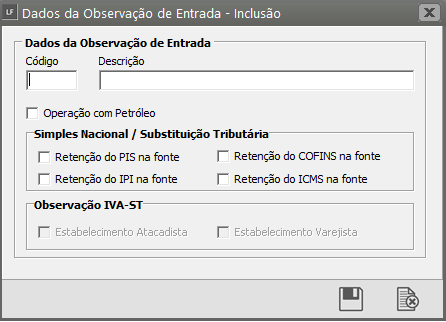
A cada item da nota fiscal, você indicará se há [observações](https://autoatendimento.grupoallegus.com.br/books/livros-fiscais/page/cadastrando-observacoes-dos-impostos-nas-notas-de-entradas-e-saidas) para constarem no lançamento do documento. Essas [observações](https://autoatendimento.grupoallegus.com.br/books/livros-fiscais/page/cadastrando-observacoes-dos-impostos-nas-notas-de-entradas-e-saidas) você cadastra no menu **Manutenção/Tabelas/Observações/Entradas** ou então no momento do lançamento. Ao clicar para pesquisar as [observações](https://autoatendimento.grupoallegus.com.br/books/livros-fiscais/page/cadastrando-observacoes-dos-impostos-nas-notas-de-entradas-e-saidas) o sistema apresenta na mesma tela o botão "Cadastra Nova Obs.Entrada".
[](https://autoatendimento.grupoallegus.com.br/uploads/images/gallery/2023-05/image-1684524831729.png)
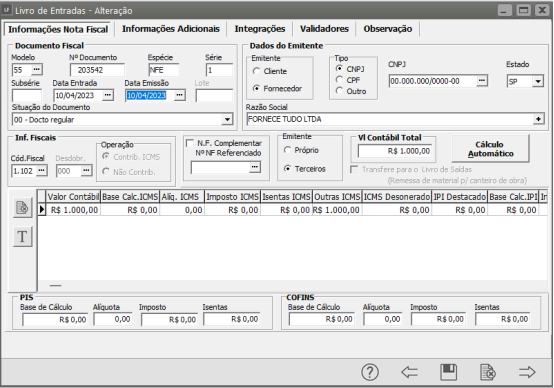
Nesta aba, se a empresa for um Estabelecimento Industrial ou Equiparado, estará habilitado o campo **IPI Consta na NF**. Este campo deverá ser preenchido com **"N" caso a operação se enquadre no art. 165 do Decreto nº 4.544/2002 do regulamento do IPI**, que trata o crédito do IPI relativo às aquisições de matéria -prima, produtos intermediários e de material de embalagem de comerciante atacadista não contribuinte do IPI.
**PIS Não-Cumulativo**
Se, nos [parâmetros adicionais da empresa, ](https://autoatendimento.grupoallegus.com.br/books/livros-fiscais/page/parametrizando-a-empresa)você informou que a empresa se enquadra no recolhimento do PIS na forma **não-cumulativa,** e que o [código fiscal](https://autoatendimento.grupoallegus.com.br/books/livros-fiscais/page/cfop-codigo-fiscal-de-operacoes) possui incidência de Crédito do PIS Não-Cumulativo, os campos referentes ao pis estarão disponíveis no rodapé da tela, para você informar a base de cálculo, a alíquota e o valor de isentas, se houver. Estes valores serão utilizados na apuração do imposto.
**COFINS Não-Cumulativa**
Se, nos [parâmetros adicionais da empresa,](https://autoatendimento.grupoallegus.com.br/books/livros-fiscais/page/parametrizando-a-empresa) você informou que a empresa se enquadra no recolhimento da COFINS na forma **não-cumulativa,** e que o [código fiscal](https://autoatendimento.grupoallegus.com.br/books/livros-fiscais/page/cfop-codigo-fiscal-de-operacoes) possui incidência de Crédito da COFINS Não-Cumulativa, os campos referentes à Cofins estarão disponíveis no rodapé da tela, para você informar a base de cálculo, a alíquota e o valor de isentas, se houver. Estes valores serão utilizados na apuração do imposto.
[](https://autoatendimento.grupoallegus.com.br/uploads/images/gallery/2023-05/image-1684524840909.png)
**PIS, COFINS E CONTRIBUIÇÃO SOCIAL RETIDOS NA FONTE**
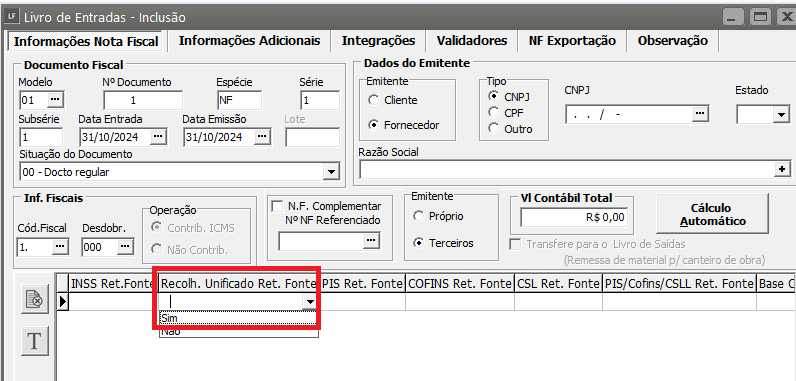
Para [recolhimento unificado dos impostos retido](https://autoatendimento.grupoallegus.com.br/books/livros-fiscais/page/impostos-retidos-guia-unificada) deverá ser informado **"Sim"** no campo **Recolh. Unificado Ret. Fonte**, o campo **PIS/Cofins/CSLL Ret. Fonte** será habilitado onde deverá ser informado o valor total dos impostos.
A única restrição para a informação destes valores é a de que **sua soma não deve ultrapassar o valor contábil da nota.**
[](https://autoatendimento.grupoallegus.com.br/uploads/images/gallery/2024-10/cbiimage.png)
**2) Aba Informações Adicionais**
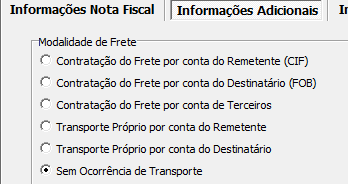
Informe, também, a **modalidade do frete**, se **nota fiscal de transporte**, e se a emissão é própria ou de terceiros. Essas informações são necessárias para exportação para o [Sintegra](https://autoatendimento.grupoallegus.com.br/books/livros-fiscais/page/exportando-dados-para-o-convenio-icms-sintegra).
[](https://autoatendimento.grupoallegus.com.br/uploads/images/gallery/2024-10/ahBimage.png)
No caso do seu emitente ser cadastrado como **produtor Rural** e você tenha informado isso ao sistema quando o cadastrou, o sistema disponibilizará os campos para que você preencha com o **código do município para DIPAM** e também o **código da DIPAM,** se houver, para que essas informações constem na exportação para a[ GIA.](https://autoatendimento.grupoallegus.com.br/books/livros-fiscais/page/exportando-dados-para-a-gia-eletronica)
[](https://autoatendimento.grupoallegus.com.br/uploads/images/gallery/2024-10/FIWimage.png)
Nesta aba também estão disponíveis os campos para as informações do[ **Sinco - Sistema Integrado de Coleta**,](https://autoatendimento.grupoallegus.com.br/books/livros-fiscais/page/exportando-dados-para-o-sinco-arquivo-simplificado) que são o **Tipo de Faturamento** e a **Descrição do Item de maior valor**.
[](https://autoatendimento.grupoallegus.com.br/uploads/images/gallery/2024-10/gHoimage.png)
**3) Aba Integrações**
**Diferencial de Alíquota**
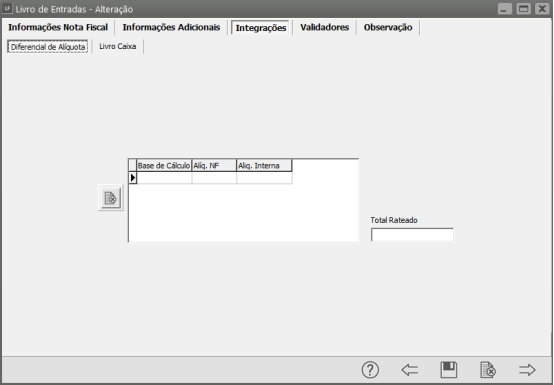
Tendo informado nos [parâmetros](https://autoatendimento.grupoallegus.com.br/books/livros-fiscais/page/parametrizando-a-empresa) que você utiliza **diferencial de alíquota** e a operação for **interestadual,** o sistema disponibilizará esta aba na escrituração do livro de entradas. Nela, você informará a **base de cálculo e a alíquota de ICMS interna (alíquota da operação se esta fosse dentro do estado)**. Na apuração do ICMS o sistema irá considerar **esses valores para acréscimo no valor do ICMS ou dedução**, dependendo das alíquotas informadas.
[](https://autoatendimento.grupoallegus.com.br/uploads/images/gallery/2023-05/image-1684524850470.png)
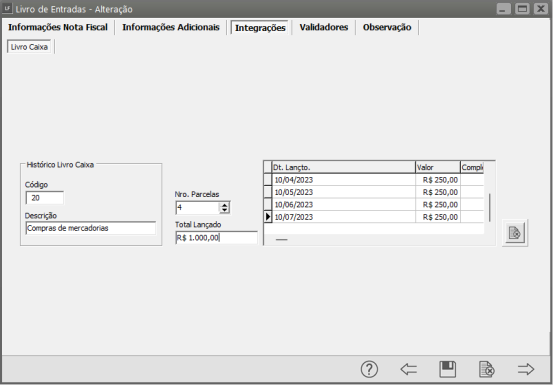
**Lançamentos para o Livro Caixa**
Se, nos [parâmetros adicionais da empresa,](https://autoatendimento.grupoallegus.com.br/books/livros-fiscais/page/parametrizando-a-empresa) você informou que haverá integração com o [livro caixa](https://autoatendimento.grupoallegus.com.br/books/livros-fiscais/page/escriturando-livro-caixa), esta aba estará disponível, para que você informe as datas e os valores que deverão ser gerados no [livro Caixa.](https://autoatendimento.grupoallegus.com.br/books/livros-fiscais/page/escriturando-livro-caixa)
[](https://autoatendimento.grupoallegus.com.br/uploads/images/gallery/2023-09/Bkdimage.png)
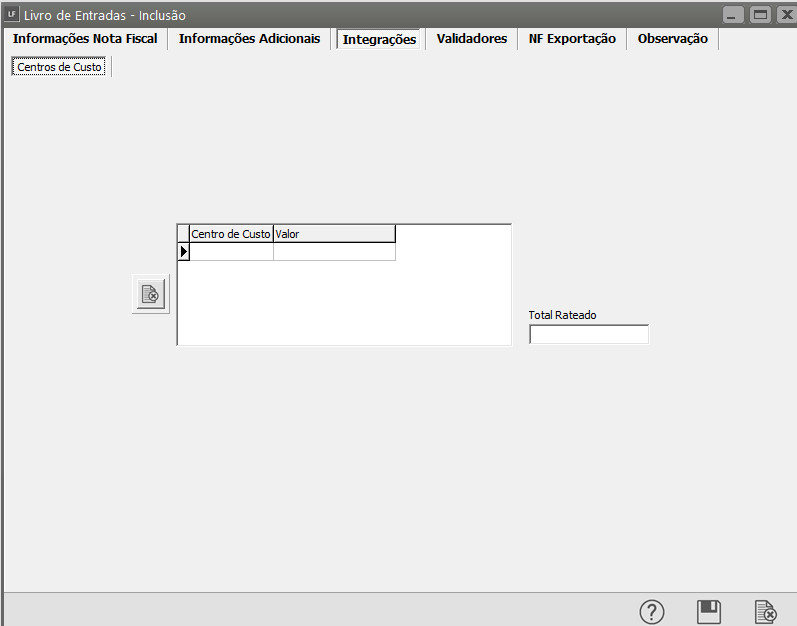
**Centros de Custo**
Se, nos [parâmetros adicionais da empresa,](https://autoatendimento.grupoallegus.com.br/books/livros-fiscais/page/parametrizando-a-empresa) você informou que haverá integração com a contabilidade, e que esta será feita por [centro de custo](https://autoatendimento.grupoallegus.com.br/books/livros-fiscais/page/cadastrando-centros-de-custo) e que, no cadastramento da [contas contábeis](https://autoatendimento.grupoallegus.com.br/books/contabilidade/page/criando-um-plano-de-contas) para o [código fiscal,](https://autoatendimento.grupoallegus.com.br/books/livros-fiscais/page/cfop-codigo-fiscal-de-operacoes) ele será [integrado à contabilidade](https://autoatendimento.grupoallegus.com.br/books/contabilidade/page/rateando-contas-contabeis-por-centros-de-custo), o sistema mostrará, também, a aba **"Centros de Custo"** para que você aproprie os valores correspondentes a cada um deles. Se seu centro de custo ainda não estiver cadastrado, você também poderá cadastrá-lo no menu **Manutenção/Tabelas/Centro de Custo.**
[](https://autoatendimento.grupoallegus.com.br/uploads/images/gallery/2024-10/9H5image.png)
**4) Aba Validadores**
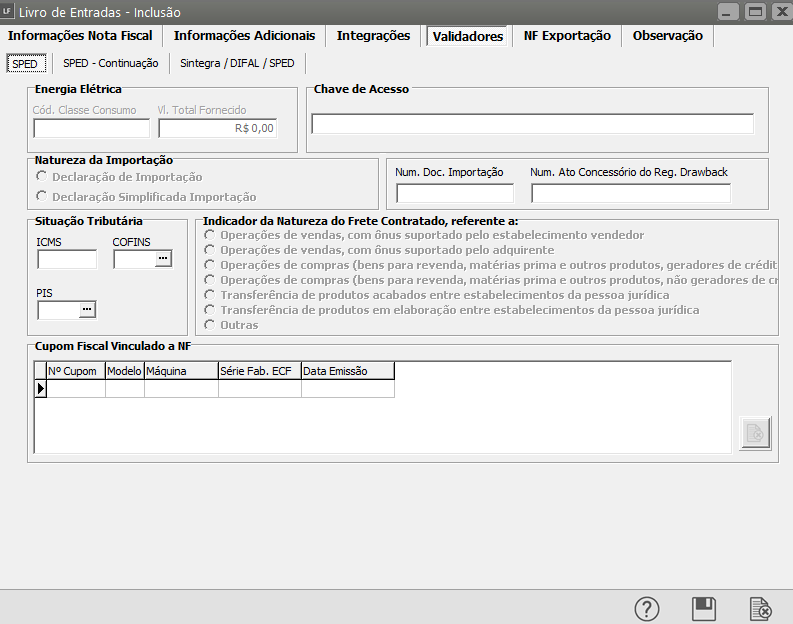
**SPED**
Nessa aba você deverá colocar as informações referentes ao [**Cupom fiscal,**](https://autoatendimento.grupoallegus.com.br/books/livros-fiscais/page/escrituracao-da-reducao-z-cupom-fiscal) caso tenha existido a necessidade de emissão de Nota Fiscal. Deverá também informar o número da Nota Fiscal de Venda para Entrega Futura. **As informações referentes a Energia Elétrica / Gás somente serão disponibilizadas se o Modelo da nota fiscal for 06.**
[](https://autoatendimento.grupoallegus.com.br/uploads/images/gallery/2024-10/wY8image.png)
**SPED CONTINUAÇÃO**
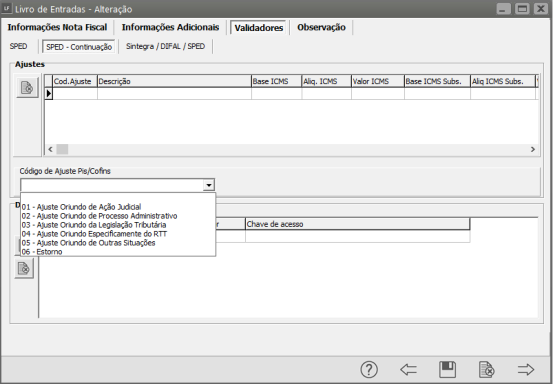
Caso a opção dos [parâmetros](https://autoatendimento.grupoallegus.com.br/books/livros-fiscais/page/parametrizando-a-empresa) **"Escriturar Informações Adicionais para o EFD"** esteja selecionada, será exibida uma nova aba na tela de escrituração de Notas Fiscais de Entradas. Esta tela possui duas visualizações diferentes para empresas optantes pelo PIS e COFINS Cumulativo, e Não-Cumulativo.
E para empresa optante pelo PIS/COFINS Cumulativo a tela exibida será a seguinte:
[](https://autoatendimento.grupoallegus.com.br/uploads/images/gallery/2023-05/image-1684524894736.png)
A única diferença é o campo **"Código de Ajuste PIS/COFINS"** que deverá ser informado sempre que o [código fiscal](https://autoatendimento.grupoallegus.com.br/books/livros-fiscais/page/cfop-codigo-fiscal-de-operacoes) integrar as vendas. O código deste campo será utilizado nos registros [M220 e M620 do EFD Contribuições](https://autoatendimento.grupoallegus.com.br/books/sped-sistema-publico-de-escrituracao-digital/chapter/efd-contribuicoes-pis-cofins-escrituracao-fiscal-digital-contrib-pis-cofins).
A tabela de Códigos de Ajuste do ICMS deve ser preenchida quando houver ajustes nos documentos fiscais, informações sobre diferencial de alíquota, antecipação de imposto e outras situações, em decorrência da legislação estadual. Para maiores informações, consultar o manual do EFD ou a legislação estadual vigente.
Finalmente, clique no botão "Grava" ou pressione F5 para gravar seu lançamento.
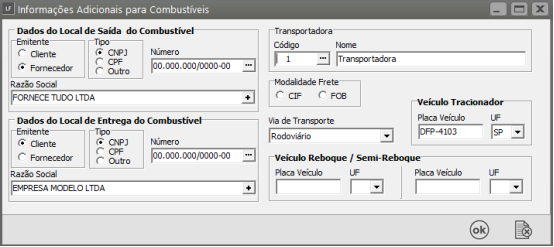
Neste momento, caso você tenha [parametrizado](https://autoatendimento.grupoallegus.com.br/books/livros-fiscais/page/parametrizando-a-empresa) que deseja escriturar os itens das notas fiscais e o [código fiscal](https://autoatendimento.grupoallegus.com.br/books/livros-fiscais/page/cfop-codigo-fiscal-de-operacoes) utilizado se referir a operações com combustíveis (\*.65\* ou \*.66\* ou \*.118 ou \*.923 ou \*.929) a tela abaixo será disponibilizada para escrituração das informações adicionais de combustíveis:
[](https://autoatendimento.grupoallegus.com.br/uploads/images/gallery/2023-05/image-1684524906192.png)
A princípio o campo Dados do Local de Saída será preenchido com os dados do Emitente da nota fiscal de entrada, e os Dados do local de Entrega do Combustível será o da própria empresa definida. Se necessário você poderá alterar estas informações. É necessário lembrar que a empresa deverá estar cadastrada no cadastro de clientes para que, no momento da exportação para o Programa de Combustíveis o sistema encontre as informações necessárias.
Os demais campos deverão ser preenchidos de acordo com as informações da nota fiscal de entrada.
A seguir, se sua empresa for indústria e você informou, nos [parâmetros adicionais da empresa](https://autoatendimento.grupoallegus.com.br/books/livros-fiscais/page/parametrizando-a-empresa), que fará escrituração da DIPI, o sistema lhe perguntará se deseja escriturá-la.
Ou se você informou que deseja escriturar os itens das notas fiscais, o sistema irá perguntar se deseja escriturar os itens.
Se você informou que vai escriturar o Livro caixa e não optou por fazer a integração na aba de exportação nos [parâmetros adicionais da empresa](https://autoatendimento.grupoallegus.com.br/books/livros-fiscais/page/parametrizando-a-empresa), o sistema perguntará se deseja escriturá-lo.
Se você informou nos[ parâmetros da empresa](https://autoatendimento.grupoallegus.com.br/books/livros-fiscais/page/parametrizando-a-empresa) que vai escriturar as informações adicionais para o EFD ICMS/IPI, o sistema perguntará se deseja escriturá-las.
***ATENÇÃO: Se você não fizer a escrituração da DIPI e do Livro Caixa na sequência do lançamento da Nota Fiscal, deverá entrar no menu Movimentação/* *Escrituração dos Livros Fiscais/* *Escrituração da DIPI e Movimentação/**Escrituração dos Livros Fiscais/* *Escrituração do Livro Caixa e fazer os lançamentos. Caso contrário, os valores correspondentes àquela nota fiscal não constarão da DIPI nem do Livro Caixa.***
Uma outra forma de inserir dados no Livro de Entradas é a importação de dados, acessando o menu **Utilitários/Importação de Dados/Arquivo Texto**. Desta forma o sistema importa um arquivo texto com as informações num formato especificado para o Livro de Entradas, minimizando o trabalho de digitação.
Quando você acessar o menu **Movimentação/*Escrituração dos Livros Fiscais/* Livro de Entradas/ Manutenção** verá, além dos botões comuns de todas as telas como Novo, Edita, Visualiza, Elimina, o botão Função Extra 1- Exclusão dos Lançamentos de entradas[ ](https://autoatendimento.grupoallegus.com.br/uploads/images/gallery/2023-05/image-1684524982953.png). A função desse botão é eliminar todos os dados referentes a um período ou lote especificado, facilitando, assim, a exclusão de lançamentos indevidos.
Ao tentar eliminar um documento quando existem cadastrados no sistema vários documentos iguais, apenas com códigos fiscais diferentes, será questionado se todas as notas fiscais referentes a este documento devem também ser excluídas. Essa opção permite que, quando for necessária a exclusão de apenas um dos lançamento de apenas um dos códigos fiscais, não haja a exclusão em cascata de todos os documentos, evitando que você tenha que lançar todos novamente.
**SINTEGRA/DIFAL/SPED**
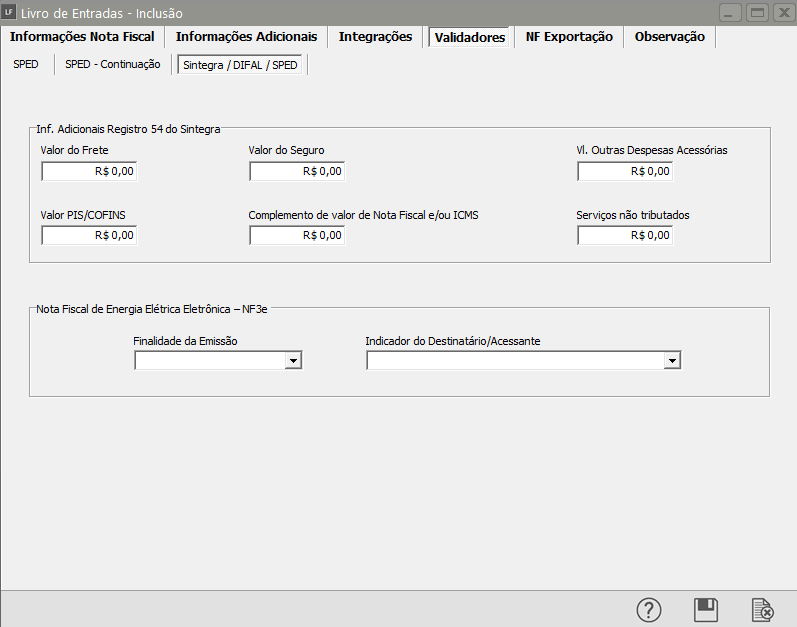
Caso você tenha [parametrizado](https://autoatendimento.grupoallegus.com.br/books/livros-fiscais/page/parametrizando-a-empresa) que deseja escriturar os itens das notas fiscais, a aba **Validadores> Sintegra/DIFAL/ SPED** estará disponível para que você informe os seguintes valores necessários ao **Registro 54** conforme manual do convênio :
Registro do Frete
Registro do Seguro
PIS/COFINS
Complemento de valor de Nota Fiscal e/ou ICMS
Serviços não tributados
Registro de Outras despesas acessórias.
[](https://autoatendimento.grupoallegus.com.br/uploads/images/gallery/2024-10/3lO9CGimage.png)
**5) Aba NF Exportação**
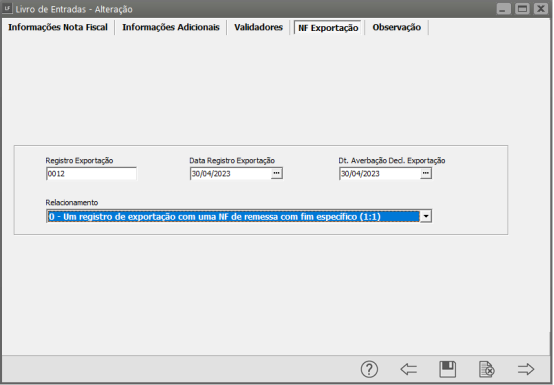
Quando é informado [CFOP](https://autoatendimento.grupoallegus.com.br/books/livros-fiscais/page/cfop-codigo-fiscal-de-operacoes) com a seguinte configuração **\*.5\*\*,** como por exemplo **1.501**, será habilitada a aba NF Exportação para que seja cadastrada informações para entrada de mercadoria destinada a **exportação ("Trading Companies"), referente ao registro 85 da versão 5.2.0 do [Sintegra.](https://autoatendimento.grupoallegus.com.br/books/livros-fiscais/page/exportando-dados-para-o-convenio-icms-sintegra)**
[](https://autoatendimento.grupoallegus.com.br/uploads/images/gallery/2023-09/fyQimage.png)
**6) Aba Observações**
Informe nesta aba as Observações da Nota Fiscal de Entrada que está sendo escriturada
[](https://autoatendimento.grupoallegus.com.br/uploads/images/gallery/2024-10/NAlimage.png)
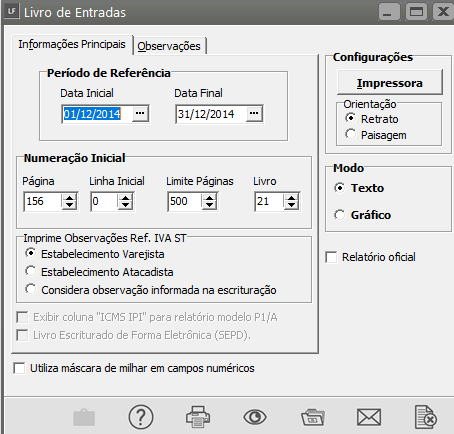
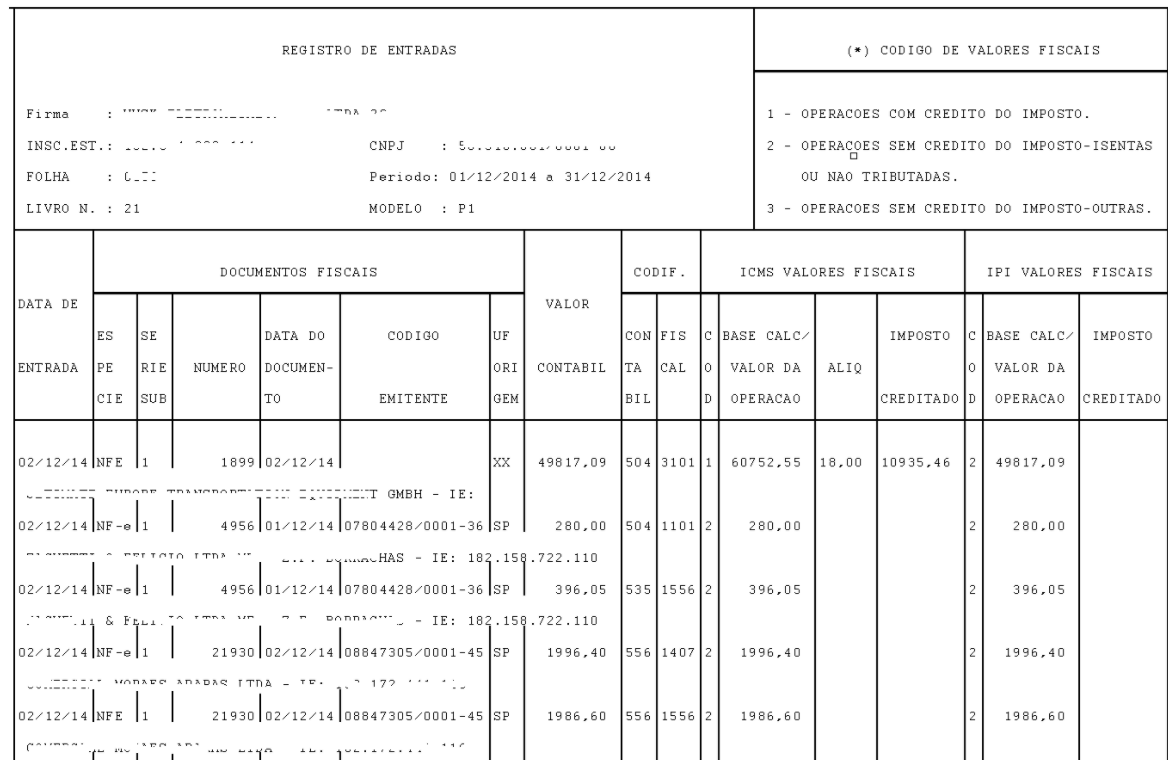
**7) Para imprimir o Livro de Registro de Notas de Entrada acesse o menu Relatórios>Livros Fiscais>Livro de Entrada**
[](https://autoatendimento.grupoallegus.com.br/uploads/images/gallery/2024-10/hpSimage.png)
Faça a configuração das informações que devem ser impressas no Registro de Entradas
[](https://autoatendimento.grupoallegus.com.br/uploads/images/gallery/2024-10/Bs6image.png)
[](https://autoatendimento.grupoallegus.com.br/uploads/images/gallery/2024-10/YXQimage.png)
**ESCRITURANDO LIVRO DE SERVIÇOS TOMADOS**
**Veja mais informações sobre Livro de Serviços Tomados no item**
[- Escriturando Livro de Serviços Tomados](https://autoatendimento.grupoallegus.com.br/books/livros-fiscais/page/escriturando-livro-de-servicos-tomados)
A Escrituração do **Livro de Serviços Tomados** estará disponível se nos [Parâmetros Adicionais da Empresa](https://autoatendimento.grupoallegus.com.br/books/livros-fiscais/page/parametrizando-a-empresa), aba LIVROS>Serviços Prestados-Tomados foi definido que **Escritura Livro de Serviços Tomados.**
[](https://autoatendimento.grupoallegus.com.br/uploads/images/gallery/2024-10/MKmimage.png)
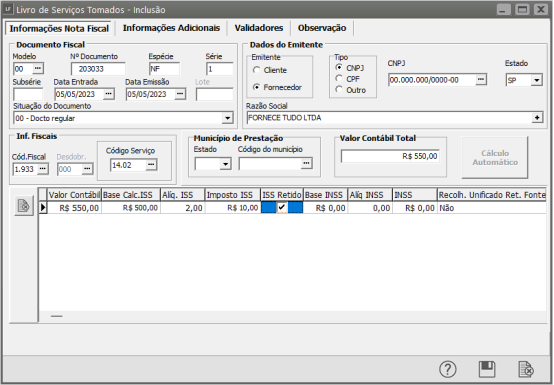
No **Livro de Serviços Tomados** você registrará todas as notas fiscais de **serviços tomados.** Sua escrituração é muito parecida ao do Livro de Entradas, com algumas informações a mais, que são:
- o Código do Serviço para recolhimento
- o Modelo da Nota Fiscal para a DES - Declaração Eletrônica de Serviços. **A DES é exclusiva do Município de São Paulo.**
**[](https://autoatendimento.grupoallegus.com.br/uploads/images/gallery/2023-05/image-1684524999985.png)**
Somente os municípios de **São Paulo e Campinas** possuem tratamentos específicos de acordo com as legislações de cada município, e **apenas esses municípios poderão imprimir o livro.**
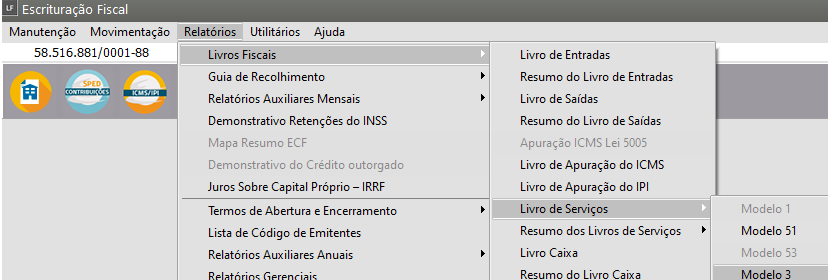
Para imprimir o livro, basta acessar o menu:
- **Relatórios/Livros Fiscais/Livro de Serviços/Modelo56,se o município for São Paulo**
- **Relatórios/Livros Fiscais/Livro de Serviços/Modelo3, se o município for Campinas.**
[](https://autoatendimento.grupoallegus.com.br/uploads/images/gallery/2024-10/RUtimage.png)
[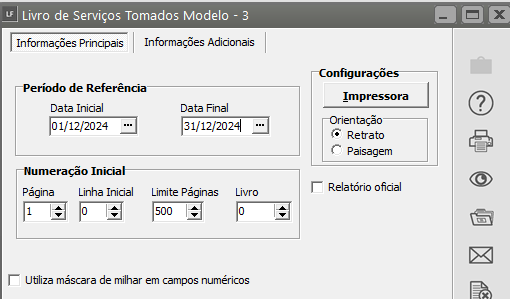](https://autoatendimento.grupoallegus.com.br/uploads/images/gallery/2024-10/b5Aimage.png)
[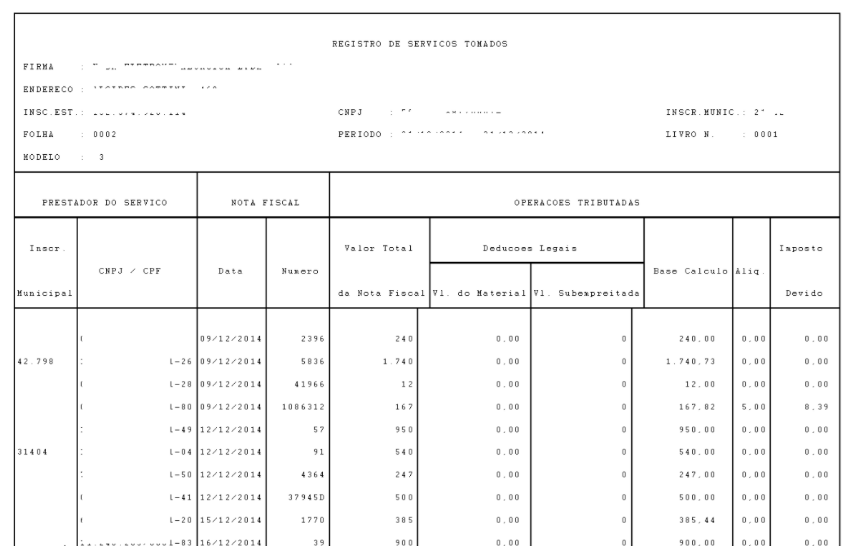](https://autoatendimento.grupoallegus.com.br/uploads/images/gallery/2024-10/P7Fimage.png)
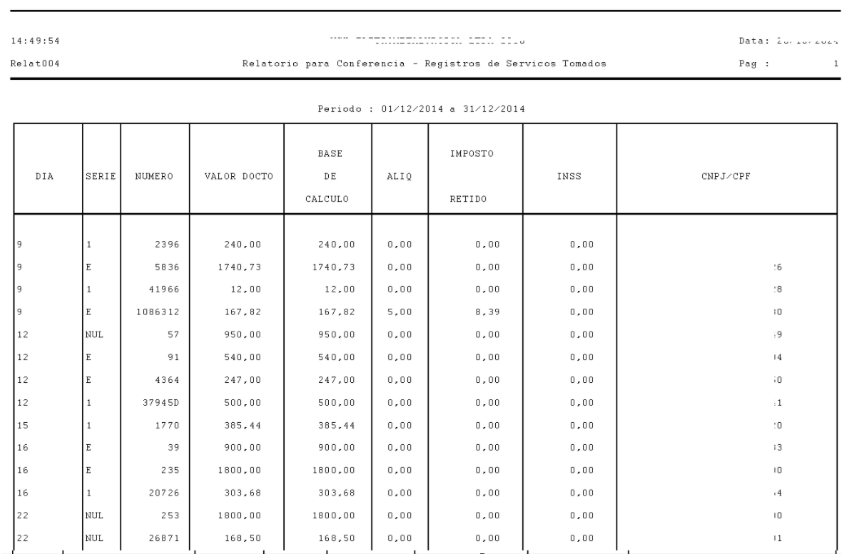
Para os demais municípios para a visualização dos Serviços Tomados você deverá acessar:
- **Relatórios/Relatórios Auxiliares Mensais/Conferência/Serviços Tomados.**
[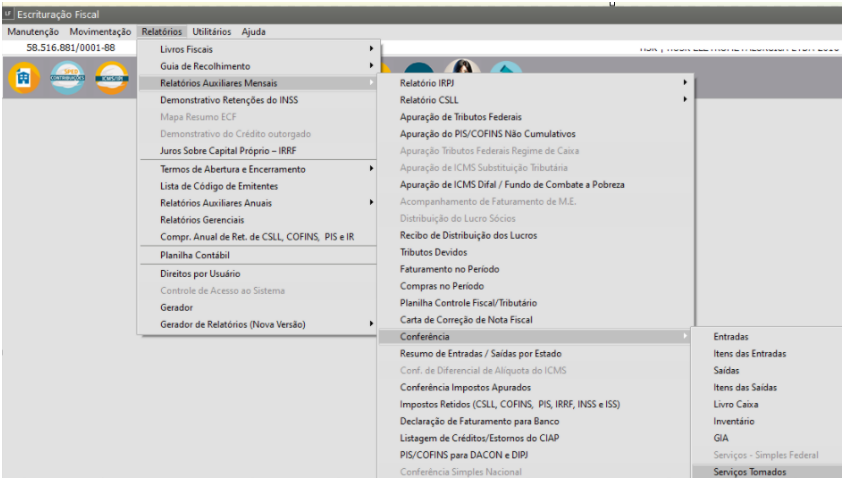](https://autoatendimento.grupoallegus.com.br/uploads/images/gallery/2024-10/CRhimage.png)
[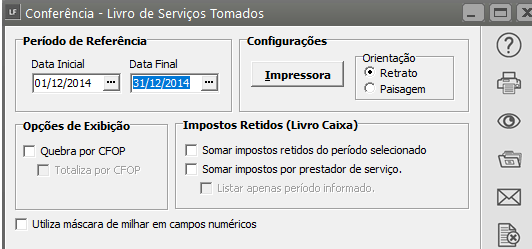](https://autoatendimento.grupoallegus.com.br/uploads/images/gallery/2024-10/bN8image.png)
[](https://autoatendimento.grupoallegus.com.br/uploads/images/gallery/2024-10/F5Rimage.png)
**Veja também os Itens:**
- [Escriturando Livro de Entradas](https://autoatendimento.grupoallegus.com.br/books/livros-fiscais/page/escriturando-livro-de-entradas)
- [Escriturando Livro de Saídas](https://autoatendimento.grupoallegus.com.br/books/livros-fiscais/page/escriturando-livro-de-saidas)
- [Escriturando Livro de Prestação de Serviços](https://autoatendimento.grupoallegus.com.br/books/livros-fiscais/page/escriturando-livro-de-prestacao-de-servicos)
- [Escriturando Livro de Serviços Tomados](https://autoatendimento.grupoallegus.com.br/books/livros-fiscais/page/escriturando-livro-de-servicos-tomados)
- [Escriturando Livro Caixa](https://autoatendimento.grupoallegus.com.br/books/livros-fiscais/page/escriturando-livro-caixa)
- [Escriturando Livro de Inventário](https://autoatendimento.grupoallegus.com.br/books/livros-fiscais/page/escriturando-livro-de-inventario)
- [Importando Arquivos TXT](https://autoatendimento.grupoallegus.com.br/books/livros-fiscais/page/importando-arquivos-txt)
- [Importando Arquivos Temporários](https://autoatendimento.grupoallegus.com.br/books/livros-fiscais/page/importando-arquivos-temporarios)
- [Escrituração do Livro de Veículos](https://autoatendimento.grupoallegus.com.br/books/livros-fiscais/page/escrituracao-do-livro-de-veiculos)
- [Escrituração do Livro Caixa](https://autoatendimento.grupoallegus.com.br/books/livros-fiscais/page/escrituracao-do-livro-caixa)
- [Escrituração do Livro de Combustíveis - Tanque/Bomba](https://autoatendimento.grupoallegus.com.br/books/livros-fiscais/page/escrituracao-do-livro-de-combustiveis-tanquebomba)
- [Parametrizando o Sistema - Livros](https://autoatendimento.grupoallegus.com.br/books/livros-fiscais/page/parametrizando-o-sistema-livros)
- [Parametrizando o Sistema - Livros de Serviços](https://autoatendimento.grupoallegus.com.br/books/livros-fiscais/page/parametrizando-o-sistema-livros-de-servicos)
- [Parametrizando o Sistema - Livro Caixa](https://autoatendimento.grupoallegus.com.br/books/livros-fiscais/page/escrituracao-do-livro-caixa)
- [Escrituração do Livro de Combustíveis - Registro 1300 do EFD ICMS/IPI](https://autoatendimento.grupoallegus.com.br/books/livros-fiscais/page/escrituracao-do-livro-de-combustiveis-registro-1300-do-efd-icmsipi)
- [Escrituração do Livro de Entradas, Saídas e Serviços](https://autoatendimento.grupoallegus.com.br/books/livros-fiscais/page/escrituracao-livro-de-entradas-saidas-e-servicos)
- [Escrituração do Livro de Serviços Prestados e Tomados](https://autoatendimento.grupoallegus.com.br/books/livros-fiscais/page/escrituracao-de-livro-de-servicos-prestados-e-tomados)
- [Escrituração de Cupom Fiscal](https://autoatendimento.grupoallegus.com.br/books/livros-fiscais/page/escrituracao-de-cupom-fiscal)
- [Escrituração do Livro de Entradas no Sistema Livros Fiscais](https://autoatendimento.grupoallegus.com.br/books/livros-fiscais/page/escrituracao-do-livro-de-entradas-no-sistema-livros-fiscais)