# Distribuição de Lucros e Dividendos - EFD- Reinf- R-4010/ R-4020
A partir de 2024 a distribuição de Lucros e Dividendos para sócios e acionistas deverá ser entregue pelo EFD Reinf. Essa entrega irá substituir a DIRF na declaração de lucros e dividendos, onde ela deixará de ser anual e passará a ser trimestral. As formas de distribuição de lucro não mudam. O que muda é forma de comunicar isso via Sped, com o EFD-Reinf.
**Obs: A entrega será necessária mesmo que os lucros e dividendos sejam isentos de IR. Lembramos que para existir a distribuição de lucros, devem existir cálculos e comprovações dos lucros na contabilidade.**
Os eventos que serão entregues serão o R-4010 e R-4020, para Lucros e Dividendos distribuídos a pessoas físicas ou jurídicas, respectivamente.
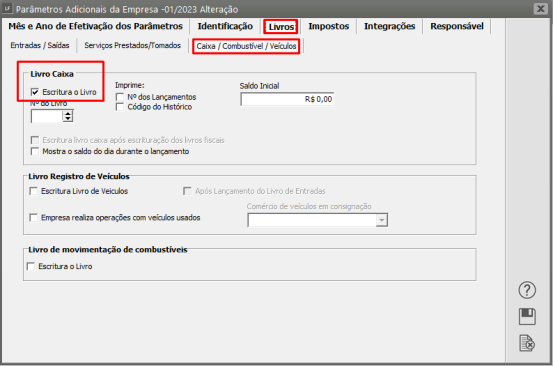
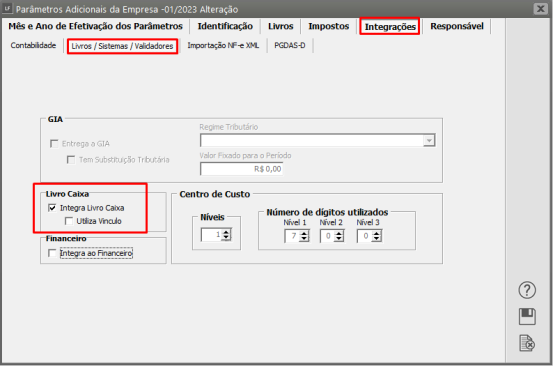
Para a geração dos eventos de distribuição de lucro para os sócios será necessário fazer a escrituração do Livro Caixa. Acessar o Menu **Manutenção> Empresas>Parâmetros Adicionais da Empresa.**
Na aba “Livros” e sub aba **Caixa/Combustível/Veículos** marcar que escritura o Livro Caixa.
[](https://autoatendimento.grupoallegus.com.br/uploads/images/gallery/2024-12/bmYimage.png)
[](https://autoatendimento.grupoallegus.com.br/uploads/images/gallery/2024-12/Mpeimage.png)
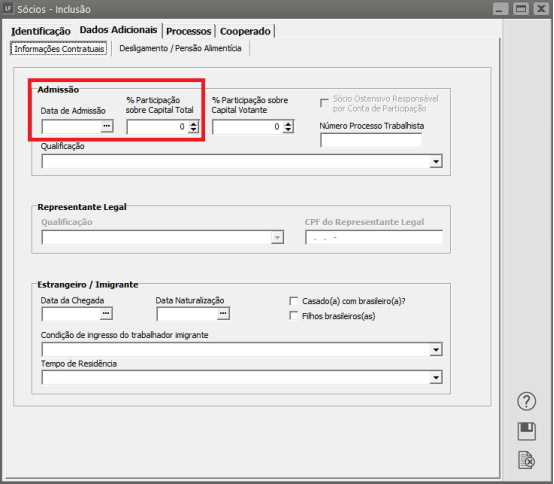
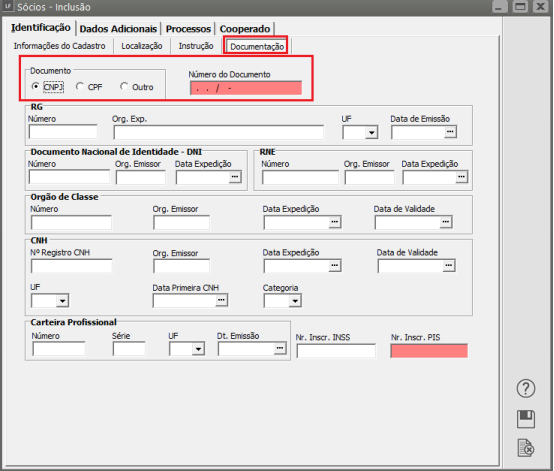
No Menu **Manutenção> Sócios> Cadastra **devem ser cadastrados os sócios com as suas devidas participações societárias.
[](https://autoatendimento.grupoallegus.com.br/uploads/images/gallery/2024-12/TWuimage.png)
[](https://autoatendimento.grupoallegus.com.br/uploads/images/gallery/2024-12/aycimage.png)
Cadastre o Histórico para o Livro Caixa no Menu **Manutenção> Tabelas> Históricos para Livro Caixa> Cadastra.**
[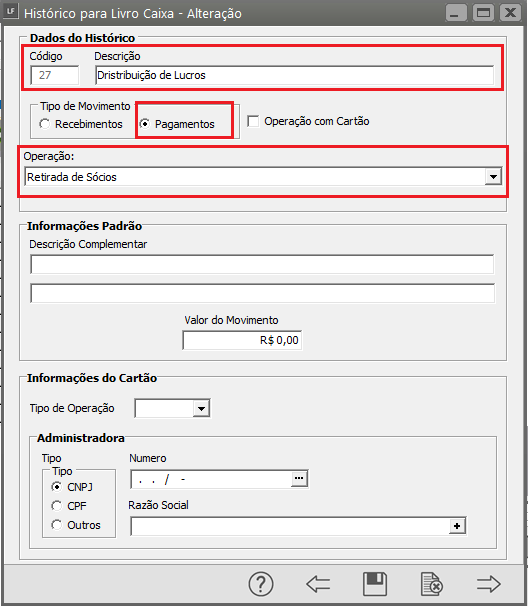](https://autoatendimento.grupoallegus.com.br/uploads/images/gallery/2024-12/Lf9image.png)
Após cadastrado o código de histórico acessar o Menu **Movimentação> Escrituração dos Livros Fiscais > Escrituração do Livro Caixa> Cadastra.**
Indique as informações conforme a empresa
- O código do Histórico
- O sócio
- O Código da Natureza do Rendimento
- É entidade ligada ( caso seja FCI/SCP)
- Forma de Tributação sobre rendimentos de beneficiários domiciliados no exterior
- Período de Apuração
- Valor do Movimento
[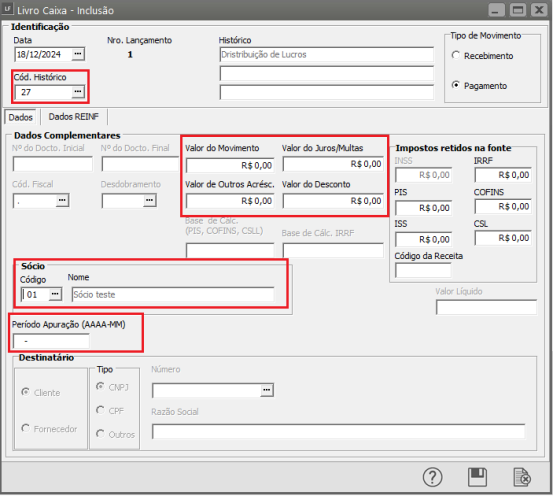](https://autoatendimento.grupoallegus.com.br/uploads/images/gallery/2024-12/qkUimage.png)
[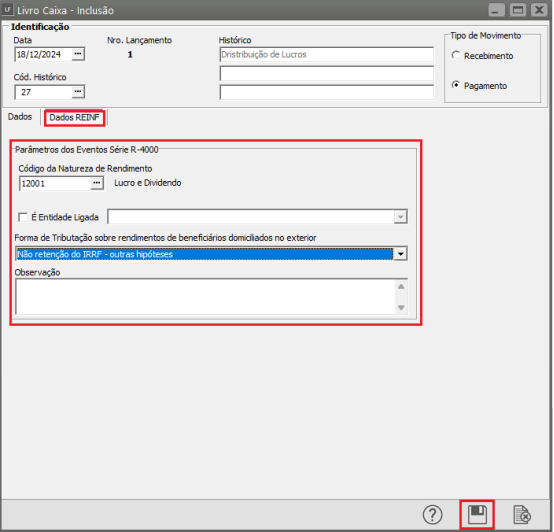](https://autoatendimento.grupoallegus.com.br/uploads/images/gallery/2024-12/NfyhRPimage.png)
Ao salvar o sistema irá perguntar se deseja gerar a carga de inclusão do evento para a EFD Reinf.
[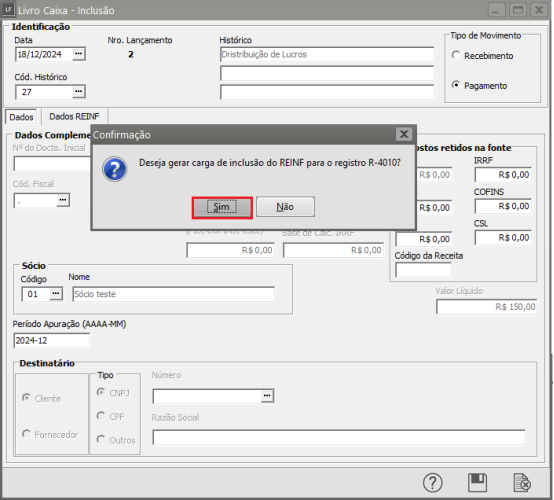](https://autoatendimento.grupoallegus.com.br/uploads/images/gallery/2024-12/mGQimage.png)
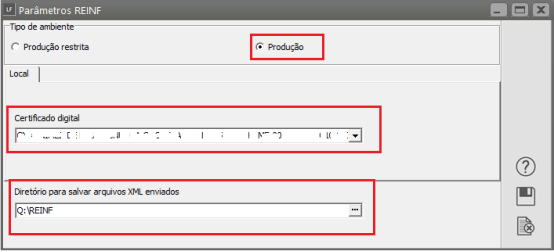
Se for fazer a entrega pela primeira vez para a EFD Reinf deverá acessar os parâmetros no** Menu Utilitários> Exportação de dados- SPED> Escrituração Fiscal Digital- REINF> Parâmetros.**
1- Selecionar o certificado digital.
Indicar o Diretório que o Sistema deverá salvar os Xmls gerados (O Sistema criará dentro deste diretório, pasta por Empresa/Evento/Tipo/Recibo).
2- Selecionar o tipo de Ambiente.
**Produção restrita: ** Ambiente de Teste não tem validade jurídica (após fazer os testes deverá alterar para produção).
**Produção:** A partir do momento em que esta opção é marcada, inicia-se o envio oficial e não será mais possível retornar para o ambiente de testes.
[](https://autoatendimento.grupoallegus.com.br/uploads/images/gallery/2024-12/6LTimage.png)
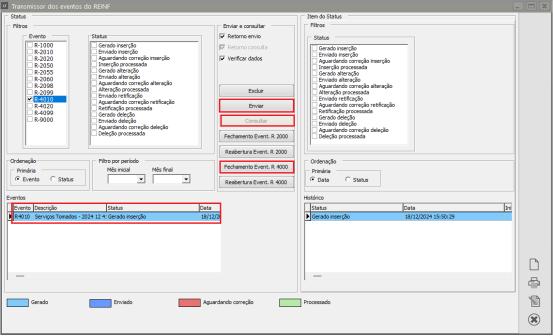
Para enviar o evento da Distribuição e Lucros acessar o **Menu Utilitários> Exportação de dados- SPED> Escrituração Fiscal Digital- REINF> Transmissor.**
**Obs: Caso ainda não tenha enviado o evento R-1000 fazer a geração, envio e consulta, mesmo que esse evento já conste no ECAC. Se esse for o caso entrar no ECAC e pegar o número de Recibo do evento R-1000 e colar no sistema para que fiquem liberados os demais envios.O evento R-1000 será enviado uma única vez pelo sistema pois se trata de um evento com as informações cadastrais da empresa.**
**Limpar Produção Restrita:** Tem a função de limpar da base de dados da RFB as informações enviadas para teste na produção restrita. Não ficará habilitado quando Empresa estiver em modo Produção.
**Verificar dados:** Quando marcado na tela o checkbox será demonstrado as informações dos campos obrigatórios, o Sistema não permitirá que o usuário envie o arquivo com campos obrigatórios vazios.
Quando clicar para enviar abrirá uma tela com as informações que foram preenchidas nos campos obrigatórios, se algum campo estiver vazio, será indicado o caminho para correção e somente habilitará o envio quando os mesmos forem preenchidos.
**Excluir:** Está função poderá ser utilizada para excluir as cargas que foram geradas por engano e que ainda não foram enviadas.
**Enviar: **Selecionar o evento e clicar para enviar
**Consultar:** Retorno da consulta, informação sobre o envio do Lote, após enviar clicar para consultar o Status do Evento, aparecerá na tela a mensagem de retorno se processado com sucesso ou a mensagem com o número do erro.
**Filtros de pesquisa:** para facilitar as consultas dos eventos e seus respectivos status.
**Orientação:** se possível envie os eventos para o ambiente de teste e após utilize os mesmos procedimentos para o ambiente de produção. O procedimento para enviar para o Ambiente de Produção (Oficial) será o mesmo já detalhado acima para a realização de testes.
Selecionar o Evento e clicar no botão “Enviar”.
Após o envio clicar no botão “Consultar”.
Caso o status do evento retorne da consulta como **“Processado”** e não houver mais nenhuma outra entrega a fazer referente aos eventos da série R-4000, fazer o envio do evento de fechamento do período (R-4099).
[](https://autoatendimento.grupoallegus.com.br/uploads/images/gallery/2024-12/KSlimage.png)