# Transferindo Funcionários
O sistema possibilita a **transferência** de um funcionário para **outra empresa,** contudo a transferência é realizada com a **ultima data do mês definido** (no sistema), para que na empresa de destino ele esteja ativo no primeiro dia do mês subsequente.Para isso, é necessário realizar a movimentação (geração dos holerites) na **empresa de origem** antes de transferir pois não será permitido realizar movimentações após a transferência..Para transferir, basta acessar o menu [**Manutenção/Funcionários/Manutenção**](https://autoatendimento.grupoallegus.com.br/books/fp-geral/page/cadastrando-funcionarios-m0v) clicar no funcionário que está sendo transferido e depois clicar no botão abaixo (Transferência de Funcionários)[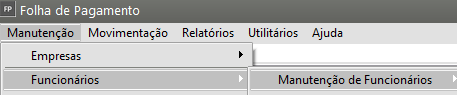](https://autoatendimento.grupoallegus.com.br/uploads/images/gallery/2024-12/3Lkimage.png)[ ](https://autoatendimento.grupoallegus.com.br/uploads/images/gallery/2023-04/image-1682446291819.png) **Transferência de funcionário**[](https://autoatendimento.grupoallegus.com.br/uploads/images/gallery/2024-05/wRnimage.png)Na tela que será apresentada, **o código inicial e código final** virá preenchido automaticamenteMarque:
- o **Parâmetro Empresa possui cadastro na base de dados** (cadastrada no sistema)
- indique o **abreviado** da mesma no campo **Nome Abreviado** ao lado da data de transferência, que será o **ultimo dia do mês/ano que o sistema estiver definido.**Sobre o código de Movimentação, segue orientação abaixo da imagem;[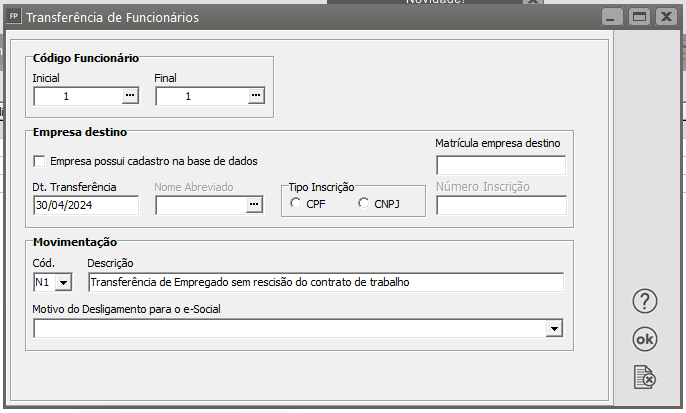](https://autoatendimento.grupoallegus.com.br/uploads/images/gallery/2024-05/NuOimage.png)
##### ***Transferência entre Matriz e Filial:***
Deverá utilizar o cod. **“N1 - TRANSFERÊNCIA DE EMPREGADO P OUTRO EST MESMA EMPRESA SEM RESCISAO DO CONTRATO DE TRABALHO.”**
Para o e-social será enviado apenas o **S-2206** onde levará a alteração do local.
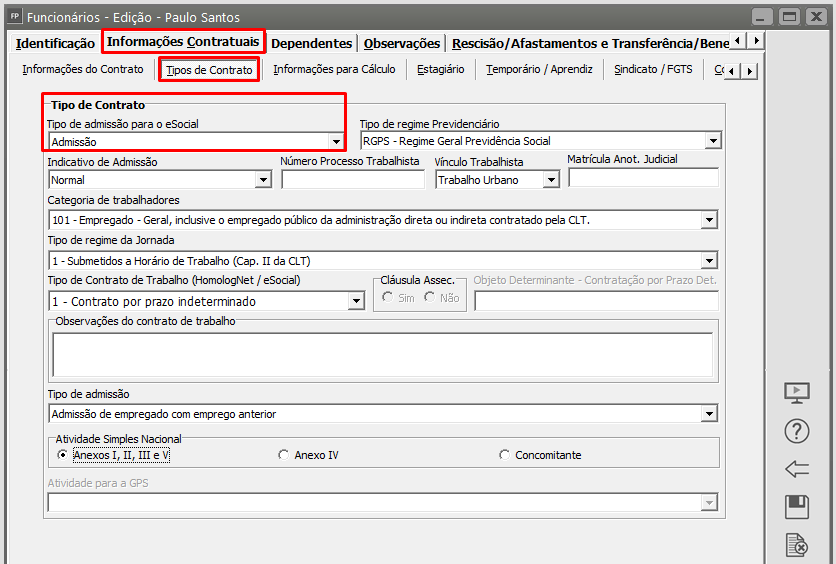
**Empresa Destino:** No cadastro do funcionário, aba **Informações Contratuais >Tipo de Admissão ficará**
**como Admissão**, pois se trata da mesma empresa, só alterado o local.
.
[](https://autoatendimento.grupoallegus.com.br/uploads/images/gallery/2024-05/zh1image.png)
##### ***Transferência entre empresas do mesmo grupo econômico (CNPJ diferentes)***
Deverá utilizar o Cod de Transferência **“N2 - TRANSFERÊNCIA EMPREG. P/ OUTRA EMPRESA QUE TENHA ASSUMIDO OS ENCARGOS TRABALHISTAS S/ RESCISÃO”.** No ato da transferência, deverá selecionar o **Motivo de desligamento 11 – “Transferência de empregado para empresa do mesmo grupo empresarial (...)”**
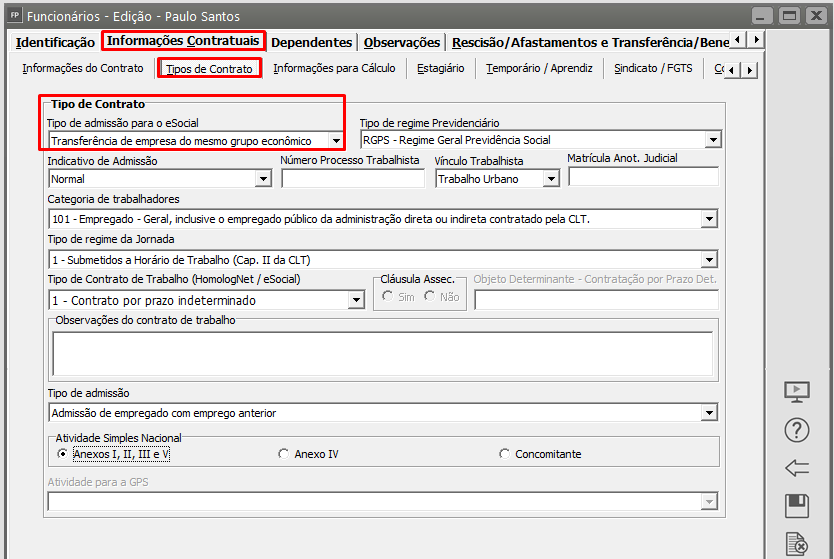
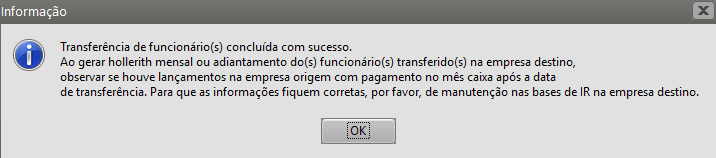
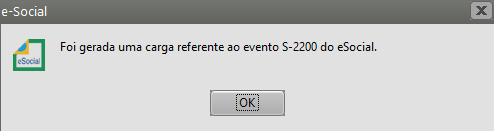
Na empresa de **origem** deverá enviar para o e-Social o **S -2299** Informando o desligamento do funcionário neste CNPJ. Na empresa **destino** deverá enviar para e-Social o **S-2200** Informando o novo cadastro do funcionário. E no cadastro, funcionário, aba informações contratuais >Tipo de Admissão ficará como Transferência;
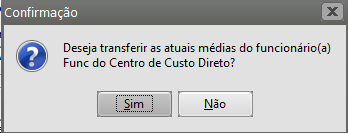
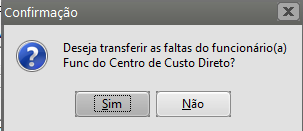
[](https://autoatendimento.grupoallegus.com.br/uploads/images/gallery/2024-05/pm9image.png)**Observação:** Durante o processo de transferência, deve-se definir se as **médias e faltas dos funcionários na empresa de origem serão usadas nos cálculos da empresa destino**. Logo após, o funcionário passará a constar no cadastro da outra empresa.
[](https://autoatendimento.supersoft.com.br/uploads/images/gallery/2025-05/PHmimage.png)
[](https://autoatendimento.supersoft.com.br/uploads/images/gallery/2025-05/ZhQimage.png)
[](https://autoatendimento.supersoft.com.br/uploads/images/gallery/2025-05/DU2image.png)
[](https://autoatendimento.supersoft.com.br/uploads/images/gallery/2025-05/0ldimage.png)
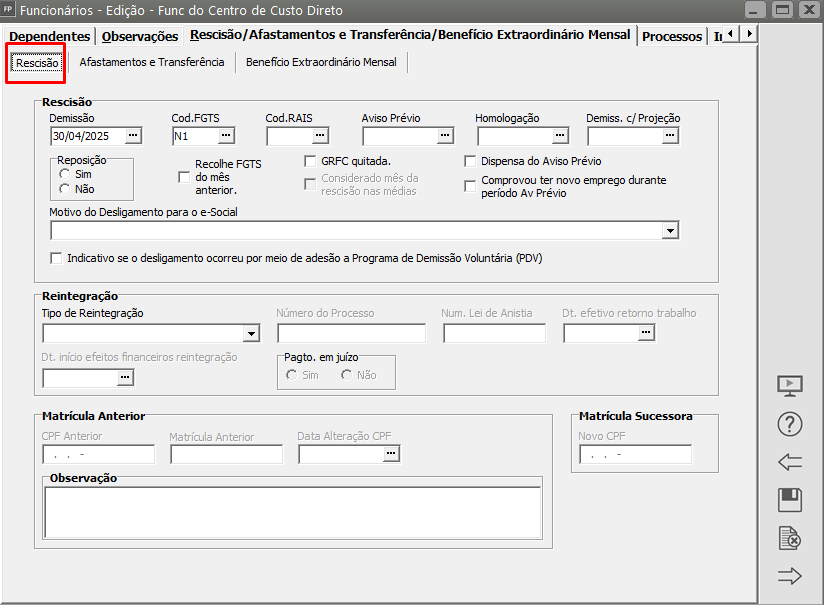
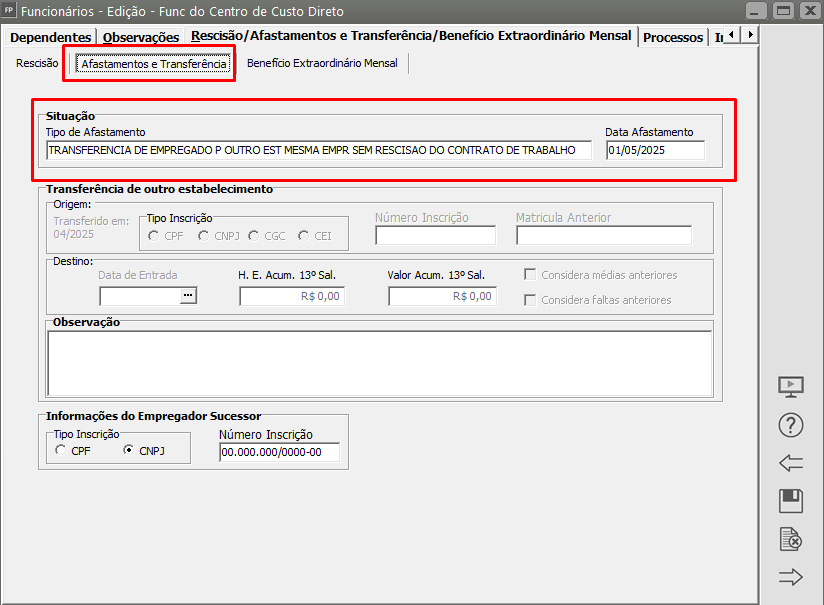
Na aba Rescisão/Afastamentos e Transferência/Benefício Extraordinário Mensal e clique na sub-aba Afastamentos e Transferência constará os dados automaticamente;
[](https://autoatendimento.supersoft.com.br/uploads/images/gallery/2025-05/95Yimage.png)
[](https://autoatendimento.supersoft.com.br/uploads/images/gallery/2025-05/ZOLimage.png)
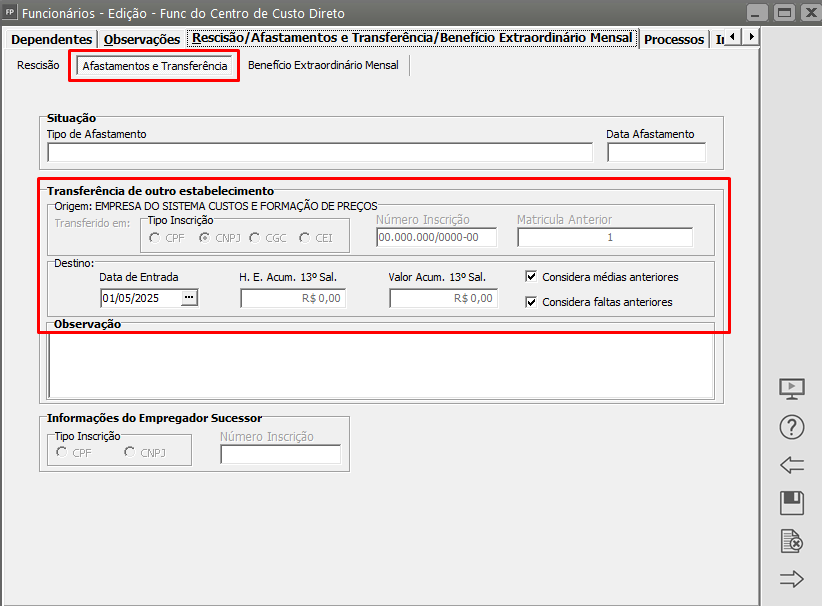
O registro do funcionário **não será removido da empresa anterior.** Apenas será inserido um registro de afastamento para o funcionário, com o código “N”. Caso seja necessário o cancelamento de uma transferência é só eliminar este registro.Na nova Empresa em que o funcionário foi cadastrado, na aba Afastamento e Transferência
[](https://autoatendimento.supersoft.com.br/uploads/images/gallery/2025-05/N3Zimage.png)
**Veja também o Item:**
- [Cadastrando Funcionários](https://autoatendimento.grupoallegus.com.br/books/fp/page/cadastrando-funcionarios-m0v)
- [Transferindo Funcionários](https://autoatendimento.grupoallegus.com.br/books/fp/page/transferindo-funcionarios-RmD)
- [Readmitindo Funcionários](https://autoatendimento.grupoallegus.com.br/books/fp/page/readmitindo-funcionario-que-possua-rescisao-contratual-anteriormente-gerada)
- [Reintegrando Funcionários](https://autoatendimento.grupoallegus.com.br/books/fp/page/reintegrando-funcionariohttps://autoatendimento.grupoallegus.com.br/books/fp/page/reintegrando-funcionario)
- [Excluindo Funcionário](https://autoatendimento.grupoallegus.com.br/books/fp/page/excluindo-funcionario)
- [Afastamento de Funcionários](https://autoatendimento.grupoallegus.com.br/books/fp/page/afastamento-de-funcionarios)
- [Alterando Funcionário](https://autoatendimento.grupoallegus.com.br/books/fp/page/alterando-funcionarios-ucx)
- [Inconsistência e Erros no Envio para eSocial - S2205 - Alteração de Dados Cadastrais do Trabalhador](https://autoatendimento.grupoallegus.com.br/books/esocial/chapter/esocial-s2205)
- [Inconsistência e Erros no Envio para eSocial - S2206 - Alteração de Contrato de Trabalho](https://autoatendimento.grupoallegus.com.br/books/esocial/chapter/esocial-s2206)