**Normalmente, as ações trabalhistas envolvem o pagamento de valores ao empregado e o recolhimento de contribuições por parte da empresa. Cabe à empresa pagar e comprovar os depósitos, já que o processo só consta como encerrado quando o pagamento for feito, e os processos trabalhistas são enviados ao eSocial por meio de envio de novos eventos:** **S-2500 - Processo Trabalhista; S-2501 - Informações de Contribuições Decorrentes de Processo Trabalhista; S-3500 - Exclusão de Eventos - Processo Trabalhista; Prazo de envio do evento ao eSocial é até o dia 15 do mês subsequente. Ou seja, um processo trabalhista que tenha acordo ou decisão publicada, por exemplo, no dia 1º/10/2023 deve ser enviado ao eSocial até 14/11/2023 (já que 15/11 é feriado). Da mesma forma, um processo que teve trânsito em julgado em 2022, mas a sentença homologatória dos cálculos de liquidação somente foi publicada em 1º/10/2023, também deve ser enviado ao eSocial até 14/11/2023.**
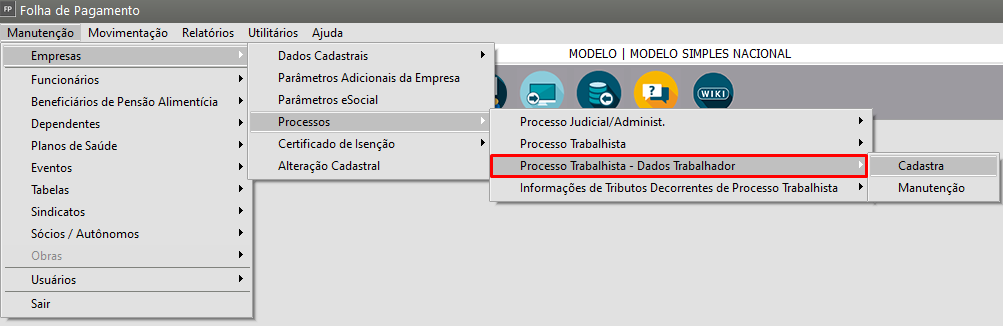
- **O S-2500 é o evento do eSocial que registra as informações de processos trabalhistas na Justiça do Trabalho** e também de acordos celebrados nas Comissões de Conciliação Prévia (CCP) e nos Núcleos Intersindicais (Ninter). Neste evento são prestadas informações cadastrais e contratuais relativas ao vínculo, às bases de **cálculo para recolhimento de FGTS e da contribuição previdenciária do RGPS**. (Caso possua dúvidas no cadastro s2500 segue passo a passo abaixo.) - **S-2501 - Informações de Contribuições Decorrentes de Processo Trabalhista** é o evento que informa os valores do **imposto de renda** **retido na fonte** e das **contribuições previdenciárias** ao eSocial (inclusive as destinadas a Terceiros). Esses valores incidem sobre as **bases de cálculo** constantes das **decisões** condenatórias e homologatórias de acordo proferidas nos processos da Justiça do Trabalho, nos acordos celebrados nas Comissões de Conciliação Prévia (CCP) e nos Núcleos Intersindicais (Ninter), que foram informados no evento S-2500. (Dúvidas no [cadastro do S2501 clique aqui)](https://autoatendimento.grupoallegus.com.br/books/folha-de-pagamento/page/s-2501-informacoes-de-tributos-do-processo-trabalhista) - **S-3500 - Exclusão de Eventos - Processo Trabalhista;** Esse evento serve exclusivamente para excluir e tornar sem efeito um evento S-2500 ou S-2501 enviado indevidamente. OBS: A exclusão de um evento **S-2500 (informações da ação)** não será permitida se houver um evento **S-2501 (valores da ação)** referênte a ele. Ou seja, para a exclusão do evento S-2500 deve-se excluir, primeiramente, o evento S-2501 a ele vinculado. **Veja também os Itens:** - [Incluindo Processos](https://autoatendimento.grupoallegus.com.br/books/folha-de-pagamento/page/incluindo-processos) - [Inconsistência e Erros nos Eventos Iniciais - S1070 - Tabela de Processos Administrativos/Judiciais](https://autoatendimento.grupoallegus.com.br/books/esocial/chapter/esocial-s1070) - [Inconsistência e Erros no Evento S-2500 - Processo Trabalhista](https://autoatendimento.grupoallegus.com.br/books/esocial/chapter/esocial-s2500) - [Inconsistência e Erros no Evento S-2501 - Informações dos Tributos Decorrentes de Processo Trabalhista](https://autoatendimento.grupoallegus.com.br/books/esocial/chapter/esocial-s2501) - [S-2500 - Processo Trabalhista](https://autoatendimento.grupoallegus.com.br/books/folha-de-pagamento/page/s-2500-processo-trabalhista) - [S-2501 - Informações de Tributos Decorrentes do Processo Trabalhista](https://autoatendimento.grupoallegus.com.br/books/folha-de-pagamento/page/s-2501-informacoes-de-tributos-do-processo-trabalhista) #### **Cadastrando S2500 -Processo Trabalhista no Sistema Folha de Pagamento** Para cadastrar um Processo Trabalhista no **Sistema Folha de Pagamento** e transmissão do evento, **independente da opção ‘Funcionários’, ‘Sócios/Autônomos’ e ‘Não possui registro na base de dados' é o mesmo processo,** segue passo a passo: **1° Passo)** Acesse o menu **Manutenção>Empresas>Processos>“Processo trabalhista”>Cadastra** [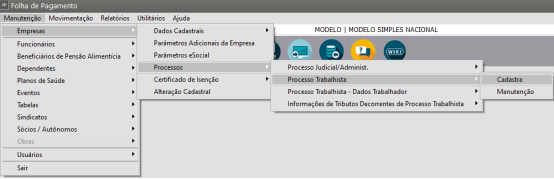](https://autoatendimento.grupoallegus.com.br/uploads/images/gallery/2024-02/Sflimage.png) **2°) Informe o Tipo do Processo:** Identifique se o processo é ’**Judicial’ **ou uma ’**Demanda Submetida à CCP ou ao NINTER’ **para assinalar a opção correspondente no **Tipo,** onde será habilitado o campo ao lado para informar o **‘Número do Processo’. ** [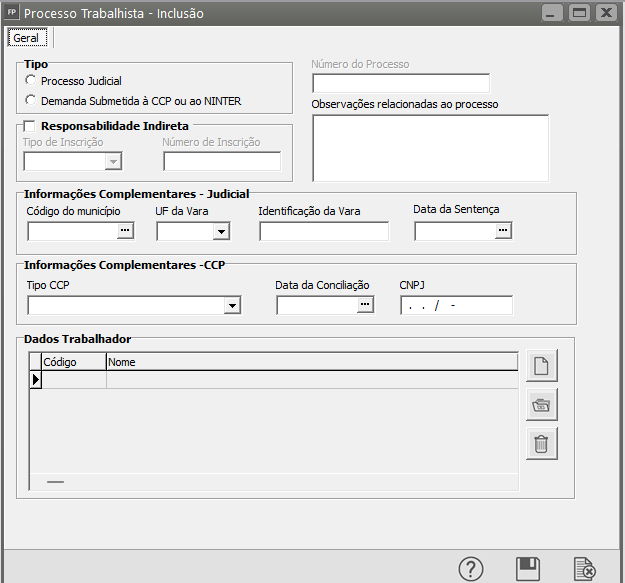](https://autoatendimento.grupoallegus.com.br/uploads/images/gallery/2024-02/fHBimage.png) - **Processo Judicial:** Quando selecionado o Tipo **‘Processo Judicial’** será habilitado o campo **‘Informações Complementares – Judicial’** para preenchimento e os campos "Informações complementares CCP” ficam desabilitados. [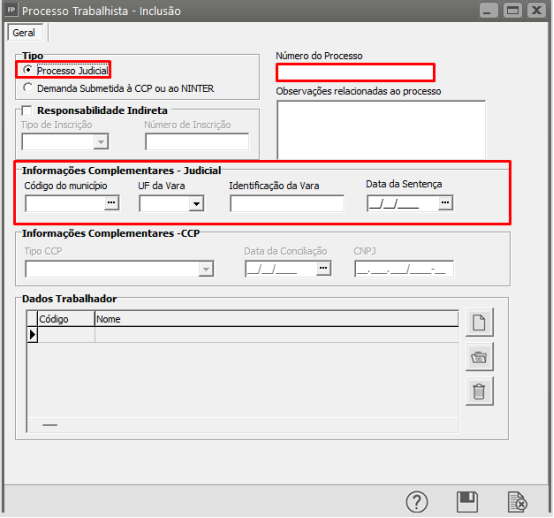](https://autoatendimento.grupoallegus.com.br/uploads/images/gallery/2024-02/krLimage.png) - **Demanda Submetida à CCP ou ao NINTER:** Quando selecionado o Tipo **‘Demanda submetida á CPP ou ao NINTER’ **será habilitado os campos **‘Informações Complementares – CPP’ para preenchimento **e os campos **"Informações Complementares – Judicial”** ficam desabilitados. [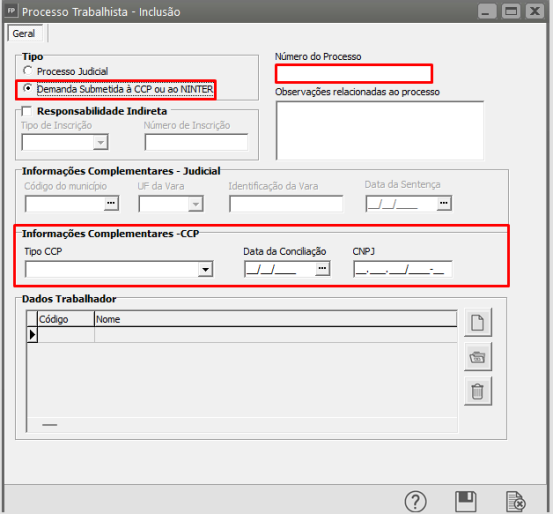](https://autoatendimento.grupoallegus.com.br/uploads/images/gallery/2024-02/W21image.png) - **Responsabilidade Indireta:** Selecione se for o caso para habilitar os campos T*ipo de Inscrição (CPF ou CNPJ)* e *Número de Inscrição:* [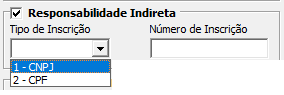](https://autoatendimento.grupoallegus.com.br/uploads/images/gallery/2024-02/RtJimage.png) **3°) Informe os Dados do Trabalhador:** Clique no botão ‘**Novo’** para informar os dados do trabalhador, onde o sistema abrirá a tela de cadastro para preencher os campos manualmente. [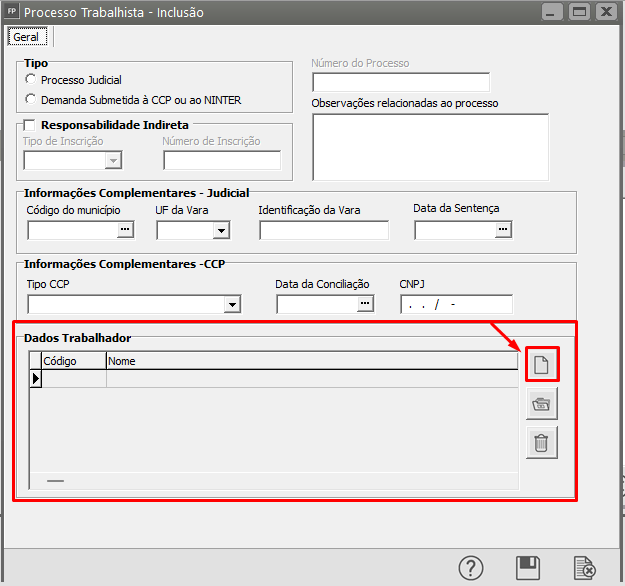](https://autoatendimento.grupoallegus.com.br/uploads/images/gallery/2024-02/6GSimage.png)**Obs:** O cadastro dos Dados do Trabalhador também pode ser realizado diretamente pelo menu **Manutenção>Empresas>Processo Trabalhista - Dados Trabalhador>Cadastra.**
[](https://autoatendimento.grupoallegus.com.br/uploads/images/gallery/2024-02/Vkbimage.png) **3°) Preenchendo a aba Dados Contrato:** - O campo 'Número Processo Trabalhista' será apresentado automaticamente conforme informado na tela anterior. - Informe o tipo do trabalhador e o código do Funcionário ou do Sócio/Autônomo para puxar os dados cadastrais caso possua cadastro no FP. - Se não tiver cadastrado no sistema Folha de Pagamento. poderá marcar 'Não possui registro FP' e informar manualmente o Nome, CPF e Data de Nascimento. [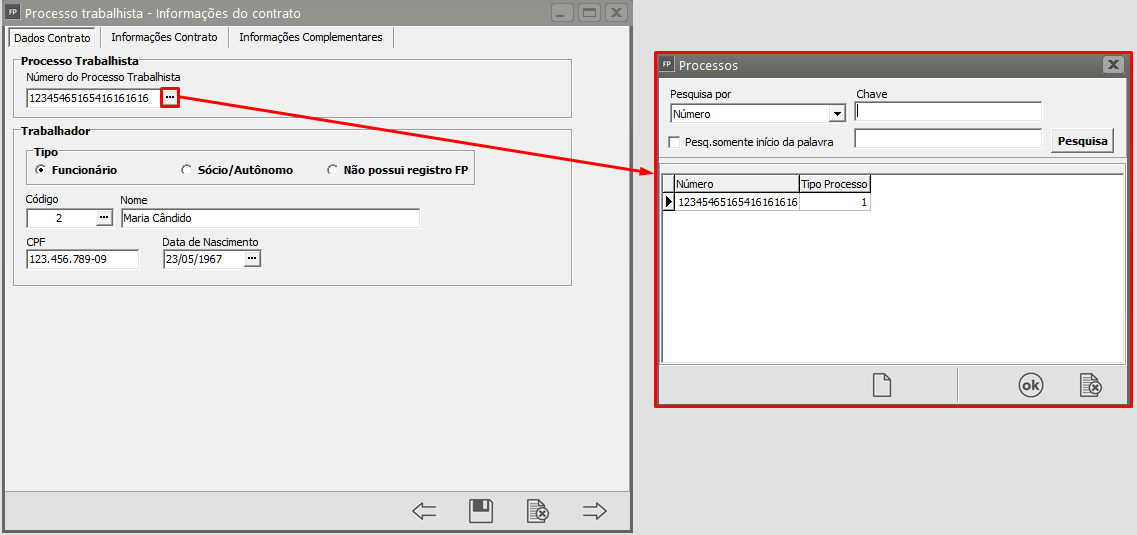](https://autoatendimento.grupoallegus.com.br/uploads/images/gallery/2024-02/liqimage.png) **5°) Preenchendo a aba 'Informações do Contrato** Sub-aba "**Contrato"** [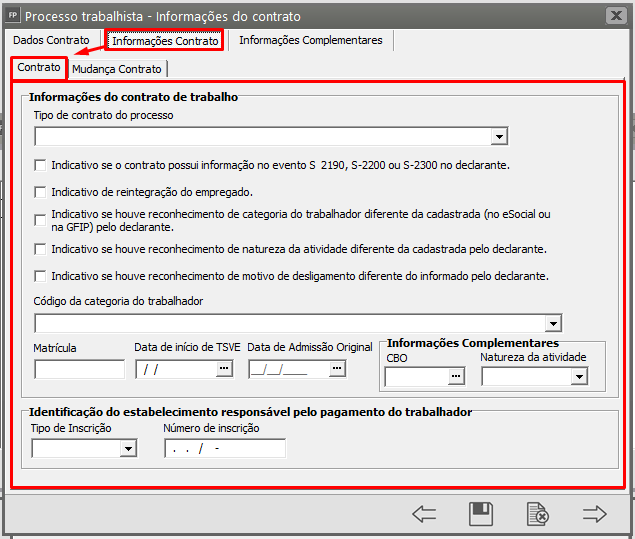](https://autoatendimento.grupoallegus.com.br/uploads/images/gallery/2024-02/uOrimage.png) Caso tenha ocorrido mudança no contrato informe na sub-aba **"Mudança Contrato":** [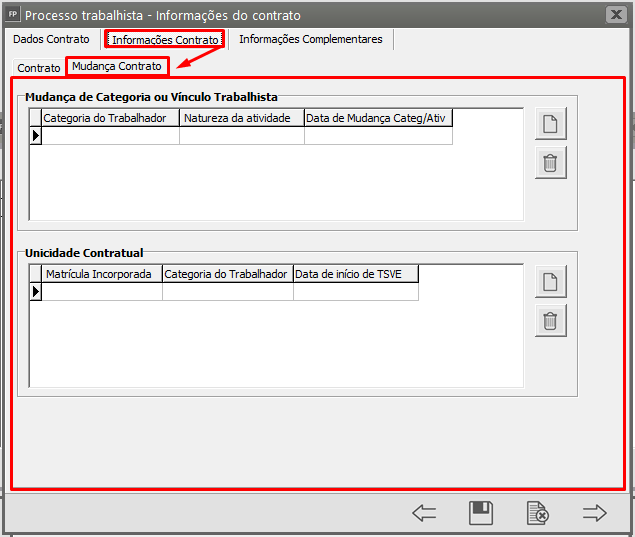](https://autoatendimento.grupoallegus.com.br/uploads/images/gallery/2024-02/Oohimage.png) **6°) Aba "Informações Complementares":** Sub-aba **Remuneração**; [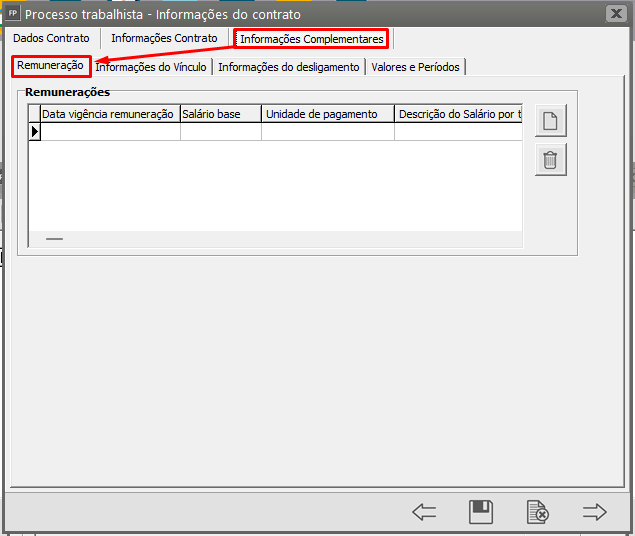](https://autoatendimento.grupoallegus.com.br/uploads/images/gallery/2024-02/W6iimage.png) Sub-aba **Informações do Vinculo;** [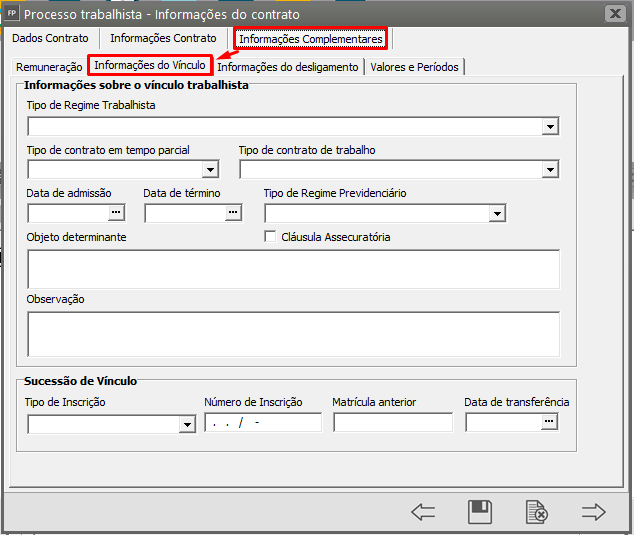](https://autoatendimento.grupoallegus.com.br/uploads/images/gallery/2024-02/4N0image.png) Sub-aba **Informações do Desligamento** [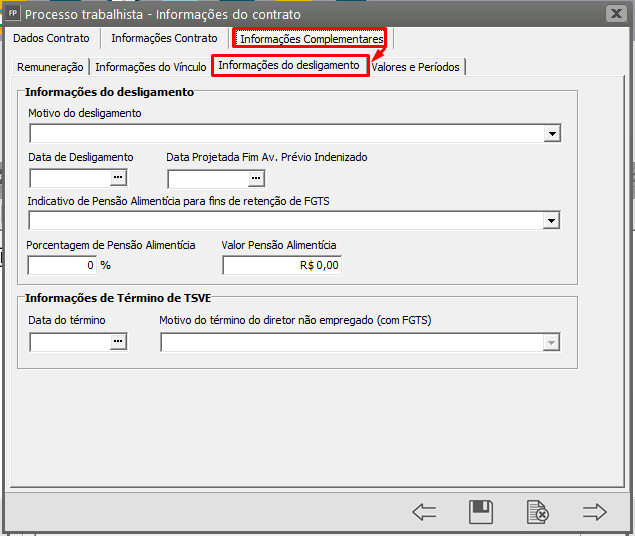](https://autoatendimento.grupoallegus.com.br/uploads/images/gallery/2024-02/ijKimage.png) Sub-aba **Valores e Períodos;** [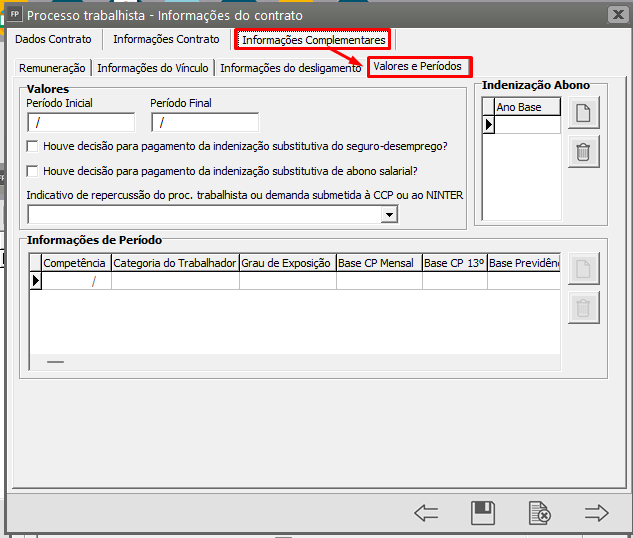](https://autoatendimento.grupoallegus.com.br/uploads/images/gallery/2024-02/n3Dimage.png) Após finalizar o cadastro de um funcionário, poderá clicar no botão ‘Novo’ e incluir mais trabalhadores. Mesmo cadastrando mais de um trabalhador dentro do mesmo processo e a carga S-2500 ao eSocial será gerada uma para cada trabalhador cadastrado individualmente ao salvar; [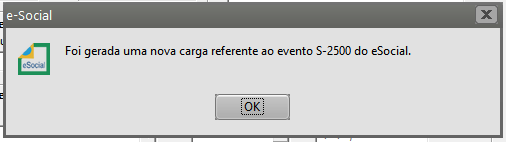](https://autoatendimento.grupoallegus.com.br/uploads/images/gallery/2024-02/1kRimage.png) Localize-a no gerenciamento de transmissão do e-Social e realize o envio normalmente; [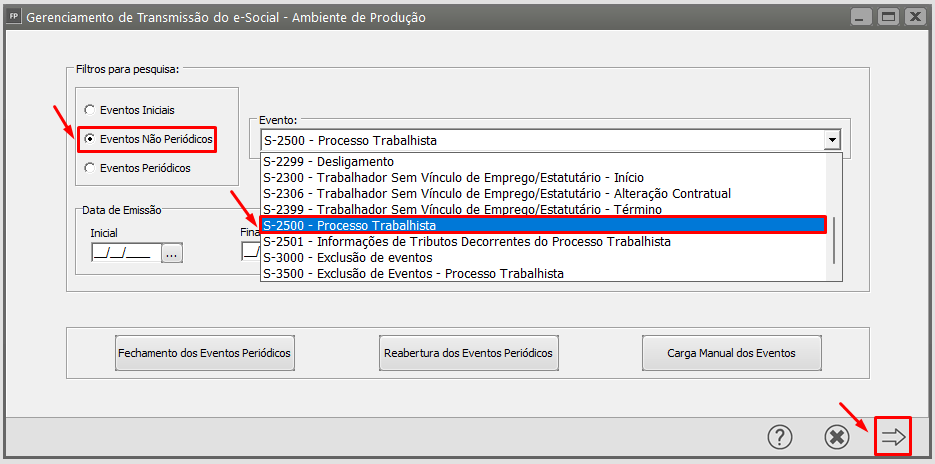](https://autoatendimento.grupoallegus.com.br/uploads/images/gallery/2024-02/JUiimage.png) [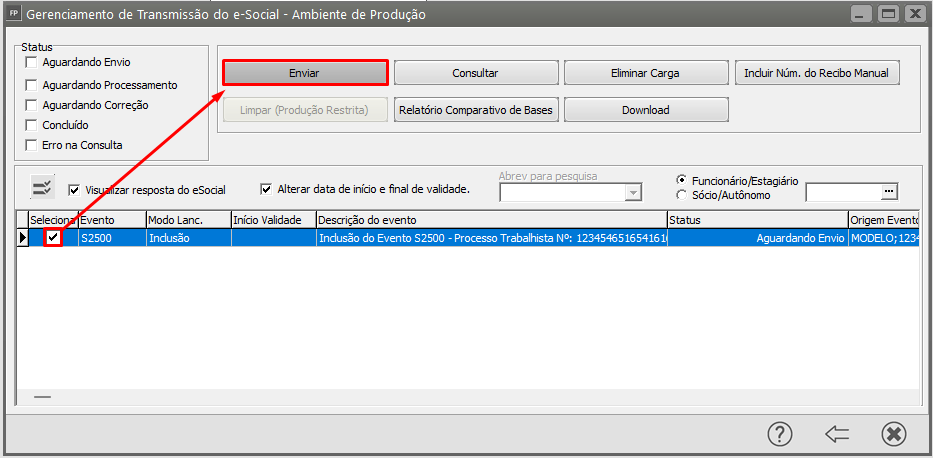](https://autoatendimento.grupoallegus.com.br/uploads/images/gallery/2024-03/Nqximage.png)