**Atenção:** A data de início de validade será **sempre de acordo com o Inicio do cronograma do eSocial relacionado ao Grupo Pertencente**, exemplo grupo3 será sempre **01/2019 a não ser que a empresa tenha sido aberta com data posterior, onde será mês/ano em que a empresa foi aberta no CNPJ**.
Após enviado considerando a data correta, o evento ficará com o Status "Aguardando Processamento" na cor amarela, deverá selecionar o evento clicar em "Consultar" até o status alterar conforme o eSocial recepciona ou rejeita o evento. O tempo para alterar o status dependerá da demanda de transmissão simultânea do portal do e-Social. [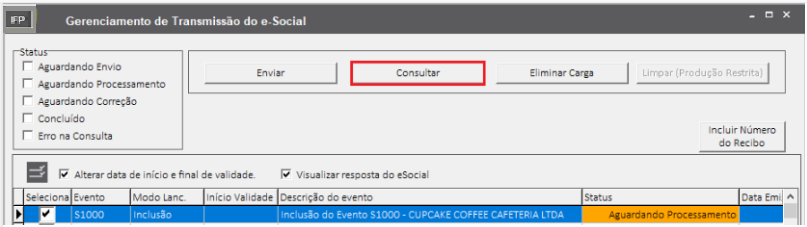](https://autoatendimento.grupoallegus.com.br/uploads/images/gallery/2023-04/image-1682540030710.png) Quando o S1000, for autorizado com o status concluído, poderá enviar os demais eventos iniciais, sendo: - S1005: Tabela de Estabelecimentos/Obras: informações cadastradas em **Manutenção->Tabelas->Impostos/Taxas e Contribuições->Taxa GPS;** - S1010: Rubricas: Leva os eventos utilizado na folha de pagamento, não sendo necessário o envio dos eventos não utilizados.; - S1020: Lotações Tributárias: Tipo lotação, FPAS e Terceiros preenchidos em **Manutenção>Empresas>Parâmetros Adicionais da empresa>Aba GPS;** **2ª Fase - Envio dos Eventos Não Periódicos** Para segunda fase, o processo será o mesmo , deverá selecionar o filtro de eventos Não Periódicos e o evento que deseja e enviar: [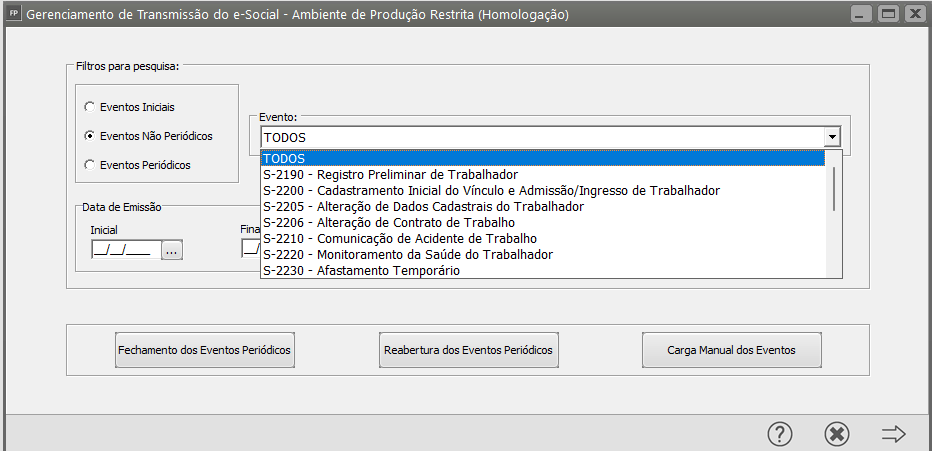](https://autoatendimento.grupoallegus.com.br/uploads/images/gallery/2023-04/image-1682540124961.png) Exemplo, envio de cadastro de funcionário/Admissão s2200: Selecione o evento e clique em Enviar: [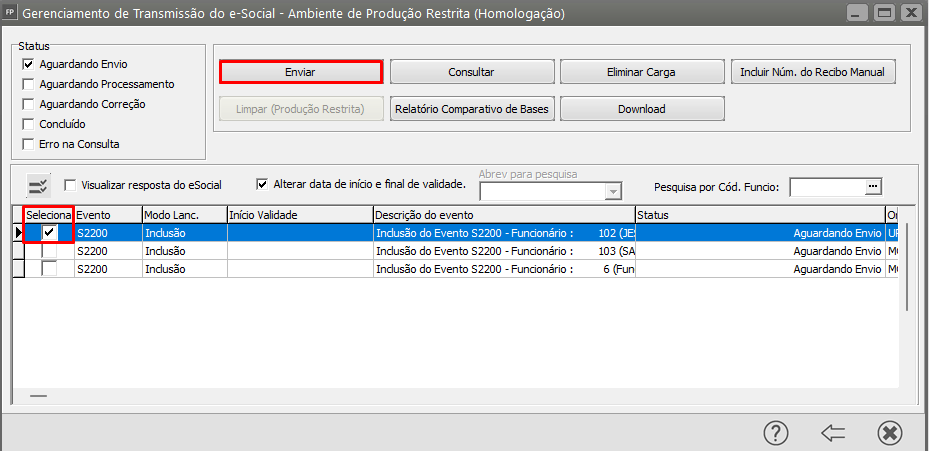](https://autoatendimento.grupoallegus.com.br/uploads/images/gallery/2023-04/image-1682540202029.png) O Status ficará em "Aguardando Processamento" deverá selecionar o evento clicar em "Consultar", até o status alterar para concluido. Caso apresente rejeição [clique aqui](https://autoatendimento.grupoallegus.com.br/books/esocial) para visualizar sugestões de correção em cada evento em relação ao código da rejeição do eSocial. Pontos importantes: - S2190- Registro Preliminar: Só deverá ser enviado emergencialmente quando não possuir todos os dados necessário para envio do s2200, se possuir o cadastro completo podera enviar direto o s2200. - S2200- Cadastramento inicial do vínculo/admissão: Funcionários demitidos antes da obrigatoriedade dos Eventos Não Periódicos não deverá ser enviado. - s2205- Alteração Cadastral: Utilizado para atualizar informações cadastrais do trabalhador, como nome, endereço, estado civil, etc. - S2206 -Alteração Contratual: Enviado para comunicar mudanças no contrato de trabalho do empregado, como alteração de cargo, salário, jornada de trabalho, etc. - S2230- Afastamento temporário: Se o inicio do afastamento/férias for antes da obrigatoriedade dos Eventos Não Periódicos, não deverá ser informado, ou se no envio do cadastro do funcionário S2200 o trabalhador já estiver afastado/férias, a informação será levado no envio do próprio S2200. Em casos de Afastamento , deverá ser enviado somente o retorno do afastamento, quando houver; - 2299- Desligamento: Só deverá ser enviado para funcionários demitidos posterior a data de inicio dos "Eventos Não Periódicos" no mês em que ocorreu a Rescisão. - S2300- Trabalhador sem Vínculo de empregado: Cadastro de Sócios e Autônomos sem remuneração/retirada de prolabore não deve ser enviado; **3ª Fase - Envio dos eventos Periódicos** Para os eventos periódicos, após a geração e conferência da folha de pagamento deverá enviar os eventos periódicos, realizando o mesmo processo das fases anteriores. Selecione a opção Eventos Periódicos, o evento do e-Social e avance. [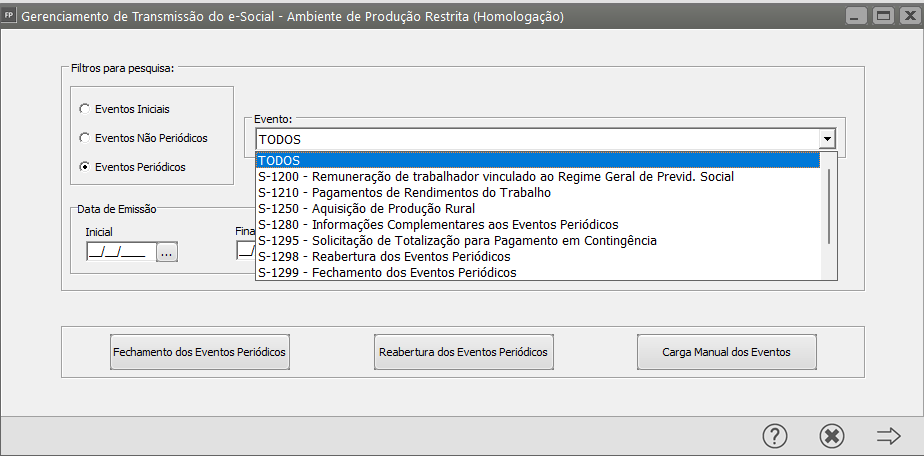](https://autoatendimento.grupoallegus.com.br/uploads/images/gallery/2023-04/image-1682540285667.png) Aparecerá um registro para cada Funcionário/Sócio e Autônomo com folha de pagamento gerada, selecione o desejado e clique para "Enviar" e consulte até a conclusão do evento. [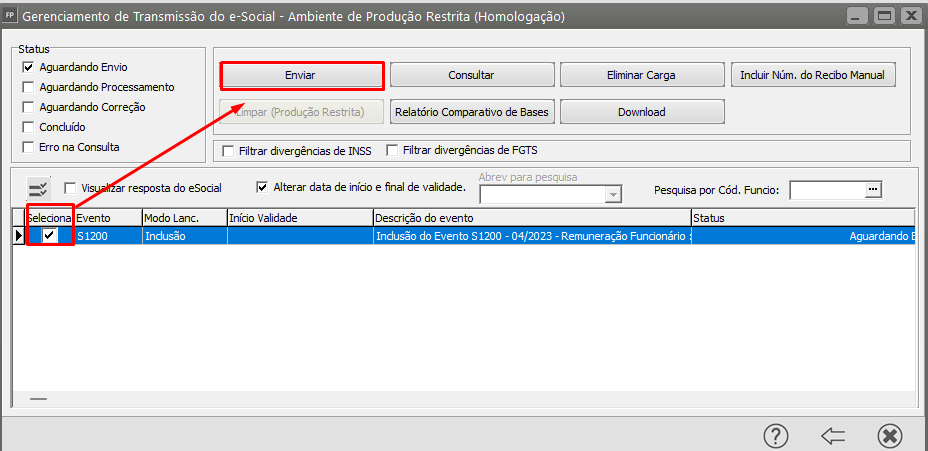](https://autoatendimento.grupoallegus.com.br/uploads/images/gallery/2023-04/image-1682540349835.png) Pontos Importantes: - S1200- Remuneração de Trabalhador: Este evento leva o movimento **gerado** no mês definido no Sistema, cuja as informações são levadas para o campo "Remuneração Devida" - S1210- Pagamentos de Rendimentos: Leva as informações que foram **pagas** no mês definido no Sistema(Regime de Caixa), cuja as informações são levadas para o campo "Pagamentos" Exemplo Regime Caixa: -Folha de Pagamento referente de **Dezembro** com data de pagamento em 07/Janeiro/2019 S1200 Levará as informações geradas em **Dezembro;** S1210 levará o pagamento de Novembro que foi pago em **Dezembro;** Folha de Pagamento referente de **Janeiro**, com data de pagamento para 06/Fevereiro; S1200 Levará as informações geradas em **Janeiro**; S1210 levará o pagamento de Dezembro que foi pago em **07/01;** Para visualizar o passo a passo completo referente a rotina de [Fechamento Mensal e Anual em Dezembro clique aqui:](https://autoatendimento.grupoallegus.com.br/books/fp/page/fechamento-anual-e-fechamento-mensal-no-esocial-em-dezembro) - **Fechamento dos Eventos Periódicos - s1299:** Para fechamento do mês, clique a opção "Fechamento dos Eventos periódicos", [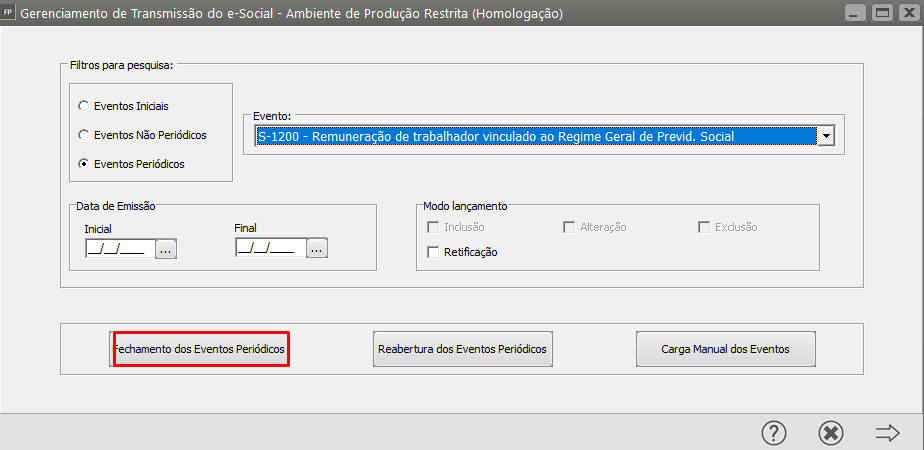](https://autoatendimento.grupoallegus.com.br/uploads/images/gallery/2023-04/image-1682540402294.png) O Sistema apresentará a tela de fechamento, deverá selecionar o modo **"1-Mensal"** e clique em "**Ok"** para gerar a carga. [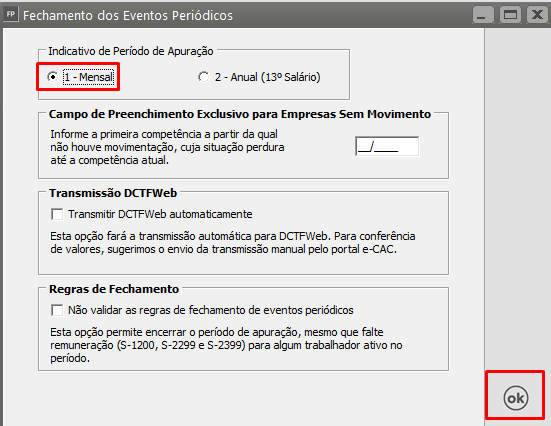](https://autoatendimento.grupoallegus.com.br/uploads/images/gallery/2023-04/image-1682540450273.png) Após selecione a opção e selecione a carga de evento "S1299 - Fechamento dos eventos Periódicos": [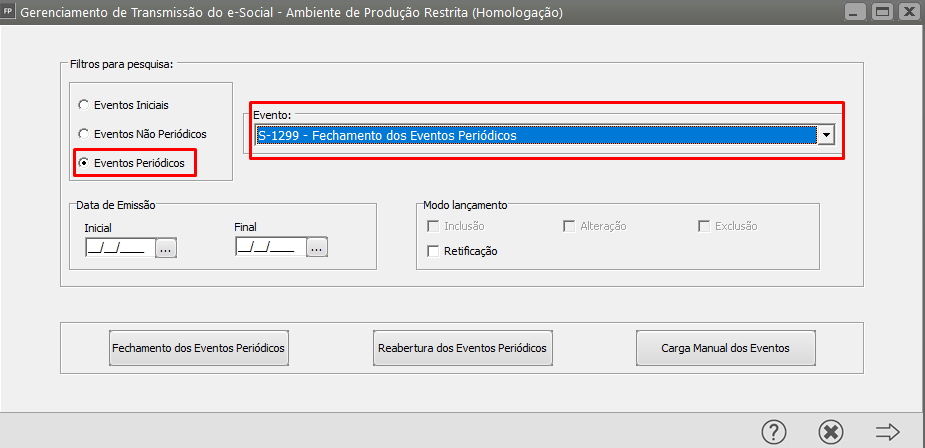](https://autoatendimento.grupoallegus.com.br/uploads/images/gallery/2023-04/image-1682540487579.png) Ao avançar irá aparecer a o evento para fechamento, selecione o mesmo e clique em enviar; [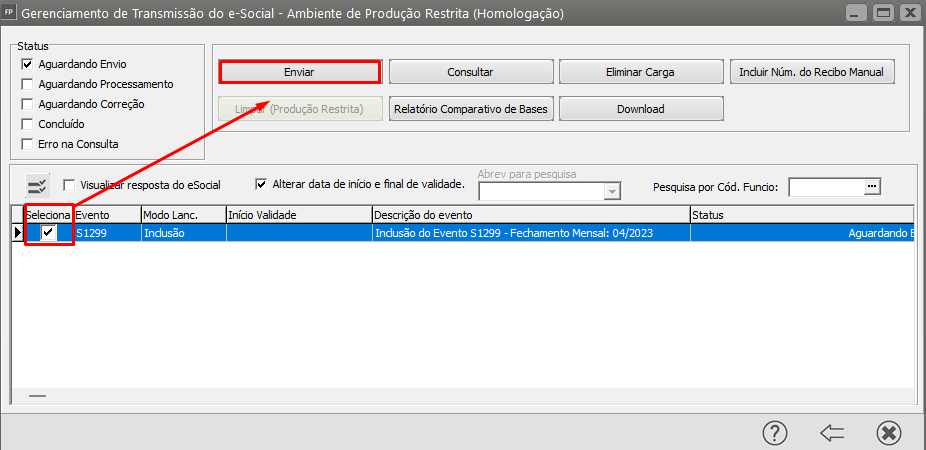](https://autoatendimento.grupoallegus.com.br/uploads/images/gallery/2023-04/image-1682540523494.png) Após a consultar o evento e concluído, o mês estará fechado no Portal do e-Social;**Dica:** Caso ao encerrar a folha os valores sejam diferentes do esperado, poderá visualizar o passo a passo completo para identificar a diferença e realizar a correção neste link: [Conferência dos Totalizadores](https://autoatendimento.grupoallegus.com.br/books/fp/page/cartilha-eventos-padrao-configuracao-esocial)
**Veja também os Itens** - [Alteração Cadastral da Empresa para o eSocial](https://autoatendimento.grupoallegus.com.br/books/fp/page/alteracao-cadastral-da-empresa-para-o-esocial) - [Rubrica eSocial](https://autoatendimento.grupoallegus.com.br/books/fp/page/rubrica-esocial) - [Importando informações do Portal do eSocial](https://autoatendimento.grupoallegus.com.br/books/fp/page/importando-informacoes-do-portal-do-esocial) - [Controle de Pendências de Eventos do eSocial](https://autoatendimento.grupoallegus.com.br/books/fp/page/controle-de-pendencias-eventos-esocial-Ffq) - [Parâmetros do eSocial](https://autoatendimento.grupoallegus.com.br/books/fp/page/parametros-esocial) - [Parametrizando a Empresa para o eSocial](https://autoatendimento.grupoallegus.com.br/books/fp/page/parametrizando-a-empresa-esocial) - [Conferência do Totalizador - INSS Sistema x INSS eSocial (DCTF Web)](https://autoatendimento.grupoallegus.com.br/books/fp/page/conferencia-do-totalizador-inss-sistema-x-inss-esocial-dctf-web) - [Rotina de envio de eventos para o eSocial para Empresa que ainda não fez nenhum envio](https://autoatendimento.grupoallegus.com.br/books/fp/page/rotina-de-envio-de-eventos-para-o-esocial-para-empresa-que-ainda-nao-fez-nenhum-envio) - [Rotina de envio de eventos para o eSocial para Empresa que já fez envio dos Iniciais e Não Periódicos](https://autoatendimento.grupoallegus.com.br/books/fp/page/rotina-de-envio-de-eventos-para-o-esocial-para-empresa-que-ja-fez-envio-dos-iniciais-e-nao-periodicos) - [Parametrizando o Sistema para o eSocial](https://autoatendimento.grupoallegus.com.br/books/fp/page/parametrizando-o-sistema-para-o-esocial) - [Utilizando o Gerenciamento de Transmissão do eSocial](https://autoatendimento.grupoallegus.com.br/books/fp/page/utilizando-o-gerenciamento-de-transmissao-do-esocial) - [Excluindo informações enviadas para o eSocial](https://autoatendimento.grupoallegus.com.br/books/fp/page/excluindo-informacoes-enviadas-para-o-esocial-producao-restrita-homologacao) - [Portal do eSocial - Empresa com alteração no Enquadramento Fiscal](https://autoatendimento.grupoallegus.com.br/books/fp/page/portal-do-esocial-empresa-com-alteracao-no-enquadramento-fiscal) - [Fechamento Anual e Fechamento Mensal no eSocial - Mês de Dezembro](https://autoatendimento.grupoallegus.com.br/books/fp/page/fechamento-anual-e-fechamento-mensal-no-esocial-em-dezembro) - [Cartilha de Eventos Padrões - Configuração eSocial](https://autoatendimento.grupoallegus.com.br/books/fp/page/cartilha-eventos-padrao-configuracao-esocial) - [13º Salário - eSocial - Fechamento dos Eventos S-1299 - Anual](https://autoatendimento.grupoallegus.com.br/books/fp/page/13o-salario-esocial-fechamento-evento-s-1299-anual) - [Importação de XML do eSocial - Funcionários](https://autoatendimento.grupoallegus.com.br/books/fp/page/importacao-xml-esocial-funcionarios) - [Forçando o envio no Gerenciamento de Transmissão do eSocial](https://autoatendimento.grupoallegus.com.br/books/fp/page/forcando-envios-no-gerenciamento-de-transmissao-esocial)