Plano de Saúde 100% pago pela Empresa (sem desconto para o trabalhador)
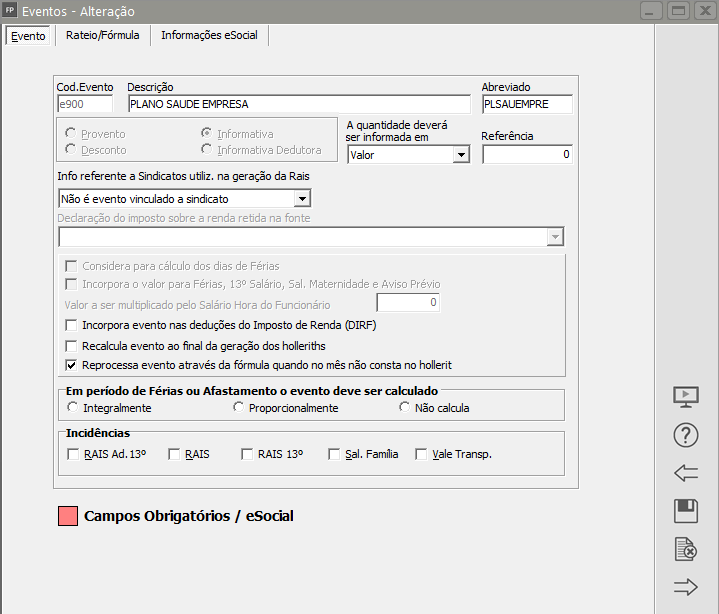
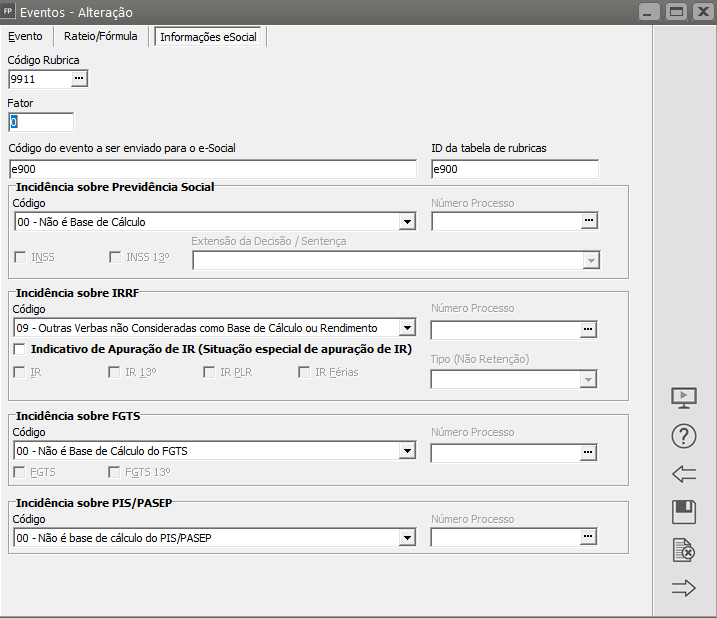
Para informar Plano de Saúde 100% pago pela Empresa no eSocial, você deverá utilizar uma rubrica informativa (natureza 9911) no evento S-1010, registrando o valor total mensal sem desconto no contracheque do empregado (sem rubrica de desconto 9219).
O valor é declarado no evento S-1210 com o CNPJ da Operadora, garantindo que o benefício seja informado, mesmo sem custo ao funcionário.
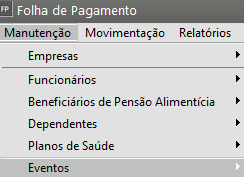
1) Será necessário acessar o menu Manutenção>Eventos
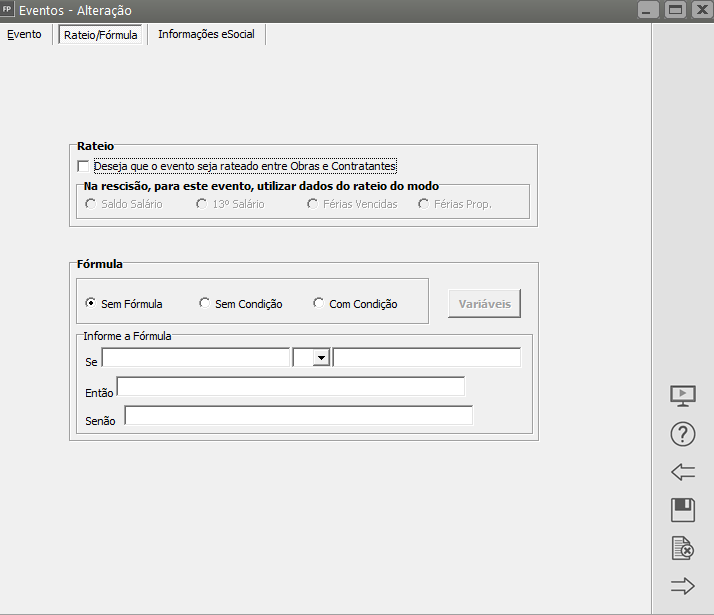
Cadastrar um evento com Rubrica Informativa 9911 (Benefícios-Informativa), sem incidência de INSS, FGTS ou IRRF, para o valor total da mensalidade
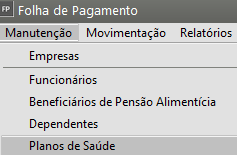
2) Dados da Operadora - será necessário no menu Manutenção>Plano de Saúde>Cadastra
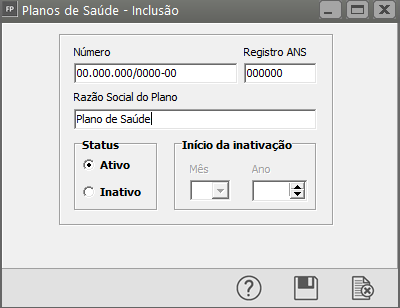
Realizar o cadastro da Operadora na ANS (Agência Nacional de Saúde), mesmo que o plano seja 100% subsidiado, para conferência da DIRF
Lembrando que o Campo Registro ANS é de preenchimento obrigatório para informar a DIRF
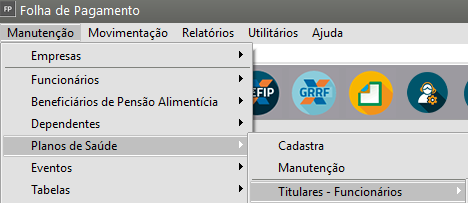
3) Agora, acesse o menu Manutenção>Planos de Saúde>Titulares Funcionários>Cadastra
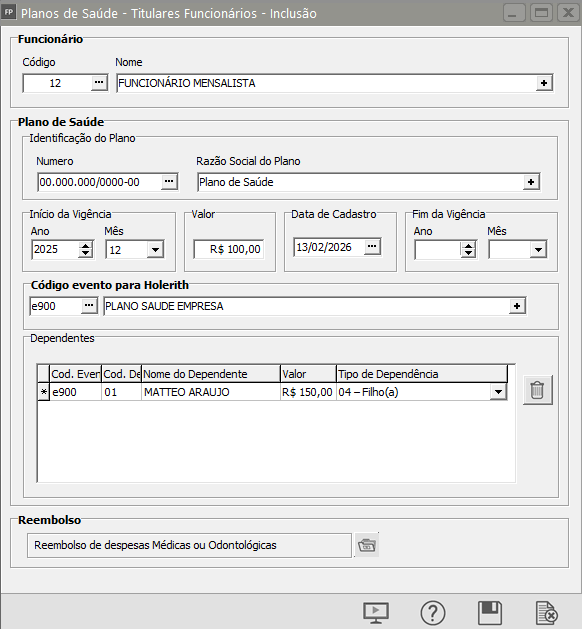
Informe
- Código do Funcionário
- Nome - Será preenchido automaticamente no momento em que você informar o Código
- Número do Plano de Saúde
- Razão social do Plano - Será preenchido automaticamente no momento em que você informar o número
- Inicio da Vigência - Ano e Mês
- Valor - Deverá ser preenchido com o valor do benefício pago pela Empresa
- Data do Cadastro - data a partir da qual o benefício é fornecido ao trabalhador
- Fim da Vigência - data em que a empresa deixará de dar o benefício ao trabalhador
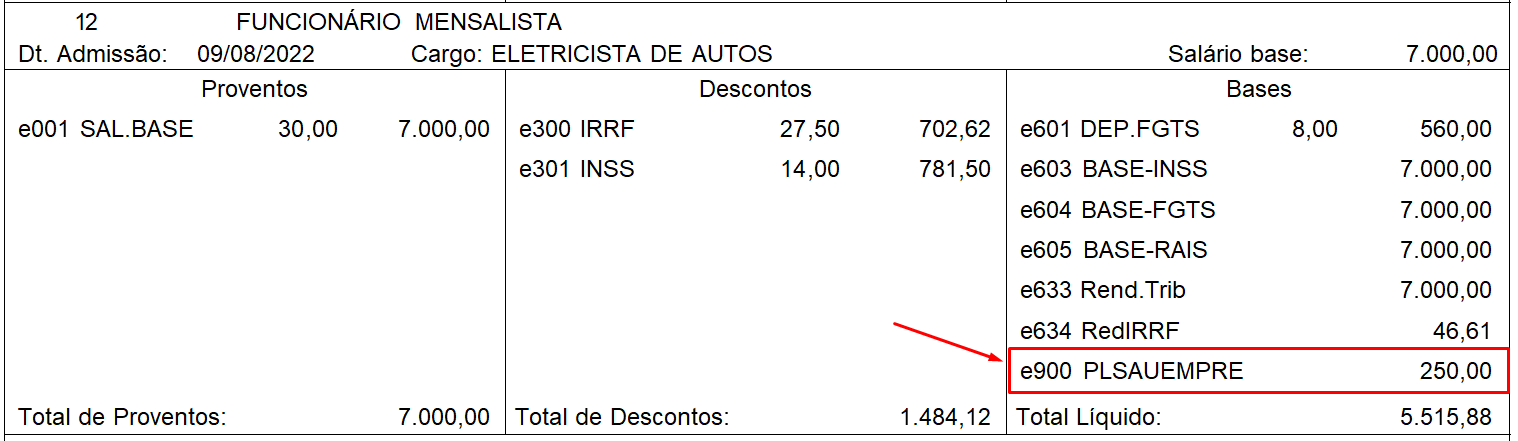
- Código do evento para Hollerith - informe o evento que você cadastrou anteriormente - no nosso exemplo e900
- Código do Evento para Dependente - Poderá ser informado o mesmo evento do titular - no nosso exemplo e900
- Código do Dependente - Caso o trabalhador possua Dependentes e a Empresa cubra também os 100% de dependentes, os dados dos dependentes (CPF e Valor) também devem ser informados no S-1210, caso a empresa não cubra o valor do Plano de Saúde do Dependente você deverá informar um outro evento para o mesmo (por exemplo e349)
- Nome do Dependente - Será preenchido automaticamente no momento que for informado o Código do Dependente
- Valor - Deverá ser preenchido com o Valor do Benefício pago pela Empresa referente ao Dependente
- Tipo de Dependência - informe o tipo de dependência
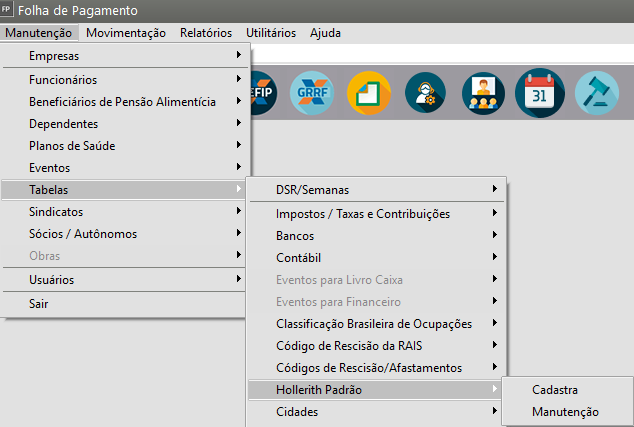
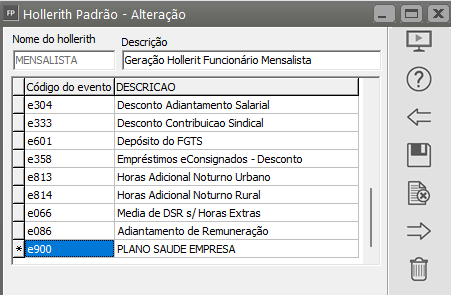
Edite o Hollerith Padrão utilizado para o Funcionário que possui o Benefício do Plano de Saúde 100% Empresa e inclua o evento criado e informado no cadastro do Plano de Saúde>Titular
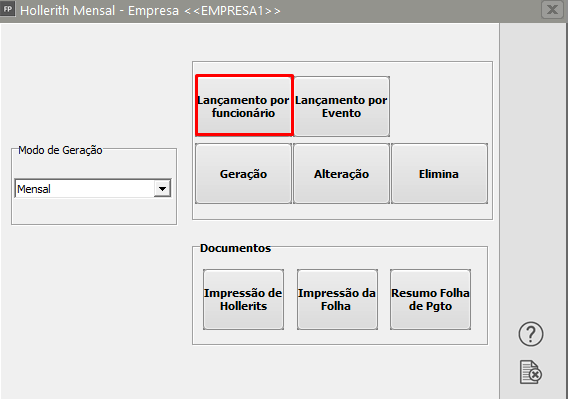
5) Faça a geração do Hollerith Mensal do funcionário acessando o menu Movimentação>Rotinas Mensais>Holleriths Funcionários>Geração

Clique em OK e em seguida acesse o botão Lançamento por Funcionário
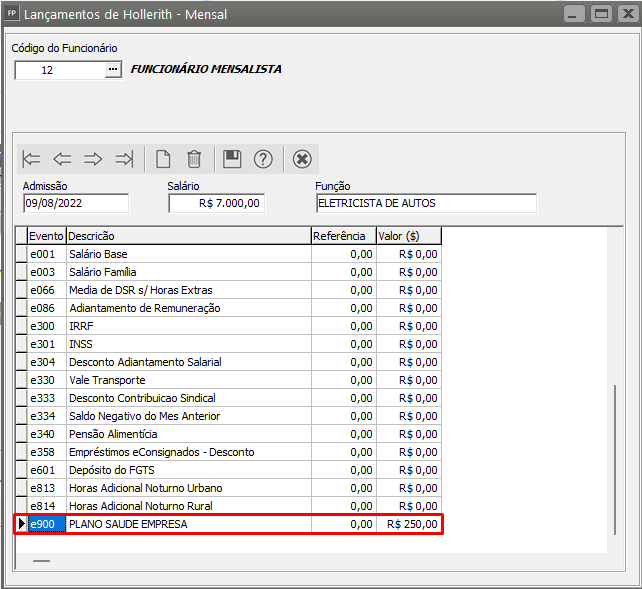
Informe o número do Funcionário e verifique se o evento está informado com valor, caso não esteja você deverá informar o valor manualmente
Salve a informação e clique no Botão Geração
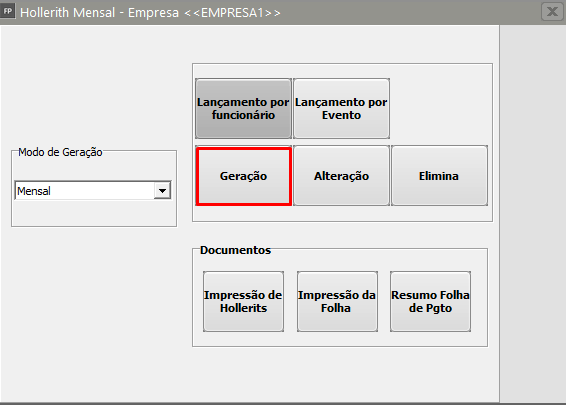
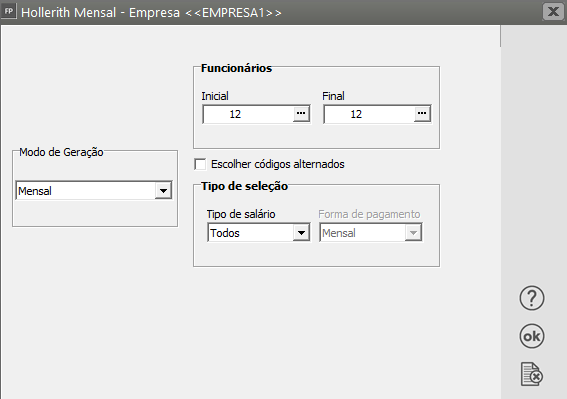
Informe os Funcionários e clique em OK e o Hollerith estará gerado
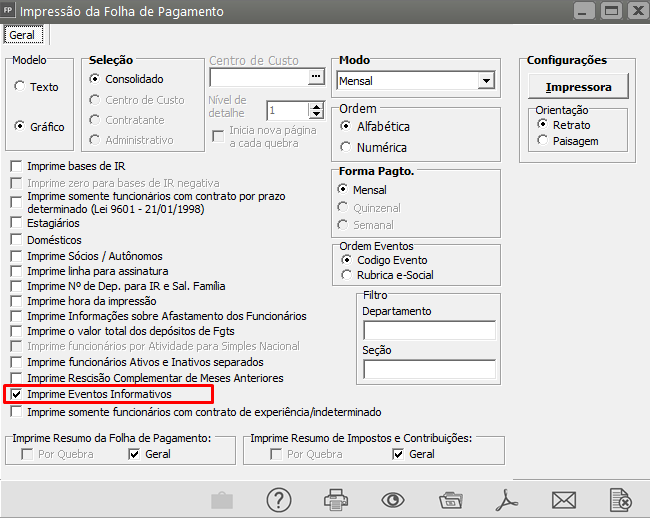
6) Quando você pedir a visualização ou impressão da folha de Pagamento poderá selecionar a opção "Imprime Eventos Informativos"
Veja também os Itens:
- Cadastrando Plano de Saúde
- Calculando Desconto de Plano de Saúde
- Reembolso de Plano de Saúde
- Plano de Saúde 100% pago pela Empresa (sem desconto para o trabalhador)