# Parametrizando a Empresa
Essas informações são referentes **somente à empresa que você está inicializando agora.** Preste muita atenção porque são elas que determinarão a forma que o sistema funcionará com relação a essa empresa, inclusive, disponibilizando, ou não, alguns campos e recursos do sistema. Portanto, se você observar que determinada opção não está disponível é porque, de acordo com suas informações, a empresa não precisará dela. A tela para você fornecer essas informações é subdividida em abas:
##### **1°) Aba Parâmetros 1****Tipo de empresa**Escolha o tipo da sua empresa, ou seja, informe o tipo de seu ramo de atividade. Se tratar-se de **[Construção Civil](https://autoatendimento.grupoallegus.com.br/books/fp/page/configurando-empresas-de-construcao-civil), Locação-de-Mão de Obra ou Temporários** o sistema habilitará no, menu Manutenção, os itens [**Obras ou Contratantes**](https://autoatendimento.grupoallegus.com.br/books/fp/page/cadastrando-obras-e-contratantes) para serem cadastrados, e, posteriormente, informados no [Cadastro de Funcionários](https://autoatendimento.grupoallegus.com.br/books/fp/page/cadastrando-funcionarios-m0v). Para essas empresas o sistema calculará o **rateio de funcionários e também guias de INSS e FGTS por [obras e contratantes](https://autoatendimento.grupoallegus.com.br/books/fp/page/cadastrando-obras-e-contratantes).** O tipo “Outra” é uma empresa normal em que a legislação não exige rateios ou guias separadas.**Informe o número do CEI**Informe o número de Inscrição no INSS, se sua empresa **não possui CNPJ.****Informe o nº CNO**Informe o número do **CNO (Cadastro Nacional de Obras)** caso a empresa que você esteja parametrizando seja uma [Obra de Construção Civil](https://autoatendimento.grupoallegus.com.br/books/fp/page/configurando-empresas-de-construcao-civil)**Informe o nº do CAEPF**Informe o número do **CAEPF (Cadastro das Atividades Econômicas das Pessoas Físicas)** é o cadastro da Secretaria da Receita Federal do Brasil (RFB) com informações das atividades econômicas exercidas pela **pessoa física**, quando **dispensadas de inscrição no Cadastro Nacional da Pessoa Jurídica (CNPJ).****Tipo CAEPF**Se a empresa for uma **Pessoa Física que possua CAEPF**, neste campo deverá ser preenchido o Tipo de CAEPF
- a) Contribuinte Individual
- b) Produtor Rural
- c) Segurado Especial**Registro Trabalho Temporário - MTE**Se a empresa for de **Prestação de Serviço Temporário,** informe neste campo o número de seu **Registro** (O registro do trabalhador temporário segue os processos determinados pelo Governo Federal, pois é uma contratação formal de trabalho e garante todos os direitos do trabalhador previstos pela Lei 6.019/1974 e pelo Decreto 10.854/2021, como por exemplo salário equivalente aos dos funcionários efetivos, FGTS, 13º etc)**Forma de Pagamento**O sistema permite que você tenha funcionários com pagamento **mensal, quinzenal e semanal.**Escolha aqui a forma de pagamento do funcionários. Se for **mesmo critério para todos os funcionários** assinale a opção. Mas, se a empresa tiver critérios diferentes para seus funcionários, deve-se informar a forma de pagamento no [cadastro de funcionários,](https://autoatendimento.grupoallegus.com.br/books/fp/page/cadastrando-funcionarios-m0v) aba informações internas.**Pagamento no mês de referência (Funcionários)** É uma das questões mais importantes da parametrização do sistema, principalmente se você calcula adiantamento salarial. Através desta resposta será definido o **cálculo do IRRF** e as **bases para os relatórios anuais como a [DIRF](https://autoatendimento.grupoallegus.com.br/books/fp/page/exportando-dados-para-a-dirf) e o [Informe de rendimentos](https://autoatendimento.grupoallegus.com.br/books/fp/page/imprimindo-informe-de-rendimentos-6LD)**[. ](https://autoatendimento.grupoallegus.com.br/books/fp/page/imprimindo-informe-de-rendimentos-6LD)Se você responder que o pagamento é **fora do mês e faz adiantamento salarial a base do IRRF será diferente quando o pagamento for dentro do mês de referência**. Portanto, considere os cálculos abaixo caso seja necessário alterar este ítem no decorrer do ano base. Se for **mesmo critério para todos os funcionários** assinale a opção. Mas, se a empresa tiver critérios diferentes para seus funcionários, deve-se informar este critério no[ cadastro de funcionários](https://autoatendimento.grupoallegus.com.br/books/fp/page/cadastrando-funcionarios-m0v), aba informações internas.Exemplo de acordo com as datas de pagamento:Considerando pagamento **fora do mês com adiantamento salarial**:
- Adiantamento salarial em 20/10 e pagamento referente ao mês mês 10 pago ao funcionário em 05/11 e, depois, adiantamento em 20/11Base do IR do M05/11= M05/11-AD20/10-INSS-DEPENDENTESBase do IR do AD20/11= M05/11+AD20/11Se no M05/11 também tiver retenção de IR este será calculado e compensado no AD20/11. ATENÇÃO: Nesse caso, lembre-se de que o **evento de desconto do IR** deve constar no **hollerith mensal e no hollerith de adiantamento**.Considerando pagamento dentro do mês, com ou sem adiantamento, ou fora do mês sem adiantamento , o IR será calculado apenas no hollerith Mensal.**Pagamento no mês de referência (Sócios e Autônomos)**É uma das questões mais importantes da parametrização do Sistema, principalmente se você calcula **adiantamento de Sócio e autônomo.** Através desta resposta será definido o cálculo do IRRF e as bases para os relatórios anuais como a [DIRF](https://autoatendimento.grupoallegus.com.br/books/fp/page/exportando-dados-para-a-dirf) e o [informe de rendimentos](https://autoatendimento.grupoallegus.com.br/books/fp/page/imprimindo-informe-de-rendimentos-6LD). Se você responder que o pagamento é fora do mês e faz adiantamento salarial a base do IRRF será diferente quando o pagamento for dentro do mês de referência. **Adiantamento Salarial Funcionários****Porcentagem de Adiantamento**Para [gerar o adiantamento salarial](https://autoatendimento.grupoallegus.com.br/books/fp/page/gerando-adiantamento-salarial-dos-funcionarios) é necessário informar neste campo o **percentual desejado**. Caso a empresa tenha percentuais diferentes de adiantamento não assinale o item **mesmo critério para todos os funcionários**. Neste caso o percentual de adiantamento deverá ser informado no registro do funcionário.**Restringir a meses com números mínimos de dias trabalhados**Assinalando esta opção, o adiantamento de salário só será realizado para os funcionários que possuem, no mês da competência, um número **mínimo de dias trabalhados.** Entenda por dias trabalhados, os dias que o funcionário tem direito de receber salário base, ou seja, os dias que o funcionário não está de férias, nem afastado, e os dias do mês a partir da data de admissão. O número mínimo de dias para restrição deve ser informado na tela, no campo seguinte.**Utiliza horas mês como base de cálculo - funcionário horista**Assinalando esta opção, o adiantamento de salário dos **funcionários horistas** será calculado com base no valor de uma simulação do cálculo do e001 (Salário Base). Caso contrário, a base do adiantamento será simplesmente a quantidade de horas mensais multiplicado pelo salário hora, ambos os dados informado no cadastro do funcionário**Geração de Adiantamento para funcionários em Licença Maternidade**Para gerar o adiantamento salarial para funcionários em **Licença Maternidade** é necessário selecionar este campo. Informe também a quantidade máxima de dias afastados para que o Sistema [gere o Adiantamento Salarial](https://autoatendimento.grupoallegus.com.br/books/fp/page/gerando-adiantamento-salarial-dos-funcionarios) para funcionárias **afastadas por Licença Maternidade.**
[**Geração de Adiantamento para Sócios**](https://autoatendimento.grupoallegus.com.br/books/fp/page/gerando-adiantamento-de-pro-labore-para-socios)
Para gerar o adiantamento salarial para sócios é necessário selecionar este campo.**Porcentagem de Adiantamento para Sócios**Para [gerar o adiantamento salarial](https://autoatendimento.grupoallegus.com.br/books/fp/page/gerando-adiantamento-de-pro-labore-para-socios) é necessário informar neste campo o **percentual** desejado. Caso a empresa tenha percentuais diferentes de adiantamento não assinale o item **mesmo critério para todos os sócios**. Neste caso o percentual de adiantamento deverá ser informado no cadastro do sócio.
[**Geração de Adiantamento para Autônomos**](https://autoatendimento.grupoallegus.com.br/books/fp/page/gerando-adiantamento-salarial-para-autonomos-mDx)
Para [gerar o adiantamento salarial](https://autoatendimento.grupoallegus.com.br/books/fp/page/gerando-adiantamento-salarial-para-autonomos-mDx) para autônomos é necessário selecionar este campo.**Porcentagem de Adiantamento para Autônomos**Para gerar o adiantamento salarial é necessário informar neste campo o **percentual** desejado. Caso a empresa tenha percentuais diferentes de adiantamento não assinale o item **mesmo critério para todos os autônomos**. Neste caso o percentual de adiantamento deverá ser informado no cadastro do autônomo..**Controlar Fechamento de Período**Se assinalado, ativa a possibilidade de fazer **fechamento de meses** para evitar que dados de um determinado mês/ano de referência já recolhidos impostos e contabilizados, sejam alterados equivocadamente..[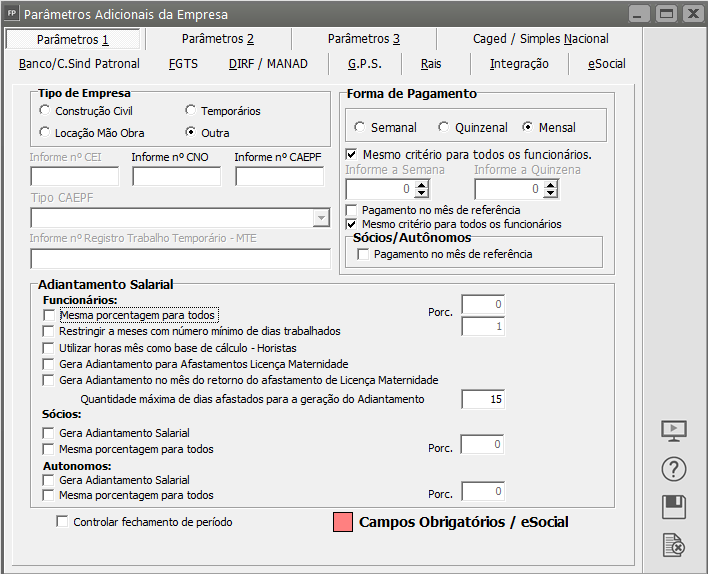](https://autoatendimento.grupoallegus.com.br/uploads/images/gallery/2023-04/image-1682355991741.png)
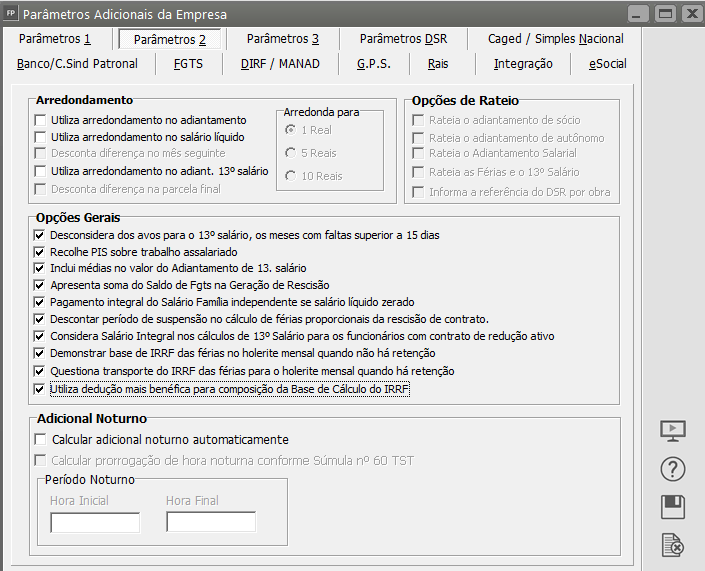
##### **2°) Parâmetros 2****Opções de Rateio**Se a empresa for do tipo [Construção Civil](https://autoatendimento.grupoallegus.com.br/books/fp/page/configurando-empresas-de-construcao-civil), Locação-de-Mão de Obra ou Temporários, é disponibilizado opções adicionais de rateio. Além dos itens abaixo, você poderá obter mais informações em[ **Rateando Eventos para diversos tomadores.** ](https://autoatendimento.grupoallegus.com.br/books/fp/page/rateando-eventos-para-diversos-tomadores-funcionarios)
[**Rateia o adiantamento de sócio**](https://autoatendimento.grupoallegus.com.br/books/fp/page/rateando-eventos-para-diversos-tomadores-funcionarios-socios-e-autonomos)
Com esta opção assinalada o sistema fará o [rateio do adiantamento de sócio](https://autoatendimento.grupoallegus.com.br/books/fp/page/rateando-eventos-para-diversos-tomadores-funcionarios-socios-e-autonomos) de acordo com as [obras](https://autoatendimento.grupoallegus.com.br/books/fp/page/cadastrando-obras-e-contratantes) e valores informados para este modo. Não assinalando esta opção, os eventos de adiantamento serão atribuídos para o **Administrativo**.**[Rateia o adiantamento de autônomo](https://autoatendimento.grupoallegus.com.br/books/fp/page/rateando-eventos-para-diversos-tomadores-funcionarios-socios-e-autonomos)** Com esta opção assinalada o sistema fará o [rateio do adiantamento de autônomo](https://autoatendimento.grupoallegus.com.br/books/fp/page/rateando-eventos-para-diversos-tomadores-funcionarios-socios-e-autonomos) de acordo com as [obras](https://autoatendimento.grupoallegus.com.br/books/fp/page/cadastrando-obras-e-contratantes) e valores informados para este modo. Não assinalando esta opção, os eventos de adiantamento serão atribuídos para o **Administrativo.**
[**Rateia o Adiantamento Salarial**](https://autoatendimento.grupoallegus.com.br/books/fp/page/rateando-a-folha-de-pagamento)
Com esta opção assinalada o sistema fará o rateio do adiantamento salarial de acordo com as [obras](https://autoatendimento.grupoallegus.com.br/books/fp/page/cadastrando-obras-e-contratantes) e valores informados para este modo. O desconto de adiantamento realizado no hollerith mensal também será rateado de acordo com os dados informados para o adiantamento e não de acordo com os dados do modo mensal. Não assinalando esta opção, os eventos de adiantamento serão atribuídos para o **Administrativo** e o desconto no hollerith mensal será rateado de acordo com as informações de rateio do modo mensal.**Rateia as Férias e 13º Salário**Através desta opção é possível ratear as Férias e o 13º Salário em obras. Além dos próprios modos de Férias e de 13º Salário, os modos de Adiantamento de 13º Salário e a Rescisão são afetados por esta opção. Tal como a opção acima, não assinalando, os eventos serão atribuídos ao Administrativo.**Informa a referência do DSR por obra**Esta opção estará disponível se a empresa trabalhar com DSR separado. Se assinalado, o sistema permitirá que você informe no momento do rateio do funcionário, a quantidade de DSR correspondente ao período que o funcionário trabalhou em cada obra.**Arredondamento** Escolha se haverá ou não arredondamento no salário líquido mensal e no adiantamento salarial. Escolha também para quanto será o arredondamento, se para 1, 5, ou 10 e se será descontado ou não no mês seguinte. Não é necessário colocar os eventos de arredondamento, nem do seu respectivo desconto, no hollerith padrão e nem fazer lançamentos. O sistema fará o tratamento automaticamente.
- **Opções Gerais:****Desconsiderar dos avos para o 13º Salário, os meses com faltas superiores a 15 dias.**Assinale esta opção se você deseja que os dias de falta sejam somados para verificar se o funcionário tem direito aos meses no cálculo dos avos de 13º Salário.**[Recolhe PIS sobre trabalho assalariado](https://autoatendimento.grupoallegus.com.br/books/fp/page/calculando-pis-sobre-folha-de-pagamento)** Assinale esta opção se a empresa recolher PIS sobre trabalho Assalariada.
[**Inclue médias no valor do Adiantamento do 13º Salário.**](https://autoatendimento.grupoallegus.com.br/books/fp/page/configurando-medias-de-horas-no-adiantamento-do-13o-salario)
Assinale esta opção se você deseja que as médias de horas extras sejam somadas ao valor do adiantamento de 13º Salário.**Apresenta soma do Saldo de Fgts na [Geração da Rescisão](https://autoatendimento.grupoallegus.com.br/books/fp/page/gerando-pagamento-de-rescisao-dos-funcionarios)**Assinale esta opção se você deseja que na rescisão seja demonstrado o valor **total do saldo do FGTS** conforme eventos geradas mensalmente para o funcionário.**Pagamento integral do Salário Família independente se o salário líquido estiver zerado**Assinale esta opção se você deseja que no [hollerith mensal](https://autoatendimento.grupoallegus.com.br/books/fp/page/gerando-pagamento-mensal-dos-funcionarios), ao gerar salário família para os funcionários com esse direito, e por alguma ocorrência o mesmo não tiver valor a receber no mês, o valor negativo não será descontado do salário família, e sim, lançado automaticamente essa diferença no evento **[e086 (empréstimo)](https://autoatendimento.grupoallegus.com.br/books/fp/page/trabalhando-com-salario-liquido-negativo),** sendo que, será descontado no próximo mês através do evento [**e334 (Saldo Negativo do mês anterior).**](https://autoatendimento.grupoallegus.com.br/books/fp/page/trabalhando-com-salario-liquido-negativo)**Importante:** Se assinalado essa opção, é obrigatório que os eventos[ ***e086* e** ***e334*** ](https://autoatendimento.grupoallegus.com.br/books/fp/page/trabalhando-com-salario-liquido-negativo)façam parte do hollerith padrão do funcionário para o perfeito funcionamento dos cálculos.**Descontar período de suspensão no cálculo de férias proporcionais da [rescisão de contrato](https://autoatendimento.grupoallegus.com.br/books/fp/page/gerando-pagamento-de-rescisao-dos-funcionarios)** Assinalando esta opção, o período aquisitivo recomeça a contar após o término da suspensão. Por exemplo, um trabalhador que teve uma suspensão de contrato por 60 dias terá seu período aquisitivo acrescido de mais 60 dias (será, portanto, de um ano e dois meses)**Considera Salário Integral nos cálculos de 13° Salário para os funcionários com contrato de redução ativo** Considerar período integral mesmo quando o funcionário possui cadastro de Beneficio relacionado a redução de carga horária**Demonstrar base de IRRF das férias no hollerith mensal quando não há retenção** Mesmo que o funcionário permaneça de férias o mês completo é necessário gerar o hollerith mensal, porém a apresentação ou não é opcional. Selecionando esta opção será automático quando NÃO houver retenção.**Questiona transporte do IRRF das férias para o hollerith mensal quando há retenção** Mesmo que o funcionário permaneça de férias o mês completo é necessário gerar o hollerith mensal, porém a apresentação ou não é opcional. Selecionando esta opção será apresentada pergunta sim ou não, quando houver retenção.**Utiliza [dedução mais benéfica para composição da Base de Cálculo do IRRF](https://autoatendimento.grupoallegus.com.br/books/fp/page/calculo-do-irrf-dos-trabalhadores)** Caso as deduções do contribuinte não chegarem a R$ 528,00 será possível optar pela dedução simplificada. A Medida Provisória 1.171/23 trouxe a nova tabela progressiva do IRRF a partir de 05/2023. Publicada em 30/04/2023. Para mais informações acesse este link:[ **NOVA TABELA IRRF 05/2023**](https://autoatendimento.grupoallegus.com.br/books/fp/page/nova-tabela-de-imposto-de-rendahttps://autoatendimento.grupoallegus.com.br/books/fp/page/nova-tabela-de-imposto-de-renda)
No grupo **'Adicional Noturno'** selecione a opção **"Calcular adicional noturno automaticamente",** e caso necessário altere o horário no grupo "Período Noturno".
O horário será preenchido automaticamente com o horário das 22:00 as 05:00, que é o horário estabelecido nos termos §§ 1º e 2º do art. 73 da CLT
[](https://autoatendimento.grupoallegus.com.br/uploads/images/gallery/2024-12/kgdimage.png)
##### **3°) Parâmetros 3****Possui funcionários tarefeiros**Assinale se a empresa possuir funcionários tarefeiros.**Considera piso salarial para cálculo do salário caso o valor seja inferior**Se a empresa possuir **funcionários tarefeiros** e você assinalar esse item, os funcionários que ganhem por tarefa, cujo sindicato estipule um piso salarial mínimo, o sistema, automaticamente, comparará o total do valor pago referente às tarefas com o piso salarial informado em **[Manutenção/Sindicatos](https://autoatendimento.grupoallegus.com.br/books/fp/page/cadastrando-sindicatos-UUz)** e pagará, ao [funcionário](https://autoatendimento.grupoallegus.com.br/books/fp/page/cadastrando-funcionarios-m0v), o valor maior.**Grava valor base da tarefa como salário do funcionário**Assinale esta opção se desejar que o sistema considere como salário do funcionário o valor apurado como base das tarefas.**Casas decimais para funcionário horista**Escolha 2, 3 ou 4 casas para arredondamento das horas diárias. Atente-se ao fato de que 7,33 \* 30 é diferente de 7,3333 \* 30**Utiliza [Centro de Custo](https://autoatendimento.grupoallegus.com.br/books/fp/page/cadastrando-centros-de-custo-nmU) para esta empresa**Se for trabalhar por [Centro de Custo](https://autoatendimento.grupoallegus.com.br/books/fp/page/cadastrando-centros-de-custo-nmU), deve assinalar essa opção para poder[ cadastrar os Centros de Custo ](https://autoatendimento.grupoallegus.com.br/books/fp/page/cadastrando-centros-de-custo-nmU)da Empresa. Para cadastrá-los você entrará no menu **[Manutenção/Funcionários/Tabelas/Centro de Custo.](https://autoatendimento.grupoallegus.com.br/books/fp-geral/page/cadastrando-centros-de-custo-nmU)** Você cadastrará nesta opção também os níveis de detalhamento dos [centros de custos](https://autoatendimento.grupoallegus.com.br/books/fp/page/cadastrando-centros-de-custo-nmU). Veja mais informações em **[Cadastrando Centro de Custos.](https://autoatendimento.grupoallegus.com.br/books/fp/page/cadastrando-centros-de-custo-nmU)**Importante: Após o c[adastramento de um centro de custo](https://autoatendimento.grupoallegus.com.br/books/fp/page/cadastrando-centros-de-custo-nmU) não será mais possível a alteração de seus níveis.
[**Cartão de Ponto**](https://autoatendimento.grupoallegus.com.br/books/fp/page/trabalhando-com-cartao-de-ponto-A2Z)
Assinale se utilizará [Cartão Ponto](https://autoatendimento.grupoallegus.com.br/books/fp/page/trabalhando-com-cartao-de-ponto-A2Z) Diário e indique qual será a forma desse controle: por código do funcionário ou número do cartão ponto. Mais informações em[ T**rabalhando com Cartão Ponto.**](https://autoatendimento.grupoallegus.com.br/books/fp/page/trabalhando-com-cartao-de-ponto-A2Z)**Mensagens para serem impressas no hollerith**Aqui você informará o que desejar que seja impresso nos holleriths de todos os funcionários da empresa.O sistema busca, primeiramente, a mensagem no [cadastro do funcionário,](https://autoatendimento.grupoallegus.com.br/books/fp/page/cadastrando-funcionarios-m0v) se lá estiver em branco, imprimirá o que estiver definido aqui. Portanto, necessitando imprimir uma mensagem específica para o funcionário, informe o que deve ser impresso em seu [cadastro](https://autoatendimento.grupoallegus.com.br/books/fp/page/cadastrando-funcionarios-m0v).**Salvar os holleriths enviados aos funcionários, sócios ou autônomos**Selecione a opção, se desejar **salvar os holleriths enviados por email aos funcionário** e em seguida informe o local (em sua máquina) que deseja que esses hollerits fiquem gravados.[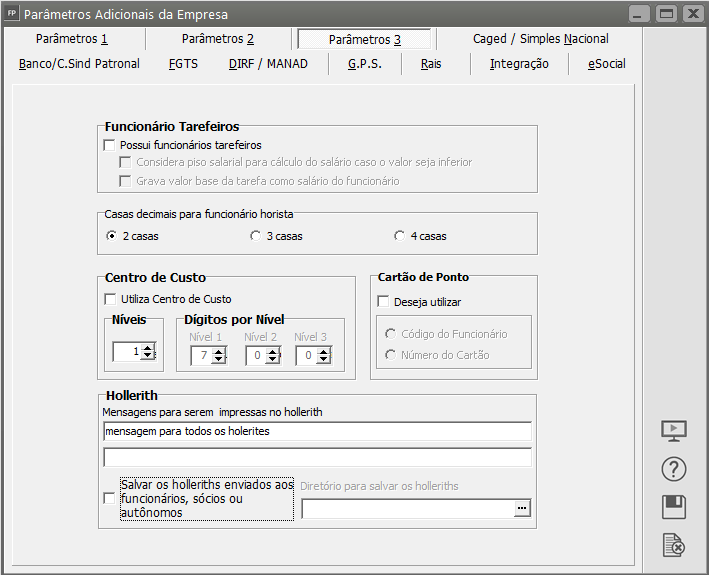](https://autoatendimento.grupoallegus.com.br/uploads/images/gallery/2023-04/image-1682359995885.png)
**4º) Parâmetros DSR**
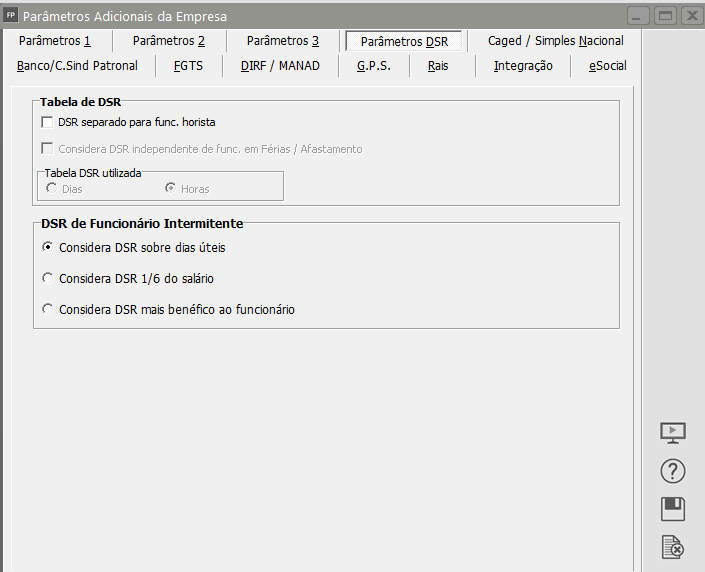
**Tabela de DSR****Calcula [DSR separado para funcionários horistas](https://autoatendimento.grupoallegus.com.br/books/fp/page/calculando-dsr-descanso-semanal-remunerado)** Assinale esta opção se você tem funcionários **horistas e paga o DSR separado**, ou seja, os dias úteis separados dos domingos e feriados.**Considera DSR independente de funcionário em Férias ou Afastado** Assinalando esta opção o Sistema irá calcular o DSR mesmo que o funcionário esteja em Férias ou Afastado**Tabela DSR utilizada** Assinale também tabela de DSR utilizada em dias.A tabela utilizada em horas é para casos específicos e só deverá ser utilizado com orientações do nosso suporte.
**DSR de Funcionário Intermitente**
Defina se:
- Considera DSR sobre dias úteis
- Considera DSR 1/6 do salário
- Considera DSR mais benéfico ao funcionário
[](https://autoatendimento.grupoallegus.com.br/uploads/images/gallery/2024-12/rykimage.png)
##### **5°) [CAGED](https://autoatendimento.grupoallegus.com.br/books/fp/page/exportacao-de-dados-para-o-caged)/[Simples Nacional](https://autoatendimento.grupoallegus.com.br/books/fp/page/parametrizando-a-empresa-caged-e-simples-nacional)**
[**CAGED**](https://autoatendimento.grupoallegus.com.br/books/fp/page/exportacao-de-dados-para-o-caged)
São informações necessárias para a geração de arquivos para o CAGED.**Informações Gerais - Simples Nacional**Informe se a empresa é:
- Micro Empresa,
- Empresa de Pequeno Porte,
- Micro Empreendedor Individual ou
- Empresa Optante pelo Simples Nacional.Observação: Os itens MicroEmpresa, Micro Empreendedor Individual, Empresa de Pequeno Porte são utilizados também para a geração da [RAIS](https://autoatendimento.grupoallegus.com.br/books/fp/page/gerando-dados-anuais-para-a-rais-relacao-anual-de-informacoes-sociais).Quando definido que a **Empresa é Optante pelo Simples Nacional** o Sistema habilitará o **Campo Atividade Simples Nacional,** para que seja definido em qual dos anexos a empresa se enquadra.[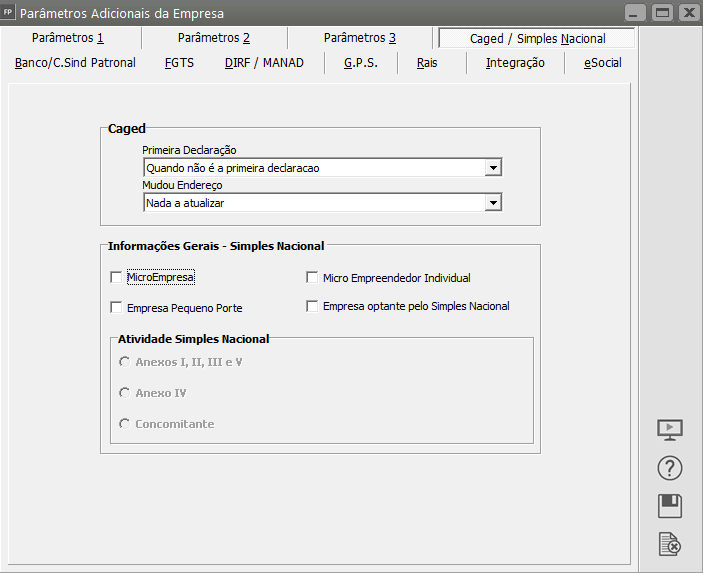](https://autoatendimento.grupoallegus.com.br/uploads/images/gallery/2023-04/image-1682360619632.png)
##### **6°) Banco/Contribuição Sindical Patronal****Banco**Cadastre o banco que a empresa faz o **pagamento dos funcionários**, para a emissão do [relatório bancário](https://autoatendimento.grupoallegus.com.br/books/fp/page/impressao-de-relacao-bancaria-dos-funcionarios) e também para a geração do arquivo para o e-Social.**Dados Referente ao [Sindicato Patronal](https://autoatendimento.grupoallegus.com.br/books/fp/page/cadastrando-sindicatos-UUz)**Informe os dados da empresa para emissão das guias de Contribuição Sindical e Exportação dos Dados para Rais.[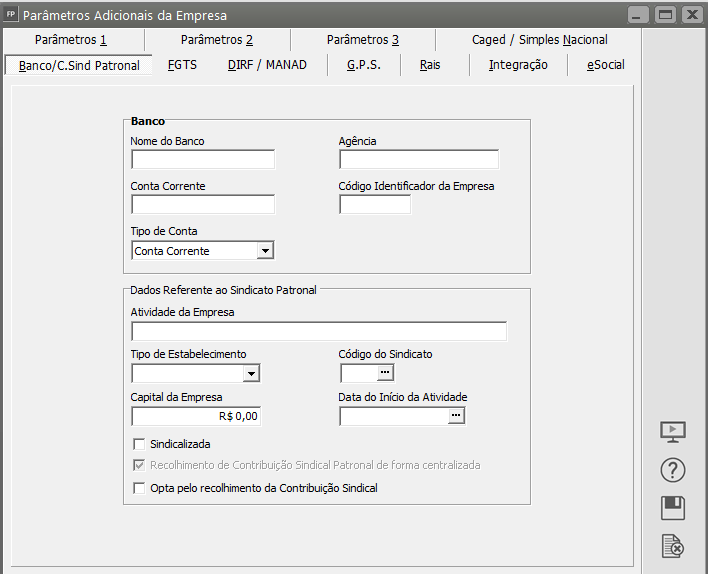](https://autoatendimento.grupoallegus.com.br/uploads/images/gallery/2023-04/image-1682364076710.png)
##### **7°) Aba FGTS**É importante o preenchimento de todos os campos, para o correto funcionamento da [SEFIP](https://autoatendimento.grupoallegus.com.br/books/fp/page/exportacao-de-dados-para-sefip), [MANAD](https://autoatendimento.grupoallegus.com.br/books/fp/page/exportando-dados-para-o-manad-versao-1002-instrucao-normativa-mpssrp-no-122006), [DIRF ](https://autoatendimento.grupoallegus.com.br/books/fp/page/exportando-dados-para-a-dirf)e [e-Social.](https://autoatendimento.grupoallegus.com.br/books/fp/page/parametros-esocial)[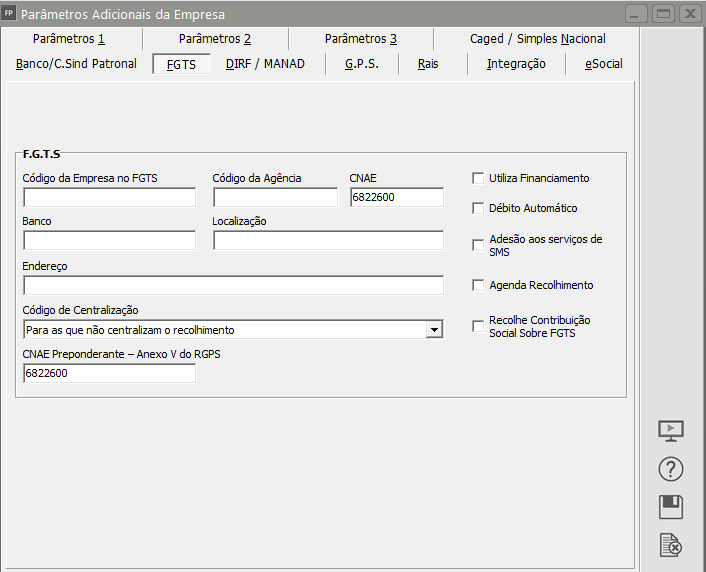](https://autoatendimento.grupoallegus.com.br/uploads/images/gallery/2023-04/image-1682360944061.png)**8°) Aba [DIRF](https://autoatendimento.grupoallegus.com.br/books/fp/page/exportando-dados-para-a-dirf)/[MANAD](https://autoatendimento.grupoallegus.com.br/books/fp/page/exportando-dados-para-o-manad-versao-1002-instrucao-normativa-mpssrp-no-122006)****Dados do responsável pela empresa perante o C.N.P.J.**Informe nestes campos os dados referente ao responsável pela empresa perante o C.N.P.J. (Receita Federal).**Natureza da operação [(DIRF)](https://autoatendimento.grupoallegus.com.br/books/fp/page/exportando-dados-para-a-dirf)**Informe neste campo a Natureza da operação da empresa para a [DIRF](https://autoatendimento.grupoallegus.com.br/books/fp/page/exportando-dados-para-a-dirf)**Limita o valor da previdência ao teto nos meses de férias na geração da [DIRF](https://autoatendimento.grupoallegus.com.br/books/fp/page/exportando-dados-para-a-dirf)**Informe neste campo, se o sistema deverá limitar o valor da previdência ao teto nos meses em que houverem cálculos de férias, para a geração da [DIRF](https://autoatendimento.grupoallegus.com.br/books/fp/page/exportando-dados-para-a-dirf)[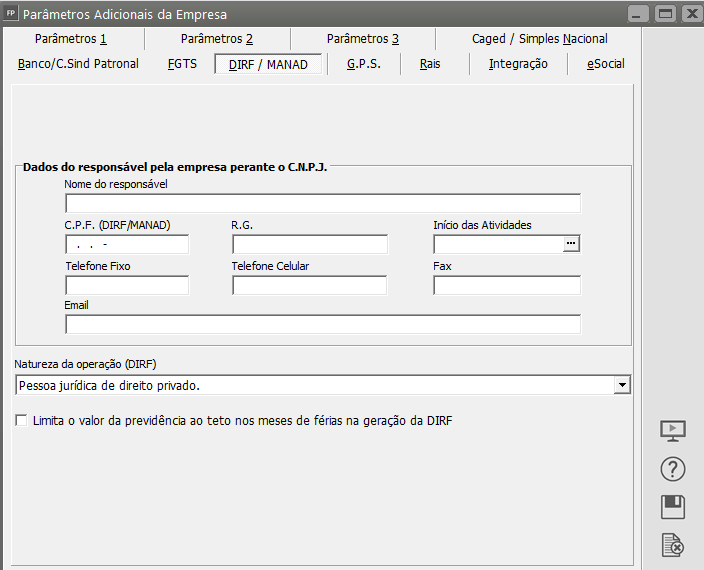](https://autoatendimento.grupoallegus.com.br/uploads/images/gallery/2023-04/image-1682361013546.png)
##### **9°) Aba** [**GPS**](https://autoatendimento.grupoallegus.com.br/books/fp/page/gerando-gps-ml2)Preencha os campos com muita atenção para correta [**geração e impressão da GPS**](https://autoatendimento.grupoallegus.com.br/books/fp/page/gerando-gps-ml2) e para que o arquivo de exportação para a [SEFIP](https://autoatendimento.grupoallegus.com.br/books/fp/page/exportacao-de-dados-para-sefip) seja validado. Os campos de Código de Recolhimento Geral e Exclusivo Terceiros são utilizados para a impressão da guia normal e da guia que somente apresentar valores de terceiros, respectivamente. Quando a empresa exercer atividades com [folha de pagamento desonerada,](https://autoatendimento.grupoallegus.com.br/books/fp/page/desoneracao-da-folha-de-pagamento-lei-125462011) a opção Desonera a folha de pagamento deverá ser marcada. Esta opção modificará os cálculos da GPS. O campo Exerce atividade com folha de pagamento não desonerada será habilitado apenas quando o campo Desonera a folha de pagamento for marcado e a empresa não for do tipo [Construção Civil](https://autoatendimento.grupoallegus.com.br/books/fp/page/configurando-empresas-de-construcao-civil). Este campo indicará que o cálculo da parte **empresa da GPS** referente a funcionários, sócios e autônomos deverá ser proporcional a receita da empresa proveniente de atividades com folha de pagamento não desonerada.Você conseguirá consultar também os itens [Gerando GPS para Empresas Optantes do Simples Nacional](https://autoatendimento.grupoallegus.com.br/books/fp/page/gerando-gps-para-empresas-optantes-do-simples-nacional-hMJ) [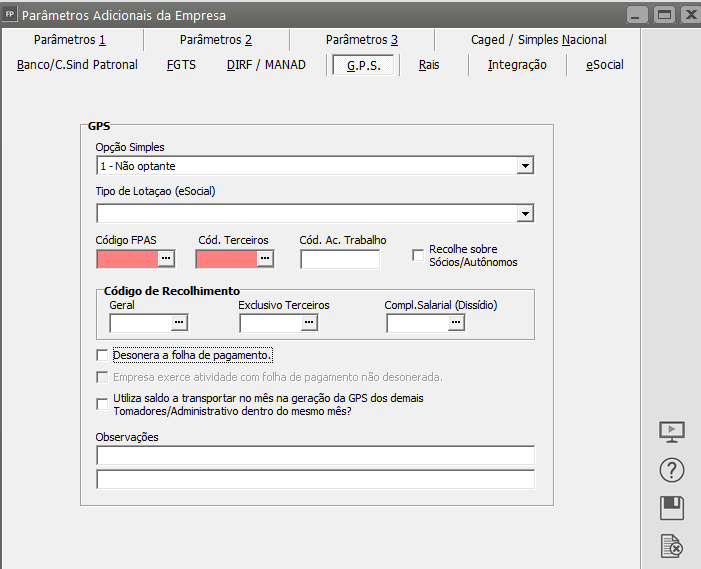](https://autoatendimento.grupoallegus.com.br/uploads/images/gallery/2023-04/image-1682361283791.png)
##### **10°) Aba RAIS**Preencha os campos corretamente para que a exportação de dados para o[ GDRAIS](https://autoatendimento.grupoallegus.com.br/books/fp/page/gerando-dados-anuais-para-a-rais-relacao-anual-de-informacoes-sociais) seja feita com sucesso.[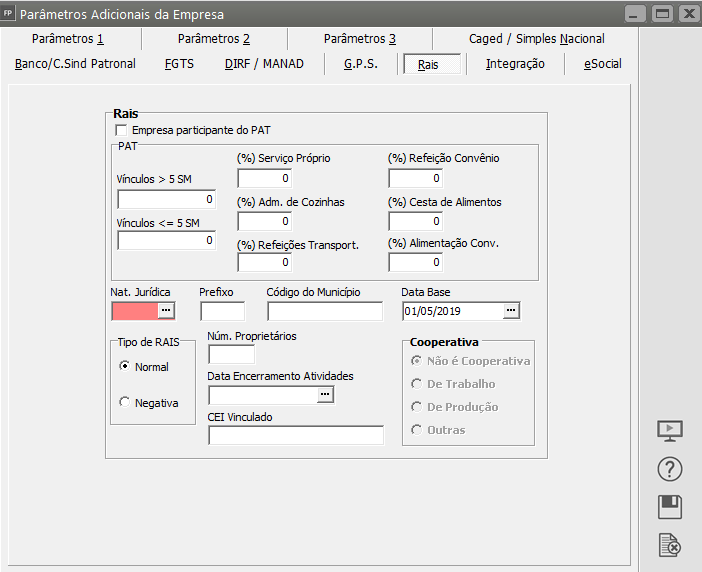](https://autoatendimento.grupoallegus.com.br/uploads/images/gallery/2023-04/image-1682361429244.png)
##### **11°) Aba Integração**Você pode integrar seus dados com o [**Sistema de Contabilidade**](https://autoatendimento.grupoallegus.com.br/books/fp/page/exportando-dados-para-a-contabilidade-T6N) e com o **[Livro Caixa](https://autoatendimento.grupoallegus.com.br/books/fp/page/exportando-dados-para-o-livro-caixa)** do Sistema de Livros Fiscais e com o Contas a Pagar do **[Sistema Financeiro](https://autoatendimento.grupoallegus.com.br/books/fp/page/exportando-eventos-para-o-financeiro)**, tanto através de transferência de dados quanto por geração de arquivos. É importante saber que só é permitida um tipo de integração por empresa
[**Será Integrado ao Livro Caixa**](https://autoatendimento.grupoallegus.com.br/books/fp/page/exportando-dados-para-o-livro-caixa)
Esse item deve ser assinalado para que os seus dados sejam exportados para o Livro Caixa. Se você for exportar, lembre-se de acessar o menu Manutenção/Tabelas/Eventos para Livro Caixa para informar o histórico e o complemento dos eventos que você deseja que sejam exportados. Para maiores detalhes, veja item Integrando com o Livro Caixa.
[**Será integrado à contabilidade**](https://autoatendimento.grupoallegus.com.br/books/fp/page/exportando-dados-para-a-contabilidade-T6N)
Esse item deve ser assinalado para que os seus dados sejam exportados para a contabilidade. Se você for exportar, lembre-se de entrar no menu Manutenção/Tabelas/Contábil e cadastre as contas contábeis para cada evento que você tenha cadastrado em sua folha. Para mais detalhes sobre a exportação, veja item Exportando dados para a Contabilidade.**Contabiliza por Centro de Custo considerando o Cadastro de Funcionários e Sócios**Se você informou que fará a integração com a Contabilidade informe também se a Contabilização será por [Centro de Custo](https://autoatendimento.grupoallegus.com.br/books/fp/page/trabalhando-com-centro-de-custo-MoV) considerando o [Cadastro de Funcionários](https://autoatendimento.grupoallegus.com.br/books/fp/page/cadastrando-funcionarios-m0v) e [Sócios](https://autoatendimento.grupoallegus.com.br/books/fp/page/cadastrando-socios-e-autonomos)**Contabiliza por Centro de Custo considerando o [Cadastro de Obras](https://autoatendimento.grupoallegus.com.br/books/fp/page/cadastrando-obras-e-contratantes)**Se você informou que fará a integração com a Contabilidade e sua empresa for de [Construção Civil,](https://autoatendimento.grupoallegus.com.br/books/fp/page/configurando-empresas-de-construcao-civil) poderá selecionar a opção para realizar a contabilidade considerando o cadastro de obras**Utiliza Rateio por Centro de Custo na Folha de Pagamento**Caso sua empresa seja de Construção Civil, Temporários ou Locação de Mão de Obra você poderá selecionar a opção para que a contabilidade seja realizada considerando o centro de custo da Folha de Pagamento**Utiliza conta contábil diferente para cada Centro de Custo**Se você definiu que a contabilidade será realizada considerando o Centro de Custo poderá definir também que, utiliza contas contábeis diferentes para cada Centro de Custo.**Destino da Exportação**Se a empresa tiver Matriz e Filiais você poderá definir que a contabilização poderá ser enviada para empresa matriz ou filial. Desde que você especifique, no cadastro da empresa, que trata-se de uma filial e informe também o nome da sua Matriz (nome abreviado cadastrado no sistema). **Gerar provisões de[ férias e 13. salário](https://autoatendimento.grupoallegus.com.br/books/fp/page/contabilizando-provisoes-para-ferias-e-13o-salario) com base**Se assinalado a opção: No Relatório de Provisão Mensal serão gerados os eventos de provisão mensalmente e diferenças entre os meses se houver reajuste salarial, senão, ao assinalar a opção: No Relatório de Provisão Proporcional serão gerados as provisões com base na diferença do mês anterior com o corrente. Para maiores detalhes, veja item [Contabilizando Provisões para Férias e 13º Salário.](https://autoatendimento.grupoallegus.com.br/books/fp/page/contabilizando-provisoes-para-ferias-e-13o-salario)
[**Integração com o Financeiro**](https://autoatendimento.grupoallegus.com.br/books/fp/page/exportando-eventos-para-o-financeiro)
Esse item deve ser assinalado para que os seus dados sejam exportados para o Contas a Pagar do Sistema Financeiro. Se você for exportar, lembre-se de acessar o menu Manutenção/Tabelas/Eventos para o Financeiro para informar o histórico e o complemento dos eventos que você deseja que sejam exportados. Para maiores detalhes, veja item Integrando com o Financeiro. Veja o item [Exportando Dados para o Financeiro.](https://autoatendimento.grupoallegus.com.br/books/fp/page/exportando-eventos-para-o-financeiro)[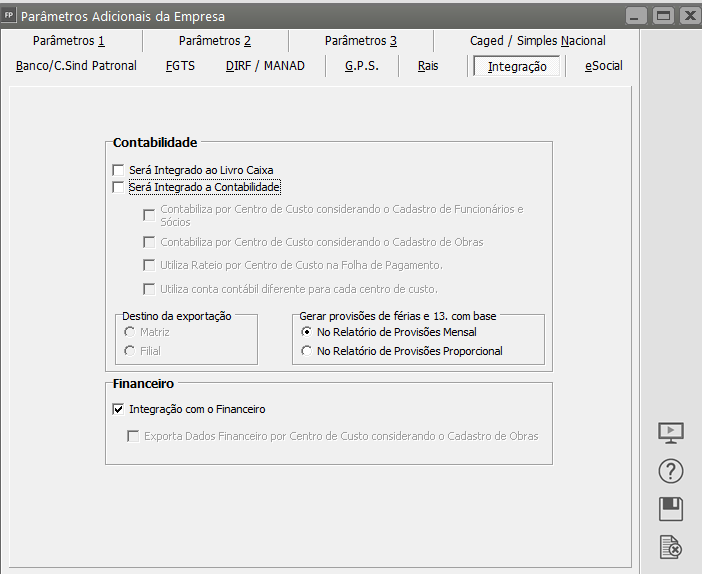](https://autoatendimento.grupoallegus.com.br/uploads/images/gallery/2023-04/image-1682361504341.png)
##### **12°) Aba eSocial**Informe nesta aba, as informações gerais para exportação para o Portal do eSocial**Aba Geral****Informações Gerais (eSocial)****Registro Eletrônico de Empregados (Port. MTE 41/2007)**Informe se:
- 0 - Não Optou pelo registro eletrônico de empregados
- 1 - Optou pelo registro eletrônico de empregados**Opção de registro de ponto (jornada) adotada pelo estabelecimento**
- 0 - Não utiliza
- 1 - Manual
- 2 - Mecânico
- 3 - Eletrônico (portaria MTE 1.510/2009)
- 4 - Não eletrônico alternativo (art. 1º da Portaria MTE 373/2011)
- 5 - Eletrônico alternativo (art. 2º da Portaria MTE 373/2011)
- 6 - Eletrônico - Outros**Indicativo de contratação de aprendiz**
- 0 - Dispensado de acordo com a lei
- 1 - Dispensado, mesmo que parcialmente, em virtude de processo judicial
- 2 - Obrigado**Entidade Educativa Sem Fins Lucrativos (Artigo 430, inciso II da CLT)**Informe neste campo se a empresa é uma Entidade Educativa Sem Fins Lucrativos (Artigo 430, inciso II da CLT)**Contratação de Aprendiz**Selecione este campo se a empresa realiza a contratação de aprendiz por intermédio de entidade educativa, sem fins lucrativos que tenha por objetivo a assistência ao adolescente e à educação profissional (art. 430, inciso II da CLT)**CNPJ da Entidade Educativa**Caso a opção seja assinalada, o Sistema habilitará o campo para que você informe o CNPJ da Entidade EducativaIndicativo de contratação de Pessoas com Deficiência
- 0 - Dispensado de acordo com a lei
- 1 - Dispensado, mesmo que parcialmente, em virtude de processo judicial
- 2 - com exigibilidade suspensa, mesmo que parcialmente em virtude de Termo de Compromisso firmado com o Ministério do Trabalho
- 9 - ObrigadoCaso ao enviar o evento S1000, S1005 ou S1020 para o Portal do eSocial seja retornada uma inconsistência, você conseguirá pesquisar os códigos do erro acessando os links abaixo e verificar sugestões de correção: **eSocial - [S1000](https://autoatendimento.grupoallegus.com.br/books/esocial/chapter/esocial-s1000) / eSocial - [S1005 ](https://autoatendimento.grupoallegus.com.br/books/esocial/chapter/esocial-s1005) / eSocial -[ S1020](https://autoatendimento.grupoallegus.com.br/books/esocial/chapter/esocial-s1020)**[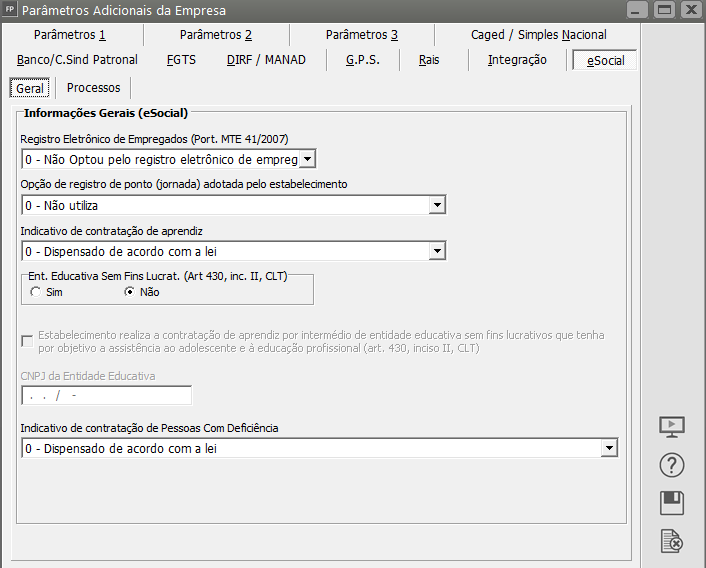](https://autoatendimento.grupoallegus.com.br/uploads/images/gallery/2023-04/image-1682362637767.png)**Aba Processos**O evento S-1070 é utilizado para inclusão, alteração e exclusão de registros na Tabela de Processos Administrativos/Judiciais do empregador/contribuinte/órgão público, de entidade patronal com representação coletiva, de trabalhador contra um dos órgãos governamentais envolvidos no projeto do eSocial e que tenha influência no cálculo das contribuições, dos impostos ou do FGTS, e de outras empresas, quando influenciem no cumprimento das suas obrigações principais e acessórias. As informações consolidadas desta tabela são utilizadas para validação de outros eventos do eSocial e influenciam na forma e no cálculo dos tributos devidos e FGTS.
- **Número do Processo Judicial** - **Pessoa com Deficiência** - este campo só será habilitado se na aba Geral o campo Indicativo de Contratação de Pessoas com Deficiência estiver definido com 1 - Dispensado, mesmo que parcialmente, em virtude de processo judicial
- **Número do Processo Judicial** - **Aprendiz** - este campo só será habilitado se na aba Geral o campo Indicativo de Contratação de Aprendiz estiver definido com com 1 - Dispensado, mesmo que parcialmente, em virtude de processo judicial
- **Número do Processo** - Alíquota RAT - informe o número do Processo
- **Número do Processo** - Alíquota FAP - informe o número do Processo
**Processos de Terceiros Suspensos - Administrativo ou Judicial (evento S1070)**
Não devem ser informados nesse evento os processos judiciais que envolvam matéria trabalhista, sejam reclamatórias trabalhistas, sejam processos que envolvam servidores públicos e seus correspondentes órgãos públicos.O **Código de Terceiros** representa todas as entidades e fundos que recebem valores do FPAS e outras contribuições. Ele define o percentual utilizado para calcular o INSS Terceiros (Outras Entidades) na Folha de Pagamento.São considerados **Outras Entidades ou Fundos (Terceiros)** as seguintes entidades:
- **Salário Educação**
- **INCRA**
- **SENAI**
- **SESI**
- **SENAC**
- **SESC**
- **SEBRAE**
- **DPC**
- **Fundo Aeroviário**
- **SENAR**
- **SEST**
- **SENAT**
- **SESCOOP**
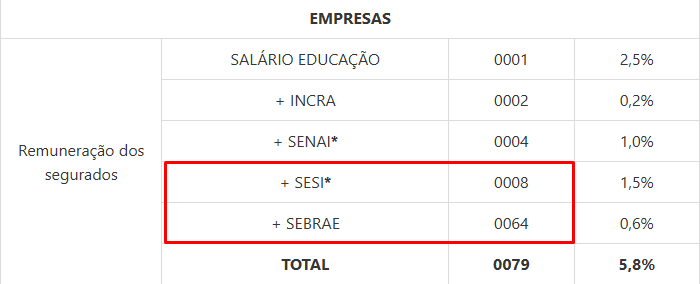
Essa informação do **Processo de Terceiros Suspensos** está relacionada à condição de Empresas que possuem Suspensão de Terceiros em virtude de Processo Judicial, com isto, deverá informar o Código combinado dos Terceiros, e o preenchimento desta informação deverá estar de acordo com a [Tabela 4 do eSocial](https://www.gov.br/esocial/pt-br/documentacao-tecnica/manuais/leiautes-esocial-v-1-1-beta/tabelas.html#04) que trata dos Códigos e Alíquotas de FPAS/Terceiros.
Para informar o código combinado de terceiros com recolhimento suspenso devido a processos judiciais, você deverá:
a) Se o contribuinte possui, **POR EXEMPLO**, decisão de processo para suspensão de recolhimento ao SESI (0008) e ao SEBRAE (0064), informe o código combinado das duas entidades, ou seja 0072
[](https://autoatendimento.supersoft.com.br/uploads/images/gallery/2025-06/ZWvimage.png)
b) No campo Código de Terceiro suspenso, insira o **Código Combinado dos Terceiros** para os quais o recolhimento está suspenso em virtude de Processos Judiciais
c) Inclua os **Códigos de Terceiros** que terão o recolhimento Suspenso
[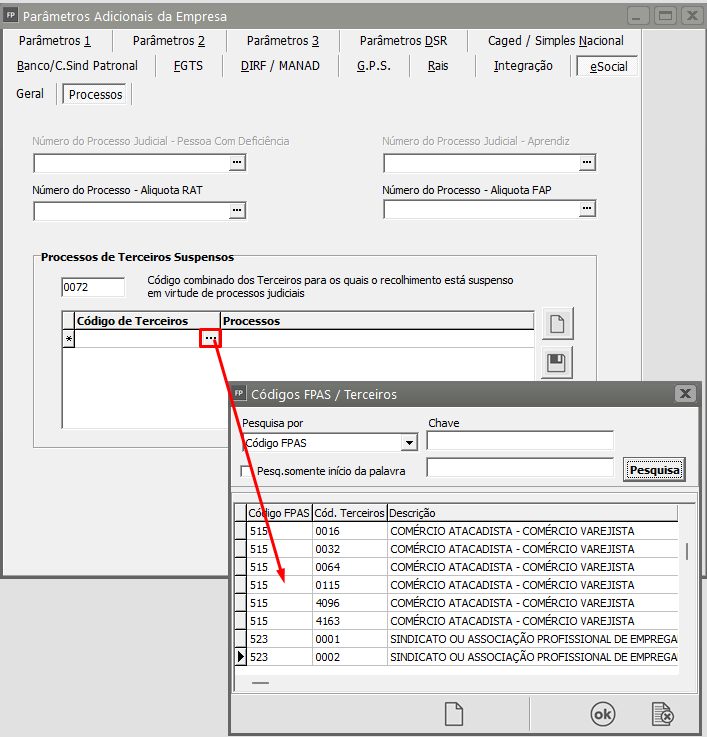](https://autoatendimento.supersoft.com.br/uploads/images/gallery/2025-06/yNaimage.png)
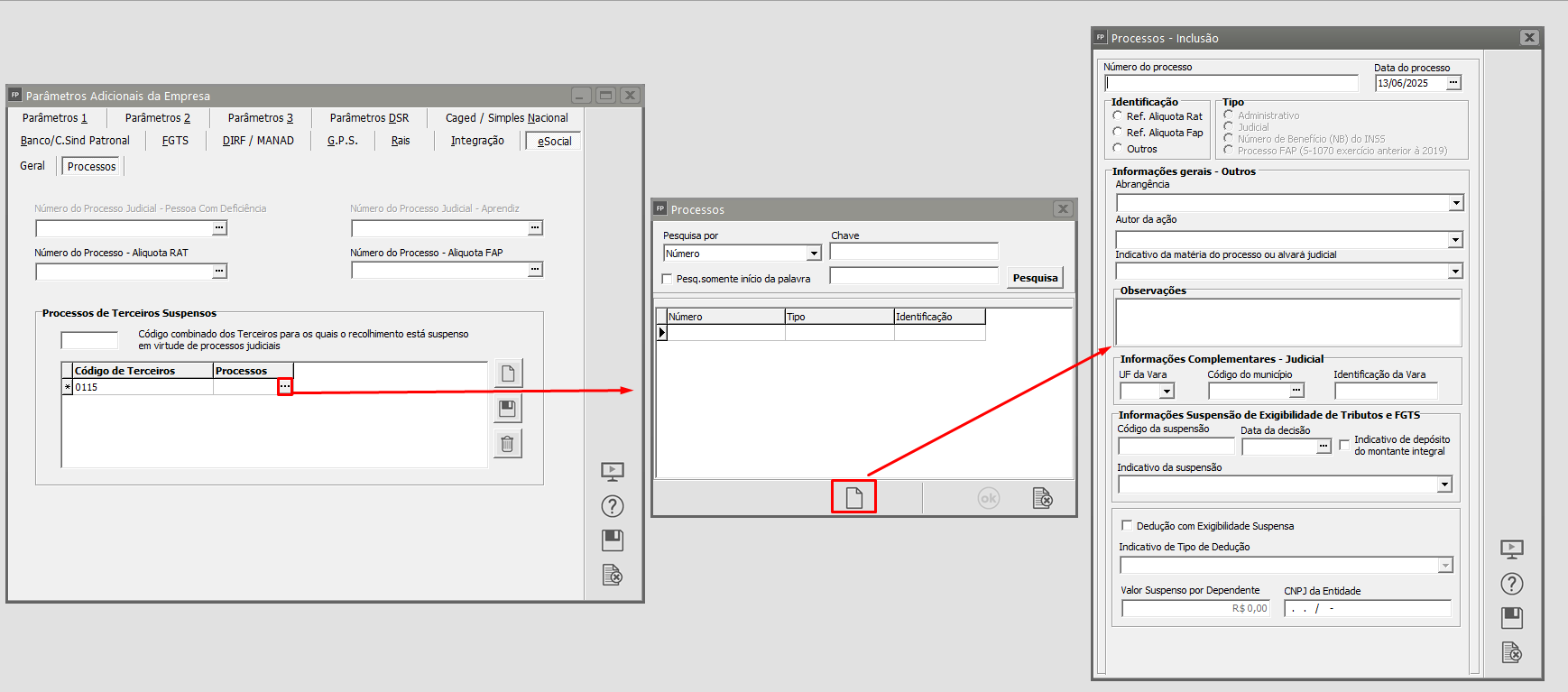
Em seguida será necessário definir o Cadastro do Processo, para isso clique no DLG (três pontinhos) existente no campo Processos:
- Se o Processo já estiver cadastrado, clique sobre o mesmo e em seguida clique em OK
- Se o Processo não estiver cadastrado, clique no Botão Novo e o Sistema abrirá a tela para que você faça o cadastro do Processo de acordo com as informações que você possui, faça o cadastro e inclua no campo.
[](https://autoatendimento.supersoft.com.br/uploads/images/gallery/2025-06/ZjRimage.png)
Observação:
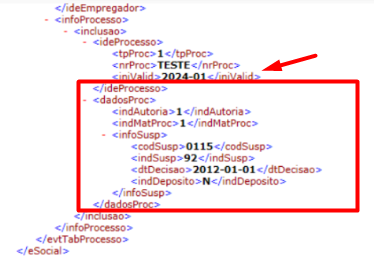
Ao realizar o cadastro do Processo o Sistema irá gerar a carga do evento S-1070
[](https://autoatendimento.supersoft.com.br/uploads/images/gallery/2025-06/kb9image.png)
**Veja também os Itens:**
- [Cadastrando Empresa](https://autoatendimento.grupoallegus.com.br/books/fp/page/cadastrando-empresa-7yz)
- [Alteração Cadastral da Empresa para o eSocial](https://autoatendimento.grupoallegus.com.br/books/fp/page/alteracao-cadastral-da-empresa-para-o-esocial)
- [Parametrizando a Empresa](https://autoatendimento.grupoallegus.com.br/books/fp/page/parametrizando-a-empresa-BRx)
- [Realizando Operações por Grupo de Empresas](https://autoatendimento.grupoallegus.com.br/books/fp/page/realizando-operacoes-por-grupo-de-empresas-WAS)
- [Criando Empresas Modelo](https://autoatendimento.grupoallegus.com.br/books/fp/page/criando-empresas-modelo-Il3)
- [Direitos de Empresa por usuário](https://autoatendimento.grupoallegus.com.br/books/fp/page/direitos-de-empresa-por-usuario)
- [Definindo Empresa](https://autoatendimento.grupoallegus.com.br/books/fp/page/definindo-empresa)
- [Direitos de usuário por Empresa](https://autoatendimento.grupoallegus.com.br/books/fp/page/direitos-de-usuario-por-empresa)
- [Realizando Operações por Grupo de Empresas](https://autoatendimento.grupoallegus.com.br/books/fp/page/realizando-operacoes-por-grupo-de-empresas)
- [Parametrizando a Empresa - Parâmetros 1](https://autoatendimento.grupoallegus.com.br/books/fp/page/parametrizando-a-empresa-parametros-1-Rw2)
- [Parametrizando a Empresa - Parâmetros 2](https://autoatendimento.grupoallegus.com.br/books/fp/page/parametrizando-a-empresa-parametros-2-VSY)
- [Parametrizando a Empresa - Parâmetros 3](https://autoatendimento.grupoallegus.com.br/books/fp/page/parametrizando-a-empresa-parametros-3-F1P)
- [Parametrizando a Empresa - CAGED e Simples Nacional](https://autoatendimento.grupoallegus.com.br/books/fp/page/parametrizando-a-empresa-caged-e-simples-nacional)
- [Parametrizando a Empresa - Banco/Contribuição Sindical Patronal](https://autoatendimento.grupoallegus.com.br/books/fp/page/parametrizando-a-empresa-bancocontribuicao-sindical-patronal)
- [Parametrizando a Empresa - FGTS](https://autoatendimento.grupoallegus.com.br/books/fp/page/parametrizando-a-empresa-fgts)
- [Parametrizando a Empresa - DIRF/Manad](https://autoatendimento.grupoallegus.com.br/books/fp/page/parametrizando-a-empresa-dirfmanad)
- [Parametrizando a Empresa - GPS](https://autoatendimento.grupoallegus.com.br/books/fp/page/parametrizando-a-empresa-gps-QXo)
- [Parametrizando a Empresa - RAIS](https://autoatendimento.grupoallegus.com.br/books/fp/page/parametrizando-a-empresa-rais-relacao-anual-de-informacoes-sociais)
- [Parametrizando a Empresa - Integrações](https://autoatendimento.grupoallegus.com.br/books/fp/page/parametrizando-a-empresa-integracoes-jbo)
- [Parametrizando a Empresa - eSocial](https://autoatendimento.grupoallegus.com.br/books/fp/page/parametrizando-a-empresa-esocial)
- [Parametrizando a Empresa - Parâmetro DSR](https://autoatendimento.grupoallegus.com.br/books/fp/page/parametrizando-a-empresa-parametros-dsr)
- [Rotina de envio de eventos para o eSocial para Empresa que ainda não fez nenhum envio](https://autoatendimento.grupoallegus.com.br/books/fp/page/rotina-de-envio-de-eventos-para-o-esocial-para-empresa-que-ainda-nao-fez-nenhum-envio)
- [Rotina de envio de eventos para o eSocial para Empresa que já fez envio dos eventos Iniciais e Não Periódicos](https://autoatendimento.grupoallegus.com.br/books/fp/page/rotina-de-envio-de-eventos-para-o-esocial-para-empresa-que-ja-fez-envio-dos-iniciais-e-nao-periodicos)
- [Portal do eSocial - Empresa com Alteração no Enquadramento Fiscal](https://autoatendimento.grupoallegus.com.br/books/fp/page/portal-do-esocial-empresa-com-alteracao-no-enquadramento-fiscal)
- [INSS para Empresas enquadradas no Simples Nacional](https://autoatendimento.grupoallegus.com.br/books/fp/page/inss-para-empresas-enquadradas-no-simples-nacional)
- [Configurando Empresas de Construção Civil](https://autoatendimento.grupoallegus.com.br/books/fp/page/configurando-empresas-de-construcao-civil)
- [Calculando DSR](https://autoatendimento.grupoallegus.com.br/books/fp/page/calculando-dsr-descanso-semanal-remunerado)
- [Empresas Matriz e Filial](https://autoatendimento.grupoallegus.com.br/books/fp/page/empresas-matriz-e-filial)
- [Erros e Inconsistência do evento eSocial - S1000](https://autoatendimento.grupoallegus.com.br/books/esocial/chapter/esocial-s1000)
- [Erros e Inconsistência do evento eSocial - S1005](https://autoatendimento.grupoallegus.com.br/books/esocial/chapter/esocial-s1005)