# Gerando Pagamento Mensal dos Funcionários
**Para que você consiga gerar o Pagamento Mensal dos Funcionários de sua Empresa deverá seguir alguns procedimentos:**
**PARA FUNCIONÁRIO MENSALISTA**
**a)** Acesse o menu **Movimentação>Rotinas Mensais>Holleriths Funcionário>Geração**
[](https://autoatendimento.grupoallegus.com.br/uploads/images/gallery/2023-04/image-1682507993180.png)
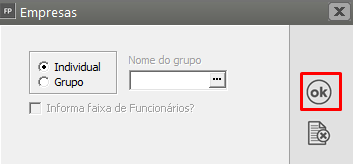
Defina se a geração será individual ou em [Grupo](https://autoatendimento.grupoallegus.com.br/books/fp/page/realizando-operacoes-por-grupo-de-empresas-WAS) e clique em OK
[](https://autoatendimento.grupoallegus.com.br/uploads/images/gallery/2023-04/image-1682508019319.png)
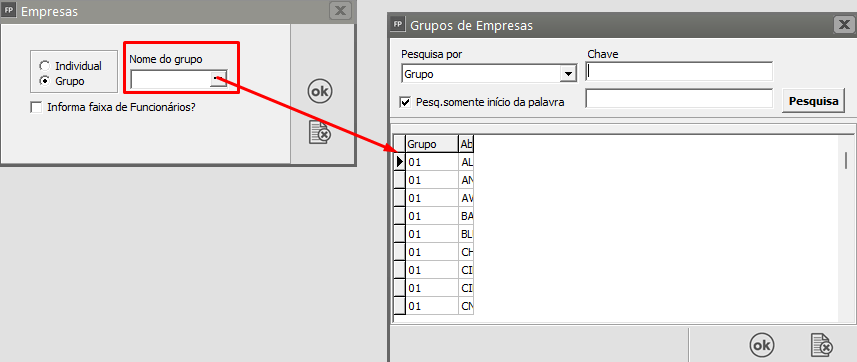
Caso você faça a opção por geral os holleriths por [grupo de empresas,](https://autoatendimento.grupoallegus.com.br/books/fp/page/realizando-operacoes-por-grupo-de-empresas-WAS) o Sistema irá habilitar o campo para que você defina qual é o [grupo](https://autoatendimento.grupoallegus.com.br/books/fp/page/realizando-operacoes-por-grupo-de-empresas-WAS) de geração dos holleriths
[](https://autoatendimento.grupoallegus.com.br/uploads/images/gallery/2023-04/image-1682508121258.png)
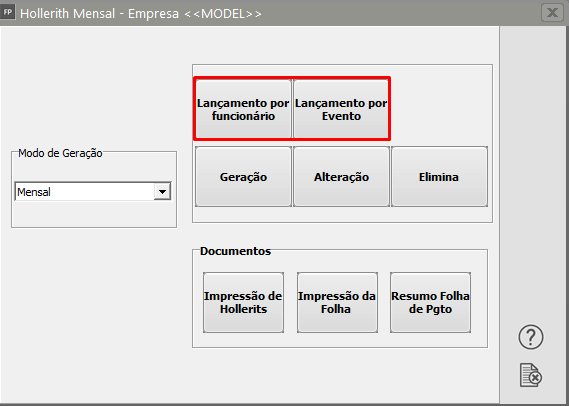
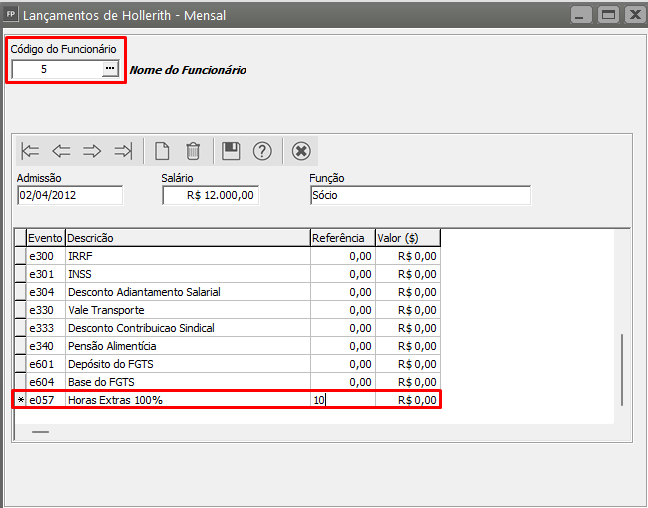
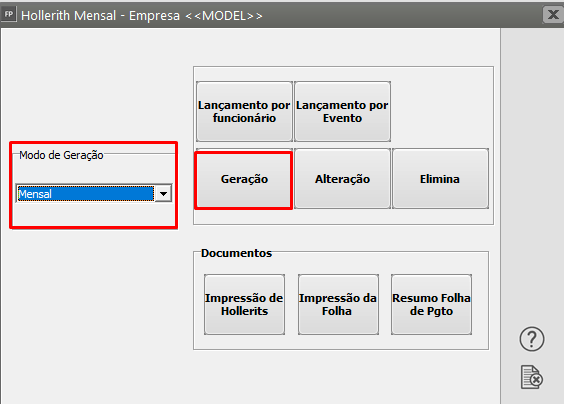
Selecione o Modo de Geração Mensal e clique no botão [Lançamento por funcionário](https://autoatendimento.grupoallegus.com.br/books/fp/page/lancamento-de-eventos-para-varios-funcionarios-OPt) ou [Lançamento por evento ](https://autoatendimento.grupoallegus.com.br/books/fp/page/lancamento-no-hollerith-por-eventohttps://autoatendimento.grupoallegus.com.br/books/fp/page/lancamento-de-eventos-para-varios-funcionarios-OPt)e efetue os lançamentos de todos os eventos “extras”, ou seja, aqueles eventos que não fazem parte do hollerith padrão mensal do funcionário e que deverão entrar na folha de pagamento, como por exemplo: horas extras, algum prêmio que o funcionário tenha ganho no mês, desconto de farmácia, etc...
Não há a necessidade de lançar os eventos já cadastrados através do módulo de [referencias fixas,](https://autoatendimento.grupoallegus.com.br/books/fp/page/referencias-fixas-para-funcionarios) pois estes o sistema trará automaticamente. Após realizar os Lançamento clique para Salvar a informação e saia da tela de lançamentos.
[](https://autoatendimento.grupoallegus.com.br/uploads/images/gallery/2023-04/image-1682508221600.png)
[](https://autoatendimento.grupoallegus.com.br/uploads/images/gallery/2023-04/image-1682508271291.png)
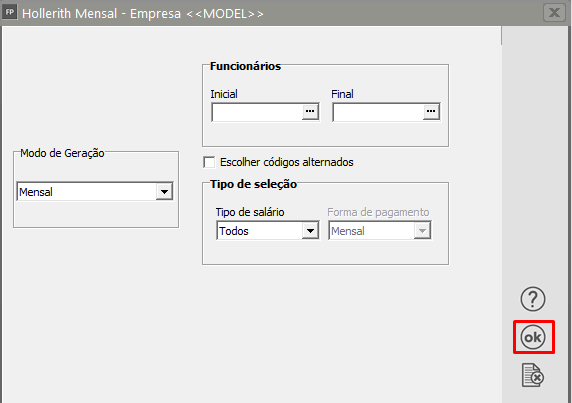
**b)** Em seguida clique no **botão Geração** e no botão “OK” e sua Folha de Pagamento será gerada;
[](https://autoatendimento.grupoallegus.com.br/uploads/images/gallery/2023-04/image-1682508473477.png)
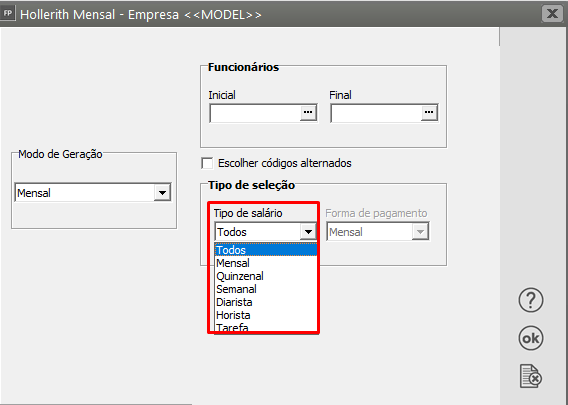
A geração sendo individual, informe o código inicial (código do funcionário que iniciará a geração) e o código final (código do último funcionário que terá seu adiantamento gerado); se a geração for para todos os funcionários, simplesmente deixe esses campos em branco e clique em OK.
Você poderá também definir o tipo de salário:
- todos,
- mensal,
- quinzenal,
- semanal,
- diarista,
- horista,
- tarefa (se não quiser separar a geração fica mais prático optar por “todos”).
[](https://autoatendimento.grupoallegus.com.br/uploads/images/gallery/2023-04/image-1682508731411.png)
[](https://autoatendimento.grupoallegus.com.br/uploads/images/gallery/2023-04/image-1682508592751.png)
- **PARA FUNCIONÁRIOS HORISTAS COM DSR SEPARADO:**
Se você possui funcionários horistas e deseja pagar o “**Descanso Semanal Remunerado**” separadamente das horas trabalhadas proceda de acordo com a explicação fornecida no item[ Parametrizando a Empresa](https://autoatendimento.grupoallegus.com.br/books/fp/page/parametrizando-a-empresa-BRx) e [Gerando hollerith mensal para funcionário horista](https://autoatendimento.grupoallegus.com.br/books/fp/page/gerando-pagamento-mensal-dos-funcionarios-horistas-1Yp) lembre-se de:
**a)** Cadastrar a tabela de DSR no menu [**Manutenção/Tabelas/DSR Semanas**;](https://autoatendimento.grupoallegus.com.br/books/fp/page/tabela-de-dsrsemanas-bj1)
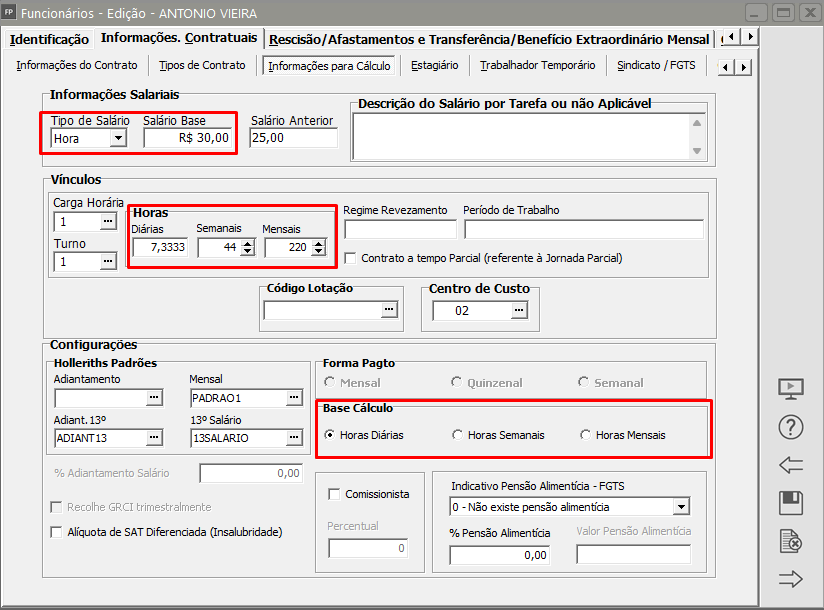
**b)** Na manutenção de funcionários será disponibilizada na aba Informações Internas a opção para selecionar a base de cálculo que será utilizada no hollerith gerado, sendo que, se for assinalado:
[](https://autoatendimento.grupoallegus.com.br/uploads/images/gallery/2023-04/image-1682509195370.png)
- - "Horas Diárias", o sistema considerará as horas trabalhadas por dia para cálculo dos eventos, sendo necessário informar o evento e018 no hollerith padrão.
\- "Horas Mensais", o sistema considerará o total de horas trabalhadas no mês informadas na manutenção do funcionário, sendo assim o evento e018 não deverá ser incluído no hollerith padrão.
\- No demais, o procedimento será idêntico ao da geração para funcionários mensalistas. O próprio sistema, de acordo com a quantidade de sábados, domingos e feriados, separará as horas úteis das horas de DSR.
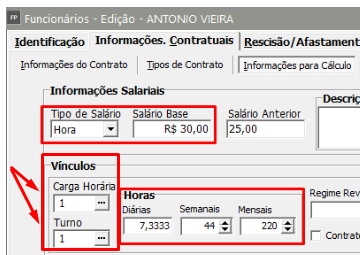
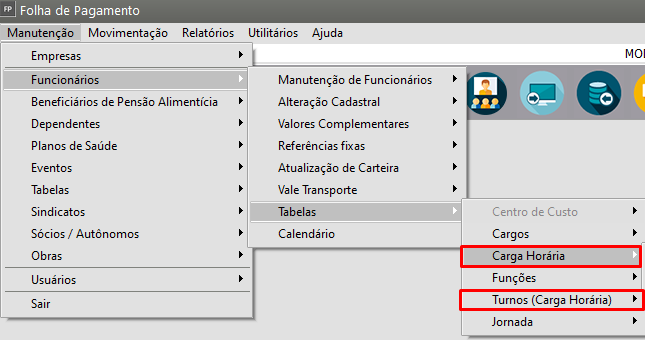
- Verificque se o Turno e Carga Horária foram informados corretamente inclusive o dia DSR:
[](https://autoatendimento.grupoallegus.com.br/uploads/images/gallery/2024-07/KXYimage.png)
[](https://autoatendimento.grupoallegus.com.br/uploads/images/gallery/2024-07/U7mimage.png)
**c)** Acesse o menu **Movimentação>Rotinas Mensais>Holleriths Funcionário>Geração**
[](https://autoatendimento.grupoallegus.com.br/uploads/images/gallery/2023-04/image-1682507993180.png)
Defina se a geração será individual ou em Grupo e clique em OK;
[](https://autoatendimento.grupoallegus.com.br/uploads/images/gallery/2023-04/image-1682508019319.png)
Caso você faça a opção por geral os holleriths por [grupo de empresas](https://autoatendimento.grupoallegus.com.br/books/fp/page/realizando-operacoes-por-grupo-de-empresas-WAS), o Sistema irá habilitar o campo para que você defina qual é o [grupo](https://autoatendimento.grupoallegus.com.br/books/fp/page/realizando-operacoes-por-grupo-de-empresas-WAS) de geração dos holleriths
[](https://autoatendimento.grupoallegus.com.br/uploads/images/gallery/2023-04/image-1682508121258.png)
Selecione o Modo de Geração Mensal e clique no botão [Lançamento por funcionário](https://autoatendimento.grupoallegus.com.br/books/fp/page/lancamento-no-hollerith-por-funcionario) ou [Lançamento por evento](https://autoatendimento.grupoallegus.com.br/books/fp/page/lancamento-no-hollerith-por-evento) e efetue os lançamentos de todos os eventos “extras”, ou seja, aqueles eventos que não fazem parte do hollerith padrão mensal do funcionário e que deverão entrar na folha de pagamento, como por exemplo: horas extras, algum prêmio que o funcionário tenha ganho no mês, desconto de farmácia, etc...
Não há a necessidade de lançar os eventos já cadastrados através do módulo de [referencias fixas](https://autoatendimento.grupoallegus.com.br/books/fp/page/referencias-fixas-para-funcionarios), pois estes o sistema trará automaticamente. Após realizar os Lançamento clique para Salvar a informação e saia da tela de lançamentos.
[](https://autoatendimento.grupoallegus.com.br/uploads/images/gallery/2023-04/image-1682508221600.png)
[](https://autoatendimento.grupoallegus.com.br/uploads/images/gallery/2023-04/image-1682508271291.png)
**b)** Em seguida clique no botão Geração e no botão “OK” e sua folha de pagamento será gerada.
[](https://autoatendimento.grupoallegus.com.br/uploads/images/gallery/2023-04/image-1682508473477.png)
A geração sendo individual, informe o código inicial (código do funcionário que iniciará a geração) e o código final (código do último funcionário que terá seu adiantamento gerado); se a geração for para todos os funcionários, simplesmente deixe esses campos em branco e clique em OK.
Você poderá também definir o tipo de salário:
- todos,
- mensal,
- quinzenal,
- semanal,
- diarista,
- horista,
- tarefa (se não quiser separar a geração fica mais prático optar por “todos”).
[](https://autoatendimento.grupoallegus.com.br/uploads/images/gallery/2023-04/image-1682508731411.png)
[](https://autoatendimento.grupoallegus.com.br/uploads/images/gallery/2023-04/image-1682508592751.png)
- **PARA EMPREGADOS DOMÉSTICOS**
Para você cadastrar um [empregado doméstico](https://autoatendimento.grupoallegus.com.br/books/fp/page/gerando-pagamento-mensal-dos-funcionarios-domesticos-3HS) no sistema, você deve cadastrar a empresa, ou seja, o empregador com CPF.
[](https://autoatendimento.grupoallegus.com.br/uploads/images/gallery/2023-04/image-1682510024744.png)
**Somente pessoas físicas podem cadastrar empregados domésticos**.
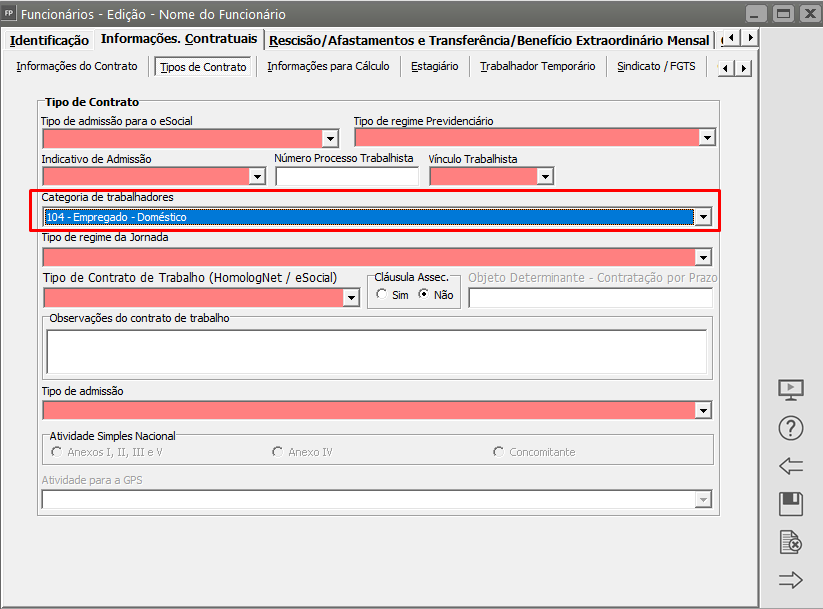
Na aba **“Tipos de Contrato”** do cadastro do funcionário o sistema disponibilizará o campo para você informar se trata-se de **empregado doméstico**.
[](https://autoatendimento.grupoallegus.com.br/uploads/images/gallery/2023-04/image-1682510146918.png)
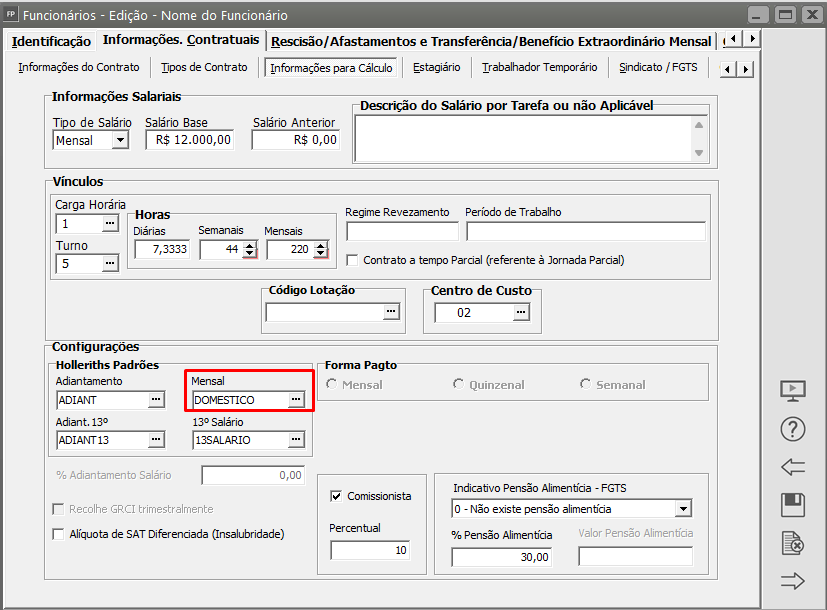
Na aba Informações para Cálculo, ainda do [cadastro do funcionário](https://autoatendimento.grupoallegus.com.br/books/fp/page/cadastrando-funcionarios-m0v), no campo Hollerith Padrão, informe no campo Mensal **DOMESTICO,** ou se preferir, cadastre um novo[ Hollerith Padrão](https://autoatendimento.grupoallegus.com.br/books/fp/page/padronizando-os-holleriths-0Si) para esse funcionário
[](https://autoatendimento.grupoallegus.com.br/uploads/images/gallery/2023-04/image-1682510280581.png)
**a)** Acesse o menu **Movimentação/Rotinas Mensais/Holleriths Funcionário/Geração**
[](https://autoatendimento.grupoallegus.com.br/uploads/images/gallery/2023-04/image-1682507993180.png)
Defina se a geração será individual ou em Grupo e clique em OK
[](https://autoatendimento.grupoallegus.com.br/uploads/images/gallery/2023-04/image-1682508019319.png)
Caso você faça a opção por geral os holleriths por [grupo de empresas](https://autoatendimento.grupoallegus.com.br/books/fp/page/realizando-operacoes-por-grupo-de-empresas-WAS), o Sistema irá habilitar o campo para que você defina qual é o [grupo](https://autoatendimento.grupoallegus.com.br/books/fp/page/realizando-operacoes-por-grupo-de-empresas-WAS) de geração dos holleriths
[](https://autoatendimento.grupoallegus.com.br/uploads/images/gallery/2023-04/image-1682508121258.png)
Selecione o Modo de Geração Mensal e clique no botão Lançamento por funcionário ou Lançamento por evento e efetue os lançamentos de todos os eventos “extras”, ou seja, aqueles eventos que não fazem parte do hollerith padrão mensal do funcionário e que deverão entrar na folha de pagamento, como por exemplo: horas extras, algum prêmio que o funcionário tenha ganho no mês, desconto de farmácia, etc...
Não há a necessidade de lançar os eventos já cadastrados através do módulo de referencias fixas, pois estes o sistema trará automaticamente. Após realizar os Lançamento clique para Salvar a informação e saia da tela de lançamentos.
[](https://autoatendimento.grupoallegus.com.br/uploads/images/gallery/2023-04/image-1682508221600.png)
[](https://autoatendimento.grupoallegus.com.br/uploads/images/gallery/2023-04/image-1682508271291.png)
**b)** Em seguida clique no botão Geração e no botão “OK” e sua folha de pagamento será gerada.
[](https://autoatendimento.grupoallegus.com.br/uploads/images/gallery/2023-04/image-1682508473477.png)
A geração sendo individual, informe o código inicial (código do funcionário que iniciará a geração) e o código final (código do último funcionário que terá seu adiantamento gerado); se a geração for para todos os funcionários, simplesmente deixe esses campos em branco e clique em OK.
Você poderá também definir o tipo de salário:
- todos,
- mensal,
- quinzenal,
- semanal,
- diarista,
- horista,
- tarefa (se não quiser separar a geração fica mais prático optar por “todos”).
[](https://autoatendimento.grupoallegus.com.br/uploads/images/gallery/2023-04/image-1682508731411.png)
[](https://autoatendimento.grupoallegus.com.br/uploads/images/gallery/2023-04/image-1682508592751.png)
- **PARA PROFESSORES**
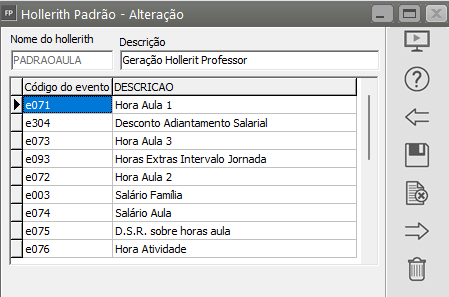
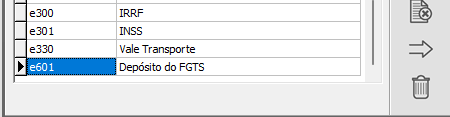
O sistema tem configurado o hollerith **“PADRAOAULA”** para geração do pagamento mensal de professores.
[](https://autoatendimento.grupoallegus.com.br/uploads/images/gallery/2023-04/image-1682512944281.png)
[](https://autoatendimento.grupoallegus.com.br/uploads/images/gallery/2023-04/image-1682512970463.png)
Nesse hollerith estão os eventos Salário Aula (e074), DSR sobre Horas Aula (e075) e Hora Atividade (e076).
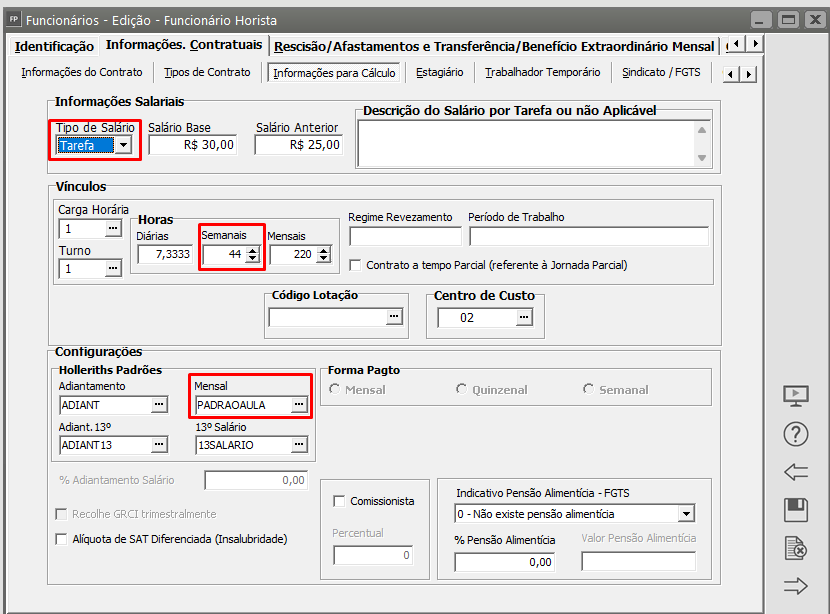
Portanto, quando você cadastrar um professor, através do menu [**Manutenção/Funcionários/Manutenção de Funcionários**,](https://autoatendimento.grupoallegus.com.br/books/fp/page/cadastrando-funcionarios-m0v) não se esqueça de que o hollerith padrão mensal a ser colocado no seu cadastro, aba Informações Contratuais/Informações para Cálculo“ Informações Internas” será esse.
[](https://autoatendimento.grupoallegus.com.br/uploads/images/gallery/2023-04/image-1682513407044.png)
Para que você obtenha o resultado desejado é importante que, na aba “Informações Contratuais”, você informe que:
- o tipo de salário é **Tarefa e
- o **Salário Base** será o valor hora/aula do professor.
- Informe, ainda, o número de “**horas semanais**” que deve ser o número de horas/aula dadas pelo professor em uma semana. E o mais importante: **não se esqueça de cadastrar a [tabela de DSR](https://autoatendimento.grupoallegus.com.br/books/fp-geral/page/tabela-de-dsrsemanas-bj1)**[.](https://autoatendimento.grupoallegus.com.br/books/fp-geral/page/tabela-de-dsrsemanas-bj1)
**Importante:** Para que o sistema calcule o hollerit corretamente quando o funcionário gozou férias no mês, é necessário que os eventos e074, e075 e e076 estejam configurados de forma correta, ou seja, é necessário entrar em [**Manutenção/Eventos/Manutenção**](https://autoatendimento.grupoallegus.com.br/books/fp/page/criando-e-alterando-eventos-h2d) e no campo **"Em período de Férias ou Afastamento o evento deve ser calculado"** seja informado **"Proporcionalmente"** e cada um deles .
Preenchidos esses requisitos, basta gerar o hollerith mensal. O sistema gerará como pagamento do professor:
a) Valor do Total de Horas/Aula no mês;
b) Valor do DSR sobre as Horas/Aula no mês;
c) Valor da “Hora Atividade” representado por 5% sobre o Valor das Horas/Aula no mês, somado ao Valor do DSR do mês;
d) os descontos de INSS e IRRF.
**a)** Acesse o menu **Movimentação/Rotinas Mensais/Holleriths Funcionário/Geração**
[](https://autoatendimento.grupoallegus.com.br/uploads/images/gallery/2023-04/image-1682507993180.png)
Defina se a geração será individual ou em Grupo e clique em OK
[](https://autoatendimento.grupoallegus.com.br/uploads/images/gallery/2023-04/image-1682508019319.png)
Caso você faça a opção por geral os holleriths por grupo de empresas, o Sistema irá habilitar o campo para que você defina qual é o grupo de geração dos holleriths
[](https://autoatendimento.grupoallegus.com.br/uploads/images/gallery/2023-04/image-1682508121258.png)
Selecione o Modo de Geração Mensal e clique no botão Lançamento por funcionário ou Lançamento por evento e efetue os lançamentos de todos os eventos “extras”, ou seja, aqueles eventos que não fazem parte do hollerith padrão mensal do funcionário e que deverão entrar na folha de pagamento, como por exemplo: horas extras, algum prêmio que o funcionário tenha ganho no mês, desconto de farmácia, etc... Não há a necessidade de lançar os eventos já cadastrados através do módulo de referencias fixas, pois estes o sistema trará automaticamente. Após realizar os Lançamento clique para Salvar a informação e saia da tela de lançamentos.
[](https://autoatendimento.grupoallegus.com.br/uploads/images/gallery/2023-04/image-1682508221600.png)
[](https://autoatendimento.grupoallegus.com.br/uploads/images/gallery/2023-04/image-1682508271291.png)
**b)** Em seguida clique no botão Geração e no botão “OK” e sua folha de pagamento será gerada.
[](https://autoatendimento.grupoallegus.com.br/uploads/images/gallery/2023-04/image-1682508473477.png)
A geração sendo individual, informe o código inicial (código do funcionário que iniciará a geração) e o código final (código do último funcionário que terá seu adiantamento gerado); se a geração for para todos os funcionários, simplesmente deixe esses campos em branco e clique em OK.
Você poderá também definir o tipo de salário: todos, mensal, quinzenal, semanal, diarista, horista, tarefa (se não quiser separar a geração fica mais prático optar por “todos”).
[](https://autoatendimento.grupoallegus.com.br/uploads/images/gallery/2023-04/image-1682508731411.png)
[](https://autoatendimento.grupoallegus.com.br/uploads/images/gallery/2023-04/image-1682508592751.png)
- **PARA PAGAMENTO SEMANAL:**
Se a empresa possuir funcionários cuja forma de pagamento é **semanal** você deve proceder da seguinte forma:
**1)** Se todos forem trabalhadores semanais:
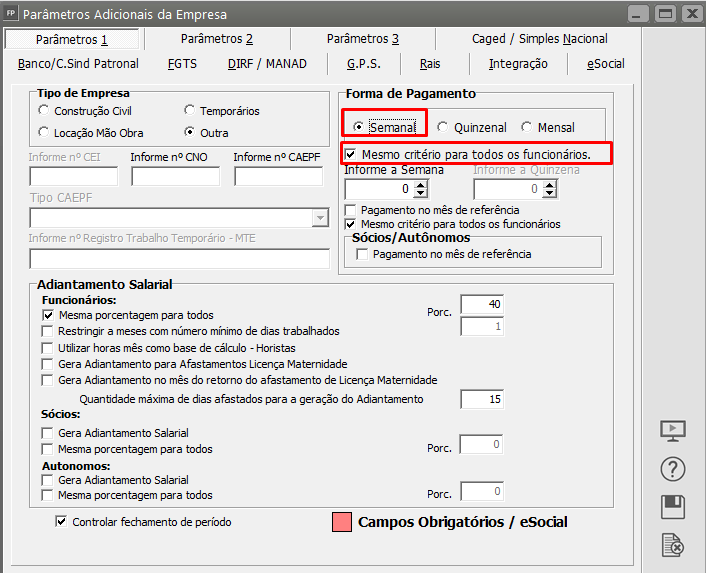
**a)** Nos [parâmetros adicionais da empresa,](https://autoatendimento.grupoallegus.com.br/books/fp/page/parametrizando-a-empresa-BRx) informe a forma de pagamento semanal.
**b)** Assinale a opção mesmo critério para todos os funcionários.
**c)** O sistema disponibilizará o campo para que você informe qual é a semana de referência.
[](https://autoatendimento.grupoallegus.com.br/uploads/images/gallery/2023-04/image-1682513766985.png)
**2)** Se houver diversas formas para pagamento:
**a)** Neste caso, nos[ Parâmetros Adicionais de Empresa](https://autoatendimento.grupoallegus.com.br/books/fp/page/parametrizando-a-empresa-BRx), não deve ser selecionada a opção Mesmo critério para todos os funcionários.
[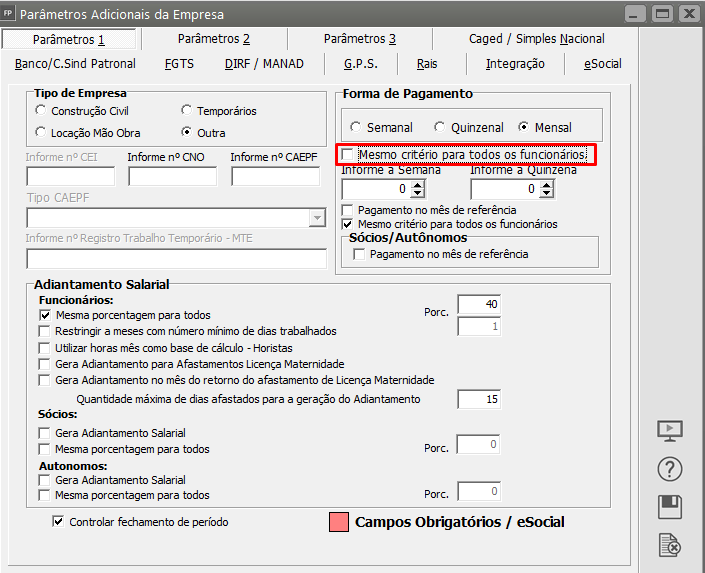](https://autoatendimento.grupoallegus.com.br/uploads/images/gallery/2023-04/image-1682513964002.png)
**b)** A definição da forma de pagamento deve ser informada no [cadastro do funcionário](https://autoatendimento.grupoallegus.com.br/books/fp/page/cadastrando-funcionarios-m0v), através do menu [**Manutenção/Funcionários/Manutenção de Funcionários**,](https://autoatendimento.grupoallegus.com.br/books/fp/page/cadastrando-funcionarios-m0v) na aba **"Informações Contratuais/Informações para Cálculo"**.
[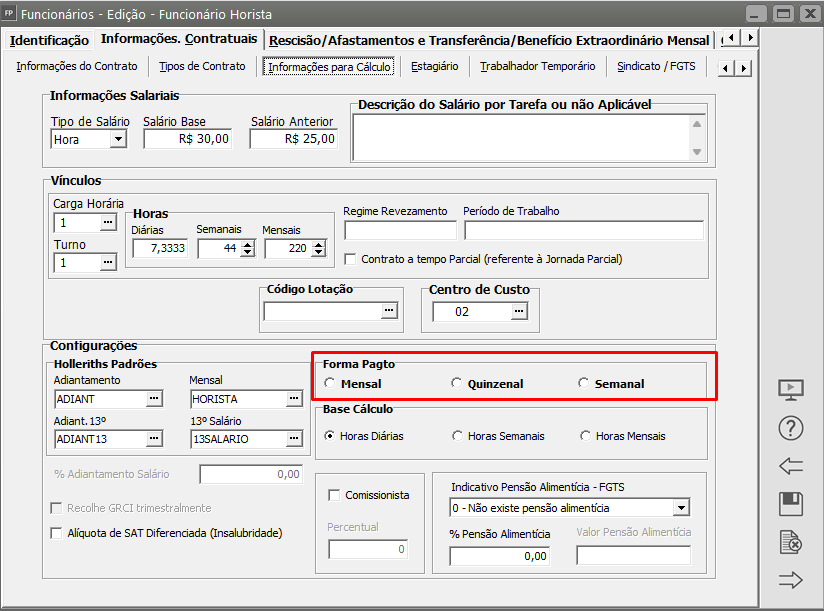](https://autoatendimento.grupoallegus.com.br/uploads/images/gallery/2023-04/image-1682514043031.png)
A diferença está em que, para gerar a folha de pagamento dos funcionários que recebam semanalmente você deve sempre informar a **“semana de referência”**. Se o funcionário receber por quinzena, você deverá informar a "**quinzena de referência".** Em ambos os casos, o sistema gerará os holleriths para cada **semana/quinzena** deixando sempre o da **última semana/quinzena para finalizar o cálculo dos encargos.**
**a)** Acesse o menu **Movimentação>Rotinas Mensais>Holleriths Funcionário>Geração**
[](https://autoatendimento.grupoallegus.com.br/uploads/images/gallery/2023-04/image-1682507993180.png)
Defina se a geração será individual ou em Grupo e clique em OK;
[](https://autoatendimento.grupoallegus.com.br/uploads/images/gallery/2023-04/image-1682508019319.png)
Caso você faça a opção por geral os holleriths por [grupo de empresas](https://autoatendimento.grupoallegus.com.br/books/fp/page/realizando-operacoes-por-grupo-de-empresas-WAS), o Sistema irá habilitar o campo para que você defina qual é o [grupo](https://autoatendimento.grupoallegus.com.br/books/fp/page/realizando-operacoes-por-grupo-de-empresas-WAS) de geração dos holleriths
[](https://autoatendimento.grupoallegus.com.br/uploads/images/gallery/2023-04/image-1682508121258.png)
Selecione o **Modo de Geração Mensal** e clique no botão [Lançamento por funcionário](https://autoatendimento.grupoallegus.com.br/books/fp/page/lancamento-no-hollerith-por-funcionario) ou [Lançamento por evento](https://autoatendimento.grupoallegus.com.br/books/fp/page/lancamento-no-hollerith-por-evento) e efetue os lançamentos de todos os eventos “extras”, ou seja, aqueles eventos que não fazem parte do hollerith padrão mensal do funcionário e que deverão entrar na folha de pagamento, como por exemplo: horas extras, algum prêmio que o funcionário tenha ganho no mês, desconto de farmácia, etc...
Não há a necessidade de lançar os eventos já cadastrados através do módulo de [referencias fixas](https://autoatendimento.grupoallegus.com.br/books/fp/page/referencias-fixas-para-funcionarios), pois estes o sistema trará automaticamente. Após realizar os Lançamento clique para Salvar a informação e saia da tela de lançamentos.
[](https://autoatendimento.grupoallegus.com.br/uploads/images/gallery/2023-04/image-1682508221600.png)
[](https://autoatendimento.grupoallegus.com.br/uploads/images/gallery/2023-04/image-1682508271291.png)
**b)** Em seguida clique no botão **Geração** e no botão “OK” e sua folha de pagamento será gerada.
[](https://autoatendimento.grupoallegus.com.br/uploads/images/gallery/2023-04/image-1682508473477.png)
A geração sendo individual, informe o [código inicial](https://autoatendimento.grupoallegus.com.br/books/fp/page/cadastrando-funcionarios-m0v) (código do funcionário que iniciará a geração) e o código final (código do último funcionário que terá seu adiantamento gerado); se a geração for para todos os funcionários, simplesmente deixe esses campos em branco e clique em OK.
Você poderá também definir o tipo de salário:
- todos,
- mensal,
- quinzenal,
- semanal,
- diarista,
- horista,
- tarefa (se não quiser separar a geração fica mais prático optar por “todos”).
[](https://autoatendimento.grupoallegus.com.br/uploads/images/gallery/2023-04/image-1682508731411.png)
[](https://autoatendimento.grupoallegus.com.br/uploads/images/gallery/2023-04/image-1682508592751.png)
- **PARA [CONSTRUÇÃO CIVIL](https://autoatendimento.grupoallegus.com.br/books/fp/page/configurando-empresas-de-construcao-civil) OU LOCAÇÃO DE MÃO DE OBRA:**
Se a empresa tiver como ramo de atividade uma das atividades acima e você informou isso nos [parâmetros adicionais da empresa,](https://autoatendimento.grupoallegus.com.br/books/fp/page/configurando-empresas-de-construcao-civil) Parâmetros 1, campo Tipo de Empresa, o sistema disponibilizou no menu **Manutenção** os itens [**obras ou contratantes**,](https://autoatendimento.grupoallegus.com.br/books/fp/page/cadastrando-obras-e-contratantes) conforme o seu tipo de empresa.
É necessário, então, que você cadastre as suas [obras ou os seus contratantes](https://autoatendimento.grupoallegus.com.br/books/fp/page/cadastrando-obras-e-contratantes). Ao [cadastrar os seus funcionários](https://autoatendimento.grupoallegus.com.br/books/fp/page/cadastrando-funcionarios-m0v), na aba Informações Contratuais/Informações para Cálculo, estará disponível o campo para que você indique o [código da obra ou contratante](https://autoatendimento.grupoallegus.com.br/books/fp/page/cadastrando-obras-e-contratantes), conforme o caso.
[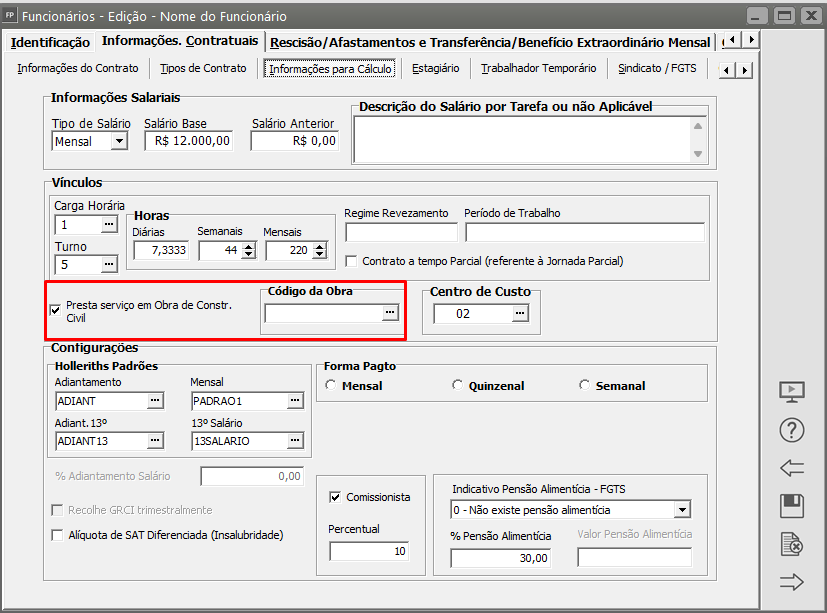](https://autoatendimento.grupoallegus.com.br/uploads/images/gallery/2023-04/image-1682514432447.png)
Seguindo os passos acima será possível você fazer o rateio do funcionário por [obras ou contratantes.](https://autoatendimento.grupoallegus.com.br/books/fp/page/cadastrando-obras-e-contratantes) Por Exemplo: o funcionário pode ter trabalhado em 1 ou mais obras num mesmo mês.
[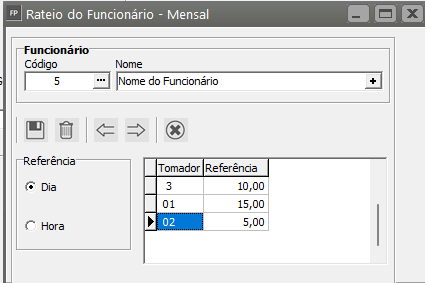](https://autoatendimento.grupoallegus.com.br/uploads/images/gallery/2023-04/image-1682514733735.png)
No momento da geração do hollerith mensal você pode informar quanto tempo ele trabalhou em cada obra; e, ainda gerar uma folha de pagamento para cada obra ou contratante, conforme determina a legislação.
Gerando as folhas de pagamento separadamente, você poderá emitir a GPS e a GFIP, individualmente. Para maiores informações sobre o rateio dos funcionário veja o item [Rateando eventos para diversos Tomadores.](https://autoatendimento.grupoallegus.com.br/books/fp/page/rateando-eventos-para-diversos-tomadores-funcionarios)
**Observação**: Pode ocorrer dentro do período alguns dias de férias para o funcionário, o sistema irá gerar o mensal se baseando nos **dias trabalhados restantes somente.** Abaixo segue um exemplo referente a um funcionário com rateio entre três tomadores, com férias geradas com inicio do dia 15 do mês, demonstrando o evento e301 - Inss:
Férias: 10/09/2008 à 10/10/2008 rateado para tomador 1 -> 30 dias
Salário: R$ 5000,00
Base Inss Teto: até R$ 3038,99 -> 11% -> R$ 334,28
No caso do funcionário com salário R$ 5000,00, o valor atinge o teto, então será assumido para o evento e301 o valor de R$ 334,28.
Ao gerar o hollerith mensal, o sistema demonstra no rateio: Tomador 1 -> 20 dias.
Será informado os tomadores referentes aos 15 dias restante, vamos supor, que é informado Tomador 2 -> 4 dias e Tomador 3 -> 6.
Inss Total: R$ 334,28
O Inss para as Férias será calculado seguindo a fórmula: (Inss Total das férias / dias totais das férias) \* Dias do tomador para mês/ano.
No exemplo acima: (R$ 334,28 / 30) \* 20 = R$ 222,85
Os demais tomadores, referente aos dias trabalhados, considera a fórmula: (INSS Total / Base Total INSS) \* Valor Base Tomador.
A Base Total INSS, por exemplo, seriam os valores proporcionais do e001e férias, que somariam R$ 6111,11. Aplicando-se a fórmula:
Tomador 2 -> (R$ 334,28 / R$ 6111,11) \* R$ 666,67 = R$ 36,47
Tomador 3 -> (R$ 334,28 / R$ 6111,11) \* R$ 1000,00 = R$ 54,70
Somando-se as 3 bases: R$ 222,85 + R$ 36,47 + R$ 54,70 chegamos ao valor de R$ 314,02, o que para o valor total do evento e301 faltam $ 20,26. Essa diferença somente ocorre com o INSS Teto, para acertar o problema essa diferença será rateada proporcionalmente entre os tomadores do mensal referentes aos dias trabalhados, aplicando a seguinte fórmula: (Valor Total da Diferença / Total Dias Trabalhados) \* Dias Tomador
Tomador 2 -> (R$ 20,26 / 10) \* 4 = R$ 8,11
Tomador 3 -> (R$ 20,26 / 10) \* 6 = R$ 12,16
Então, as bases de Inss rateadas ficam:
Tomador 1 -> R$ 222,85
Tomador 2 -> R$ 36,47 + R$ 8,11 = R$ 44,58
Tomador 3 -> R$ 54,70 + R$ 12,16 = R$ 66,86
No total de: R$ 334,28
Veja o mesmo caso acima mas com o salário não atingindo o teto:
Férias: 10/09/2008 à 10/10/2008 rateado para tomador 1 -> 30 dias
Salário: R$ 2000,00
Base Inss Teto: até R$ 3038,99 -> 11% -> R$ 334,28
No caso do funcionário com salário R$ 2000,00, o valor não atinge o teto, então será assumido para o evento e301, conforme a faixa da tabela de Inss o valor de R$ 268,88.
Ao gerar o hollerith mensal, o sistema demonstra no rateio: Tomador 1 -> 20 dias
Será informado os tomadores referentes aos 15 dias restante, vamos supor, que é informado Tomador 2> 4 dias e Tomador 3> 6
Inss Total: R$ 268,88
O Inss para as Férias será calculado seguindo a fórmula: (Inss Total das férias / dias totais das férias) \* Dias do tomador para mês/ano.
No exemplo acima: (R$ 268,88 / 30) \* 20 = R$ 195,55
Os demais tomadores, referente aos dias trabalhados, considera a fórmula: (INSS Total / Base Total INSS) \* Valor Base Tomador.
A Base Total INSS, por exemplo, seriam os valores proporcionais do e001e férias, que somariam R$ 2444,45. Aplicando-se a fórmula:
Tomador 2 > (R$ 268,88 / R$ 2444,45) \* R$ 266,67 = R$ 29,33
Tomador 3 > (R$ 268,88 / R$ 2444,45) \* R$ 400,00 = R$ 44,00
Então, as bases de Inss rateadas ficam:
Tomador 1 > R$ 195,55
Tomador 2 > R$ 29,33
Tomador 3 > R$ 44,00
No total de: R$ 268,88
**a)** Acesse o menu **Movimentação>Rotinas Mensais>Holleriths Funcionário>Geração**
[](https://autoatendimento.grupoallegus.com.br/uploads/images/gallery/2023-04/image-1682507993180.png)
Defina se a geração será individual ou em Grupo e clique em OK
[](https://autoatendimento.grupoallegus.com.br/uploads/images/gallery/2023-04/image-1682508019319.png)
Caso você faça a opção por geral os holleriths por [grupo de empresas](https://autoatendimento.grupoallegus.com.br/books/fp/page/realizando-operacoes-por-grupo-de-empresas-WAS), o Sistema irá habilitar o campo para que você defina qual é o [grupo](https://autoatendimento.grupoallegus.com.br/books/fp/page/realizando-operacoes-por-grupo-de-empresas-WAS) de geração dos holleriths;
[](https://autoatendimento.grupoallegus.com.br/uploads/images/gallery/2023-04/image-1682508121258.png)
Selecione o Modo de Geração Mensal e clique no botão Lançamento por funcionário ou Lançamento por evento e efetue os lançamentos de todos os eventos “extras”, ou seja, aqueles eventos que não fazem parte do hollerith padrão mensal do funcionário e que deverão entrar na folha de pagamento, como por exemplo: horas extras, algum prêmio que o funcionário tenha ganho no mês, desconto de farmácia, etc...
Não há a necessidade de lançar os eventos já cadastrados através do módulo de referencias fixas, pois estes o sistema trará automaticamente. Após realizar os Lançamento clique para Salvar a informação e saia da tela de lançamentos.
[](https://autoatendimento.grupoallegus.com.br/uploads/images/gallery/2023-04/image-1682508221600.png)
[](https://autoatendimento.grupoallegus.com.br/uploads/images/gallery/2023-04/image-1682508271291.png)
**b)** Em seguida clique no botão **Geração** e no botão “OK” e sua folha de pagamento será gerada.
[](https://autoatendimento.grupoallegus.com.br/uploads/images/gallery/2023-04/image-1682508473477.png)
A geração sendo individual, informe o [código inicial](https://autoatendimento.grupoallegus.com.br/books/fp/page/cadastrando-funcionarios-m0v) (código do funcionário que iniciará a geração) e o [código final](https://autoatendimento.grupoallegus.com.br/books/fp/page/cadastrando-funcionarios-m0v) (código do último funcionário que terá seu adiantamento gerado); se a geração for para todos os funcionários, simplesmente deixe esses campos em branco e clique em OK.
Você poderá também definir o tipo de salário:
- todos,
- mensal,
- quinzenal,
- semanal,
- diarista,
- horista,
- tarefa (se não quiser separar a geração fica mais prático optar por “todos”).
[](https://autoatendimento.grupoallegus.com.br/uploads/images/gallery/2023-04/image-1682508731411.png)
[](https://autoatendimento.grupoallegus.com.br/uploads/images/gallery/2023-04/image-1682508592751.png)
- **PARA TRABALHADORES COM CONTRATO DE TRABALHO POR PRAZO DETERMINADO**
Para informar que o funcionário tem um contrato de trabalho por prazo determinado, no cadastro no mesmo, aba Informações Contratuais/Informações do Contrato, preencha:
**a)** Contrato por Tempo Determinado Lei nº 9.601/1998 de 21.01.1998 ou
**b)** Término do Contrato Determinado (Exceto Lei 9601/1998) se este for o caso.
[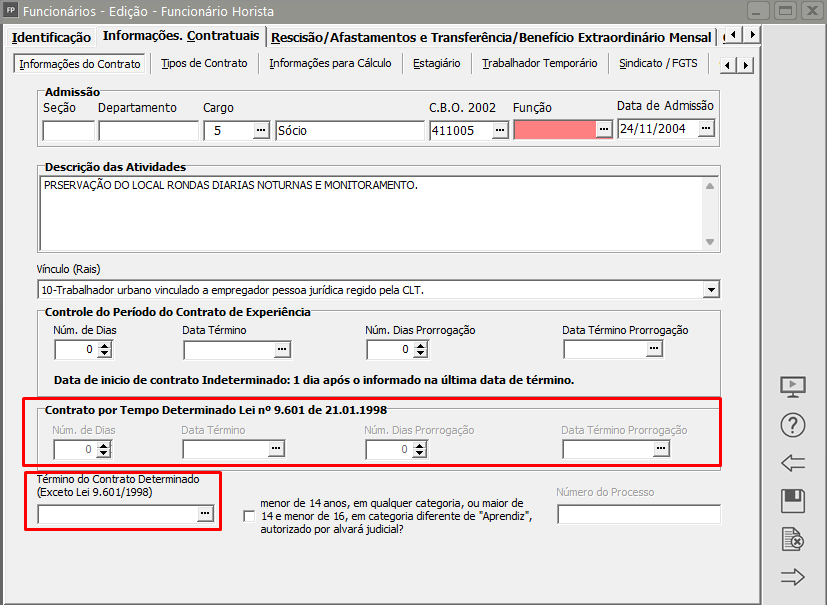](https://autoatendimento.grupoallegus.com.br/uploads/images/gallery/2023-04/image-1682522437754.png)
Na aba **Informações Contratuais>Tipos de Contrato**, Informar o **Tipo de Contrato de Trabalho;**
[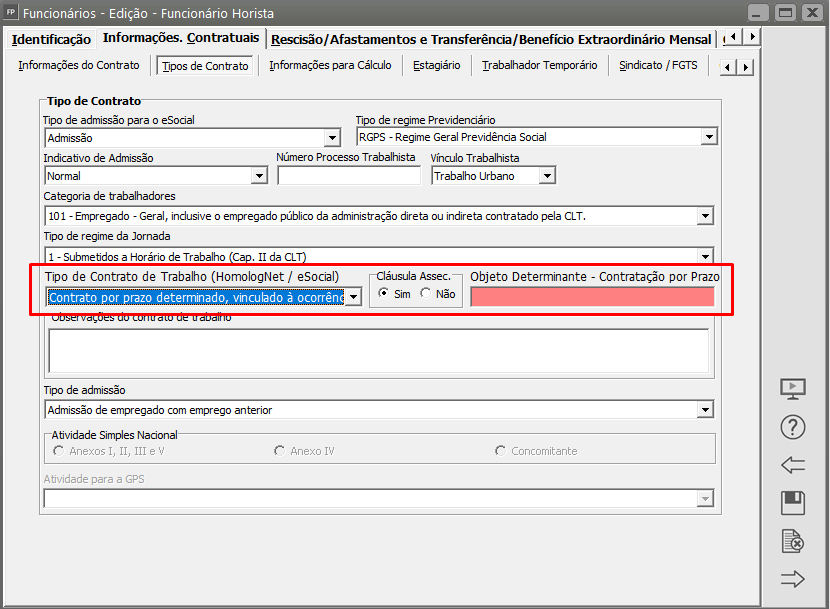](https://autoatendimento.grupoallegus.com.br/uploads/images/gallery/2023-04/image-1682522549080.png)
A geração de hollerith para funcionário contratados por prazo determinado é idêntica a geração dos outros funcionários.
**a)** Acesse o menu **Movimentação>Rotinas Mensais>Holleriths Funcionário>Geração;**
[](https://autoatendimento.grupoallegus.com.br/uploads/images/gallery/2023-04/image-1682507993180.png)
Defina se a geração será individual ou em Grupo e clique em OK;
[](https://autoatendimento.grupoallegus.com.br/uploads/images/gallery/2023-04/image-1682508019319.png)
Caso você faça a opção por geral os holleriths por [grupo de empresas,](https://autoatendimento.grupoallegus.com.br/books/fp/page/realizando-operacoes-por-grupo-de-empresas-WAS) o Sistema irá habilitar o campo para que você defina qual é o [grupo](https://autoatendimento.grupoallegus.com.br/books/fp/page/realizando-operacoes-por-grupo-de-empresas-WAS) de geração dos holleriths;
[](https://autoatendimento.grupoallegus.com.br/uploads/images/gallery/2023-04/image-1682508121258.png)
Selecione o Modo de Geração Mensal e clique no botão [Lançamento por funcionário](https://autoatendimento.grupoallegus.com.br/books/fp/page/lancamento-no-hollerith-por-funcionario) ou [Lançamento por evento](https://autoatendimento.grupoallegus.com.br/books/fp/page/lancamento-no-hollerith-por-evento) e efetue os lançamentos de todos os eventos “extras”, ou seja, aqueles eventos que não fazem parte do hollerith padrão mensal do funcionário e que deverão entrar na folha de pagamento, como por exemplo: horas extras, algum prêmio que o funcionário tenha ganho no mês, desconto de farmácia, etc...
Não há a necessidade de lançar os eventos já cadastrados através do módulo de referencias fixas, pois estes o sistema trará automaticamente. Após realizar os Lançamento clique para Salvar a informação e saia da tela de lançamentos.
[](https://autoatendimento.grupoallegus.com.br/uploads/images/gallery/2023-04/image-1682508221600.png)
[](https://autoatendimento.grupoallegus.com.br/uploads/images/gallery/2023-04/image-1682508271291.png)
**b)** Em seguida clique no botão **Geração** e no botão “OK” e sua folha de pagamento será gerada.
[](https://autoatendimento.grupoallegus.com.br/uploads/images/gallery/2023-04/image-1682508473477.png)
A geração sendo individual, informe o [código inicial](https://autoatendimento.grupoallegus.com.br/books/fp/page/cadastrando-funcionarios-m0v) (código do funcionário que iniciará a geração) e o [código final](https://autoatendimento.grupoallegus.com.br/books/fp/page/cadastrando-funcionarios-m0v) (código do último funcionário que terá seu adiantamento gerado); se a geração for para todos os funcionários, simplesmente deixe esses campos em branco e clique em OK.Você poderá também definir o tipo de salário:
- todos,
- mensal,
- quinzenal,
- semanal,
- diarista,
- horista,
- tarefa (se não quiser separar a geração fica mais prático optar por “todos”).
[](https://autoatendimento.grupoallegus.com.br/uploads/images/gallery/2023-04/image-1682508731411.png)
[](https://autoatendimento.grupoallegus.com.br/uploads/images/gallery/2023-04/image-1682508592751.png)
[](https://autoatendimento.grupoallegus.com.br/uploads/images/gallery/2023-04/image-1682515152169.png)
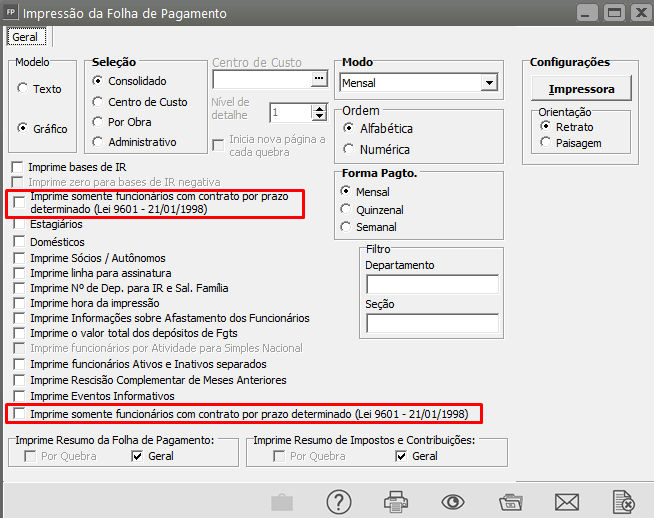
Se, no [cadastro do funcionário](https://autoatendimento.grupoallegus.com.br/books/fp/page/cadastrando-funcionarios-m0v), aba informações contratuais, estiver constando que o vínculo do funcionário é por contrato de trabalho por prazo determinado, a folha de pagamento será impressa pelo sistema, separadamente.
No momento da impressão, [**Menu Relatórios/Folha de pagamento/Funcionários**](https://autoatendimento.grupoallegus.com.br/books/fp/page/imprimindo-a-folha-de-pagamento), assinale a opção ***funcionários por tempo determinado***. A geração do hollerith poderá ser feita conjuntamente com os demais funcionários da empresa.
- **PARA ESTAGIÁRIOS**
A geração do hollerith poderá ser feita conjuntamente com os demais funcionários da empresa.
Concluída a geração dos holleriths mensais você poderá emitir os relatórios, como por exemplo, folha de pagamento, os holleriths e outros.
O sistema disponibiliza, no menu **Relatórios>Relatórios Auxiliares,** vários relatórios para auxiliá-lo na conferência dos encargos que são gerados pelo sistema.
A Folha de Pagamento de estagiários também é impressa separadamente.
No [cadastro do Funcionário](https://autoatendimento.grupoallegus.com.br/books/fp/page/cadastrando-funcionarios-m0v), aba Informações **Contratuais>Tipos de Contrato**, assinale a opção ***estagiário***.
[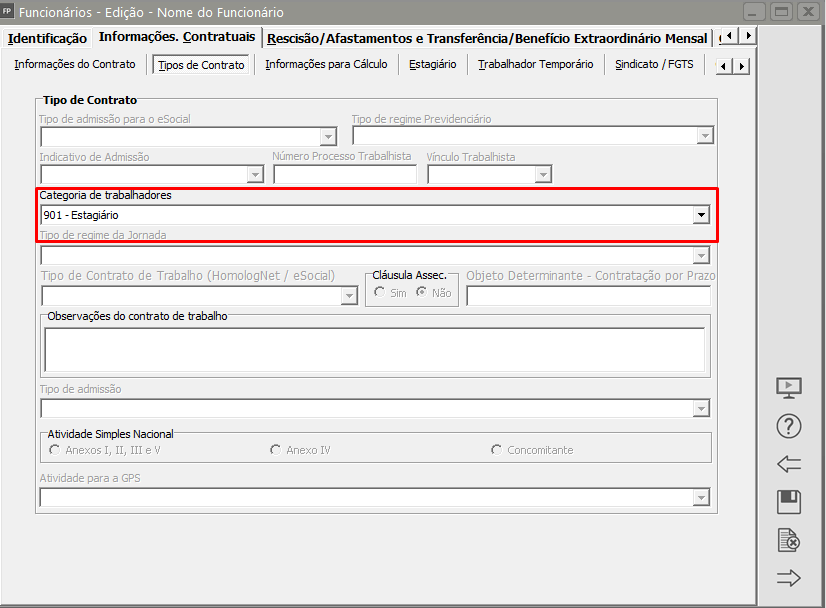](https://autoatendimento.grupoallegus.com.br/uploads/images/gallery/2023-04/image-1682515390242.png)
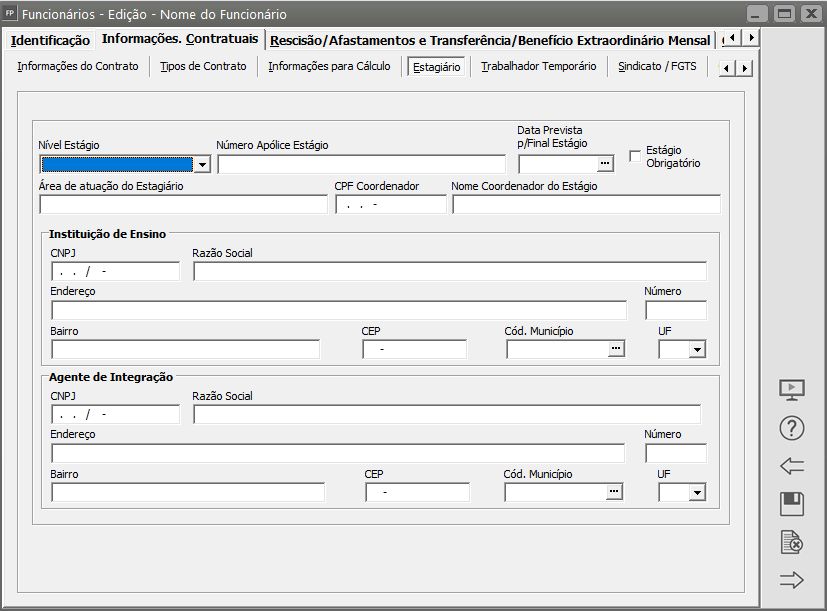
Em seguida preencha as informações da aba **Estagiário**
[](https://autoatendimento.grupoallegus.com.br/uploads/images/gallery/2023-04/image-1682515437444.png)
a) Acesse o menu **Movimentação>Rotinas Mensais>Holleriths Funcionário>Geração**
[](https://autoatendimento.grupoallegus.com.br/uploads/images/gallery/2023-04/image-1682507993180.png)
Defina se a geração será individual ou em [Grupo](https://autoatendimento.grupoallegus.com.br/books/fp/page/realizando-operacoes-por-grupo-de-empresas-WAS) e clique em OK;
[](https://autoatendimento.grupoallegus.com.br/uploads/images/gallery/2023-04/image-1682508019319.png)
Caso você faça a opção por geral os holleriths por [grupo de empresas](https://autoatendimento.grupoallegus.com.br/books/fp/page/realizando-operacoes-por-grupo-de-empresas-WAS), o Sistema irá habilitar o campo para que você defina qual é o [grupo](https://autoatendimento.grupoallegus.com.br/books/fp/page/realizando-operacoes-por-grupo-de-empresas-WAS) de geração dos holleriths;
[](https://autoatendimento.grupoallegus.com.br/uploads/images/gallery/2023-04/image-1682508121258.png)
Selecione o Modo de Geração Mensal e clique no botão [Lançamento por funcionário](https://autoatendimento.grupoallegus.com.br/books/fp/page/lancamento-no-hollerith-por-funcionario) ou [Lançamento por evento](https://autoatendimento.grupoallegus.com.br/books/fp/page/lancamento-no-hollerith-por-evento) e efetue os lançamentos de todos os eventos “extras”, ou seja, aqueles eventos que não fazem parte do hollerith padrão mensal do funcionário e que deverão entrar na folha de pagamento, como por exemplo: horas extras, algum prêmio que o funcionário tenha ganho no mês, desconto de farmácia, etc...
Não há a necessidade de lançar os eventos já cadastrados através do módulo de referencias fixas, pois estes o sistema trará automaticamente. Após realizar os Lançamento clique para Salvar a informação e saia da tela de lançamentos.
[](https://autoatendimento.grupoallegus.com.br/uploads/images/gallery/2023-04/image-1682508221600.png)
[](https://autoatendimento.grupoallegus.com.br/uploads/images/gallery/2023-04/image-1682508271291.png)
b) Em seguida clique no botão Geração e no botão “OK” e sua folha de pagamento será gerada.
[](https://autoatendimento.grupoallegus.com.br/uploads/images/gallery/2023-04/image-1682508473477.png)
A geração sendo individual, informe o [código inicial](https://autoatendimento.grupoallegus.com.br/books/fp/page/cadastrando-funcionarios-m0v) (código do funcionário que iniciará a geração) e o [código final ](https://autoatendimento.grupoallegus.com.br/books/fp/page/cadastrando-funcionarios-m0v)(código do último funcionário que terá seu adiantamento gerado); se a geração for para todos os funcionários, simplesmente deixe esses campos em branco e clique em OK.
Você poderá também definir o tipo de salário:
- todos,
- mensal,
- quinzenal,
- semanal,
- diarista,
- horista,
- tarefa (se não quiser separar a geração fica mais prático optar por “todos”).
[](https://autoatendimento.grupoallegus.com.br/uploads/images/gallery/2023-04/image-1682508731411.png)
[](https://autoatendimento.grupoallegus.com.br/uploads/images/gallery/2023-04/image-1682508592751.png)
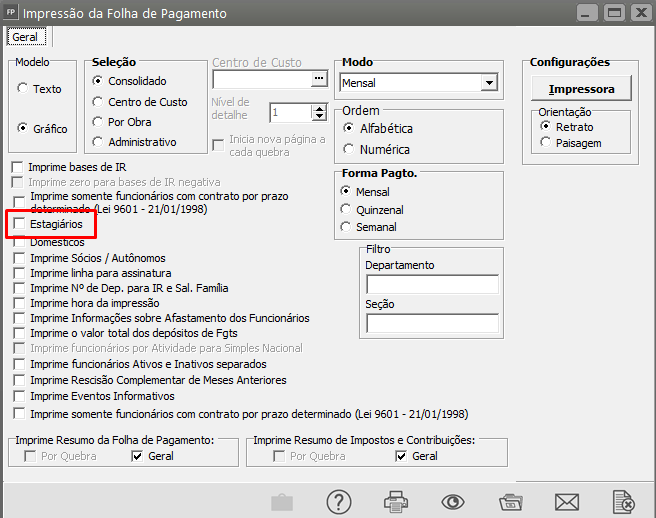
No momento da impressão, menu [**Menu Relatórios/Folha de pagamento/Funcionários** ](https://autoatendimento.grupoallegus.com.br/books/fp/page/imprimindo-a-folha-de-pagamento)assinale a opção ***estagiário***.
[](https://autoatendimento.grupoallegus.com.br/uploads/images/gallery/2023-04/image-1682515495567.png)
**Veja também os Itens:**
- [Gerando Pagamento Mensal dos Funcionários](https://autoatendimento.grupoallegus.com.br/books/fp/page/gerando-pagamento-mensal-dos-funcionarios)
- [Gerando Pagamento de Férias](https://autoatendimento.grupoallegus.com.br/books/fp/page/gerando-pagamento-de-ferias-dos-funcionarios)
- [Gerando Adiantamento Salarial](https://autoatendimento.grupoallegus.com.br/books/fp/page/gerando-adiantamento-salarial-dos-funcionarios)
- [Gerando Pagamento de Rescisão Contratual](https://autoatendimento.grupoallegus.com.br/books/fp/page/gerando-pagamento-de-rescisao-dos-funcionarios)
- [Gerando Pagamento de Adiantamento de 13º Salário](https://autoatendimento.grupoallegus.com.br/books/fp/page/gerando-pagamento-de-adiantamento-de-13o-salario)
- [Gerando Adiantamento Salarial para Sócios](https://autoatendimento.grupoallegus.com.br/books/fp/page/gerando-adiantamento-de-pro-labore-para-socios)
- [Gerando Pagamento de 13º Salário - Parcela Final](https://autoatendimento.grupoallegus.com.br/books/fp/page/gerando-pagamento-de-13o-salario-parcela-final-s5H)
- [Gerando P.L.R. - Participação nos Lucros e Resultados](https://autoatendimento.grupoallegus.com.br/books/fp/page/gerando-plr-participacao-nos-lucros-e-resultados)
- [Gerando Pagamento Mensal dos Funcionários Domésticos](https://autoatendimento.grupoallegus.com.br/books/fp/page/gerando-pagamento-mensal-dos-funcionarios-domesticos-3HS)
- [Gerando Pagamento Mensal dos Funcionários - Professores](https://autoatendimento.grupoallegus.com.br/books/fp/page/gerando-pagamento-mensal-dos-funcionarios-professores-aUt)
- [Gerando Pagamento dos Funcionários - Locação de Mão de Obra e Construção Civil](https://autoatendimento.grupoallegus.com.br/books/fp/page/gerando-pagamento-dos-funcionarios-locacao-de-mao-de-obra-e-construcao-civil-oPt)
- [Gerando Pagamento Mensal dos Funcionários - Contrato Determinado](https://autoatendimento.grupoallegus.com.br/books/fp/page/gerando-pagamento-mensal-dos-funcionarios-contrato-determinado-qDo)
- [Gerando Pagamento dos Funcionários - Estagiários](https://autoatendimento.grupoallegus.com.br/books/fp/page/gerando-pagamento-dos-funcionarios-estagiarios-dWj)
- [Gerando Folha de Pagamento Complementar](https://autoatendimento.grupoallegus.com.br/books/fp/page/gerando-folha-de-pagamento-complementar-I3E)
- [Gerando Adiantamento Salarial para Autônomos](https://autoatendimento.grupoallegus.com.br/books/fp/page/gerando-adiantamento-salarial-para-autonomos-mDx)
- [Gerando Folha de Pagamento de Sócios e Autônomos](https://autoatendimento.grupoallegus.com.br/books/fp/page/gerando-folha-de-pagamento-de-socios-e-autonomos-MVr)
- [Gerando Pagamento Mensal dos Funcionários Mensalistas](https://autoatendimento.grupoallegus.com.br/books/fp/page/gerando-pagamento-mensal-dos-funcionarios-mensalistas-7gT)
- [Gerando Pagamento Mensal dos Funcionários - Horistas](https://autoatendimento.grupoallegus.com.br/books/fp/page/gerando-pagamento-mensal-dos-funcionarios-horistas-1Yp)
- [Gerando Holleriths de Funcionários](https://autoatendimento.grupoallegus.com.br/books/fp/page/gerando-holleriths-de-funcionarios-zT4)
- [Gerando Holleriths de Sócios e Autônomos](https://autoatendimento.grupoallegus.com.br/books/fp/page/gerando-holleriths-de-socios-e-autonomos-45w)
- [Gerando Rescisão por Motivo de Acordo](https://autoatendimento.grupoallegus.com.br/books/fp/page/gerando-rescisao-por-motivo-de-acordo)
- [Gerando Folha de Pagamento de Meses Anteriores](https://autoatendimento.grupoallegus.com.br/books/fp/page/gerando-folha-de-pagamento-de-meses-anteriores)
- [Geração de Férias Coletivas](https://autoatendimento.grupoallegus.com.br/books/fp/page/geracao-de-ferias-coletivas)
- [Cadastro, Convocação e Geração de Hollerith de Funcionário Intermitente](https://autoatendimento.grupoallegus.com.br/books/fp/page/cadastro-convocacao-geracao-de-hollerith-e-desligamento-de-funcionario-intermitente)
- [Memória de Cálculo dos Eventos na Tela de Geração](https://autoatendimento.grupoallegus.com.br/books/fp/page/memoria-de-calculo-dos-eventos-na-tela-de-geracao)
- [Alterando os Valores Gerados nos Pagamentos](https://autoatendimento.grupoallegus.com.br/books/fp/page/alterando-os-valores-gerados-nos-pagamentos-8uS)
- [Excluindo Gerações](https://autoatendimento.grupoallegus.com.br/books/fp/page/excluindo-geracoes)
- [Inconsistências e Erros no envio do evento S1200 para o Portal do eSocial](https://autoatendimento.grupoallegus.com.br/books/esocial/chapter/esocial-s1200)
- [Inconsistências e Erros no envio do evento S1210 para o Portal do eSocial](https://autoatendimento.grupoallegus.com.br/books/esocial/chapter/esocial-s1210)