Gerando pagamento mensal dos funcionários - Domésticos
Para você cadastrar um empregado doméstico no Sistema, você deve cadastrar a empresa normalmente em Manutenção>Empresas>Dados Cadastrais>Cadastra
1° Passo) Cadastrar a empresa


Na aba Parâmetros Gerais deverá estar informado que a Classificação Tributária é 21 - Pessoa Física, excedo Segurado Especial

OBS: Somente pessoas físicas podem cadastrar empregados domésticos.
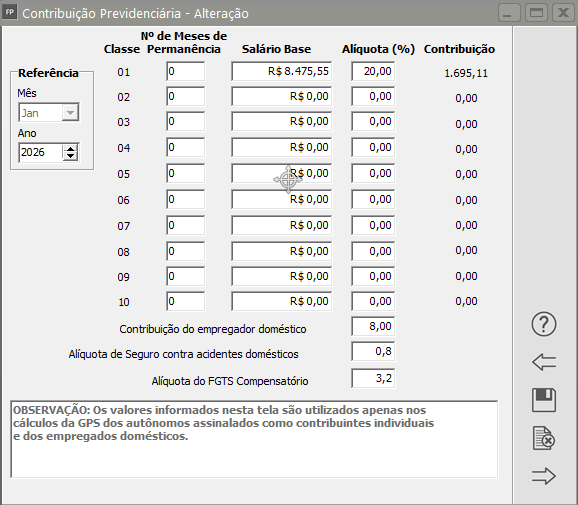
2º Passo) Impostos Taxas e Contribuições
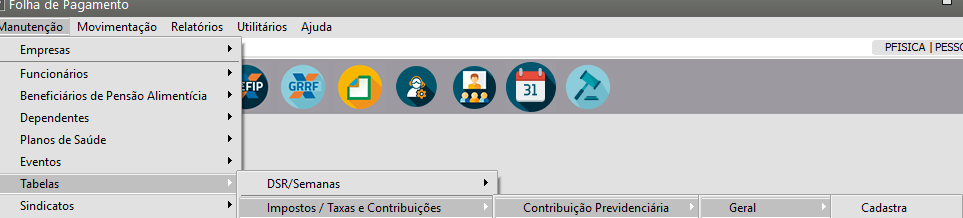
Edite a última tabela cadastrada e verifique as informações cadastradas
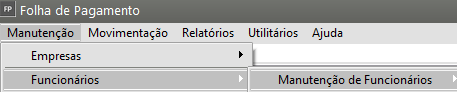
3° Passo) Cadastro do Funcionário
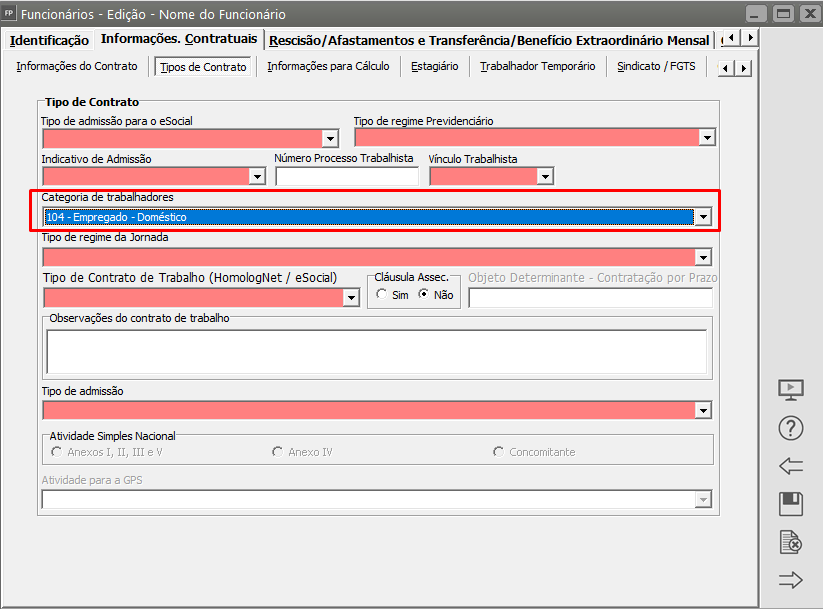
Cadastrar normalmente em Manutenção>Funcionários>Manutenção de Funcionários e Na aba “Tipos de Contrato” informe a categoria 104 - Empregado - Doméstico.
Ainda do cadastro do funcionário, na aba Informações para Calculo informe no Hollerith Padrão, o campo Mensal como DOMESTICO
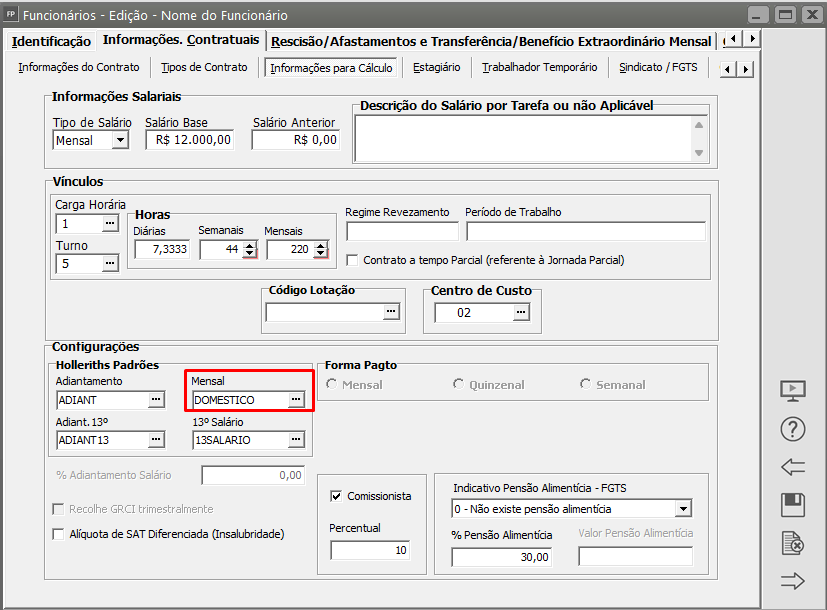
No restante o tratamento é o mesmo que para o funcionário mensalista.

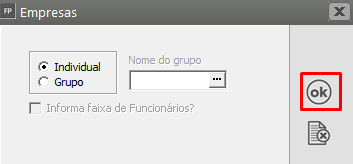
Clique em OK;
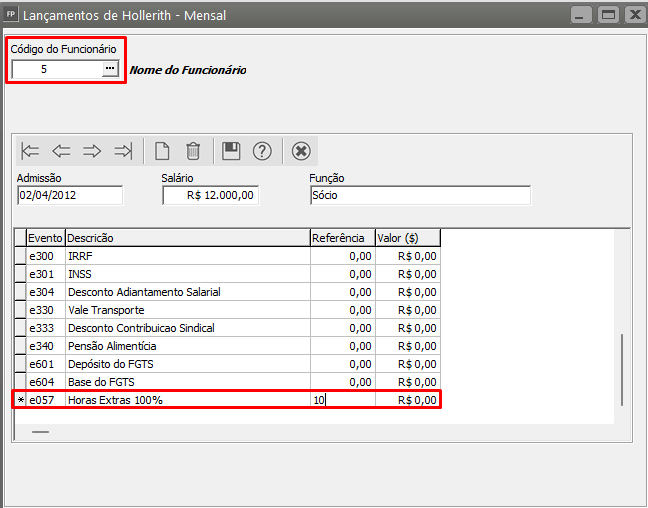
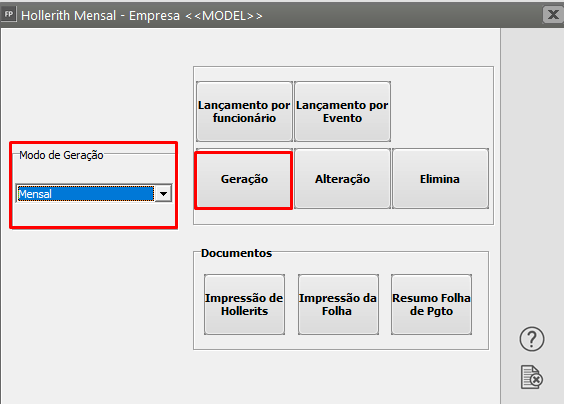
Selecione o Modo de Geração Mensal e clique no botão Lançamento por funcionário ou Lançamento por evento e efetue os lançamentos de todos os eventos “extras”, ou seja, aqueles eventos que não fazem parte do hollerith padrão mensal do funcionário e que deverão entrar na folha de pagamento, como por exemplo: horas extras, algum prêmio que o funcionário tenha ganho no mês, desconto de farmácia, etc...
Não há a necessidade de lançar os eventos já cadastrados através do módulo de referencias fixas, pois estes o sistema trará automaticamente. Após realizar os Lançamento clique para Salvar a informação e saia da tela de lançamentos.
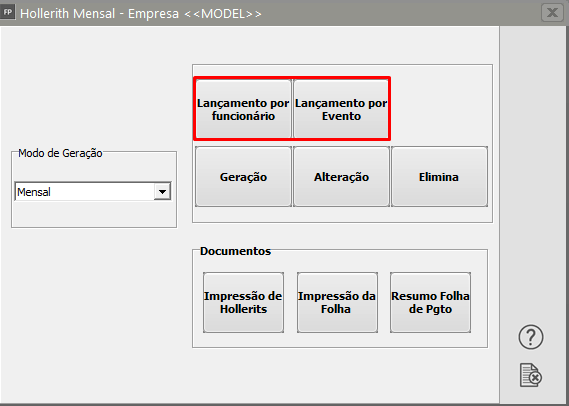
Em seguida clique no botão Geração e no botão “OK” e sua folha de pagamento será gerada. Para imprimir a folha e o hollerith clique nos ícones abaixo dos ícones geração, alteração e elimina.
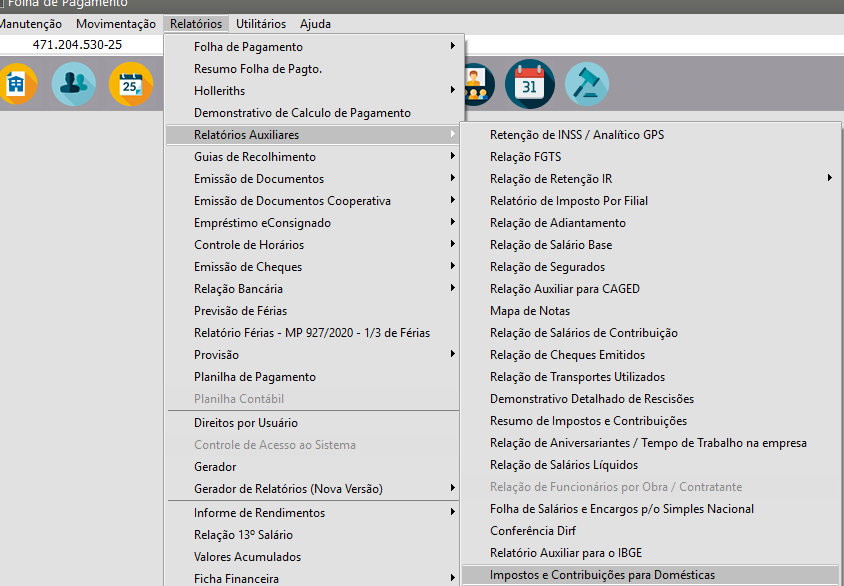
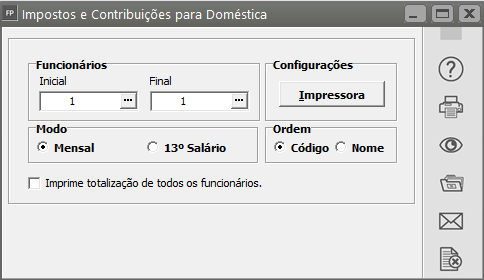
Para conferência das informações você poderá acessar o menu Relatórios>Relatórios Auxiliares>Impostos e Contribuições para Domésticos
Veja também os Itens:
- Gerando Pagamento Mensal dos Funcionários
- Gerando Pagamento de Férias
- Gerando Adiantamento Salarial
- Gerando Pagamento de Rescisão Contratual
- Gerando Pagamento de Adiantamento de 13º Salário
- Gerando Adiantamento Salarial para Sócios
- Gerando Pagamento de 13º Salário - Parcela Final
- Gerando P.L.R. - Participação nos Lucros e Resultados
- Gerando Pagamento Mensal dos Funcionários Domésticos
- Gerando Pagamento Mensal dos Funcionários - Professores
- Gerando Pagamento dos Funcionários - Locação de Mão de Obra e Construção Civil
- Gerando Pagamento Mensal dos Funcionários - Contrato Determinado
- Gerando Pagamento dos Funcionários - Estagiários
- Gerando Folha de Pagamento Complementar
- Gerando Adiantamento Salarial para Autônomos
- Gerando Folha de Pagamento de Sócios e Autônomos
- Gerando Pagamento Mensal dos Funcionários Mensalistas
- Gerando Pagamento Mensal dos Funcionários - Horistas
- Gerando Holleriths de Funcionários
- Gerando Holleriths de Sócios e Autônomos
- Gerando Rescisão por Motivo de Acordo
- Gerando Folha de Pagamento de Meses Anteriores
- Geração de Férias Coletivas
- Cadastro, Convocação e Geração de Hollerith de Funcionário Intermitente
- Memória de Cálculo dos Eventos na Tela de Geração
- Alterando os Valores Gerados nos Pagamentos
- Excluindo Gerações
- Inconsistências e Erros no envio do evento S1200 para o Portal do eSocial
- Inconsistências e Erros no envio do evento S1210 para o Portal do eSocial