Para empresas **"Locação de Mão de Obra"**, o [cadastro do **Contratante**](https://autoatendimento.grupoallegus.com.br/books/fp/page/cadastrando-obras-e-contratantes) será o **tipo de Lotação 04 - "Pessoa Juridica Tomadora de Serviços.."** para informar o **CNPJ. Para empresas "Construção Civil", o [cadastro da Obra](https://autoatendimento.grupoallegus.com.br/books/fp/page/cadastrando-obras-e-contratantes) será o tipo de Lotação 02 - "Obra de Construção Civil - Empreitada Parcial ou Subempreitada" para informar o CNO.** [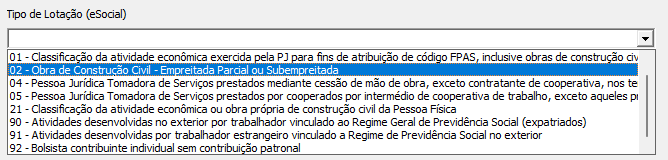](https://autoatendimento.grupoallegus.com.br/uploads/images/gallery/2024-04/VcOimage.png) **OBS: Será enviado ao eSocial pelo envio do evento s1020 em ambos os códigos. Porém caso a lotação seja 01, será gerado evento s1005. Dúvidas em preenchimento de códigos será necessário verificar com Consultoria Tributária.**
Na aba **"Informações Contratantes"** selecione se é Empreitada parcial, se for total deixar desmarcado e preencher o restante dos campos conforme seus critérios e salvar. [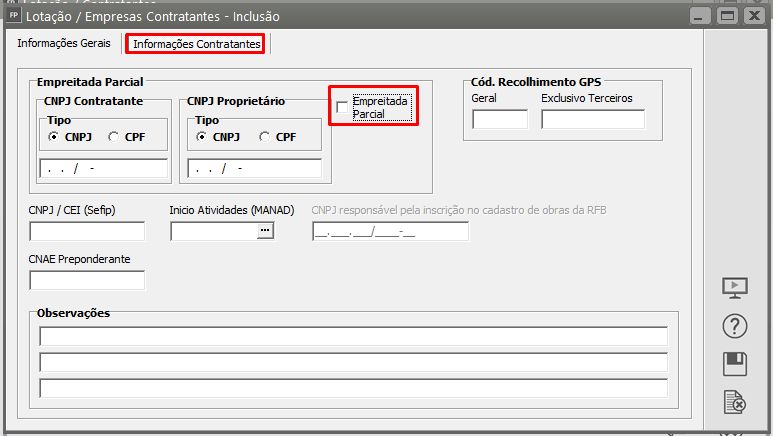](https://autoatendimento.grupoallegus.com.br/uploads/images/gallery/2024-04/poCimage.png) **3° Passo) Informar o código do tomador** No [cadastro dos Funcionários](https://autoatendimento.grupoallegus.com.br/books/fp/page/cadastrando-funcionarios-m0v) informar se ele prestará o serviço, será habilitado também a descrição do campo como [Contratante ou Obra](https://autoatendimento.grupoallegus.com.br/books/fp/page/cadastrando-obras-e-contratantes) para seleção do tomador. Acesse **Manutenção>Funcionários>Manutenção de Funcionários>Manutenção>Aba Informações para Cálculo** [](https://autoatendimento.grupoallegus.com.br/uploads/images/gallery/2023-05/image-1684607344829.png) Para os **Funcionários Administrativos**, é só deixar esses itens "**Presta serviço em Contratante" em branco/desmarcado.** Se ele "**Presta serviço em Contratante"** marcar o campo e informar o código da Tomador/Contratante se for fixo, caso possua quantidade de dias trabalhados em mais que 1 tomador/Contratante, será realizado o rateio no menu gerador. [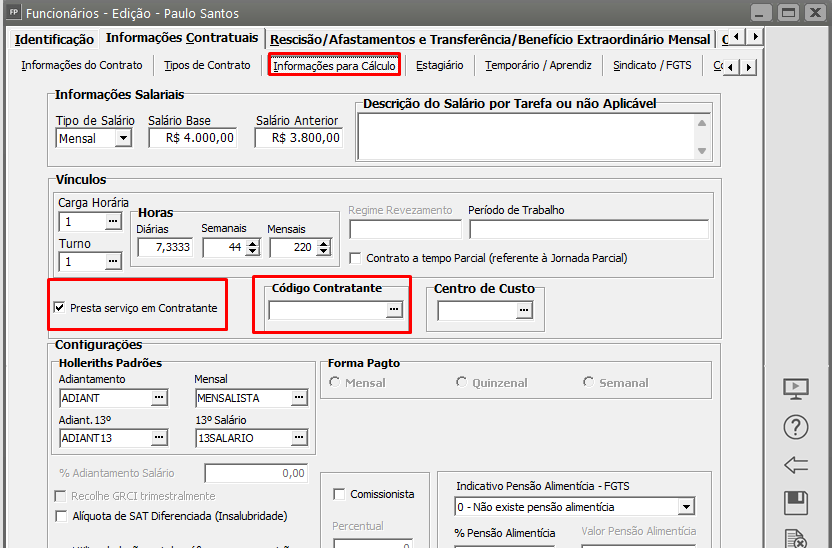](https://autoatendimento.grupoallegus.com.br/uploads/images/gallery/2024-04/EzXimage.png) **4° Passo) Geração do Holerith** Para a geração do Holerith, se durante o mês o funcionário trabalhou somente neste Contratante informado no cadastro basta realizar a geração. Caso ele tenha trabalhado em mais de um Tomador/Contratante, mantém em branco o código no cadastro e faça o Rateio antes de gerar o Holerith, no menu gerador através do ícone Rateio. [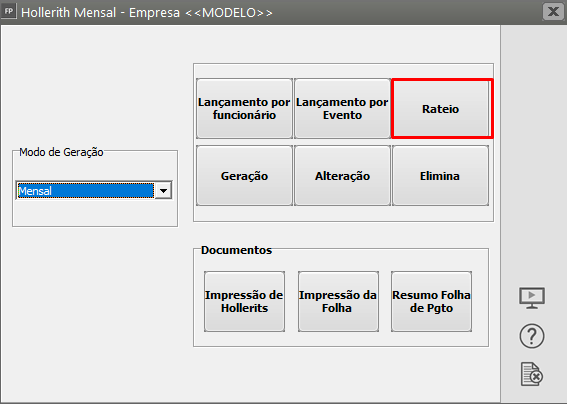](https://autoatendimento.grupoallegus.com.br/uploads/images/gallery/2023-05/image-1684607448357.png) Informe o código do Funcionário e a quantidade de dias trabalhados em cada tomador: - **Tomador:** informe o Código do Contratante - **Referência:** a quantidade de dias trabalhados [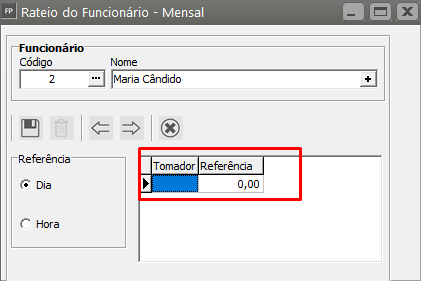](https://autoatendimento.grupoallegus.com.br/uploads/images/gallery/2023-05/image-1684607467385.png) Ao finalizar o lançamento de referencias nos respectivos tomadores, clique em Salvar [ ](https://autoatendimento.grupoallegus.com.br/uploads/images/gallery/2024-04/UiSimage.png)e realize a geração normalmente. OBS: Para gerações de Adiantamento Salarial, Férias e o 13° Salário na Obra, acesse o menu **Manutenção>Empresas>Parâmetros 2 e marque as "Opções de Rateio"** [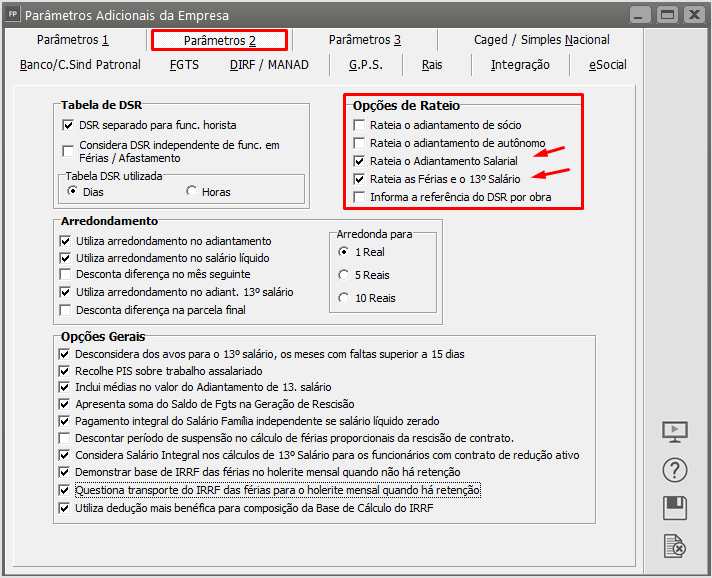](https://autoatendimento.grupoallegus.com.br/uploads/images/gallery/2024-04/ekDimage.png) No momento da geração do hollerith mensal você pode informar quanto tempo ele trabalhou em cada [obra;](https://autoatendimento.grupoallegus.com.br/books/fp/page/cadastrando-obras-e-contratantes) e, ainda gerar uma folha de pagamento para cada [obra ou contratante,](https://autoatendimento.grupoallegus.com.br/books/fp/page/cadastrando-obras-e-contratantes) conforme determina a legislação. Gerando as folhas de pagamento separadamente, você poderá emitir a GPS e a GFIP, individualmente. Para maiores informações sobre o rateio dos funcionário veja o item [Rateando eventos para diversos Tomadores.](https://autoatendimento.grupoallegus.com.br/books/fp-geral/page/rateando-eventos-para-diversos-tomadores-jNM) Impressão da Folha de Pagamento **Observação**: Pode ocorrer dentro do período alguns dias de férias para o funcionário, o sistema irá gerar o mensal se baseando nos dias trabalhados restantes somente. Abaixo segue um exemplo referente a um funcionário com rateio entre três tomadores, com férias geradas com inicio do dia 15 do mês, demonstrando o evento e301 - Inss: Férias: 10/09/2008 à 10/10/2008 rateado para tomador 1 -> 30 dias Salário: R$ 5000,00 Base Inss Teto: até R$ 3038,99 -> 11% -> R$ 334,28 No caso do funcionário com salário R$ 5000,00, o valor atinge o teto, então será assumido para o evento e301 o valor de R$ 334,28. Ao gerar o hollerith mensal, o sistema demonstra no rateio: Tomador 1 -> 20 dias. Será informado os tomadores referentes aos 15 dias restante, vamos supor, que é informado Tomador 2 -> 4 dias e Tomador 3 -> 6. Inss Total: R$ 334,28 O Inss para as Férias será calculado seguindo a fórmula: (Inss Total das férias / dias totais das férias) \* Dias do tomador para mês/ano. No exemplo acima: (R$ 334,28 / 30) \* 20 = R$ 222,85 Os demais tomadores, referente aos dias trabalhados, considera a fórmula: (INSS Total / Base Total INSS) \* Valor Base Tomador. A Base Total INSS, por exemplo, seriam os valores proporcionais do e001e férias, que somariam R$ 6111,11. Aplicando-se a fórmula: Tomador 2 -> (R$ 334,28 / R$ 6111,11) \* R$ 666,67 = R$ 36,47 Tomador 3 -> (R$ 334,28 / R$ 6111,11) \* R$ 1000,00 = R$ 54,70 Somando-se as 3 bases: R$ 222,85 + R$ 36,47 + R$ 54,70 chegamos ao valor de R$ 314,02, o que para o valor total do evento e301 faltam $ 20,26. Essa diferença somente ocorre com o INSS Teto, para acertar o problema essa diferença será rateada proporcionalmente entre os tomadores do mensal referentes aos dias trabalhados, aplicando a seguinte fórmula: (Valor Total da Diferença / Total Dias Trabalhados) \* Dias Tomador Tomador 2 -> (R$ 20,26 / 10) \* 4 = R$ 8,11 Tomador 3 -> (R$ 20,26 / 10) \* 6 = R$ 12,16 Então, as bases de Inss rateadas ficam: Tomador 1 -> R$ 222,85 Tomador 2 -> R$ 36,47 + R$ 8,11 = R$ 44,58 Tomador 3 -> R$ 54,70 + R$ 12,16 = R$ 66,86 No total de: R$ 334,28 Veja o mesmo caso acima mas com o salário não atingindo o teto: Férias: 10/09/2008 à 10/10/2008 rateado para tomador 1 -> 30 dias Salário: R$ 2000,00 Base Inss Teto: até R$ 3038,99 -> 11% -> R$ 334,28 No caso do funcionário com salário R$ 2000,00, o valor não atinge o teto, então será assumido para o evento e301, conforme a faixa da tabela de Inss o valor de R$ 268,88. Ao gerar o hollerith mensal, o sistema demonstra no rateio: Tomador 1 -> 20 dias Será informado os tomadores referentes aos 15 dias restante, vamos supor, que é informado Tomador 2 -> 4 dias e Tomador 3 -> Inss Total: R$ 268,88 O Inss para as Férias será calculado seguindo a fórmula: (Inss Total das férias / dias totais das férias) \* Dias do tomador para mês/ano. No exemplo acima: (R$ 268,88 / 30) \* 20 = R$ 195,55 Os demais tomadores, referente aos dias trabalhados, considera a fórmula: (INSS Total / Base Total INSS) \* Valor Base Tomador. A Base Total INSS, por exemplo, seriam os valores proporcionais do e001e férias, que somariam R$ 2444,45. Aplicando-se a fórmula: Tomador 2 -> (R$ 268,88 / R$ 2444,45) \* R$ 266,67 = R$ 29,33 Tomador 3 -> (R$ 268,88 / R$ 2444,45) \* R$ 400,00 = R$ 44,00 Então, as bases de Inss rateadas ficam: Tomador 1 -> R$ 195,55 Tomador 2 -> R$ 29,33 Tomador 3 -> R$ 44,00 No total de: R$ 268,88 a) Acesse o menu **Movimentação/Rotinas Mensais/Holleriths Funcionário/Geração** [](https://autoatendimento.grupoallegus.com.br/uploads/images/gallery/2023-04/image-1682507993180.png) Defina se a geração será individual ou em [Grupo](https://autoatendimento.grupoallegus.com.br/books/fp/page/realizando-operacoes-por-grupo-de-empresas) e clique em OK [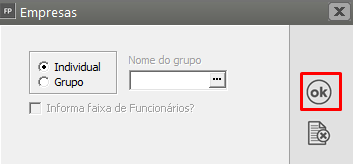](https://autoatendimento.grupoallegus.com.br/uploads/images/gallery/2023-04/image-1682508019319.png) Caso você faça a opção por geral os holleriths por grupo de empresas, o Sistema irá habilitar o campo para que você defina qual é o grupo de geração dos holleriths [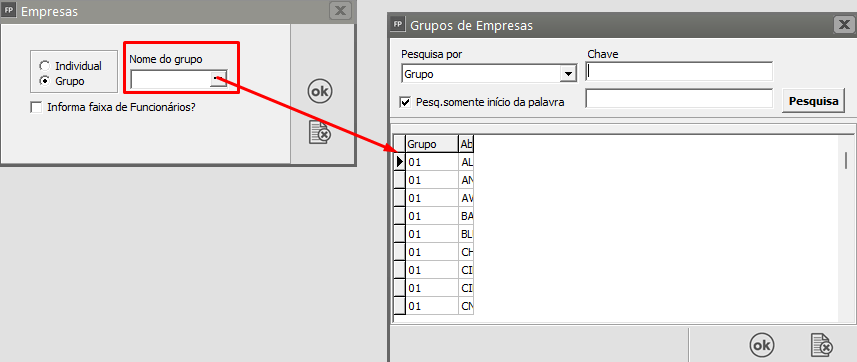](https://autoatendimento.grupoallegus.com.br/uploads/images/gallery/2023-04/image-1682508121258.png) Selecione o Modo de Geração Mensal e clique no botão [Lançamento por funcionário](https://autoatendimento.grupoallegus.com.br/books/fp/page/lancamento-no-hollerith-por-funcionario) ou [Lançamento por evento](https://autoatendimento.grupoallegus.com.br/books/fp/page/lancamento-no-hollerith-por-evento) e efetue os lançamentos de todos os eventos “extras”, ou seja, aqueles eventos que não fazem parte do hollerith padrão mensal do funcionário e que deverão entrar na folha de pagamento, como por exemplo: horas extras, algum prêmio que o funcionário tenha ganho no mês, desconto de farmácia, etc... Não há a necessidade de lançar os eventos já cadastrados através do módulo de [referencias fixas,](https://autoatendimento.grupoallegus.com.br/books/fp/page/referencias-fixas-para-funcionarios) pois estes o sistema trará automaticamente. Após realizar os Lançamento clique para Salvar a informação e saia da tela de lançamentos. [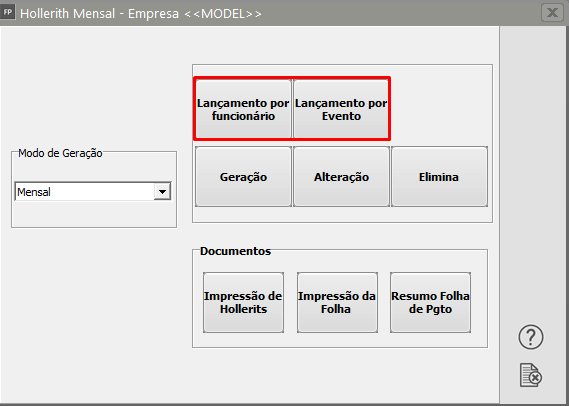](https://autoatendimento.grupoallegus.com.br/uploads/images/gallery/2023-04/image-1682508221600.png) [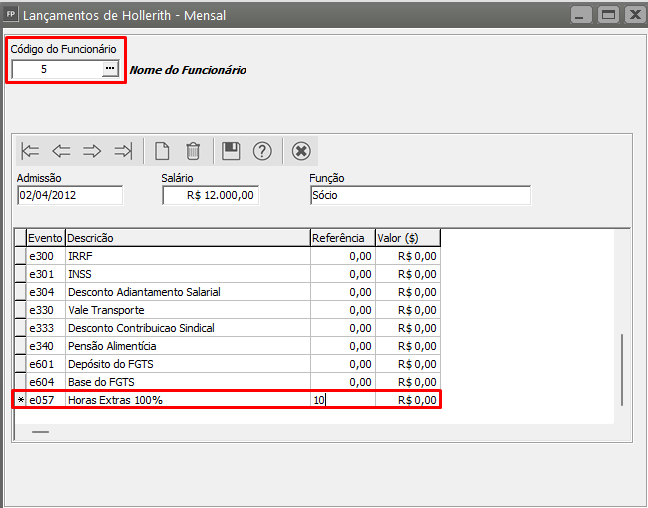](https://autoatendimento.grupoallegus.com.br/uploads/images/gallery/2023-04/image-1682508271291.png) b) Em seguida clique no botão Geração e no botão “OK” e sua folha de pagamento será gerada. [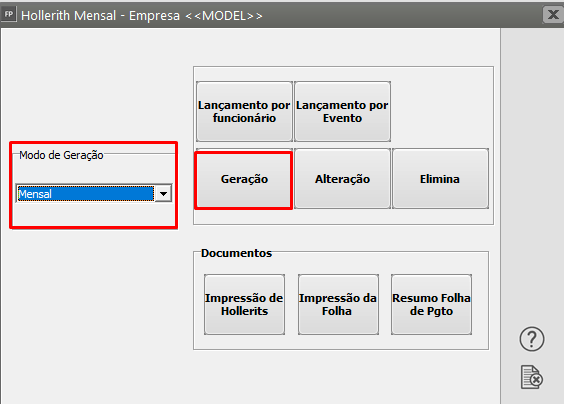](https://autoatendimento.grupoallegus.com.br/uploads/images/gallery/2023-04/image-1682508473477.png) A geração sendo individual, informe o código inicial (código do funcionário que iniciará a geração) e o código final (código do último funcionário que terá seu adiantamento gerado); se a geração for para todos os funcionários, simplesmente deixe esses campos em branco e clique em OK. Você poderá também definir o tipo de salário: todos, mensal, quinzenal, semanal, diarista, horista, tarefa (se não quiser separar a geração fica mais prático optar por “todos”). [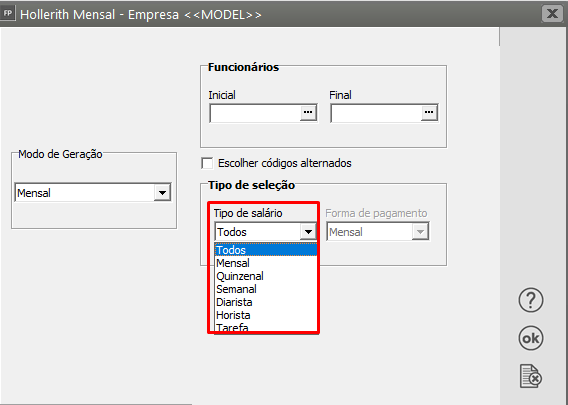](https://autoatendimento.grupoallegus.com.br/uploads/images/gallery/2023-04/image-1682508731411.png) [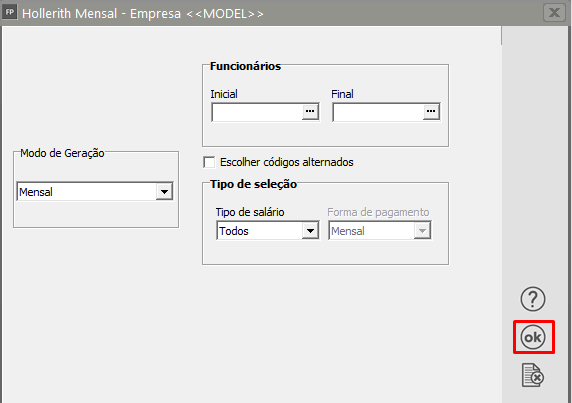](https://autoatendimento.grupoallegus.com.br/uploads/images/gallery/2023-04/image-1682508592751.png) **Veja também os Itens:** - [Gerando Pagamento Mensal dos Funcionários](https://autoatendimento.grupoallegus.com.br/books/fp/page/gerando-pagamento-mensal-dos-funcionarios) - [Gerando Pagamento de Férias](https://autoatendimento.grupoallegus.com.br/books/fp/page/gerando-pagamento-de-ferias-dos-funcionarios) - [Gerando Adiantamento Salarial](https://autoatendimento.grupoallegus.com.br/books/fp/page/gerando-adiantamento-salarial-dos-funcionarios) - [Gerando Pagamento de Rescisão Contratual](https://autoatendimento.grupoallegus.com.br/books/fp/page/gerando-pagamento-de-rescisao-dos-funcionarios) - [Gerando Pagamento de Adiantamento de 13º Salário](https://autoatendimento.grupoallegus.com.br/books/fp/page/gerando-pagamento-de-adiantamento-de-13o-salario) - [Gerando Adiantamento Salarial para Sócios](https://autoatendimento.grupoallegus.com.br/books/fp/page/gerando-adiantamento-de-pro-labore-para-socios) - [Gerando Pagamento de 13º Salário - Parcela Final](https://autoatendimento.grupoallegus.com.br/books/fp/page/gerando-pagamento-de-13o-salario-parcela-final-s5H) - [Gerando P.L.R. - Participação nos Lucros e Resultados](https://autoatendimento.grupoallegus.com.br/books/fp/page/gerando-plr-participacao-nos-lucros-e-resultados) - [Gerando Pagamento Mensal dos Funcionários Domésticos](https://autoatendimento.grupoallegus.com.br/books/fp/page/gerando-pagamento-mensal-dos-funcionarios-domesticos-3HS) - [Gerando Pagamento Mensal dos Funcionários - Professores](https://autoatendimento.grupoallegus.com.br/books/fp/page/gerando-pagamento-mensal-dos-funcionarios-professores-aUt) - [Gerando Pagamento dos Funcionários - Locação de Mão de Obra e Construção Civil](https://autoatendimento.grupoallegus.com.br/books/fp/page/gerando-pagamento-dos-funcionarios-locacao-de-mao-de-obra-e-construcao-civil-oPt) - [Gerando Pagamento Mensal dos Funcionários - Contrato Determinado](https://autoatendimento.grupoallegus.com.br/books/fp/page/gerando-pagamento-mensal-dos-funcionarios-contrato-determinado-qDo) - [Gerando Pagamento dos Funcionários - Estagiários](https://autoatendimento.grupoallegus.com.br/books/fp/page/gerando-pagamento-dos-funcionarios-estagiarios-dWj) - [Gerando Folha de Pagamento Complementar](https://autoatendimento.grupoallegus.com.br/books/fp/page/gerando-folha-de-pagamento-complementar-I3E) - [Gerando Adiantamento Salarial para Autônomos](https://autoatendimento.grupoallegus.com.br/books/fp/page/gerando-adiantamento-salarial-para-autonomos-mDx) - [Gerando Folha de Pagamento de Sócios e Autônomos](https://autoatendimento.grupoallegus.com.br/books/fp/page/gerando-folha-de-pagamento-de-socios-e-autonomos-MVr) - [Gerando Pagamento Mensal dos Funcionários Mensalistas](https://autoatendimento.grupoallegus.com.br/books/fp/page/gerando-pagamento-mensal-dos-funcionarios-mensalistas-7gT) - [Gerando Pagamento Mensal dos Funcionários - Horistas](https://autoatendimento.grupoallegus.com.br/books/fp/page/gerando-pagamento-mensal-dos-funcionarios-horistas-1Yp) - [Gerando Holleriths de Funcionários](https://autoatendimento.grupoallegus.com.br/books/fp/page/gerando-holleriths-de-funcionarios-zT4) - [Gerando Holleriths de Sócios e Autônomos](https://autoatendimento.grupoallegus.com.br/books/fp/page/gerando-holleriths-de-socios-e-autonomos-45w) - [Gerando Rescisão por Motivo de Acordo](https://autoatendimento.grupoallegus.com.br/books/fp/page/gerando-rescisao-por-motivo-de-acordo) - [Gerando Folha de Pagamento de Meses Anteriores](https://autoatendimento.grupoallegus.com.br/books/fp/page/gerando-folha-de-pagamento-de-meses-anteriores) - [Geração de Férias Coletivas](https://autoatendimento.grupoallegus.com.br/books/fp/page/geracao-de-ferias-coletivas) - [Cadastro, Convocação e Geração de Hollerith de Funcionário Intermitente](https://autoatendimento.grupoallegus.com.br/books/fp/page/cadastro-convocacao-geracao-de-hollerith-e-desligamento-de-funcionario-intermitente) - [Memória de Cálculo dos Eventos na Tela de Geração](https://autoatendimento.grupoallegus.com.br/books/fp/page/memoria-de-calculo-dos-eventos-na-tela-de-geracao) - [Alterando os Valores Gerados nos Pagamentos](https://autoatendimento.grupoallegus.com.br/books/fp/page/alterando-os-valores-gerados-nos-pagamentos-8uS) - [Excluindo Gerações](https://autoatendimento.grupoallegus.com.br/books/fp/page/excluindo-geracoes) - [Inconsistências e Erros no envio do evento S1200 para o Portal do eSocial](https://autoatendimento.grupoallegus.com.br/books/esocial/chapter/esocial-s1200) - [Inconsistências e Erros no envio do evento S1210 para o Portal do eSocial](https://autoatendimento.grupoallegus.com.br/books/esocial/chapter/esocial-s1210)