O **FGTS Digital** entrou em vigor a partir do dia 01 de março de 2024 (recolhimento em abril/2024).
No sistema Folha de Pagamento é importante que as incidências dos eventos estejam corretamente configuradas, pois ao recepcionar s1200 - Remuneração ou s2299 - Desligamentos no eSocial, o mesmo alimentará o FGTS Digital automaticamente, onde o processo de envio realizado atualmente pelo sistema normalmente.
**OBS:** Não depende da folha fechada para visualizar os dados, diferente do INSS e do IR. Saiba mais sobre a totalização Interna Sistema x eSocial acessando: [ Conferência do Totalizador - Sistema x eSocial - (DCTF Web eFGTS Digital)](https://autoatendimento.grupoallegus.com.br/books/fp/page/conferencia-do-totalizador-inss-sistema-x-inss-esocial-dctf-web)
- **O que é?** O FGTS digital é a nova plataforma de gestão que passará a gerenciar as arrecadações do FGTS, substituindo os sistemas SEFIP/GRRF/Conectividade Social a partir de 01/03/2024, tanto o recolhimento mensal quanto rescisório, permitindo ao empregador gerar guias para pagamento ou realizar outros controles, como parcelamentos, compensações e restituições.O objetivo é desburocratizar o sistema mas também fazer com que a fiscalização realizada pela auditoria fiscal do governo seja mais abrangente.
- **Acesso a plataforma;**Não é um programa que será instalado na maquina. Para utilizar o FGTS Digital o acesso será no site FGTS Digital ([www.gov.br/fgtsdigital](http://www.gov.br/fgtsdigital)) com certificado digital, o empregador deverá cadastrar uma conta no portal gov.br e acessar através do certificado digital. Esse acesso requer o cadastramento prévio da autorização dos poderes a serem outorgados no módulo de procurações do FGTS Digital; (Passo a passo no fim da pagina)Para o FGTS Digital, não servem as procurações feitas no eCAC/Conectividade Social. Será necessário emitir nova procuração eletrônica para que terceiros possam acessar seus dados e representá-los no FGTS Digital.
**Acesso Matriz e Filial:** Tudo será centralizado no CNPJ raiz, somente a matriz poderá cadastrar procuração mas tem como separar as guias por filiais.
- **Quem está obrigado ao FGTS DIGITAL?****Todos os empregadores** obrigados a recolher FGTS deverão utilizar o FGTS Digital para gerar suas guias e realizar toda a gestão do pagamento desses valores, ***com exceção do segurado especial, MEI e domésticos***, esses empregadores continuarão a recolher o FGTS juntamente com o DAE mensal gerado pelo eSocial.**Segurado especial e MEI:*****Apenas o FGTS rescisório será recolhido pelo FGTS Digital,*** em substituição à GRRF gerada pelo Conectividade Social. Quando o motivo de desligamento não gerar direito ao saque do FGTS, será por meio do Documento de Arrecadação do eSocial – DAE normalmente, mas quando o motivo de desligamento gerar direito ao saque do FGTS(assim como a multa rescisória do FGTS) deverá ser gerado pelo FGTS digital para fatos geradores ocorridos após 01/03/2024.**Doméstico:** Continuará recolhendo o FGTS mensal e rescisório utilizando a guia DAE gerada pelo eSocial. O empregador doméstico utilizará o FGTS Digital ***futuramente apenas para requerer parcelamentos de débitos do FGTS.***
- **O que vai mudar?**As principais mudanças que afetarão o empregador são a forma de pagamento da guia e a data de vencimento da guia.**Prazos:** Conforme a Lei nº 14.438/2022, a partir da entrada do FGTS Digital, o vencimento do FGTS passará do dia 7 para até o dia 20 do mês seguinte.Os empregadores terão até o dia 15 do mês subsequente ao mês de referência para envio da folha ao eSocial mesmo que o vencimento seja dia 20. Quando os prazos previstos recaírem em dia não útil, a declaração deverá ser antecipada para o dia útil imediatamente anterior. Ou seja, o FGTS da competência 03/2024 terá vencimento em 19/04/2024.Para envio das verbas rescisórias, as empresas terão até 10 dias contados a partir do término do contrato para enviar os s2299 - Desligamentos.**Forma de Pagamento:** O pagamento da guia passará a ser realizada via PIX.Como a forma de pagamento será exclusivamente através do PIX, pelo QR Code apresentado na guia. Portanto, caso a empresa não possua conta bancária no CNPJ com acesso eletrônico que permita pagamento por PIX, recomendamos que abram o quanto antes e já comecem a utilizar para não ter problemas.**N° do PIS:** No FGTS Digital, a identificação do empregado será feita exclusivamente pelo CPF. Não haverá mais a necessidade de geração e nem a utilização do PIS dos trabalhadores. A CAIXA fará a unificação das atuais contas vinculadas dos trabalhadores com os respectivos CPFs.
**Chave de Comunicação: **A chave do FGTS é um código composto por 23 caracteres, incluindo letras e números, entregue aos trabalhadores ao serem desligados do emprego para acesso aos serviços do Fundo de Garantia do Tempo de Serviço (FGTS). Com o FGTS Digital, os empregadores não precisam mais gerar a chave de autorização para os empregados conseguirem sacar os valores do fundo e nem a utilização do número do PIS dos trabalhadores para a geração da guia no FGTS Digital, pois será considerado o motivo do desligamento.
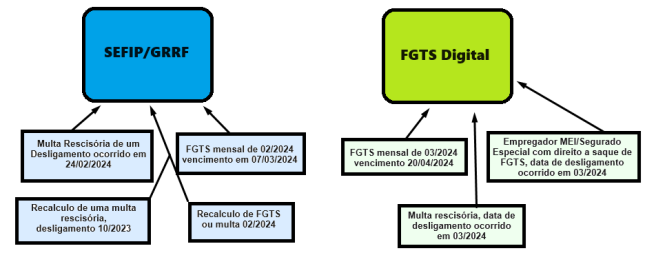
- **Competências Anteriores**O que define se será recolhido pelo FGTS digital ou SEFIP/GRRF é o FATO GERADOR (regime de competência), sendo assim, tudo que ocorrer até 29/02/2024 será pela SEFIP/GRRF, mesmo que o vencimento seja em 03/2024. E toda geração que ocorrer após 01/03/2024 será pelo FGTS digital.Os débitos de competências anteriores à implementação do FGTS Digital continuarão sendo recolhidos por meio de guias emitidas pela Caixa Econômica Federal. Caso haja necessidade de pagamento de diferenças ou retificações de dados de competências anteriores, o empregador deverá utilizar o sistema original que gerou o recolhimento. Para isso, foi disponibilizado a SEFIP versão 8.4 https://www.gov.br/receitafederal/pt-br/centrais-de-conteudo/download/pgd/sefip
##### ***Exemplos por Competência:***
[](https://autoatendimento.grupoallegus.com.br/uploads/images/gallery/2024-02/dMximage.png)
- **Como vai funcionar?**Para gerar as guias de recolhimento, será necessário que o empregador realize o envio das remunerações devidas aos trabalhadores pelo sistema eSocial, onde o FGTS Digital automaticamente irá apropriar esses dados, de acordo com as incidências das rubricas que utilizamos no sistema eSocial.Após a geração no sistema e transmissão dos eventos ao eSocial, o FGTS Digital automaticamente irá apropriar esses dados, de acordo com as incidências das rubricas que utilizamos no sistema. Não será necessário fechar a folha para conseguir gerar guias. Dessa forma, à medida que a empresa enviar remunerações, poderá emitir guias de FGTS sobre essas bases de cálculos.Sobre as rubricas como já é sabido, são parametrizadas pelo empregador que definirá se tal evento terá incidência para FGTS ou não. Por isso, é extremamente importante a conferência de incidências sistema x eSocial antes de gerar a folha e transmitir os eventos periódicos.
- **Parametrização no Sistema Folha de Pagamento**Se o empregador encontrar divergências nos valores devidos de FGTS entre seu sistema de gestão de folha e o FGTS Digital, deverá verificar inicialmente todas as rubricas declaradas, sejam elas de vencimento, desconto ou informativas e corrigir as incidências em cada rubrica e reenviar os eventos de remuneração para cada trabalhador, para que os totalizadores do FGTS sejam processados novamente.
- **Dicas para evitar que as divergências ocorram:****1°)** Os Eventos que foram calculados na ficha financeira devem estar parametrizados corretamente antes da geração da folha de pagamento, para conferir acesse o menu: ***Manutenção > Eventos > Manutenção > Aba Informações eSocial***, conforme a [Cartilha Eventos Padrão - Configuração eSocial.](https://autoatendimento.grupoallegus.com.br/books/fp/page/cartilha-eventos-padrao-configuracao-esocial)
**2°)** Verificar os códigos também no eSocial em ***Empregador/Contribuinte>Tabelas>Rubricas.***
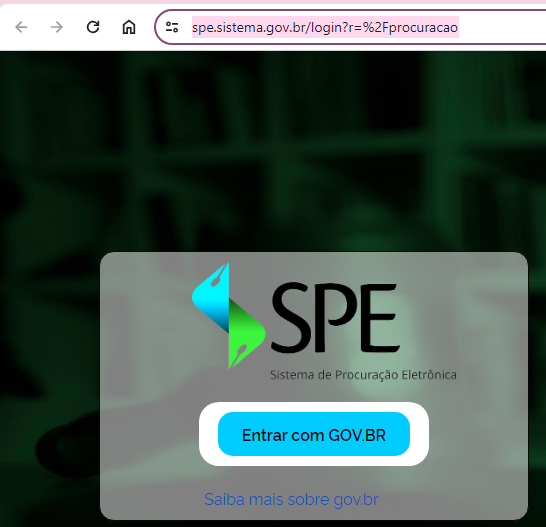
##### **Procuração Eletrônica**Será necessária uma nova procuração dos clientes para que os escritórios consigam acessar o FGTS Digital**3.1)** Para cadastro da nova procuração, acesse o link [https://spe.sistema.gov.br/login?r=%2Fprocuracao](https://spe.sistema.gov.br/login?r=%2Fprocuracao)
[](https://autoatendimento.grupoallegus.com.br/uploads/images/gallery/2024-01/b4Fimage.png)
**3.2)** Clique em Entrar com GOV.BR e utilize o certificado digital da empresa.Se for empregador Pessoa Física utilize o eCPF ou senha gov.br do titular (selo prata ou ouro)
**3.3)** Clique na opção Nova Procuração[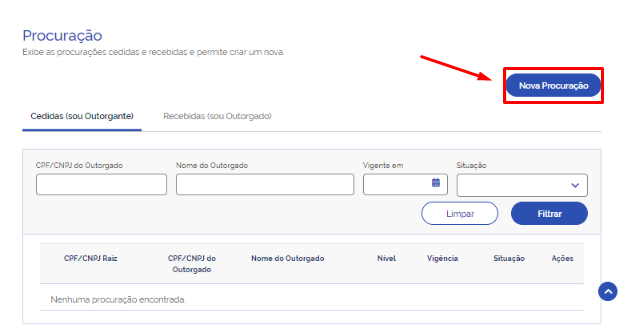](https://autoatendimento.grupoallegus.com.br/uploads/images/gallery/2024-01/l2nimage.png)
**3.4)** No campo Outorgante, informe o email do empregador e clique em Avançar
**a)** Se for utilizar um certificado do seu escritório, informe o CNPJ
**b)** Se for um contador que presta serviços na PF, informe o CPF do mesmo e depois preencha o email do contador ou do escritório de contabilidade
Observação: A opção Permitir substabelecimento com reserva de poderes pode ser selecionada para permitir que um terceiro (Ex. outro contador) também utilize a procuração.
**3.6)** - Em Serviços, FGTS Digital, clique em Marcar Todos, verifique se todas as opções foram selecionadas, caso não, selecione e clique em Avançar;
**3.8)** Clique em Assina para concluir. Baixe o Assinador Serpro, caso já tenha baixado, procure por 'Assinador Serpro' no menu iniciar do seu computador;
**3.9)** Clique em Assinar e selecione o certificado digital para concluir.
##### **Emissão de Guia Mensal**Antes de emitir a guia mensal de FGTS no FGTS digital, lembre-se:
- O vencimento da guia mensal sempre será dia 20 de cada mês, caso o dia 20 não seja dia útil, precisará fazer a antecipação imediatamente ao dia anterior;
- O pagamento será feito exclusivamente por Pix;
- As rescisões em que não gerar direito a saque de FGTS, recolhe o FGTS na guia mensal;
- A folha não precisa estar Fechada para que você consiga emitir a guia de FGTS apenas do envio S-1200 - Remuneração ou o S-2299 - Desligamento;
- No caso de rescisões feitas entre os dias 01 e 09 de cada mês, cujo motivo gere direito ao saque do FGTS, o empregador deverá incluir os valores de FGTS do mês imediatamente anterior na guia e pagar junto dos débitos rescisórios, pois terá o mesmo vencimento do FGTS rescisório.**1º Passo) Geração da Folha de Pagamento**Os eventos possuem incidências padronizadas e devem estar de acordo com a cartilha de configuração do eSocial disponível no Autoatendimento ([Cartilha configurações eSocial](https://autoatendimento.grupoallegus.com.br/books/fp/page/cartilha-eventos-padrao-configuracao-esocial)). Além da conferência dos eventos utilizados no sistema da Folha, menu **Manutenção>Eventos>Manutenção - Informações eSocial,**precisam estar configuradas corretamente também no eSocial em **Empregador/Contribuinte>Tabelas>Rubricas**. Essa conferência evita possíveis divergências nos valores calculados e descontados no totalizador ao recepcionar os eventos.**2° Passo) Transmissão dos eventos ao eSocial**Enviar o evento S-1200 para o eSocial e o evento S-2299 (caso não tenha enviado ainda). Lembrando que, para alimentar a base do FGTS digital e emitir a guia mensal, não precisa a folha estar encerrada no eSocial como é com o INSS e o IR no eCac/DCTFWEB.
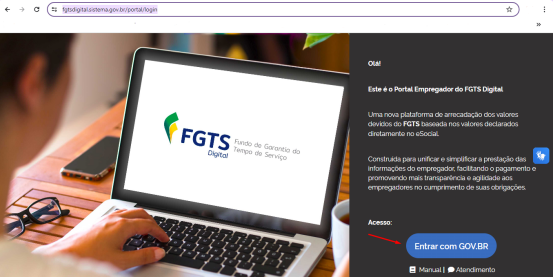
**3º Passo) Acesse o portal do FGTS Digital:**
[https://www.gov.br/fgtsdigital](https://www.gov.br/fgtsdigital) **> Acesse>Entrar com GOV**
[](https://autoatendimento.grupoallegus.com.br/uploads/images/gallery/2024-03/ig9image.png)
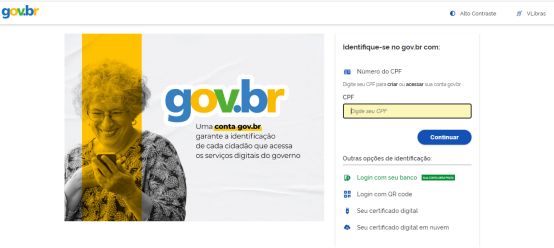
Informe o CPF e senha cadastrada no Gov.br, ou clique em *‘Seu certificado digital’* para seleciona-lo:
[](https://autoatendimento.grupoallegus.com.br/uploads/images/gallery/2024-03/rVDimage.png)
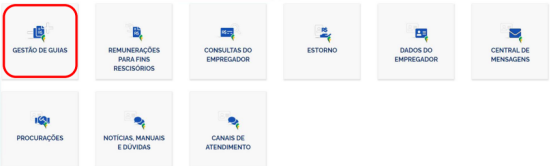
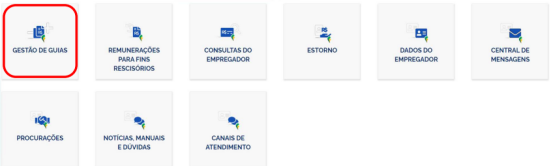
Ao acessar o portal do FGTS Digital clique em gestão de guias;
[](https://autoatendimento.grupoallegus.com.br/uploads/images/gallery/2024-03/88zimage.png)
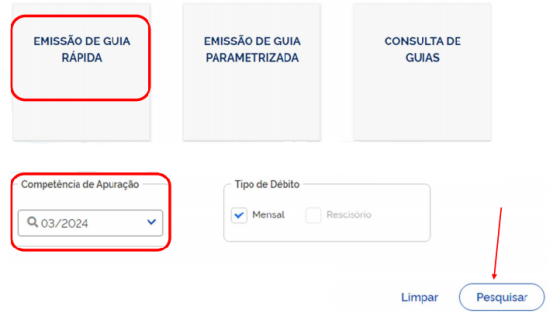
Depois clique em 'Emissão de Guia Rápida', informe a 'Competência de Apuração' que deseja emitir a guia mensal e 'Pesquisar';
[](https://autoatendimento.grupoallegus.com.br/uploads/images/gallery/2024-03/Bejimage.png)
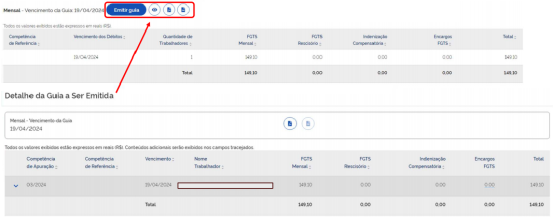
Clique em Emitir Guia, onde será possível parametrizar a guia e emitir os relatórios em PDF:
[](https://autoatendimento.grupoallegus.com.br/uploads/images/gallery/2024-03/sVEimage.png)
[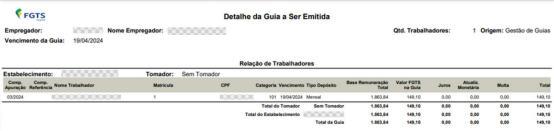](https://autoatendimento.grupoallegus.com.br/uploads/images/gallery/2024-03/x0wimage.png)
- *Relatório por Trabalhador,*
- *Relatório de Categorias*
- *Relatório de Estabelecimento*
- *Relação de Tipos de Valor*
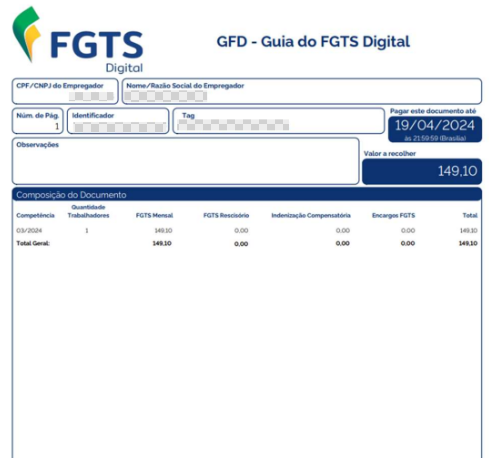
- *Relação de Tomadores de Serviço.***Exemplo de Emissão de Guia Mensal:**
[](https://autoatendimento.grupoallegus.com.br/uploads/images/gallery/2024-03/W8Jimage.png)
Após a emissão, para consultar a Guia volte para a página inicial do FGTS Digital e clicar em **Gestão de Guias>consulta de guias>Informe a Competência de Apuração>Pesquisar:**
[](https://autoatendimento.grupoallegus.com.br/uploads/images/gallery/2024-03/djZimage.png)
Quando a empresa efetuar o pagamento, a situação da guia irá aparecer como regular;
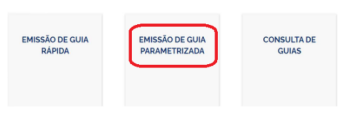
##### **Recalculo de Guia Mensal por perca do prazo de pagamento**Clique em **Gestão de Guias > Emissão de Guia Parametrizada;**
[](https://autoatendimento.grupoallegus.com.br/uploads/images/gallery/2024-03/YSuimage.png)
[](https://autoatendimento.grupoallegus.com.br/uploads/images/gallery/2024-03/S9Qimage.png)
Informe a Competência de Apuração que deseja recalcular, Tipo Mensal e clique em pesquisar
[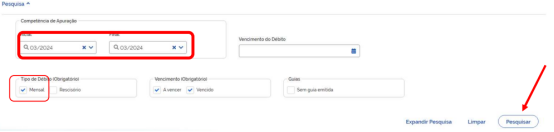](https://autoatendimento.grupoallegus.com.br/uploads/images/gallery/2024-03/5fwimage.png)
Informe o vencimento da guia que desejar e clique em avança;
[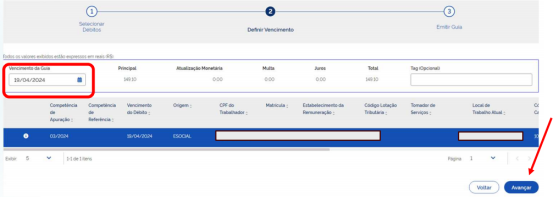](https://autoatendimento.grupoallegus.com.br/uploads/images/gallery/2024-03/uDRimage.png)
Clique em emitir guia;
[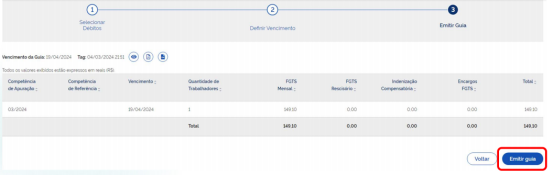](https://autoatendimento.grupoallegus.com.br/uploads/images/gallery/2024-03/i1Gimage.png)
##### **Emissão da Guia Rescisória**
Antes de emitir a guia rescisória no FGTS digital, leia atentamente os passos a seguir e lembre-se:
- Quando ocorre Rescisão por término do contrato, seja por parte da empresa ou do empregado, não há multa rescisória de 40%, mas **há a guia rescisória com o FGTS devido sobre as verbas rescisórias, e que deverá ser pago em até 10 dias após o desligamento;**
- Quando é uma rescisão antecipada pelo empregado no contrato de experiência, ou por pedido de demissão, recolhe os valores de FGTS na guia mensal. Mas quando é uma **rescisão antecipada pelo empregador, aí haverá o cálculo da multa rescisória de 40%,** pois equipara a uma dispensa sem justa causa.
- Competências até 02/2024 você precisa continuar emitindo o extrato do FGTS para fins rescisórios ou o analítico pelo conectividade para que possa verificar se a empresa pagou todas as competências. No FGTS digital só irá aparecer se foi pago ou não a partir da competência 03/2024 pois é pela data de desligamento (Fato Gerador) e não por data de pagamento;
- Caso a empresa não tenha pago as guias, seja de FGTS mensal ou de multas rescisórias, para recálculos de competências até 29/02/2024 continua sendo pelo SEFIP/GRRF, e após 01/03/2024 pelo FGTS digital;
- Para os desligamentos que ocorrerem entre os dias **01 e 09**, cujo motivo gere direito ao saque do FGTS, o empregador deverá incluir os **valores de FGTS do mês imediatamente anterior na guia e pagar junto dos débitos rescisórios, pois terá o mesmo vencimento do FGTS rescisório.**
**1º Passo) Geração da Rescisão no sistema Folha de Pagamento e Transmissão ao eSocial**
Acesse o menu **Movimentação>Rotinas Mensais>Holleriths Funcionários - Modo de Geração Rescisão** e realize os lançamentos de eventos e suas respectivas referências ou valores, depois clique em **Geração.**
As informações na tela abaixo serão variáveis, preenchidas conforme o motivo de cada Desligamento. Para visualizar o passo a passo completo para geração de Rescisão[clique aqui.](https://autoatendimento.grupoallegus.com.br/books/fp/page/gerando-pagamento-de-rescisao-MoJ)
[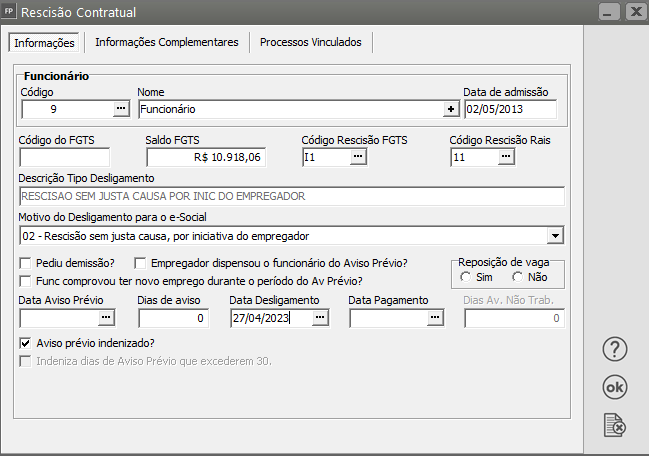](https://autoatendimento.grupoallegus.com.br/uploads/images/gallery/2024-03/Djvimage.png)
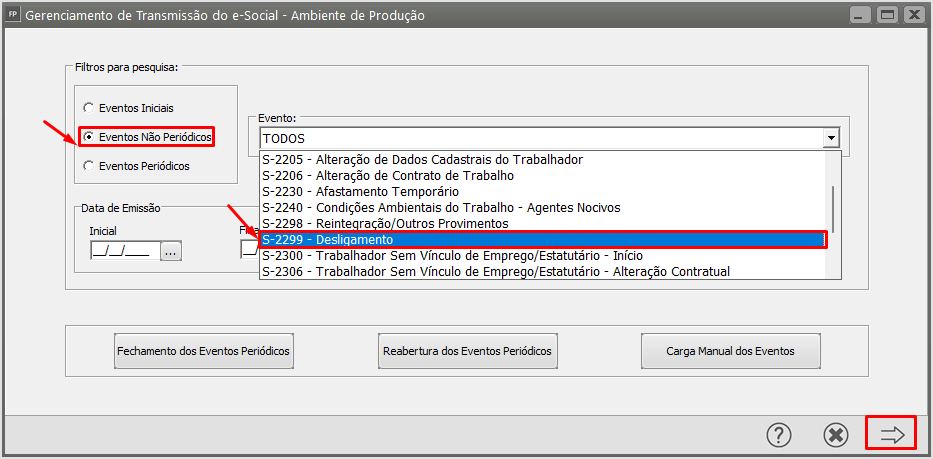
**1.b)** Após concluir a geração, acesse o **Gerenciamento de Transmissão>Eventos Não Periódicos para enviar o s2299 -Desligamento para o eSocial.**
[](https://autoatendimento.grupoallegus.com.br/uploads/images/gallery/2024-03/RWmimage.png)
**2º Passo)** Acesse o portal do FGTS digital: [https://sso.acesso.gov.br/login?client\_id=por-pfgtsd.estaleiro.serpro.gov.br&authorization\_id=18e75d10c69](https://sso.acesso.gov.br/login?client_id=por-p-fgtsd.estaleiro.serpro.gov.br&authorization_id=18e75d10c69)
Selecione a "Competência da Apuração" conforme a data do desligamento e deixe marcado apenas “Rescisório” para facilitar a busca, depois clique em pesquisar e localize o empregado demitido;
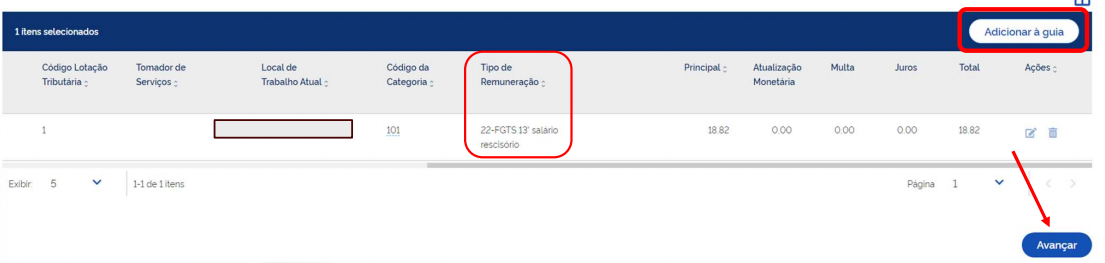
Selecione os **"Tipos de Remuneração"** que vão compor a guia, depois clique em **“Adicionar à guia”** e **"Avançar"**. No meu exemplo, só teve o FGTS do décimo terceiro, pois o empregado não teve saldo de salário devido a faltas e nenhuma outra verba salarial;
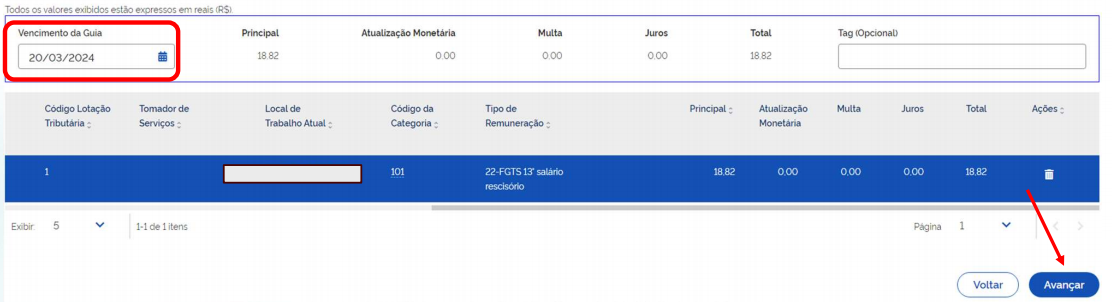
[](https://autoatendimento.grupoallegus.com.br/uploads/images/gallery/2024-03/k5aimage.png)Você poderá alterara data do **"Vencimento da Guia"** caso desejar, mas já virá marcado para o vencimento em até 10 dias e clique em avançar;
[](https://autoatendimento.grupoallegus.com.br/uploads/images/gallery/2024-03/1FBimage.png)
Clique em “Emitir guia”. Neste mesmo local você poderá detalhar a guia e emitir os relatórios em PDF ou
Neste relatório irá aparecer várias opções de relatórios, como:
♦ Relatório por Trabalhador;
♦ Relatório de Categorias;
♦ Relatório de Estabelecimento;
♦ Relação de Tipos de Valor;
♦ Rrelação de Tomadores de Serviço.;
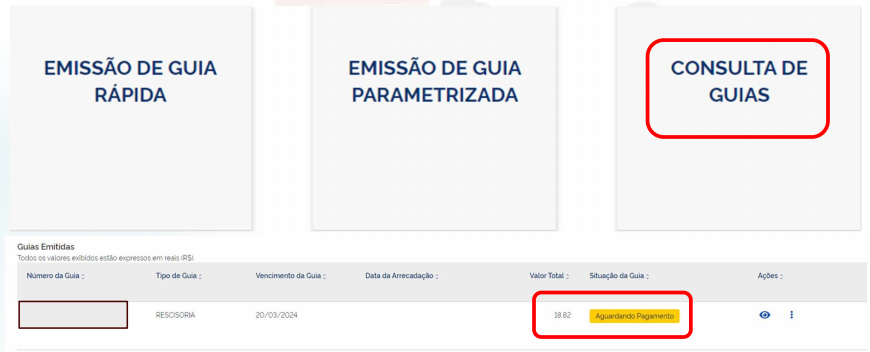
**3° Passo)** Para consultar a guia rescisória emitida, basta clicar em consulta de guias na pagina inicial. A guia irá aparecer
com a situação “Aguardando Pagamento”, e assim que o cliente pagar vai aparecer como regular/paga;
[](https://autoatendimento.grupoallegus.com.br/uploads/images/gallery/2024-03/33Oimage.png)
##### **Emissão da Multa Rescisória no FGTS Digital**
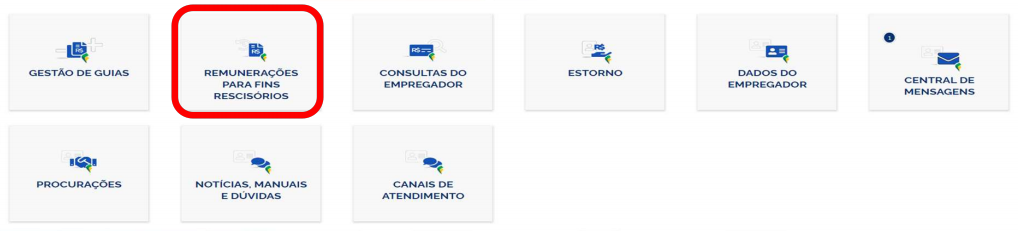
**1° Passo)** Na página inicial do FGTS Digital clique em "Remunerações para fins Rescisórios"
[](https://autoatendimento.grupoallegus.com.br/uploads/images/gallery/2024-03/Y5Pimage.png)
[****](https://autoatendimento.grupoallegus.com.br/uploads/images/gallery/2024-03/Y5Pimage.png)Informe o **“Período de Desligamento”** o dia ínicio e dia final do mês da rescisão, exemplo: 01/03/2024 até 31/03/2024 e clique em **"Pesquisar"**, vai aparecer o empregado desligado;
[](https://autoatendimento.grupoallegus.com.br/uploads/images/gallery/2024-03/NjAimage.png)
**2º Passo) Completar valores**
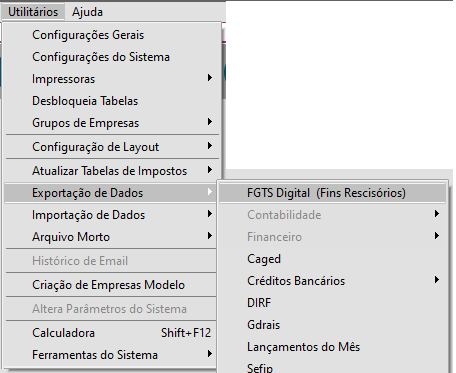
No **“Status”** do empregado pode aparecer como **“Pendente”,** nessa situação é porque não possui os meses completos dos eventos periódicos (folha de pagamento) no eSocial, aí você terá que completar o preenchimento dos meses conforme instruções a seguir, ou importar o arquivo que pode ser exportado do sistema Folha de Pagamento em **Utilitários > Exportação de Dados > FGTS Digital (Fins Rescisórios).**
Lembrando que, neste valor de “Indenização Compensatória” não está incluso os valores de FGTS mensal para recolhimento das verbas rescisórios, este valor é apenas os 40% de indenização compensatória.
- **Situação de empregados admitidos antes dos eventos periódicos no eSocial:** Caso apareça o status **“Pendente”**, ou seja, se o empregado foi admitido antes da entrada em vigor dos eventos periódicos no eSocial, você terá 3 opções para incluir os valores para fins rescisórios, conforme abaixo:
Você poderá informar o saldo para fins rescisórios direto do extrato do empregado, emitido no Conectividade Social. Na opção **“Possui a informação de todas as remunerações?”** basta selecionar a opção **“Não, desejo informar apenas o valor da base para fins rescisórios”,** e não esqueça de selecionar a opção de incluir o FGTS sobre as verbas rescisórias. **E nesta opção, poderá recolher também o FGTS do mês anterior, caso** **queira.** Porém, no primeiro mês (03/2024) não tem como incluir o FGTS do mês anterior,porque precisa ser recolhida via SEFIP a competência 02/2024, mas a partir do próximo mês, será possível incluir o depósito do mês anterior na mesma guia.
- Pela opção **“Informar por Período”:** você poderá digitar manualmente os valores, e terá várias opções como: Atribuir valor fixo, atribuir salário mínimo, atribuir remuneração anterior e atribuir remuneração posterior. Selecione como desejar, informar também a categoria do trabalhador e a competência inicial/final que desejar;
- Pela opção **“Importar Arquivo”:** Exportar do sistema da Folha de Pagamento no menu Utilitários. Esta opção é para que você possa importar todos os valores através da importação deste arquivo, em vez de informar pelo saldo para fins rescisórios ou manualmente.
**NOVIDADE:** A partir da versão ***10.359*** o sistema Folha de Pagamento possui a opção de exportação de arquivo contendo os valores para a recomposição do histórico no vinculo do trabalhador de competências anteriores ao FGTS Digital para importar no Site do FGTS Digital.
Acesse o menu **Utilitários > Exportação de Dados > [FGTS Digital (Fins Rescisórios)](https://autoatendimento.grupoallegus.com.br/books/fp/page/exportacao-para-o-fgts-digital-fins-rescisorios)**
[](https://autoatendimento.grupoallegus.com.br/uploads/images/gallery/2024-03/AiLimage.png)
[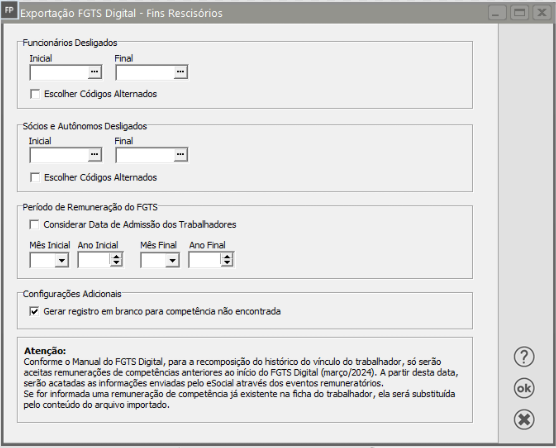](https://autoatendimento.grupoallegus.com.br/uploads/images/gallery/2024-03/izGimage.png)
**Funcionários Desligados:** Possui o campo Inicial e Final e o checkbox para escolher códigos alternados. Ao clicar na DLG (três pontinhos) somente é apresentado os funcionários que possuem data de desligamento.\_Ao digitar código inicial e final, no arquivo exportado somente é gerado informações dos funcionários que tiverem data de desligamento informada.**Sócios e Autônomos Desligados** Possui o campo Inicial e Final e o checkbox para escolher códigos alternados. Ao clicar na DLG somente é apresentado os Sócios e Autônomos que possuem data de desligamento.\_Ao digitar código inicial e final, no arquivo exportado somente será gerado informações dos Sócios e Autônomos que tiverem data de desligamento informada e também recolhimento de FGTS. **Período de Remuneração do FGTS** \_Ao selecionar o checkbox ‘Considerar Data de Admissão dos Trabalhadores': Serão gerados no arquivo todos as remunerações a partir da data de admissão, até a data de inicio da vigência do FGTS digital 01/03/2024.E os campos ‘Mês Inicial’ ‘Ano Inicial’ ‘Mês Final’ e ‘Ano Final’ irão ficar desabilitados. Desmarcando o checkbox ‘Considerar Data de Admissão dos Trabalhadores', os campos ‘Mês Inicial’ ‘Ano Inicial’ ‘Mês Final’ e ‘Ano são habilitados para preenchimento do período que deseja gerar as remunerações no arquivo. **Configurações adicionais** \_Ao selecionar o checkbox: ‘Gerar registro em branco para competência não encontrada’:Selecionando essa opção, deve ser gerado no arquivo o período em branco dos funcionários que não tiverem base de FGTS em um dos meses informados dentro do período de remuneração. \_Se não selecionado essa opção, caso haja algum mês que o Funcionário/Sócio/Autônomo não tiver recolhimento de FGTS durante os meses que foi informado no campo remuneração, a linha desse mês/ano não será gerada no arquivo. Ao clicar em **Ok**, será aberto a tela com mensagem se deseja salvar o arquivo no modo CVS ou TXT.
[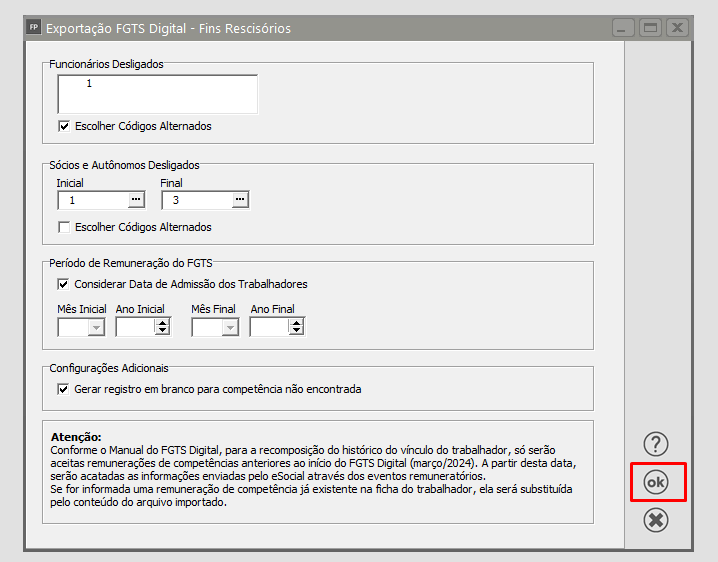](https://autoatendimento.grupoallegus.com.br/uploads/images/gallery/2024-03/ok1.png)
Os arquivos são gerados conforme Layout do FGTS Digital. \_Ao salvar o arquivo no **formato TXT**, para conferir as informações geradas deve abrir o arquivo. \_Para as exportações gravadas no **formato CSV**, o arquivo será gerado de acordo com a formatação do software utilizado (Excel, LibreOffice, etc).Após realizar a conferência das informações o arquivo deve ser importado no site do FGTS Digital: [FGTS Digital (sistema.gov.br)](https://fgtsdigital.sistema.gov.br/portal/login)
**3° Passo) Editar Guia**
Clique no ícone ao lado esquerdo do Olho;
[](https://autoatendimento.grupoallegus.com.br/uploads/images/gallery/2024-03/pmaimage.png)
Confira novamente todos os valores, e clique em “**Concluir e Enviar para Gestão de Guias”**;
[](https://autoatendimento.grupoallegus.com.br/uploads/images/gallery/2024-03/XhEimage.png)
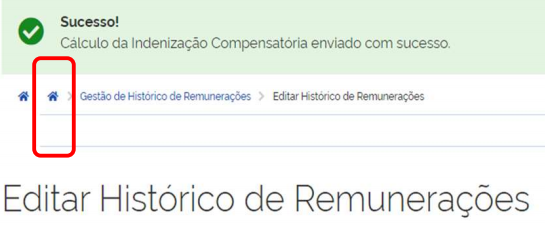
**4° Passo) Parametrização da Guia**Volte para a tela inicial do FGTS Digital **Dica:** Para voltar a tela inicial basta clicar no do ícone da casinha;
[](https://autoatendimento.grupoallegus.com.br/uploads/images/gallery/2024-03/2Ryimage.png)
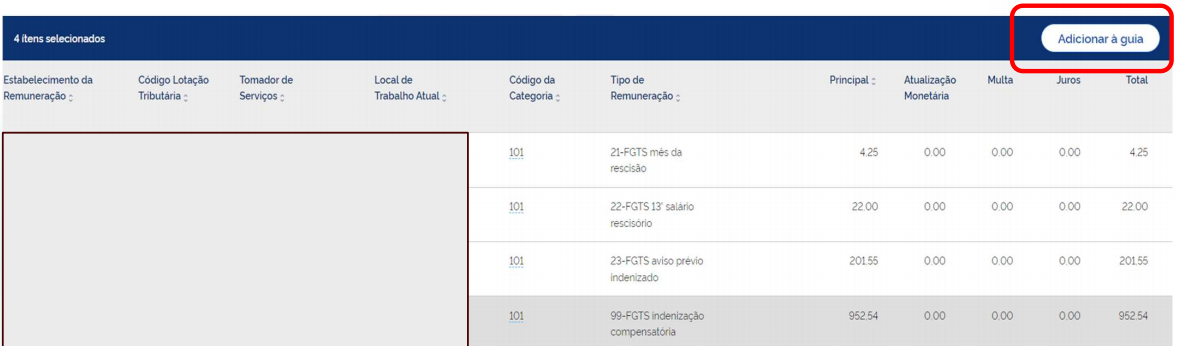
Selecione a **"Competência da Apuração"** conforme a data do desligamento e deixe marcado apenas “Rescisório” para facilitar a busca, depois clique em pesquisar e localize o empregado demitido;
Aqui já irá aparecer o FGTS mensal e a indenização compensatória, selecione todos e clique em **“Adicionar à guia”**
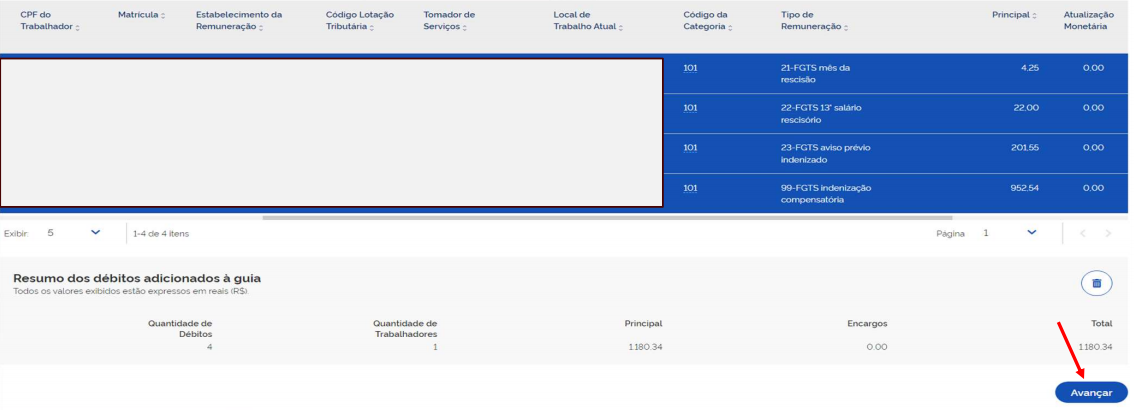
[](https://autoatendimento.grupoallegus.com.br/uploads/images/gallery/2024-03/Uxrimage.png)Confira novamente os valores para verificar se está tudo certinho, e clique em **"Avançar";**
[](https://autoatendimento.grupoallegus.com.br/uploads/images/gallery/2024-03/u4limage.png)
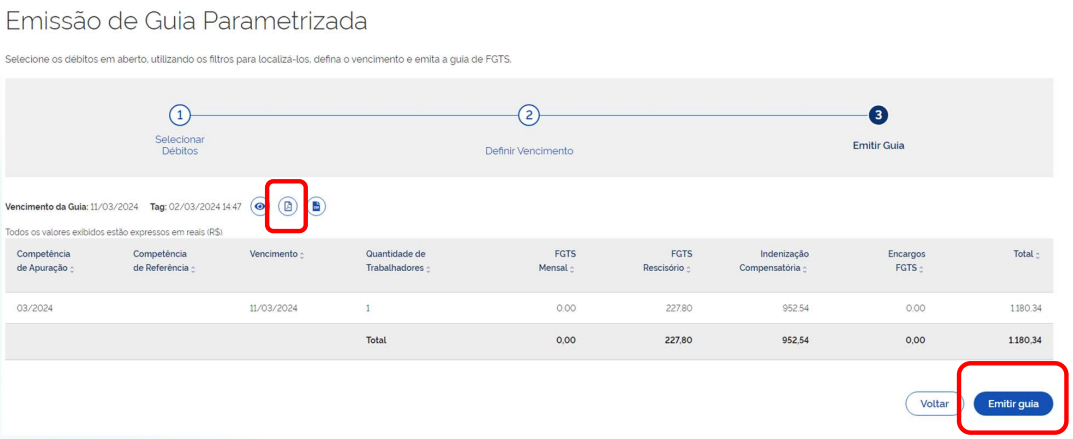
**5° Passo)** Clique em **“Emitir guia” no final da página**
**Dica:** você poderá também clicar no ícone **“Imprimir relatório em PDF"**, para salvar com os detalhes da guia (como se fosse o Demonstrativo do Trabalhador na GRRF)
[](https://autoatendimento.grupoallegus.com.br/uploads/images/gallery/2024-03/3a2image.png)
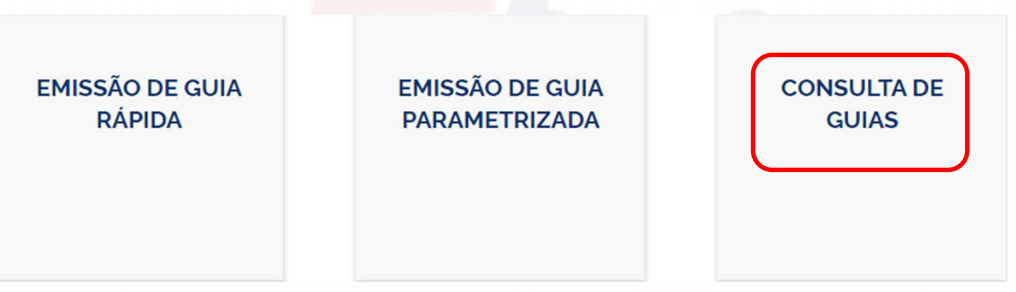
Após a emissão também poderá ser consultada em "**Consulta de Guias"** na Página Inicial:
[](https://autoatendimento.grupoallegus.com.br/uploads/images/gallery/2024-03/I4Qimage.png)
**Veja Também os Itens:**
- [Índice para o Saldo do FGTS](https://autoatendimento.grupoallegus.com.br/books/fp/page/indice-para-saldo-do-fgts)
- [Relação de FGTS](https://autoatendimento.grupoallegus.com.br/books/fp/page/relacao-de-fgts)
- [Relatório de Imposto por Filial (PIS, INSS, FGTS, IR FUNC e IR SÓCIOS E AUTÔNOMOS](https://autoatendimento.grupoallegus.com.br/books/fp/page/relatorio-de-imposto-por-filial-pis-inss-fgts-ir-func-e-ir-sociosautonomos)
- [Resumo de Impostos e Contribuições (INSS, FGTS, IRRF e PIS)](https://autoatendimento.grupoallegus.com.br/books/fp/page/resumo-de-impostos-e-contribuicoes-inss-fgts-irrf-e-pis)
- [Guia de Recolhimento - GRFC (FGTS)](https://autoatendimento.grupoallegus.com.br/books/fp/page/guia-de-recolhimento-grfc-fgts)
- [Impressão da Solicitação de Extrato de FGTS (Fundo de Garantia por Tempo de Serviço)](https://autoatendimento.grupoallegus.com.br/books/fp/page/impressao-da-solicitacao-de-extrato-de-fgts-fundo-de-garantia-por-tempo-de-servico)
- [Exportação para o FGTS Digital - Fins Rescisórios](https://autoatendimento.grupoallegus.com.br/books/fp/page/exportacao-para-o-fgts-digital-fins-rescisorios)
- [Parametrizando a Empresa - FGTS](https://autoatendimento.grupoallegus.com.br/books/fp/page/parametrizando-a-empresa-fgts)
- [Recolhimento do FGTS da 2ª Parcela do 13º Salário quando existe Rescisão com direito a saque do FGTS em Dezembro](https://autoatendimento.grupoallegus.com.br/books/fp/page/recolhimento-do-fgts-da-2a-parcela-do-13o-salario-quando-existe-rescisao-com-direito-a-saque-do-fgts-em-dezembro)