# Fechando Períodos
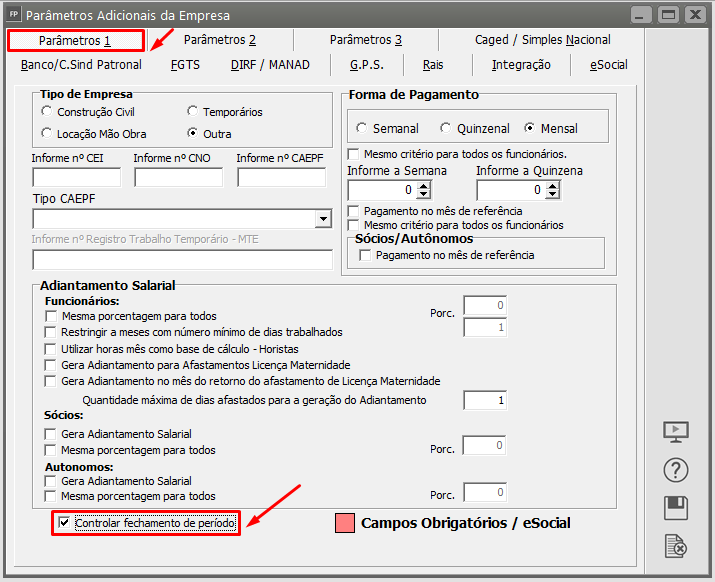
Para que você consiga realizar o Fechamento de Período, primeiramente deverá acessar o menu **Manutenção>Empresas>Parâmetros Adicionais da Empresa>aba Parâmetros 1**
[](https://autoatendimento.grupoallegus.com.br/uploads/images/gallery/2024-12/FKqimage.png)
Defina que deseja **Controlar Fechamento de Período;**
[](https://autoatendimento.grupoallegus.com.br/uploads/images/gallery/2024-06/rZnimage.png)
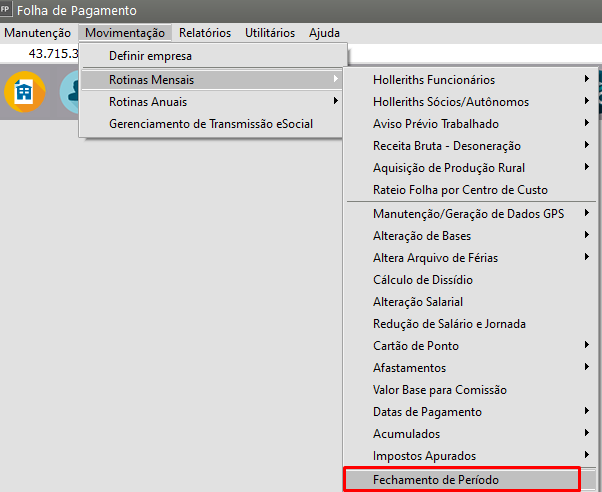
Ao Salvar a seleção deste parâmetro nos **Parâmetros Adicionais da Empresa**, o Sistema habilitará um novo menu em **Movimentação>Rotinas Mensais>Fechamento do Período;**
[](https://autoatendimento.grupoallegus.com.br/uploads/images/gallery/2023-04/image-1682366506836.png)
Essa manutenção permite ao usuário fazer o fechamento de meses anteriores para evitar que dados de um determinado mês/ano de referência sejam alterados.
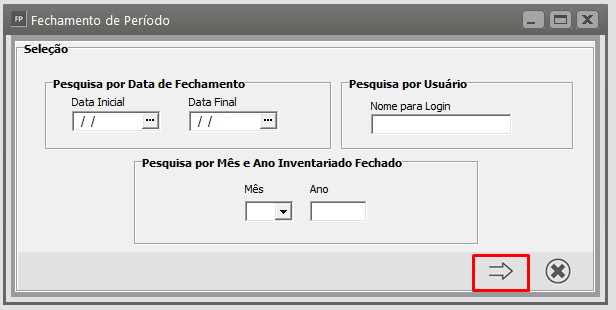
Ao acessar o Menu, o Sistema apresentará a tela abaixo para pesquisas/filtros, onde você poderá visualizar todo o histórico de fechamentos dos meses anteriores ou filtrar como preferir, em seguida clique na seta Avança
[](https://autoatendimento.grupoallegus.com.br/uploads/images/gallery/2024-06/V3Iimage.png)
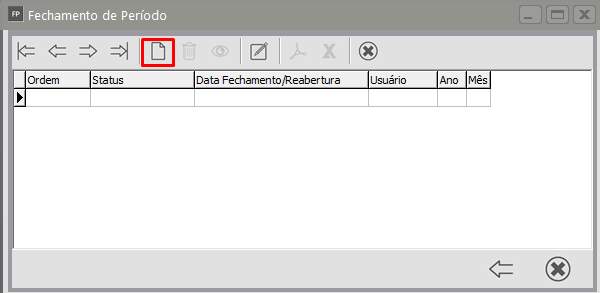
Em seguida clique no botão Novo para cadastrar a competência que deseja Fechar;
[](https://autoatendimento.grupoallegus.com.br/uploads/images/gallery/2023-04/image-1682366693571.png)
Defina o período desejado e salve;
[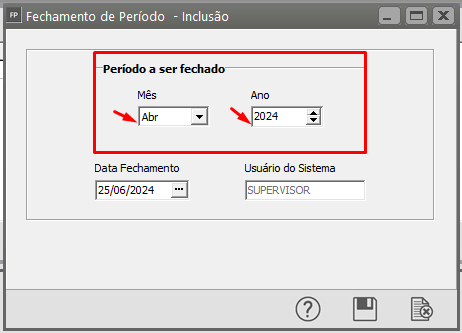](https://autoatendimento.grupoallegus.com.br/uploads/images/gallery/2024-06/WdTimage.png)
Será apresentada a mensagem abaixo, leia atentamente e clique em ok;
[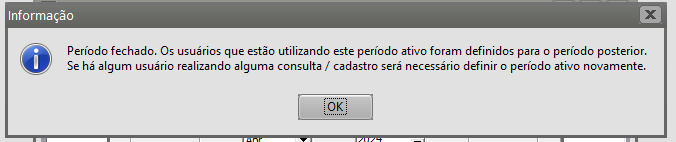](https://autoatendimento.grupoallegus.com.br/uploads/images/gallery/2024-06/rJQimage.png)
Ao definir o Mês/Ano de Referência em que foi cadastrado o fechamento será apresentado da seguinte forma (no canto superior direito):
[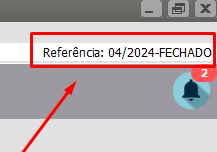](https://autoatendimento.grupoallegus.com.br/uploads/images/gallery/2024-06/ToLimage.png)
Observação: Os ícones de atalho de um perído definido quando está aberto é apresentado conforme a imagem abaixo:
[](https://autoatendimento.grupoallegus.com.br/uploads/images/gallery/2024-06/ag4image.png)
E no menu Rotinas Mensais fica habilitado os geradores de Holerith
[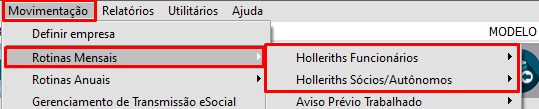](https://autoatendimento.grupoallegus.com.br/uploads/images/gallery/2024-06/CDlimage.png)
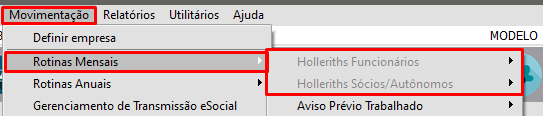
Após realizar o fechamento do periodo e definir esta competência na qual se encontra fechada, são reduzidos os ícones conforme a imagem abaixo e ficará bloqueado o acesso aos geradores pelo Rotinas Mensais também;
[](https://autoatendimento.grupoallegus.com.br/uploads/images/gallery/2024-06/rgIimage.png)
[](https://autoatendimento.grupoallegus.com.br/uploads/images/gallery/2024-06/nelimage.png)
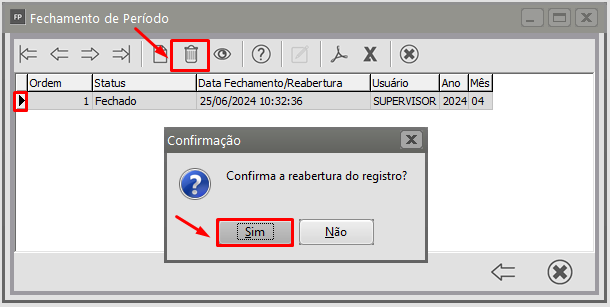
Se precisar reabrir, acesse novamente o menu **Movimentação > Rotinas Mensais > Fechamento do Período e clique na lixeira** para excluir o cadastro do fechamento do período para reabri-lo;
[](https://autoatendimento.grupoallegus.com.br/uploads/images/gallery/2024-06/aTqimage.png)
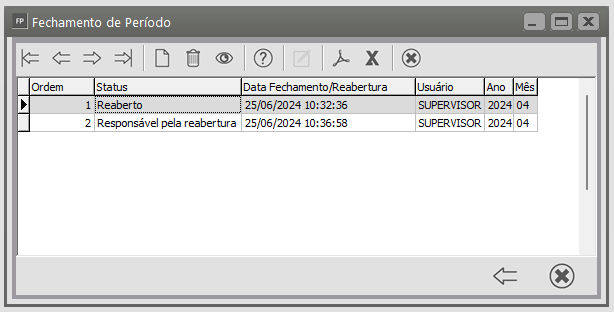
Automaticamente irá atualizar o Status para Reaberto e constará o usuário que realizou o procedimento sendo possível definir e movimentar esta competência novamente;
[](https://autoatendimento.grupoallegus.com.br/uploads/images/gallery/2024-06/Ejlimage.png)