# Fazendo a Manutenção das Informações

<span style="color: rgb(0, 0, 0);"><iframe allowfullscreen="allowfullscreen" height="314" src="https://www.youtube.com/embed/0qCqR3G4Ps0" width="560"></iframe>

</span>

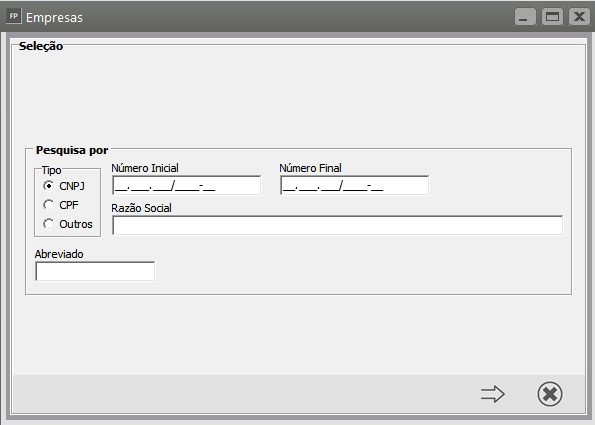
<span style="color: rgb(0, 0, 0);">Quando você acessar o menu **Manutenção** será apresentada a tela para Seleçã/Pesquisa/Filtro de informações. </span>

<span style="color: rgb(0, 0, 0);">Esta tela contém campos para auxiliá-lo pois, informando conteúdos para esses campos você conseguirá delimitar sua pesquisa.</span>

<span style="color: rgb(0, 0, 0);">Clicando no botão [![image-1682013920208.png](https://autoatendimento.grupoallegus.com.br/uploads/images/gallery/2023-04/scaled-1680-/image-1682013920208.png) e ](https://autoatendimento.grupoallegus.com.br/uploads/images/gallery/2023-04/image-1682013920208.png)o sistema apresentará a tela referente a manutenção, com os registros que correspondem às informações que você digitou nos campos desta aba. </span><span style="color: rgb(0, 0, 0);">Por exemplo, se no campo Razão Social você digitar a letra "A", e clicar no botão avança, na próxima tela estarão disponíveis todas as empresas conforme o filtro realizado, cuja razão social começa com a letra "A".</span><span style="color: rgb(0, 0, 0);">Se na tela forem apresentados campos com as descrições "Inicial" e "Final" você poderá indicar um intervalo de pesquisa. Por exemplo, você poderá informar no campo Número Inicial "1" e no campo Número Final "3", e lhe serão apresentados todos os registros cujo campo "Número" esteja neste intervalo. </span><span style="color: rgb(0, 0, 0);">Não informando nada, em nenhum desses campos, o sistema mostrará todas as empresas.</span>  
<span style="color: rgb(0, 0, 0);">Para retornar à aba de seleção, basta clicar no botão [![image-1682014036308.png](https://autoatendimento.grupoallegus.com.br/uploads/images/gallery/2023-04/scaled-1680-/image-1682014036308.png)](https://autoatendimento.grupoallegus.com.br/uploads/images/gallery/2023-04/image-1682014036308.png)</span>

[![image-1682012539235.png](https://autoatendimento.grupoallegus.com.br/uploads/images/gallery/2023-04/scaled-1680-/image-1682012539235.png)](https://autoatendimento.grupoallegus.com.br/uploads/images/gallery/2023-04/image-1682012539235.png)

<span style="color: rgb(0, 0, 0);">Quando você acessar o menu **Manutenção** de cada item do menu principal, por exemplo, **Manutenção &gt; Empresas &gt; Dados Cadastrais &gt; Manutenção**, será exibida uma tela nos padrões da figura abaixo, onde você poderá visualizar as informações já cadastradas no sistema e através dos botões da barra de ferramentas poderão ser acionadas várias funções:</span>

[![image-1682010857825.png](https://autoatendimento.grupoallegus.com.br/uploads/images/gallery/2023-04/scaled-1680-/image-1682010857825.png)](https://autoatendimento.grupoallegus.com.br/uploads/images/gallery/2023-04/image-1682010857825.png)

[![image-1682010906321.png](https://autoatendimento.grupoallegus.com.br/uploads/images/gallery/2023-04/scaled-1680-/image-1682010906321.png)<span style="background-color: #ffffff;"> Primeiro - Acessa o Primeiro Registro</span>](https://autoatendimento.grupoallegus.com.br/uploads/images/gallery/2023-04/image-1682010906321.png)

[![image-1682010924364.png](https://autoatendimento.grupoallegus.com.br/uploads/images/gallery/2023-04/scaled-1680-/image-1682010924364.png)<span style="background-color: #ffffff;"> Anterior - Acessa o Registro Anterior</span>](https://autoatendimento.grupoallegus.com.br/uploads/images/gallery/2023-04/image-1682010924364.png)

[![image-1682010938556.png](https://autoatendimento.grupoallegus.com.br/uploads/images/gallery/2023-04/scaled-1680-/image-1682010938556.png)<span style="background-color: #ffffff;"> Próximo - Acessa o Próximo Registro</span>](https://autoatendimento.grupoallegus.com.br/uploads/images/gallery/2023-04/image-1682010938556.png)

[![image-1682010954859.png](https://autoatendimento.grupoallegus.com.br/uploads/images/gallery/2023-04/scaled-1680-/image-1682010954859.png)<span style="background-color: #ffffff;"> Último - Acessa o último Registro</span>](https://autoatendimento.grupoallegus.com.br/uploads/images/gallery/2023-04/image-1682010954859.png)

[![image-1682010969221.png](https://autoatendimento.grupoallegus.com.br/uploads/images/gallery/2023-04/scaled-1680-/image-1682010969221.png)<span style="background-color: #ffffff;"> Novo - Abre a tela para cadastro de um novo Registro</span>](https://autoatendimento.grupoallegus.com.br/uploads/images/gallery/2023-04/image-1682010969221.png)

[![image-1682010981953.png](https://autoatendimento.grupoallegus.com.br/uploads/images/gallery/2023-04/scaled-1680-/image-1682010981953.png)<span style="background-color: #ffffff;"> Edita - Permite a edição (alteração) dos registros já cadastrados.</span>](https://autoatendimento.grupoallegus.com.br/uploads/images/gallery/2023-04/image-1682010981953.png)

[![image-1682010995753.png](https://autoatendimento.grupoallegus.com.br/uploads/images/gallery/2023-04/scaled-1680-/image-1682010995753.png)<span style="background-color: #ffffff;"> Elimina - Elimina o registro assinalado.</span>](https://autoatendimento.grupoallegus.com.br/uploads/images/gallery/2023-04/image-1682010995753.png)

[![image-1682011009609.png](https://autoatendimento.grupoallegus.com.br/uploads/images/gallery/2023-04/scaled-1680-/image-1682011009609.png)<span style="background-color: #ffffff;"> Visualiza - Abre uma tela para a visualização das informações do registro assinalado.</span>](https://autoatendimento.grupoallegus.com.br/uploads/images/gallery/2023-04/image-1682011009609.png)

[![image-1682011023690.png](https://autoatendimento.grupoallegus.com.br/uploads/images/gallery/2023-04/scaled-1680-/image-1682011023690.png)<span style="background-color: #ffffff;"> Elimina - Elimina todos os cadastros e movimentos da empresa</span>](https://autoatendimento.grupoallegus.com.br/uploads/images/gallery/2023-04/image-1682011023690.png)

[![image-1682011038793.png](https://autoatendimento.grupoallegus.com.br/uploads/images/gallery/2023-04/scaled-1680-/image-1682011038793.png)<span style="background-color: #ffffff;"> Gera Carga - Gera as cargas dos eventos S-1000, S-1005 e S-102</span>0](https://autoatendimento.grupoallegus.com.br/uploads/images/gallery/2023-04/image-1682011038793.png)

[![image-1682011535051.png](https://autoatendimento.grupoallegus.com.br/uploads/images/gallery/2023-04/scaled-1680-/image-1682011535051.png) Auditoria - Permite auditoria as inclusões, alterações e exclusões realizadas no Sistema](https://autoatendimento.grupoallegus.com.br/uploads/images/gallery/2023-04/image-1682011535051.png)

[![image-1682011550985.png](https://autoatendimento.grupoallegus.com.br/uploads/images/gallery/2023-04/scaled-1680-/image-1682011550985.png)<span style="background-color: #ffffff;"> PDF - Gera Arquivos PDF da tela que está sendo visualizada</span>](https://autoatendimento.grupoallegus.com.br/uploads/images/gallery/2023-04/image-1682011550985.png)

[![image-1682011563474.png](https://autoatendimento.grupoallegus.com.br/uploads/images/gallery/2023-04/scaled-1680-/image-1682011563474.png)<span style="background-color: #ffffff;"> Excel - Gera Arquivos em Excel da tela que está sendo visualizada</span>](https://autoatendimento.grupoallegus.com.br/uploads/images/gallery/2023-04/image-1682011563474.png)

[![image-1682011576370.png](https://autoatendimento.grupoallegus.com.br/uploads/images/gallery/2023-04/scaled-1680-/image-1682011576370.png)<span style="background-color: #ffffff;"> Fecha - Fecha a tela</span>](https://autoatendimento.grupoallegus.com.br/uploads/images/gallery/2023-04/image-1682011576370.png).

<div id="bkmrk--2"><div><button class="button outline icon" data-clipboard-target="#pointer-url" title="Copiar Link" type="button"><svg class="svg-icon" data-icon="copy" role="presentation" viewbox="0 0 24 24" xmlns="http://www.w3.org/2000/svg"></svg></button>  
</div><svg class="svg-icon" data-icon="edit" role="presentation" viewbox="0 0 24 24" xmlns="http://www.w3.org/2000/svg"></svg></div>